
Метрика – это сервис от компании Яндекс для сбора статистики по сайту. В этой статье рассмотрим разные варианты подключения к сайту на Тильде счётчика Метрики. Также мы покажем, как проверить работу счётчика на опубликованной странице.
Как создать и установить счётчик на сайт?
В первую очередь, если у вас ещё нет счётчика, его нужно создать. Перейдите на сайт Яндекс.Метрики и создайте счётчик.
Задайте удобное имя счётчика и укажите адрес сайта. Чтобы в статистику не попадали сторонние сайты, включите опцию «Принимать данные только с указанных адресов». Автоматические цели мы в команде обычно отключаем, поскольку настраиваем всё вручную. О правильной настройке целей в Метрике мы напишем в отдельной статье.
При необходимости включаем Вебвизор. Отметим, что хоть Вебвизор и полезен для анализа поведения пользователей на сайте, он не всегда верно показывает то, что видел пользователь в действительности на момент записи. Также хочется сказать, что Вебвизор уменьшает скорость загрузки сайта. Поэтому, как один из способов увеличения скорости загрузки сайта, можете рассмотреть отключение Вебвизора.
Установка Яндекс Метрики | Базовый курс Яндекса про Директ

На втором шаге вы можете включить в счётчике электронную коммерцию (если у вас интернет-магазин, вы сможете отслеживать взаимодействие посетителей с товарами на сайте) и в «Дополнительных настройках» выбрать нужную валюту. Об электронной коммерции мы подробнее расскажем в отдельной статье.

Счётчик создан! Теперь можно перейти к его установке на сайт. Скопируйте номер вашего счётчика.

Перейдите в Настройки сайта → Аналитика → Яндекс.Метрика → вставьте скопированный номер счётчика → сохраните изменения → опубликуйте все страницы сайта.

В течение нескольких часов статистика сайта должна начать отображаться в Метрике.
Как проверить работу счётчика Метрики?
Проверить работу счётчика можно через панель разработчика. На опубликованной странице сайта нажмите Ctrl + Shift + I (если у вас Windows) или Command + Shift + I (если у вас MacOS) → откройте вкладку «Console» («Консоль»). Далее в адресной строке добавьте к URL страницы вашего сайта фрагмент ?_ym_debug=1 и обновите страницу. В консоли должно появиться событие PageView с номером вашего счётчика.
Если событие появилось, значит всё работает корректно, Метрика собирает статистику. Если события нет, значит статистика не собирается. Сверьтесь ещё раз с инструкцией. Возможно, вы указали неверный счётчик Метрики или забыли опубликовать страницы после установки счётчика на сайт.
Как создать счетчик Яндекс.Метрики

Как установить два счётчика Метрики на сайт?
В разделе «Аналитика» настроек сайта можно добавить только один счётчик. Если нужно установить два и более счётчика, их можно добавить кодом в Head. Перейдите в Настройки сайта → Еще → HTML-код для вставки внутрь Head → добавьте код счётчика (его можно скопировать из настроек счётчика на стороне Метрики) → сохраните изменения → опубликуйте все страницы сайта.

Обращаем ваше внимание, что виртуальные страницы для настройки целей (например, /tilda/form572702265/submitted после заполнения формы) передаются только в счётчик, подключенный через раздел «Аналитика» (о настройке целей в Метрике мы напишем в отдельной статье). В счётчики, добавленные кодом, настраивать передачу событий следует также кодом. Примеры кода можно найти в статье из справочного центра Тильды.
Как установить счётчик Метрики на отдельную страницу сайта?
Иногда может потребоваться установить счётчик не на весь сайт, а на отдельную его страницу. В таком случае счётчик можно добавить в Head страницы. Перейдите в Настройки страницы → Дополнительно → HTML-код для вставки внутрь Head → добавьте код счётчика → сохраните изменения → опубликуйте страницу.
Поскольку счётчик будет добавлен кодом, а не через раздел «Аналитика», то, как уже было указано ранее, настраивать передачу событий в счётчик следует также кодом.
Источник: seven-flares.ru
Как настроить Яндекс Метрику. Пошаговая инструкция для начинающих
В Яндекс Метрике собираются данные о каждом отдельном визите на сайт. Конверсия сайта рассчитывается с учетом количества пользователей, достигших поставленных целей.

Преимущества Метрики:
- интеграция с внутренними сервисами Яндекса и внешними системами: CMS, коллтрекингами и др.,
- актуальная статистическая информация с обновлением каждые 10 минут,
- множество готовых и пользовательских отчетов,
- гибкие настройки сегментирования целевой аудитории,
- полный и подробный анализ поведенческих факторов.
Расскажем, как установить Яндекс Метрику пошагово и работать в системе.
Как подключить Яндекс Метрику. Этапы
Яндекс Метрика работает по принципу счетчика посещений. Как установить Яндекс Метрику на сайт:
1. Авторизоваться/Зарегистрироваться в Яндексе
Для работы в Яндекс Метрике следует пройти авторизацию (для зарегистрированных пользователей) либо регистрацию в сервисах Яндекса («Почта» или «Директ»).
2. Создать счетчик
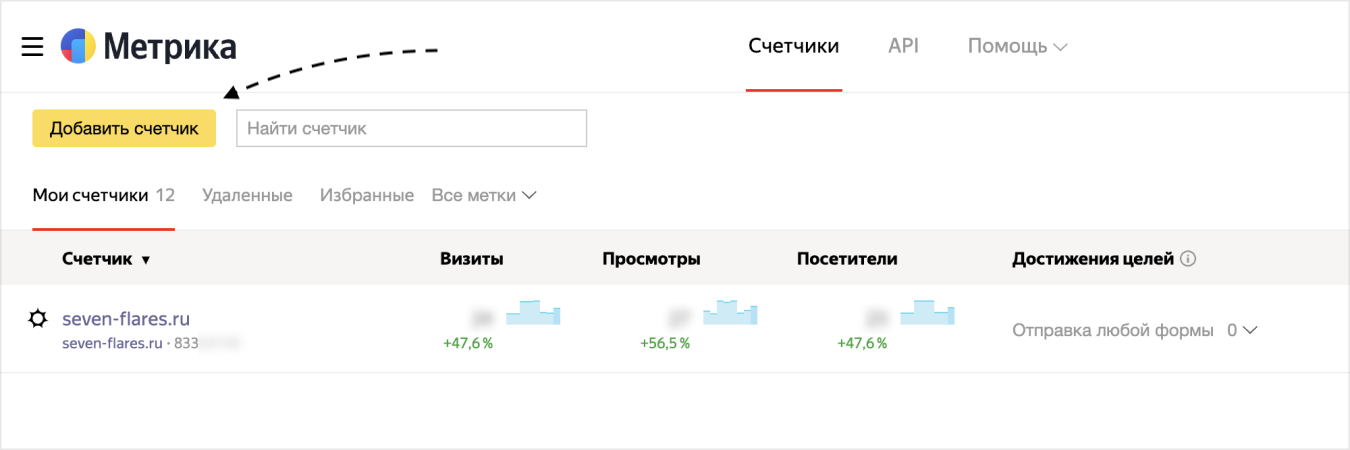
Счетчик Яндекс Метрики – это фрагмент кода JS. Создается в разделе «Счетчики» через кнопку «Добавить счетчик» путем пошаговых настроек.


3. Установить код счетчика на сайт
Следует указать сценарий установки кода: на CMS-сайт, без CMS либо через систему управления тегами.

Настройка Яндекс Метрики завершена. Остается добавить участок кода на каждую страницу сайта/в хедер/тег (в зависимости от выбранного сценария) и кликнуть на «Начать пользоваться».

4. Проверить корректность работы Яндекс Метрики
В меню «Счетчики» можно проверить корректность работы системы. Если все настроено правильно, возле названия счетчика отображается кружок зеленого цвета. Желтый цвет свидетельствует о выполняемой проверке. Красный индикатор означает, что счетчик работает некорректно, нужно обратиться к разработчикам.

Интерфейс Яндекс Метрики
– Сводка
Сводка данных эффективности сайта позволяет анализировать текущую ситуацию (сколько всего посетителей, количество новых пользователей, источники трафика и другие ключевые показатели).

Сводные данные можно настраивать под себя, например, выбрать интересующий период, вариант детализации, создать новые виджеты и др.
Через опцию «Сегментация» аудиторию удобно делить на группы по различным критериям. Нужно отметить критерий (по нему посетители будут объединяться в группы) и сохранить виджет.
– Отчеты
В отчетах сосредоточена статистика по сайту. Разделены на две группы: стандартные и кастомизированные. Последние создаются на основе измененных стандартных форм Яндекс Метрики.

Актуальные стандартные отчеты
– Посещаемость. Показывает трафик на момент просмотра и в конкретный временной промежуток. Позволяет проанализировать поведенческие факторы, достижение целей, отказы.

– Конверсии. Актуален для интернет-магазинов. Помимо конверсий, которые выводятся отдельно, можно просмотреть количество целевых посещений и достижений по настроенным целям.

– Источники. Показывает информацию по источникам трафика – какая доля пользователей пришла из поиска, соцсетей, со сторонних сайтов, по рекламе и др. Рассчитав KPI каждого канала трафика, легко определить самый конверсионный.

– Содержание. Включает группу типовых отчетов, которые показывают, как пользователи ведут себя на сайте. Можно узнать о часто посещаемых страницах, загрузках файлов, расшаривании контента в мессенджерах и социальных сетях и другие сведения.

– Технологии. Содержит информацию об устройствах и установленных на них программах, с которых пользователи открывают сайт. В отчетах можно увидеть общее количество посетителей/визитов по выбранному признаку.

– Мониторинг. Включает пять отчетов, которые связаны с трафиком, длительностью загрузки страниц, нагрузкой на сайт. Для отчетов предусмотрены собственные метрики.

– Электронная коммерция. Отчеты по e-commerce: актуальным позициям, товарам в «Корзине», заказам, промокодам и др. На основе этой информации можно проследить, какие бренды и товары пользуются популярностью, оценить доходность каждой единицы товара, выявить прибыльные источники.

– Монетизация. Сведения о показах в «Рекламной сети Яндекса» (РСЯ), для получения которых счетчик Яндекс Метрики следует подключить к РСЯ.
Через опцию «Метрики» в отчет можно добавить новые показатели. Например, можно отследить характеристики пользователей, которые чаще других достигали целей на сайте.
В разделе «Группировки» можно детализировать информацию по интересующим показателям. Но нужно помнить, что чем больше уровней в списке, тем он сложнее для анализа.

– Карты
Карты − те же отчеты, которые выделены отдельно. От отчетов они отличаются визуализацией информации: это скриншоты страниц без таблиц, графиков и диаграмм.

– Карта ссылок показывает статистику переходов по ссылкам на сайте.
– В карте кликов можно увидеть общее количество кликов на сайте.
– Карта скроллинга отображает интерес посетителей к тем или иным частям страницы.
– В аналитике форм можно увидеть, как пользователи взаимодействуют с формами на сайте.
Карты ссылок и кликов доступны по умолчанию, остальные подключаются отдельно. Каждую карту можно настроить: выбрать необходимые сегменты, указать временной интервал, а также изменить вид карты.
– Вебвизор
Вебвизор − это сервис Яндекс Метрики, позволяющий собирать и детально анализировать статистику по действиям каждого посетителя. Наблюдение происходит в режиме видеозаписи экрана: данные визитов загружаются через 10−15 мин.

Таким образом можно следить за прокруткой страницы, передвижением курсора, копированием контента, кликами по кнопкам/ссылкам и т. д. Проанализировать данные – действия всех посетителей либо сегментов аудитории − можно за определенное время. Удобно тестировать юзабилити сайта с точки зрения нового юзера, чтобы выявить причину отказов на конкретной странице. Основываясь на полученных данных, можно упростить навигацию, оптимизировать структуру и внести другие изменения в работу сайта.
Вебвизор доступен по умолчанию (включается через меню «Настройка»). Если сервис недоступен, код Яндекс Метрики следует обновить.
– Посетители
В этом отчете статистику (дату, время визитов, активность и др.) можно посмотреть по каждому пользователю. На основе детального анализа поведенческих факторов легко построить портреты целевой аудитории.

Пользователи анонимны, идентификация выполняется с помощью ClientID. Чтобы открыть меню с информацией, нужно кликнуть на пользователя.
– Сегменты
Сегментация – важный элемент веб-аналитики. Позволяет разделить визиты по посетителям либо по выполнению конверсионного действия, выделить из аудитории группу определенного пола, возраста, местоположения.

Сегмент создается внутри стандартного отчета – нужно выбрать интересующее условие. Сегментация часто используется для уточнения аудитории при настройках рекламы.
– Цели
Настройка целей в Яндекс Метрике производится в отдельном подменю. Доступно до 200 целей (через кнопку «Добавить цель»):

– конверсионные. Создаются после указания целевого действия, которое будет отслеживаться;
– ретаргетинговые. Автоматически формируются после создания на их основе условий для ретаргетинга в «Яндекс Директ».

Можно следить за всеми действиями аудитории, которые представляют интерес для аналитики:
- Посещение страниц. После добавления URL целевой страницы либо раздела система будет отслеживать визиты и фиксировать их как цель.
- Количество просмотров. Срабатывает, если посетитель за один визит просмотрит нужное количество страниц. Можно задать конкретный предел глубины просмотра при необходимости его достижения.
- JavaScript-событие. Позволяет отслеживать произвольные события (нажатие на кнопку, просмотр видео, заполнение формы и др.), при выполнении которых URL страницы не меняется.
- Составная цель. Можно задать до 5 подцелей, которые составляют одну цель. Сработает при выполнении указанных подцелей в заданном порядке.
- Клик по номеру телефона/email. Если телефон/e-mail задан кликабельной ссылкой, нужно указать это как цель. Система будет фиксировать клики по номеру телефона/email.
- Отправка формы. Позволяет отслеживать отправки определенных либо всех форм, которые есть на сайте.
- Переход в мессенджер. Цель, аналогичная кликам по номеру телефона и e-mail.
Чтобы проверить, работает ли заданная цель, нужно создать отчет по конверсиям.
– Интеграции
Яндекс Метрика – прогрессивная система с регулярными апдейтами и нововведениями. Готовые интеграции позволяют использовать веб-аналитику на разных устройствах с любым ПО.

Метрику поддерживают почти все CRM. Для Android и iOS есть готовые решения. Внедрить систему можно без привлечения разработчиков, используя дополнения для 35 распространенных CMS. Также доступны готовые приложения для браузеров, коллтреккингов и других сервисов.
– Настройки
Здесь можно добавлять информацию о пользователях. А также редактировать настройки счетчика, целей, уведомлений, вебвизора, разграничивать права доступа в Метрику. Для получения сводных отчетов можно подключить к Яндекс Метрике внешние системы.
– Актуальные настройки
Счетчик. Здесь дублируются первоначальные настройки Яндекс Метрики. Их можно редактировать, не забывая про обновление кода счетчика для сохранения изменений.

Цели. В меню можно указать цели – конверсионные действия, совершаемые посетителями на сайте для отслеживания.
Загрузка данных. Сюда попадают данные о посетителях и взаимодействиях с ними, например, о совершении покупок в офлайн-точках продаж.

Яндекс Метрика на сайт – бесплатный инструмент веб-аналитики, не уступающий по возможностям Google Analytics. Яндекс Метрика привлекает широким функционалом, гибкими настройками и простым интерфейсом. Используйте статистические данные для улучшения дизайна, юзабилити, наполнения сайта и решения бизнес-задач: оптимизации рекламных кампаний и корректировки стратегии продвижения. Удачной работы!
Источник: webcom.academy
Руководство как установить счетчик Яндекс Метрики на сайт

В прошлых материалах мы уже говорили о том, как нужно добавить сайт в Яндекс Вебмастер и как работать с Google Search Console. После этого необходимо подключить системы аналитики от обеих популярных поисковых систем. Здесь описано, как подключить счетчик Google Analytics, а в рамках текущей статьи посмотрим, как установить Яндекс Метрику на сайт.
Содержание статьи скрыть
Для чего нужна Yandex Metrika
Счетчик собирает данные о посетителях, позволяя оценивать эффективность проводимых рекламных кампаний и мероприятий по поисковой оптимизации. В частности, сервис аналитики фиксирует:
- число переходов;
- тип переходов (прямой, уникальный);
- источник трафика: реклама, поиск, соцсети;
- параметры аудитории: активность, география, возраст;
- тип устройства: браузер ПК, мобильные устройства;
- поведение посетителя, т. к. через Вебвизор можно увидеть все, что делал пользователь на сайте;
- при настроенных целях Яндекс Метрика отображает, какие целевые действия сделал посетитель: зарегистрировался, добавил товар в корзину, купил продукцию или заказал услугу.
Это перечень ключевых функций. Дополнительные опции, формирование отчетов, настройку целей и анализ поведения пользователей разберем в отдельных материалах. Тут же поговорим о том, как подключить счетчик Яндекс Метрики и настроить основные параметры.
Ежедневные советы от диджитал-наставника Checkroi прямо в твоем телеграме!
Подписывайся на канал
Подписаться
Как создать счетчик
Для начала переходим на официальный сайт Яндекс Метрики и жмем по кнопке «Перейти».
После этого попадаем на страницу авторизации, где вводим логин и пароль от электронной почты Yandex, которая выступает в роли ключа, открывающего доступ ко всем сервисам поисковой системы.

После того как на сайте Яндекс Метрики вход в личный кабинет успешно состоялся, видим страницу, где будут отображаться созданные счетчики. При первом входе здесь, естественно, будет пусто, а чтобы это исправить, находим в левой верхней части кнопку «Добавить счетчик»:

Откроется форма создания счетчика, где нужно придумать имя, указать адрес сайта (без протокола http), установить часовой пояс, включить при необходимости функции Вебвизора (рекомендуется включить) и согласиться с условиями пользовательского соглашения.

При настройке мы пропустили пару моментов, о которых нужно рассказать чуть более детально:
- «Дополнительные адреса» – эта опция необходима, когда один счетчик устанавливают на нескольких доменах или поддоменах.
- «Принимать данные с указанных адресов» – такую функцию применяют, когда нужно отсеять ненужную информацию. Такое случается, когда, например, кто-то скопировал себе весь ваш сайт вместе с кодом счетчика.
- «Включая поддомены» – эту опцию задействуют, если пользуются функцией «Принимать данные с указанных адресов» и нужно отслеживать информацию не только с основного домена, но и, соответственно, с поддоменов.
Настроив все, нажимают «Создать счетчик».

SEO-шников много, профессионалов — единицы. Научитесь технической и поведенческой оптимизации, создавайте семантические ядра и продвигайте проекты в ТОП!
Получить скидку →
Как установить счетчик Яндекс Метрики
На следующем этапе система предложит установить счетчик, выбрав один из трех вариантов:
- HTML;
- CMS и конструкторы сайтов;
- системы управления тегами.
Если выбран вариант HTML, то система выдаст код счетчика, который нужно скопировать и вставить на сайт между тегами или , используя любой удобный FTP-менеджер, например, FileZilla.

Выбрав второй вариант «CMS и конструкторы сайтов», возможно два пути установки:
- Указать номер счетчика. В некоторых сервисах (например, Яндекс Дзен) и конструкторах сайтах достаточно указать только номер сгенерированного счетчика, чтобы получать данные аналитики.
- Вставить код. Тут нужно предварительно скопировать код, как в рассмотренной выше ситуации с HTML, только его нужно вставлять не через FTP менеджер, а через специальные плагины, которые есть на конструкторах сайтов.

Если устанавливали уже счетчик Google Analytics через Tag Manager, как мы показывали, то точно таким же способом можно добавить и счетчик Yandex Metrika.

Настройка Яндекс Метрики
Обратите также внимание на пункт «Дополнительные настройки», который есть на этой же на странице.

Разберем значение этих настроек:
- Валюта – по умолчанию российские рубли. Здесь указывают валюту, в которой отображают ценность цели, данные по контекстной рекламе и интернет-коммерции.
- Тайм-аут визита в минутах – по умолчанию 30 минут, можно увеличить по желанию до 360 мин. Если по истечении указанного времени один и тот же пользователь вернется на сайт, то это будет засчитано, как новое посещение.
- Отслеживание хеша – эта опция используется для сайтов с технологией AJAX (Asynchronous JavaScript and XML), которая позволяет взаимодействовать с веб-сервером без перезагрузок страниц, за счет чего повышается скорость работы сайта.
- Для XML-сайтов, где отсутствуют элемент noscript.
- В одну строку – если поставить тут галочку, то система сгенерирует код счетчика в одну строчку, не разбивая его на теги.
- Информер – если активировать эту опцию, то счетчик станет показывать посетителям сайта сведения о количестве посетителей. Поставив галочку, пользователь получит возможность настроить внешний вид информера, задав размеры, цвет, информацию для отображения и пр.

- Альтернативный CDN – эта опция используется для сбора данных по посещаемости в тех регионах, где работа Яндекс-сервисов ограничена.
- Устаревший код счетчика – функцию активируют, если хотят использовать для просмотра действий пользователей Вебвизор версии 1.0.
После того как все будет настроено, останется нажать внизу на желтую кнопку «Начать пользоваться». С этого момента счетчик станет отображаться при входе в личный кабинет Яндекс Метрики и начнет показывать четыре важных параметра:
- визиты;
- просмотры;
- посетители;
- достижение целей.
Если нужно будет внести изменения в настройки, то для этого нажимают значок шестеренки справа в строке счетчика, а если нужно удалить, то рядом с шестеренкой есть доступ к соответствующему контекстному меню.

Чтобы получить детальные сведения о посещаемости сайта, нажимают на счетчик и открывается следующее окно.

Здесь можно задавать временные периоды отображения, чтобы замерять динамику изменения посещаемости или сравнивать данные по сезонам/годам/месяцам и пр. В общем, названия отдельных блоков аналитики, которые можно добавлять/удалять при необходимости, говорят сами за себя, поэтому детально описывать их нет нужды.
В будущих материалах некоторые из параметров, которые собирает Google Analytics и Yandex Metrika, мы будем учиться оценивать с позиций СЕО, а потому детальнее проанализируем их значимость для ранжирования. Ну а пока на этом все, если остались какие-то вопросы, то обязательно задавайте их в комментариях под этой статьей.
Источник: checkroi.ru