
В советское время был такой познавательный мини-сериал для детей “Хочу все знать”, где просто и понятно рассказывалось обо всем на свете (тайны вселенной и прочее).
Когда я смотрю на любой сайт, то у меня возникают те же мысли “Хочу все знать”. Сколько посетителей было на сайте, с каких источников, сколько из них оставили заявку, по каким ключевым словам пришли эти люди.
И это даже не сквозной анализ, а просто обычная информация, жизненно необходимая каждому владельцу сайта.
Все это можно узнать совершенно бесплатно, нужно лишь знать, как установить код счетчика Яндекс Метрики на сайт.
Почему Яндекс Метрика
Для всех вебмастеров и владельцев сайтов встает вопрос, как оценить эффективность сайта, как узнать, сколько человек пришло на него и с какого рекламного канала. Сколько из них оставило заявку или сразу купило товар.
Да, согласен, реклама (в сфере интернет-маркетологов — трафик) — самая главная штука для продаж. Но трафик бывает разный, иногда очень дорогой.
Как установить код счетчика на сайт WordPress Яндекс Метрика
Именно для этого и нужна аналитика. Самый простой способ — воспользоваться уже готовыми системами от Яндекса или Google:
- Яндекс Метрика;
- Google Analytics.
Принцип действия этих двух систем подобен действию любого интернет-счетчика. Вы получаете специальный код, который устанавливаете на свой сайт, и благодаря этому система получает все необходимые данные.
Почему далее разговор пойдет именно про то, как установить Метрику именно в Яндекс?
Потому что Яндекс ближе русскому человеку, и он гораздо проще для настройки. По картинкам ниже Вам будет легко понять отличие интерфейса.


В общем, хватит лирики, мы же тут собрались в настройке разобраться. Так что пристегните ремни.
Кстати. Интегрируете CRM-систему с Вашим сайтом, чтобы посетители сайта сразу попадали к Вам в базу, так Вы не потеряете ни одного клиента. К тому же там много фишек, которые помогут сделать из сайта просто бомбу продаж и еще автоматизировать бизнес-процессы. Кликайте -> Мегаплан
Приступаем к настройке
Естественно, что для настройки у Вас должен быть уже заведенный аккаунт в системе Яндекс. Про его создание мы говорить не будем, думаю, Вы прекрасно справитесь с этим. Далее Вам нужно зайти в интерфейс Метрики. Сделать это можно так:

И еще нужно добавить новый счетчик, сделать это просто, смотрите на картинку.

Установка счётчика Яндекс.Метрика на WordPress
Уровень — 0 позади, теперь переходим к более сложному. Установка счетчика Яндекс Метрики.

Сейчас я расскажу, что и как правильно Вам нужно будет заполнить. Итак, поехали:
- Задать “Имя счетчика”. Но обычно все называют его по доменному имени сайта или компании.
- Добавить “Доменное имя” сайта. Здесь Вы можете указать либо доменное имя всего сайта, либо адрес конкретной страницы. От себя могу сказать, что раньше мы плодили счетчики на каждую страницу, но потом пересмотрели политику и стали указывать только главную страницу сайта.
- Дополнительные адреса. Они же “Зеркала”. Это страницы, по которым можно зайти на Ваш сайт. Бывает просто, что один и тот же сайт расположен по разным доменным адресам (www.oduvanchik.ru и одуванчик.рф). Доменные имена разные, сайт один и тот же. И чтобы информация считывалась без проблем, Вам нужно указать все эти сайты и поставить на них код счетчика.
- Часовой пояс Вашего региона.
- Валюту Вашей страны. Нужна если, к примеру, у Вас интернет-магазин с проработанными целями для электронной коммерции. И благодаря связке Метрики и информации в Яндекс Директ, Вы сможете видеть стоимость клиента, который купил Ваш товар.
- Тайм-аут визита. По умолчанию стоит 30 минут. К примеру, я зашел на сайт интернет-магазина, но потом меня отвлекли, и я начал заниматься другими вещами (при условии, что я продолжаю висеть на сайте), то через 30 минут Метрика посчитает меня за нового человека. Если честно, то рекомендую оставлять по умолчанию и не обращать на это сильного внимания.
На правах рекламы
И самое главное! Нужно поставить галочку под тем, что никто никогда не читает, но все всегда с этим согласны. Правильно, я о пользовательском соглашении.
Все? Нет! Это только начало.
А вот теперь добро пожаловать, впереди начинается настоящая установка Яндекс Метрики на сайт.

На первый взгляд это кажется чем-то очень страшным. Но не пугайтесь. Все подробно объясню 🙂
Важно. Не кидайтесь сразу устанавливать код, который Вы видите в конце страницы. Код необходимо ставить только после того, как завершена настройка.
Нужно обязательно
Вебвизор. Это одна из главнейших галочек. Вебвизор записывает, как двигаются посетители на Вашем сайте.
Если Вы планируете сделать свой сайт не “абы как”, и потом шлифовать его, проводя А/Б тестирование и производя различные изменения на нем, то вебвизор — отличный инструмент для работы с этим. Выражаясь молодежным языком- настоящий“must have”.
Карта скроллинга. Согласитесь, что посетитель Вашей страницы не смотрит весь сайт с предельным вниманием, не изучает “от корки до корки”. То есть какой-то части/форме сайта он уделяет больше внимания, какой-то меньше.
Именно изучением (и записью) распределения внимания и занимается этот инструмент. Карта скроллингов показывает, куда посетители сайта смотрели больше всего, и что в сайте надо менять (а то может из 100 зашедших ни один не дошел до дна сайта, в котором Вы спрятали супер-пупер выгодное предложение).
Аналитика форм. Обязательный инструмент, благодаря которому можно посмотреть, как посетители Вашего сайта ведут себя с формами захвата (те самые “Получить прайс-лист” или “Заказать обратный звонок”), то есть крайне актуально для продающей страницы.
ВКЛЮЧАЙТЕСЬ В СОЦСЕТИ УЖЕ 40 000+ С НАМИ

Екатерина

Сергей

Иван

Елена
Екатерина
Нужно по желанию
Отслеживание кэша в адресной строке браузера. Функция, благодаря которой можно оптимизировать сбор статистики для AJAX-сайтов.
Асинхронный код. Поскольку я сам не программист, то даже не знаю, что это такое. Поэтому поискал и выяснил. При загрузке сайта все коды загружаются последовательно, и если что-то не сработало, то до загрузки метрики может не дойти очередь. Эта галочка сделает так, что метрика будет работать всегда.
Для XML сайтов. Функция оптимизирует сбор статистики для XML сайтов.
В одну строку. По факту, одна эта галочка превращает огромный код в некое подобие текста. Если Вы плохо разбираетесь в программировании, но вставлять код на сайт будете сами, то смело жмите на эту галочку.
Запрет отправки на индексацию страниц сайта. Не хотите, чтобы Ваш сайт показывался в Яндекс Поиске? Просто поставьте эту галочку и можете проворачивать свои темные делишки (шутка).
Информер. Думаю, Вы часто видели такую штуку на страницах различных новостных сайтов.

Это и есть тот самый информер. Показывает, сколько было посетителей на сайте за последние сутки. После нажатия галочки Вы увидите его в предпросмотре, а также сможете настроить по своему желанию (сделать его красивым графически).
Скажу честно, если у Вас одностраничный сайт по продаже товаров или услуг, он Вам не нужен.
А вот если у Вас информационный портал и большая посещаемость, которую Вам постоянно нужно показывать рекламодателям, то да, смело ставьте галочку.
Отправка в Метрику данных электронной коммерции. Актуально, если у Вас интернет-магазин. Ставите галочку, настраиваете цели для электронной коммерции и Ваши заявки, заказы, покупки как на ладони.
В теории. Потому что если и подходить серьезно, то лучше настроить систему сквозной аналитики, например, Roistat (по промокоду “INSCALE1120” +7500 руб). Статья на эту тему будет, но позже.
Все что Вам осталось, это выбрать нужные функции (не хотите заморачиваться — кликайте все галочки, это не взрывоопасно) и нажать кнопку “Сохранить”.
Если Вы забыли скопировать код, и Вас перекинуло на другую страницу, не пугайтесь, Вы всегда сможете на нее вернуться.
Итак, все настройки произведены, код Метрики доступен, теперь можно брать его. Так он будет выглядеть в обычном виде.

Так, когда Вы нажмете галочку “в одну строку”, то тот самый код сжимается в размерах

В таком варианте и нужно вставлять его на Ваш сайт. Думаю, если Вы владеете языком программирования html хоть немного, то установка счетчика Яндекс Метрика для Вас не составит особого труда.
Главное вставить его между тегами …. Если для Вас это сложно, то можете нанять фрилансера на сайте Kwork и заплатить за это 500 рублей.
Как только он будет установлен, загорится зеленый кружочек (раньше это была галочка).

А если Вам понадобится его поменять или что-то добавить (к примеру настроить цели), то все, что Вам нужно для редактирования — это нажать серый карандашик.
Лайфхак. Повышайте конверсию сайта через квизы. Алгоритм очень прост: посетитель проходит тест, рассказывает потребность и оставляет контакты; Вы связываетесь с ним и предлагаете тот продукт, который реально нужен. Кликайте и создавайте Ваш первый квиз -> Marquiz
Коротко о главном
Вот собственно и все, теперь Вы знаете, как установить Яндекс Метрику на сайт. Но на всякий случай еще раз скажу коротко, как встроить код Яндекс Метрики самому:
- Заводите аккаунт в Яндексе;
- Заходите с инструмент Метрика и нажимаете “Добавить счетчик”;
- Добавляете все необходимые Вам параметры (название, часовой пояс и прочее);
- Сохраняете его (ему присваивается уникальный номер);
- Задаете все необходимые технические настройки;
- Сохраняете счетчик;
- Вставляете его на свой сайт.
На всякий случай предупрежу. Если Вы решите поменять настройки счетчика (забыли подключить вебвизор и прочее), то Вам придется вставлять его на сайт повторно. Поэтому, как я писал выше, ставьте все галочки, лишним не будет.
Нашли ошибку в тексте? Выделите фрагмент и нажмите ctrl+enter
Источник: in-scale.ru
Счетчик Яндекса видимый на сайте — его настройка и установка информера
Сегодня речь пойдет о новом видимом счетчике посещений (имеющем информер), который со временем, возможно, сможет несколько поколебать сверхнадежные позиции самого популярного на данный момент в рунете Лайвинтернета. Я имею в виду информер, появившийся с недавних пор у Метрики.

Когда я создавал свой первый сайт, то очень хотел поставить на него счетчик от компании Yandex. Набирал такой запрос в поисковой системе, просматривал множество ресурсов, но он оказался всего лишь мифом, хотя многие не преминули продвинуться по этому достаточно популярному запросу. Помню, что именно по нему я впервые попал на блог Деваки. Очень полезный ресурс, кстати, советую посетить.
Счетчик Яндекса — миф или реальность?
Но все же продвижение по данному запросу в то время было профанацией, ибо такого в природе не существовало. Многие выдавали за него денежку со значением ТИЦ. Ну, а начиная с осени 2009 можно было практически без зазрения совести выдавать на счетчик инструмент веб аналитики под названием Яндекс Метрика, которая, в общем-то, таковым и являлась.
Но все же она несколько отличалась от популярного LiveInternet, который кроме довольно мощных инструментов веб аналитики (скорее даже не аналитики, а все же статистики) имел видимый посетителям сайта информер, где можно было бы при желании настроить вывод данных о посещаемости в любом удобном вебмастеру виде.
Вот именно такого информера и не хватало Метрике для того, что ее можно было стопроцентно назвать счетчиком. Но это было актуально лишь до недавнего времени, а сейчас можно во всеуслышание говорить об этом, ибо данная система обзавелось видимой частью, позволяющей отображать на страницах сайта информацию о посещаемости данного ресурса.
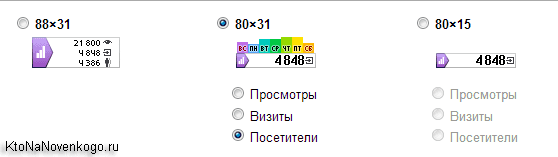
При настройке информера можно будет выбрать один из этих трех вариантов его отображения на сайте, а так же настроить цветовую гамму и что именно должно будет в нем выводиться. Для начала, я думаю, неплохо. Особенно мне импонирует второй вариант, который в виде ступенчатой диаграммы отображает посещаемость сайта по дням недели — очень оригинально.
Кстати, можно будет настроить, чтобы при щелчке мышью по информеру появлялось выпадающее окно со статистикой за предыдущую неделю:
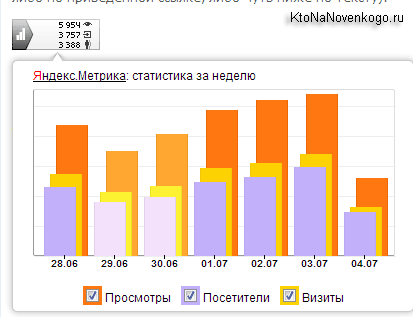
Вообще Метрика привлекает своей наглядностью, красивостью и прочей веб два нольностью (WEb 2.0), особенно на фоне LiveInternet, который в плане подачи информации и наглядности ее представления все же немного прошлый век, хотя, конечно же, приводимая им информация очень важна и в некоторых случаях уникальна.
Будем надеяться, что, наконец-то, у LI появится достойный конкурент в лице Метрики и ее видимого счетчика посещений, ибо конкуренция всегда хорошо для конечного пользователя, т.е. для нас с вами, уважаемые вебмастера.
Кстати, эту систему вполне можно назвать инструментом веб аналитики, ибо у него имеется возможность ставить цели и отслеживать определенные события (например, переход на определенную страницу, совершение регистрации, перехода по определенным ссылкам и т.п.).

В рунете самым популярным инструментом для веб аналитики до сих пор является Google Analytics, который довольно сильно наворочен и по возможностям серьезно превосходит Яндекс Метрику.
Но вопрос в том, что в рунете на данный момент веб аналитика находится в зачаточном состоянии, в отличии от буржунета (который по некоторым данным опережает развитие нашего SEO примерно лет на 5), где подобные системы стали одним из самых востребованных инструментов при продвижении сайтов.
В рунете Google Analytics считается наикрутейшим, а в буржунете он используется только начинающими оптимизаторами. Там довольно часто используется профессиональный платный софт для анализа продвижения проектов. Ну, отстаем мы от буржунета и ничего тут не поделаешь. Поэтому нам и возможностей веб аналитики Метрики будет достаточно для большинства случаев.
К тому же, в детище зеркала рунета есть такие уникальные инструменты как Вебвизор, карта ссылок или кликов:
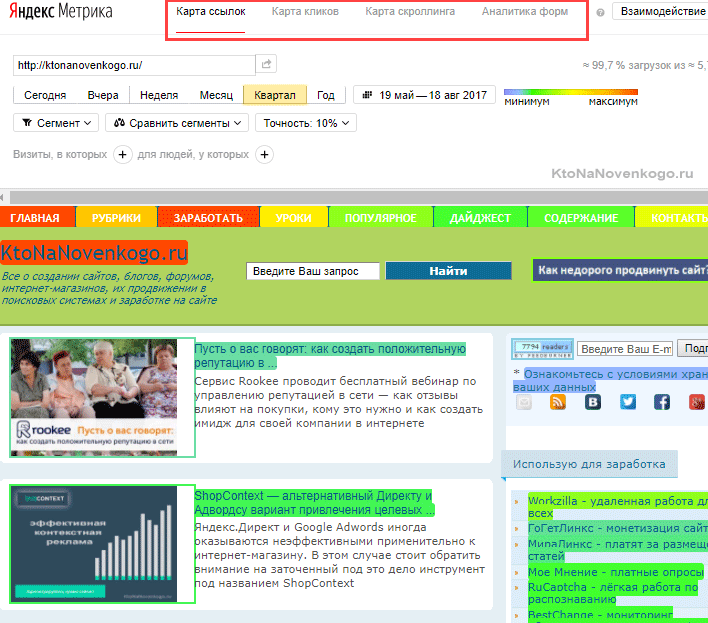
Ну, а теперь давайте перейдем от воспеваний дифирамбов Яндексу и его новому счетчику (чего-то в последнее время я слишком уж сильно пиарю их сервисы) непосредственно к тому, как всю эту красоту заполучить на свой сайт.
Как зарегистрироваться и настроить информер Яндекса
Напомню, что если вы зарабатываете на своем сайте на показе объявлений от рекламной сети Яндекса (РСЯ), то вместе с кодом блоков контекста будет подгружаться и код Метрики. Т.е. считайте, что вы уже зарегистрированы в этой системе, а для того, чтобы в этом убедиться, вы можете щелкнуть по соответствующей ссылке на странице статистики вашей рекламной площадки в РСЯ:
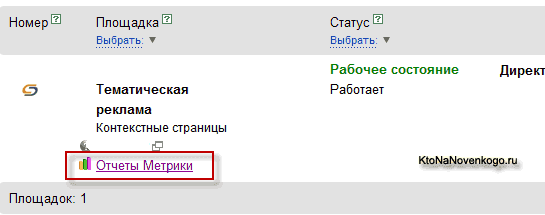
Так же напомню вам, что если объявления от РСЯ будут выводиться не на всех страницах вашего ресурса, то и статистика счетчика Яндекса будет занижена. В этом случае нужно будет зарегистрироваться и добавить свой сайт в Метрику (регистрация фактически заключается в получении бесплатного почтового ящика от Yandex), а затем получить и установить код на свой сайт.
О том, как зарегистрироваться в Яндекс Метрике я писал тут. Так же как и в случае с LiveInternet, вы сможете открыть общий доступ к статистике Метрики, который будет закрыт по умолчанию.
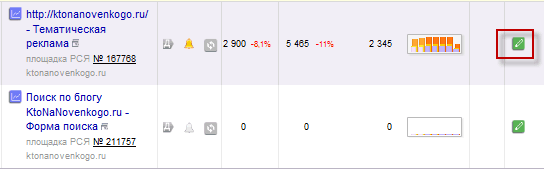
В не зависимости от способа регистрации, перейдите на на страницу со списком уже добавленных вами сайтов и щелкните по зеленой иконке напротив нужного счетчика:
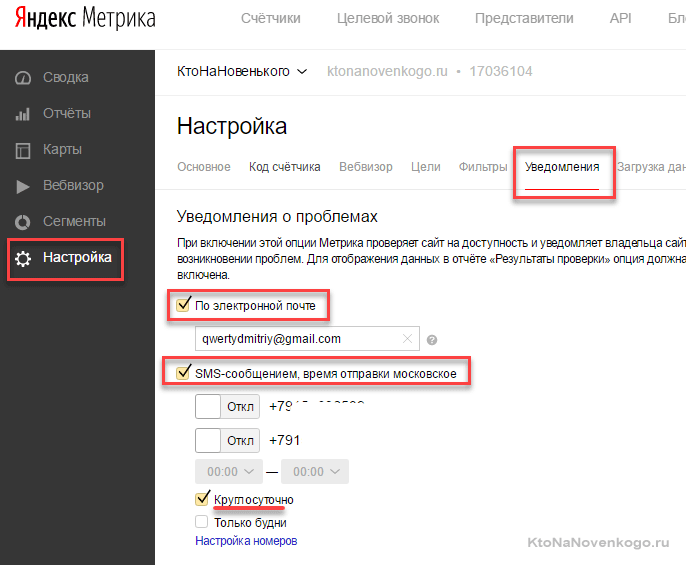
В результате вы попадете на страницу его редактирования, где, кстати, на открытой вкладке «Общие» вы сможете настроить отправку вам уведомлений при возникновении проблем в работе вашего ресурса. Более подробно о мониторинге доступности сайта и аптайме читайте здесь.
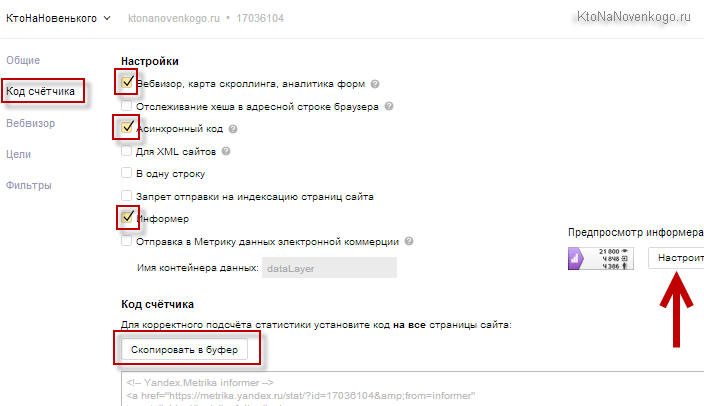
Но нас больше интересует вкладка «Код счётчика», где, собственно, и можно будет настроить внешний вид и получить код. Кстати, если у вас крутится контекст РСЯ, то вам достаточно будет получить только код для информера, т.к. счетчик у вас будет подгружаться автоматически вместе с контекстными объявлениями.
Вообще, до 2009 года Метрика была доступна только тем, кто крутил у себя на сайте Директ, поэтому и наблюдается сейчас такая сильная взаимосвязь этих двух сервисов. Яндекс Директ, о котором я писал здесь, является оборотной стороной рекламной сети РСЯ — в Директе дают объявления рекламодатели, а в партнерской сети их размещают вебмастера. Ну, это если грубо аппроксимировать.
Итак, для активации показа информера вам нужно будет поставить галочку в одноименном поле. Все настройки внешнего вида и функционала видимого счетчика скрываются за пунктом «Настроить информер».
В результате чего откроется дополнительная область, где вы сможете выбрать один из трех типов счетчика Яндекса и тонко настроить его внешний вид и отображаемую в нем информацию:
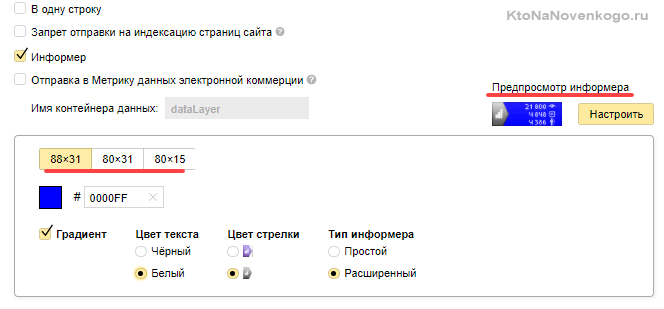
Первый вариант будет выводить сразу все три возможных показателя посещаемости (сверху вниз): количество показов страниц исследуемого сайта за текущие сутки, количество визитов и количество уникальных посетителей. В общем-то, как раз все самое нужное.
Второй вариант отображает цветной график посещаемости по дням недели и один из трех описанных выше параметров. Какой именно будет отображаться на счетчике, будет зависеть от того, в каком поле вы поставите галочку: Просмотры, Визиты или Посетители.
Третий же вариант будет просто выводить один из выбранных вами показателей посещаемости вашего ресурса.
Думаю, что рассказывать о том, как можно настроить цветовую гамму не требуется, ибо и так все понятно. Нужно выбрать один из двух вариантов отображения и цвет текста, а так же получать больше информации при щелчке по счетчику левой кнопкой мыши (вариант «Расширенный» — см. скриншот в начале статьи).
После того, как создадите свой шедевр, прокрутите окно вниз и нажмите на кнопку «Сохранить». Теперь вам нужно скопировать код информера и, при необходимости, код счетчика, который будет расположен в нижней области.
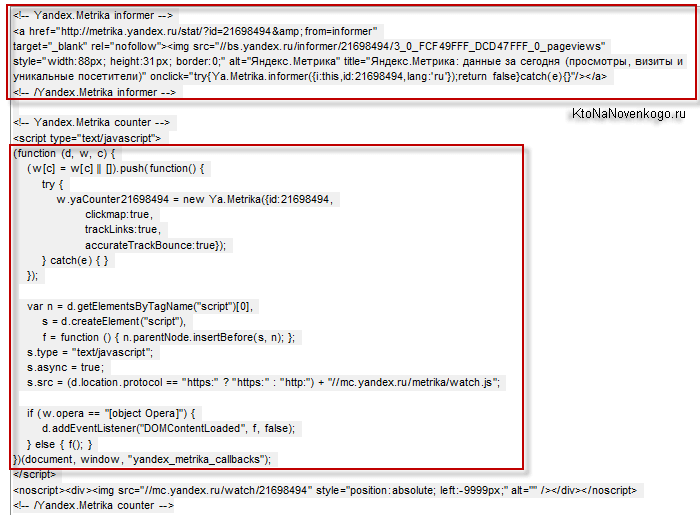
Обратите внимание, что код счетчика будет заключен в открывающие и закрывающие теги вида:
а информера — в теги:
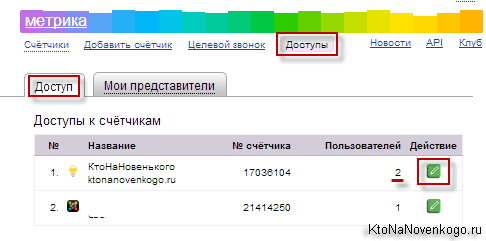
Забегая чуть вперед скажу, что установив код информера на свой сайт, вы вряд ли что-либо на нем увидите, ибо нужно будет еще активировать его показ. Делается это на вкладке «Доступы»:
Нужно установить галочку в поле «Показывать данные информера»:
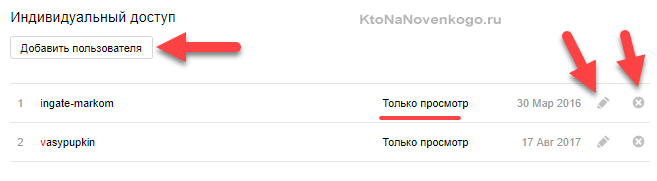
Я поначалу думал, что требуется время, после чего цифирьки сами появятся в информере. Ан, нет. Галочка эта нужна и без нее никак.
Как лучше установить счетчик Яндекса на сайт
Вы, конечно же, можете скопировать и вставить их вместе. Все будет работать, но все же лучше будет код счетчика Метрики вставить в шаблон вашего сайта перед закрывающим тегом /body, т.к в этом случае подвисший скрипт никак не замедлит загрузку страниц вашего ресурса.
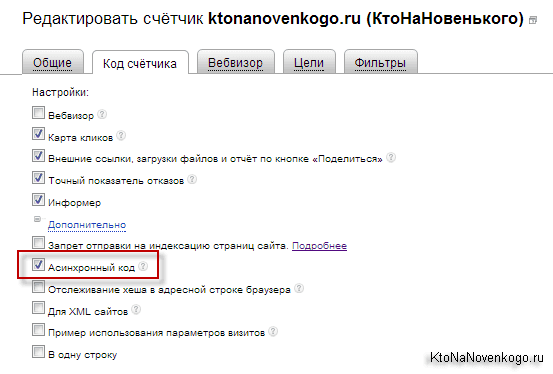
Хотя последнее время нам по умолчанию предлагают асинхронную версию, которая на скорость загрузки страницы никак не влияет:
А вот информер можете установить в любое удобное для вас место, точно так же, как я это описывал в статьях про:
- Установку счетчиков посещений на Joomla
- Вставка кода в WordPress
Думаю, что воспользовавшись приведенными выше материалами, вы без проблем сможете справиться с этой непосильной задачей.
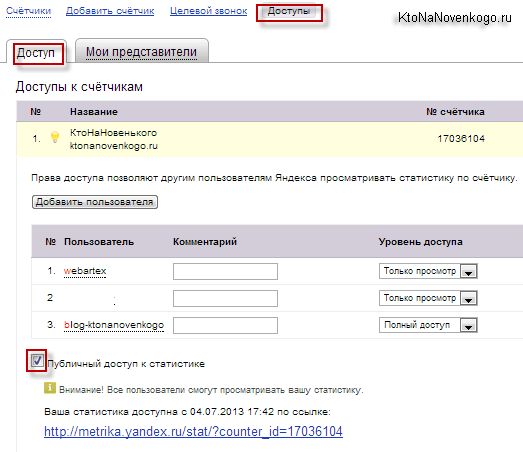
Да, если захотите, чтобы посетители вашего ресурса могли просматривать подробные данные вашего счетчика, то нужно будет в его настройках перейти на вкладку «Доступ» и поставить галочку в поле «Публичный доступ к статистике», после чего вам будет предоставлена ссылка, ведущая на страницу с открытой для всех желающих статой:
Удачи вам! До скорых встреч на страницах блога KtoNaNovenkogo.ru
Спасибо за информацию, хотя я LI всё ещё пока доверяю.
Буквально сегодня изучал эту метрику)))и в голове отложил на будущие.
Тоже пользуюсь метрикой, очень нравится. Особенно мне нравится карта передвижений по сайту.
Счётчик хороший, а вот иформер в прямом смысле слова никакой — вот мой зацените http://bs.yandex.ru/informer/1849867/3_0_2086B9FF_006699FF_1_pageviews Говорю же — никакой — нет его и всё тут! Надеюсь это временный глюк!
Из за краснодара теперь молодым сайтам лучше не пользоваться яндекс метрикой или как?
Советчик: Владимир: пожалуйста.
Рамиль: разговоры о том, что некоторым сайтам не стоит ставить Яндекс Метрику ходят уже довольно давно. Мнения по этому поводу расходятся. А вот в какую сторону склонит чашу весов новый алгоритм Краснодар от Яндекса, я затрудняюсь предположить.
>akkadites: ну, писал я это несомненно с некоторой долей иронии, просто Яндекс Метрика им действительно удалась, по моему мнению.
По поводу вашей ситуации можно сказать только то, что любая серьезная поисковая система становится в определенном смысле диктатором, ибо если ознакомиться с их правами и обязанностями, то однозначно станет видно — поисковики могут все и к ним невозможно придраться (в том числе и юридически). Остается только смириться, увы.
А как счетчик на сайт с самописным движком установить?
Для Joomla можно использовать модуль Яндекс Метрика mod_doyandexmetrika. И никаких проблем с кодами
какой код нужно вставить
чтобы статистика работала и в ucoz?
Добрый вечер, Дмитрий!Очень понятная и полезная статья, спасибо! Подскажите пожалуйста, если я нажимаю на «отчеты метрики» в рекламной компании, то попадаю на страничку метрики, ее тоже нужно настраивать как и метрику на сайте и вставлять второй код на сайт ( у меня разные аккаунты для входа )? Запуталась совсем с метрикой РСЯ, помогите, пожалуйста.
Установил код счетчика в плагин Яндеск метрики, теперь он виден на сайте ф футере, на другом сайте не виден старый код. Как сделать чтобы не было видно кода в подвале? Информер не нужен
Снимите галочку «Информер» в настройках счетчика (может быть скрыта под спойлером «доп. настройки») и замените код счетчика на новый.
Можно этого не делать, а просто убрать из кода Метрики вставляемого на ваш сайта то, что будет заключено между этими тегами:
Уже давно вставила счётчик на сайт logoprav.ru, а информер не отображается, хотя настроен и галочка поставлена. Поддержка одно и то же, как робот — счетчик работает, данные собирает. Дак мне надо, чтобы он отображался. Я знаю, что собирает. Что за некомпетентные там сидят. Может у них неполадки, а признаваться не хотят.
Не отображается информер и всё тут.
Ваш комментарий или отзыв
Источник: ktonanovenkogo.ru
Как поставить счетчик на сайт WordPress
От автора: вы являетесь обладателем сайта на WordPress и хотите установить счетчик на сайт WordPress? Тогда эта статья для вас. Собственно, если ваш сайт не на WordPress, а на любом другом движке, вам также подойдет данная статья, поскольку процедура установки счетчика, в целом, универсальна. Поэтому смело можете продолжать чтение.
СЧЕТЧИК ПОСЕЩЕНИЙ ДЛЯ САЙТА WORDPRESS
Для начала скажем несколько слов о том, что есть такое счетчик посещений и для чего он нужен. Собственно, ответ уже заложен в самом названии. Счетчик посещений — это скрипт, который считает посетителей вашего сайта. И необходим он для формирования статистики по вашему сайту.
Как сказал кто-то из великих: статистика — главнейшая из неточных наук. К этом можно добавить еще несколько дополнительных характеристик, например: нужная и иногда полезная. В случае с сайтом — очень нужная и довольно полезная. Почему?
Дело в том, что современные счетчики ведут статистику не только посетителей, но и собирают всевозможную дополнительную информацию о них (полезную и не очень). Например: из какой страны посетитель, по какому поисковому запросу посетитель попал на страницу или с какого сайта он пришел к вам, с каких устройств просматривают сайт и какой браузер при этом используется и много чего другого.
В общем, информация, предоставляемая счетчиками посещений нужна, если вы собираетесь всерьез заниматься своим сайтом и заботитесь о его развитии и продвижении. Пришла пора определиться со счетчиком.
КАКОЙ СЧЕТЧИК ПОСЕЩЕНИЙ ВЫБРАТЬ?
При ответе на этот вопрос можно остановиться на двух вариантах. Скажем несколько слов о первом. Первый вариант — использование плагина для WordPress. Плагинов, предоставляющих всевозможную статистику, для WordPress предлагается огромное количество. Поэтому, если вы решили остановить свой выбор на плагине, тогда Вам осталось лишь выбрать тот, который придется по душе.
Например, можете посмотреть в сторону следующих плагинов: Hitsteps Ultimate Web Analytics или StatCounter.
В этой статье мы не будем разбирать работу с подобными плагинами и остановимся на втором варианте — сторонний сервис, собирающий статистику с вашего сайта. И здесь я посоветую счетчик посещений от сервиса LiveInternet. Давайте попробуем вставить счетчик на сайт WordPress от данного сервиса.
Итак, идем на официальный сайт и жмем ссылку Получить счетчик.

На новой странице нам предлагают заполнить форму, указав URL сайта и прочие данные. Если какое-то из полей формы у вас вызовет недоумение, то возле каждого поля имеется иконка с вопросительным знаком, кликнув по которой, вы увидите подсказку.

Заполняем форму необходимыми данными. После подтверждения корректности заполненных данных мы попадем на страницу с кнопкой, предлагающей получить html-код счетчика.
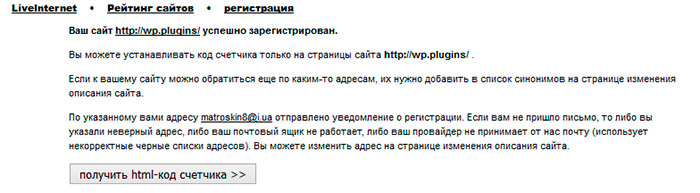
Кликаем по ней и выбираем на открывшейся странице счетчик на свое усмотрение. Выбирать есть из чего. Можно выбрать как простейший счетчик без показа статистики, так и счетчик, показывающий всевозможные данные о посещениях.
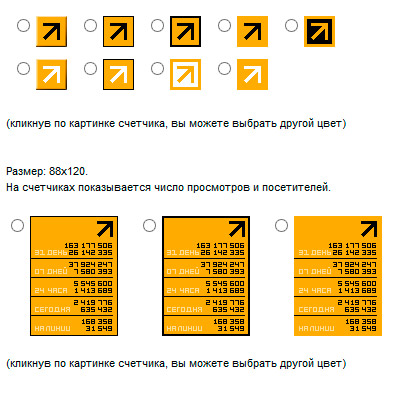
Предложенные цвета по умолчанию вам, скорее всего, могут не подойти. Не беда. Кликнув по счетчику, мы можем выбрать его цветовое оформление, вписывающееся в дизайн вашего сайта. Выбрав счетчик, опускаемся вниз страницы и жмем кнопку получения его кода.
Кстати, если затем вы передумаете и захотите использовать другой вариант счетчика, то всегда можно вернуться на эту страницу и поменять свой выбор. Идем далее. Сгенерированный код счетчика посещений мы можем увидеть в текстовом поле.

Осталось скопировать полученный код и добавить его на наш сайт.
КАК ВСТАВИТЬ СЧЕТЧИК НА САЙТ WORDPRESS
Поскольку нас интересует прежде всего WordPress — я буду показывать, как вставить счетчик именно на сайт WordPress. Но, в принципе, для других движков процедура будет примерно такой же.
В админке сайта идем в раздел Редактор, находящийся в меню Внешний вид. На открывшейся странице нас интересует шаблон footer.php (Подвал). Открываем его кликом по соответствующей ссылке в разделе Шаблоны справа.

В редакторе откроется код данного шаблона. Находим в нем закрывающий тег body и перед ним вставляем код скопированного счетчика посещений.

Сохраняем изменения, нажав кнопку Изменить файл. После сохранения идем на сайт — где-то внизу страницы вы должны увидеть картинку счетчика посещений вашего сайта.

Скорее всего, счетчик будет расположен не там где нужно, тем самым испортив внешний вид страницы, как на скриншоте выше. В этой ситуации можно поступить двояко. Во-первых, можно выровнять счетчик, обратившись для этого к файлу стилей вашей темы. В качестве примера я помещу код счетчика в блок с классом counter.

Теперь для указанного блока добавим простейшее правило, центрирующее счетчик посещений:
Источник: webformyself.com