

Если вам нужно провести презентацию в интернете, проще всего воспользоваться приложением, специализированным для таких целей. Именно об этом мы сегодня и будем говорить, а в самом конце странички предложим бесплатно скачать и установить последнюю полную версию Zoom для компьютера на русском языке. Но прежде чем мы перейдем к загрузке, давайте подробнее рассмотрим возможности приложения, его сильные и слабые стороны, а также принцип использования.
Описание
Zoom позволяет проводить конференцию, количество участников которой может достигать 100 человек. При этом системные требования, а также качество видео и звука остаются на высоком уровне. Если продолжать речь о достоинствах программы, можно отметить простейший пользовательский интерфейс, полностью переведенный на русский язык. Впрочем, возможности приложения мы рассмотрим подробнее немного ниже.
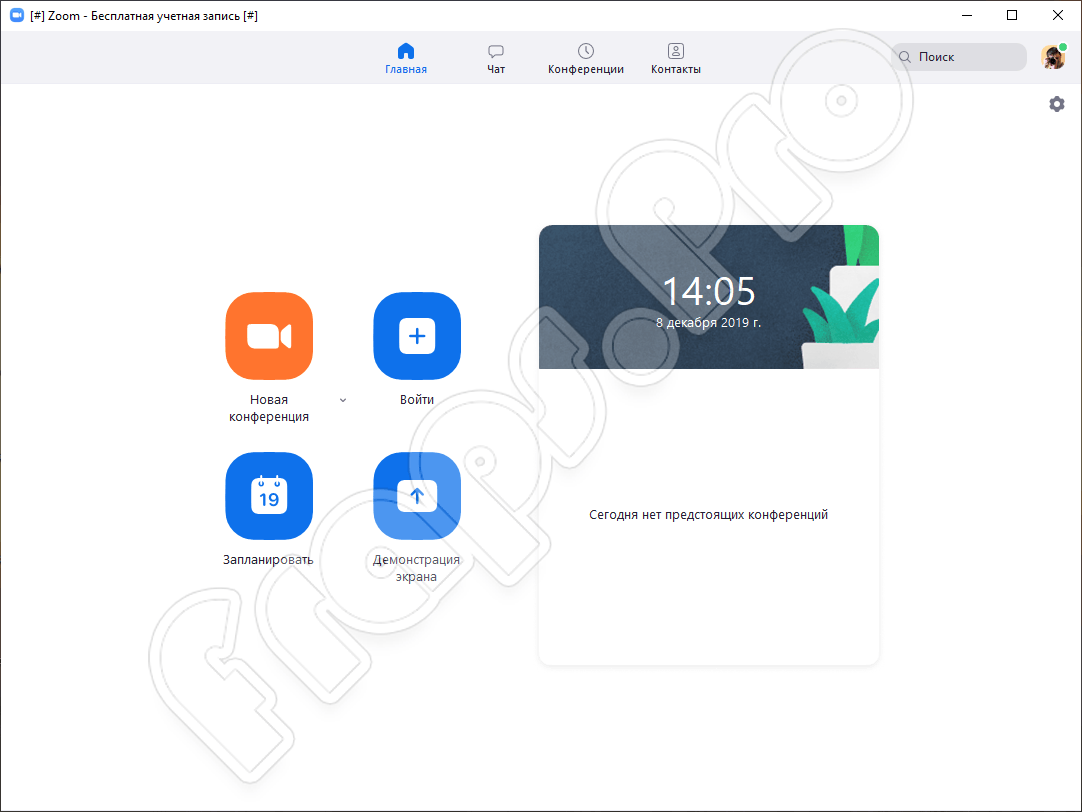
Очень важным достоинством данной программы является тот факт, что, запустив конференцию на персональном компьютере, участники могут просматривать ее не только на ПК, но и с мобильных телефонов.
Возможности программы
Список функций приложения для создания видеоконференций Zoom довольно широк, мы выделим лишь основные возможности:
- В нашей конференции могут одновременно участвовать до 100 человек. Причем как мы уже говорили, от этого не страдает ни качество видео, ни звук.
- Программа, о которой мы говорим, радует кроссплатформенностью. Мы можем запустить ее из обычного браузера, при помощи клиента для компьютера, а также со смартфона.
- Во время конференции можно заблокировать микрофон или камеры мобильных устройств, которые подключены к сеансу.
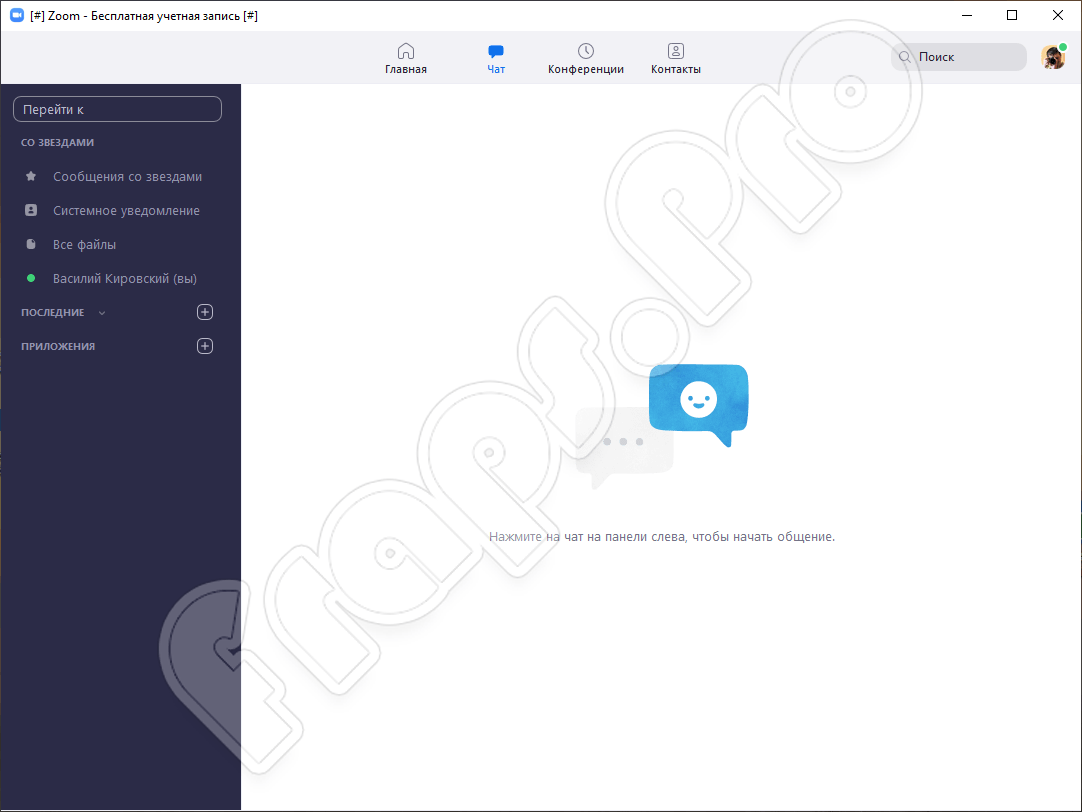
- Во время трансляции работает чат, в который можно отправить сообщение всем участникам одновременно или кому-то из них лично.
Плюсы и минусы
Для того чтобы вы максимально ясно представляли, подойдет ли вам компьютерный клиент для создания видеоконференций Zoom, мы приведем список положительных и отрицательных особенностей программы.
- Пользовательский интерфейс приложения очень прост. С ним легко разберется даже новичок. При этом все разделы программы полностью переведены на русский язык.
- При отличном быстродействии наш компьютерный клиент не отличается прожорливостью и не требует слишком много ресурсов ПК.
- Участвовать в конференции можно не только с компьютера, но и с мобильного телефона.
- Для работы с приложением нужна авторизация при помощи Google либо Facebook.
Теперь, когда сильные и слабые стороны программы рассмотрены, давайте переходить непосредственно к инструкции по использованию.
Как пользоваться Zoom
Инструкция по использованию приложения для создания конференций будет состоять из двух основных частей. Это бесплатное скачивание, а также установка ПО и мануал по работе с ним.
Скачиваем и устанавливаем программу
Загрузка и инсталляция Zoom предусматривает такие шаги:
- В первую очередь, перейдя немного ниже, жмем кнопку, при помощи которой скачаем архив с программой.
- Распаковываем полученный архив, применив пароль из текстового документа, который мы вложили в него же.
- Запускаем установку программы, сделав левый клик на исполняемом файле.
- После этого, следуя подсказкам пошагового мастера, производим инсталляцию нашего приложения.
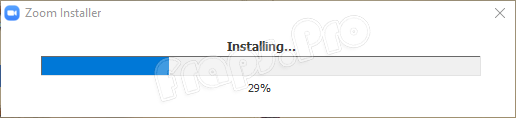
Теперь, когда программа установлена, давайте переходить к инструкции по ее использованию.
Как пользоваться
Теперь для примера давайте рассмотрим общий алгоритм работы с программой Zoom Cloud Meetings. Организовывать видеоконференцию нужно так:
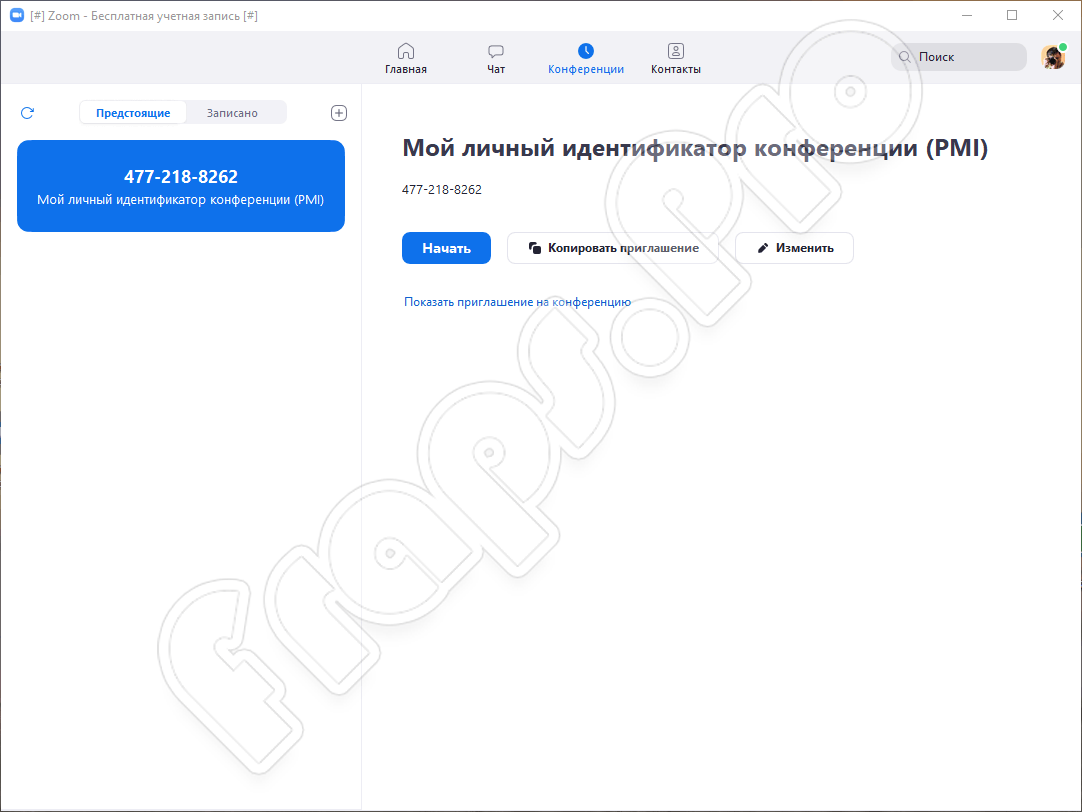
- Сначала запускаем нашу программу и в главном меню выбираем кнопку создания новой конференции. Тут же при помощи второй иконки, мы можем просто запустить демонстрацию экрана.
- В результате откроется небольшое окошко, в котором нам необходимо будет скопировать ссылку для приглашения участников.
- В итоге запустится экран, в котором мы можем активировать пока с рабочего стола, браузера, или другого приложения. В этом режиме и ведется наша видеоконференция.
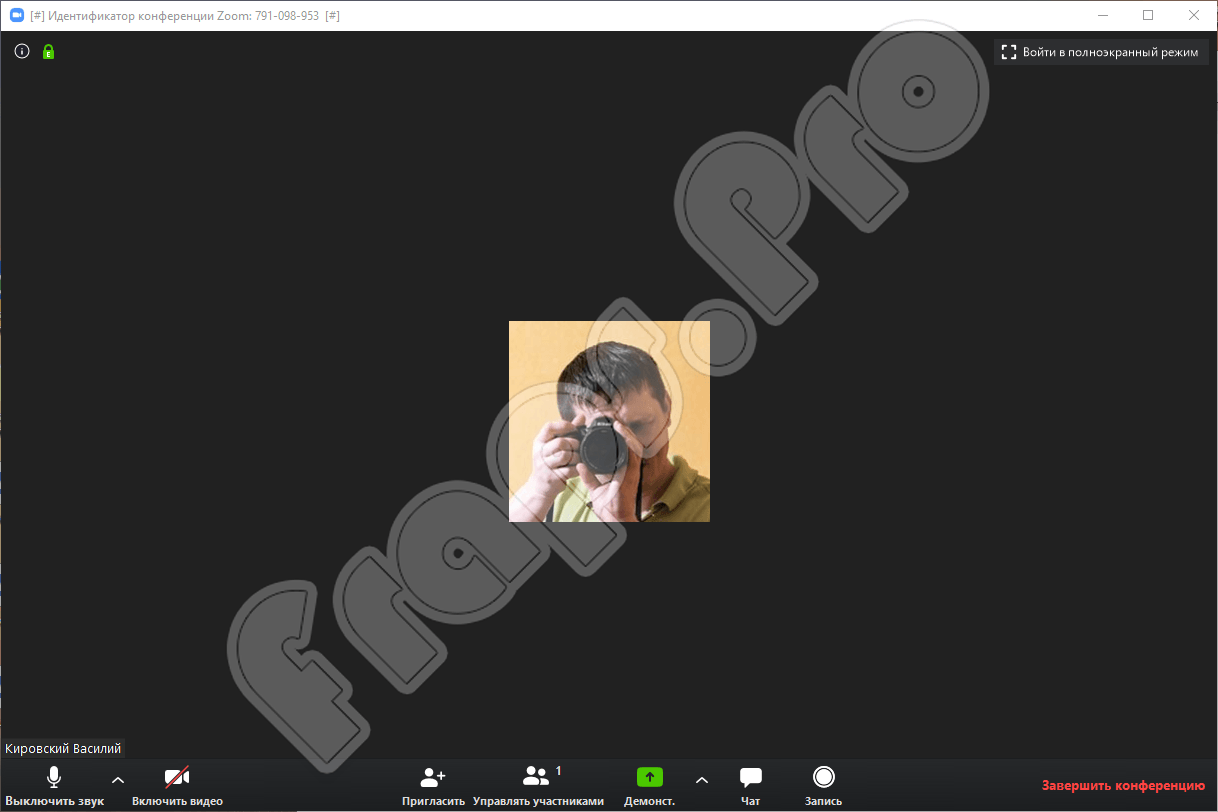
Более детально ознакомиться с тем, как пользоваться программой для создания видеоконференций, можно из прикрепленного в самом конце данной странички ролика. Рекомендуем обязательно досмотреть его до конца, ведь он займет всего 2 минуты вашего времени, зато ясность по работе с Zoom будет стопроцентной.
Аналоги
У нашей программы для создания видеоконференций существуют аналоги. Если приложение, о котором мы сегодня говорим, по каким-то причинам вас не устраивает, можете выбрать один из них:
- Join.me.
- Mind.
- GoToMeeting.
- TrueConf.
- Google Hangouts.
- Skype.
- Cisco WebEx.
- MyOwnConference.
- ClickMeeting.
- VideoMost.
Как видите, в данном списке есть как платные, так и полностью бесплатные решения.
Системные требования
Для работы данной программы нужен средний или мощный персональный компьютер. Пробовать установить ее и запустить можно на машинах, обладающих как минимум приведенными ниже системными характеристиками:
- ЦП: от 1.6 ГГц.
- ОЗУ: от 4 Гб.
- Место на накопителе: 50 Мб и выше.
- Операционная система: Windows XP, 7, 8 или 10.
- Видеокарта: от 256 Мб ОЗУ.
- Дисплей: от 1280 x 720.
Активация
Никаких дополнительных действий по активации рассматриваемого нами приложения производить не нужно.
Скачать Zoom
Итак, теперь, когда с теорией мы покончили, настал черед переходить к делу и бесплатно скачивать последнюю русскую версию приложения для создания презентаций.
| Релиз: | 5.13.10 |
| Разработчик: | Zoom |
| Год выхода: | 2023 |
| Операционная система: | Windows |
| Локализация: | Русский |
| Цена: | Бесплатно |
Источник: fraps.pro
как установить зум на ноутбук бесплатно на русском языке для виндовс
Зум на ноутбук — многофункциональный мессенджер для видеоконференций, звонков и переписки. Приложение используют для бизнеса, обучения и общения с близкими. Программа работает даже на слабых лэптопах с операционной системой Windows, mac OS, Linux и в браузере без установки. Перед подключением к online-встрече вам потребуется щелкнуть по кнопке вверху страницы и бесплатно скачать Zoom на ноутбук на русском языке с официального сайта. Читайте в статье, как настроить приложение исходя из характеристик переносного компьютера.
Для максимальной производительности и меньшей нагрузки на систему у программы гибкие настройки. Если ноутбук мощный, и интернет-соединение стабильное, включите видео в HD-качестве и установите виртуальный фон. На «слабых» ПК оставьте настройки по умолчанию.

Как настроить Zoom для ноутбука
Несмотря на то что регистрация и создание конференции в приложении на ноутбуке и в Зум на компьютере не отличаются, настройке программы на лэптопе уделите особое внимание. По характеристикам ноутбуки обычно «слабее» настольных ПК, настройки приложения на переносном компьютере зависят от видеокарты, процессора и ОЗУ. Читайте ниже, как настроить видео и звук.
Настройка видео
Если на ноутбуке хотя бы 4 GB оперативной памяти и процессор Intel Core i3, включите в настройках видео режим HD с соотношением сторон 16:9. Это заметно улучшит качество картинки. Активируйте функцию «Подправить мой внешний вид», чтобы заретушировать мелкие недочеты внешности.
Перейдите в расширенные настройки и включите функцию понижения уровня шума. Поставьте галочки рядом с пунктами включения ускорения аппаратного обеспечения для обработки, отправки и получения видео.
Перейдите в раздел «Виртуальный фон» и установите на заднем плане пляж, зеленую лужайку, космос или загрузите фоновое изображение с лэптопа.
Обязательно отметьте флажок «Использовать идентификатор персональной конференции для мгновенных конференций» в настройках профиля пользователя на сайте zoom.us. Простановка галочки позволит участникам совещания повторно подключиться к удаленной встрече после истечения 40 минут.
Настройки звука
В настройках звука Zoom проверьте работу микрофона и динамика, отрегулируйте громкость. Для проверки микрофона выберите устройство в списке и нажмите «Проверить». Произнесите тестовую фразу, клиент конференций запишет и воспроизведет голос.
В расширенных настройках звука задайте режим шумоподавления. Если в помещении работает вентилятор, кондиционер или удаленной встрече мешает другой постоянный шум, в верхнем списке выберите автоматический или умеренный режим шумоподавления.
Плюсы
Вывод
Единственный минус программы — отличный от других мессенджеров интерфейс, к которому привыкаешь после получаса общения. Клиент видеоконференций превосходит Skype по функционалу и максимальному количеству участников встречи, лидирует по качеству связи. Приложение не требует обязательной регистрации для видеовызовов и стабильно работает даже на старых нетбуках.
Как установить зум на ноутбук бесплатно на русском языке для виндовс
Программа Zoom – это платформа для организации аудио и видеоконференций. Забудьте о задержках видео и отставаниях звука, логинах участников и ограничении до 25 человек, как в Skype. За два клика создайте конференцию, разошлите приглашения в мессенджере или по электронной почте и бесплатно проводите 40-минутные мероприятия численностью до 100 участников. Чтобы бесплатно скачать Zoom на компьютер с официального сайта zoom.us, нажмите на кнопку вверху страницы и установите последнюю версию программы для Windows 7, 8, 10.
Для установки Зум на телефон и MacBook промотайте вниз и загрузите инсталлятор для Android, iOS или mac OS.
Плюсы программы
Возможности приложения
Регистрация в Zoom
1. Перейдите по ссылке для регистрации на официальном сайте Зум.
2. Введите дату рождения и нажмите на голубую кнопку «Продолжить».
3. Укажите E-mail и введите капчу Google.
4. Программа Zoom проинформирует об отправке письма, попросит зайти в ящик и щелкнуть по ссылке подтверждения.
5. Щелкните по большой голубой кнопке в письме от Зум и перейдите на сайт программы.
6. Укажите имя и фамилию. Дважды введите пароль и щелкните «Продолжить».
7. Система предложит пригласить друзей. Введите электронные ящики знакомых, укажите Captcha и нажмите «Пригласить» или оставьте предназначенные для E-mail поля незаполненными и щелкните «Пропустить».
8. Авторизация завершена. Нажмите на серую кнопку «Перейти к учетной записи» и задайте оптимальные настройки.
Как установить Зум на компьютер
1. Чтобы скачать Zoom с официального сайта zoom.us, кликните по кнопке вверху страницы.
2. Сохраните установочный файл на компьютер.
3. Запустите инсталлятор ZoomInstaller.exe.
4. Клиент установлен. Нажмите на белую кнопку «Войти в», укажите логин и пароль и кликните «Войти».
5. После авторизации переходите к настройкам приложения.
Как добавить контакты в Zoom
1. Щелкните по ярлычку программы.
2. Нажмите на кнопку «Войти в» и авторизуйтесь в приложении.
3. Щелкните по значку «Контакты» вверху.
4. Нажмите на иконку с плюсиком и выберите пункт меню «Добавить контакт».
5. Введите электронную почту и щелкните «Добавить контакт».
6. Платформа Zoom сообщит об отправке приглашения адресату, кликните «Ok».
7. Неподтвержденный контакт появится во вкладке «Внешние контакты» с пометкой «Ожидание».
8. Система проинформирует уведомлением о подтверждении, и человек появится в списке внешних контактов.
Как настроить Зум на компьютере
Платформа конфигурируется в личном кабинете пользователя на сайте и в настройках приложения.
Для перехода в профиль на сайте щелкните по ссылке «Войти в систему» на официальном сайте платформы Zoom us. Чтобы войти в Зум, укажите указанные при регистрации E-mail и пароль, кликните по голубой кнопке.
Настройки в личном кабинете
1. В разделе «Профиль» задайте аватарку.
2. Затем щелкните по ссылке «Редактировать» в блоке «Идентификатор персональной конференции», проставьте чекбокс и нажмите «Сохранить изменения».
3. В этой же вкладке настройте часовой пояс и привычный формат даты и времени.
4. Чтобы не мешать ведущему конференции в Zoom, отключите звук при подключении участников. Параметр задается во вкладке «Настройки»: скрольте страницу вниз до продемонстрированной на скриншоте позиции. Передвиньте отмеченный ползунок направо.
5. В разделе «Настройки» разрешите пользователям переписываться в чате, обмениваться документами и расшаривать экран: активируйте позиции «Чат», «Приватный чат», «Передача файлов», «Демонстрация экрана», «Комментарии», «Доска сообщений».
6. Позвольте юзерам без установленного приложения Zoom принимать участие в конференции: включите настройку «Показать ссылку «Войти из браузера»».
7. Активируйте параметр «Использовать идентификатор персональной конференции (PMI) для начала мгновенной конференции».
Настройки приложения Зум
Для перехода к настройкам программы Зум авторизуйтесь и щелкните по шестеренке в правом верхнем углу.
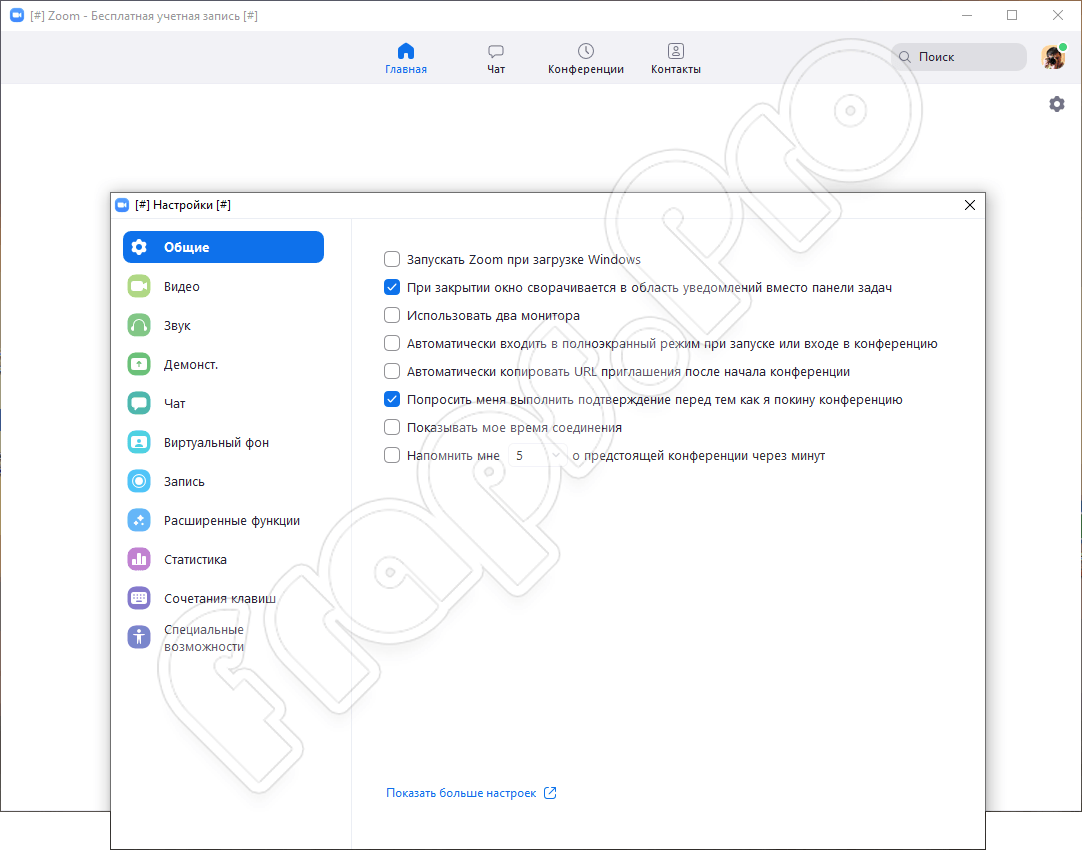
1. Во вкладке общие проставьте галочки, как на скриншоте.
2. В разделе «Видео» помимо установленных по умолчанию настроек отметьте позицию «Подсвечивать мое видео, когда я говорю», чтобы участники понимали, кто говорит в комнате.
3. Во вкладке «Звук» проверьте работу динамика и микрофона. Выберите оборудование в случае подключения внешних устройств.
4. В разделе «Демонстрация экрана» проставьте две галочки, как показано на изображении. Простановка оставшихся чекбоксов опциональна и зависит от личных предпочтений пользователя.
5. В окне «Запись» не сбрасывайте проставленный по умолчанию флажок «Записывать видео при демонстрации экрана». Нажмите на кнопку «Изменить» вверху справа и укажите папку для хранения видеороликов.
Настройки программы в остальных разделах оставьте без изменений.
Zoom: скачиваем и устанавливаем клиент для конференций
Zoom cloud meetings – приложение для проведения видеоконференций, вебинаров, веб-конференций и совместного использования экрана.
Рассмотрим как скачать zoom бесплатно на русском языке. Существуют версии зум для различных платформ – Windows, linux, android, ios, mac os. Как в каждой из платформ скачать приложение зум бесплатно и установить будет описано в этой статье.
Как скачать zoom для windows?
Чтобы скачать zoom на компьютер бесплатно на русском языке, вначале откройте браузер. Это может быть браузер – Chrome, Firefox, Яндекс-браузер, Opera или даже Internet Explorer.
Откроется сайт zoom на русском языке. Если сайт открылся на английском или другом языке — скачать программу zoom на компьютер бесплатно это не помешает. Листаем страницу до самого конца.
В нижней части сайта находим кнопку выбора языка и кликаем на неё. Откроется список доступных языков.
Чтобы скачать русскую версию zoom бесплатно, выбираем русский язык и кликаем левой кнопкой мыши по нему. Страница перезагрузится на русском языке.
Чтобы скачать zoom для конференций бесплатно, снова пролистаем страницу до самого конца. Находим ссылку – “Загрузить”.
Нажмите по этой ссылке стрелкой мыши. Откроется страница – “Центр загрузок”.
Первым же пунктом будет клиент Zoom для конференций. Нажмите на кнопку – “Загрузить” – чтобы скачать программу zoom на русском. Ваш браузер предложит сохранить файл или запустить его, либо скачает в папку загрузок.
Скачав, мы можем открыть файл или открыть папку загрузок. Пойдем по классическому пути – откроем папку загрузок и двойным кликом мыши откроем загруженный файл.
Начнется установка, а после программа откроется.
Как войти в конференцию, какие настройки будет необходимы и другие инструкции по применению смотрите в статье.
Больше информации о работе с программой можно увидеть в роликах на канале Youtube – “Я понял”.
Скачать последнюю версию Zoom для Windows можно по этой ссылке.
Как скачать и установить zoom на андроид
Чтобы скачать приложение zoom бесплатно на андроид, можно зайти на официальный сайт и скачать zoom для конференций на русском языке, как было описано для версии windows. Однако, правильнее будет использовать классический метод установки – через Google Play Маркет.
Учтите, что ваше устройство должно быть подключено к интернету через wifi или через мобильный интернет.
Чтобы скачать и установить zoom на телефон, найдите на вашем устройстве значок Play Маркет. Запустите его, прикоснувшись пальцем. Откроется магазин приложений Play Маркет.
Коснитесь строки поиска. Откроется клавиатура. Переключите клавиатуру на английский язык и введите название программы – zoom. Коснитесь значка лупы для начала поиска.
Первым в списке найденных приложений должен оказаться ZOOM Cloud Meetings. Обратите внимание ниже, на ссылку на официальный сайт – zoom.us. Она указывает что мы нашли официальное zoom приложение.
Если приложение не было найдено, то это может означать что версия android вашего устройства устарела. На старые версии android скачать программу зум для конференций нельзя.
Чтобы скачать zoom бесплатно на андроид – жмем кнопку “Установить”.
Начнется скачивание и установка zoom на ваше мобильное устройство.
О том что приложение зум скачано и установлено, говорят появившиеся кнопки “Удалить” и “Открыть”.
Можно нажать кнопку “Открыть” или “Домой”. Если выбрали кнопку “Домой”, то открыть скачанную программу зум можно прикоснувшись к её ярлыку на рабочем столе.
Как установить программу на смартфон и планшет смотрите в ролике ниже.
Подробнее настройка рассматривается в статье по ссылке. Как войти в конференцию, какие настройки будет необходимы и другие инструкции по применению смотрите в статье.
Скачать последнюю версию Zoom для Android можно по этой ссылке.
Скачать зум для linux
Установить и запустить zoom можно на многих дистрибутивах: Ubuntu, Fedora, Mint, Arch и другие.
Используем графический установщик GDebi, предустановленный в большинстве дистрибутивов на основе Ubuntu.
Зайдем на официальный сайт Zoom на русском – zoom.us.
Пролистаем в конец страницы и переключим язык на русский. Чтобы скачать, кликните по ссылке – “Загрузить”.
Сайт автоматически определит вашу операционную систему и откроет центр загрузок linux.
Выберите ваш дистрибутив и разрядность системы (смотрите в свойствах вашей системы). Жмём – “Загрузить”. Браузер предложит открыть загружаемый файл с помощью GDebi или сохранить файл. Выбираем первый вариант и жмём – “Ок”.
Запускаем установку кнопкой “Install Package”.
В завершение установки вы увидите что-то вроде этого:
Все окна можно закрыть, программа установлена.
Запустим zoom для видеоконференций и включим русский язык. Нажимаем “Пуск” и находим ярлык зум в разделе – интернет.
Зум запустился на английском. Сейчас исправим.
В правом нижнем углу экрана видим значок зум. Кликнем правой кнопкой мыши по нему. Откроется контекстное меню. Наводим стрелку на “Switch Languages” и выбираем необходимый язык.
Программа закроется. Повторный запуск из раздела “Интернет” свидетельствует, что русский язык включился. Скачивать русификатор, делать перевод zoom – не потребуется.
Настройку зум рассматриваем в следующей статье по этой ссылке.
Скачать и установить zoom на ios
Скачаем zoom на телефон под управлением ios. Процесс напоминает установку zoom на телефон android.
Откройте на своем устройстве центр приложений – App Store.
Коснитесь кнопки “Поиск” и далее строки поиска.
Чтобы скачать программу для конференций zoom, используйте клавиатуру и наберите название программы – Zoom. Нажмите на значок лупы — начнется поиск.
Магазин приложений выдаст список приложений. Первым приложением будет то что мы ищем Zoom Cloud Meetings.
Чтобы скачать программу zoom бесплатно на русском и установить, нажмите кнопку – “Загрузить”.
Система попросить ввести пароль или использовать Touch ID (зависит от настройки вашей системы).
Подтвердите ваше решение. Телефон скачает zoom и установит.
Если появилась кнопка “Открыть”, то установка завершена. Можно сразу открыть программу или вернуться на рабочий стол через кнопку – “Домой” и запустить ее прикоснувшись к ярлыку.
Как настроить программу и использовать ее смотрите в статье посвященной настройке зум на нашем сайте.
Последняя версия Зум для iphone скачивается из App Store по ссылке.
Как скачать zoom на Mac OS
Чтобы скачать zoom бесплатно, на русском языке и установить на ваш компьютер Mac, вам может потребоваться изменить настройки безопасности и конфиденциальности. Разрешите загрузку приложений от идентифицированных разработчиков.
Разрешения на установку
Кликните на иконку Apple в левом верхнем углу экрана. Выберите Системные настройки.
Нажмите на Безопасность и конфиденциальность.
Кликните на значок замка в левом нижнем углу, чтобы иметь доступ для внесения изменений.
Введите имя пользователя и пароль администратора вашего компьютера.
Разрешите загрузку приложений из: в App Store и идентифицированных разработчиков, как на картинке.
Для Mac High Sierra (10.13.x) вам потребуется нажать кнопку «Разрешить».
Нажмите значок блокировки еще раз, чтобы заблокировать изменение настроек.
Установка приложения Zoom
Прямая ссылка на скачивание последней версия Зум для mac OS.
Запуск зум в браузере
Для входа в видеоконференцию zoom онлайн, можно использовать и браузер. Однако zoom веб-версия ограниченна в функциях и лучше всего работает в Google Chrome.
Чтобы войти без скачивания в zoom конференцию, откройте официальный сайт приложения zoom.us в вашем браузере.
В верхней части страницы расположено меню. Нажмите в этом меню на ссылку – “Войти в конференцию”.
Откроется страница входа, с полем для ввода идентификатора конференции. Введите идентификатор и нажмите кнопку “Войти”.
Браузер предложит открыть зум установленный в вашем компьютере, если он действительно установлен. Если же зум не скачан и не установлен, нажмите на ссылку предложенную браузером ниже.
Нажмем на ссылку – “нажмите здесь”.
Откроется окно с полями для ввода пароля и вашего имени.
После заполнения полей нажмите – “Войти”. Будет совершен вход.
Нажмите кнопку – “Войти в аудиоконференцию с компьютера” – это разрешит доступ браузеру к микрофону. Микрофон сразу окажется включенным. Лучше его пока отключить.
Нажмите на значок микрофона. Перечеркнутый значок будет означать что микрофон выключен. Это же верно и для камеры.
Поскольку работа в браузере имеет ограничения, мы не будем рассматривать подробно как работает зум в браузере. Большая часть функций, будет описана в статье по использованию зум – скачанного и установленного клиента.
Источник: windorez.ru
Zoom для ПК

Иногда нам жизненно необходимо провести какую-то видеоконференцию. Например, это может быть совещание организации, какой-либо видеоурок или просто общение друзей. Для этого можно воспользоваться одним из онлайн-сервисов или прибегнуть к услугам специализированного программного обеспечения. Именно о последнем варианте и пойдет речь в нашей сегодняшней статье.
В самом конце странички вы сможете бесплатно скачать последнюю полную версию Zoom, на русском языке для вашего компьютера или ноутбука. Но перед тем как переходить к загрузке, рекомендуем ознакомиться с утилитой немного подробнее.
Описание Zoom
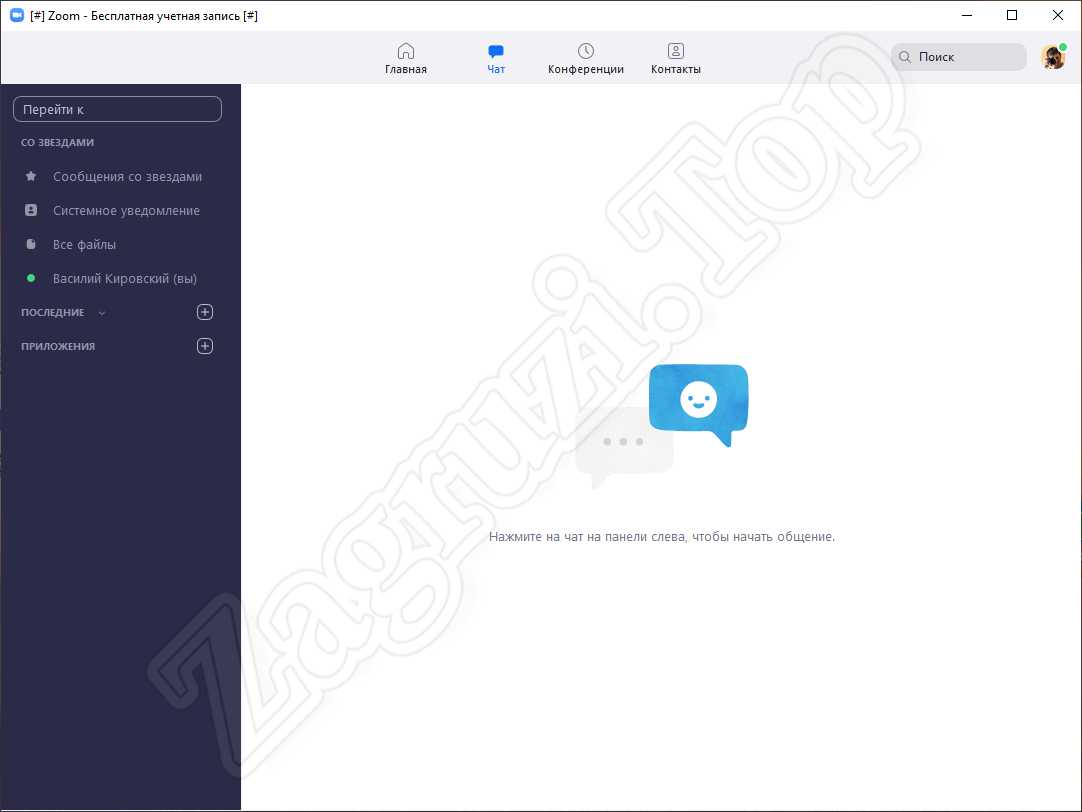
Данная программа является специализированным инструментом, позволяющим производить интернет-презентации, трансляции, показ рабочего стола и так далее. Благодаря наличию чата, позволяющего отправлять как общие, так и личные сообщения, данная платформа отлично подходит для организации конференции. Подробнее возможности Zoom мы рассмотрим ниже.
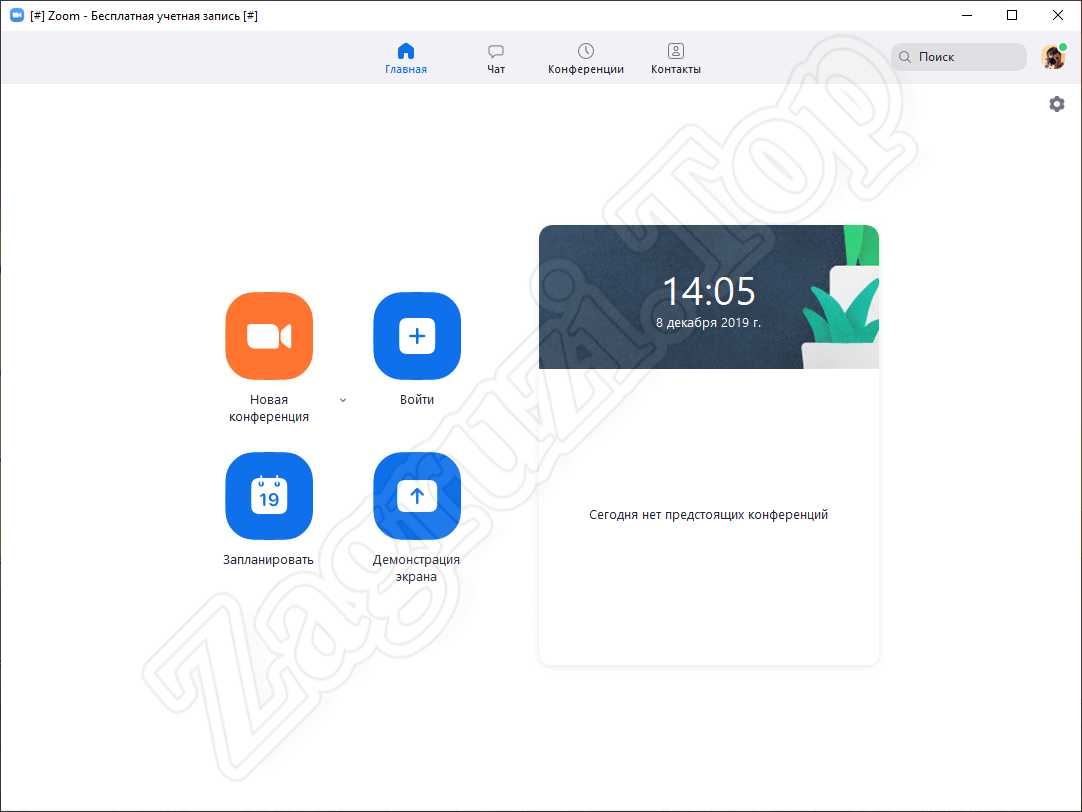
Единственное, о чем хотелось бы сказать, это поддержка до 100 одновременно общающихся человек и при этом программа не обладает каким-то сверхъестественными системными требованиями. Такой хороший результат достигается за счет использования сервера, построенного по новой технологии. Впрочем, не будем вдаваться в подробности, нам ведь неважно, как это работает, главное — результат.
Возможности программы
В первую очередь давайте рассматривать, что же умеет наше приложение для организации конференций в интернете Zoom. Список его основных возможностей можно выразить следующим образом:
- Создание интернет-конференций, демонстрация экрана для показа обучающего контента и так далее. вы можете работать одновременно с более чем 100 зрителями. При этом поддерживается общение с ними в режиме реального времени.
- Подключение к конференции возможно как в открытом режиме, так и по ссылке-приглашению.
- Одним из важнейших достоинств Zoom является тот факт, что просматривать конференции и вести их, мы можем не только с персонального компьютера, но и мобильного телефона.
- Оператор конференции управляет всеми подключенными устройствами, например, он может отключить веб-камеры или микрофоны.
- При этом всем качество самого видео и звука отличные.
- Все это может работать и через браузер.
Сильные и слабые стороны
Переходя дальше, давайте рассмотрим достоинства и недостатки программы Zoom.
- программный интерфейс полностью русифицирован, благодаря чему разобраться с ним очень легко;
- наше приложение абсолютно не требовательно к «железу» компьютера, если учитывать онлайн-конференции в количестве до 100 человек;
- присутствует справка, которая позволяет понять назначение того или иного элемента.
- часть функций бесплатного приложения необходимо приобретать за деньги.
Однако, и того функционала, который предоставляется пользователю бесплатно, вполне хватает, чтобы полноценно организовать конференцию в интернете.
Загрузка и установка
Рассмотрев теорию, давайте переходить к практике и разбираться, как бесплатно скачать, а потом установить Zoom для вашего ПК или ноутбука. Соответственно, будет рассмотрен пример использования приложения.
Скачиваем и устанавливаем программу
Начинать мы будем именно с загрузки Zoom, которая производится примерно так:
- Кликаем по кнопке, которая находится в самом низу этой странички.
- Попав на официальный сайт программы, загружаем ее последнюю русскую версию.
- Запускаем исполняемый файл и начинаем установку. Тут никаких трудностей возникнуть не должно.
- Завершив инсталляцию, закрываем установщик и переходим к работе с программой.
Сам процесс использования приложения для создания конференции в сети при помощи вашего компьютера описан ниже.
Как пользоваться
Теперь переходим непосредственно к конкретному примеру по созданию конференции при помощи приложения, о котором мы сегодня говорим:
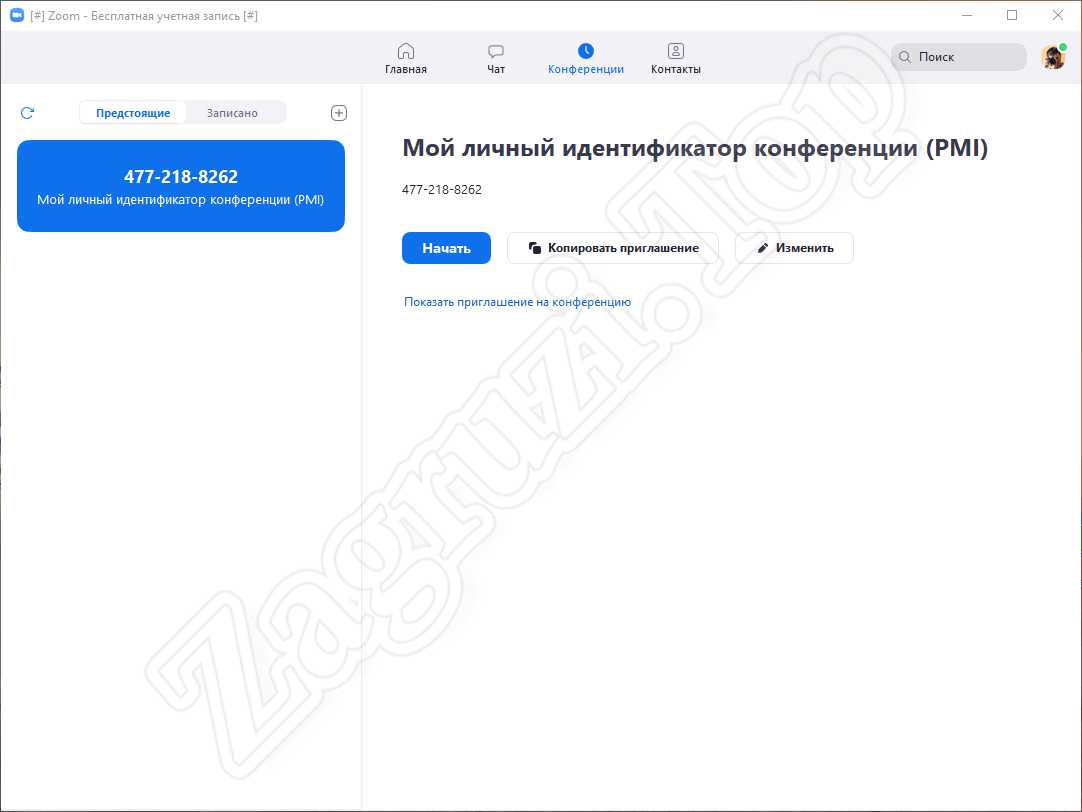
- Сначала запускаем нашу программу и в главном меню Zoom выбираем кнопку запуска конференции.
- В результате откроется окно, в котором мы можем показывать наш рабочий стол, браузер или любую другую программу. В процессе презентации мы можем включать или отключать различные источники, таким образом создавая свою презентацию.
- Когда все будет готово, включая настроенные источники, запускаем нашу трансляцию и переходим к презентации, одновременно общаясь со зрителями.
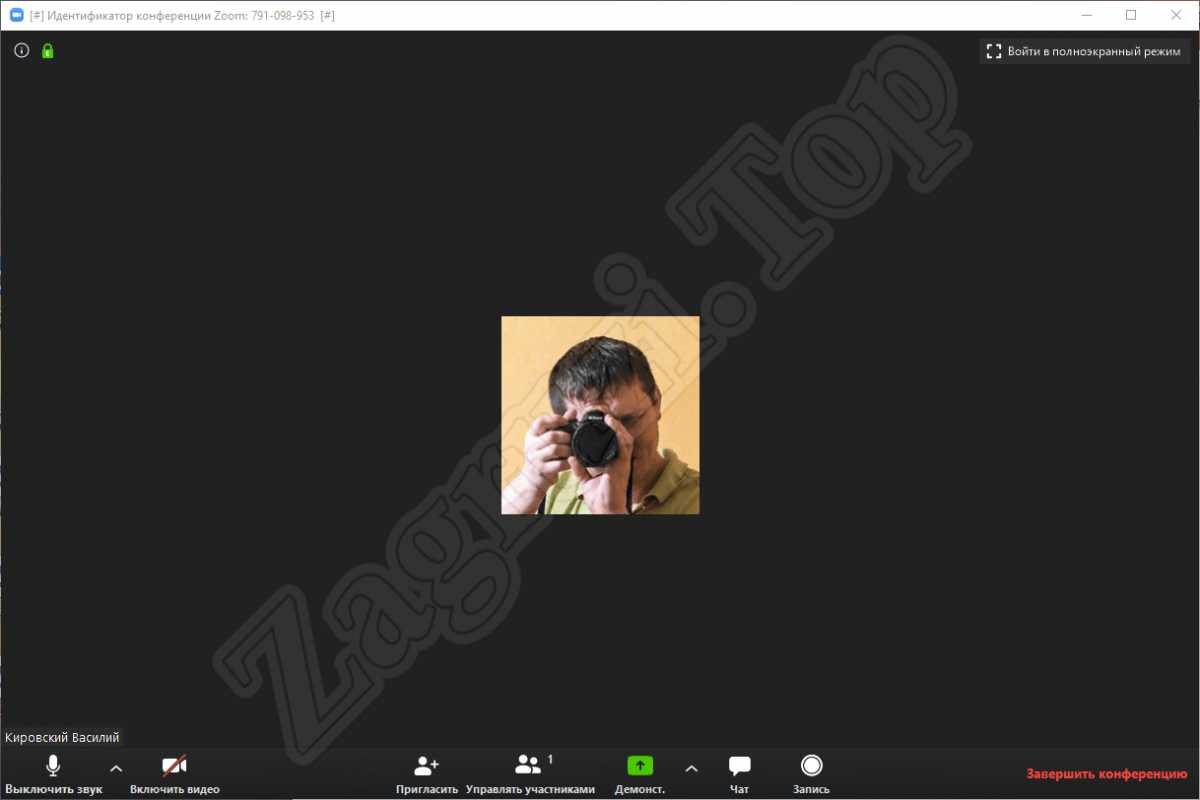
Кроме создания конференций, мы можем просто включить показ рабочего стола. Такой вариант отлично подходит для различного рода обучающих инструкций.
Приложения — аналоги
Если по каким-то причинам программа для создания презентаций в интернете Zoom вас не устроит, можете воспользоваться одним из существующих аналогов. Их список можно сформулировать следующим образом:
- Mind.
- TrueConf.
- Skype.
- MyOwnConference.
- VideoMost.
- Cisco WebEx.
- Google Hangouts.
- GoToMeeting.
Системные требования
Для корректной работы приложения, о котором мы сегодня рассказывали, необходим компьютер или ноутбук со следующими техническими параметрами:
- Центральный процессор: от x2 1.6 ГГц.
- Оперативная память: от 4 Гб.
- Пространство на жестком диске: как минимум 50 Мб.
- Операционная система: Windows XP, 7, 8, 10.
- Разрешение дисплея: от 1280 x 720.
Видео
Для того чтобы более детально ознакомиться с приложением для создания конференций в интернете, рекомендуем посмотреть обучающий ролик по данной теме.
Скачать Zoom
Для того чтобы бесплатно скачать последнюю официальную версию приложения Zoom на русском языке для вашего ПК или ноутбука, воспользуйтесь прикрепленной ниже кнопкой.
| Разработчик: | Zoom |
| Год выхода: | 2023 |
| ОС: | Windows |
| Язык: | Русский |
| Лицензия: | Бесплатно |
| Размер: | 10.5 Мб |
Заключение
Хорошо, теперь, когда вы отлично понимаете, что за программа Zoom и для чего она нужна на вашем компьютере, мы можем смело заканчивай свою подробную пошаговую инструкцию. Если в результате у вас останутся какие-то вопросы, задавайте их при помощи прикрепленной ниже формы комментирования. Мы все время следим за обратной связью от наших пользователей и в случае необходимости стремимся помочь хотя бы советом.
Источник: zagruzi.top