
Приложения Android могут отличаться в зависимости от модели устройства, поэтому инструкции могут не в точности соответствовать интерфейсу. Используйте их как общее руководство или обратитесь к справочной документации для конкретного устройства.
Для простого управления электронной почтой и календарем рекомендуем использовать приложение Outlook для Android.
Вы пользуетесь почтой AOL? Если да, то эта страница вам не поможет! Обратитесь в службу поддержки AOL за помощью. Эта страница и параметры на ней предназначены только для пользователей Outlook.com и Office 365 для бизнеса.
Как настроить почту Mail.Ru на Андроиде
Следующее окно предложит выбрать тип аккаунта. Там будет 3 варианта: POP3, IMAP, Exchange.
Для лучшей плавности и быстроты работы лучше выбирать второй вариант. Рассмотрим случай, когда был выбран POP3.
Здесь появится еще одно окно, где надо будет заполнить поля «Сервер POP3». Тут нужно ввести pop.mail.ru. Далее «Порт» – вводим 995, «Тип безопасности» – SSL/TLS, а в последней графе «Удаления сообщений с сервера» нужно выбрать «Никогда».
Как создать почту с телефона | Gmail
Настройка IMAP происходит подобным образом. Только в графе «Порт» надо ввести 993, «Сервер IMAP» – соответственно imap.mail.ru, «Тип безопасности» такой же, как и в POP3. Все остальное оставляем без изменений.
После установки протокола появится последнее окно, где необходимо заполнить пункт «Сервер SMTP», нужно ввести smtp.mail.ru, «Тип безопасности» – SSL/TLS, а в пункте «Требовать вход в аккаунт» уже должна стоять галочка. Все остальное уже заполнено.
После этого остается только нажать кнопку «Далее» и наслаждаться всеми преимуществами электронного ящика. Тут было подробно описано, как настроить почту Mail.Ru на вашем устройстве. Если возникнет необходимость добавить еще один аккаунт, надо будет проделать все вышеописанное, только изменить данные в графах «Пароль» и «Имя пользователя».
Почтовый агент для использования сервиса Mail.Ru
Существует официальный почтовый агент для Android от компании Mail.Ru. Скачать его можно на Google Play по ссылке. Настройка клиента происходит по алгоритму, описанному выше. Приложение отличается плавной работой и стабильностью. Кроме этого, существует и огромное множество альтернативных клиентов. Они бывают как платными, так и бесплатными, и отличаются по функционалу.
Какой из них выбрать – зависит исключительно от личных предпочтений.
Таким образом, мы увидели, что установить сервис Mail.Ru совсем несложно, а вместо стандартного клиента можно использовать альтернативные.
- https://mobila.guru/faqsingle/nastrojka-pochty-mail-ru-v-standartnom-pochtovom-kliente/
- https://platon-shhukin.ru/smartfon-planshet-nastrojka-pochty-mail-ru-na.html
- https://v-androide.com/obzory/programs/nastrojka-pochty-mail-ru.html
Приложение — Почта Mail.Ru Бесплатное приложение — Mail.Ru — Email App v.12.12.0.30728 android apk
Если вы регулярно пользуетесь электронной почтой, то вам поможет в этом мобильное приложение Mail.Ru
. С его помощью вы сможете одновременно работать сразу с несколькими почтовыми ящиками и при этом необязательно этого сервиса. Вы сможете рассылать письма с адресов на Яндексе, Gmail, Рамблере, Yahoo, отправлять документы и фотографии, читать поступившую корреспонденцию. Push-уведомления будут информировать вас о каждом новом сообщении, а от назойливого спама вы оградитесь с помощью специального фильтра.
Приложение Mail.Ru – это удобный сервис
который дает следующие преимущества
Установите Mail.Ru на Андроид 4.4 или старше, протестируйте и оцените его работу. При наличии пожеланий или предложений обязательно вышлите их разработчику через приложение. Они помогут усовершенствовать сервис и сделать его максимально удобным для всех!
Электронная почта на Андроид

Цифровой мир всё больше интегрируется в повседневную реальность. Оплачивать покупки или счета за услуги ЖКХ, перевести денежные средства, и т.д. , теперь вполне возможно не покидая уютного кресла. Ну а электронная почта основательно вошла в нашу жизнь практически с истоков развития интернета. В нашем материале мы хотим рассказать о приложениях, созданных для удобства пользования ящиками электронной почты на аппаратах Андроид.
Работа с разными почтовыми адресами
Скачав Почта Mail.Ru для Андроид, пользователь системы сможет выполнять элементарные действия с почтой в пару кликов:
Открывать полный текст поступившего письма можно одним лишь кликом. Причем информация о новых сообщениях будет скидываться со всех электронных адресов, указанных пользователем. Одновременно можно работать с почтовыми ящиками Mail.ru, Outlook, Яндекс, Google, Рамблер, YAHOO! и другими.
В личном профиле будет видно, к каким ящикам программа уже имеет доступ. Чтобы добавить новый электронный адрес, следует кликнуть на значок «+» в верхней части экрана.
Специализированные почтовые клиенты
Если у вас всего один почтовый ящик, то оптимальным решением будет выбор специализированного клиента для ОС Андроид. В качестве примера можно привести приложение Gmail, установленное по умолчанию на всех устройствах android, или Yandex.Mail, функционал которого позволяет пользоваться облачным хранилищем (яндекс-диск).
Яндекс почта
Установив yandex почту на android, вы сможете пользоваться следующими функциями:
- Написание и чтение писем (в т.ч. с вложениями);
- Автоматическое получение уведомлений о новой корреспонденции;
- Поиск и группирование писем по темам;
- Фильтр пометкам («важные» либо «прочитанные»);
- Другое.
K-9 Mail
Очень популярный и бесплатный агент. Работает по принципу открытого кода, это означает возможность любого желающего поучаствовать в улучшении программы.
Функции:
- Поиск и чтение;
- Возможность вставки подписи;
- IMAP push-уведомление;
- Синхронизация папок и маркер писем;
- Сохранение контента на SD-карте.
- Прочее.
MailDroid
Пожалуй, лучший клиент для Андроид. Есть варианты платной и бесплатной версий. Разница между ними, в общем-то, несущественна: бюджетный вариант не имеет виджета и самостоятельных кнопок для перелистывания писем, но листание легко осуществляется свайпом.
Функции:
- Приближение/отдаление писем с HTML разметкой;
- Современный интерфейс со сменой темы (тёмная/светлая);
- Интуитивно понятное управление кнопками, находящимися вверху экрана;
- Фильтры входящей почты и настройка сортировки;
- Прочее.
Mail.Ru
Почтовый клиент для Андроид, предоставляющий все преимущества сервиса Mail.ru.
Функции:
- Гибкие настройки мгновенных уведомлений;
- Умный ускоренный поиск;
- Простой и удобный интерфейс;
- Полноценная работа со всеми видами вложений;
- Синхронизация с другими устройствами;
- Подсказки при выборе контактов;
- Другое.
Настройка встроенного почтового приложения Андроида
Настроить стандартный почтовый сервис в смартфоне на операционной системе Андроид совсем несложно.
Если электронная почта пользователя находится на одном из популярных почтовых сервисов, то программа попробует автоматически установить остальные настройки и выполнит подключение к серверу с почтой. Если автоматическая настройка не получилась, то нужно ручным способом настраивать параметры транспортировки почты, имена серверов входящей и исходящей почты, порты, а также параметры безопасности. Ничего сложного здесь нет, но придётся потратить немного времени.
Настройки серверов
Чтобы ввести имена серверов и иные параметры, следует нажать на кнопку «Вручную». В открывшемся окошке вводят предоставленные данные нужного сервиса. Найти их можно в разделе помощи почтового клиента.
Почтовый клиент для нескольких почтовых ящиков
Если же вы управляете несколькими ящиками, то конечно, лучше пользоваться такими почтовыми клиентами, которые могут обслуживать более одного почтового ящика от разных провайдеров. Ярким примером такого клиента можно считать бесплатный клиент myMail.
myMail
- Возможность быстрых push-уведомлений для всех IMAP п/я с фильтрами, настройкой приватности и времени получения;
- Моментальный поиск по всему контенту ящика;
- Дружественный интерфейс;
- Функция удобного доступа к серверным либо локальным контактам (подсказка по первым символам имени);
- Множество прочих возможностей, делающих работу с письмами простой и комфортной.
myMail – это гарантированная работа, объединяющая следующие сервисы:
- Почту Google (Gmail с набором облачных сервисов Google apps);
- Почту Рамблер (Rambler);
- Почту AOL;
- Почту Mail.Ru;
- Ymail (почта Yahoo);
- Apple (Mac.com, iCloud иcom.);
- Microsoft (Office 365 и Live, Outlook, Hotmail, MSN);
- Почту Яндекс (Yandex);
- Мета почту (Meta.ua).
- А так же любых других IMAP или POP3 почтовых сервисов.
Добавление и настройка аккаунта предельно проста: вводим емайл и пароль, а всё что нужно сделает приложение! myMail осуществляет автоматическое определение настроек IMAP, POP3 и SMTP.
Какую почту выбрать
Есть немало почтовых сервисов, которыми можно воспользоваться для отправки и получения электронных писем. Каждые из них имеют как свои достоинства, так и недостатки.
| Наименование сервиса | Достоинства | Недостатки |
| GoogleGmail | Наиболее популярная и надёжная почта. 1. Можно настроить двухэтапную аутентификацию через телефон. |
2. Можно переписываться в чате и проводить видеоконференции.
3. В первые секунды можно отменить отправку электронного письма.
4. Работает даже без интернета. То есть можн набрать письмо, а отправлено оно будет, как только появится связь.
5. Даётся 5 ГБ в облачном хранилище.
3. Можно отправить смс-сообщение о письме получателю.
4. Даётся 3 ГБ в облачном хранилище.
4. Часто возникают проблемы при отправке писем с вложенными файлами.
5. Иногда письма не доходят к адресату.
У кого есть несколько почтовых ящиков на разных сервисах, рекомендуется установить так называемый сборщик почты. Это весьма удобная функция, благодаря которой можно получать все письма в один почтовый ящик. Для этого в основной почте необходимо указать адреса и пароли остальных ящиков.
Чтобы правильно настроить “Сборщик почты”, рекомендуется предварительно изучить справочный раздел сервиса.
Регистрируем электронную почту на телефоне
Сейчас существует множество сервисов, позволяющих пользователю создать электронный ящик. Принцип регистрации зачастую не требует указания каких-либо конфиденциальных данных, но для наглядности рассмотрим создание почты на наиболее популярных платформах.
Gmail
Gmail – одна из самых популярных электронных почт для смартфонов. Без нее не получится установить приложение из Google Play, а также воспользоваться другими Гугл-сервисами. Чтобы пройти регистрацию правильно, рекомендуем обратиться к пошаговой инструкции:

Указываем имя и фамилию

Придумываем уникальный логин

Создаем надежный пароль

Проверяем правильность указанных данных и нажимаем «Далее»
На этом электронная почта Gmail создана и готова к работе.
Яндекс
Наиболее удобно создавать Яндекс-почту через мобильный браузер. Для этого запустим его, а затем:

Вводим необходимые для регистрации данные
На экране появится страница с сообщениями, а это значит, что электронная почта успешно зарегистрирована.
Mail.ru
Для регистрации электронной почты Mail.ru потребуется наличие браузера на смартфоне. Подойдет совершенно любой веб-обозреватель, будь то Google Chrome или Opera. Открываем его, а после:

Кликаем по синей кнопке «Регистрация»

Указываем личные данные
Как видим, процесс регистрации практически завершен, о чем свидетельствует сообщение на экране. Осталось пройти небольшую проверку, то есть – ввести капчу.
Настроить по протоколу IMAP
Чтобы произвести настройки программы Почта для Android по протоколу IMAP:

Если в приложении уже есть ранее настроенные учетные записи, перейдите в настройки приложения и выберите «Добавить аккаунт».

Укажите, как часто необходимо синхронизировать почту, а также укажите, хотите ли вы получать уведомления при получении почты, а также настроить автоматическую настройку вложенных в письма файлов при подключении к Wi-Fi;

После того, как все настройки заданы, нажмите «Далее».

Настроить по протоколу POP3
Чтобы произвести настройки клиента для телефонов Samsung на базе Android по протоколу POP3:
Если в приложении уже есть ранее настроенные учетные записи, перейдите в настройки приложения и выберите «Добавить аккаунт».
Укажите, как часто необходимо синхронизировать почту, а также укажите, хотите ли вы получать уведомления при получении почты, а также настроить автоматическую настройку вложенных в письма файлов при подключении к Wi-Fi;
После того, как все настройки заданы, нажмите «Далее».
Что такое IMAP Gmail com?
IMAP — более современный протокол, поддерживающий прием и возможность управления электронной почтой прямо на почтовом сервере. При просмотре почты с использованием протокола POP3 все электронные письма скачиваются пользователю на компьютер и автоматически удаляются с сервера (хотя это можно отключить).
Чем оттереть цветной карандаш от обоев? Чем подкормить айву японскую? Чем подкормить газон ранней весной? Чем подкормить капусту чтоб завязалась? Чем подкормить лилии на зиму? Чем подкормить морковь в июне месяце? Чем подкормить рассаду цветов после пикировки? Чем покрыть стену возле кухонной плиты?
Чем покрыть столешницу из дерева? Чем полезен кокос и кокосовый сок?
Изменить настройки по протоколу SSL
Чтобы настроить вашу почтовую программу Почта для Android по безопасному протоколу SSL:
Запустите приложение Эл.Почта;
Перейдите в настройки приложения и нажмите на имя той учетной записи, настройки для которой вы хотите изменить;
Если почтовая программа настроена по протоколу POP3 (поле «Сервер POP3»):
Выберите в поле «Тип безопасности» SSL/TLS, а в поле «Порт» укажите 995.

Если в вашей почтовой программе уже установлены указанные выше настройки, то никаких изменений производить не надо.
Настройка почты Mail.ru для Android

Электронная почта от Mail.ru на сегодняшний день является одной из ведущих в интернет-пространстве. Для пользователей, работа которых связана с обменом информацией в данном почтовом сервисе, одноименной компанией было выпущено приложение для мобильных устройств на Android. Далее вы узнаете, как настроить его для комфортного пользования.
Возникают проблемы? Обратитесь за помощью к нам
Эта статья обновлена 13 августа 2021 г. из-за вашей обратной связи. Если вам нужна дополнительная помощь по настройке электронной почты на устройстве Android, подробно изложите свой вопрос в поле для комментариев ниже, чтобы мы могли решить проблему в будущем.
Вы можете обратиться в службу поддержки Майкрософт по вопросам, связанным с настройкой электронной почты Office 365 или Outlook.com.
Если у вас есть рабочая или учебная учетная запись на основе учетной записи Office 365 для бизнеса или Exchange, обратитесь в службу технической поддержки или к своему администратору Office 365.
Настройка электронной почты на Android смартфоне или планшете – это один из первых шагов после покупки нового устройства, конечно если вы планируете принимать и отправлять емайл на своем мобильном гаджете. В противном случае данный этап можно пропустить.
Если вы пользуетесь услугами почтового сервиса Google Gmail, то ничего настраивать не нужно, все настройки будут автоматически применены в момент ввода данных вашего аккаунта Google. При использовании других почтовых сервисов, доступ к своей почте нужно устанавливать вручную. Давайте разберем как настроить почту в андроид смартфоне.
Настраиваем почту Mail.ru на Android
Почтовый клиент от Маил.Ру для Андроид предоставляет практически те же возможности и функции, что и его настольная версия. Здесь вы сможете переслать изображения, видео, документы различных форматов, музыку и многое другое. Теперь перейдем непосредственно к настройке приложения.
Общие

Аккаунты
Оформление
В данной группе настроек представлены параметры для регулирования вида списка писем.
Это была последняя позиция в настройках почтового клиента от Mail.Ru.
Подробно разобрав и применив все подпункты настроек, вам будет приятно работать с электронной почтой в приложении Почта Mail.Ru.
Отблагодарите автора, поделитесь статьей в социальных сетях.
Официальное приложение
После загрузки ПО с магазина Play Маркет:
Без вышеупомянутых разрешений, софт будет работать с ограничениями.
Следом, пользователь оказывается на главной странице в папке «Входящие». Чтобы заняться персонализацией программы:
Теперь о том, как настроить Mail почту на Андроиде под каждого пользователя. Раздел «Настройка аккаунта» разбит на 2 вкладки. В первой «Вход и безопасность» находятся следующие параметры :
Следующая вкладка позволяет изменить «Личные данные». В ней устанавливают:

Раздел «Настройка почты» обширнее и разбита на 3 основных подраздела. Первый «Работа приложения» позволяет :

Вторая сосредоточена вокруг «Работы почты», что вк лючает :

Третья отвечает за «Оформление», куда входит :

Способы, как настроить email на планшете, аналогичны таковым на смартфоне.
Источник: zoom-mart.ru
Как создать электронную почту на телефоне Андроид
При использовании современных телефонов каждому необходимо иметь электронную почту, не только чтобы получать и принимать почту, а и полноценно использовать сервисы Google, которые установлены в Android смартфонах по дефолту. У вас первый Android смартфон, вам нужна учетная запись Google, если у вас её пока нет (тогда эта статья для вас), мы детально расскажем как создать почту на Андроиде.
Как создать новую почту на Android смартфоне
Как вы уже поняли чтобы полноценно пользоваться телефоном на Android, необходимо иметь аккаунт Google. Регистрируя аккаунт вы получаете электронный почтовый ящик Gmail. Даже если у вас ранее его не было можно создать прямо на телефоне.

Как создать Gmail почту на Андроиде:
- Откройте прилоежние «Настройки» на Android телефоне.
- В меню настроек нужно перейти в раздел с названием «Аккаунты».
- Затем нужно нажать на пункт «Добавить аккаунт».
- Далее нажмите на пункт «Google».
- Перед вам будет опции «Ввести эл. почту» а ниже «Создать новый аккаунт» на эту надпись и жмите.
- Чтобы создать почту Google необходимо ввести:
- Имя и Фамилию;
- дату рождения;
 |
 |
 |
-
- адрес (латиницей) это может быть ваше имя и фамилия либо аббревиатура;
- пароль от 8 и более символов(также латиницей) в котором должны быть как буквы так и цифры, а также спец символы;
- ввести совой номер телефона.
 |
 |
 |
- Последний шаг в создании почты Gmail на Android — подтвердить «Конфиденциальность и политику использования»
Итак вы создали аккаунт Google, в котором есть электронная почта, чтобы писать и принимать почту перейдите в приложение Gmail.
Как создать почту на телефоне Android: способ 2
Второй, способ как создать почту прямо с телефона более элементарный и состоит в том что вы должны сделать:
- Открыть браузер на смартфоне Android (Chrome или любой другой)
- В поисковой строке написать: «Создать почту Gmail».
- И выполнить те же шаги с добавлением данных будущей почты (см. выше)
Самый быстрый способ создать почту на телефоне Android
Если вы дошли до этих строк и уже представляете, что и как нужно делать, какие данные нужно вводить и хотите максимально быстро перейти непосредственно к созданию почты — просто передите по этой ссылке ➥ создать почту Gmail.
Источник: tvoy-android.com
Как установить Gmail на Huawei: пошаговая инструкция

Если вам очень нужна почта gmail на Хуавей, можно ее легко и быстро установить. Рассказываем по шагам, как это сделать.

Почта на gmail.com — один из удобных сервисов Google. У неё есть мощный спам-фильтр, удобный интерфейс, множество различных дополнений. А еще у нее тот же пароль, что и у самой учетки Google, так что новую комбинацию запоминать не придется.
Есть только одна проблема: Gmail на Huawei последних лет выпуска не предустановлена. Но это не значит, что ей не получится пользоваться со смартфона или планшета этого китайского бренда. Рассказываем, не лишать себя всех преимуществ этой почты.
Как скачать Gmail на Хуавей
Алгоритм все тот же, к которому мы привыкли на других смартфонах. Разница лишь в том, что будем использовать «родной» для бренда магазин AppGallery. В нем уже собрано более миллиона приложений — в том числе те, что нельзя найти во встроенных магазинах мобильных устройств на Android и iOS. Например, игры российских разработчиков или софт российских банков.
1. Откройте AppGallery, введите в поисковой строке «gmail» и нажмите кнопку «Искать».
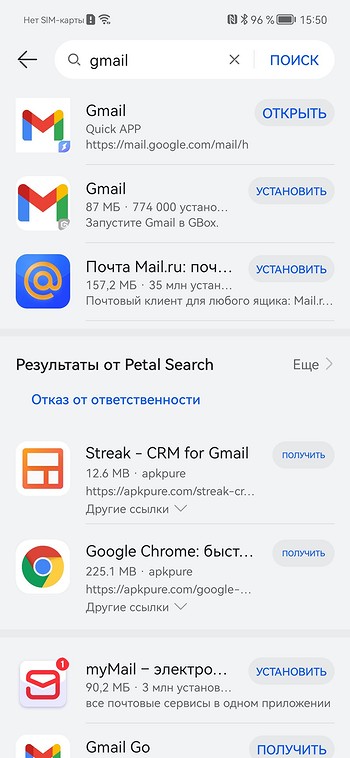
2. Выберите вариант «Запустите Gmail в Gbox».
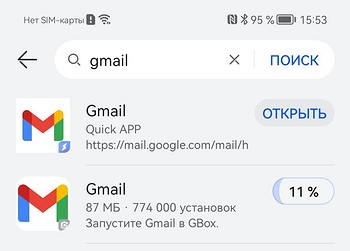
Gbox — это утилита сторонних разработчиков, позволяющая устанавливать гугловские сервисы на Huawei. Её использование одобрено производителем самого смартфона, так что полностью безопасно.
3. Потребуется дать доступ к некоторым видам данных, поскольку этот доступ нужен самому почтовому сервису.
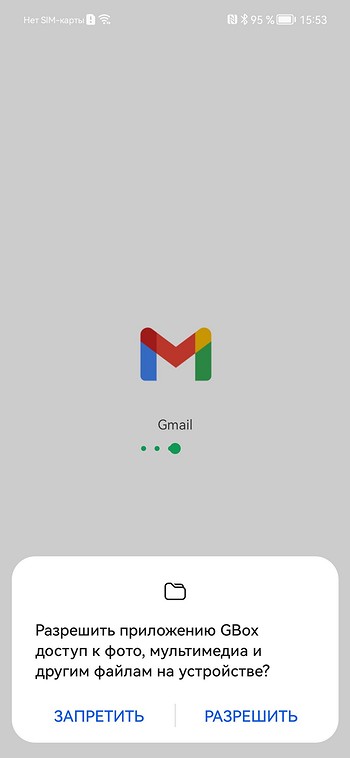
4. Поздравляем, вам удалось установить приложение gmail на телефон Хуавей.
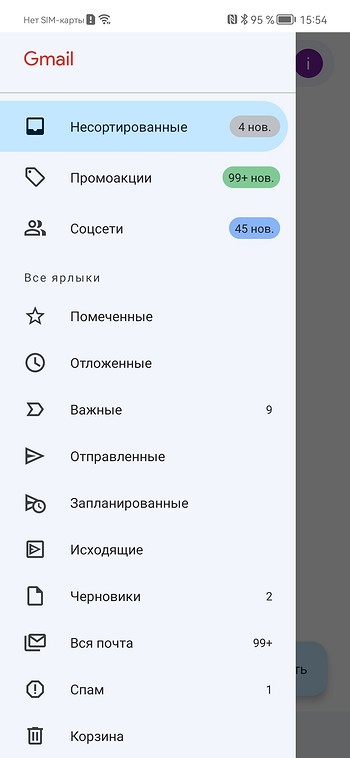
Как пользоваться Gmail на Huawei
Иконка почтового сервиса появится на рабочем столе. Открывается Gmail почта на Huawei обычным тапом (нажатием), как и все другие приложения. Вы также можете перенести её в любое удобное место — например, на главный экран.
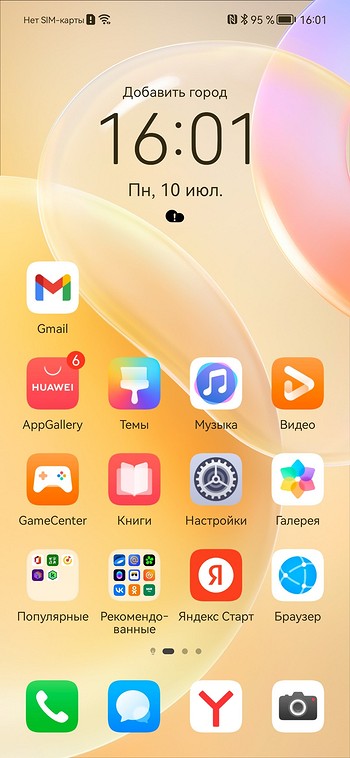
Как видите, процесс не намного сложнее, чем со встроенным магазином гаджетов на Android. Утилита Gbox скачивается на смартфон всего один раз — уделять её не нужно, при установке других сервисов Google она опять понадобится. Сделать это будет так же просто, как установить Gmail на Хуавей по нашей инструкции.
Источник: ichip.ru