
Интернет-магазин на OpenCart — хороший вариант для создания первого магазина для онлайн-торговли. OpenCart — бесплатная CMS, которая предлагает весь необходимый функционал для работы интернет-магазина. Она локализована на русский язык, расширяется с помощью модулей и не требует от вебмастера специальной подготовки.
В этой инструкции мы рассмотрим как создать ресурс для торговли в интернете самостоятельно, если ранее такого опыта не было.
OpenCart — отличное решение для интернет-магазина
Главный плюс — бесплатное распространение движка. Это значительно снижает нагрузку на бюджет. Для создания сайта нужно оплатить только хостинг и домен.
Второй важный плюс — простота административной панели. Разобраться с управлением сайтом можно за несколько часов, даже если раньше вы никогда не видели административную панель CMS. В этом сильно помогает локализация на русский язык.
С функциональностью у движка тоже всё хорошо. Есть встроенная система аналитики, благодаря которой прямо в панели администратора вы следите за эффективностью работы: заказы, продажи, клиенты, пользователи онлайн, сведения о последних покупках.
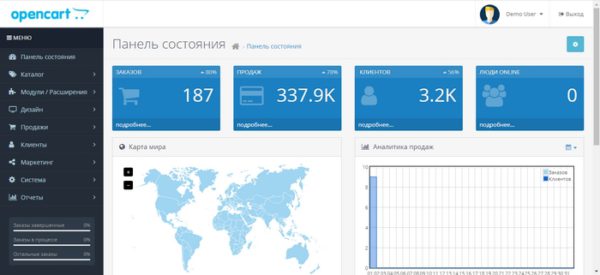
Для расширения функциональности есть модули и плагины. Изменить внешний вид сайтов помогают шаблоны. Всё это можно скачать бесплатно — ещё один большой плюс для первого опыта создания магазина.
Интернет-магазин на OpenCart имеет проблему с оптимизацией и совместимостью движка с плагинами после очередного обновления, но эти недостатки можно устранить — необходимые навыки вы приобретёте уже по ходу управления готовым магазином, который создадите без помощи профессиональных разработчиков.
Устанавливаем интернет-магазин на OpenCart
На некоторых хостингах поддерживается автоматическая установка OpenCart и других CMS.
- В панели управления хостингом откройте раздел с приложениями, доступными для автоматической установки.
- Выберите OpenCart и нажмите «Установить приложение».
- Выберите домен, к которому будет привязан сайт, и базу данных. Можно использовать тестовый домен и создать новую базу данных.
Это общая схема установки, порядок может меняться в зависимости от того, каким хостингом вы пользуетесь.
Если на хостинге не поддерживается автоматическая установка CMS или в списке нет OpenCart, то инсталлируйте движок вручную.
- Зайдите в панель на хостинге и создайте новую базу данных MySQL. Придумайте имя БД, создайте логин и пароль.
- Скачайте последнюю сборку OpenCart. Загрузите версию с официального сайта разработчиков и затем её русифицируйте или сразу установите русскоязычную сборку. Второй вариант предпочтительнее, потому что кроме перевода на русский язык в ней учтены требования законодательства РФ, касающиеся хранения персональных данных, а также адаптированы способы оплаты и доставки.
- Распакуйте архив со скачанным движком.
- Загрузите содержимое архива на сервер через FTP (данные для подключения указаны в панели управления хостингом) или встроенный файловый менеджер хостинга. Обычно на хостинге есть сайт с тестовым доменом. Загрузите файлы в его корневую папку — внутри неё будет файл index.htm.
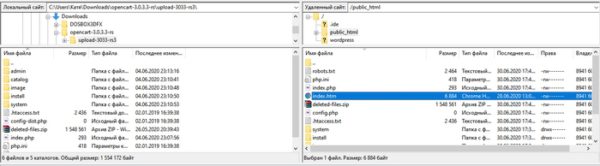
- Введите в адресной строке браузера адрес сайта, в директорию которого загружены файлы OpenCart.
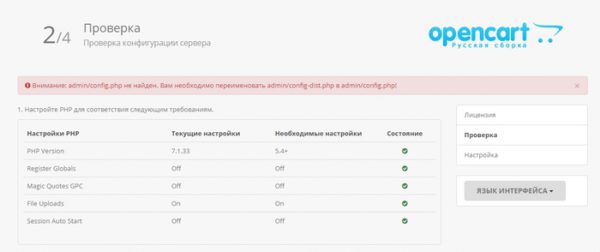
- Примите условия лицензионного соглашения. При установке движок проверит конфигурацию сервера. Убедитесь в том, что все параметры подходят. Например, у некоторых файлов может не быть разрешения на запись. Исправить это можно через файловый менеджер.
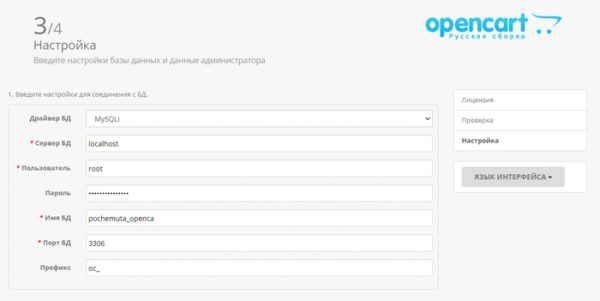
- Впишите название созданной БД и пароль для подключения. Также нужно добавить пароль и адрес для входа в панель управления сайтом и email, который будет использоваться как почта администратора.
Если вы сделаете всё правильно, то сайт на OpenCart станет доступен по адресу того проекта, в корневую директорию которого вы закинули его файлы. Для перехода в административную панель добавьте к доменному имени /admin. Например, myshop.ru/admin.
Первоначальная настройка сайта
После установки нужно изменить основные настройки движка. Для этого в меню «Система» есть раздел «Настройки». Здесь заполните несколько вкладок.
- Укажите Title (заголовок сайта) и Description (описание сайта) — они отображаются в выдаче поисковиков. По желанию можно добавить ключевые фразы и слова, которые описывают суть сайта. Например, если вы продаёте ювелирные изделия, то ключевыми фразами могут быть «ювелирные изделия из серебра», «ювелирные изделия недорого».
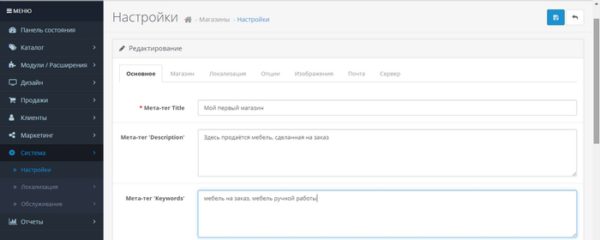
- Добавьте информацию о магазине: название, имя владельца, контактные данные.
- Укажите страну, единицу измерения, валюту. Если вы предоставляете покупателям возможность расплачиваться разными валютами, то оставьте в настройках функцию автоматического обновления курса.
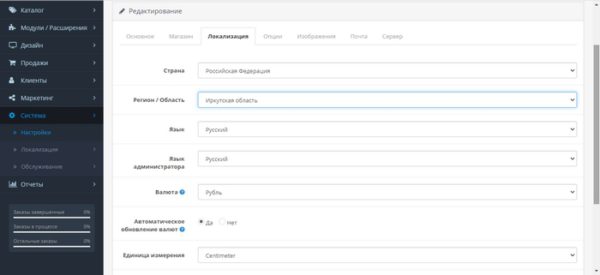
- Включите запись поисковых запросов, установите статус возвратов «Рассматриваемый» и активируйте предупреждение об ограниченном количестве товаров на складе. Остальные параметры на вкладке «Опции» оставьте неизменными.
- Загрузите логотип и фавикон магазина.
- Вкладку «Почта» можно пропустить при первоначальной настройке магазина. Если на адрес, указанный в контактах, не будут приходить письма, отправленные через форму на сайте, то нужно будет изменить протокол на SMTP. Настройки для подключения к SMTP-серверу можно узнать у почтового провайдера.
- Включите ЧПУ. Чтобы настройка заработала, найдите в папке с файлами движка htaccess.txt и переименуйте его в .htaccess. Это актуально только для русскоязычной сборки OpenCart. В международной версии для включения ЧПУ понадобится модуль SEO PRO или аналогичные расширения. После включения ЧПУ убедитесь, что из адресов страниц пропала лишняя информация — теперь в них только домен и заголовок страницы. На вкладке «Сервер» также можно настроить SSL-сертификат и сжатие для оптимизации сайта. Другие параметры пока не трогайте.
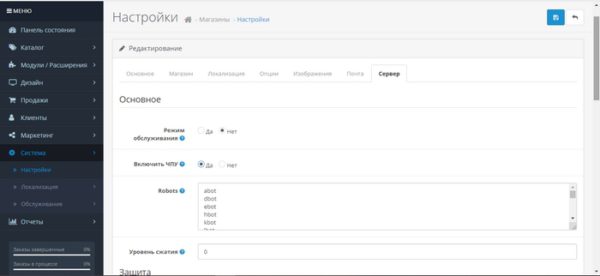
Это лишь базовые настройки сайта. Они нужны для того, чтобы интернет-магазин правильно индексировался поисковыми системами, а посетителям было удобно совершать покупки.
Изменение внешнего вида магазина
Сразу после установки вы получаете сайт с дефолтной темой. Её нужно заменить на шаблон, который больше подходит вашему магазину.
Темы для Опенкарта можно скачать из каталога движка или со сторонних ресурсов. При поиске обращайте внимание на адаптивность — она нужна для корректного отображения интерфейса на экранах разного размера.
Скачайте понравившуюся тему на компьютер. Распакуйте архив, перенесите его содержимое на хостинг через подключение по FTP или с помощь. файлового менеджера. Каталог с темой должен располагаться в корневой директории проекта.
Чтобы установить шаблон:
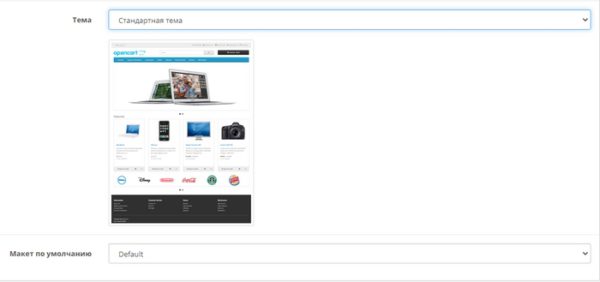
- В панели администратора OpenCart разверните меню «Система» и откройте раздел «Настройки».
- Рядом с созданным магазином нажмите на иконку редактирования.
- В поле «Тема» выберите добавленный шаблон.
- Нажмите на иконку в виде дискеты для сохранения изменений.
- Откройте пользовательскую часть сайта, чтобы проверить, изменилось ли оформление.
Темы оформления также можно загружать через меню «Модули / Расширения». Оно предназначено для инсталляции дополнений, расширяющих функциональность OpenCart.
Работа с модулями OpenCart
Модули делятся на два типа: базовые и дополнительные. Первые предустановлены на движке и решают стандартные задачи, вторые добавляют новые возможности и помогают создать индивидуальный проект.
Настройка базовых модулей
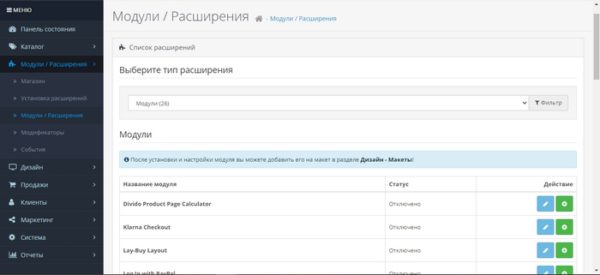
Раскройте меню «Модули / Расширения» и перейдите в одноимённый раздел. Вы увидите предустановленные модули. Если отображается что-то другое, выберите пункт «Модули» из выпадающего списка.
В качестве примера добавим блок с информацией об акциях в магазине.
- Для включения модуля нажмите на плюс рядом с ним.
- Откройте меню «Дизайн» — «Макеты». Найдите макет, который хотите изменить. Например, Category — он применяется на страницах категорий.
- Нажмите на значок плюса, чтобы добавить модуль в макет. Можно вставить его в левой или правой колонке, сверху или снизу. В выпадающем списке выберите модуль «Акция».
- Сохраните изменения, перейдите на сайт и откройте страницу категории. В указанном месте будет блок с акциями.
У каждого модуля есть свой набор параметров. Например, в карусели товаров можно показывать ссылки на бренды вместо позиций из каталога. В макет вы вставляете уже настроенный блок.
Установка дополнительных модулей
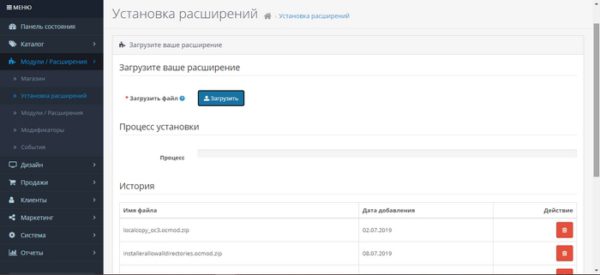
Стандартных модулей не хватит для создания хорошего магазина. Чтобы у страниц были высокие позиции в поисковиках, а пользователям было удобно совершать покупки, нужны расширения.
Модули можно скачать из каталога Опенкарта или со сторонних ресурсов. Чтобы установить дополнения, откройте раздел «Установка расширений». Нажмите «Загрузить файл», затем укажите путь к скачанному архиву дополнения.
Для поисковой оптимизации сайта используйте платные расширения SEO Pro, All in One SEO for OpenCart. Они предлагают комплексный подход к настройке SEO. Если бюджет ограничен, можно заменить мощные инструменты бесплатными аналогами. Разница в том, что они решают меньше задач, поэтому вам придётся поставить вместо одного расширения сразу несколько.
Минимальный набор бесплатных модулей для SEO:
- Seo Friendly Urls — создание читаемых адресов страниц. Он нужен только для стандартной версии OpenCart, на русскоязычной сборке необходимые функции предустановлены.
- Simple SEO — редактирование мета-тегов страниц: заголовка, описания, ключевых слов. В русскоязычной сборке эти возможности также предустановлены.
- SEO Facebook OpenGraph Tags — создание расширенных сниппетов страниц для соцсетей.
- Yandex Sitemap — управление XML-картой.
К сожалению, не все функции можно получить бесплатно. Например, если вам нужен подробный сниппет с описанием товара, сделанный с помощью микроразметки, то придётся покупать плагин SEO Rich Snippets или аналогичные модули. Бесплатный Google Rich Snippets совместим только со старыми версиями движка.
Совместимость — важная характеристика модуля. Если версия не поддерживается, в работе сайта возникнет ошибка. Старые модули также часто имеют уязвимости, через которые злоумышленники получают доступ к сайтам. Поэтому брать платные расширения безопаснее — разработчики стараются держать их в актуальном состоянии и быстро реагируют на изменения и обнаруженные угрозы.
Хороший тон для магазина — поддержка онлайн-оплаты. Для её реализации можно установить Яндекс.Кассу, Robokassa и расширения других платёжных систем.
Кроме того, подумайте о безопасности сайта. Защитить панель администратора от взлома поможет бесплатный модуль Simple Login Security. Для решения этой задачи есть также платные инструменты — Admin Rename и Admin Key. От злоумышленников защитит бесплатное расширение Sapphire FREE или платный модуль OpenCart Total Security.
Настройка резервного копирования
У OpenCart есть встроенная система сохранения бэкапов. Единственный её минус — всё нужно делать вручную.
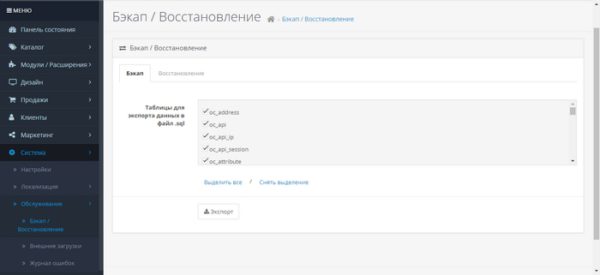
- Откройте меню «Система» в панели администратора и перейдите в меню «Обслуживание». Выберите функцию «Бэкап/Восстановление».
- На вкладке «Бэкап» выберите, какие данные нужно сохранить.По умолчанию выделены все файлы.
- Нажмите на кнопку «Экспорт». Копия сохранится на жёстком диске.
- Чтобы восстановить данные из резервной копии, откройте вкладку «Восстановление», нажмите «Импорт» и укажите путь к бэкапу.
Чтобы точно не потерять данные сайта, настройте автоматическое создание бэкапов. Для этого потребуются платные расширения. Например, модуль Backup / Restore Plus создаёт бэкапы по требованию и по расписанию, а плагин OpenCart BackUp to Google Drive отправляет бэкапы не на жёсткий диск, а на Google Drive.
Подключение к системе аналитики
Интернет-магазин на OpenCart имеет ещё один важный момент в работе — аналитика. Можно пользоваться встроенными возможностями движка, но гораздо эффективнее подключить стандартные инструменты аналитики от Google и Яндекса.
Для подключения аналитики на Опенкарте используется базовый модуль.
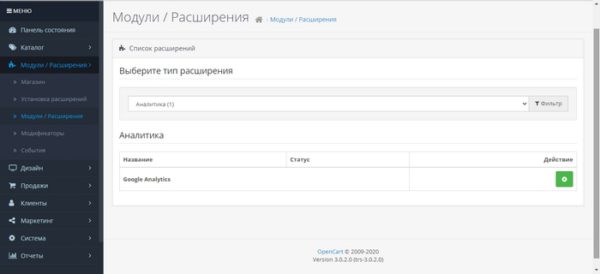
- Откройте раздел «Модули / Расширения» — «Модули / Расширения».
- В строке «Тип расширения» выберите пункт «Аналитика».
- Активируйте расширение Google Analytics.
- Откройте плагин для редактирования и вставьте код Google Analytics.
- Походите по страницам, а затем перейдите в кабинет Google Analytics. В статистике должно быть отмечено посещение сайта.
Счётчик Яндекс.Метрики подключается аналогичным образом. Вам нужно скопировать его код и вставить в поле Google Analytics.
Для подключения сайта к Google Search Console и Яндекс.Вебмастеру зарегистрируйтесь на указанных сервисах и выберите подтверждение прав через файл. Скачайте предложенный HTML и закиньте его в корневую папку сайта. Затем кликните по ссылке, предложенной в личном кабинете на сервисе для вебмастеров. Нажмите на кнопку «Проверить», чтобы пройти верификацию.
Настройка каталога интернет-магазин на OpenCart
Прежде всего нужно создать иерархию. У интернет-магазинов она обычно выглядит так: «Категория» — «Подкатегория» — «Товар». Например, «Наушники» — «Беспроводные наушники» — «Модель».
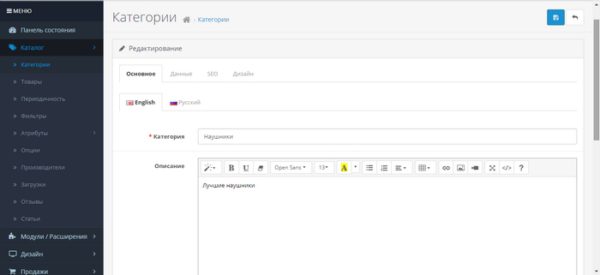
- В разделе «Каталог» откройте «Категории».
- Выберите категорию для изменения или создайте новую.
- На вкладке «Общие» впишите имя и описание категории, а также заполните мета-теги (заголовок, описание, ключевые фразы). В описание можно вставлять изображения и видеоролики, форматировать текст. Эта информация отображается на странице, её могут прочитать посетители сайта. Мета-теги — техническая информация для поисковых роботов. По ним они определяют, какой контент размещён на странице.
- Перейдите на вкладку «Данные» и поставьте отметку «Показывать в главном меню», чтобы ссылка на категорию отображалась на панели навигации. Здесь же можно выбрать другое изображение категории.
- Если хотите вручную прописать адрес категории, перейдите на вкладку «SEO».
Подкатегории создаются аналогичным образом. Единственное отличие — в «Данных» нужно выбрать родительскую категорию. Например, если вы делаете подкатегорию «Беспроводные наушники», то родителем для неё будут «Наушники».
Ссылки на подкатегории нельзя разместить в главном меню. Они могут быть только в выпадающем списке категории.
Добавление товаров в интернет-магазин на OpenCart
Товары добавляются через меню «Каталог». Здесь есть раздел «Товары». Откройте его — внутри список уже добавленных позиций. Вы можете удалить их и создать новые товары или изменить имеющуюся информацию.
- Перейдите в редактор товара.
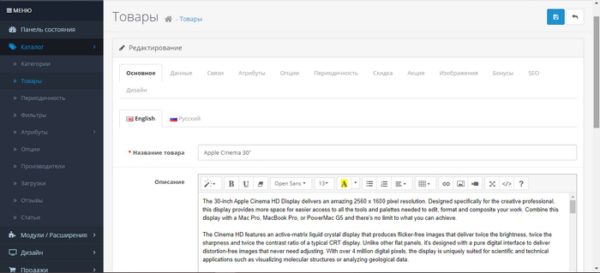
- На вкладке «Основное» напишите название и описание. Заполните мета-теги для поисковых машин и теги для навигации пользователей по сайту.
- На вкладке «Данные» заполните подробные сведения о товаре: модель, артикул, коды, стоимость, налог, дату поступления, размеры, вес, единицу измерения и т.д.
- На вкладке «Связи» укажите название производителя и отметьте категории, в которых товар должен отображаться. Здесь же можно привязать рекомендации.
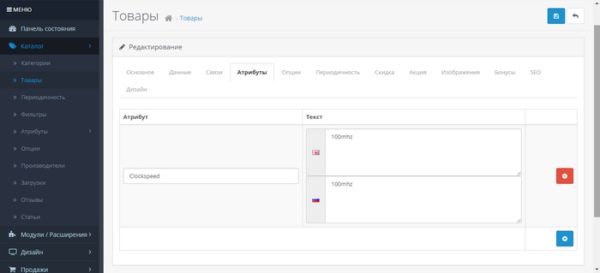
- На вкладке «Атрибуты» укажите важные характеристики товара. Например, модель процессора, диагональ экрана.
- На вкладке «Опции» укажите особенности: цвет, размер, текстуру. Через эти характеристики добавляется ассортимент одного и того же товара. Покупатель может менять опции, не выходя их карточки.
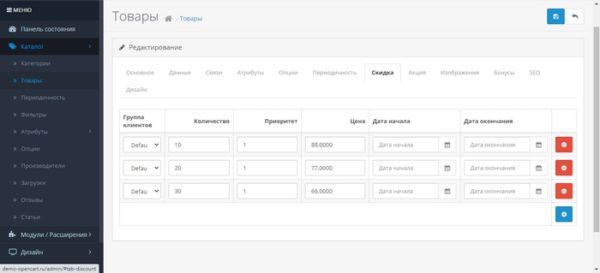
- Добавьте условия получения скидки и участия в акции на соответствующих вкладках.
- Загрузите основное и дополнительные изображения товара.
- Настройте систему поощрений — укажите, сколько бонусов покупатель получит при покупке товара.
- Задайте читаемый URL на вкладке SEO.
- Выберите макет карточки товара на вкладке «Дизайн».
- Сохраните изменения, чтобы карточка отобразилась в каталоге.
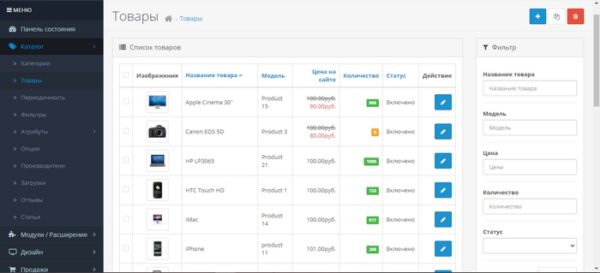
В базовой функциональности интернет-магазин на OpenCart не имеет инструментов для массового импорта/экспорта товаров. На практике это приводит к тому, что для на добавление нескольких десятков позиций в каталог понадобится несколько дней. Решить эту проблему можно с помощью платных модулей.
Одни расширения добавляют функциональность для экспорта файлов XLS и CSV. Другие меняют раздел загрузки товаров в административной панели так, чтобы вам не приходилось переключаться между вкладками. Третьи позволяют выгружать каталог, массово менять цены и другие характеристики, а затем загружать информацию обратно на сайт. Выбор модуля зависит от того, сколько товаров в вашем магазине и каким бюджетом вы располагаете.
Интернет-магазин на OpenCart — вывод
Создать и настроить интернет-магазин на OpenCart можно за один день. Больше всего времени займёт наполнение каталога товарами. Базовая функциональность позволяет делать это вручную, но с помощью расширений процесс можно значительно ускорить.
Интернет-магазин на OpenCart не требует навыки разработки. Да, без знания HTML и CSS не получится кастомизировать дизайн — визуального редактора на CMS нет. Но это не так важно, учитывая большой выбор разнообразных шаблонов.
Ещё один важный плюс OpenCart — бесплатная лицензия. Вы можете создать первый магазин с минимальными вложениями, заплатив только за хостинг и домен. Скорее всего, затем придётся платить за более мощные модули или премиум-шаблоны. Но на старте можно обойтись небольшим бюджетом и получить полноценную площадку для торговли в интернете.
И последние. Хотелось бы упомянуть об ocStore — это российский движок интернет- магазина, основанный на базе Opencart. Можно прочитать здесь об основных отличиях ocStore и OpenCart.
Источник: sitespectr.ru
Как установить опенкарт на хостинг
В этой заметке я постораяюсь описать процесс как выглядит новая установка OpenCart самой последней на сегодня второй версии сразу на хостинг.
Есть у меня один проект, магазин чехлов для телефонов немного старый (аж с 2012 года). Это был реальный бизнес, ребята привезли кучу интересных и качественных чехлов с китайской фабрики в Москву, доставка и работа с клиентами с них, магазин и реклама — с меня.
Но после нескольких месяцев работы они переключились на более масштабные товары, а у меня не было возможности продолжать это дело. Так и висел сайт, теперь я решила переделать его в аффиалитивный магазин. Заказала несколько тестовых образцов с китайского молла, качество меня устроило, самое время начать их продавать с партнерскими отчислениями. Но это уже другой вопрос, непосредственно к теме.
ДИСКЛЕЙМЕР
Сразу хочу сказать, что я описываю методы и способы, которыми пользуюсь сама, это не значит, что они являются единственными и самыми лучшими. Конечный результат зависит от многих факторов и может отличаться от моего описания.
Выбор и настройка хостинга
Если у вас уже есть доменное имя, чтобы разместить магазин в сети вам нужен хостинг. Если доменного имени нет — не беда, его можно купить вместе с хостингом.
Как обычно я выбираю для своих сайтов надежный и доступный хостинг HOSTIA. Я лично работаю с ним с 2010 года и очень очень довольна и сервисом и поддержкой, ну и конечно ценой!
Данный хостинг точно отвечает всем системным требованиям OpenCart даже на минимальном тарифе, если же вы предпочитаете другого хостинг провайдера, ниже приведены требования к хостингу для установки OpenCart.
Эти расширения должны быть включены для OpenCart для правильной установки на веб-сервере:
- Web Server (Apache suggested)
- PHP 5.3+(1.5.x at least 5.2+)
- Database (MySQLi suggested)
Необходимые PHP-библиотеки/модули:
- Curl
- ZIP
- Zlib
- GD Library
- Mcrypt
- Mbstrings
- Xml
По умолчанию на hostia настройки PHP не соответсвтуют необходимым требованиям, для того чтобы все поменять откроем Настройки PHP в панели управления хостингом и сделаем там следующие настройки:


Создание базы данных для OpenCart
Для успешного функционирования системы нужно создать MySQL базу данных. Сделать это на моем хостинге очень просто, переходим в меню Управление MySQL далее Управление MySQL базами и нажимаем Создать новую базу данных.

Укажите имя базы и пользователя, префикс по умолчанию — ваш логин. Например, у меня вышло так, moqlogin_luxkit — имя базы и пользователя одинаковые, задайте пароль и обязательно запомните или запишите эти данные.
Скачивание русской сборки OpenCart
Здесь все просто. Русифицированная версия и самая свежая версия системы доступна в сборке на этом сайте.
Скачайте архив и разорхивируйте. Переименуйте файл config-dist.php в config.php, то же самой нужно сделать с файлом в папке admin. Далее есть два варианта — быстрый или легкий.
Закачиваем OpenCart через FTP
Для того, чтобы закачать файлы на хостинг в таком виде как они есть открываем любой FTP клиент (я лично использую FileZilla for Mac) открываем в левом окне разорхивированную папку со сборкой OpenCart, а в правом вашу папку домена и просто перетаскиваем файлы и папки кроме deleted-files.zip из левого окна в правое.

Закачиваем OpenCart напрямую на хостинг

Установка OpenCart на хостинг
Теперь дело за малым, переходим по ссылке domen.ru/install/ и следуем инструкциям.
На втором шаге вы должны увидеть только зеленые галочки, если в настройках PHP сделали все верно и переименовали файлы config.
Если что-то не так система сообщит вам об этом, выделив пункт красным цветом или красным крестиком.
Далее на 3-м шаге из 4-х вам нужно ввести полное имя базы данных, полное имя пользователя (тут я имею ввиду login_имя) и пароль. А также задать имя пользователя и пароль от панели управления магазином.
Жмем продолжить и ждем, как только все будет готово, система предложит нам войти в административную часть или посмотреть на внешний вид магазина.
Конечно же сообщит — Не забудьте удалить установочную директорию install !
Что мы и сделаем, либо через FileZilla либо в панели управления хостингом, второй вариант будет немного быстрее. Ставим галочку напротив папки и жмем кнопку Удалить.
Источник: www.shoogr.ru