
Всем привет, друзья. Если вы читаете эти строки, то все-таки решились стать трейдером. И скорей всего хотите получать какую-то прибыль с трейдинга, осуществить свои давние мечты, зависящие только от денег, которых пока нет. Надеюсь, моя статья даст вам полный ответ, как настроить Квик Сбербанка. И вы сможете уже спокойно изучать дальше все необходимые нюансы работы и потихоньку начинать торговать.
Кстати, если мы с вами еще не знакомы, то почитать обо мне и об успехах моих учеников, можно здесь.
Настраивать с вами будем торговый терминал Quik брокера Сбербанк. Хотя стоит заметить, что и установка и настройка Квика примерно у всех брокеров одинаковая. Так что не закрывайте статью, если у вас брокер не Сбербанк. Уверена, что найдете для себя что-то новенькое для торговли.
В данную статью войдут еще несколько ответов на ваши вопросы. Какие-то очень простые, а какие-то более продвинутые. По мере поступления вопросов буду добавлять их в эту статью, либо в раздел Quik на моем сайте. Давайте начинать!
Квик или Quik-это программное решение взаимодействия трейдера с рынками и брокером. В переводе с английского означает “быстро обновляемый информационный набор”. Действительно, Квик работает очень хорошо. И у меня еще ни разу не возникало мысли поменять его на что-то другое. И простота настройки очень покоряет.
Этой программой пользуются почти все трейдеры.
Сама программа относительно молодая, она стала ведущей интернет-системой только в 2001 году. В 2018 году запустила уже в работу Quik для android и iphone. Хотя, на мой взгляд, это уже лишнее.
Профессия трейдера очень психологически напряженная, и надо отдыхать от рынка. А гаджет с Quik не даст вам никогда отдыхать, можно стать рабом рынка. Хотя в каких то случаях это будет являться отличным техническим решением.
Я не пользуюсь Quik для android. Единственное, что у меня программа стоит еще на одном ноутбуке маленького размера. Это очень удобно, когда уезжаешь по делам на несколько часов, а нужно что-то «промониторить» на рынке.
Как скачать Quik (Квик) Сбербанк
Важно! Скачивать дистрибутив Quik необходимо только с официального сайта Сбербанка. Нельзя скачивать с других мест, с торрентов, тем более с сомнительных ресурсов.
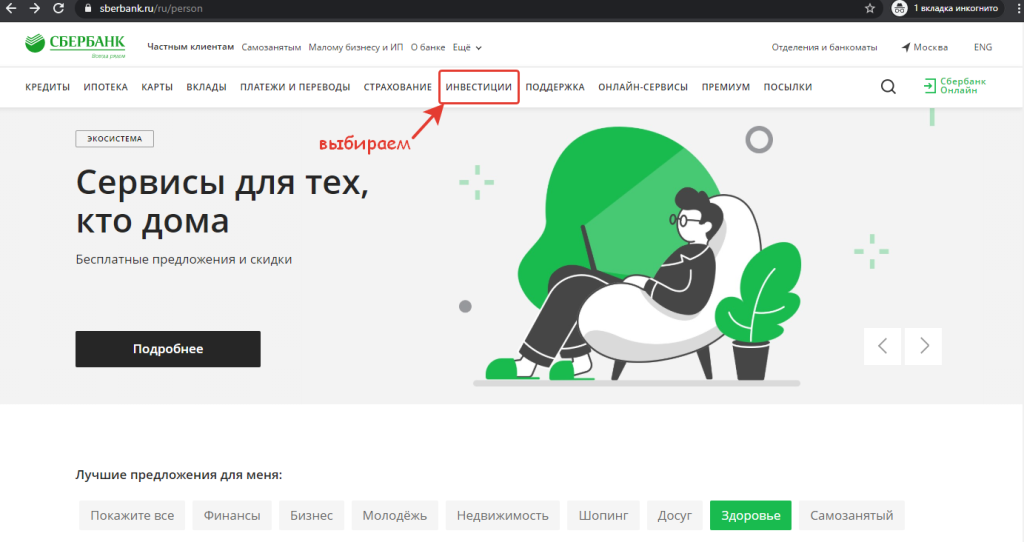
Открываем официальный сайт Сбербанка и переходим во вкладку «Инвестиции».
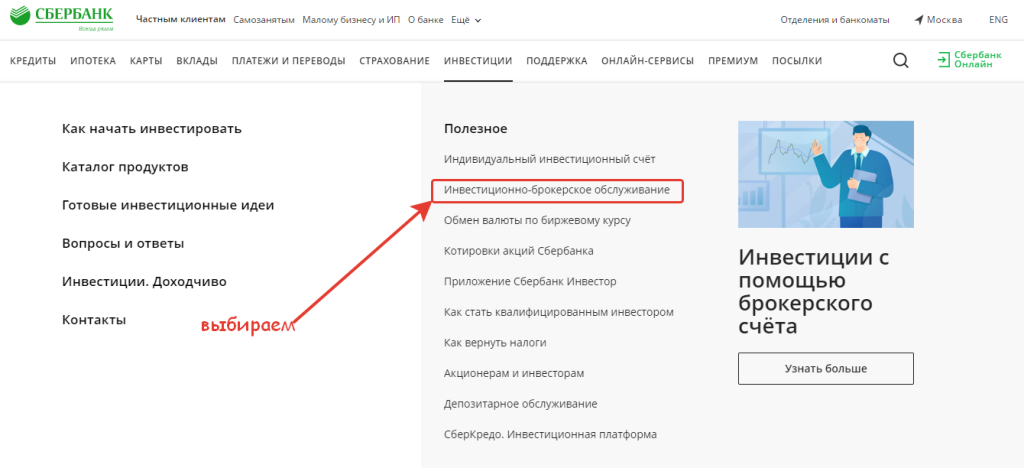
В открывшемся окне выбираем вкладку «Инвестиционно-брокерское обслуживание».
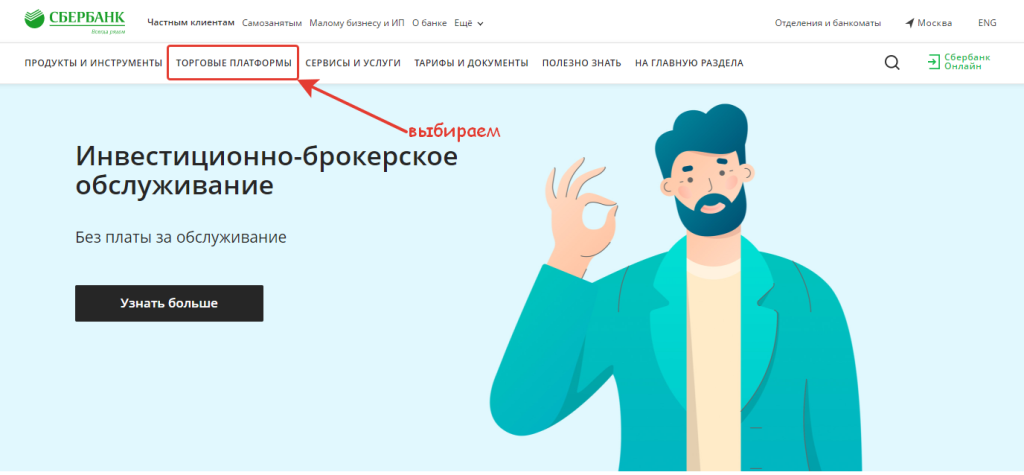
На следующей открывшейся вкладке выбираем «Торговые платформы».
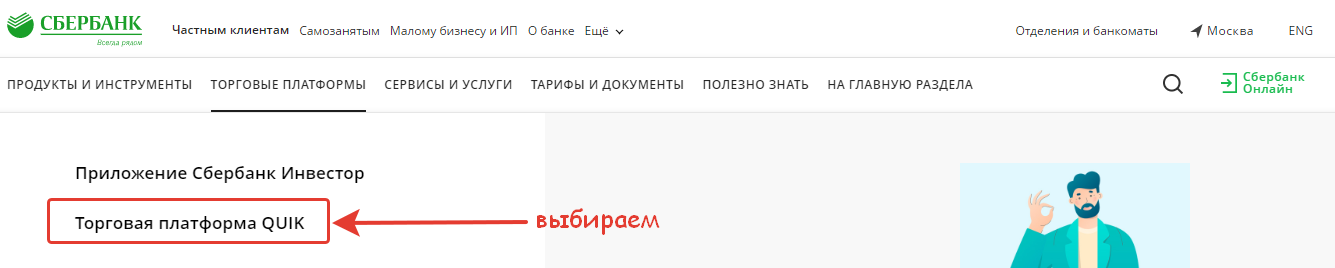
Появится небольшой список, в котором нужно найти программу Quik для компьютера. Нажимаем на желтую кнопку «Установить».
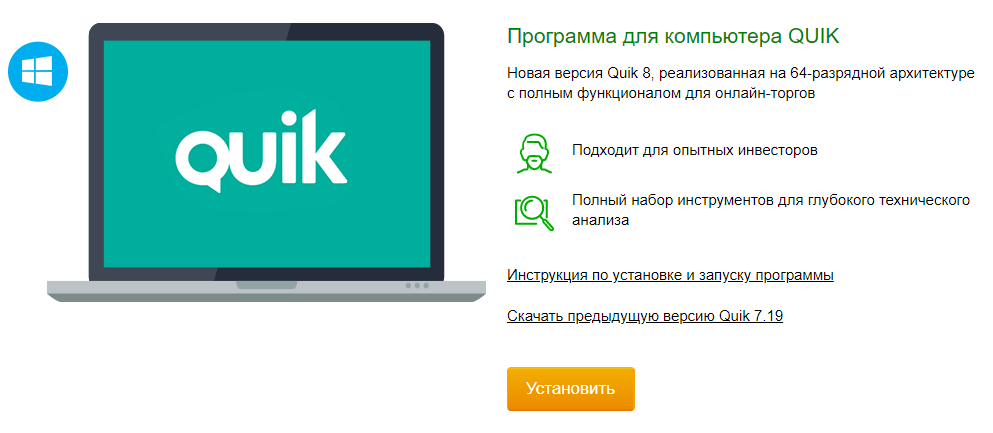
На ваш компьютер будет скачиваться дистрибутив. Это будет архивная папочка с сжатыми файлами.
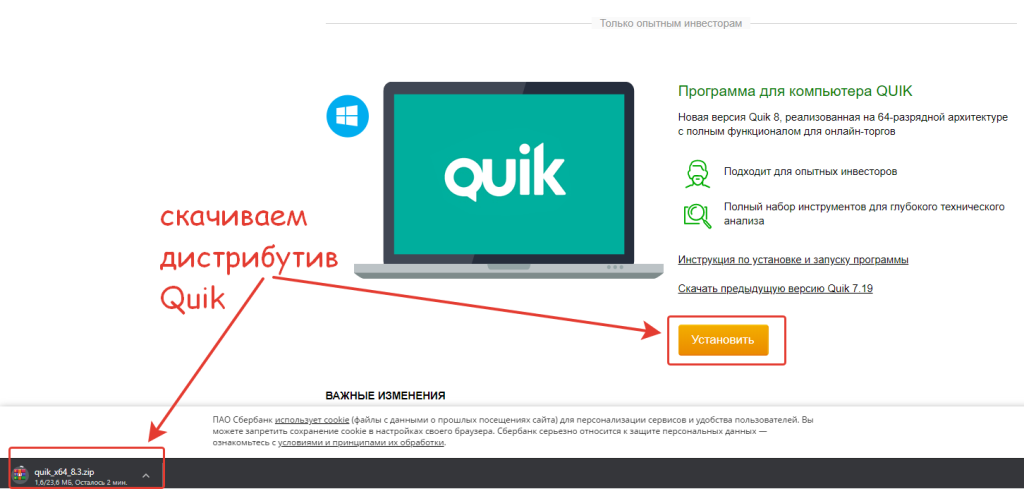
У меня на компьютере все файлы при скачивании попадают в папку «Загрузка».
Как установить Quik (Квик) Сбербанк на компьютер
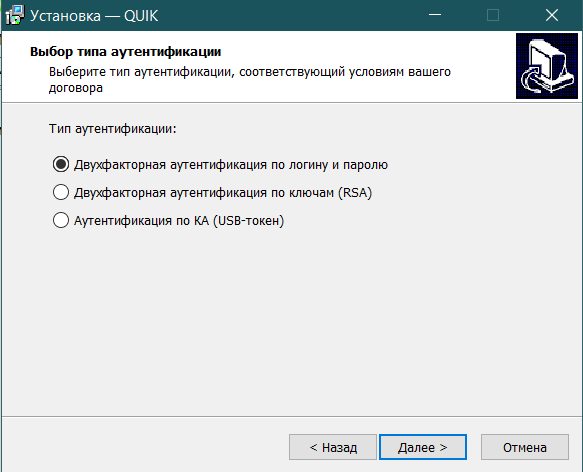
Сбербанк предлагает три варианта установки торгового терминала Квик на компьютер для торговли на бирже:
- Подключение Quik с двухфакторной аутентификацией по логину и паролю
- Подключение Quik с аутентификацией по КА(usb-токен)
- Подключение Quik с двухфакторной аутентификацией по ключам (RSA)
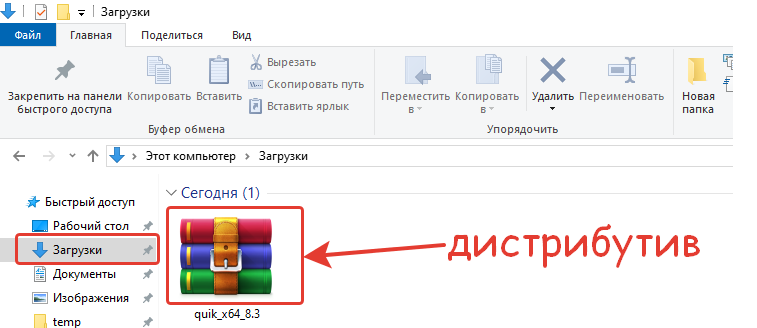
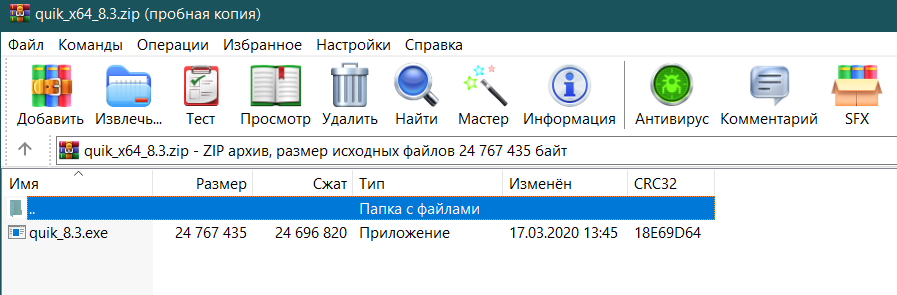
На мой взгляд, самый простой и быстрый способ-это подключить по первому варианту с двухфакторной аутентификацией по логину и паролю. Выше я показала, как скачать с официального сайта Сбербанк дистрибутив с программой Квик. Теперь раскрываем этот скачанный файл двойным нажатием мыши. И в открывшемся архивированном файле открываем файл с бело-синим прямоугольным значком и надписью «quik_8.3.exe».
Важно! Цифры 8.3 будут меняться. Они обозначают ту версию программы Quik, которую вы устанавливаете. Эта версия будет постоянно меняться в сторону увеличения: 8.4. 9.1 и т. п.
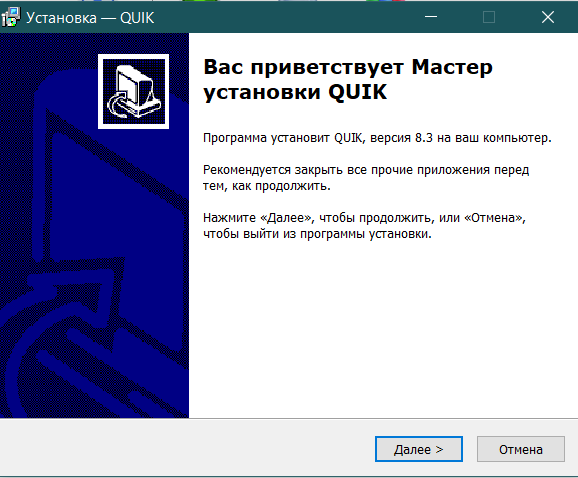
Появится окно Мастера установки. Нажимаем кнопочку «Далее».
Выбираем первый тип аутентификации и идем «Далее».
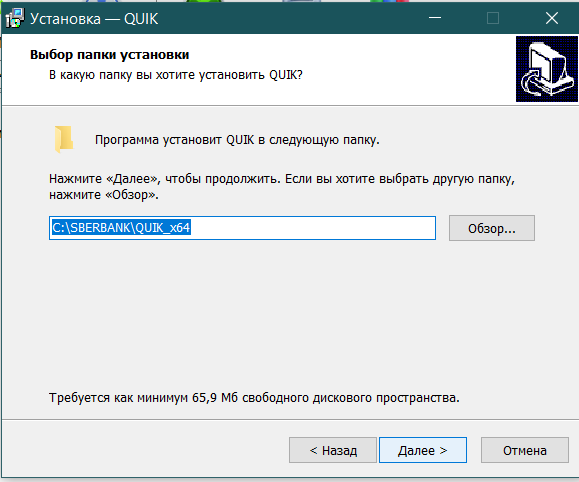
По умолчанию Мастер установок предлагает сохранить папку с Quik на диске С. Соглашаемся и идем дальше.
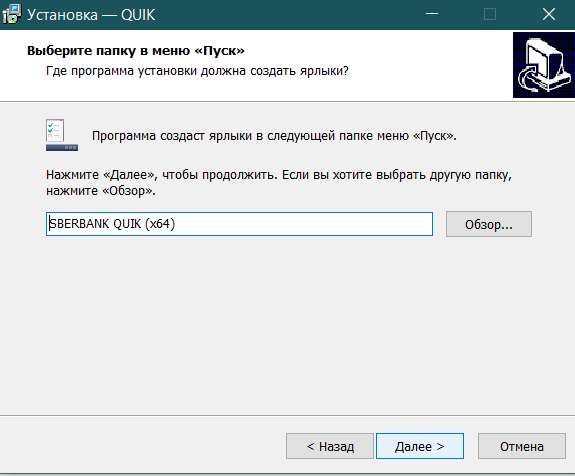
Для удобства открытия Quik создаем ярлык.
Обязательно создаем значок программы для быстрого пользования на рабочем столе.
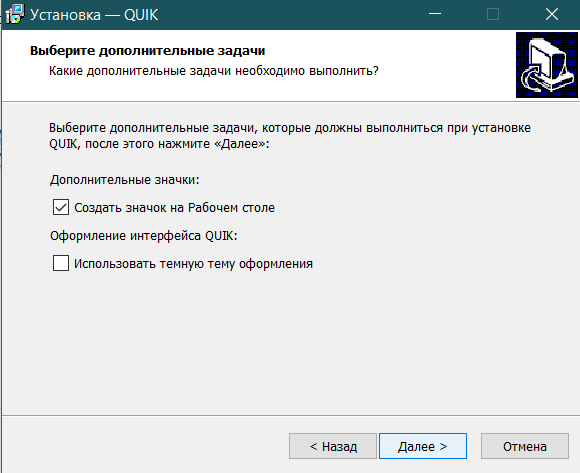
И запускаем процесс установки на ваш компьютер на диск С кнопкой «Установить».
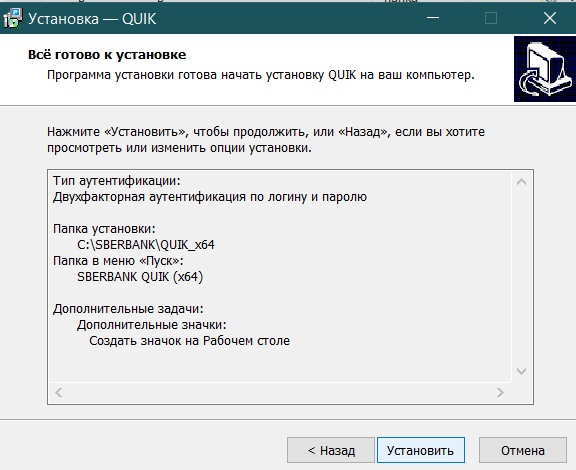
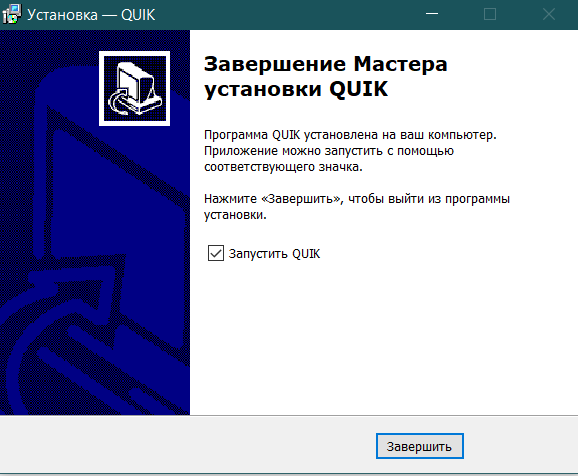
Через несколько секунд установка будет завершена. Запускаем Квик для работы.
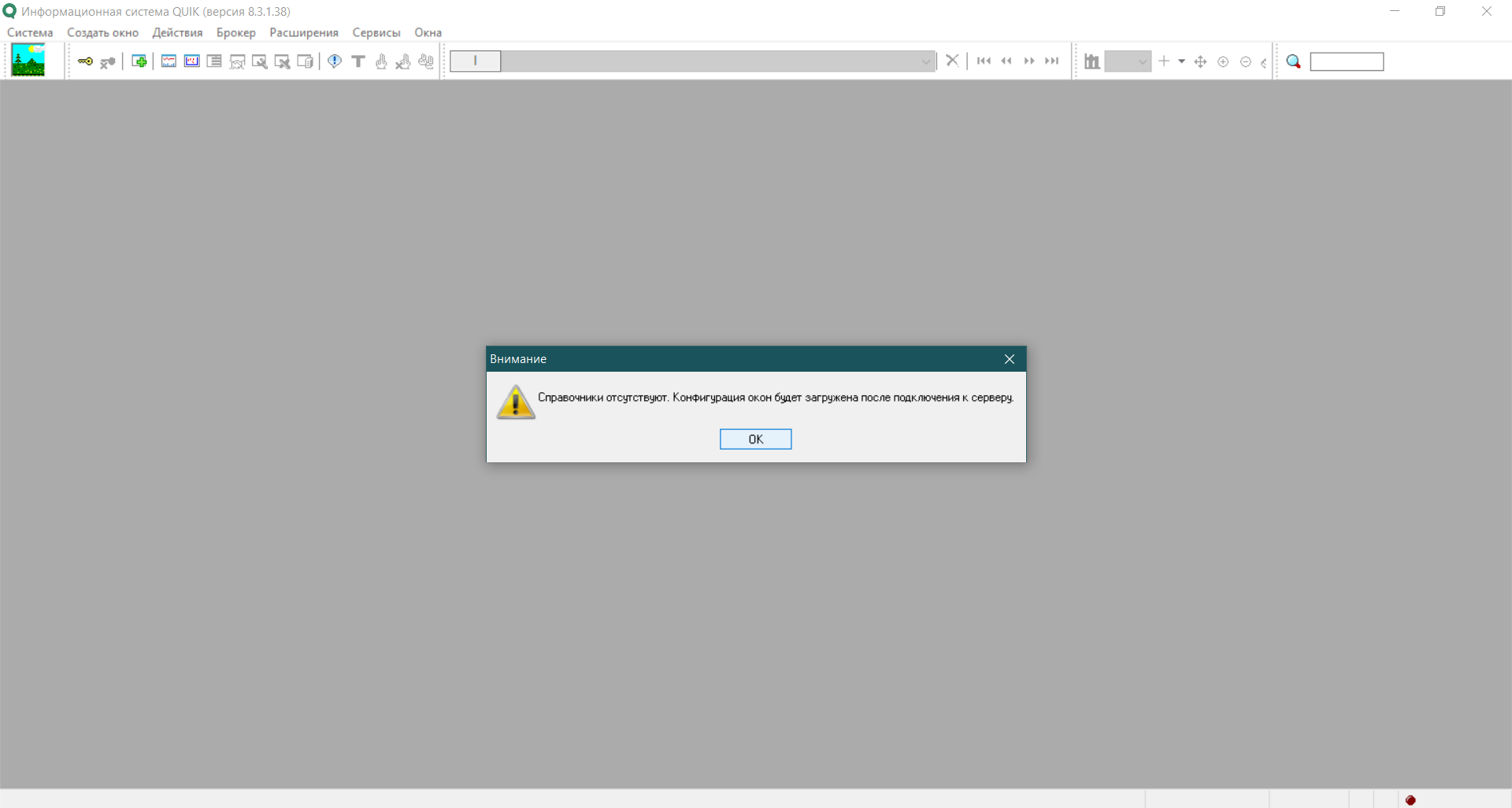
Откроется главное окно программы Квик. Будет одно сплошное серое поле и автоматически выплывет окно предупреждения. Нажимаем кнопку «Ок».
Вот теперь самая ответственная часть для Вас: нужно вести Имя пользователя и пароль.
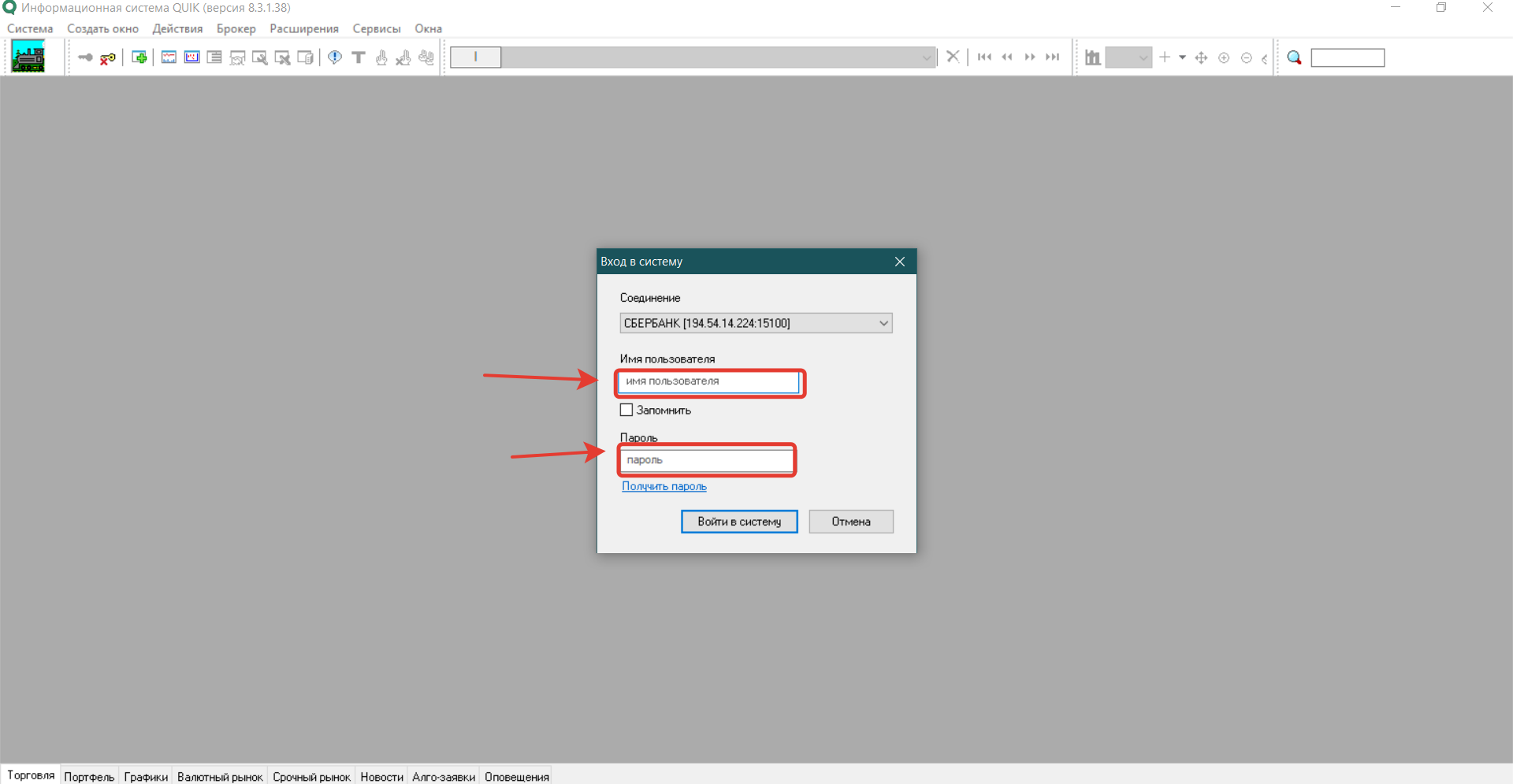
Важно! Имя пользователя совпадает с номером вашего брокерского счета.
У меня оно состоит из 7 символов: три цифры+4 буквы. Пароля у вас еще никакого нет.
Важно! Пароль для входа в Сбербанк Инвестор не подойдет для входа в Quik Сбербанк.
Чтобы получить пароль, нужно нажать на фразу «Получить пароль». Она находится под полем ввода пароля, имеет синий цвет и подчеркнута.
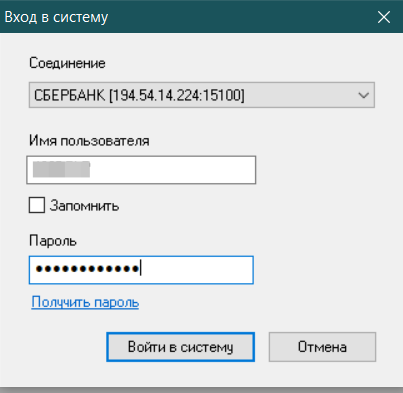
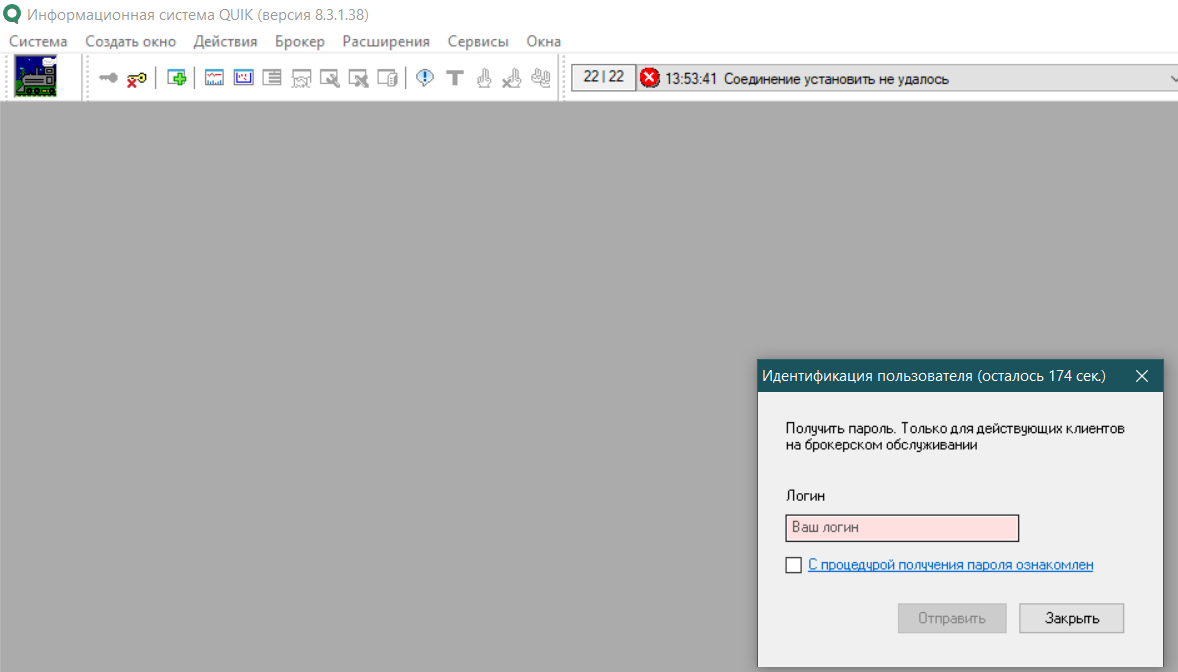
После нажатия на команду «Получить пароль» появится окно, где вы должны ввести номер брокерского договора обслуживания Сбербанк, поставить галочку напротив фразы «С процедурой получения пароля ознакомлен». И нажимаем кнопку «Отправить».
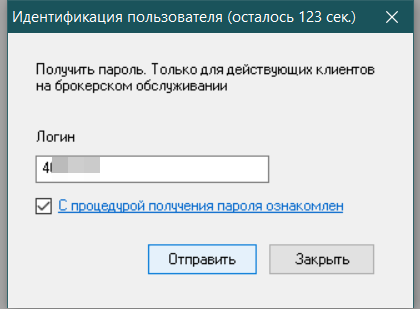
Успешное отправление заявки подтверждается встречным письмом от системы следующего содержания:
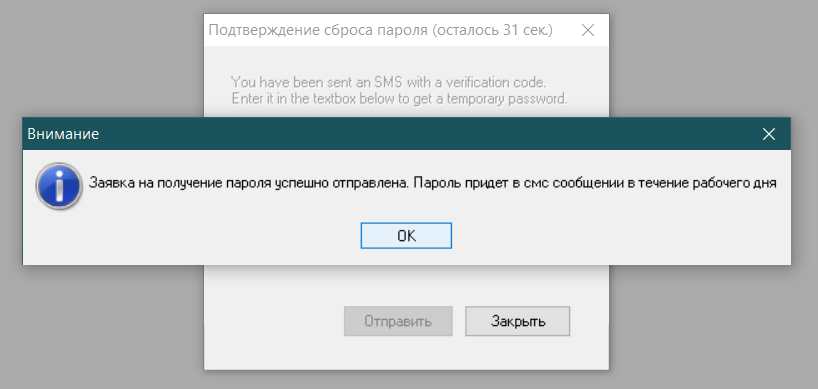
На ваш телефон придет сообщение от номера 900 с временным паролем входа в Квик. Вот теперь вы вводите в окно входа в систему следующие данные:
- Имя пользователя-это ваш брокерский номер
- Пароль-это временный пароль, пришедший с номера 900 на ваш телефон.
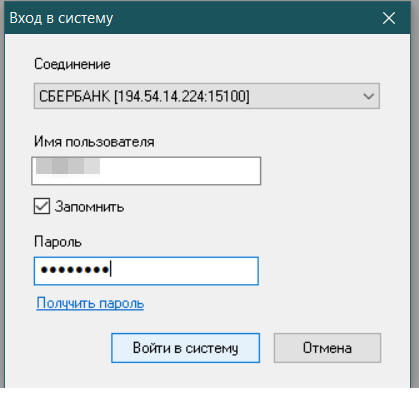
После успешного правильного ввода всех цифр и символов пароля, система предложит вам поменять пароль на ваш.
Важно! вы должны придумать свой пароль, который будете знать только вы и больше никто.
Для этого в окне «Требуется изменить первоначальный пароль» нажимаем кнопку «Ок».
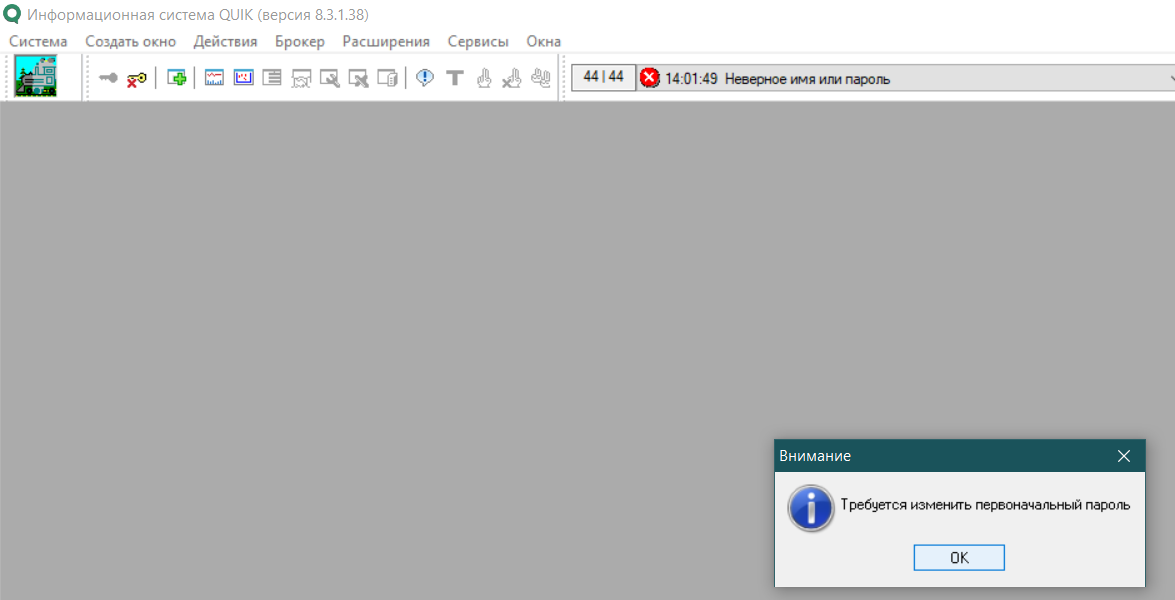
Вот теперь приготовьте ручку и блокнот. И запишите этот пароль в надежное место. будете пользоваться им каждый день теперь. В окне изменения пароля вы должны ввести:
- Тот пароль, который система прислала вам с номера 900 на ваш телефон.
- Придумайте свой пароль.(Если он будет слишком прост, система вам даст рекомендации по его усложнению.
- Повторите свой придуманный пароль, продублировав его в графе «Подтверждение пароля».
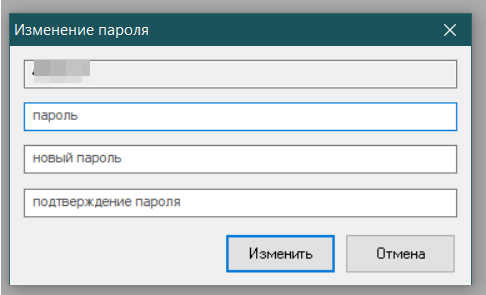
Все вводимые пароли будут изначально шифроваться черными кругами от злоумышленников. Вдруг у вас нет на компьютере антивирусника и вы часто гуляете по интернету.
Важно! Если нет антивирусника, то срочно ставьте. Работа с деньгами требует особых мер безопасности. Да и антивирусник-это обязательная мера для любого пользователя ПК.
Если систему устраивает сложность вашего пароля и вы все ввели и продублировали правильно, то перед вами появится следующее окно, в которое нужно вести пин-код, автоматически отправленный на ваш телефон с номера 900.
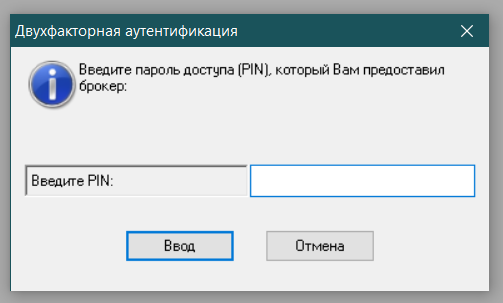
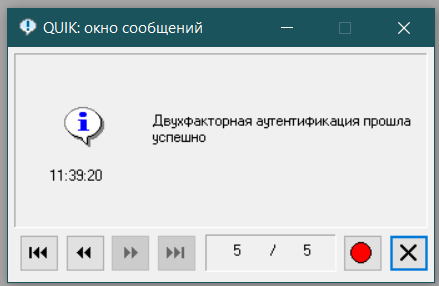
Вводим пин-код с телефона. Появится окно, подтверждающее, что двухфакторная аутентификация прошла успешно.
Теперь вы заходите во вкладку «Система», переходите на «Установить соединение» и вводите в окно паролей:
- Номер вашего брокерского счета Сбербанк
- Новый, вами придуманный и подтвержденный двухфакторной аутентификацией, пароль.
Появится долгожданный активированный Quik с уже настроенными по умолчанию вкладками и окнами. Ниже открыта вкладка «Торговля».
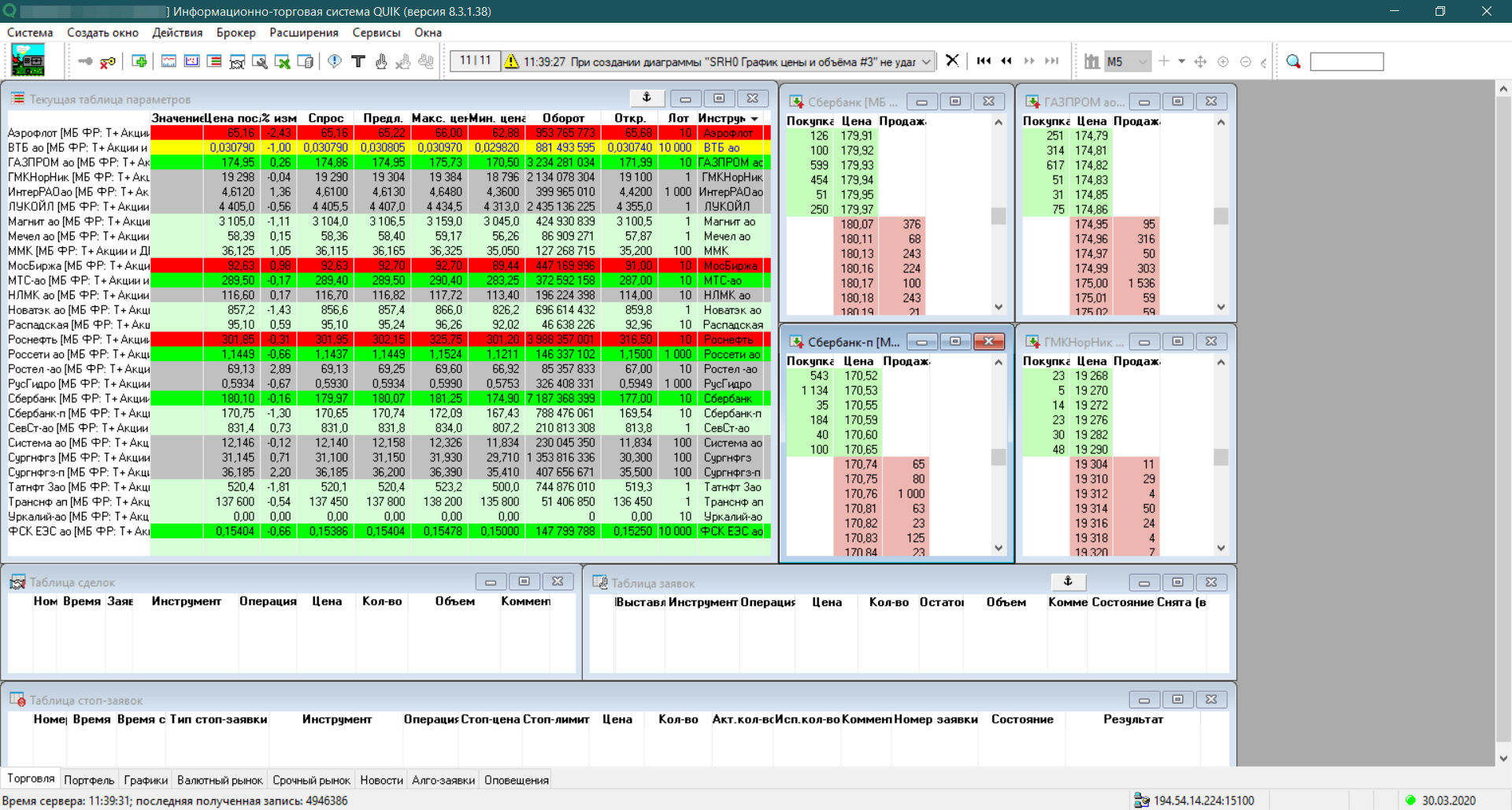
По умолчанию все настроено довольно неплохо. В принципе можно все так и оставить, лишь донастроить то, чем вы будете пользоваться более активно. А так по умолчанию настроены следующие вкладки, если не считать вкладки «Портфель» (скрин выше) :
Вкладка «Графики»
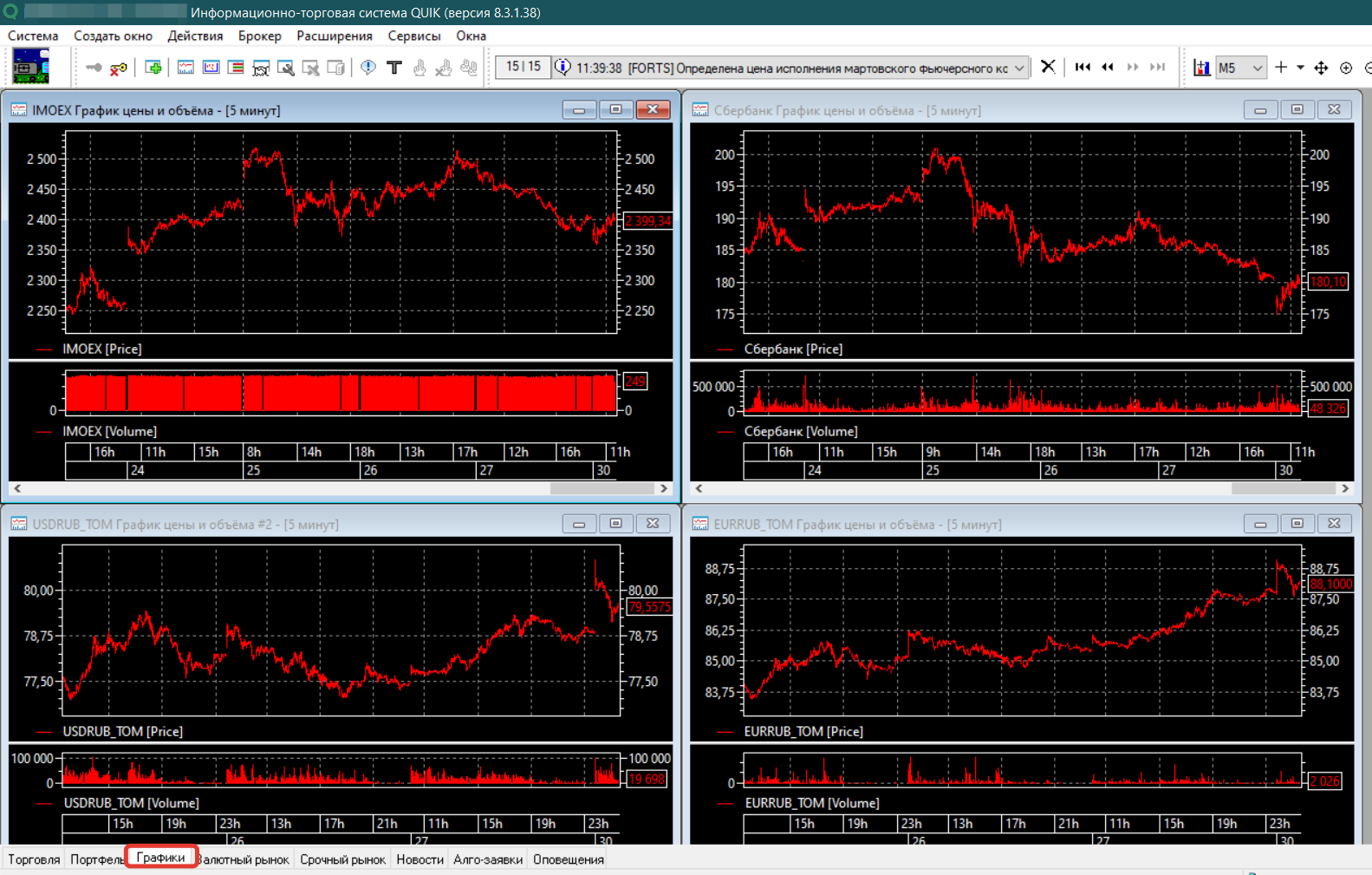
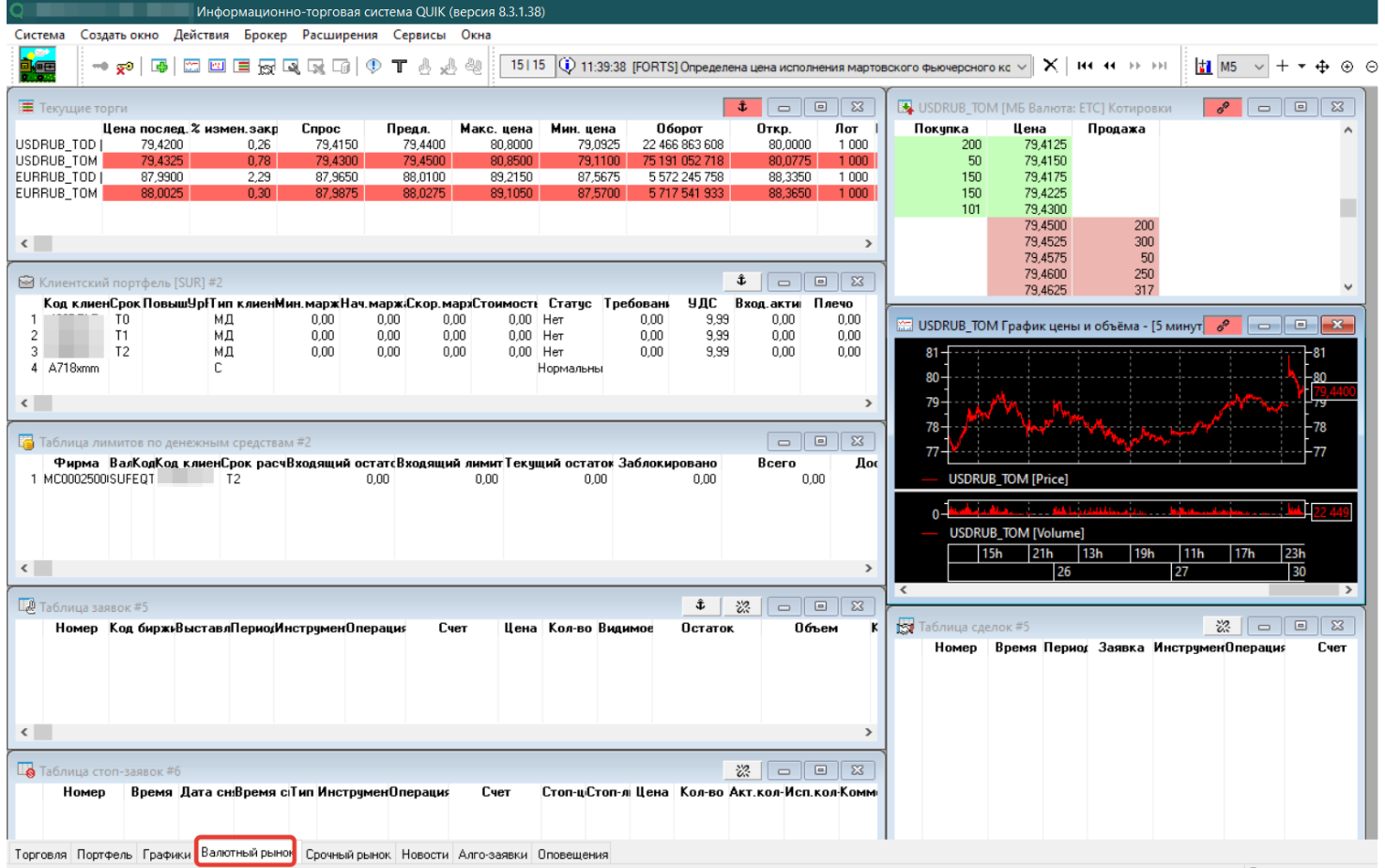
Вкладка «Валютный рынок».
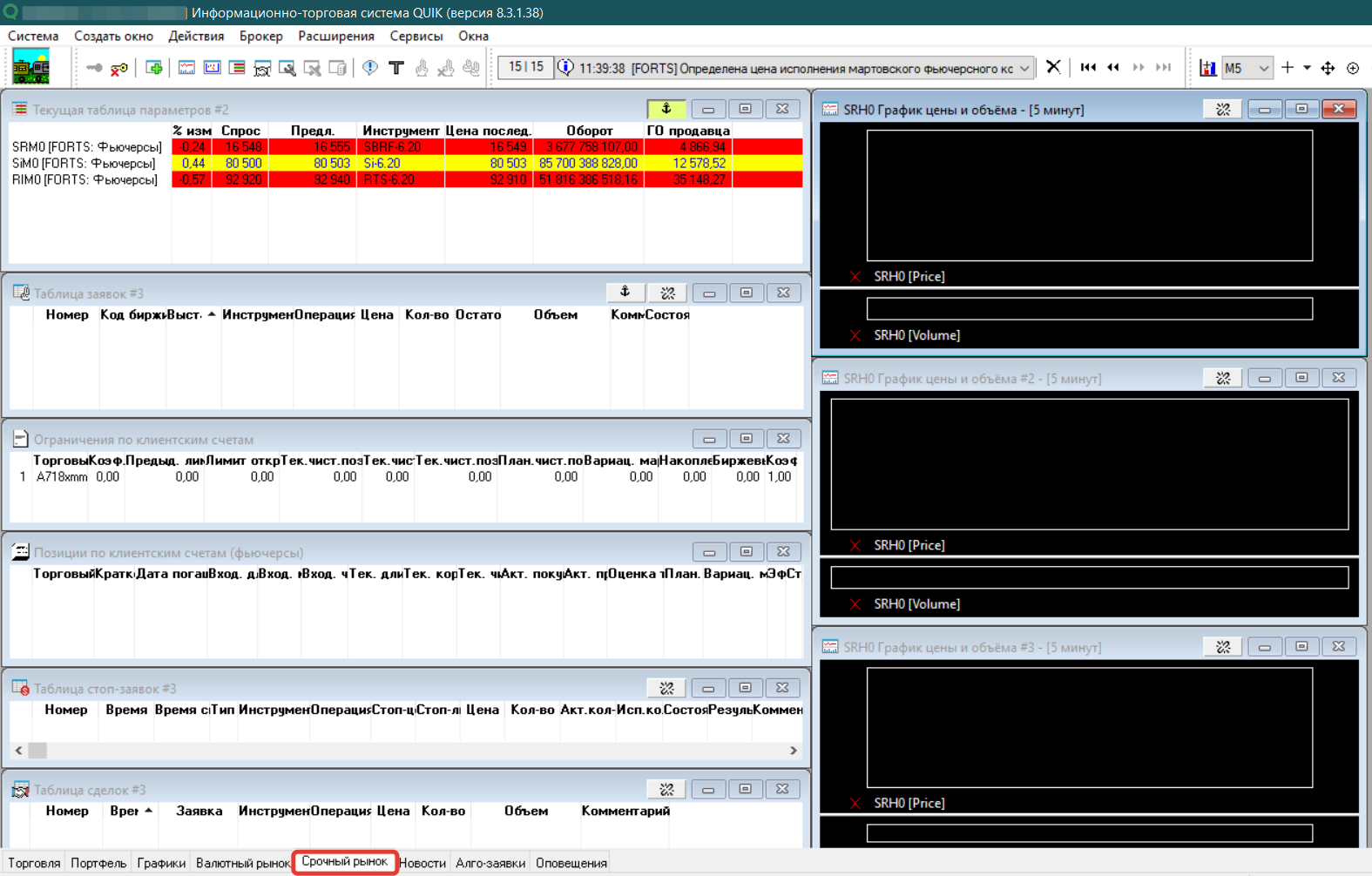
Вкладка «Срочный рынок».
Вкладка «Алго-заявки».

Вкладка»Оповещения».
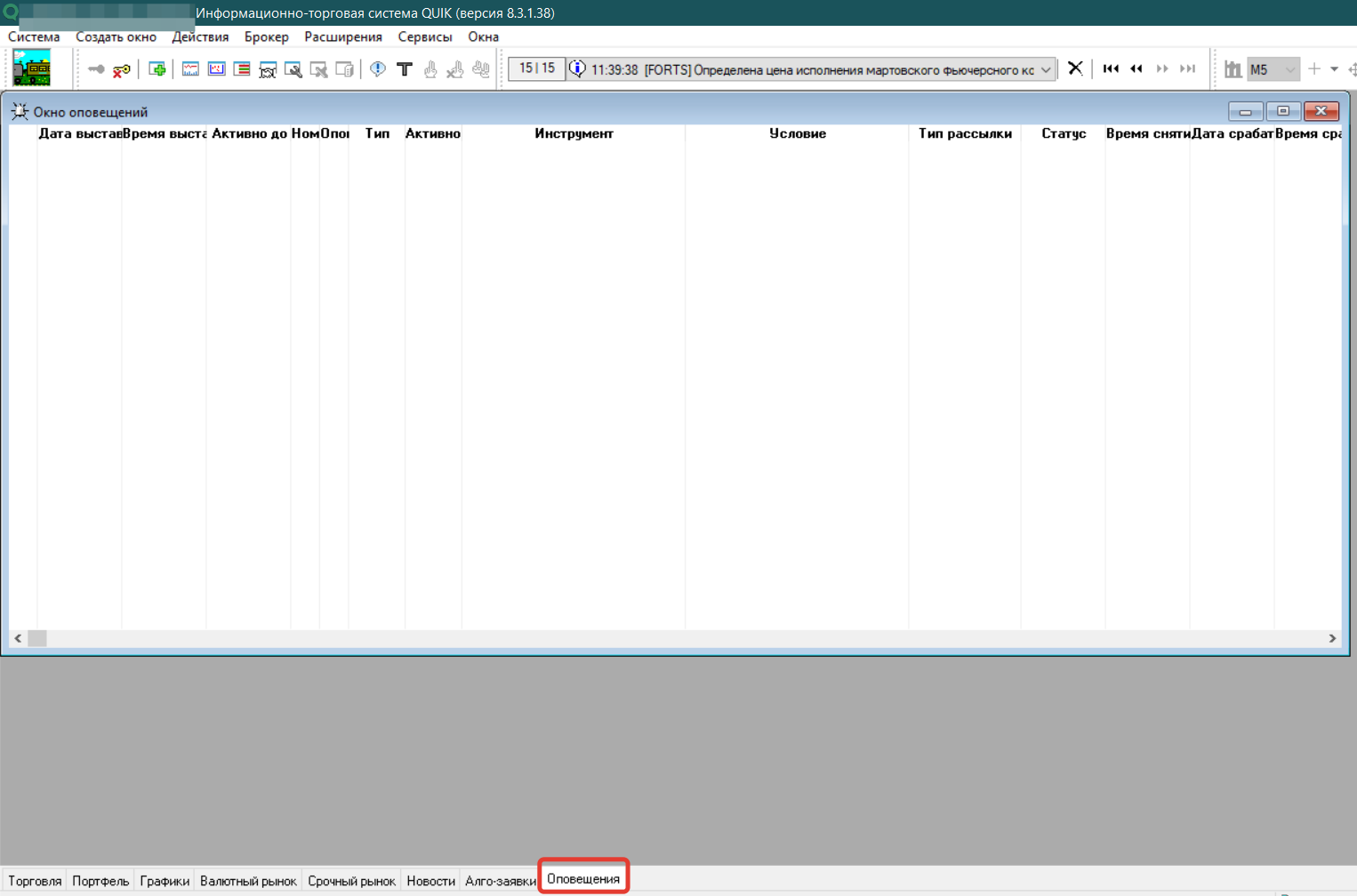
Ну и вкладка «Новости» еще присутствует. Я бы последние три вкладки удалила: Новости, алго-заявки, оповещения.Без них можно обойтись точно.
Как настроить ленту в Quik (Квике)
Давайте сначала разберем, что такое лента сделок. Хочу сразу отметить, что без ленты сделок вполне можно хорошо торговать. Но если вы решили дополнить свою торговлю этим помощником, то советую потестить ее в комплексе с вашей торговой стратегией.
Вообще, лента-эта информация по конкретному инструменту, который вы можете сами выбрать и даже настроить ленты по нескольким инструментам. Окно ленты содержит информацию по объемам, продавец или покупатель эти объемы выставлял, время исполнения этих сделок.
Когда придет опыт в торговле, то можно из этой ленты собирать информацию по следующим важным факторам:
- Как происходит пробой важного уровня
- Где проходят крупные игроки и объемы
- Как рынок отреагировал на какое-то событие
Давайте настроим ленту сделок на примере Сбербанка. Для этого на главной панели Quik выбираем пункт “Создать окно” и в появившемся меню “Таблица обезличенных сделок”.
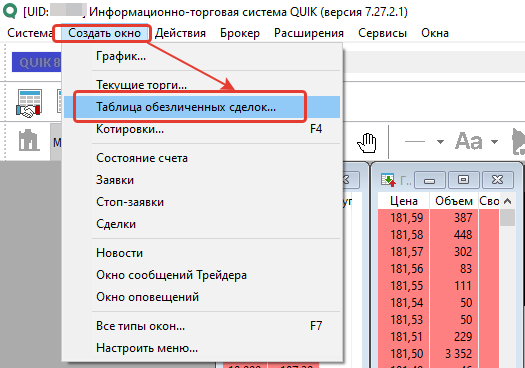
Появится окно-редактор будущей ленты сделок по Сбербанку в нашем примере в рамках данной статьи.
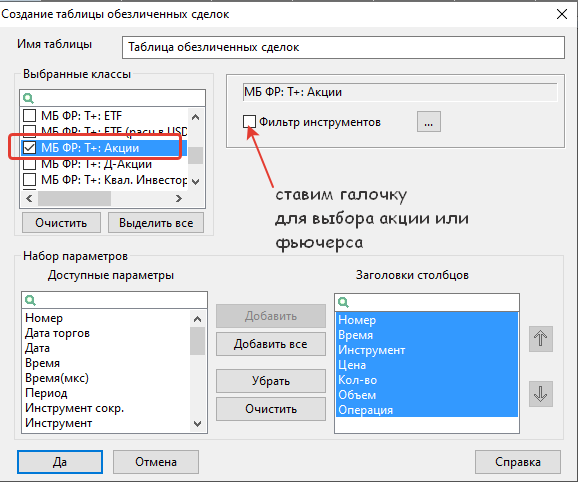
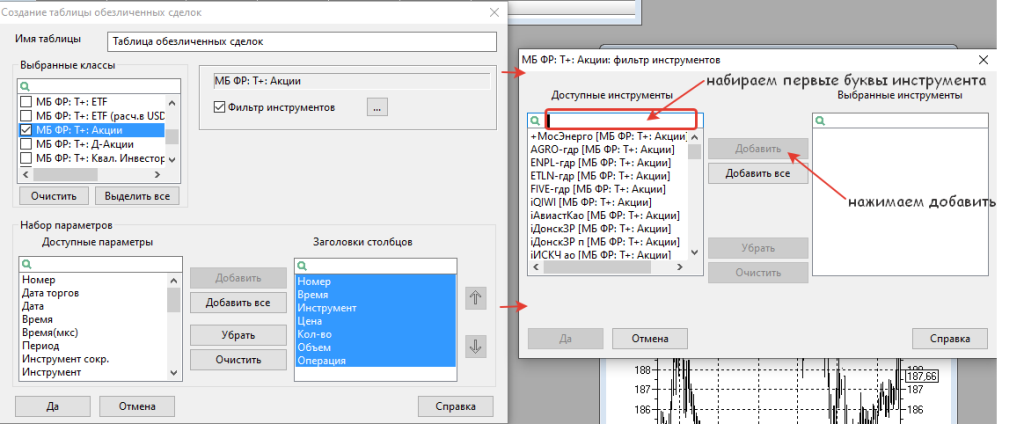
Стоит заметить, что в одной ленте можно настроить несколько акций и других инструментов. Но так неудобно анализировать. И я настроила два окна ленты сделок: по акциям Сбербанка и Газпрома.
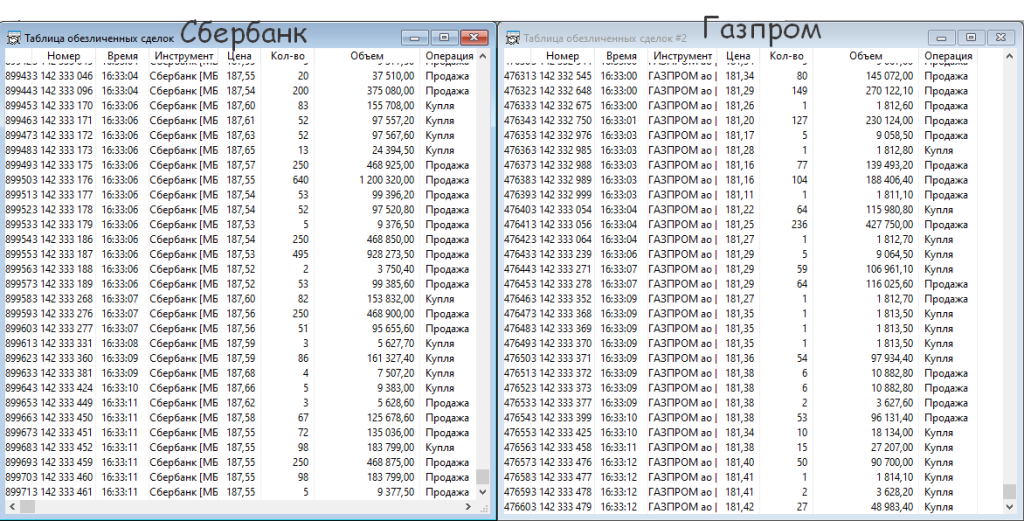
В окне выбираем нужный нам класс инструментов. Акции Сбербанка и Газпрома находятся в разделе: МБ ФР:Т+:Акции. В столбиках таблицы ленты могут стоять различные параметры. Я поставлю по умолчанию, но обычно используют: количество, операция, цена и время.
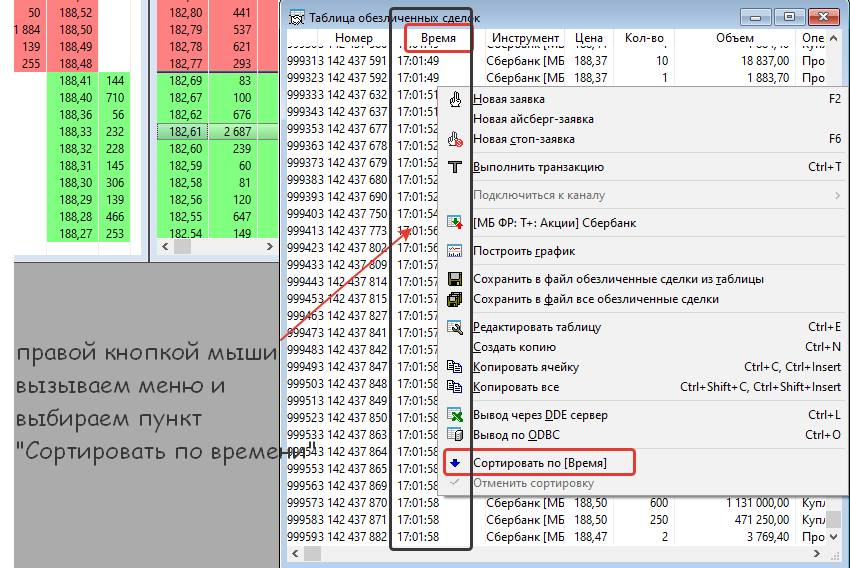
В данных окнах можно каждый столбец отсортировать. Удобней будет отсортировать столбец “Время”. Самые свежие сделки разместим в верхнюю часть таблицы.
Давайте теперь отфильтруем сделки ленты по объему. Сделаем копию ленты Сбербанка. Для этого нажимаем на любое поле ленты правой кнопкой мыши и выбираем “Сделать копию”.
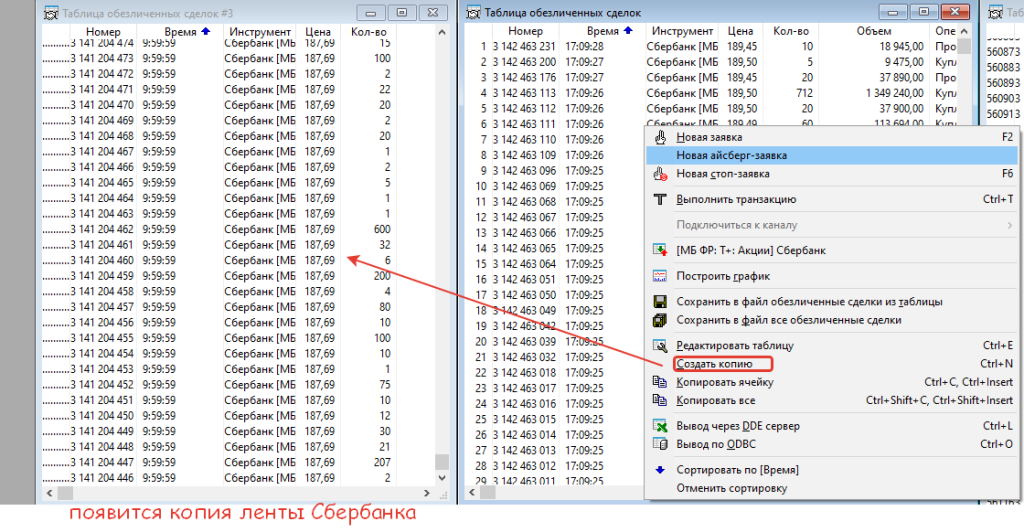
В оригинале ленты Сбербанка настроим отображение крупных сделок, в дубликате ничего менять не будем. Но возможно настроить малые сделки, или еще крупнее.
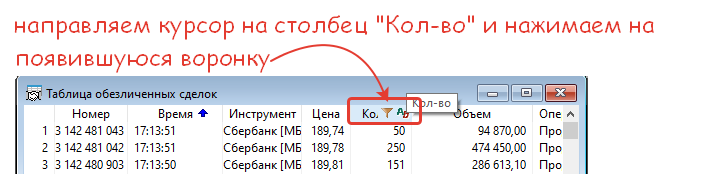
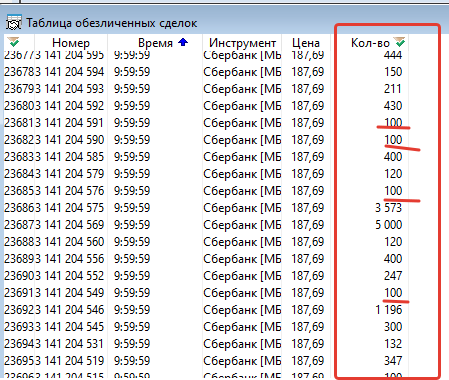
В столбце “Кол-во” настраиваем “Больше или равно 100”. И действительно в таблице будут только сделки с объемом больше,либо равной 100.
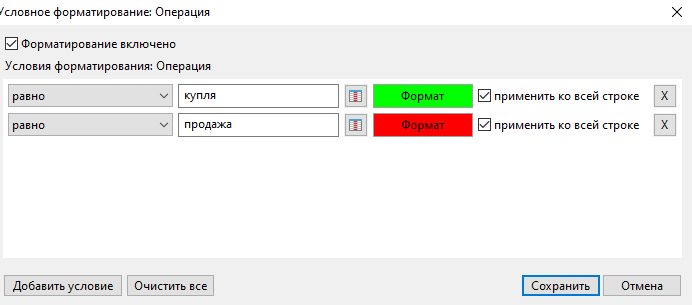
Есть еще одна удобная фишка: обозначить цветом покупки и продажи. Мы разукрасим зеленым цветом сделки на покупку, а красным-на продажу.
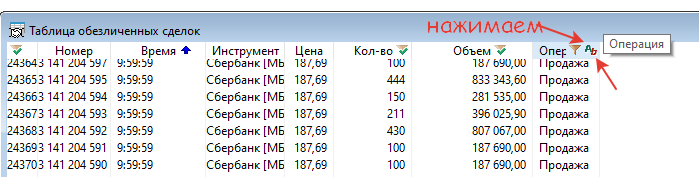
Выбираем столбец “Операция” и нажимаем на воронку. Редактируем два условия:
- Условие №1-Купля-зеленый цвет
- Условие №2-Продажа-красный цвет.
- Обязательно напротив двух условий ставим галочку”Применить ко всей строке”.
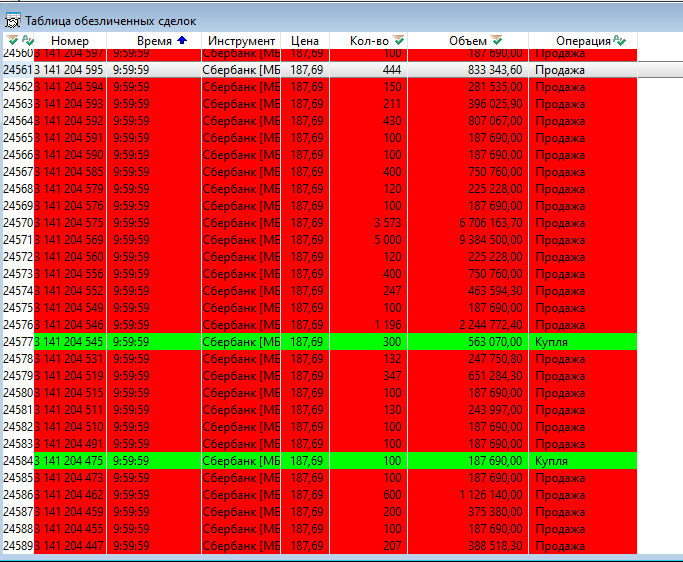
Берите на вооружение, это неплохой бесплатный способ анализировать спрос и предложение. Полезна будет лента Quik всем типам трейдеров, но скальперы ей чаще пользуются.
Свинг-трейдеры любят смотреть появления крупняка рядом с каким-то очень важным уровнем. Если мы видим возможность войти в лонг, то крупные сделки на покупку говорят о том, что здесь велика вероятность хорошего движения в нашу сторону. А если крупных сделок нет, то может быть и не стоит заходить. Идея в том, что импульсы могут начинаться довольно часто с появлением крупных инвесторов в инструменте.
Хорошо работает в связке со стаканом в некоторых стратегиях, но новичкам не рекомендую так начинать свой путь. Чем проще, тем больше шансов на успех.
Как создать текущую таблицу параметров с нуля в Quik (Квике)
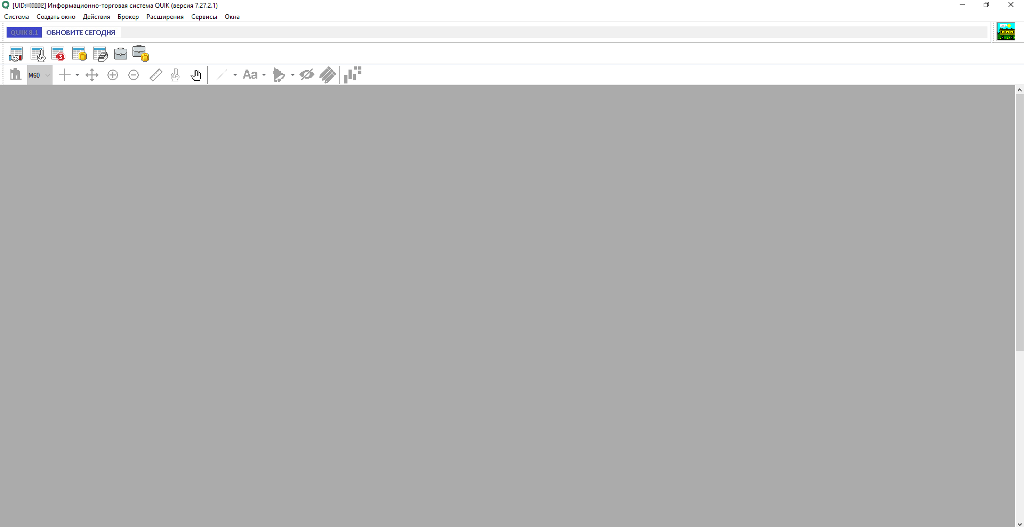
После установки торгового терминала Quik на ваш компьютер, всегда по умолчанию настроено очень много окон. Тут могут быть курсы валют, графики голубых фишек, стаканы и т. п. Вы можете все это удалить и настроить заново только то, что вам нужно. Либо все так и оставить.
Я подскажу как настроить текущую таблицу параметров при первом варианте, если вы все окна и таблицы удалили, либо создали отдельную вкладку и настраиваете ее для работы. Она должна быть пустой и серого цвета.
Рабочее место трейдера в терминале Quik должно быть настроено максимально просто, минимум информации и максимум полезности. Самая важная часть в этом окне-это текущая таблица параметров. Давайте ее и настроим:
- В главном меню терминала находим вкладку «Создать окно».
- В всплывающем меню выбираем строку «Текущие торги».
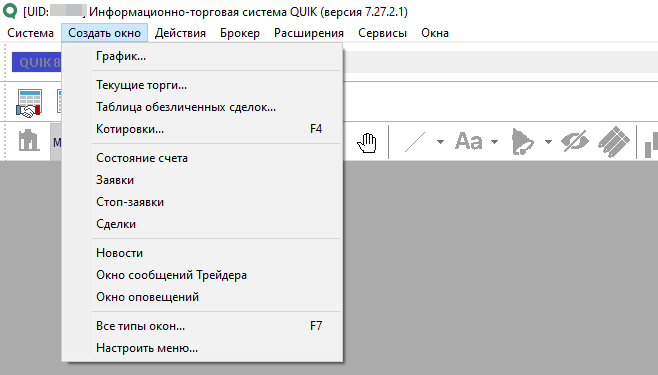
В появившемся окне «Текущая таблица параметров» нужно настроить ряд параметров.
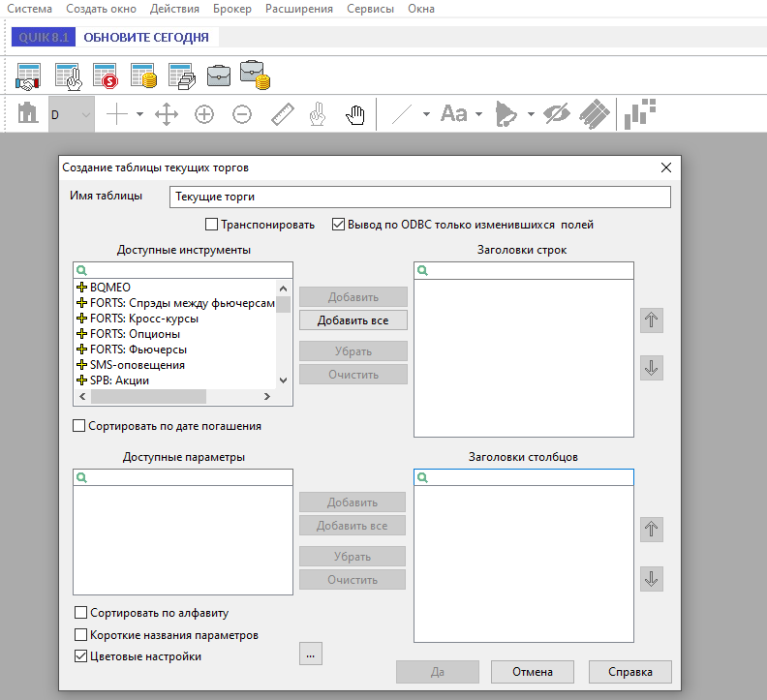
- Доступные инструменты
- Доступные параметры
Выбираем из доступных инструментов самую популярную бумагу в России-это акции Сбербанка. Сбербанк и другие ликвидные акции находятся в папке МБ ФР Т+:Акции. Нажимаем на желтый плюс слева от названия и в раскрывшемся списке ищем нужную бумагу. Нажимаем кнопку «Добавить» и бумага попадет в правое пустое окошко. Таким же образом настраиваем нижнее окно «Доступные параметры», выбирая:
- Размер лота
- Краткое название инструмента
- Цена открытия
- Оборот в деньгах
- Состояние сессии
- % изменения от закрытия
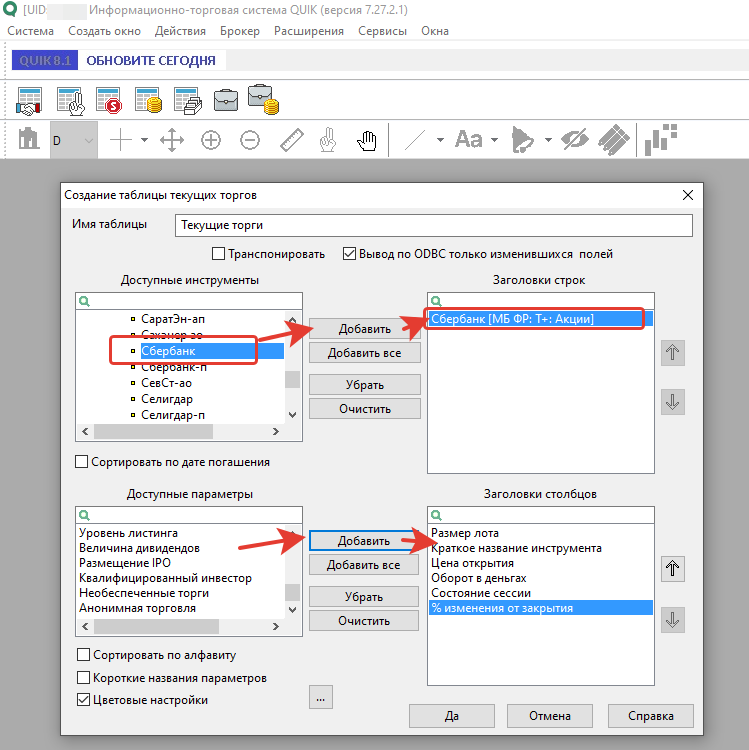
Параметры вы можете по своему усмотрению выбирать. Я даю минимальные параметры. В итоге у нас получится следующая таблица параметров:

Как сохранить шаблон графика для других графиков в Квике
Ребята, когда вы настроите график для торговли акциями или фьючерсами, то вы можете вот такой вид графика с определенными цветами и настройками сохранить в шаблон. И при создании графика любого инструмента вы можете из сохраненного шаблона взять настройки и новый график поменяет настройки по умолчанию такими, как в шаблоне.
Давайте сохраним настройки нашего графика Сбербанк в шаблон. График должен быть открыт. Правой кнопкой мыши нажимаем в области графика и вызываем меню.
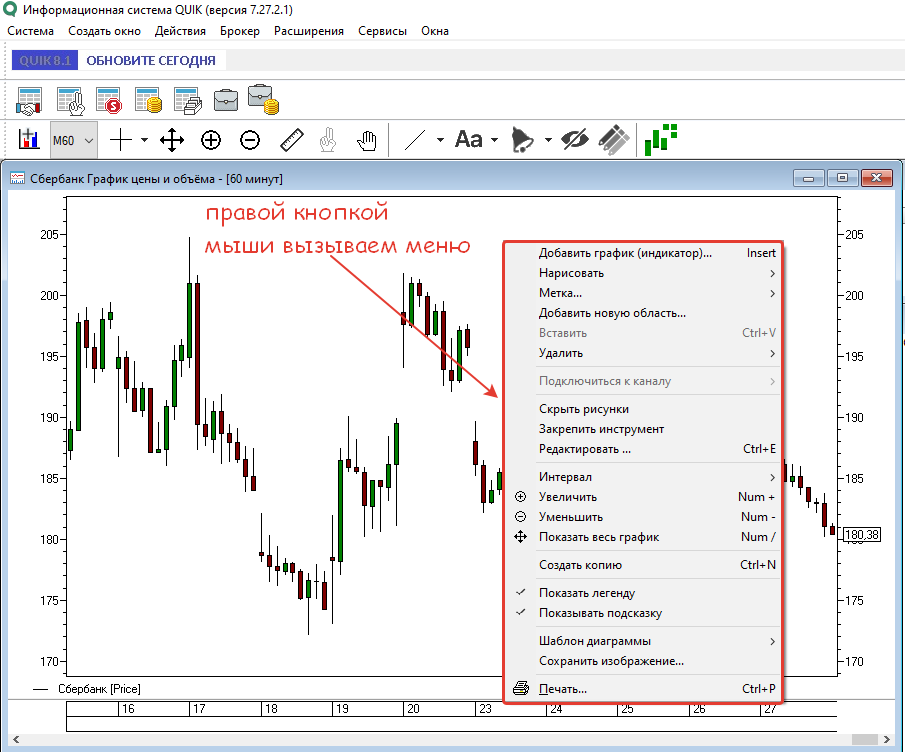
Ищем пункт “Шаблон диаграммы” и нажимаем на него. Выбираем следующий пункт ”Сделать шаблоном”.
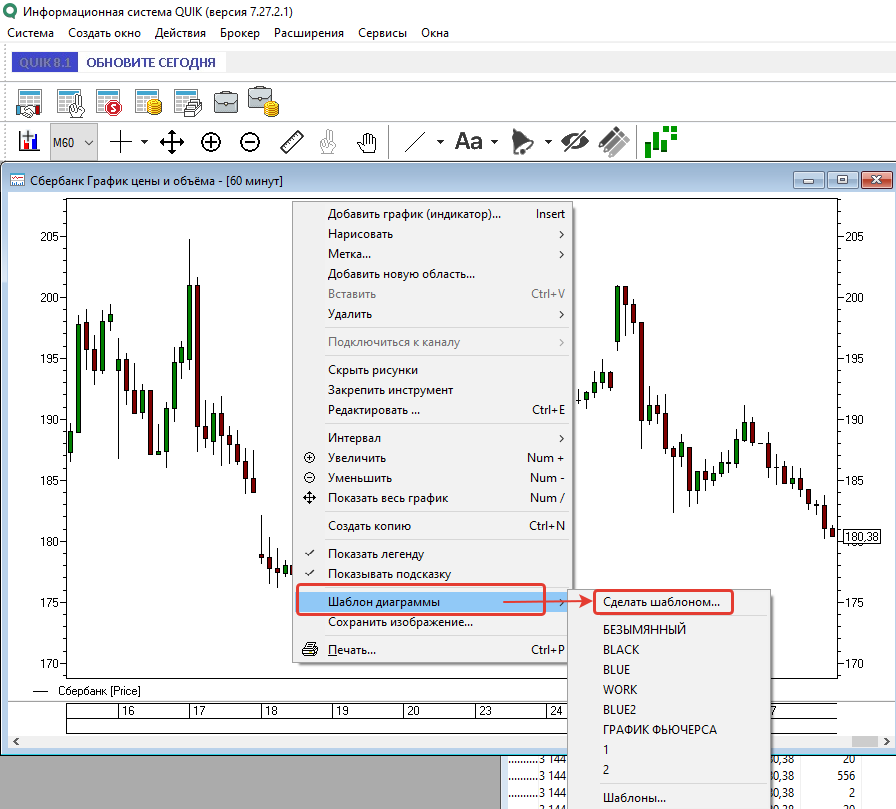
Нажимаем на кнопочку “Сохранить в новый”.

В появившемся окне вводим имя нового шаблона. Выбираем имя такое, чтобы вы могли через какое-то время после создания понять для чего этот шаблон.
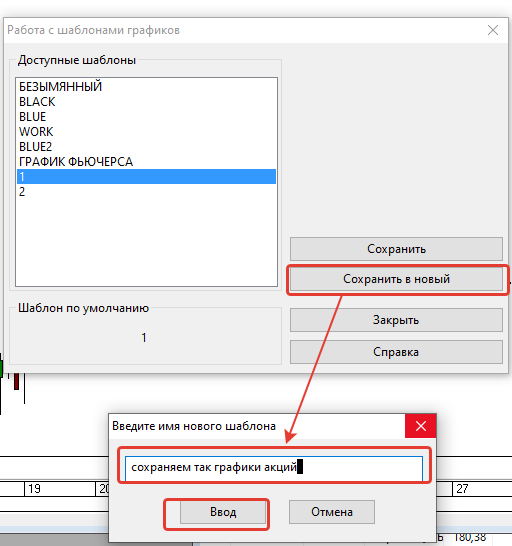
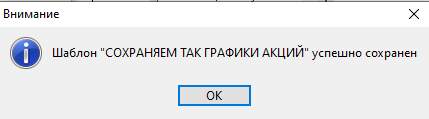
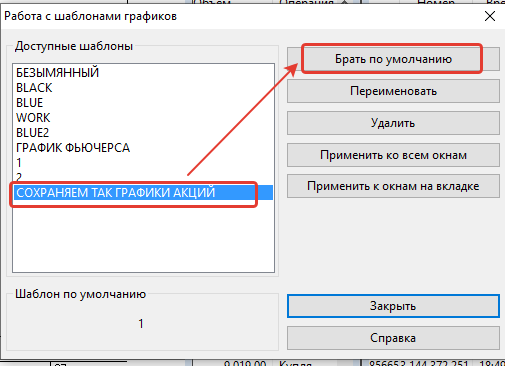
Важно! Если хотите, чтоб созданный шаблон применялся ко всем созданным графикам, то правой кнопкой мыши вызываете меню, выбираете “шаблон диаграммы”, затем “шаблоны”. Выбираете из списка тот шаблон, который вы хотите применить ко всем созданным в будущем графикам и нажимаете кнопочку “Брать по умолчанию”.
Если же хотите применять несколько шаблонов в зависимости от поставленных задач, то при создании любого графика нажимаете на свободное поле графика правой кнопкой мыши и выбираете “шаблон диаграммы», затем выбираете нужный шаблон.
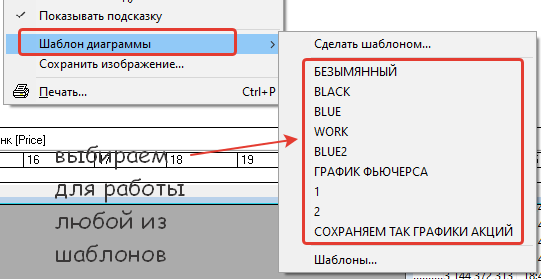
Quik дает возможность применять шаблон ко всем графикам на вкладке, либо ко всем графикам на всех вкладках.

Как сделать быстро несколько одинаковых графиков в Quik
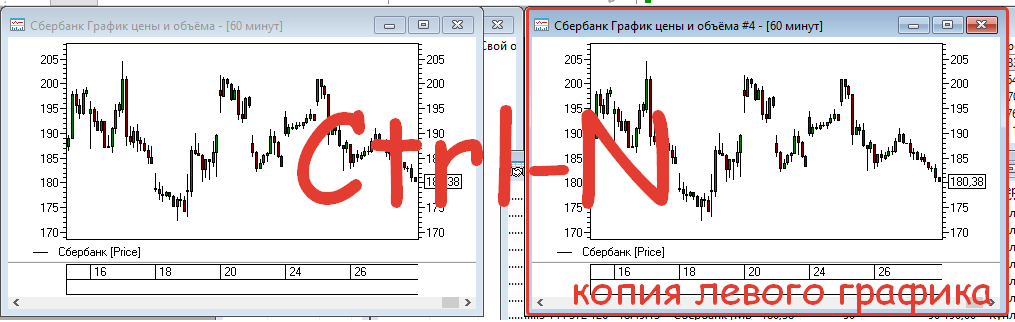
Часто мы создаем график инструмента, но его для активной торговли бывает недостаточно. Обычно я использую три графика по каждому инструменту. Для этого я нажимаю на графике сочетание клавиш Ctrl-N и появляется копия данного графика. И просто меняю тайфрейм.
Как настроить график акций (фьючерсов)
Без графика нельзя торговать на бирже. Это отдельная обширная тема, которая включает в себя ряд важных параметров, в том числе такие, как волатильность, таймфреймы, гэпы.
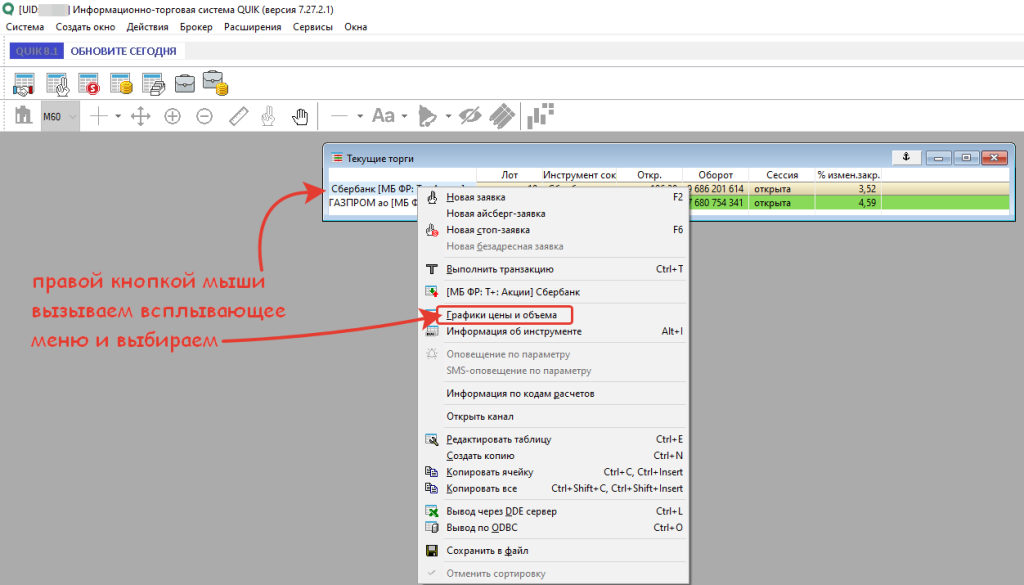
Тем не менее, в рамках данной статьи мы должны построить график той акции, которую мы хотим купить. Задача-прочувствовать весь процесс в роли трейдера. В окне «Текущая таблица параметров» необходимо правой кнопкой мыши вызвать всплывающее меню и выбрать «Графики цены и объема».
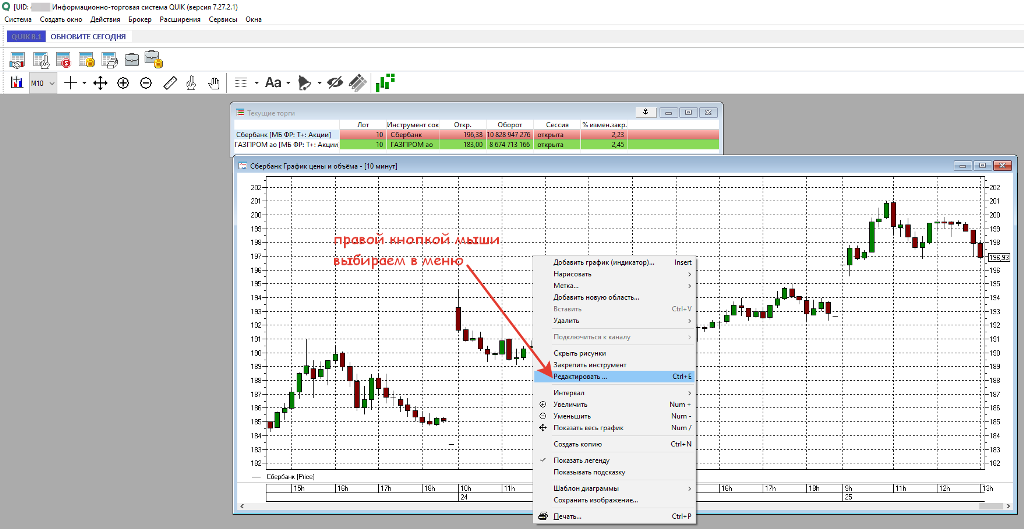
В появившемся окне графика акции Сбербанк необходимо немного изменить настройки по умолчанию:
- Убрать сетку с экрана
- Настроить подсветку минимумов и максимумов при нажатии на свечу
- Убрать пока лишнее окно «Объемы».
- Настроить таймфреймы
Кроме того, рекомендую настроить таким образом еще пару окон:
- 60-минутный график
- 5-минутный график
Все эти рекомендации настраиваются через нажатие правой кнопкой мыши и выбора из меню «Редактировать».
Как настроить стакан в Quik (Квике)
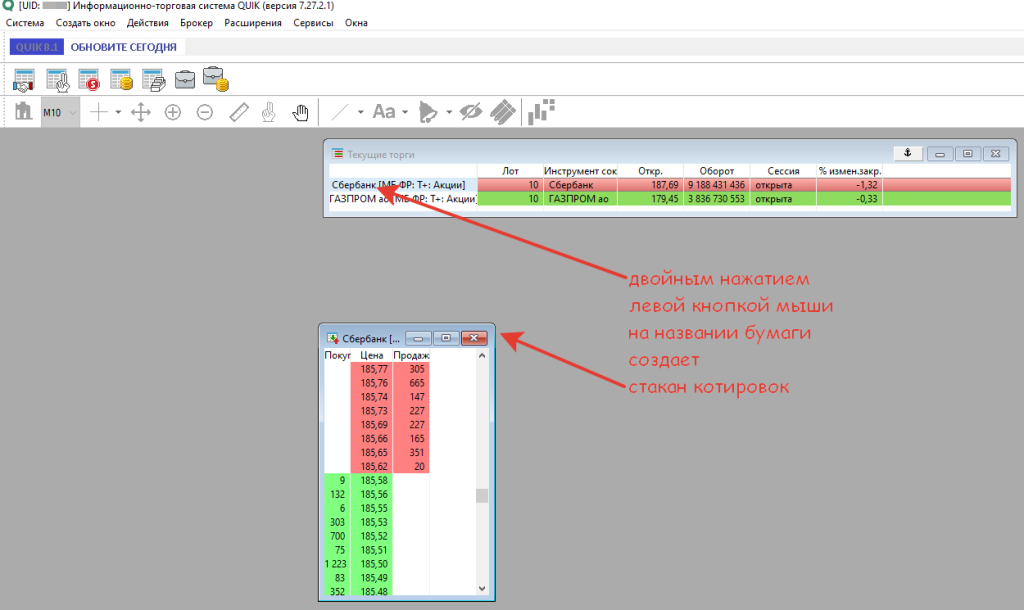
Самый удобный способ настроить стакан котировок нужного нам инструмента через текущую таблицу параметров. В одном из разделов данной статьи мы настраивали таблицу параметров для акций Сбербанка и Газпрома. Двойным нажатием левой кнопки мыши на название бумаги вызывает стакан котировок.
Рекомендую делать на отдельной вкладке текущую таблицу параметров для фьючерсов. И если торгуете валютными парами, то это будет уже третья таблица параметров на отдельной вкладке.
Я всегда рекомендую при торговле фьючерсами и акциями использовать для технического анализа индексы MOEX и РТС. Торговать же ими мы не можем. И при нажатии на названия данных индексов, стакан котировок не появится. Потому что индексы являются усредненным значением рынка.
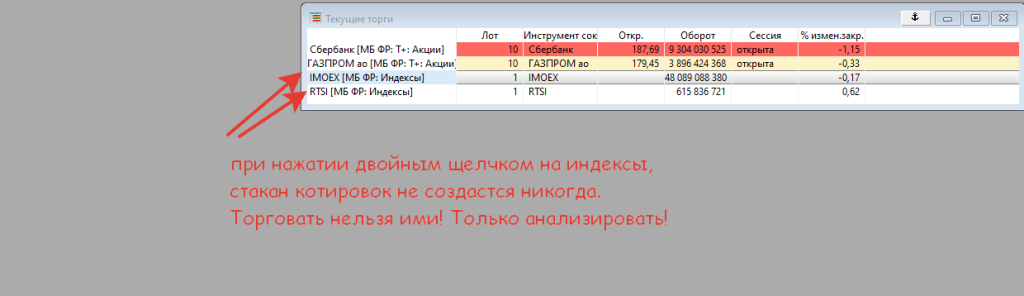
Обратите внимание, что стакан котировок никуда не исчезнет, когда торговая сессия закрыта. Он будет просто пустой. Поэтому старайтесь работать со стаканом в рабочие часы.
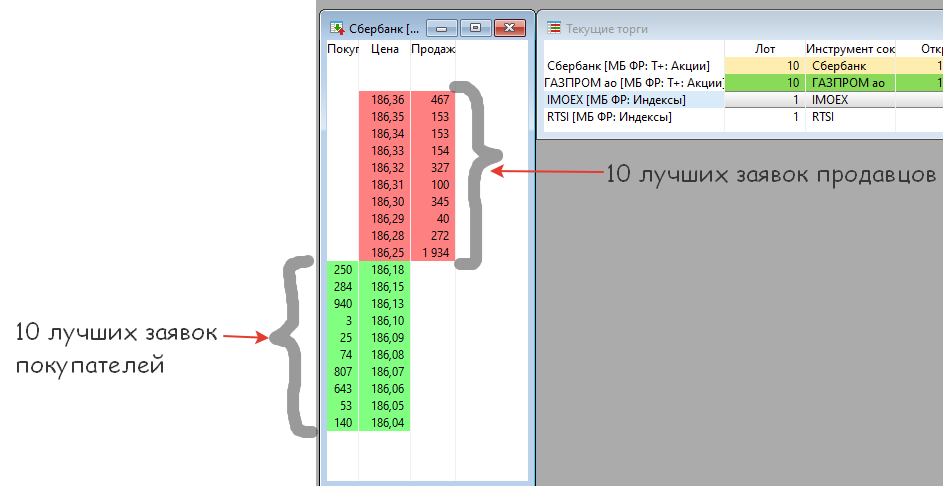
Давайте рассмотрим стакан котировок более подробно. По умолчанию стакан котировок состоит из десяти предложений на продажу и десяти на покупку. Вообще параметр видимых в окне предложений можно регулировать. Но если ваша стратегия не базируется на анализе стакана для принятия торгового решения, то менять параметр видимости нет смысла.
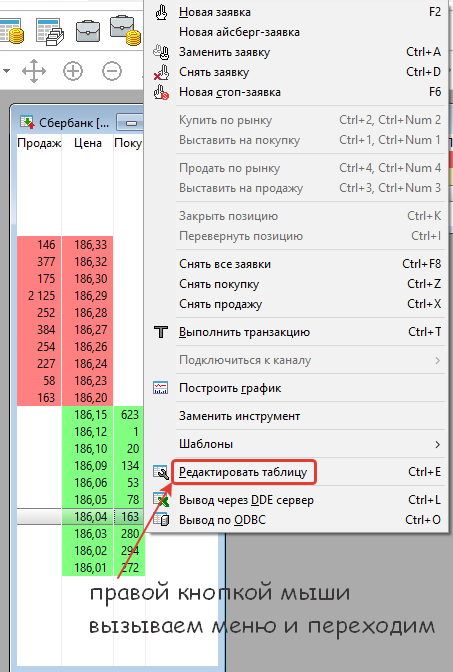
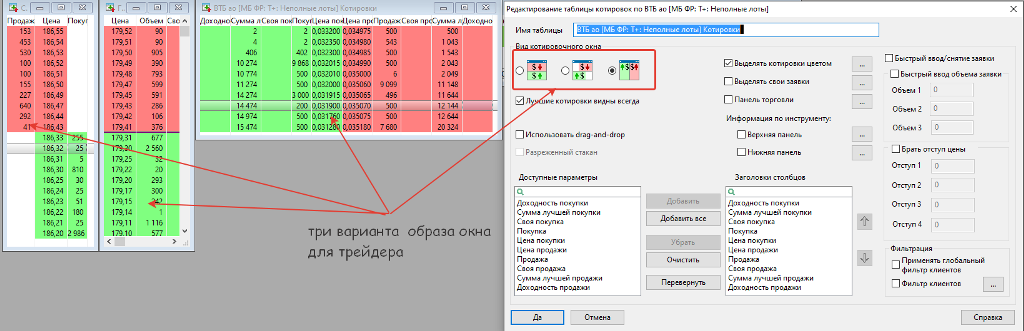
Расположение данных внутри стакана можно менять в таблице “редактировать стакан”. Попасть эту таблицу можно стандартным способом: нажатием правой кнопки мыши на любую область стакана.
В стакане можно оценить спрэд между лучшим предложением на покупку и лучшим предложением на продажу. Чем он меньше, тем лучше.
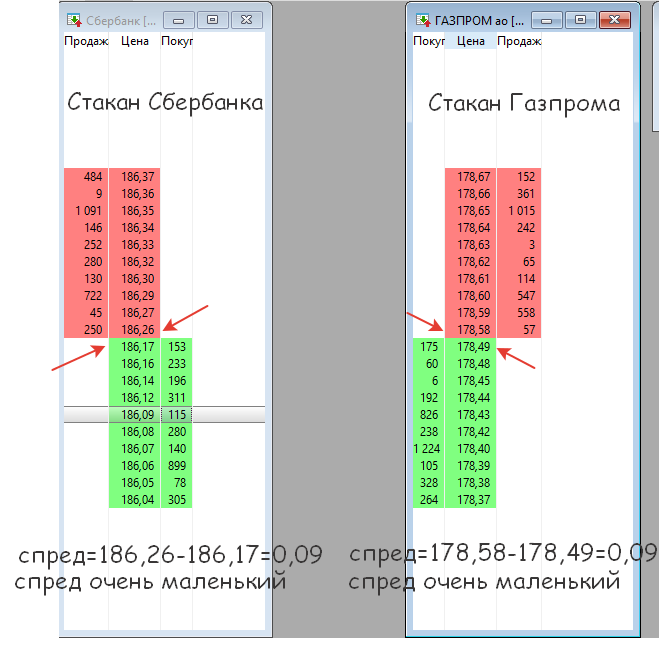
Кроме анализа спреда через стакан котировок можно выставить простую заявку на покупку, либо продажу и самое главное: ограничитель убытков.
Как в Quik (Квике) посмотреть состояние счета
Информация о состоянии открытого счета, заблокированных счетах очень важна для любого трейдера. Советую разобраться с этим вопросом, настроить несколько окон для повседневной торговли.
Сама платформа Quik дает возможность мониторить данные о деньгах на клиентском счете, данные о количестве приобретенных активов. Так что больше можно даже никуда не смотреть, не учитывая, конечно, вашего журнала сделок.
Кнопкой F7, либо через главное меню Quik “Создать окно”-”Все типы окон”.
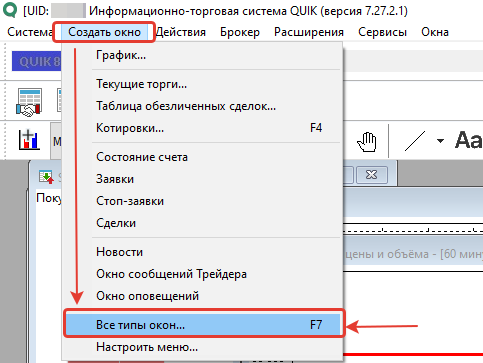
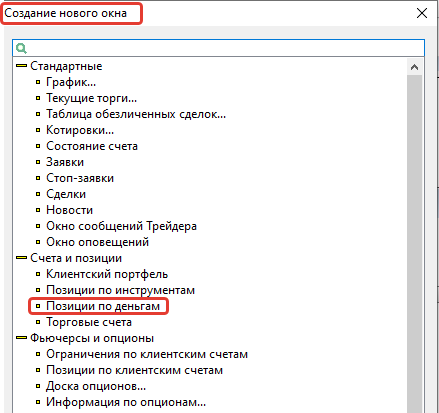
Вызываем таблицу “Создание нового окна”. Выбираем в таблице “Позиции по деньгам”.
По умолчанию в таблице будет много лишних данных. Правой кнопкой мыши вызываем меню и выбираем «Редактировать».
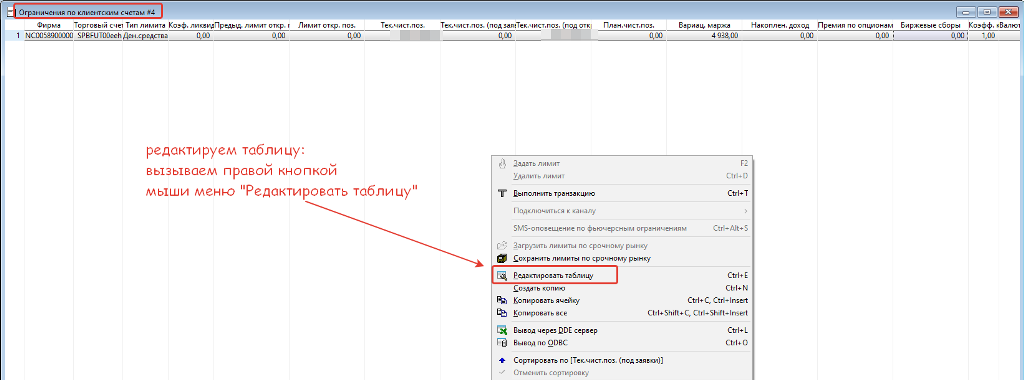
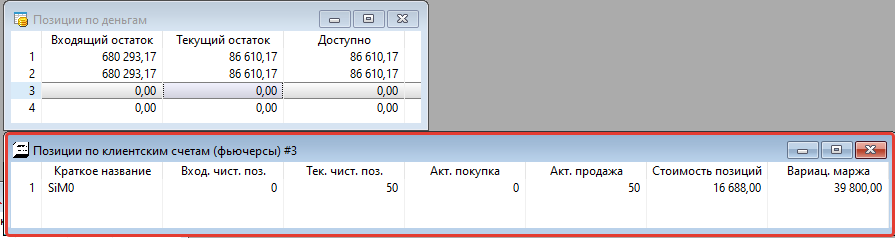
Редактируем “Позиции по деньгам” и оставляем три столбца:
- Входящий остаток
- Текущий остаток
- Доступно
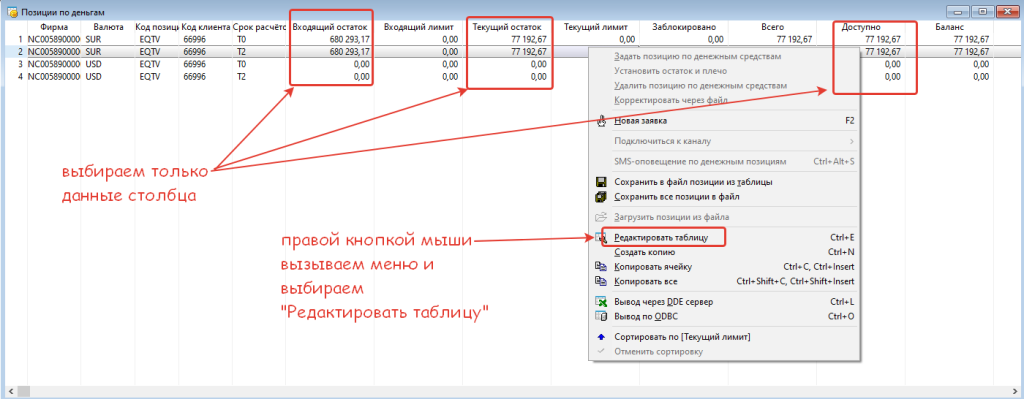
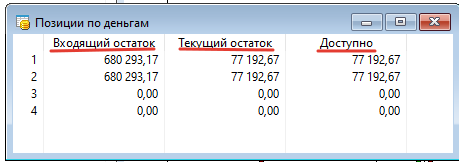
Входящий остаток -показывает сколько свободных денег на счете у вас было с предыдущей торговой сессии.
Текущий остаток — показывает сколько денег в данный момент времени свободно с учетом открытых позиций. Если позиции открыты, то свободных денег станет автоматически меньше
Доступно -сколько денег на вашем брокерском счете доступно для покупки/продажи активов.
Пример:
На скрине видно, что с предыдущей торговой сессии на начало торгов было мне для операций доступно 680 000 рублей. Но при входе в позицию большая часть суммы заблокирована, и могу воспользоваться только суммой 77 192 рубля.
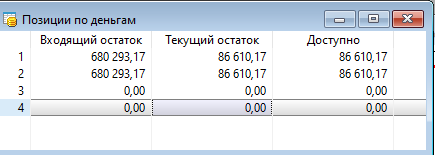
Если цена пойдет в вашу сторону при открытии позиции, то текущий остаток после клиринга может увеличиться. У меня был открыт лонг и после клиринга к остатку на счете добавилась прибыль.
После клиринга эта же таблица у меня выглядит вот так: текущий остаток вырос.
86610-77192,67= 9 417,33 рубля
Теперь настроим таблицу по вашим открытым позициям. По деньгам разобрались, теперь знаем:
- Сколько свободных денег на счете
- Сколько остаток после открытия позиции лонга или шорта.
Аналогичным образом заходим через главное меню: “Создать окно”-”Все типы окон”-”Позиции по клиентским счетам”. И настроим в таблице только нужные столбцы, стальные (по умолчанию) просто удалим.
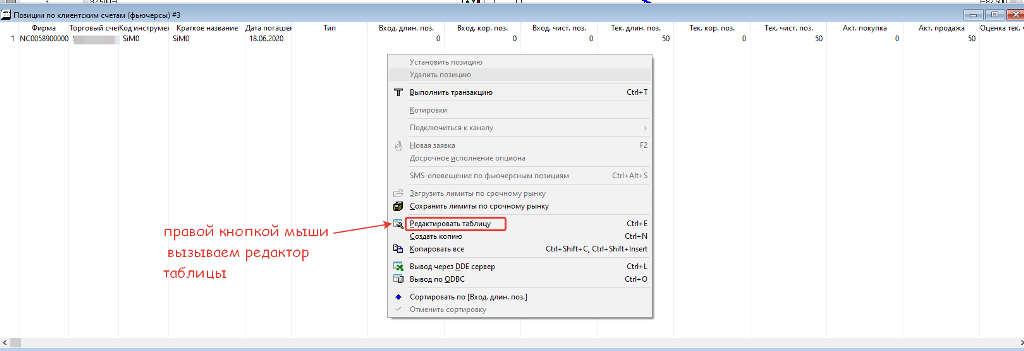
Оставляем следующие столбцы в таблице “Позиции по клиентским счетам”:
- Название бумаги
- Входящая чистая позиция
- Текущая чистая позиция
- Активная покупка
- Активная продажа
- Вариационная маржа
- Стоимость позиции

Давайте рассмотрим как работают эти параметры на примере моей открытой позиции, что описывалось выше. Параметр “Входящая чистая позиция” равен 0. Все дело в том, что я не переносила с предыдущей торговой сессии ни одной позиции.
А вот “Текущая чистая позиция” равна 50. Все правильно, я в этой торговой сессии открыла лонг по фьючерсу на доллар/рубль, прикупив 50 контрактов. И столбец “Активная продажа” показывает ту же цифру 50. Это висит мой стоп-лосс на ограничение убытков, поэтому и называется активная.
А вот столбец “Активная покупка” равен 0. У меня нет никаких приказов и заявок открытых на покупку.
Теперь разберемся со следующими двумя столбцами:
- Вариационная маржа
- Стоимость позиции
До клиринга успешность открытой позиции будет отображаться в столбце “Вариационная маржа”. На данный момент у меня она показывает 47150 рублей. Это примерно то, что открытая сделка мне принесла в качестве прибыли. А вот после клиринга, когда пройдут взаиморасчеты между сторонами, эта сумма уйдет в столбец “Стоимость позиции”.
После последнего клиринга в 14-00 до 14-05 мск моя прибыль от незакрытой еще сделки составила 16888 рублей, а накопленная после клиринга (до следующего еще несколько часов) пока будет отображаться в вариационной марже. А фактически прибыль составила 59 488 рублей.
Важно! Цифра в столбце “вариационная маржа” будет постоянно меняться, в зависимости от колебаний цены на рынке. Если рынок развернется и пойдет не в вашу сторону, то цифра начнет уменьшаться или даже в минус уйдет.

Коллеги, надеюсь вы смогли подключить терминал Квик Сбербанка и особых трудностей у вас не возникло. Много разных настроек позволяет Квик создавать для трейдера. Какие-то нужно сразу, без каких-то можно и вовсе обойтись. В любом случае вы всегда можете обратиться к своему брокеру Сбербанку совершенно по любому вопросу.
Ведь вы платите ему комиссию, которую он должен отрабатывать на 100% по любому вашему вопросу. Пускай он будет даже очень простым.
У меня же на сайте в разделе QUIK вы можете всегда найти любую информацию. Я постараюсь дополнять актуальной информацией для вашей успешной торговли.
Источник: vegatrend.ru
Quik брокер Финам | Установка терминала Quik
В этом видео вы узнаете как установить и запустить терминал Quik у брокера Финам. Поблагодарить автора ЛЮБОЙ суммой на карту Сбера: 2202 2002 3805 8950 или на карту Tinkoff: 4377 7237 6508 6834 Ссылка на сервис IntelInvest со скидкой: youtu.be/6XrEFFothwA Как открыть брокерский счёт у брокера Тинькофф: youtu.be/uXzre8KlxtI Как открыть брокерский счёт у брокера Открытие: youtu.be/uCDY602Q_DY Как открыть брокерский счёт у брокера ВТБ: youtu.be/l_zDO0KZBOo Как открыть брокерский счёт у брокера БКС: youtu.be/Cn8t5CgsrTY Как открыть брокерский счёт у брокера Финам: youtu.be/JKsuzrgRXsI Веб терминал Тинькофф: youtu.be/QIUH6UI6Ask Обзор приложения Quik Сбербанк (мобильная версия): youtu.be/W7IimR3HtWw MSN Финансы: youtu.be/8-8e4BELdPY Quik на компьютер (брокер Сбер).
Часть 1: установка и запуск: youtu.be/BuRSibGD-MI Quik на компьютер (брокер Сбер). Часть 2: Обзор интерфейса и настройка рабочего места: youtu.be/eTc1XIOtXPE Quik на компьютер (брокер ВТБ). Установка и запуск: youtu.be/NY_CPPrnqpE Quik на компьютер (брокер Открытие). Установка и запуск: youtu.be/BVI40inJ2RU Webquik Сбербанк: youtu.be/Vp-vcc7y0tw Обзор приложения Сбер инвестор: youtu.be/IaH9cVbw7Ow Обзор приложения Сбербанк Инвестор: youtu.be/1BnZdwWeLsE Обзор приложения Тинькофф инвестиции: youtu.be/b2DUhu7Dc1c Обзор приложения ВТБ Мои инвестиции: youtu.be/lefaah0MAE0 Обзор приложения БКС Мир инвестиций: youtu.be/veFCWFiGyV8 Обзор приложения брокера Открытия: youtu.be/nD7Hw0-6nZw Обзор приложения FinamTrade (мобильная версия): youtu.be/omR-_Vr7lEI Обзор приложения FinamTrade (версия для ПК): youtu.be/qALkjbZATYM Обзор сервиса Financemarker: youtu.be/uTGdHU15t4A Обзор приложения Акционер Сбера: youtu.be/c2FA2hwvPAY Всё о w-8ben: youtube.com/playlist?list=PL5JNFmGeZm7RDee6_EdDxGCYqkZ5T1UMd Сервис для голосования акционеров E-voting: youtu.be/wLIwjWspIJg Голосование на собрании акционеров: youtube.com/playlist?list=PL5JNFmGeZm7T4lhpyH42tRe2xTVazbl8a Заявки на бирже: лимитная, рыночная, Stop Loss, Stop Limit, Take Profit: youtu.be/8jc3Q8rKNoY Тестирование неквалифицированных инвесторов. Ответы на тесты: youtu.be/Ixvq4JlUoGo Мой инвестпортфель: youtube.com/playlist?list=PL5JNFmGeZm7RPJaW6WqXq_9h5qyoUHmTi
Кадры из видео

Тэги из видео
Комментарии пользователей:
вадим половченя
2023-08-01 17:12:32
Всё супер. Спасибо.
Виктор Сергеевич
2023-06-10 14:17:13
e_d22ywngGA#128077;
Константин Васильев
2023-04-04 04:38:40
Где логин пароль взять для квика? Я пытаюсь зайти «Соединение установить не удалось. Возможно вы используете ключи которые не зарегистрированы». Хотя я создавал все по вашей инструкции
Галина Маслинская
2023-02-27 23:46:27
Ещё ворос: квик можно открыть только в часы его работы или в любое удобное время?
Галина Маслинская
2023-02-26 03:51:51
Здравствуйте. Если открыт счёт в финам, но без вложений. Возможно ли настроить квик. У меня Финам тест драйв.
Источник: ekadoctor.ru
« ФИНАМ» в вопросах
и ответах

Как открыть брокерский счет и установить торговые программы, узнать логин и пароль для TRANSAQ, подключить стратегию
в сервисе «Автоследование», пополнить счет и в какие сроки ждать зачисления дивидендов — на этой странице вы найдёте ответы
на эти и многие другие вопросы! Я уже клиент  Планирую стать клиентом
Часто задаваемые вопросы клиентов
- Если вы открывали счет дистанционно и не помните пароль, обратитесь в компанию «ФИНАМ». По запросу вам будет направлен новый пароль в виде СМС. Ваш логин — это номер телефона в формате, начинающемся с цифры 7.
- Если вы открывали счет в офисе, помните логин и у вас есть ключи электронной подписи, восстановить пароль можно по форме «восстановление пароля» в Личном кабинете. В ином случае необходимо обратиться в офис для восстановления доступа.

Также рекомендуем к просмотру видеогид по Кабинету клиента АО «ФИНАМ».
3. Как изменить анкетные данные по брокерскому договору: паспортные данные, адрес регистрации, e‑mail, номер телефона?
Паспортные данные и адрес регистрации можно изменить только в офисе.
E-mail и номер телефона можно изменить удаленно в Личном кабинете в разделе «Персональные данные». Необходимо наличие действующих ключей ЭЦП!

Реквизиты, ввод, вывод
и переводы денежных средств
1. Взимается ли комиссия за ввод/вывод денежных средств?
При пополнении брокерского счета через интернет-банк или кассу в офисе компании «ФИНАМ» комиссия не удерживается. При пополнении счета с помощью банковской карты в Личном кабинете комиссия составляет всего 1% от суммы пополнения. При пополнении со счета ИП либо со счета 3-х лиц, необходимо обратиться к менеджеру.
При выводе национальной валюты (рубли) комиссия не удерживается.
При выводе денежных средств в долларах США комиссия составляет:
- вывод в «Банк ФИНАМ»: 0,07% (минимум 15 долларов, максимум 100) и удерживается в рублях по курсу ЦБ РФ;
- вывод на счет в стороннем банке: 0,07% (минимум 20 долларов, максимум 100) и удерживается в рублях по курсу ЦБ РФ.
Комиссия за вывод денежных средств в других валютах:
- вывод в «Банк ФИНАМ»: 0,07% (минимум 15 евро, максимум 100) и удерживается в рублях по курсу ЦБ РФ;
- вывод на счет в стороннем банке: 0,07% (минимум 25 евро, максимум 100) и удерживается в рублях по курсу ЦБ РФ.
2. Как подать поручение на вывод денежных средств?
Вы можете подать поручение на вывод денежных средств в Личном кабинете в разделе «Услуги» / «Перевод/вывод денежных средств» / «Вывод денежных средств с брокерского счета».

Предлагаем вашему вниманию видеогид по выводу денежных средств с брокерского счета в АО «ФИНАМ».
3. Как перевести средства между площадками/рынками?
Перевести денежные средства (ДС) либо ценные бумаг (ЦБ) между счетами можно, подав поручение на перевод в Личном кабинете (ЛК):
Для подачи поручения на перевод ДС вам необходимо авторизоваться в ЛК (edox.finam.ru / «Услуги» / «Перевод/вывод ДС» / «Перевод ДС между брокерскими счетами»). Далее поэтапно заполняете поручение на перевод.

Для подачи поручения на перевод ЦБ между счетами перейдите в раздел edox.finam.ru / «Услуги» / «Операции с ЦБ» / «Перевод ценных бумаг между брокерскими счетами».
4. Как зачислить денежные средства на брокерский счет?
Пополнить брокерский счет можно следующими способами :
- Безналичный перевод с банковского счета
- Через кассу Банка ФИНАМ
- С помощью банковской карты (комиссия от 0%)
при пополнении брокерского счета
с дебетовой карты Банка ФИНАМ Услуга доступна в личном кабинете (edox.finam.ru) в разделе «Услуги» > «Пополнение брокерского счета с банковской карты»
при пополнении с банковской карты
любого стороннего банка
Где посмотреть реквизиты, если у вас уже есть брокерский счет?
Авторизуйтесь в личном кабинете и перейдите в раздел «Информация» > «Реквизиты для перечисления средств».
- Перевод денежных средств. По умолчанию выбрана вкладка «На брокерский счет в ФИНАМ (денежные средства)». Выберите валюту, договор и номер счета. После выбора данных сформируются реквизиты для пополнения брокерского счета безналичным переводом или через кассу Банка ФИНАМ.
- Для перевода ценных бумаг выберите «На брокерский счет в ФИНАМ (ценные бумаги)».
Выберите необходимый договор. Сформируются реквизиты для перевода бумаг.
Перейти в личный кабинет
5. Какие комиссии взимаются по счетам клиентов?
По счетам клиентов взимается брокерская и депозитарная комиссии. Депозитарная комиссия при наличии в течение месяца операций по счету депо составляет 177 руб. в месяц. При отсутствии в течение месяца операций по счету депо, депозитарная комиссия не взимается.
Размер брокерской комиссии зависит от выбранного тарифного плана. Например, для клиентов, использующих тарифный план «Дневной», величина брокерской комиссии зависит от оборота за торговую сессию, и составляет не менее 41,3 рублей за исполнение (частичное исполнение) одного поручения.
Если комиссия за одно исполненное (частично исполненное) поручение составит менее 41,3 рублей, Брокер удержит 41,3 руб. Если таких поручений будет несколько, придется за платить по 41,3 рублей за каждое такое поручение.
Например, клиент выставил 3 заявки:
На покупку акций Газпрома объемом 200 000 рублей, исполнилось на 100 000 рублей.
На покупку акций Сбербанка объемом 300 000 рублей, исполнилось на 300 000 рублей.
На продажу акций Лукойла объемом 850 000 рублей, исполнилось на 800 000 рублей.
Итого общий оборот за торговую сессию составил 1 200 000 рублей. Ставка брокерской комиссии – 0,0295%. Далее комиссия разбивается по поручениям:
100 000*0,0295%=29,50 рублей — это меньше 41,3 рублей, поэтому комиссия составит 41,30 рублей.
300 000*0,0295%=88,5 рублей – это больше 41,3 рублей, поэтому комиссия составит 88,50 рублей.
800 000*0,0295=236 рублей – это больше чем 41,3 рублей, поэтому комиссия составит 236 рублей.
Итого комиссия клиента за данный торговый день составила 365,8 рублей.
Все тарифы брокерского обслуживания также описаны в Регламенте брокерского обслуживания http://zaoik.finam.ru/broker/regulations, Приложение 7.
С тарифами на услуги депозитария вы можете ознакомиться по ссылке http://zaoik.finam.ru/depo/tariffs
Порядок расчета биржевой комиссии по операциям на срочном рынке Московской биржи размещен на сайте биржи — http://moex.com/n13736/?nt=112
По каждому инструменту срочной секции комиссия индивидуально рассчитана биржей. Подробная информация доступна на сайте Московской биржи ( http://www.moex.com/ru/derivatives/ ) в разделе «Срочный рынок» / «Инструменты», выбрав интересующий вас инструмент.
Комиссия брокера за сделки на валютном рынке Московской биржи составляет от 0,00964 до 0,0361% (на примере тарифного плана «Единый Дневной») — в зависимости от оборота клиента за торговый день.
Подробная информация о тарифах брокера доступна по ссылке https://www.finam.ru/documents/commissionrates/#ch10 или на сайте Finam.ru в разделе «Брокерские услуги» / «Информация» / «Тарифы».
Вознаграждение биржи — 0,0008% оборота, но не менее 25 руб. за сделку в случае, если поручение (заявка) на совершение сделки подано объемом менее 50 лотов; 1 руб. в остальных случаях.
6. Где посмотреть реквизиты для перечисления средств на брокерский счет?
Реквизиты для перечисления средств на брокерский счет можно посмотреть
в Личном кабинете https://edox.finam.ru, раздел «Информация» / «Реквизиты для перечисления средств» или по ссылке https://edox.finam.ru/global/Requisites/Forex.aspx
7. Сколько денежных средств возможно вывести с брокерского счета, учитывая состояние портфеля на данный момент?
Согласно Регламенту, выводить с брокерского счета возможно только свободные денежные средства до уровня начальной маржи.
8. Как скоро после продажи акций есть возможность подавать поручение на вывод/перевод денежных средств?
При выводе ДС на банковский счет: подать поручение в этот же день после 17:00 мск или на следующий рабочий день до 17:00. При выводе наличными через кассу: на следующий рабочий день после 17:00 или через один рабочий день до 14:00.
Российский фондовый рынок работает в режиме Т+2 — это значит, что расчет по сделке происходит не в день её заключения, а на второй день после совершения сделки. Таким образом, если вы хотите вывести часть средств, вложенных в ценные бумаги, вам необходимо продать бумаги и дождаться расчета по сделке. Например, 16 января вы продали акцию Сбербанка. Согласно модели Т+2, расчет по сделке будет произведен 18 января.
9. Как быстро исполняются поручения на перевод/вывод денежных средств?
Сроки зачисления денежных средств (ДС):
-
В случае пополнения с помощью банковской карты в Личном кабинете: после подписи заявления на перевод до 10:00 в рабочие дни, зачисление денежных средств на брокерский счет произойдет в 10:30 того же дня.
Если заявление на перевод будет подписано в период с 10:00 до 18:30 в рабочие дни, то зачисление денежных средств на брокерский счет произойдет в течение 30 минут.
Сроки вывода средств:
1. При выводе наличными через кассу:
- Вы подали поручение до 14:00 в будний день по местному времени региона, в котором будете получать ДС. Мы исполним поручение на следующий рабочий день.
- При выводе через кассу в ДО «Настасьинский» вы можете получить ДС в ДО «Настасьинский» после 11:00 по мск;
- При выводе через кассу в любом другом ККО вы можете получить ДС после 13:30 по мск.
Сроки вывода денежных средств в случае:
1. Безналичного вывода
- Поручения на безналичный вывод, принятые Брокером до 17:00 по мск в любой рабочий день, не содержащие указания осуществить «Срочный вывод», исполняются не позднее следующего рабочего дня.
- Поручения, поданные позднее 17:00 по мск, Брокер принимает следующим рабочим днем, исполняет через один рабочий день.
2. Срочного вывода
- Поручение на срочный вывод принимается и исполняется в тот же день, если поручение подано в рабочий день:
- По рублям до 17:00 по мск;
- По долларам США только в период до 15:00 по мск.
Если вы подали поручение на вывод средств с указанием «Осуществить срочный вывод» после 17:00/15:00 по мск, то поручение будет принято на следующий рабочий день и исполнено как срочный вывод (т. е. вывод будет исполнен на следующий рабочий день).
Особенности срочного вывода: срочный вывод денежных средств с клиентского счета может быть осуществлен только безналичным переводом на реквизиты банковского счета.
Поручение на срочный вывод исполняется не позднее окончания рабочего дня (до 24:00 по мск), в течение которого оно было принято Брокером. За исполнение срочного вывода ДС Брокер взимает вознаграждение в размере 300 руб. за каждое поручение. Также существует ряд ограничений по срочному выводу: срочным выводом можно подать поручение на сумму не более 80% от оценки вашего портфеля; за один день Брокер принимает одно срочное поручение, следующие будут исполнены как обычный вывод.
Торговля, комиссии, дивиденды
1. Какие комиссии взимаются по счетам клиентов?
- По счетам клиентов взимается брокерская и депозитарная комиссии. Депозитарная комиссия при наличии в течение месяца операций по счету депо составляет 177 руб. в месяц. При отсутствии в течение месяца операций по счету депо, депозитарная комиссия не взимается.
Размер брокерской комиссии зависит от выбранного тарифного плана. Например, для клиентов, использующих тарифный план «Дневной», величина брокерской комиссии зависит от оборота за торговую сессию, и составляет не менее 41,3 рублей за исполнение (частичное исполнение) одного поручения.
Если комиссия за одно исполненное (частично исполненное) поручение составит менее 41,3 рублей, Брокер удержит 41,3 руб. Если таких поручений будет несколько, придется за платить по 41,3 рублей за каждое такое поручение.
Например, клиент выставил 3 заявки:
На покупку Газпрома объемом 200 000 рублей, исполнилось на 100 000 рублей.
На покупку Сбербанка объемом 300 000 рублей, исполнилось на 300 000 рублей.
На продажу Лукойла объемом 850 000 рублей, исполнилось на 800 000 рублей.
Итого общий оборот за торговую сессию составил 1 200 000 рублей. Ставка брокерской комиссии – 0,0295%. Далее комиссия разбивается по поручениям:
100 000*0,0295%=29,50 рублей — это меньше 41,3 рублей, поэтому комиссия составит 41,30 рублей.
300 000*0,0295%=88,5 рублей – это больше 41,3 рублей, поэтому комиссия составит 88,50 рублей.
800 000*0,0295=236 рублей – это больше чем 41,3 рублей, поэтому комиссия составит 236 рублей.
Вознаграждение биржи — 0,0008% оборота, но не менее 25 руб. за сделку в случае, если поручение (заявка) на совершение сделки подано объемом менее 50 лотов; 1 руб. в остальных случаях.
Ознакомиться с тарифами на услуги брокера вы можете по ссылке https://www.finam.ru/documents/commissionrates/#ch10 или на сайте Finam.ru в разделе «Брокерские услуги» / «Информация» / «Тарифы».
Все тарифы брокерского обслуживания также описаны в Регламенте брокерского обслуживания http://zaoik.finam.ru/broker/regulations , Приложение 7.
С тарифами на услуги депозитария вы можете ознакомиться по ссылке http://zaoik.finam.ru/depo/tariffs
Порядок расчета биржевой комиссии по операциям на срочном рынке Московской биржи размещен на сайте биржи — http://moex.com/n13736/?nt=112
2. В какие сроки зачисляются дивиденды?
Дивиденды от Номинального держателя поступают на счет АО «ФИНАМ» в течение 10 рабочих дней, после чего они перечисляются депонентам депозитария. Согласно Федеральному закону «О рынке ценных бумаг» (№ 39‑ФЗ, ст. 7.1 п. 4), для Депозитариев установлены следующие сроки перечисления выплат по ценным бумагам депонентам:
- Номинальным держателям и Доверительным управляющим — профессиональным участникам рынка ценных бумаг — не позднее следующего рабочего дня после дня их получения Депозитарием;
- Иным депонентам (владельцам ЦБ) — не позднее 7 рабочих дней после дня получения Депозитарием соответствующего дохода.
Примечание: АО «ФИНАМ», как правило, перечисляет дивиденды на следующий рабочий день после их получения всем категориям Клиентов, что не противоречит законодательству.
3. Когда будет закрытие реестров на дивиденды по акциям?
Ознакомиться с информацией о дате закрытия реестров по компаниям можно на сайте Finam.ru в разделе «Про рынок» / «Собрания акционеров» или по ссылке https://www.finam.ru/analysis/assembly/
4. Будет ли списываться комиссия за обслуживание счета при нулевом балансе?
В этом случае комиссия списываться не будет.
5. Как подключить услугу «Консультационное управление»?
На сайте Finam.ru перейдите в раздел «Управление активами» / «Помощь управляющих» / «Консультационное обслуживание». В данном разделе вы сможете ознакомиться с услугой, заказать звонок консультанта или оставить заявку на подключение услуги.
6. Какие дополнительные услуги можно получить в рамках услуги «Консультационное управление» и кому они будут интересны?
Консультационное управление (КУ) будет интересно Клиентам, которые хотят быть в курсе движений на рынке ценных бумаг, отслеживать актуальные инвестиционные направления. Клиентам предоставляется возможность обсудить интересующие вопросы и посоветоваться с консультантом. Для Клиентов, которые предпочтут базовому тарифу («Лайт») более широкий функционал, будут также доступны закрытые вебинары и использование готовых торговых стратегий (пакет «Стандарт»). Также могут быть разработаны индивидуальные торговые стратегии, составлен персональный финансовый план, предоставлен персональный консультант и оказана помощь при самостоятельной торговле (пакет «Премиум»). Мы разработаем инвестиционные идеи и проконсультируем по телефону или на личной встрече по любым вопросам — по сути вы получаете профессионального ассистента, который будет сопровождать ваши операции на финансовом рынке.
7. Как сэкономить на налогах?