
«Условие для цены»(==,!=,>,>=, ,>=, ). Тем самым можно фильтровать только тики крупных игроков или всех остальных.
«Интервал объединения» — используется для отображения индикаторов в большем интервале, чем текущий. Например на 1-минутном интервале можно посмотреть 5-минутний индикатор.
Если «Интервал» установлен в «Не определено», то учитывается значение параметра «Число баров». «Число баров» — это кол-во баров участвующих в объединении.
Все тики накапливаются, если открыт, хоть один индикатор использующий их.
Все индикаторы работают на любом произвольном интервале.

Индикаторы Delta Increment (Дельта с приращением).
Строятся в виде баров, и имеющие начало отсчета. В параметре «Интервал» можно установить период для начала отсчёта. На данный тип можно накладывать любые индикаторы, в том числе и осцилляторы(как на обычный график цены).
Если свойство «Интервал» установлено в «Не определено» — превращается в гистограмму.
QUIK Индикатор Кумулятивной Дельты и Горизонтальных объемов
Используют «Интервал объединения».
Индикаторы:
- Volume Increment (Дельта объёма с приращением).
- OI Increment (Дельта открытого интереса с приращением).
- TBAS Increment (Дельта совокупного спроса-предложения с приращением).
- BAS Increment (Дельта заявок по лучшей цене с приращением).

Индикаторы Delta Profile (Профиль дельты).
Индикаторы горизонтальных уровней, с отображением суммы и дельты потоковых данных.
Для отображения суммарного объёма за период необходимо установить параметр «Интервал суммарного объёма».
Используют «Интервал объединения».
Индикаторы:
- Volume Profile (Профиль дельты объёма).
- OI Profile (Профиль дельты открытого интереса).
- TBAS Profile (Профиль дельты совокупного спроса-предложения).
- BAS Profile (Профиль дельты заявок по лучшей цене).

Индикаторы Delta Pillar (Колонна дельты).
Вертикальные индикаторы с отображением суммы и дельты потоковых данных.
Используют «Интервал объединения».
Индикаторы:
- Volume Pillar (Колонна дельты объёма).
- OI Pillar (Колонна дельты открытого интереса).
- TBAS Pillar (Колонна дельты совокупного спроса-предложения).
- BAS Pillar (Колонна дельты заявок по лучшей цене).

Индикаторы Delta Inline (Внутренняя линия дельты).
Индикаторы, отображающие внутреннее формирование бара, с суммированием тиков идущих подряд и имеющих одну цену.
Отображаться будут только те узлы, объём которых больше либо равен свойству «Максимум объёма».
Используют «Интервал объединения».
Индикаторы:
Delta 7.0 Установка в QUIK
- Volume Inline (Внутренняя линия дельты объёма).
- OI Inline (Внутренняя линия дельты открытого интереса).
- TBAS Inline (Внутренняя линия дельты совокупного спроса-предложения).
- BAS Inline (Внутренняя линия дельты заявок по лучшей цене).

Индикаторы Delta Cell (Ячейка дельты).
Индикаторы горизонтальных уровней, отображаются в виде ячеек окрашенных в зависимости от значения дельты.
Используют «Интервал объединения».
Индикаторы:
- Volume Cell (Ячейка дельты объёма).
- OI Cell (Ячейка дельты открытого интереса).
- TBAS Cell (Ячейка дельты совокупного спроса-предложения).
- BAS Cell (Ячейка дельты заявок по лучшей цене).

Индикаторы Delta Stream (Поток дельты).
Потоковый индикатор, на подобие Time and Sales, только отображается на графике с привязкой к цене(нагляднее), и использует все преимущества фильтров.
При включении параметра «Режим суммирования» тики идущие друг за другом, имеющие одну цену и тип, суммируются.
Индикаторы:
- Volume Stream (Поток дельты объёма).
- OI Stream (Поток дельты открытого интереса).
- TBAS Stream (Поток дельты совокупного спроса-предложения).
- BAS Stream (Поток дельты заявок по лучшей цене).

Индикаторы Delta Actual (Последняя дельта).
Показывает вертикально последнюю дельту и объём.
При добавлении нового тика его объём плюсуется, а объём тика, вышедшего за предел условия интервала, вычитается.
3 варианта интервала:
- Тики. В параметре «Значение интервала» указывается кол-во тиков для расчёта дельты.
- Бары. В параметре «Значение интервала» указывается кол-во баров. Дельта рассчитывается за последние число баров указанных в параметре.
- Секунды. В параметре «Значение интервала» указывается кол-во секунд для расчёта дельты. Напимер: при значении 3600 – будет расчитыватся дельта за последний час.
Индикаторы:
- Volume Actual (Последняя дельта объёма).
- OI Actual (Последняя дельта открытого интереса).
- TBAS Actual (Последняя дельта совокупного спроса-предложения).
- BAS Actual (Последняя дельта заявок по лучшей цене).

Индикаторы Delta Intensity (Интенсивность дельты).
Вертикальные индикаторы, отображающие интенсивность, объём и направление, поступающих тиков. По умолчанию имеют 3 полосы. Параметр «Максимум объёма» устанавливается для первой полосы справа, для последующих – увеличивается в двое.Например: в параметр «Максимум объёма» установить в 10, если значение первой полосы справа достигло верха — объём тика был ~10, если значение второй полосы справа достигло верха — объём тика был ~20, если значение третьей полосы справа достигло верха — объём тика был ~40. Кол-во полос можно менять.
Индикаторы:
- Volume Intensity (Интенсивность дельты объёма).
- OI Intensity (Интенсивность дельты открытого интереса).
- TBAS Intensity (Интенсивность дельты совокупного спроса-предложения).
- BAS Intensity (Интенсивность дельты заявок по лучшей цене).

Индикаторы Delta Saw (Пила дельты).
Отображают объём и дельту в виде гистограммы.
Используют «Интервал объединения».
Индикаторы:
- Volume Saw (Пила дельты объёма).
- OI Saw (Пила дельты открытого интереса).
- TBAS Saw (Пила дельты совокупного спроса-предложения).
- BAS Saw (Пила дельты заявок по лучшей цене).
Источник: complex-soft.com
Уроки по настройке терминала QUIK (КВИК)

Узнать основы применения терминала QUIK Вы можете просмотрев всего несколько базовых уроков

Урок
Демо QUIK — где и как скачать
Видео записано для Демо версии Квика, но у большинства брокеров установка боевой версии терминала КВИК полностью идентична.
Рекомендуем Демо версию КВИКа установить. Она Вам пригодится, чтобы сделать несколько пробных сделок и для тестирования Торговых Роботов из непроверенных источников.
Главное, чтобы Вы как можно быстрее перешли на боевой терминал. Торговля на Демо счетах губительно влияет на Дисциплину и Психологию трейдера.
Урок
Настройка терминала QUIK Настройка основных окон

В данном Уроке ВЫ сможете получить все базовые знания, которые позволят Вам уверенно ориентироваться в терминале КВИК и начать торговлю на бирже.
Настройки, которые Вы самостоятельно сделаете в текущем уроке можно также получить на странице нашего сайта в разделе ДЕМО, заполнив форму №2:
Обязательно рекомендуем получить «настройки трейдера», так как Вы также получите бесплатного Робота для Автозапуска терминала КВИК. Робот для Автозапуска Квика Вам обязательно пригодится в будущем.
Источник: kbrobots.ru
Quik

В диалоговом окне укажите путь для установки информационно-торговой системы (ИТС) QUIK. Обычно система инсталлируется в каталог, выбираемый по умолчанию. Если вы хотите указать другой путь, нажмите на кнопку выбор и выберите нужную директорию.
Нажмите на кнопку «Начать».
Далее действуйте согласно появляющимся подсказкам.
После установки торговой системы перейдите к следующему этапу «Создание ключей доступа»
Создание ключей доступа
Подробная инструкция по созданию ключей доступа
Подробная инструкция по созданию ключей доступа
После того, как Вы создали ключи перейдите к пункту «Создание терминала и регистрация ключей»
Создание терминала и регистрация ключей доступа
Необходимо зайти в Web-версию ВТБ Мои Инвестиции
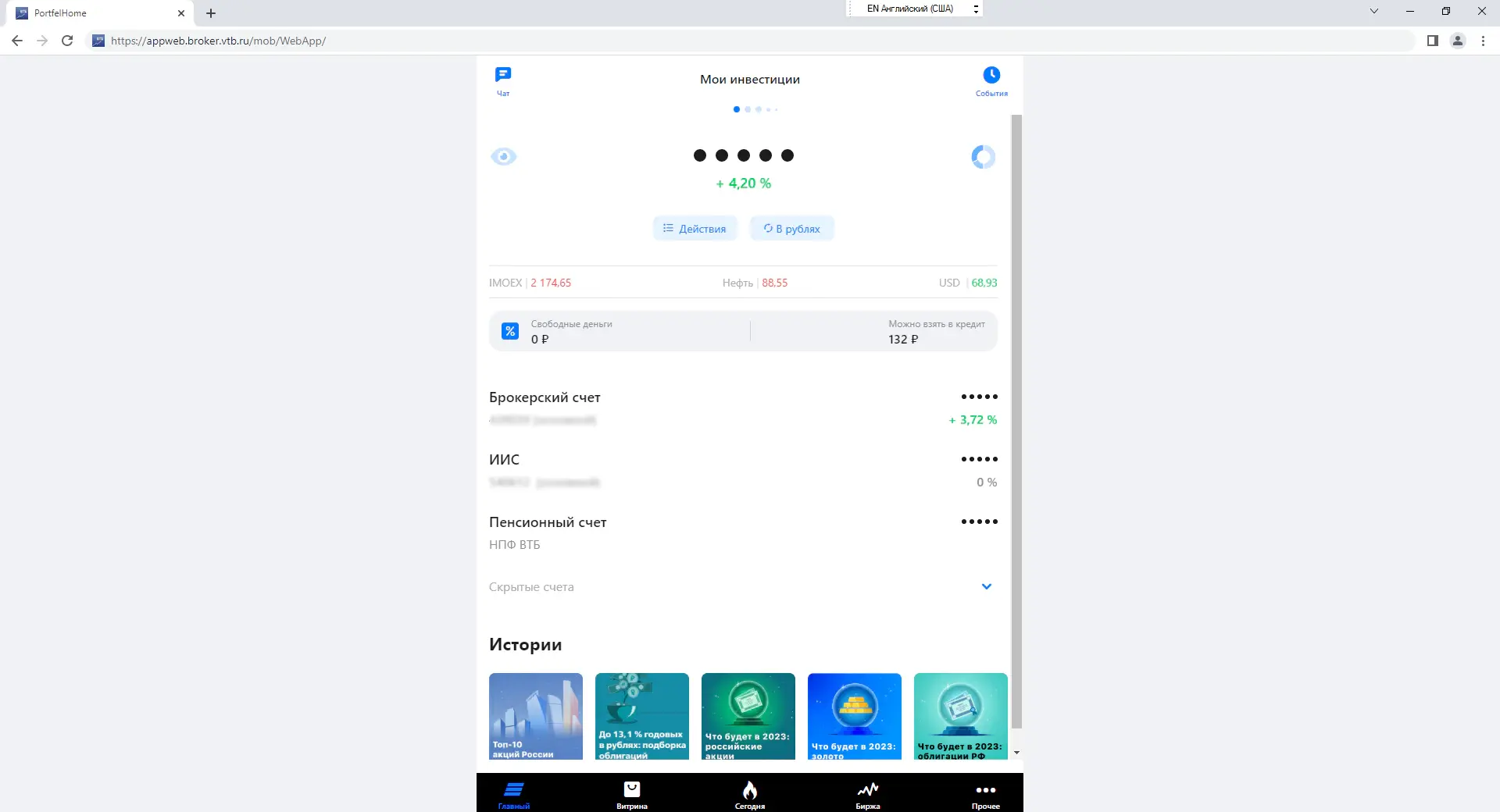
Далее, выбрать раздел «Прочее» – «Терминалы QUIK»
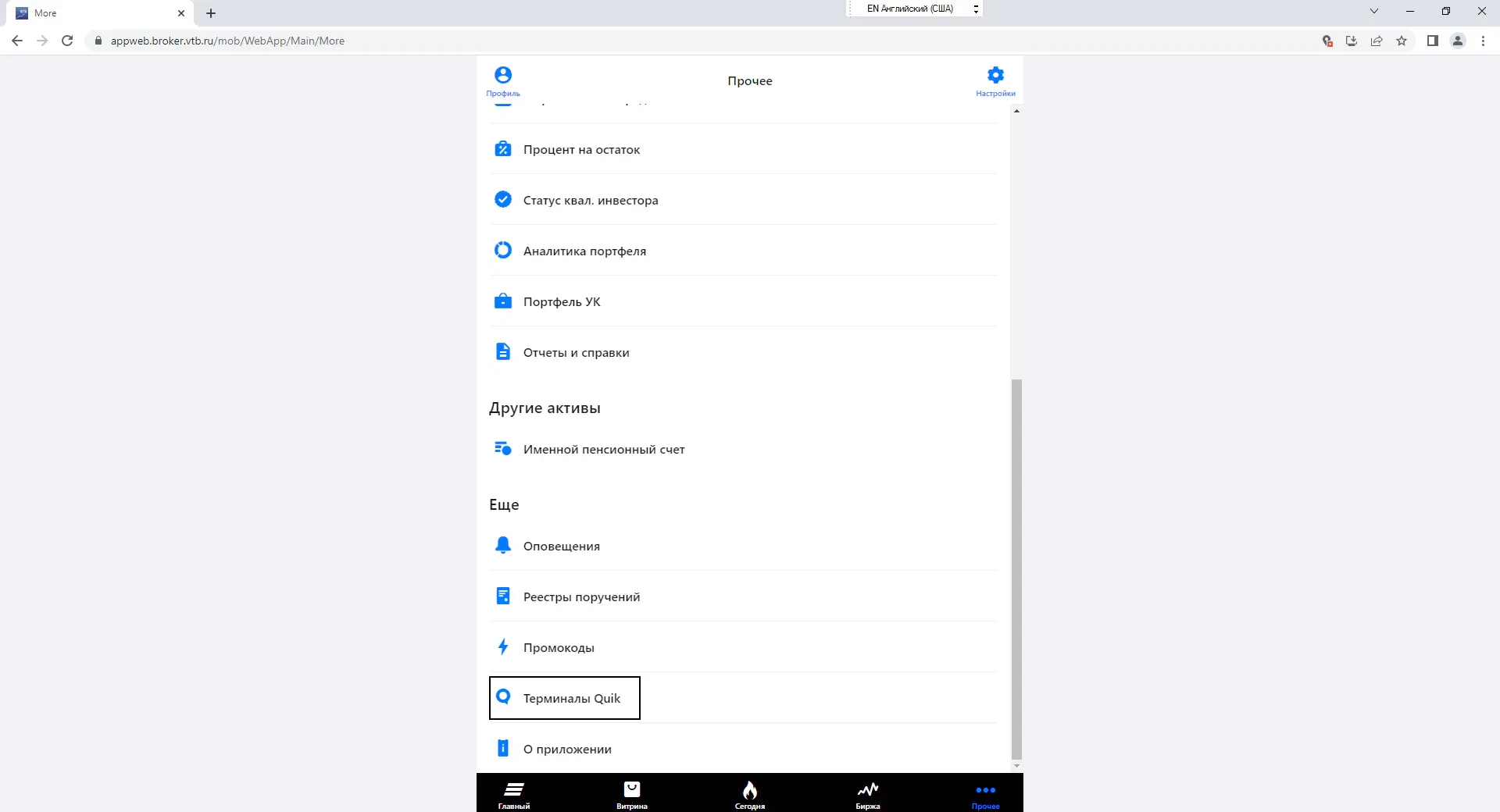
Выбираем в открывшемся меню вкладку Quik
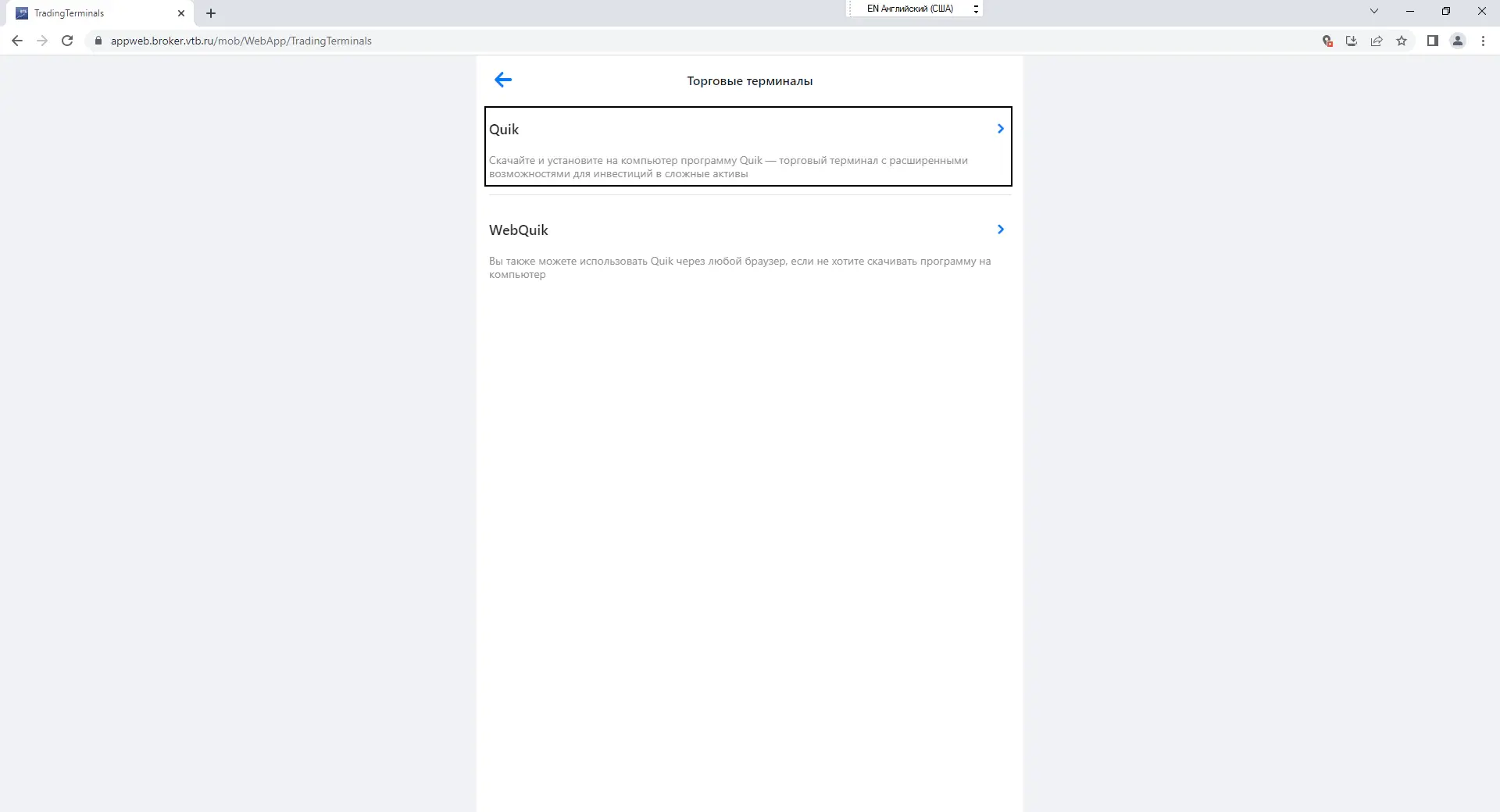
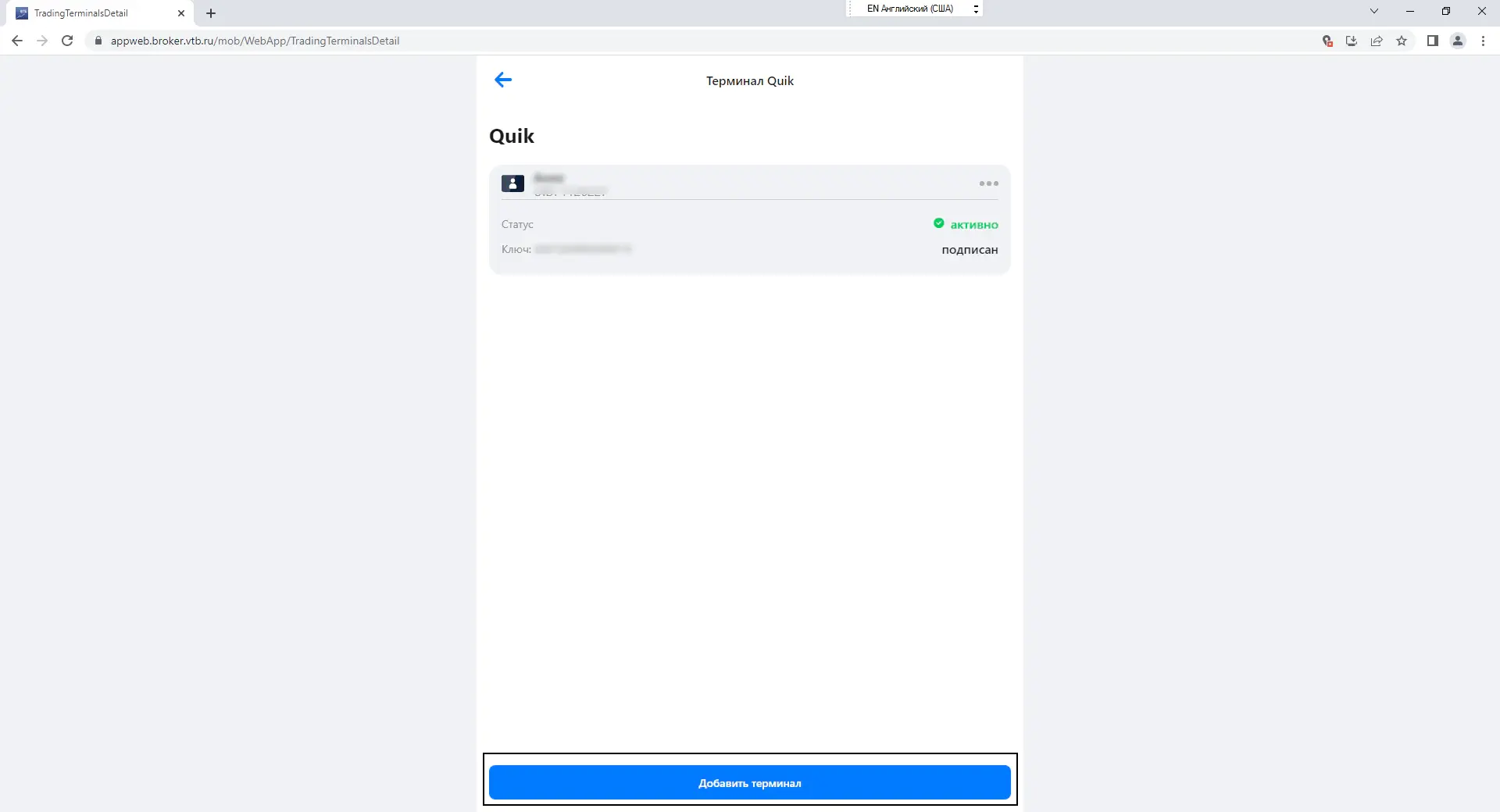
Если у вас еще нет терминала, то создайте его, кликнув по кнопке «Добавить терминал»
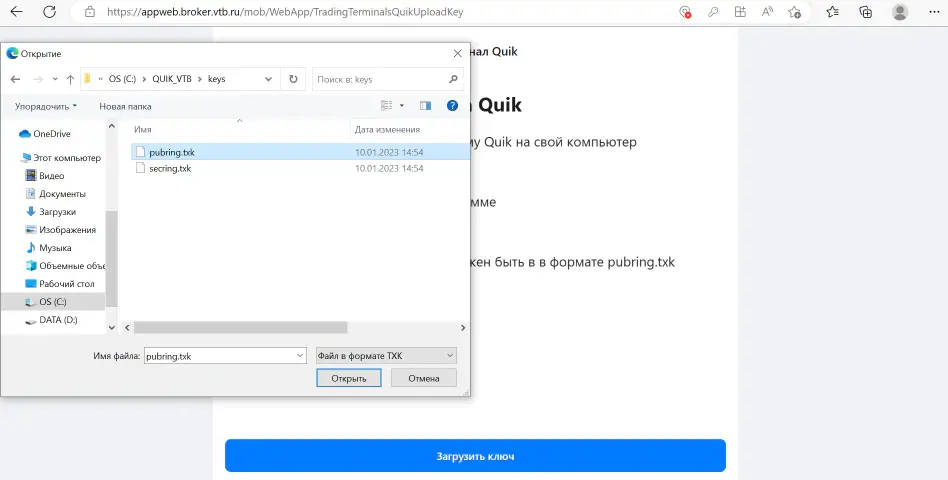
Далее, нажимаем на кнопку «Загрузить ключ». Необходимо указать путь на созданный Вами публичный ключ (Pubring.txk) для Quik. Если Вы при создании ключа не изменяли место хранения, то по умолчанию ключ находится в папке C:QUIK_VTBkeys или C:QUIK_VTB24keys.
Не изменяйте название файла публичного ключа (Pubring.txk)
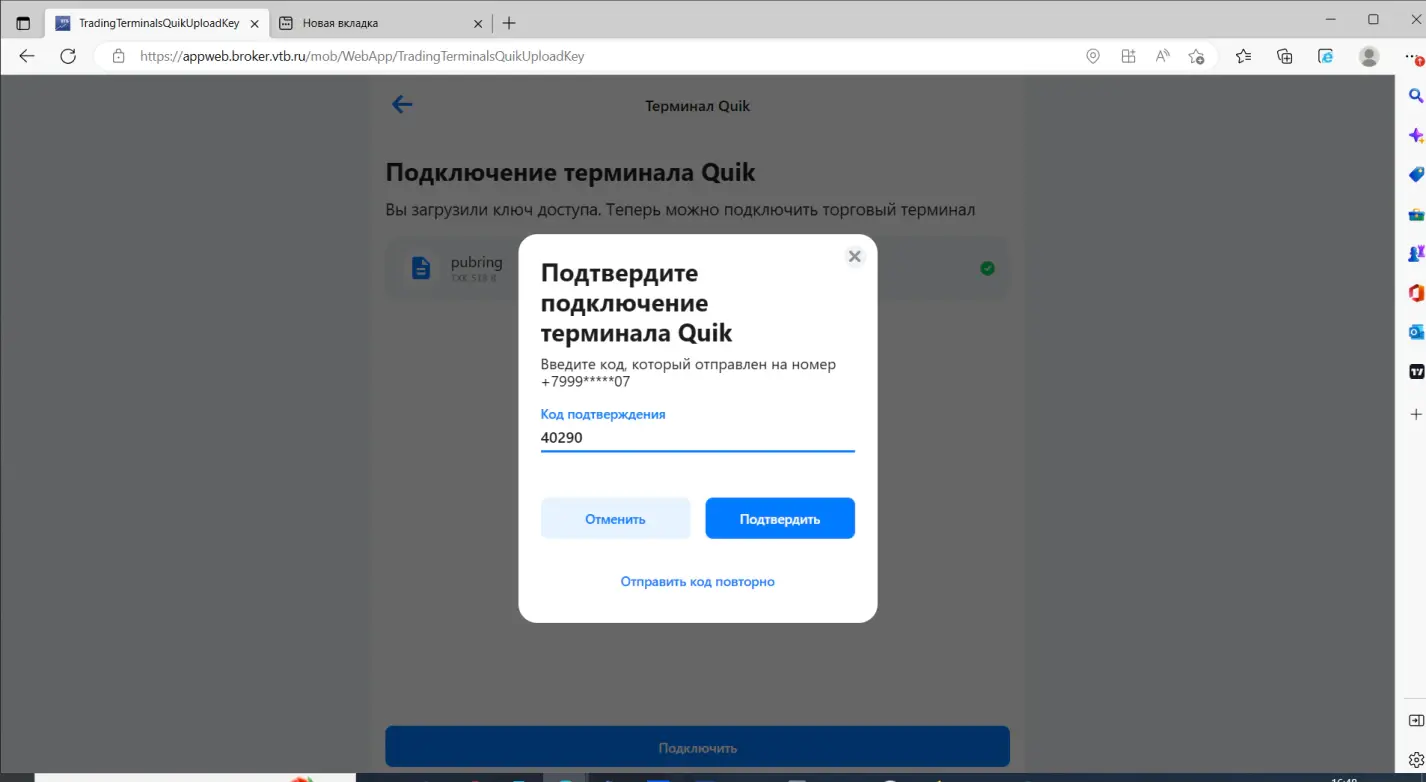
Нажимаем кнопку «Подключить», на Ваш доверенный номер телефона будет направлен смс-код для подтверждения поручения.
Стандартное время создания терминала составляет до 15-ти минут. После того, как терминал будет зарегистрирован, в разделе «Терминал Quik» появится карточка терминала со статусом «активно»
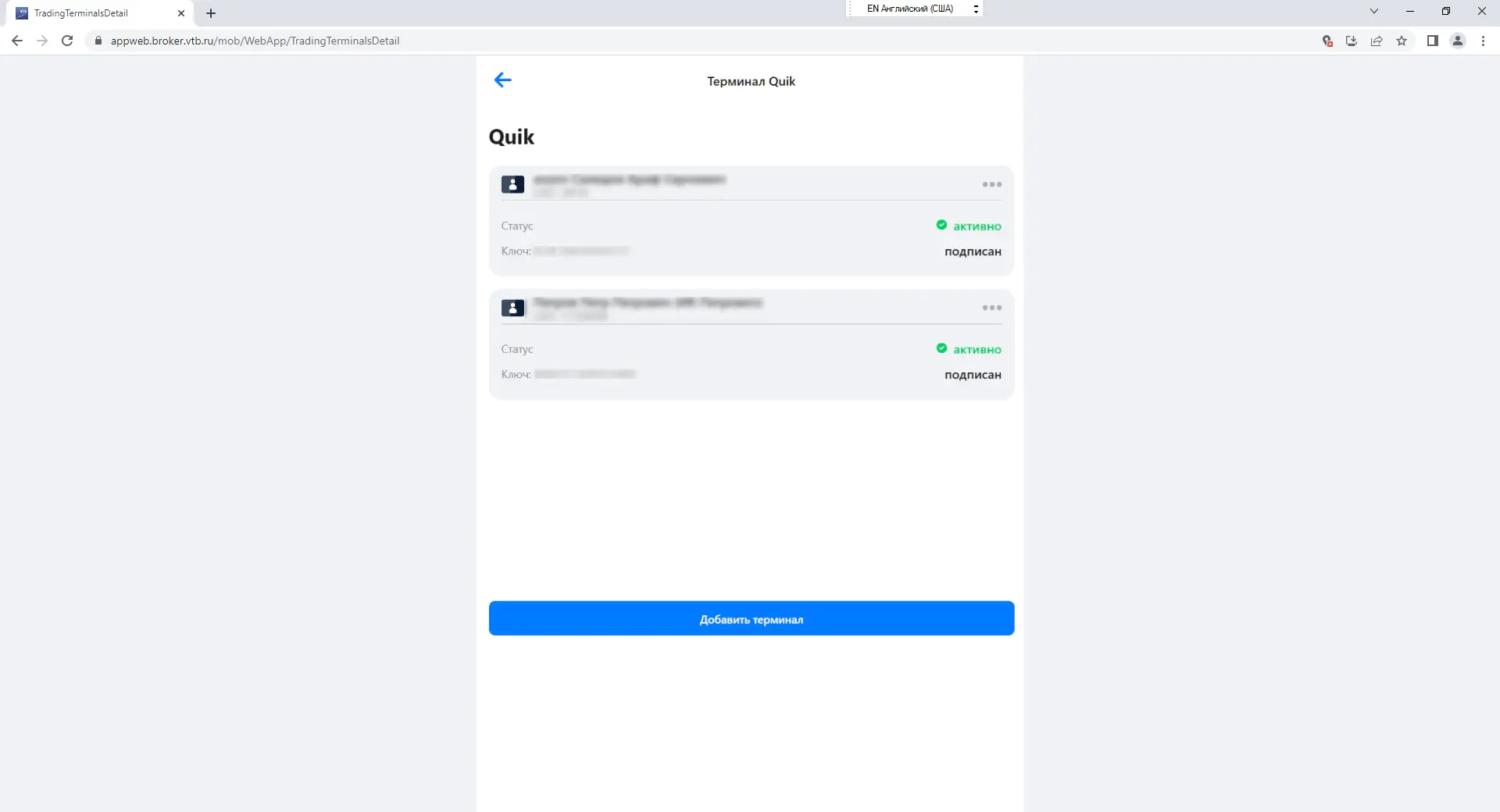
Если у Вас есть открытый брокерский счёт и ИИС, терминал будет создан на оба соглашения.
Важно! В день регистрации ключей, доступно подключение только на Сервер 2 (quik.vtb.ru)! Сервер 1 и Резерв доступны для подключения, только на следующий рабочий день после регистрации
Замена и блокировка ключа для терминала QUIK
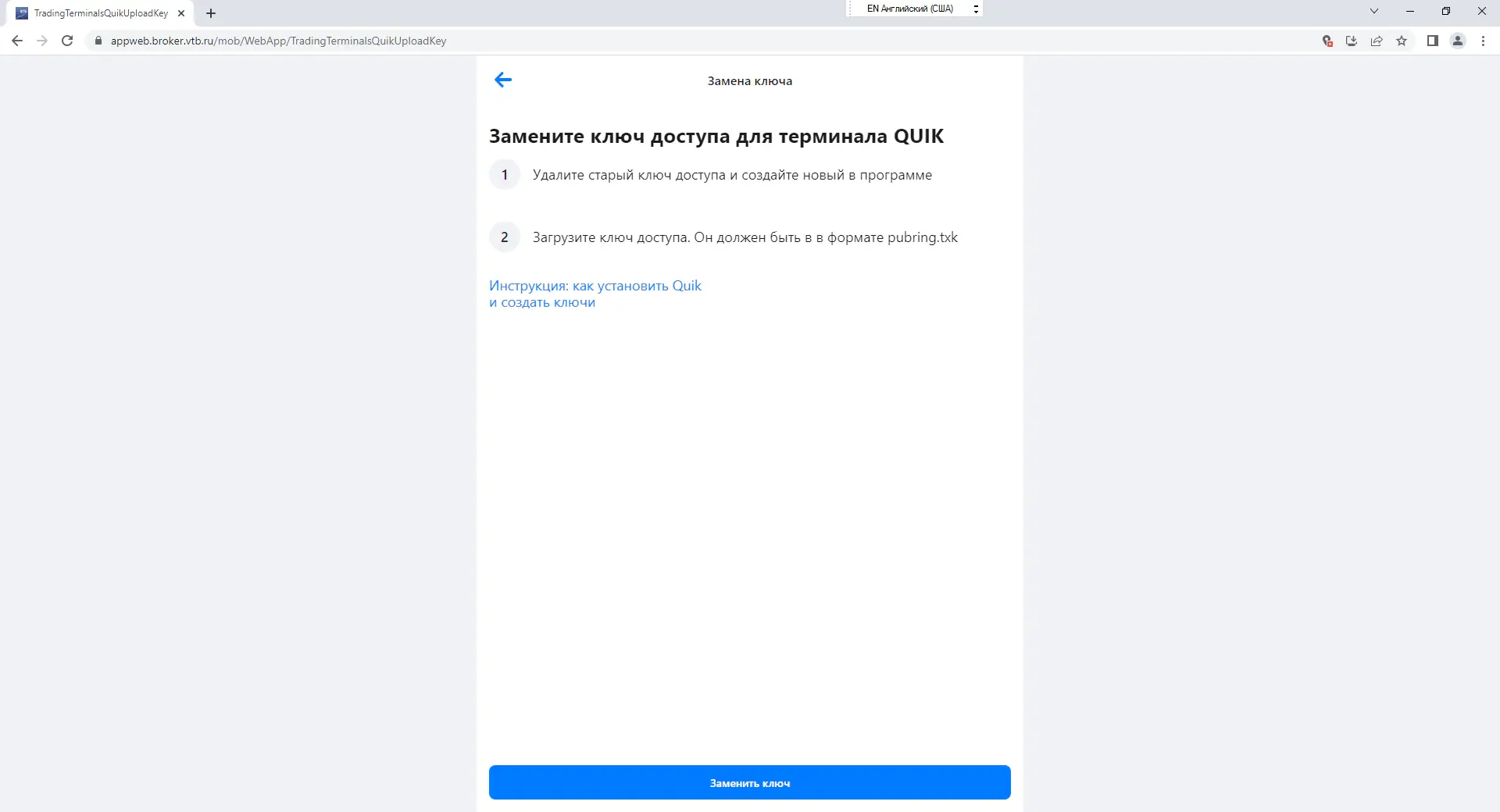
В разделе «терминал Quik» нажав на «троеточие» при необходимости можно «Настроить права счета», «Заменить ключ», либо «Заблокировать ключ»:
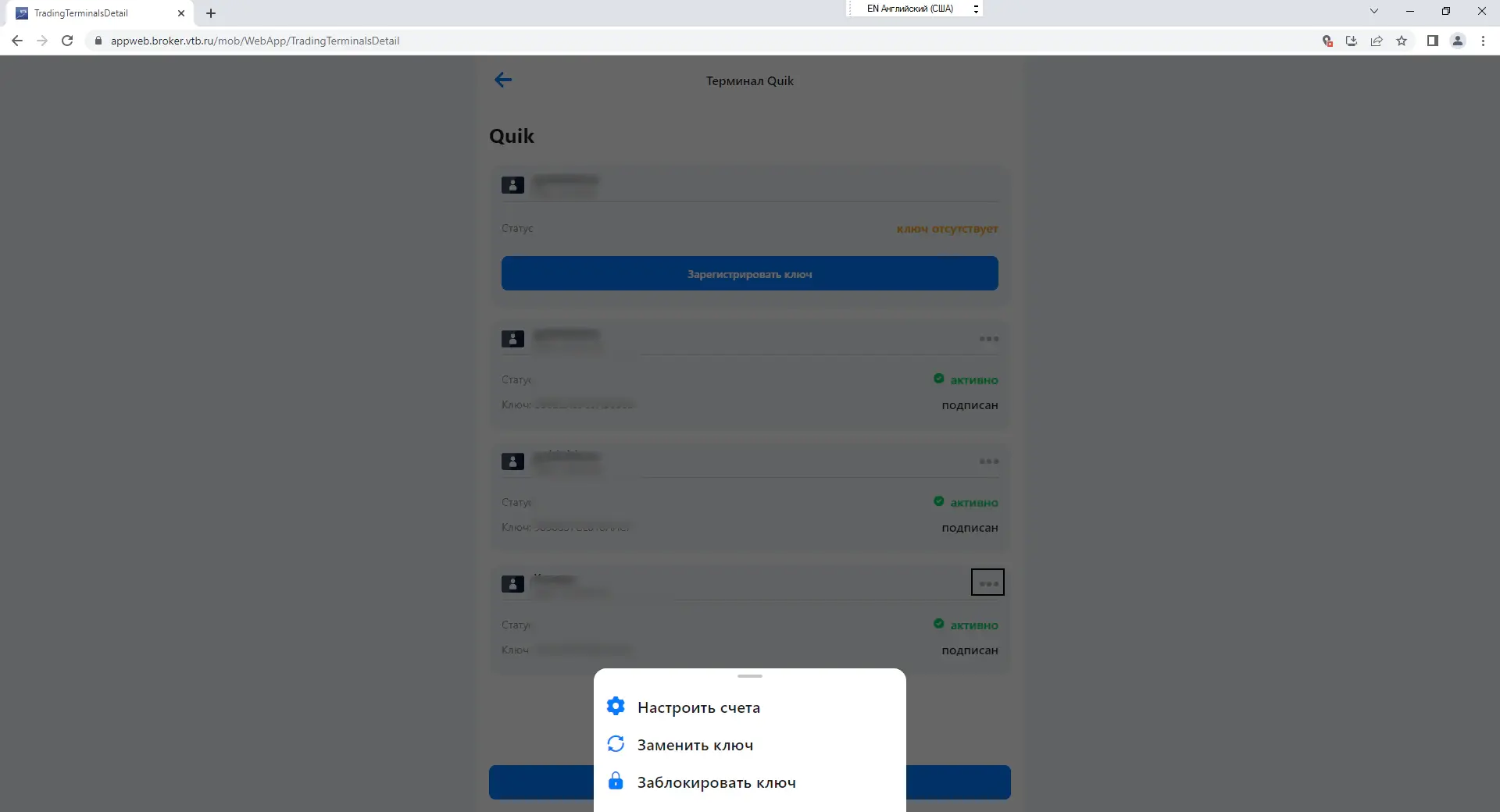
В окне «Замена ключа» необходимо нажать на кнопку «заменить ключ», выбрать новый файл ключа (pubring.txk), нажать кнопку «Заменить ключ Quik», далее подтвердить операцию через СМС код:
Функция «Заблокировать ключ» позволяет при необходимости, произвести блокировку ключа. После блокировки, использовать его повторно невозможно.

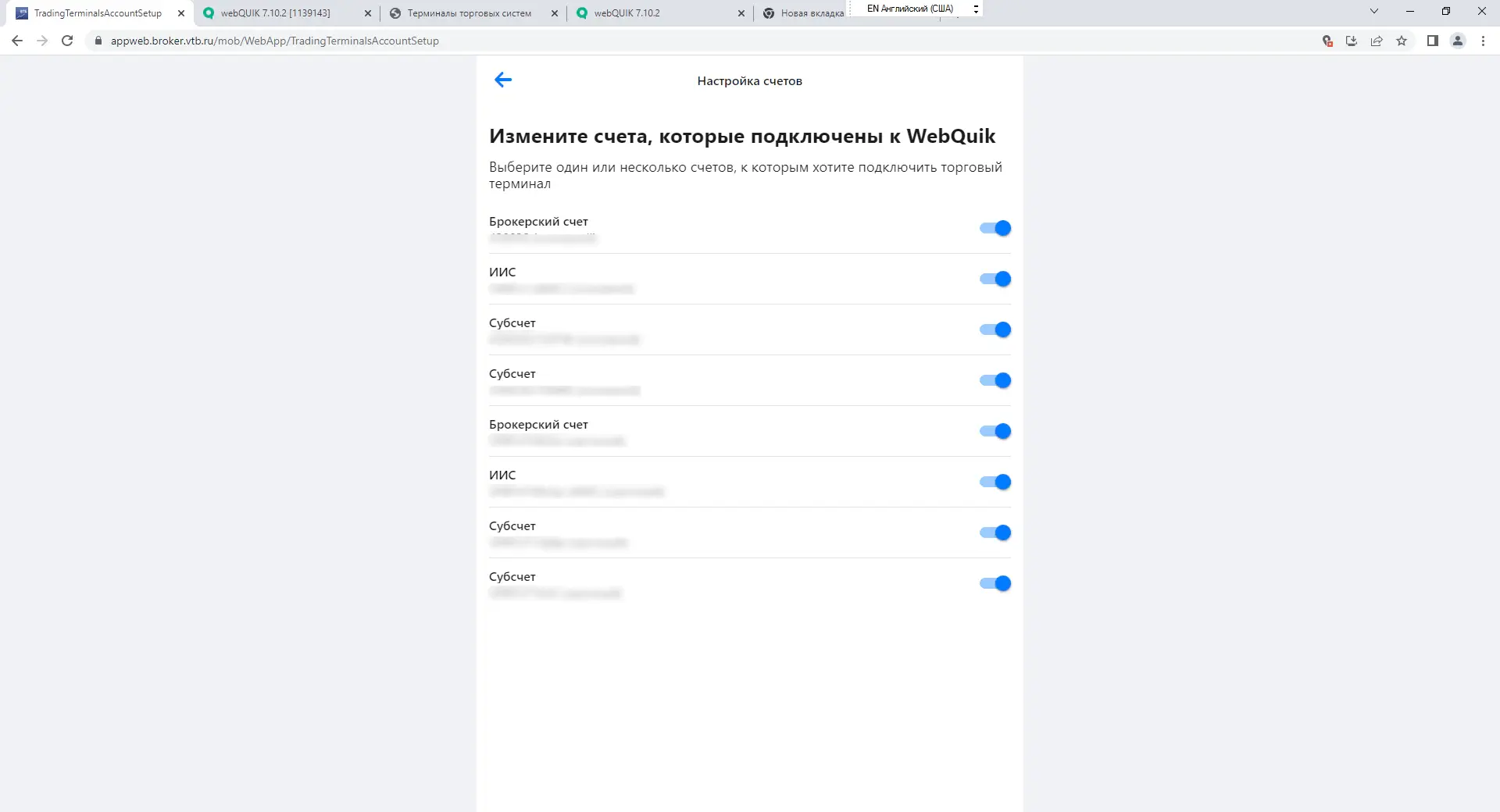
Для терминалов Quik в разделе «Настройка счёта» можно «Настроить права терминала» Для активации изменений, необходимо перезайти в Quik
На данный момент открытие демо-счета недоступно. О появлении такой возможности будет сообщено дополнительно.
Дополнительные модули ИТС QUIK
Возможности дополнительных модулей ИТС QUIK
В настоящее время Банк внедрил дополнительные модули информационно-торговой системы «Quik», позволяющие расширить набор торговых сервисов, предоставляемых Клиентам, совершающим операции на Основном и Срочном рынках Московской биржи.
Алгоритмические заявки
Алгоритмические заявки (алго-заявки) представляют собой поручения особого вида, условия исполнения которых заданы заранее реализованным алгоритмом. Обработка алгоритмов осуществляется специальным модулем сервера QUIK. При наступлении событий, заложенных в алгоритме, модуль посылает в торговую систему транзакции на постановку/снятие заявок, именуемых далее «связанными заявками».
Модуль алгоритмических заявок не проводит проверку достаточности средств клиента при выставлении алго-заявки. Проверка лимитов осуществляется при формировании каждой связанной заявки. При достаточности средств у клиента алго-заявка будет выставлять связанные заявки до тех пор, пока не завершит свою работу или пока очередная связанная заявка не исчерпает доступные средства. Если связанная заявка не может быть выставлена в торговую систему, или она отвергается торговой системой, алго-заявка будет снята.
Существует несколько типов алгоритмических заявок:
Алгоритмическая заявка типа «Айсберг». Алгоритм подразумевает исполнение заявки частями, при этом исполняемое количество на каждой итерации не должно превышать «видимое количество». Цена при этом всегда остается одинаковой. Переход на следующую итерацию возможен при полном исполнении выставленной заявки или же при ее снятии.
Алгоритмическая заявка типа «Волатильность». Алгоритм подразумевает возможность покупки/продажи опционов по заданной волатильности. При выставлении заявки задается желаемое значение волатильности и максимальное допустимое отклонение волатильности в процентах или пунктах волатильности. Далее для данного значения волатильности рассчитывается цена опциона с использованием модели Блэка-Шоулза, и по рассчитанной цене выставляется заявка в торговую систему. После каждого изменения параметров, участвующих в расчете цены по волатильности, вычисляется максимально и минимально допустимая цена опциона исходя из допустимого отклонения, и при отклонении цены выставленной заявки за пределы полученного диапазона, неисполненное количество перевыставляется с новой ценой.
Алгоритмическая заявка типа TWAP. Алгоритм подразумевает покупку/продажу определенного объема (в денежном выражении) или количества (в лотах) за определенное количество итераций в определенный промежуток времени по рыночной цене либо с заданным отклонением от текущей лучшей цены продажи/покупки. Общий объем заявки исполняется равномерно в пределах заданного промежутка времени.
Алгоритмическая заявка типа VWAP. Алгоритм подразумевает покупку/продажу определенного объема (в денежном выражении) или количества (в лотах) за определенное количество итераций в определенный промежуток времени по цене, не превышающей заданного отклонения от средневзвешенной рыночной цены. При этом гарантируется, что на каждой итерации цена не будет выходить за пределы максимальной и минимальной абсолютной цены. Общий объем заявки исполняется равномерно в пределах заданного промежутка времени.
«Заявка со сроком действия» — выставление биржевой заявки со сроком действия «До даты», «До отмены» или «До времени». Кроме того, существует возможность задавать рабочий интервал заявки в рамках торговой сессии, а также переносить неисполненные остатки с указанным признаком на следующий день.
Руководство пользователя
Руководство пользователя
Basket Trading
Модуль Basket Trading представляет собой дополнительное приложение Рабочего места QUIK. Программа предназначена для формирования «корзины» ценных бумаг, состоящей из набора ценных бумаг различных эмитентов в определенном количестве, и возможности ввода заявок как по данной «корзине», ток и по отдельному инструменту. При обработке такой заявки программа автоматически разбивает «корзину» на набор заявок по отдельным инструментам и передает их в торговую систему.
Модуль позволяет:
формировать корзины ценных бумаг, изменять и удалять их,
просматривать список сформированных корзин,
вводить заявки на покупку/продажу корзин ценных бумаг,
просматривать список отправленных заявок на покупку/продажу корзин и состояние их исполнения,
просматривать список заявок, порожденных выбранной заявкой на покупку/продажу корзин.
Модуль Basket Trading является дополнительным компонентом Рабочего места QUIK. Доступ к функциям модуля осуществляется из главного меню программы: Расширения -> пункт «Корзины».
Модуль опционной аналитики
Модуль предназначен для анализа стратегий на срочном рынке и позволяет просчитывать возможные варианты развития событий и сравнить его с еще несколькими стратегиями.
Модуль предоставляет дополнительные возможности пользователям Рабочего места QUIK — использование Разработчика опционных стратегий и построение графика волатильности.
Модуль позволяет:
использовать для анализа более 20 готовых шаблонов стратегий;
создавать собственные стратегии, а также сохранять и загружать их;
наглядно представить на графике волатильность, а также создавать шаблоны графиков.
Модуль опционной аналитики является дополнительным компонентом Рабочего места QUIK. Доступ к функциям модуля осуществляется из главного меню программы: Расширения -> пункт «Стратегия».
Источник: www.vtb.ru