
После начала торговой войны между Китаем и США, компания Google потеряла возможность устанавливать свое программное обеспечение на телефоны Huawei. Однако пользователям таких устройств необязательно отказываться от привычных удобств. Узнайте из нашей статьи, как на Хонор 30 скачать и установить Плей Маркет и другие Гугл Сервисы. Мы расскажем об особенностях установки Google с помощью виртуальных машин.
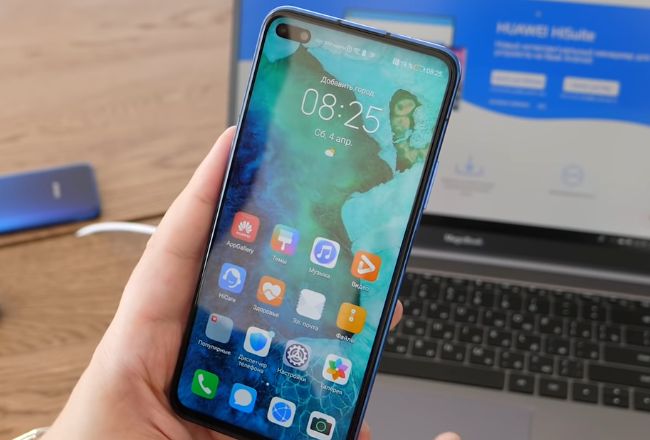
Почему возникают проблемы с Плей Маркетом на Хонор 30
Недорогие телефоны от Хуавей составляют серьезную конкуренцию ведущим производителям мобильных устройств. На территории России компания Huawei и вовсе лидирует. Это стало возможным благодаря сохранению высокой производительности смартфонов при ориентации на покупателя с низкой платежеспособностью.
Весной 2019 года Администрация Дональда Трампа начала накладывать санкции на китайскую компанию Huawei. Многим значимым гигантам индустрии было запрещено сотрудничать с Хуавей. Уже в следующем году Huawei лишили права устанавливать Гугл Сервисы на телефоны Honor. Также китайской компании было отказано в возможности закупать чипы современных стандартов для работы с сетями 5G.
HUAWEI, ЖИВИ! Как установить Google-сервисы на Huawei P40 Pro и Honor View 30 Pro / ИНСТРУКЦИЯ
Имейте в виду, что:
- Для установки многих популярных мобильных игр Гугл Сервисы не требуются. Например, PUBG Mobile или Brawl Stars следует просто скачивать с официального сайта разработчика.
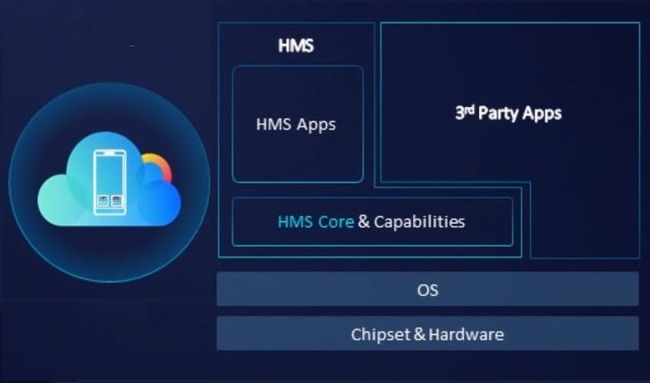
- Многим мобильным приложениям также не требуются Гугл Сервисы. Для замены Google Play компания Хуавэй создала собственный магазин HMS. Многие программы можно скачать прямо оттуда.
Чтобы спасти свой бизнес, осенью 2020 года компания Хуавей продала бренд Хонор компании Zhixin New IT из города Шэньчжень. Уже 21 января появился первый смартфон V40, созданный при новом руководстве. При этом весной этого года выйдет целая линейка телефонов Хонор. Благодаря смене владельцев, относящиеся к ней устройства будут поддерживать Гугл Сервисы.
Однако на телефоне Хонор 30 отсутствует возможность установки программ от Google вроде YouTube или Docs. Давайте поговорим о том, как исправить данную ситуацию.
Как установить VMOS на Хоноре 30
Пользоваться «левыми» приложениями для телефонов Honor можно при помощи виртуальных машин. Если нельзя ставить нужные программы на собственную ОС устройства, попробуйте просто инсталлировать на гаджет любую гостевую операционную систему по собственному выбору.
Как установить на Хонор 30 приложение VMOS для создания виртуальных машин:
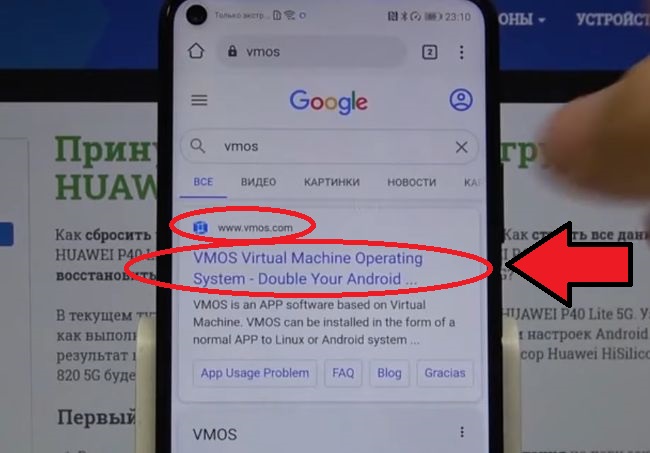
- Откройте браузер.
- Впишите в строку поиска название программы VMOS.
- Перейдите по предложенной ссылке на сайт vmos.com.
Как установить Google-сервисы на Huawei P40 Lite! Рабочий Вариант!
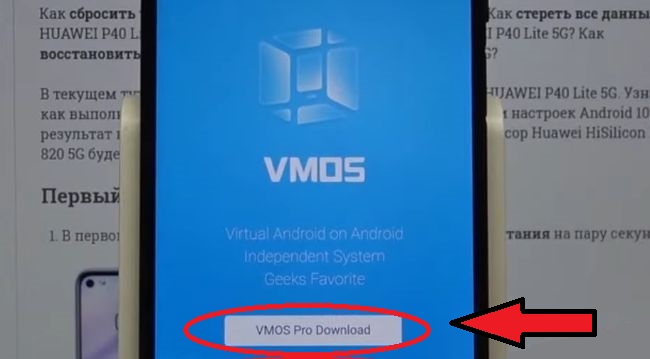
Нажмите на кнопку с надписью «Download», чтобы приступить к скачиванию.
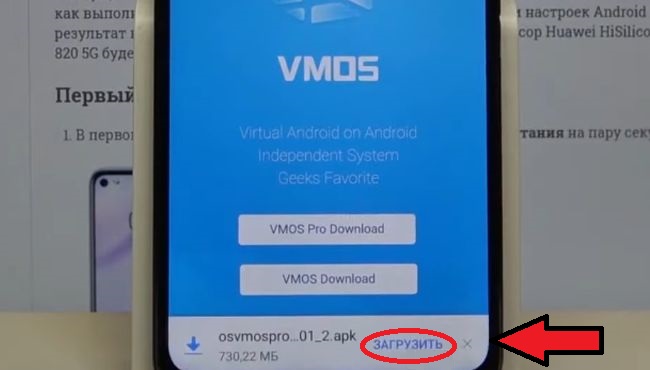
Тапните по клавише «Загрузить», которая появится в нижней части экрана.
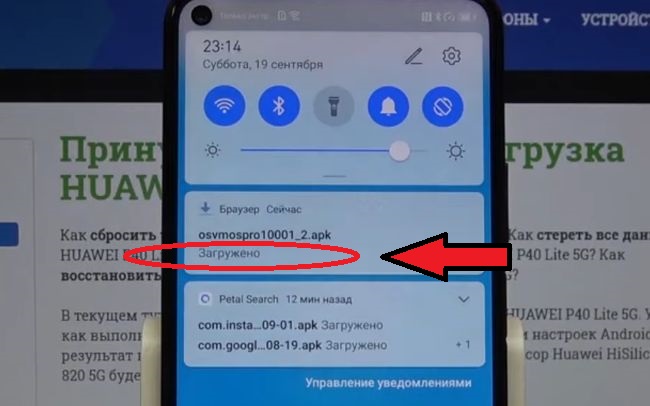
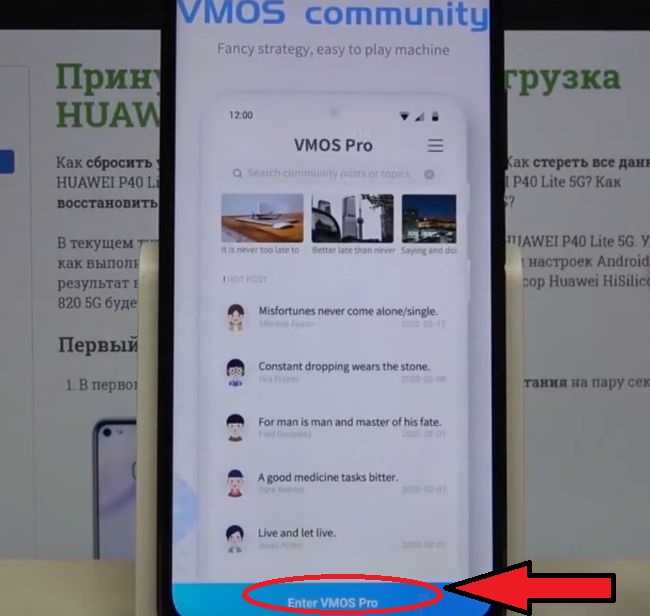
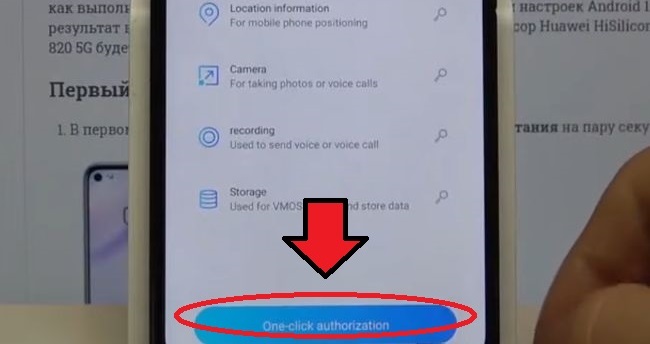
Тапните по кнопке «One click authorization».
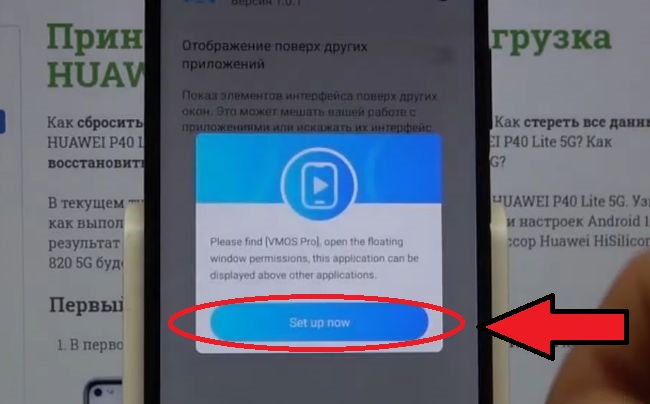
Нажмите на надпись «Set up now».
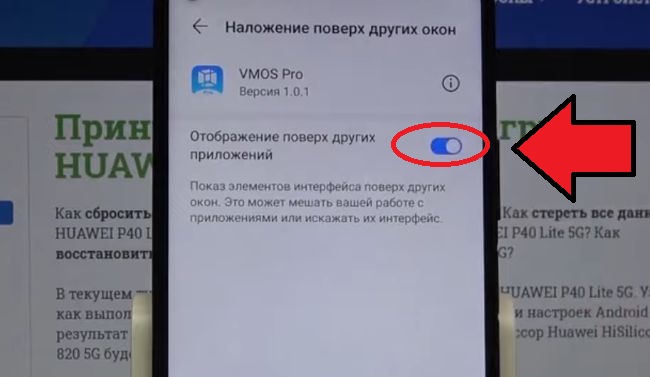
Сверху вы увидите тумблер. Сдвиньте его ползунок в активное положение.
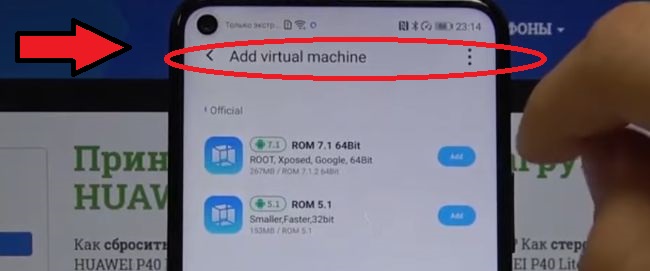
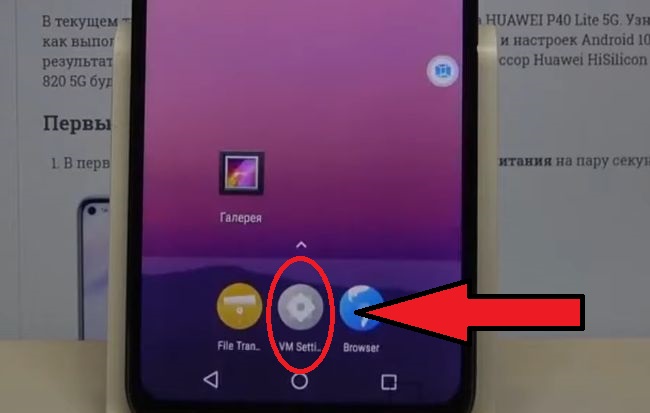
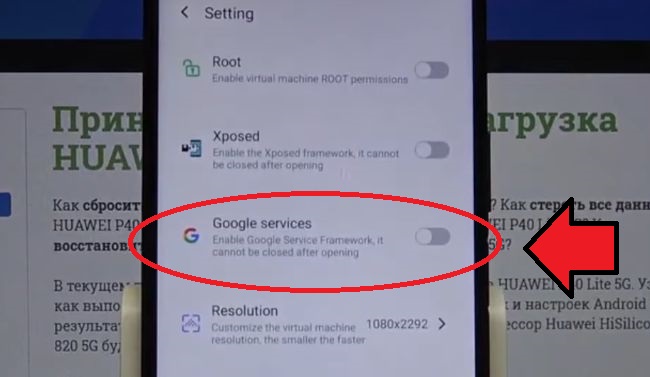
Обратите внимание на один из верхних пунктов под названием «Google Services». Движением пальца сдвиньте ползунок во включенное положение.
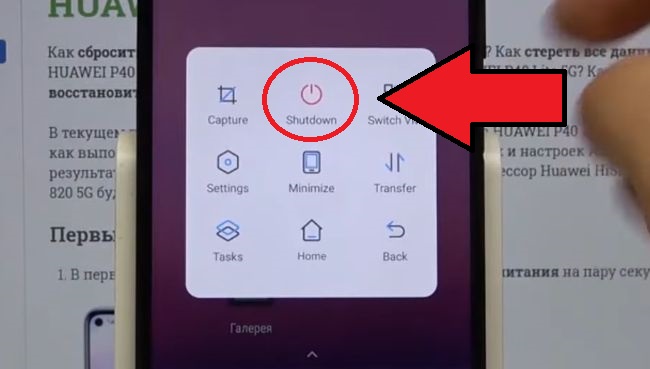
Перед пользователем возникнет папка с файлом запуска. Закройте ее так же, как делаете это обычно. Затем выйдите на обычный рабочий стол своей операционной системы. Полистайте его, чтобы найти недавно появившийся ярлык от программы VMOS.
Как установить Гугл Сервисы через VMOS
После выполнения команды Shutdown виртуальная машина закрывается. Для включения обычно требуется подождать несколько секунд.
Как приступить к использованию Google Services на виртуальной операционке:
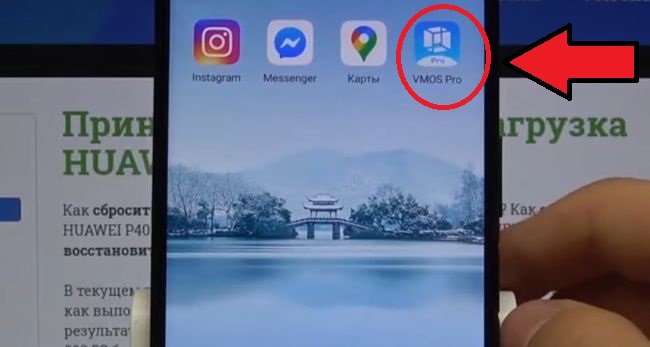
-
Нажмите на значок VMOS.
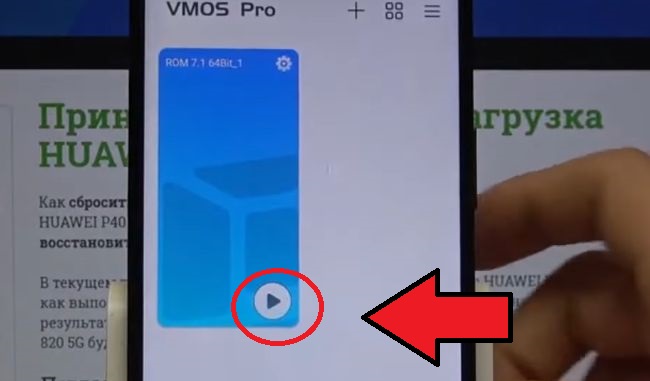
Перед вами появится то же окно, которое открывается после нажатия на кнопку «Shutdown». Тапните по кнопке «Play», которая изображена в виде развернутого вершиной вправо треугольника.
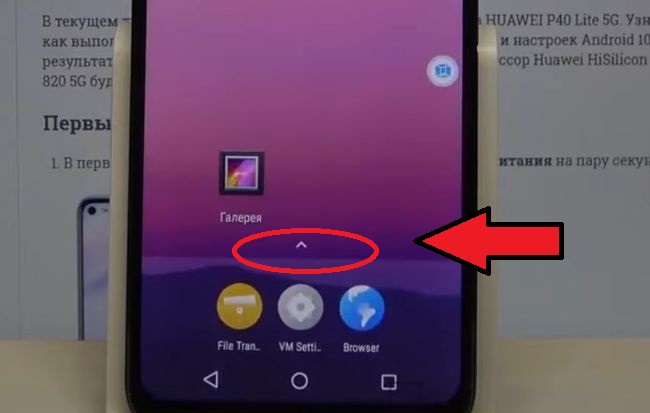
Прогрузится рабочий стол. Поднимите шторку от кнопки «Настройки».
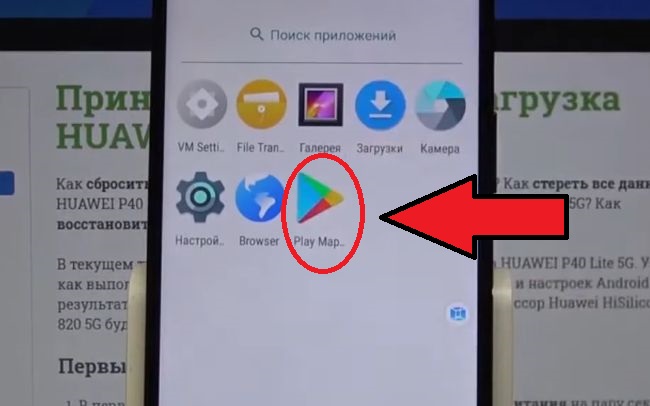
Нажмите на ярлык приложения Play Market. Если программа начнет обновляться, дождитесь завершения этого процесса. Иначе программа Плей Маркет может слететь.
Теперь пропишите в поиске рандомное приложение. Например, Google Docs. Установите его и протестируйте. Если вы все сделали правильно, должны запускаться любые программы.
Синхронизация с Гугл-аккаунтом будет доступна только при включении виртуальной машины, в режиме работающей программы VMOS.
Как на Хоноре 30 легко установить Play Market и другие Google Services
Существуют простые способы пользоваться сервисами Гугл. Достаточно просто инсталлировать себе на телефон подходящую программу. Скорее всего, она будет немного раздражать навязчивой рекламой. Но официальные версии известных приложений часто делают то же самое.
В числе полезных программ можно перечислить следующие:
-
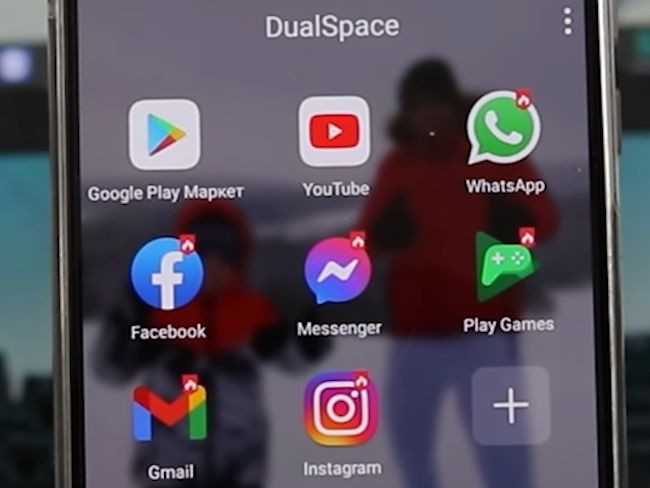
Dual Space. Когда вы установите программу на телефон, перед вами появится небольшой рабочий стол со значком «Гугл» и «+». При нажатии на иконку в виде плюса вы сможете добавить сюда новое приложение. Чтобы скачать Гугл Плей Маркет, нажмите на знак «Google» в виде цветного треугольника.
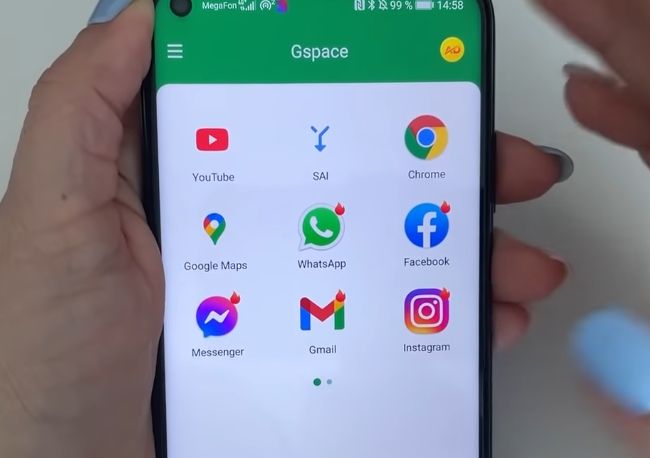
GSpace. Еще один неплохой мобильный сервис, который показывает пользователю навязчивую рекламу. С его помощью можно вынести ярлыки приложений на обычный рабочий стол. Однако они будут иметь пометку с символом GSpace. Однако вы можете скачать ту же программу без рекламы и с невидимым ярлыком.
Загрузите архив с телеграм-канала QueenSoft блог. Когда программа потребует, введите пароль
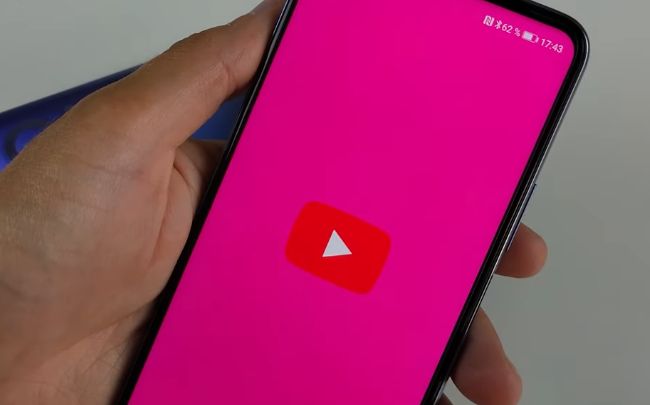
Youtube Pink. Если вам нужен только быстрый способ серфить по видеохостингу, скачайте специальное приложение. Загрузить Ютуб Пинк можно прямо через браузер.
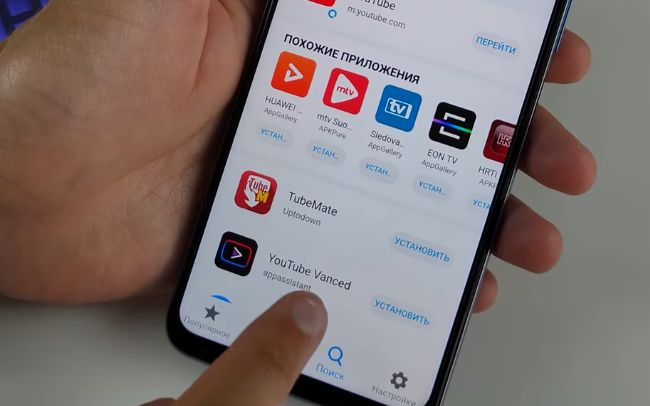
YoutubeVanced.com. Перед установкой данного клиента сделайте подготовительные операции. Для начала, скачайте из App Go MicroG for Youtube Vanced. Затем разрешите работу в фоне, снимите регистрацию в Гугл и Google Cloud Messanger. Только после этого можно скачивать сам Ютуб Вансед.
Перечисленные программы могут поначалу притормаживать. Однако они все равно запускаются и прогружаются быстрее, чем виртуальная машина. Чтобы не входить в каждый сервис по отдельности, авторизуйтесь сперва через одно Google-приложение. После этого в «Настройках» выберите «Синхронизация».
Прекратить работу программы вроде Dual Space можно из меню «О приложении». Найдите клавишу «Остановить» и нажмите на нее.
Попробуйте также следующие сервисы:
-
AppGo. Удобный и популярный клиент для загрузки мобильных программ.
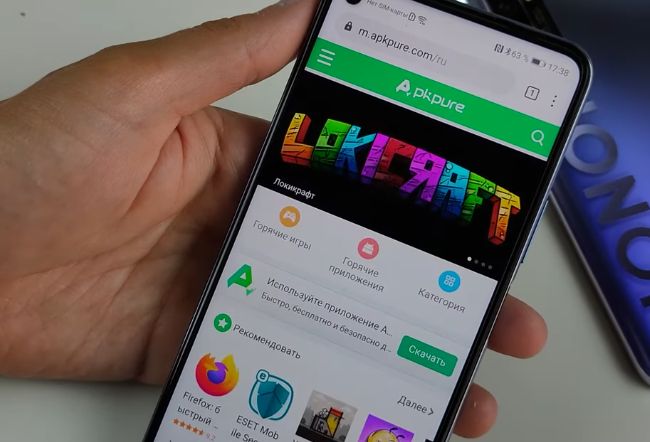
APKPure. С его помощью каждое приложение из набора Гугл Сервисы нужно устанавливать по отдельности.
Aurora Store. Это клиент, который качает программы прямо из Гугл Плей. Если вы уже купили приложение, то можете пользоваться подпиской через магазин Аврора.
Не стоит скачивать все программы подряд. Они могут начать конфликтовать между собой. Даже если сами приложения безвредны, вас ожидает много проблем.
Источник: it-doc.info
Huawei p40 lite как установить Google Pay
Сообщества › Android › Блог › Huawei P20 EML-AL00 установка гугл-сервисов

Насущная проблема, установка google сервисов и play маркета на Huawei P20 в китайской версии EML-AL00 и других устройств Huawei для внутреннего рынка.
Года два как Huawei залочили загрузчик, доступ к которому не получить и не прошить нормальную европейскую прошивку. Приходиться выкручиваться. Предложения разлочить за деньги по большей части развод, реальных способов на данный момент не нашел.
Накатил на днях свежий 10й андройд и прошел опять путь поиска установки гугл-сервисов.
Нам понадобятся apk файлы, кидаем на телефон и устанавливаем через встроенный файловый менеджер.
Google Play services версии постоянно обновляются, я залил на данный момент эту, для arm+arm64, nodpi:
Google Play Store так же в теме постоянно выкладывают обновления
Кому лень искать, на всякий случай зеркало архива
После установки заходим в Play маркет и устанавливаем Google клавиатуру или другую по вашему вкусу и меняем в настройках по умолчанию, больше о китайском происхождении нам особо ничего не будет напоминать, за исключением пары программ и мелочей, которые я не нашел как выпилить по простому.
Надеюсь кому-то поможет мой опыт. Применим не только для P20 но и для других устройство Huawei
Найден способ установить сервисы Google на смартфоны Huawei даже после их удалённой блокировки
Напомним, что в мае прошлого года министерство торговли США внесло Huawei в «чёрный список», ограничив американским компаниям возможности вести с китайцами бизнес. Поэтому новые модели Huawei, как и сегодняшние P40, выходят без сервисов Google.
В посте на Medium описан способ, благодаря которому сервисами Google всё-таки можно пользоваться на устройствах китайской компании. Работает это с теми смартфонами, на которых пытались установить Google-сервисы, но показывают они следующее:
Фото: Maximfilin / Medium
Нужно сначала установить специальное приложение и скопировать параметр из поля Google Service Framework (GSF):
Затем на компьютере надо открыть сайт https://www.google.com/android/uncertified/, залогиниться там под своим аккаунтом Google, ввести свой ID и нажать на кнопку Регистрация:
После этого нужно подождать три минуты и перезагрузить смартфон. Также автор рекомендует зайти в настройки, в категорию приложения и очистить данные у сервисов Google Play и Google Play Маркет.
Если всё прошло хорошо, то смартфон Huawei должен начать показывать страницу со входом в аккаунт Google:
Как установить Google сервисы на Honor 30 Pro+ или View 30 Pro?

Значительным недостатком новой серии смартфонов Honor 30 является отсутствие поддержки Google сервисов.
Привычных пользователям приложений, таких как Google Play, YouTube, Maps тут попросту нет. Какие-то из них конечно можно скачать из родного App Gallery (магазин приложений Huawei), но далеко не все. В этой статье вы узнаете, как установить сервисы Google на Honor View 30 Pro, Honor 30 Pro+, 30i или 30S и решить проблему с наличием игр и приложений.
Если вы попробовали инструкции ниже, пожалуйста, напишите в комментариях помогла ли она или нет.
Самый лёгкий способ установить Google сервисы на Honor 30 Pro
Благодаря энтузиасту с форума XDA-Developers, появилось приложение Googlefier, благодаря которому установить сервисы Google на телефоны Honor 30, 30 Pro и другие модели серии стало очень легко.
Вместо выполнения инструкций с множеством пунктов и танцев с бубнами, вам нужно лишь .
По ссылке лежит .APK файл, который нужно кинуть в любую папку телефона, а затем установить из этой папки, нажав на его название. При установке нужно выдать программе все возможные разрешения.
После установки, нужно лишь следовать инструкциям на экране (на английском языке, но всё более-менее понятно). Процесс установки сервисов от Гугл на Honor займёт 5-7 минут.
Есть ограничение. Программа работает лишь с версией прошивки EMUI 10. Если у вас версия EMUI 11, то, к сожалению, воспользоваться данным способом не получится.
Версию прошивки можно узнать в меню -> настройки -> о телефоне. Ищите номер версии в одноимённой строке.
Автоматическое обновление
Как правило, установка апдейта магазина приложений происходит автоматически. Пользователь не видит этот процесс и никак не может на него повлиять. Следовательно, чтобы обновить Play Market на Huawei Honor 30, нужно просто быть авторизованным в своей учетной записи Google.
Однако нередко происходит сбой, из-за которого магазин приложений перестает получать апдейты. Чтобы узнать, так ли это на самом деле, понадобится уточнить актуальную версию Google Play на сайте компании, а затем сопоставить ее со сборкой на вашем смартфоне. Проверить версию можно следующим образом:
- Запустите Play Market
- Откройте меню нажатием на кнопку в виде трех полосок.

- Перейдите в «Настройки».

- Изучите информацию, представленную в пункте «Версия Play Маркета».

Если текущая сборка отличается от актуальной, то стоит позаботиться о поиске оптимального способа установки апдейта. Далее рассмотрим несколько вариантов ручного обновления.
Дополнительный способ установить сервисы Гугл на Honor 30
Этот способ, можно сказать устаревший, но если по каким-то причинам первый предложенный нами способ не работает, воспользуйтесь им.
Для начала следует приготовить все необходимое для установки. Это ноутбук/ПК с установленной программой Huawei HiSuite, кабель USB Type C и флешка со скаченными на неё файлами или флешка с файлами и otg переходник.
Инсталляция Google сервисов проходит в два этапа:
- восстановление
- установка
Опишем подробно каждый из них.
Восстановление через ПК:
- Используя поиск (в Настройках), найдите на смартфоне hdb и разрешите ему доступ к HiSuite.
- Переместите папку «lzplay» с флешки на диск С в папку «backup».
- Подключите смартфон к ПК, выбрав режим «Передача данных».
- Запустите на ПК HiSuite и разрешите ему доступ к HDB, поставив галочку «Всегда разрешать» и нажмите «ОК».
- Дождитесь установки приложения на смартфон, откройте его и предоставьте доступ ко всем запрашиваемым данным.
- Введите на ПК код подтверждения подключения, появившийся на экране телефона и нажмите “Подключить”.
- Далее на ПК нажмите “Восстановить”.
- Сверьте путь и, если он указан верно, нажмите “Восстановить”.
- В появившемся окне введите пароль из подсказки.
Восстановление завершено, на экране должна появиться буква G с китайскими иероглифами.
HiSuite больше не пригодится, поэтому его можно закрыть. Далее переместите папку Google Instalation во внутреннюю память смартфона и переходите к инсталляции.
Установка Google сервисов на телефон:
- Запустите приложение G, в нем нажмите активировать и разрешить.
- Закройте все работающие приложения и заново запустите приложение G. Нажмите на синюю клавишу с иероглифами внизу экрана, и сверните приложение.
- Зайдите в «Файлы», найдите папку Google Instalation и установите первые шесть apk.
- Закройте все активные окна.
- Снова запустите приложение и нажмите на кнопку внизу экрана. Затем закройте его.
- Зайдите в настройки телефона, выберите пункт «Пользователи», затем «Аккаунты».
- Выберите пункт «Добавление аккаунта», затем «Google» и нажмите «OK».
- Нажмите кнопку «Существующий», введите логин и пароль от аккаунта. Если войти не получилось, нажмите «Далее».
- Если аккаунт привязан к номеру телефона выберите «Получить код на номер телефона».
- Полученный в смс код вставьте в окошко и нажмите «Далее». Если у вас несколько Гугл аккаунтов, заводите все на этом этапе, поскольку в будущем такой возможности может не оказаться.
- Далее зайдите в «Файлы», выберите папку «Google Instalation» и установите 7 apk, после чего на телефон начнут приходить навязчивые уведомления.
- Зайдите в Google Play, найдите и установите приложение «Device id» от разработчика VTechno, после чего закройте все активные приложения.
- Запустите «Device id».
- Нажмите кнопку «grant permission», разрешите приложению управление вызовами.
- Проверьте пункт «Google services Framework». В нем должен отображаться номер активации.
- Сверните приложение и зайдите в настройки.
- Выберите пошагово пункты «Приложения» — «Приложения» – «Сервисы Google Play».
- Откройте их и нажмите кнопку «Удалить».
- Дальше выберите пошагово «Файлы» — «Внутренняя память» -«Google Instalation» и установите 8 apk.
- Откройте «Device ID» и проверьте наличие номера в Google services Framework.
- Закройте все приложения.
- Зайдите в настройки, выберите пункты «Приложения» — «Приложения».
- Нажмите три кнопки в правом верхнем углу и выберите пункт «Показать системные».
- Выберите пункт «Google services Framework», где нажмите кнопку «Память».
- Далее очистите кэш, и выполните сброс.
- Проверяем наличие номера в Device ID
- Если он не удалился, повторите очистку данных Google services Framework.
- Затем перезагрузите смартфон.
- Проверьте наличие номера в Device ID.
- Если все нормально, новый номер активации присвоился, тогда зайдите в настройки телефона, выберите «Приложения» — «Приложения» — «Google сервисы» и нажмите кнопку «Удалить».
- Затем зайдите в «Файлы», выберите «Внутренняя память» и установите 9 apk (20 версия Гугл плей).
- Теперь можно зайти в Play Маркет и скачать любимый всеми YouTube и другие приложения.
То же самое можно проделать и без ПК. Для этого понадобится подключить флешку к телефону, зайти в его настройки и найти «Резервное копирование и восстановление». Выбрать пункт «Внешний накопитель», затем «USB накопитель» и следовать инструкции по установке.
К сведению! Google Pay даже после установки сервисов работать не будет. Однако его легко можно заменить приложением «Кошелек», в котором можно привязать все банковские и скидочные карты.
Приложения, используемые в процессе установки, можно удалить.
Honor 30S
- смартфон с Android 10
- поддержка SIM-карты
- экран 6.53″, разрешение 2400×1176
- четыре камеры 64 МП/8 МП/8 МП, 2 МП автофокус
- память 128 ГБ, слот для карты памяти
- 3G, 4G LTE, 5G Wi-Fi, Bluetooth, NFC
- объем оперативной памяти 6 ГБ
- аккумулятор 4500 мА⋅ч
- вес 189 г, ШxВxТ 75×162.31×8.58 мм
- цена: 27 990 руб

Huawei P40
- смартфон с Android 10
- поддержка двух SIM-карт
- экран 6.1″, разрешение 2340×1080
- три камеры 50 МП/16 МП/8 МП, автофокус
- память 128 ГБ, слот для карты памяти
- 3G, 4G LTE, 5G, Wi-Fi, Bluetooth, NFC
- объем оперативной памяти 8 ГБ
- аккумулятор 3800 мА⋅ч
- вес 175 г, ШxВxТ 71.06×148.90×8.50 мм
- цена: 39 990 руб

Huawei P40 lite E
- смартфон с Android 9.0
- поддержка двух SIM-карт
- экран 6.39″, разрешение 1560×720
- три камеры 48 МП/8 МП/2 МП, автофокус
- память 64 ГБ, слот для карты памяти
- 3G, 4G LTE, Wi-Fi, Bluetooth
- объем оперативной памяти 4 ГБ
- аккумулятор 4000 мА⋅ч
- вес 176 г, ШxВxТ 76.13×159.81×8.13 мм
- цена: 10 990 руб

Huawei P40 Pro
- смартфон с Android 10
- поддержка двух SIM-карт
- экран 6.58″, разрешение 2640×1200
- четыре камеры 50 МП/40 МП/12 МП, автофокус
- память 256 ГБ, слот для карты памяти
- 3G, 4G LTE, 5G, Wi-Fi, Bluetooth, NFC
- объем оперативной памяти 8 ГБ
- аккумулятор 4200 мА⋅ч
- вес 209 г, ШxВxТ 72.60×158.20×8.95 мм
- цена: 59 990 руб

Huawei Y6p
- смартфон с Android 10
- поддержка двух SIM-карт
- экран 6.3″, разрешение 720 x 1600
- три камеры 13 МП/5 МП/2 МП, автофокус
- память 64 ГБ, слот для карты памяти
- 3G, 4G LTE, Wi-Fi, Bluetooth, NFC
- объем оперативной памяти 3 ГБ
- аккумулятор 4900 мА⋅ч
- вес 185 г, ШxВxТ 74,06 x 159,07 x 9,04 мм
- цена: 7 480 руб

Huawei P40 Lite
- смартфон с Android 10
- поддержка двух SIM-карт
- экран 6.4″, разрешение 2310×1080
- четыре камеры 48 МП/8 МП/2 МП/2 МП, автофокус
- память 128 ГБ, слот для карты памяти
- 3G, 4G LTE, Wi-Fi, Bluetooth, NFC
- объем оперативной памяти 6 ГБ
- аккумулятор 4200 мА⋅ч
- вес 183 г, ШxВxТ 76.30×159.20×8.70 мм
- цена: 17 990-19 990 руб

Honor 9S
- смартфон с Android 10
- поддержка двух SIM-карт
- экран 5.45″, разрешение 1440×720
- камера 8 МП, автофокус
- память 32 ГБ, слот для карты памяти
- 3G, 4G LTE, Wi-Fi, Bluetooth
- объем оперативной памяти 2 ГБ
- аккумулятор 3020 мА⋅ч
- вес 144 г, ШxВxТ 70.94×146.50×8.35 мм
- цена: 6 990 руб

Honor 9C

- смартфон с Android 10
- поддержка двух SIM-карт
- экран 6.39″, разрешение 1560×720
- три камеры 49 МП/8 МП/2 МП, автофокус
- память 64 ГБ, слот для карты памяти
- 3G, 4G LTE, Wi-Fi, Bluetooth, NFC
- объем оперативной памяти 4 ГБ
- аккумулятор 4000 мА⋅ч
- вес 176 г, ШxВxТ 76.13×159.81×8.13 мм
- цена: 12 990 руб
Huawei Y8p
- смартфон с Android 10
- поддержка двух SIM-карт
- экран 6.3″, разрешение 2400×1080
- три камеры 48 МП/8 МП/2 МП, автофокус
- память 128 ГБ, слот для карты памяти
- 3G, 4G LTE, Wi-Fi, Bluetooth, NFC
- объем оперативной памяти 4 ГБ
- аккумулятор 4000 мА⋅ч
- вес 163 г, ШxВxТ 73.20×157.40×7.75 мм
- цена: 16 990 руб

Honor 9A
- смартфон с Android 10
- поддержка двух SIM-карт
- экран 6.3″, разрешение 1600×720
- три камеры 13 МП/5 МП/2 МП, автофокус
- память 64 ГБ, слот для карты памяти
- 3G, 4G LTE, Wi-Fi, Bluetooth, NFC
- объем оперативной памяти 3 ГБ
- аккумулятор 5000 мА⋅ч
- вес 185 г, ШxВxТ 74.06×159.07×9.04 мм
- цена: 9 490 руб

Huawei Y5p
- смартфон с Android 10
- поддержка двух SIM-карт
- экран 5.45″, разрешение 720 x 1440 пикселей
- камера 8 МП
- память 32 ГБ, слот для карты памяти
- 3G, 4G LTE, Wi-Fi, Bluetooth
- объем оперативной памяти 2 ГБ
- аккумулятор 3020 мА⋅ч
- вес 144 г, ШxВxТ 70.×146.13×8.35 мм
- цена: 6 990 руб

Новые смартфоны Huawei и Honor являются отличной покупкой ничем не уступающими другим смартфонам, а качество камеры и сервисов обработки фотографий на флагманских устройствах Huawei, на настоящее время пожалуй, одно из лучших среди имеющихся флагманов других производителей.
Huawei Mate Xs
- смартфон с Android 10
- поддержка двух SIM-карт
- экран 6.6″, разрешение 2480×1148
- второй экран: 6.38″, 2400×892
- четыре камеры 40 МП/16 МП/8 МП, автофокус
- память 512 ГБ, слот для карты памяти
- 3G, 4G LTE, 5G, Wi-Fi, Bluetooth, NFC
- объем оперативной памяти 8 ГБ
- аккумулятор 4500 мА⋅ч
- вес 300 г, ШxВxТ 78.50×161.30×11 мм
- цена: 199 990 руб
Источник: helmut-weisswald.ru