
К таблице имеют доступ несколько человек, каждому из них нужный конкретные данные и чтобы было удобнее работать каждый из них использует фильтры для каждого столбика. Кому-то нужны данные1 и соответственно он уменьшает для себя таблицу в нужные размеры с ему нужными данными.
Другой человек требует данные2 и соответственно тоже самое, получает индивидуальную таблицу(отфильтрованную) для работы с нужными данными. Но проблема в том, что если 1 человек отфильтрует таблицу, то и у всех остальных людей имеющих доступу к ней таблица будет выглядят как и у первого. Хотя им нужны совершенно другие данные.
Можно ли сделать чтобы каждый мог отфильтровать данные и это не отобразилось у других пользователей. Так же в таблицу постоянно вводят данные. Учитывайте это. Жду как конкретных предложений по настройке или способов организовать работу офиса.
Отслеживать
3 1 1 бронзовый знак
задан 5 дек 2016 в 23:46
1 1 1 серебряный знак 1 1 бронзовый знак
Добавьте ещё какие-то тэги. А то только с тэгом фильтры , вопрос выглядит безликим.
Фильтры и фильтрация в Google Таблицах. Совместная работа
7 дек 2016 в 8:16
1 ответ 1
Сортировка: Сброс на вариант по умолчанию
Используйте именные фильтры, это решит проблему.
Для создания именного фильтра необходимо воспользоваться в главном меню функцией Данные/Фильтры/Создать новый фильтр, или использовать выпадающее меню иконки фильтра на панели инструментов. Поля вокруг рабочей области станут тёмно-серыми, и сверху появится дополнительная панель именного фильтра, в которой необходимо присвоить фильтру имя и задать рабочий диапазон. В этом режиме вы можете фильтровать данные как вам угодно — работающие в таблице одновременно с вами не будут видеть этих изменений, если не активируют этот же режим фильтрации. Настройки диапазона и фильтрация данных в режиме именного фильтра сохраняются автоматически.
Таким образом вы можете создать персональный именной фильтр для каждого пользователя, один или несколько, с разными настройками.
Отслеживать
ответ дан 6 дек 2016 в 4:43
21 5 5 бронзовых знаков
Я приложил ссылку на соответствующий раздел официальной справки по Google Spreadsheets — куда уж более развернуто? Создавайте любое количество именных фильтров для любых диапазонов, и пусть люди спокойно работают, каждый под своим фильтром — можно манипулировать колоночными фильтрами как угодно, остальные этого не увидят. У меня десяток человек работают одновременно в одной таблице, и никто не мешает друг другу.
6 дек 2016 в 4:59
- google-spreadsheet
- фильтры
- фильтрация
- таблицы
- организация
Источник: ru.stackoverflow.com
Фильтр в гугл таблицах
Гугл таблицы что это и как пользоваться? 10 важных функций
В этой статье рассмотрим как пользоваться гугл таблицами, а именно важные функции, которые вам обязательно пригодятся.
Создаем быстро Google Таблицу
Чтобы создать быстро таблицу, нужно в адресной строке браузере ввести sheet.new и нажать Enter . После этого создается новая таблица. Такая фишка работает в любом браузере, но для этого вы должны быть авторизованы в своем аккаунте Google.
Очистка данных (удаление дублей и пробелов)
Есть у нас ряд записей, но во многих ячейках имеются лишние пробелы, которых не должно быть, а также имеются дубликаты. Чтобы это исправить, нужно выделить столбец, или определенное диапазон, а затем выбрать Данные — Очистка данных — Удалить пробелы . Таким же образом можно удалить и дубликаты, только в последнем пункте выбираем Удалить дубликаты .

[lazy_load_box effect=»fade» speed=»3900″ delay=»17″] [/lazy_load_box]
Как разделить текст в Гугл таблице
Есть у нас, например, база данных клиентов, где в одном столбце прописаны имя и фамилия. Но если вам понадобиться, то можно все фамилии перенести в другой столбец.

[lazy_load_box effect=»fade» speed=»3900″ delay=»17″] [/lazy_load_box]
Для этого нужно выделить весь, или часть списка, а затем выбрать Данные — Разделить текст на столбцы . Для этой цели я выбираю автоматический разделитель, т. е., чтобы программа сама определяла.

[lazy_load_box effect=»fade» speed=»3900″ delay=»17″] [/lazy_load_box]
Перевод текста в Google таблицах
А здесь мы научимся переводить текст на другие языки. Например, мне надо столбец с русского языка перевести на английский. Для этого в соседнем столбце, напротив первого переводимого слова вводим следующий текст =googletranslate . Появится подсказка. Кликните на нее, а потом на слово, которое хотите перевести. Строка в соседнем столбце уже будет выглядеть так =GOOGLETRANSLATE( A1 , где A1 означает выбор ячейке для перевода.
Далее к этой строке нужно дописать следующие параметры, я отметил красным цветом: =GOOGLETRANSLATE(A1 ;»ru»;»en») . Параметр RU означает язык исходного текста, т. е., который нужно перевести, а EN на который нужно перевести, т. е. английский.

[lazy_load_box effect=»fade» speed=»3900″ delay=»17″] [/lazy_load_box]
Жмем Enter и получаем перевод первого слова.

[lazy_load_box effect=»fade» speed=»3900″ delay=»17″] [/lazy_load_box]
Если кликнуть два раза мышкой по уголку, как показано на скриншоте ниже, то будет осуществлен перевод и остальной части текста.

[lazy_load_box effect=»fade» speed=»3900″ delay=»17″] [/lazy_load_box]
Конвертер валют
А сейчас разберемся, как в Google таблицах можно конвертировать валюту. Например, у нас есть список автозапчастей, и цена на все з/ч указана в долларах. Но если нам понадобиться перевести доллары в рубли, то для начал нужно узнать, какой курс доллара на данный момент.
Для этого введем такую формулу =googlefinance( «usdrub» ) , а затем жмем Enter . Таким образом вы узнаете курс доллара. Курс будет автоматически обновляться каждые три минут.
Ну а теперь конвертируем весь список автозапчастей в рубли. Для этого в соседнем столбце, первой строки введем формулу = B2 *$E$2 , нажмем Enter и получим сумму в рублях.

[lazy_load_box effect=»fade» speed=»3900″ delay=»17″] [/lazy_load_box]
Теперь протянем выделенную сумму до конца списка, и переведем в рубли остальной список.

[lazy_load_box effect=»fade» speed=»3900″ delay=»17″] [/lazy_load_box]
Валидация email адресов в Таблице
В Google таблице еще можно проверять email адреса на валидность. Для этого нужно справа, напротив первой ячейки списка адресов ввести формулу =ISEMAIL( A1 ), где A1 – номер проверяемой ячейки.

[lazy_load_box effect=»fade» speed=»3900″ delay=»17″] [/lazy_load_box]
Жмите Enter и получите значение TRUE (существует) или FALSE (нет такого). Чтобы проверить все адреса, нужно протянуть выделенную ячейку вниз, до конца списка.

[lazy_load_box effect=»fade» speed=»3900″ delay=»17″] [/lazy_load_box]
Продолжаем изучать, как пользоваться Гугл таблицами, и рассмотрим еще один вариант проверки email на валидность.
Выделите диапазон адресов, а затем жмите вверху Данные — Настроить проверку данных .

[lazy_load_box effect=»fade» speed=»3900″ delay=»17″] [/lazy_load_box]
Далее в правилах, в первой ячейке, нужно выбрать Текст , а во-второй Является допустимым адресом эл. почты .

[lazy_load_box effect=»fade» speed=»3900″ delay=»17″] [/lazy_load_box]
Все несуществующие адреса будут отмечены красным уголком, и если на один из них подвести курсор мыши, то увидите предупреждение с ошибкой.

[lazy_load_box effect=»fade» speed=»3900″ delay=»17″] [/lazy_load_box]
Создание графиков (Функция SPARKLINE)
Функция SPARKLINE позволяет рисовать мини-график в ячейке. Например, у вас есть список участников, которые внесли пожертвования на какой-то благотворительный фонд. В конце списка можно добавить мини-график.

[lazy_load_box effect=»fade» speed=»3900″ delay=»17″] [/lazy_load_box]
Чтобы его добавить, нужно воспользоваться формулой. В низу списка пишем =SPARKLINE( . Выделяем мышкой список, начиная с первой строки, а потом нажимаем Enter . Формула сама подставит нужные значения и нарисует график.

[lazy_load_box effect=»fade» speed=»3900″ delay=»17″] [/lazy_load_box]
Генерируем QR-код
В Google таблицах можно с помощью простой формулы создавать QR-коды для ссылок. Для примера я добавил в таблицу несколько ссылок, в том числе и на свой сайт dvpress.ru .

[lazy_load_box effect=»fade» speed=»3900″ delay=»17″] [/lazy_load_box]
Теперь для каждой ссылки можно сделать QR-код. Для этого в соседнюю ячейку от ссылки нужно вставить следующий код
Источник: dvpress.ru
Как создать фильтр в гугл таблице
Применение фильтров для Google Таблиц
Гугл Таблицы позволяют организовывать Ваши данные, сортировать их по алфавиту и применять к ним фильтры, чтобы сузить разброс ненужных Вам данных и скрыть их из вида.
В этой статье Вы узнаете, как отфильтровать данные для отображения только нужной информации.
Создание фильтра
Для того, чтобы фильтр работал правильно, ваш лист должен содержать заголовок, чтобы определить имя каждого столбца.
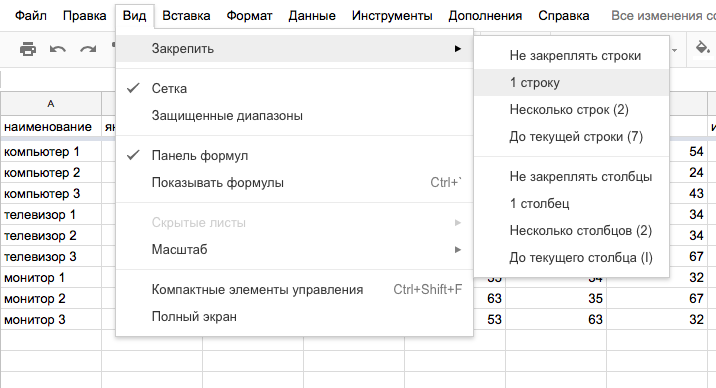
1. Нажмите кнопку вид и наведите курсор мыши на кнопку закрепить . Выберите первую строку из появившегося меню.
2. Щелкните на ячейку, содержащую данные.
3. Щелкните кнопку Ф ильтр в меню Данные.
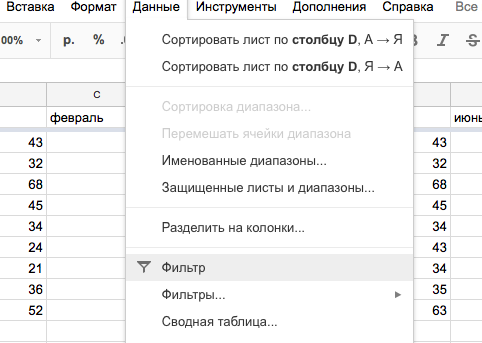
4. Появился выпадающий список со стрелкой в заголовке каждого столбца.
5. Щелкните стрелку выпадающего списка в столбце, которые Вы хотите фильтровать.
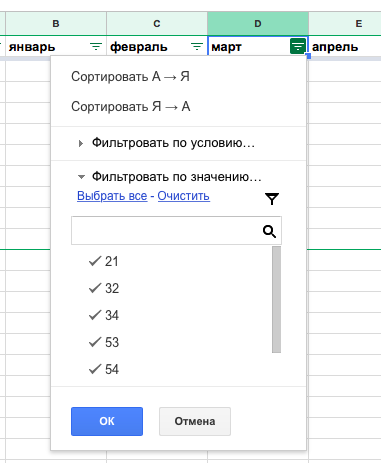
6. Нажмите очистить , чтобы убрать чеки от данных.
7. Выберите данные, которые Вы хотели бы фильтровать, затем нажмите кнопку ОК .
8. Данные будут отфильтрованы, временно скрывая любой контент, который не соответствует требованиям.
Применение нескольких фильтров
1. Щелкните стрелку выпадающего списка в столбцах, которые хотите фильтровать.
2. Проверьте или снимите флажки, в зависимости от данных, которые хотите фильтровать, затем нажмите ОК .
3. Новый фильтр будет применен.
Условное форматирование
Работать с большими объемами информации проще, если настроить правила условного форматирования. Цвет текста или фона в ячейках, строках и столбцах Гугл Таблиц будет меняться при вводе определенных данных. Для того, чтобы установить правила:
1. Выделите нужные ячейки.
2. Нажмите Формат и в открывшемся меню выберите условное форматирование .
Как отфильтровать несколько столбцов в Google Таблицах (с примерами)

В следующем пошаговом примере показано, как отфильтровать несколько столбцов в Google Таблицах.
Шаг 1: введите данные
Во-первых, давайте введем следующие данные, которые показывают общий объем продаж определенных продуктов в определенных регионах для компании:

Шаг 2. Примените фильтр к нескольким столбцам
Теперь предположим, что мы хотим отфильтровать строки, в которых регион — «Восток» или продукт — «А».
Для этого щелкните ячейку A1 , а затем перейдите на вкладку « Данные » и нажмите «Создать фильтр »:

Затем нажмите значок «Фильтр» рядом с «Регион», а затем нажмите «Фильтровать по условию» .
В раскрывающемся меню нажмите « Нет », а затем прокрутите вниз до « Пользовательская формула » и введите следующую формулу:

После того, как вы нажмете OK , данные будут отфильтрованы, чтобы отображались только те строки, в которых регион — Восток или где продукт — А:

Если вы хотите применить фильтр, в котором Регион — Восток, а Продукт — А, вы можете использовать следующую формулу:

После того, как вы нажмете OK , данные будут отфильтрованы, чтобы отображались только те строки, в которых регион — восток, а продукт — А:

Дополнительные ресурсы
В следующих руководствах объясняется, как выполнять другие распространенные операции в Google Таблицах:
Как использовать функцию ФИЛЬТР в Google Таблицах (примеры)
В Google Таблицах есть несколько отличных функций, которые могут помочь легко разрезать данные. Хотя в Google Таблицах есть встроенная функция фильтра, в вашем распоряжении также есть функция FILTER (ФИЛЬТР).
Функция FILTER , как следует из названия, позволит вам фильтровать набор данных на основе условия (или нескольких условий).
Например, если у вас есть список имен с названиями состояний и продажной стоимостью, вы можете использовать функцию FILTER в Google Таблицах, чтобы быстро получить все записи / назвать одно конкретное состояние (как показано ниже).

Одним из преимуществ использования функции FILTER по сравнению с обычным фильтром в Google Таблицах является то, что результаты функции FILTER являются динамическими. Если вы измените что-либо в исходных данных, полученные отфильтрованные данные автоматически обновятся.
Это делает функцию FILTER Google Таблиц отличным выбором при создании интерактивных отчетов или информационных панелей.
В этом руководстве я покажу вам, как работает функция ФИЛЬТР в Google Таблицах, а также расскажу о некоторых полезных примерах, которые можно использовать в повседневной работе.
Итак, давайте начнем с изучения синтаксиса этой функции.
Синтаксис функции фильтра Google Таблиц
Ниже приведен синтаксис функции FILTER:
FILTER (диапазон; условие1; [условие2;…]):
- диапазон : это диапазон ячеек, который вы хотите отфильтровать.
- условие1 : это столбцы / строка (соответствующие столбцу / строке набора данных), которая возвращает массив ИСТИНА / ЛОЖЬ. Он должен быть того же размера, что и диапазон
- [условие2] : это необязательный аргумент, который может быть вторым условием, которое вы проверяете в формуле. Это снова может быть столбец / строка (соответствующая столбцу / строке набора данных), которая возвращает массив ИСТИНА / ЛОЖЬ. Он должен быть того же размера, что и диапазон.
Когда вы используете несколько условий, те результаты, которые возвращают истину для обоих условий, будут отфильтрованы.
Если функция FILTER не может найти результат, соответствующий условию, она вернет ошибку # Н / Д.
Если вам интересно, как это работает, просмотрите пару примеров (перечисленных ниже), и станет ясно, как использовать функцию ФИЛЬТР в Google Таблицах.
Пример 1 — Фильтрация данных на основе одного условия
Предположим, у вас есть набор данных, показанный ниже, и вы хотите быстро отфильтровать все записи, в которых название штата — Флорида.

Следующая формула сделает это:

В приведенной выше формуле в качестве аргумента используется диапазон данных, а условие — B2: B11 = «Флорида». Это условие проверяет каждую ячейку в диапазоне B2: B11, и если значение равно Флориде, эта запись фильтруется, в противном случае — нет.
В этом примере я жестко запрограммировал значение, но вы также можете иметь это значение в ячейке, а затем ссылаться на эту ячейку. Например, если у вас есть текст Флорида в ячейке H1, вы также можете использовать следующую формулу:
Несколько вещей, которые нужно знать о функции FILTER.
Функция ФИЛЬТР в Google Таблицах возвращает массив значений, который распространяется на соседние ячейки (это называется динамическим массивом). Чтобы это сработало, вам нужно убедиться, что соседние ячейки (куда будут помещены результаты) должны быть пустыми.
Если какая-либо из ячеек не пуста, ваша формула вернет # ССЫЛКА! ошибка. Google Sheets также сообщает вам, почему выдает ошибку, показывая красный треугольник в правом верхнем углу ячейки, и когда вы наводите на него курсор, появляется сообщение:
Результат массива не был расширен, потому что он перезаписал данные в F3
И как только вы удалите заполненную ячейку, которая мешает функции FILTER выдать результат, она автоматически заполнит диапазон результатом.
Кроме того, результатом формулы FILTER является массив, и вы можете изменить часть массива. Это означает, что вы не можете изменить или удалить одну ячейку (или пару ячеек) в результате. Вам придется удалить весь результат формулы. Чтобы удалить результат, вы можете выбрать ячейку, в которой вы ввели формулу, а затем нажать клавишу удаления.
Пример 2 — Фильтрация данных на основе нескольких условий (условие И)
Вы также можете использовать функцию FILTER для проверки нескольких условий таким образом, чтобы она возвращала только те записи, в которых выполняются оба условия.
Например, предположим, что у вас есть приведенный ниже набор данных и вы хотите отфильтровать все записи, в которых штат Флорида и стоимость продажи превышает 5000.

Вы можете сделать это, используя приведенную ниже формулу;

Приведенная выше формула проверяет наличие двух условий (где штат Флорида, а стоимость продажи превышает 5000) и возвращает все записи, соответствующие этим критериям.
Точно так же, если вы хотите, вы можете иметь несколько условий в одной формуле ФИЛЬТРА.
Пример 3 — Фильтрация записей на основе нескольких условий (условие ИЛИ)
В приведенном выше примере я проверил два условия и вернул результаты, в которых оба условия ИСТИНА.
Вы также можете проверить условие ИЛИ в формуле FILTER.
Например, предположим, что у вас есть набор данных, показанный ниже, и вы хотите получить все записи для Калифорнии и Айовы. Это означает, что условием должно быть состояние штата Калифорния или Айова (что делает это условием ИЛИ).

Следующая формула сделает это:

В приведенной выше формуле в условии используется оператор сложения, чтобы сначала проверить оба условия, а затем добавить результат каждого из них. Поскольку эти условия возвращают массив или ИСТИНА и ЛОЖЬ, вы можете добавить их (поскольку ИСТИНА равно 1, а ЛОЖЬ равно 0 в Google Таблицах).
Это даст вам 0 (или ЛОЖЬ), если оба условия не выполняются, 1, если выполнено одно из двух условий, и 2, если оба условия выполнены.
И тогда формула FILTER вернет все записи, в которых условия возвращают значение больше 0.
Пример 4 — Фильтр 3 или 5 лучших записей по значению
Вы также можете использовать функцию FILTER, чтобы быстро получить 3 или 5 первых (или любое количество записей, которое вы выберете).
Например, предположим, что у меня есть набор данных, показанный ниже, и я хочу быстро получить записи для трех основных значений продаж.

Следующая формула сделает это:

В приведенной выше формуле используется функция LARGE (НАИБОЛЬШИЙ), чтобы получить третье по величине значение в наборе данных. Это значение затем используется в условии, чтобы проверить, больше ли значения в столбце C этому значению или нет.
Это вернет все записи, соответствующие критериям, которые будут тремя верхними записями.
Если вы хотите получить три нижние записи, вы можете использовать приведенную ниже формулу ФИЛЬТРА:
Пример 5 — СОРТИРОВКА отфильтрованных данных (с использованием комбинации ФИЛЬТРА и СОРТИРОВКИ)
До сих пор все примеры формул FILTER, которые мы видели, будут фильтровать данные в том же порядке, в котором они встречаются в наборе данных.
Но что, если вы хотите получить отсортированный набор данных.
Например, предположим, что вы фильтруете 5 самых популярных записей, было бы более полезно отсортировать их в порядке убывания (наибольший вверху).
Ниже приведена формула, которая фильтрует данные и отображает их в порядке убывания:

В приведенной выше формуле используется та же формула FILTER, которую мы использовали в предыдущем примере, для получения трех верхних записей на основе продажной стоимости.
И поскольку я хотел, чтобы конечный результат был отсортирован в порядке убывания, я заключил функцию FILTER в функцию SORT. Функция SORT (СОРТИРОВКА) использует результат, полученный по формуле ФИЛЬТР, и сортирует его на основе третьего столбца (который имеет значение продаж).
Третий аргумент функции SORT — FALSE, он указывает, что я хочу получить окончательный результат в порядке убывания. Если вы оставите поле пустым (или сделаете его ИСТИННЫМ), результат будет в порядке возрастания.
Пример 6 — Фильтрация всех записей ЧЕТНЫХ чисел (или записей НЕЧЕТНЫХ чисел)
Это не такой распространенный вариант использования, но это то, что мне приходилось делать, когда я получаю свои данные от кого-то другого, из базы данных или веб-страниц.
Часто данные, которые вам нужны, будут только в чередующихся строках (или в каждой третьей / четвертой / пятой строке), и вам нужно будет избавиться от лишних строк, чтобы вы могли собрать все полезные данные вместе.
В таком случае вы можете использовать функцию FILTER, чтобы быстро отфильтровать и собрать все строки с четными номерами вместе (или все строки с нечетными номерами вместе). И вы также можете изменить формулу, чтобы фильтровать каждую третью, четвертую или n-ю строку в Google Таблицах.
Предположим, у вас есть набор данных, как показано ниже, и вы хотите отфильтровать все четные строки в этом наборе данных.

Ниже приведена формула, которая отфильтрует все четные строки:

В приведенной выше формуле используется функция (ROW) СТРОКА, чтобы получить номера строк для всех строк в наборе данных. Затем он вычитает из него 1, поскольку наш набор данных начинается со второй строки и далее.
Теперь он использует функцию MOD для проверки следующего условия — MOD (ROW (A2: A11) –1,2) = 0)
Это вернет ИСТИНУ для всех строк с четными номерами и ЛОЖЬ для всех строк с нечетными номерами. И этот массив ИСТИНА и ЛОЖЬ используется функцией ФИЛЬТР для извлечения записей.
Точно так же, если вам нужны только пронумерованные записи ODD, вы можете использовать следующую формулу:
А если вы хотите отфильтровать каждую третью строку, вы можете использовать следующую формулу в Google Таблицах:
Вот некоторые из примеров, когда функция ФИЛЬТРА в Google Таблицах может сэкономить время в реальном времени. А когда вы комбинируете её с другими формулами, вы можете многое сделать с ней.
Как использовать функцию ФИЛЬТРА в Google Таблицах
Для владельцев малого бизнеса и фрилансеров Google Таблицы – подходящая замена Microsoft Excel. Он предлагает большинство функций, которые работают почти так же, как и в Excel, поэтому переход на Google Таблицы не представляет большого труда.
Функция фильтра – одна из самых мощных функций Google Таблиц для обработки данных. Он отфильтровывает данные из нескольких строк и столбцов массива, которые соответствуют указанному условию. Таким образом, он не ограничивается фильтрацией данных только из одной строки или столбца, что увеличивает сферу его использования.
Обзор синтаксиса функции фильтра
Используя эту функцию, вы можете получить несколько результатов совпадений. А поскольку ваши данные фильтруются с помощью функции, результаты обновятся автоматически. Давайте быстро рассмотрим синтаксис функции фильтра, прежде чем переходить к реализации формулы.

Функция фильтра имеет три аргумента; Диапазон, Условие 1 и [Условие 2 …]. Первые два аргумента являются обязательными, а третий – необязательным.
Обратите внимание, что количество условий, которые вы можете указать, не ограничено. Таким образом, вы можете добавлять условия к функциям фильтра столько, сколько необходимо. Давайте обсудим, что представляют собой эти аргументы диапазона и условия:
- Диапазон: аргумент диапазона относится к данным, которые вы собираетесь фильтровать из массива. Он может содержать любое количество строк или столбцов.
- Условие проверки 1: аргументы условия соответствуют набору истинных или ложных значений в столбце или строке, независимо от того, связаны ли они с первым столбцом или строкой «диапазона» или с формулой, оценивающей истину или ложь.
- [Условие 2 ….]: относится к дополнительным строкам или столбцам, содержащим логическое значение ИСТИНА или ЛОЖЬ, которое указывает, должна ли соответствующая строка или столбец проходить через «ФИЛЬТР».
Если вы используете функцию фильтра, вы должны указать отфильтрованные данные и один аргумент условия. Создав раскрывающийся список для условий теста, будет проще отфильтровать нужные данные, обновив выбор.
Обратите внимание, что функция фильтра все время проливается. Таким образом, вам не придется добавлять знаки доллара ( $ ), которые вы обычно ставите при выполнении ссылок на диапазоны. Вы можете добавить одну формулу, и она вернет результаты из всего массива.
Пример функции фильтра
Давайте взглянем на приведенные ниже данные, чтобы увидеть реализацию функции фильтра.

Вы можете найти информацию о продажах и прибыли от различных продуктовых товаров в разных штатах США.
Допустим, вы хотите отфильтровать продукты, продажи и прибыль по штатам. Здесь у вас есть несколько совпадений для каждого состояния, и ваш диапазон – эти три столбца.
Вы можете использовать функцию фильтра, чтобы отфильтровать желаемый результат. Поскольку ваше условие 1 – это столбец массива, содержащий названия состояний, давайте создадим для него раскрывающийся список.
Создание раскрывающегося списка для проверенного условия
1. Щелкните ячейку правой кнопкой мыши, чтобы открыть раскрывающееся меню .

2. Прокрутите вниз и перейдите в раздел проверки данных .

3. При проверке данных установите критерий « Список из диапазона».

4. Щелкните квадратные поля в разделе критериев, чтобы выбрать диапазон или формулу .

5. В этом случае столбец состояния будет диапазоном. Здесь вам нужно будет указать записи из ячеек A2 – A13.

6. Сохраните настройки проверки данных, нажав Сохранить .

Это создаст раскрывающееся меню, состоящее из уникальных элементов из выбранного диапазона.

Теперь, когда у вас создано раскрывающееся меню, давайте приступим к фильтрации продуктовых товаров, продаж и прибыли для каждого штата с помощью этой функции фильтра.
Реализация функции фильтра
В данном случае диапазон – это данные в трех столбцах: «Продажи», «Продукты» и «Прибыль». Выберем ячейки с B2 по D13 в первом аргументе функции фильтра.

Предположим, вы хотите добавить больше данных в уже выбранные столбцы в виде диапазона. Оставьте второе значение в диапазоне открытым. Вы можете сделать это, удалив номер ячейки, который в данном случае равен 13.

Как только вы добавите новое значение, функция фильтрации учтет их, не требуя повторной фильтрации.
Аргументом условия в этом примере будет состояние. Выберите столбец состояния, оставив его открытым и равным ячейке, содержащей раскрывающееся меню, из которого вы будете назначать фильтры для каждого региона.

Чтобы обеспечить согласованность двух наборов данных, убедитесь, что оба диапазона имеют одинаковую высоту.
После того, как вы нажмете Enter, чтобы выполнить формулу, она отфильтрует данные о продуктовых товарах, продажах и прибыли для состояния налогов из смешанного набора данных.

Кроме того, обратите внимание, что функция «Фильтр» включает только допустимые значения. Если проверяемое значение истинно, считается значение в массиве; в противном случае функция игнорирует его и переходит к следующему.
В этом примере, когда вы выбираете Юту из раскрывающегося списка, вы увидите соответствующие данные для этого штата в области фильтра.

Фильтрация данных путем тестирования нескольких условий
Давайте обновим функцию, включив в качестве второго условия прибыль более 5000. Чтобы отфильтровать данные, удовлетворяющие обоим условиям, вам необходимо добавить это новое условие в формулу фильтра.
1. Перейдите в ячейку F8 , куда вы добавляли формулу ранее.

2. Выберите столбец прибыли в качестве диапазона для второго условия, и новая формула будет выглядеть так:

3. Нажмите Enter, чтобы выполнить формулу.

Прибыль от муки в штате Юта составила 1240, и функция фильтрации проигнорировала ее, поскольку она не соответствовала второму условию. Таким же образом вы можете фильтровать данные, проверяя любое количество условий.
Больше контроля над фильтрацией данных в Google Таблицах
В Google Таблицах функция фильтра пригодится при фильтрации некоторых данных после тестирования большого набора данных. Важно помнить, что функция фильтра в Google Таблицах немного отличается от Microsoft Excel. Так что помните о его синтаксисе во время реализации.
Вы можете еще больше повысить свою продуктивность, интегрировав такие сервисы Google, как Google Forms, с Google Sheets.
Related posts:
- Пропала строка внизу экрана где пуск
- Как установить картинку на рабочий стол windows 7 начальная
- Как сохранить базу данных в access в формате mdb
- Что отображается в строке заголовка powerpoint
Источник: www.kak-zarabotat-v-internete.ru