

Сегодня интернет стал частью нашей повседневной жизни, соответственно для нормального пользования нам нужен стабильный и скоростной интернет. К сожалению низкая скорость интернета — это бесконечная проблема, которая время от времени мучает многих пользователей. Иногда это проблема конфигурации сети, иногда проблема может быть связана с ПК или даже с самим провайдером.
К счастью данная проблема решаема и вы всегда сможете повысить вашу скорость интернета и улучшить ее стабильность. Также стоит отметить, что повысить скорость интернета можно до максимальной скорости предусмотренным в вашем тарифном плане.
Ускорение интернета во многом состоит из нескольких шагов, которым вы должны придерживаться. Они не сложные и не требуют каких-либо специализированных знаний. Поэтому в этой статье я приведу ТОП-7 шагов с помощью которых вы сможете увеличить скорость интернета.
Как ускорить интернет на Windows 10 , ты офигеешь от результата. доступно и понятно сможет каждый
Отключение фоновых приложений
Фоновые приложения могут работать без вашего ведома, даже когда они закрыты. По сути они выполняют необходимые для него процессы в фоновом режиме, при этом относительно нагружая вашу систему и сжирая ваш интернет трафик. Поэтому лучше их отключить.
Для этого заходим в Параметры, далее выбираем вкладку Конфиденциальность. В левом меню скролим на конец и выбираем Фоновые приложения.
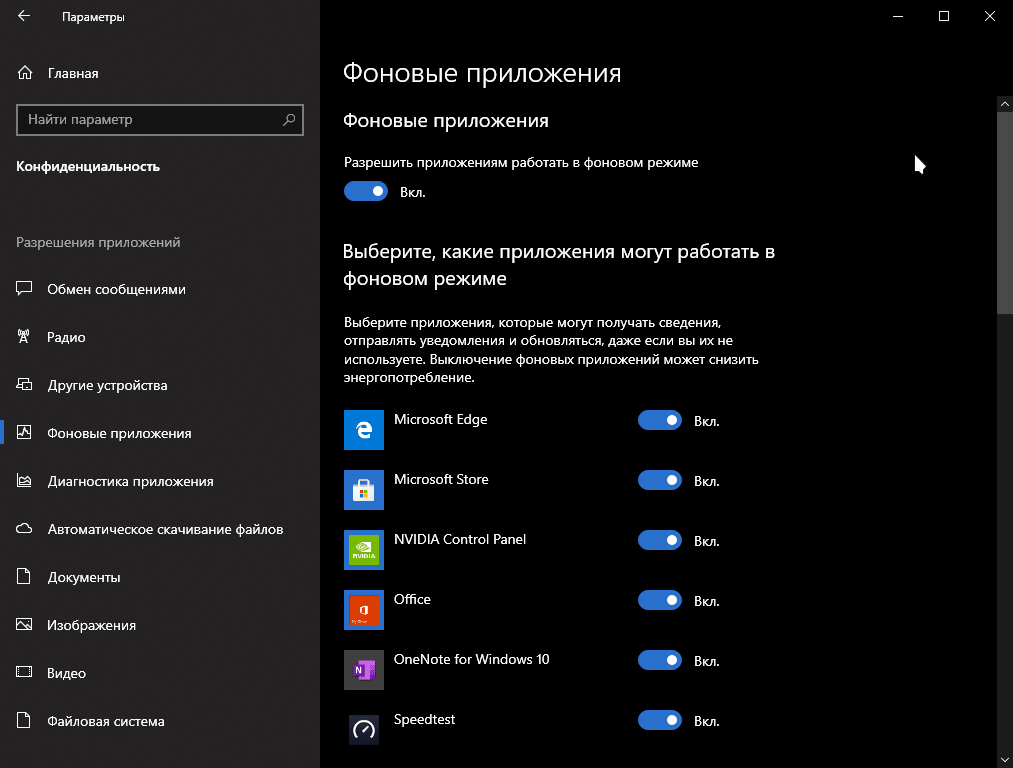
Справа вы увидите список приложений, у которых включен или отключен данный режим. Вы можете отключить данную функцию только в определенных приложений, однако я рекомендую отключить все сместив ползунок в поле Разрешить приложениям работать в фоновом режиме. В этом случае все приложения отключать данный режим.
По сути данная функция нужна, только чтобы приложения могли обновляться в фоновом режиме и отправлять уведомления. Это бесполезная вещь, которая значительно использует интернет трафик.
Отключение функции оптимизации доставки
Функция оптимизации доставки по умолчанию включена на windows 10. Это очередная малоэффективная фича от Microsoft, которая нужна чтобы передавать части обновления на другой компьютер с Windows 10 в вашей локальной сети. То есть если ваш компьютер получил и скачал очередное обновление системы, то он без вашего ведома через ваш роутер, сможет передать эти файлы обновлений другому компьютеру.
Данная функция также использует системные ресурсы и нагружает вашу локальную сеть, а соответственно ваш роутер, который раздает интернет в вашем доме.
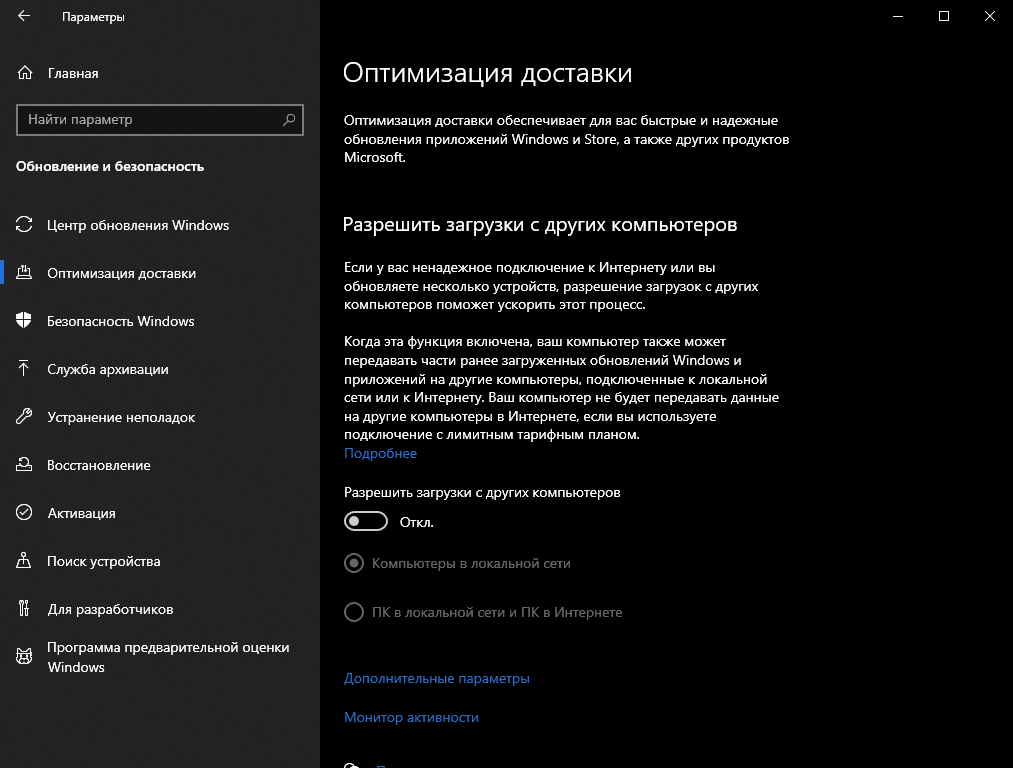
Чтобы отключить данную функцию также заходим в Параметры, выбираем Обновление и безопасность и заходим на вкладку Оптимизация доставки.
Снимаем галку с поля Разрешить загрузки с других компьютеров.
Теперь ваш Windows не будет шарить обновления системы, другим компьютерам в локальной сети.
Изменение адреса DNS сервера
DNS сервер — это хранилище доменных имен и связанных с ними IP адресов. Когда вы делаете запрос в браузере на какой-либо сайт, например на youtube.com, то сначала он обращается в DNS-сервер, который говорит ему что сайт под доменным именем youtube.com находится по IP адресу 216.58.212.174, который является одним из многочисленных серверов сервиса.
Выбор правильного сервера может значительно увеличит скорость вашего интернета. Сегодня существует множество бесплатных публичных DNS серверов. Самыми популярными являются сервера от компаний Google, Cloudflare и OpenDNS. Я же буду использовать DNS сервер от компании Cloudflare.
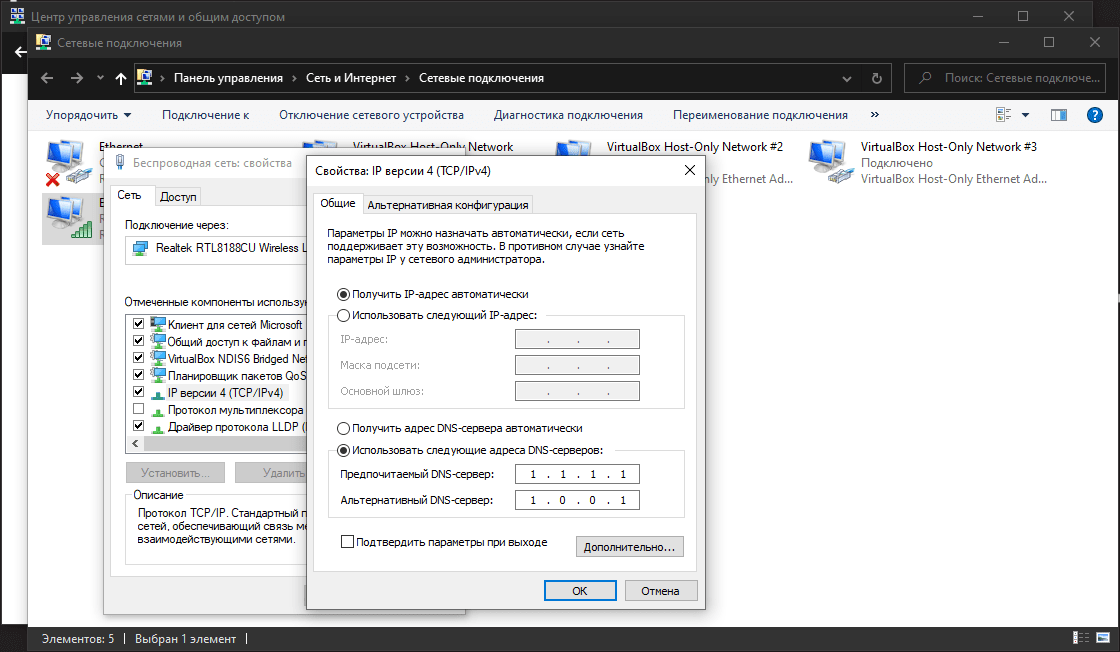
Для этого нажимаем на поиск в левой части панели, пишем Панель управления и заходим. Нажимаем на Сеть и интернет и заходим в Центр управления сетями и общим доступом. Далее в левой части меню нажимаем на Изменение параметров адаптера. В списке сетевых подключений ищем тот который мы используем. Нажимаем на правую кнопку мыши и выбираем Свойства.
Ищем поле IP версии 4 и нажимаем на Свойства.
Источник: itgap.ru
Как увеличить скорость интернета на Windows 10


Всем привет! Наверняка каждый пользователь, чтобы его интернет работал быстро. И операционная система «Виндовс 10» предоставляет пользователям несколько способов, при помощи которых можно увеличить скорость работы интернета на компьютере.
Давайте же рассмотрим более подробно данные методы ускорения, чтобы сделать его быстрее.
Ускоряем подключение к интернету в «Windows 10»
Далеко не все пользователи знают, но зачастую в системе присутствует ограничитель, который снижает реальную скорость интернет-соединения.
И в рамках данного материала мы рассмотрим несколько методов, которые позволяют этот ограничитель снять. Мы будем рассматривать как сторонний софт, так и простые системные инструменты. Итак, давайте приступим.
Метод 1 – «cFosSpeed»
Программа «cFosSpeed» была разработана для настройки ограничителя подключения к интернету. С её помощью вы сможете изменить скорость как при помощи графического интерфейса, так и используя написанные заранее скрипты.
Программа хоть и распространяется на платной основе, но здесь присутствует триальный период в 30 дней. За это время вы сможете понять, стоит ли отдавать за неё деньги или же нет. Работать в данной программе достаточно просто.
1) Для начала кликните по ссылке выше и скачайте пробную версию программы.
2) После этого на панели задач появится значок программы. Вызовите на нём контекстное меню кликом ПКМ.
3) Переключитесь во вкладку «Опции», а после в «Настройки».
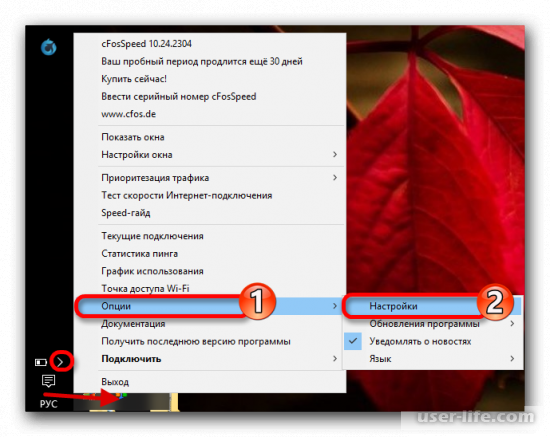
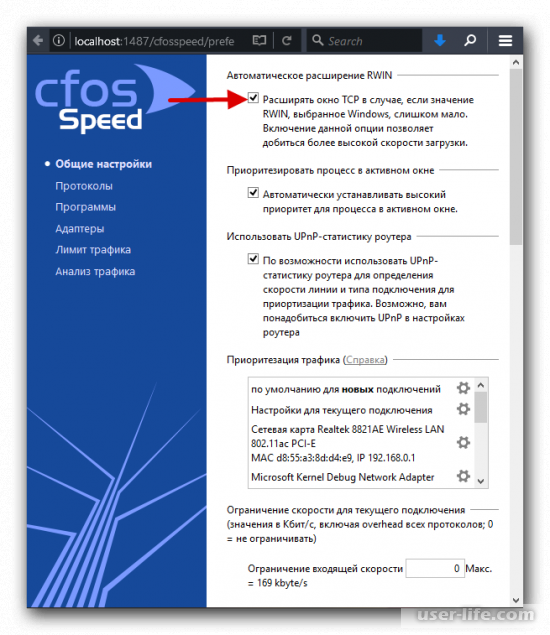
4) Меню настроек запустится в вашем интернет-обозревателе. Активируйте параметр «Автоматическое расширение RWIN».
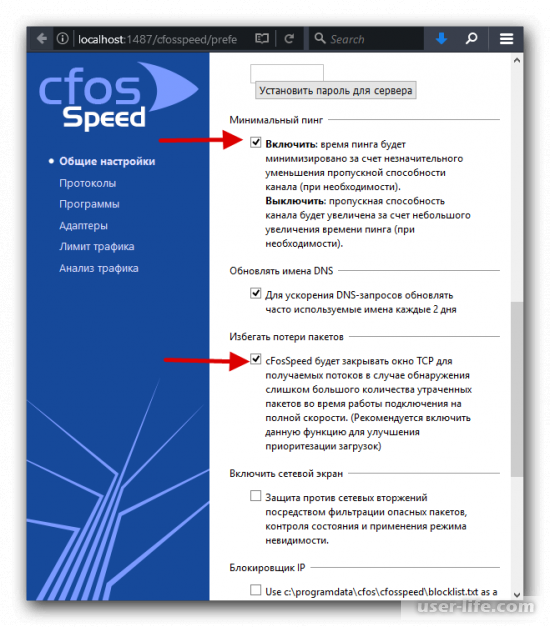
5) Далее пролистайте чуть ниже и активируйте параметры «Минимальный пинг» и «Избегать потери пакетов».
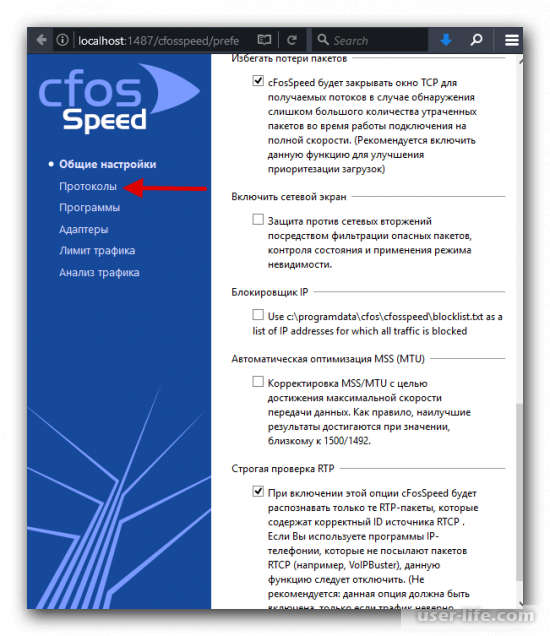
6) Далее переключитесь во вкладку «Протоколы».
7) В данном разделе вам потребуется выставить наибольший приоритет для протоколов соединения путём регулирования бегунков.
Для того, чтобы узнать подробно про тот или иной протокол просто наведитесь на него курсором мышки.
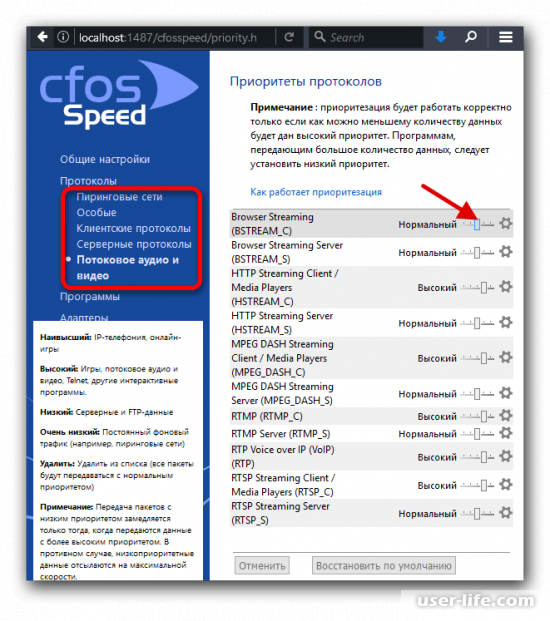
8) Кликнув по значку в форме шестерёнки вы можете выставить ограничитель скорость в байтах или процентах.
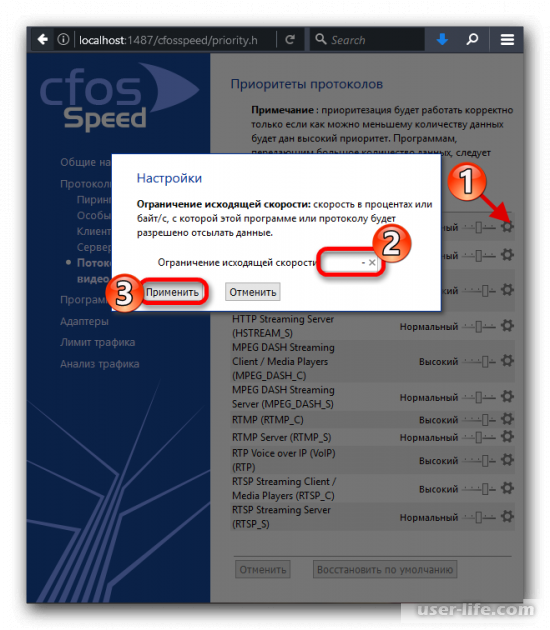
9) После переключитесь в раздел «Программы» и сделайте то же самое.
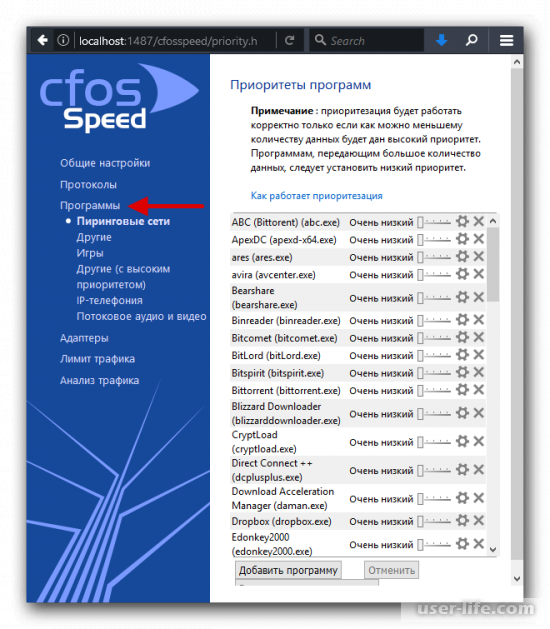
Метод 2 – «Ashampoo Internet Accelerator»
Эта программа выполняет точно такие же функции, как и рассмотренная ранее. Работает она автоматически, но для начала её потребуется настроить. Для этого делаем следующее.
1) Запустите приложение и переключитесь во вкладку «Автоматически».
2) Теперь здесь вам потребуется выставить настройки самостоятельно. Включите оптимизацию интернет-обозревателей, которые вы используете.
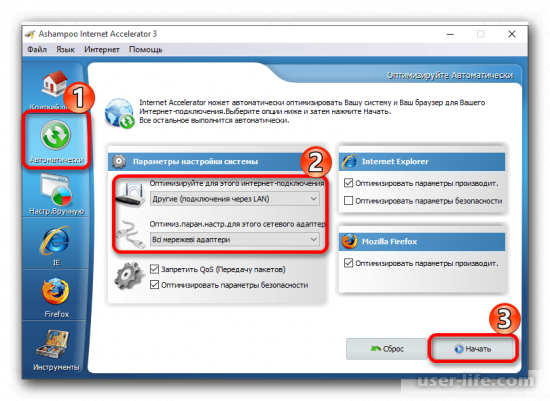
3) После нажмите на клавишу «Начать».
4) Далее подтвердите свои действия и по завершению настройки перезапустите систему.
Метод 3 – Деактивация ограничителя скорости подключения
Зачастую операционная система использует 20% от общей скорости интернета только для своих потребностей. В случае, если вас это не устраивает, то это можно изменить.
Для этого потребуется переключиться в раздел «Редактор локальной групповой политики», но обо всём по порядку.
1) Вызовите меню «Выполнить» при помощи комбинации клавиш «Win+R» и пропишите:
gpedit.msc
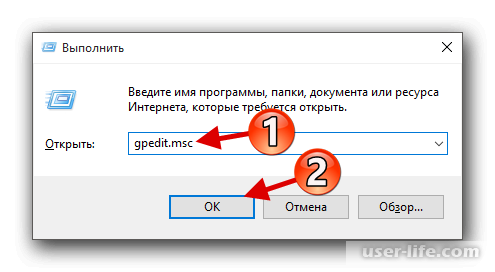
2) Далее переключаитесь в раздел «Конфигурация компьютера» после в «Административные шаблоны» далее в «Сеть» и оттуда в раздел «Планировщик пакетов QoS».
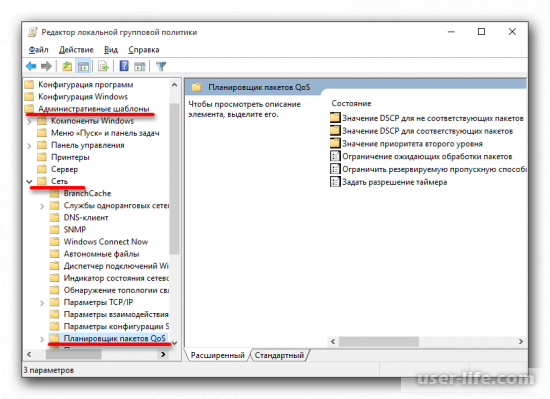
3) После запустите раздел «Ограничить резервируемую пропускную способность».
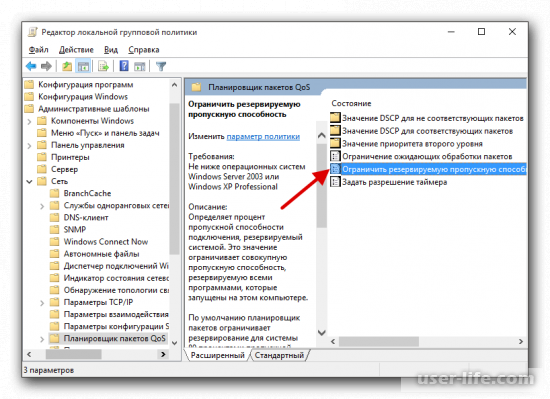
4) Активируйте параметр «Ограничение пропускной способности» и пропишите там значение «0».
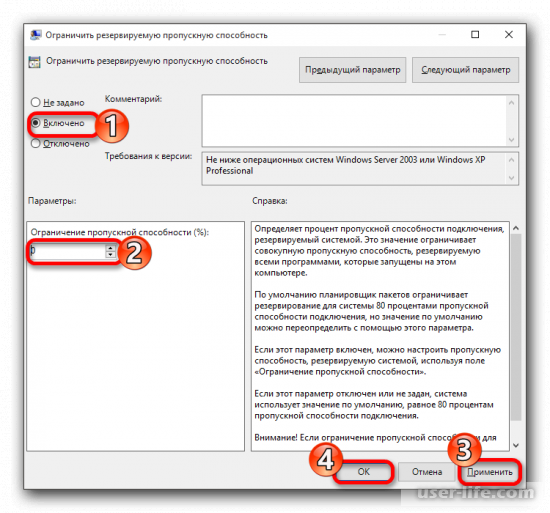
5) Теперь примените выставленные настройки.
Помимо этого деактивировать ограничитель можно при помощи редактирования реестровых записей.
1) Вызовите меню «Выполнить» таким же способом и пропишите:
regedit
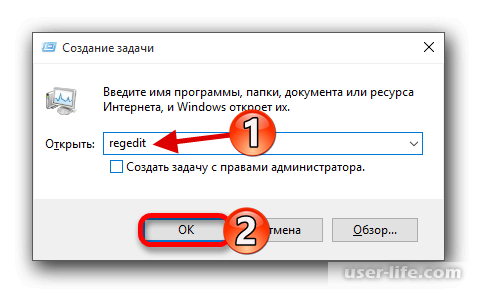
2) После этого открывайте следующие разделы:
HKEY_LOCAL_MACHINESOFTWAREPoliciesMicrosoft
3) Вызовите на данном разделе контекстное меню кликом правой клавиши, после наведитесь на пункт «Создать» и выберите «Раздел».
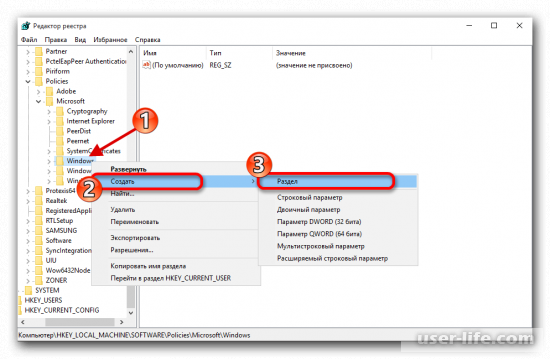
4) Назвать данный раздел нужно «Psched».
5) После на появившемся разделе кликаем правой клавишей мыши, наводимся на «Создать» и выбираем «Параметр DWORD 32 бита».
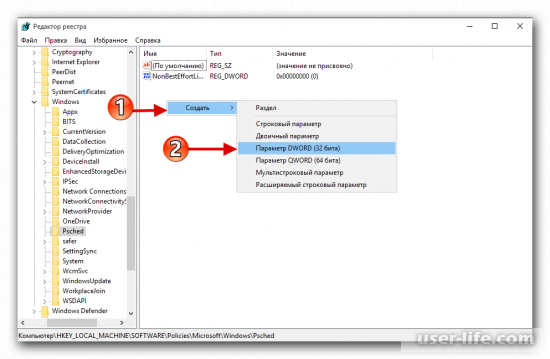
6) Называем данный параметр «NonBestEffortLimit» и запуска его при помощи дабл-клика левой клавишей мыши.
7) После прописываем там значение «0».
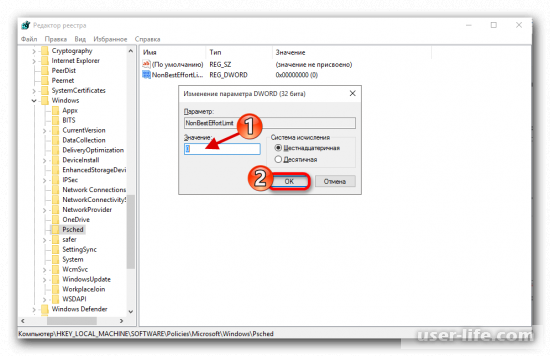
8) Для того, чтобы изменения вступили в силу перезапустите систему.
Метод 4 – Увеличение объёма кэша «DNS»
Предназначение кэша «ДНС» достаточно простое – он сохраняет сайты, на которых был пользователь, благодаря чему в дальнейшем скорость их загрузки будет намного выше.
А для того, чтобы ускорить работу интернета на компьютере объём данного кэша потребуется увеличить. Сделать это достаточно просто.
1) Для начала откройте редактор реестра точно также, как и в предыдущем способе.
2) После переключитесь по следующему пути:
HKEY_LOCAL_MACHINESYSTEMCurrentControlSetServicesDnscacheParameters
3) В данном разделе вам потребуется создать 4 настройки DWORD 32 бита со следующими наименованиями и значениями соответственно:
• CacheHashTableBucketSize – «1»;
• CacheHashTableSize – «384»;
• MaxCacheEntryTtlLimit – «64000»;
• MaxSOACacheEntryTtlLimit – «301».
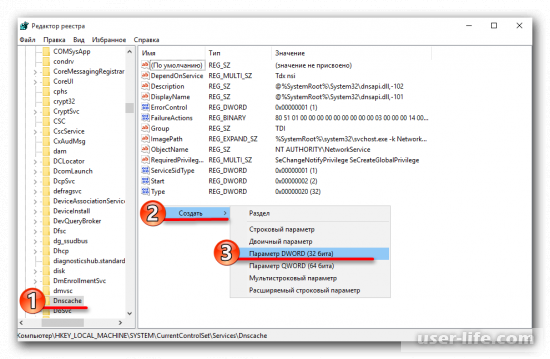
4) Осталось лишь перезапустить систему, и после этого изменения вступят в силу.
Метод 5 – Деактивация автоматической конфигурации ТСР
Но иногда бывают и обратные рассотренной ранее ситуации – когда пользователь постоянно заходит на большое количество разных ресурсов.
Тогда нам потребуется отключить автоматическую конфигурацию протокола ТСР. Для этого сделайте следующее.
1) Откройте поисковую строку комбинацией Win+S и пропишите там «Командная строка».
2) После вызовите на данном элементе контекстное меню и кликните «Запустить от имени администратора».
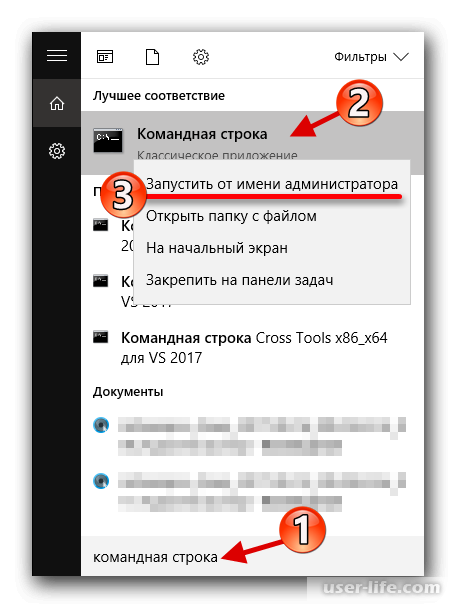
3) Далее вам потребуется прописать следующее:
netsh interface tcp set global autotuninglevel=disabled
Для ввода команды жмём кнопку «Enter».
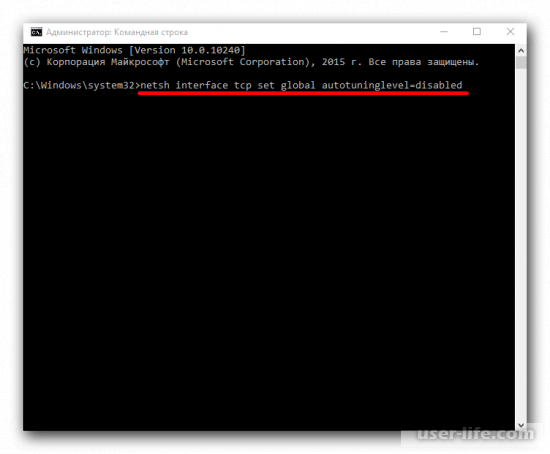
4) После перезапустите систему и изменения будут внесены.
А в случае, если получившееся вас не устраивает, то для того, чтобы вернуть прежние настройки пропишите следующее:
netsh interface tcp set global autotuninglevel=normal
Прочие методы
Также существуют и некоторые другие признаки, которые могут влиять на скорость интернета. К примеру, это может быть нижеперечисленные факторы.
• Вирусная активность. В таком случае вам потребуется проверить компьютер на наличие вирусов.
В случае, если у вас отсутствует специальный софт для этого, то вы можете воспользоваться браузерными антивирусами. Узнать про них более подробно вы можете из приведённого ниже материала.
• Деактивированный ускоритель браузера. В случае, если вы не используете стандартные ускорители интернет-обозревателей, то скорость может очень сильно падать.
Заключение
Итак, как вы видите, ускорить подключение к интернету в операционной системе «Windows 10» достаточно просто. Надеемся, что данная статья смогла помочь вам. Всем мир!
Источник: user-life.com
Как увеличить скорость интернета на Виндовс 10
Каждый пользователь желает иметь высокоскоростной интернет. Но не каждый знает, по каким причинам могут быть неполадки и как с ними справится. Есть несколько причин появления барьеров скоростного режима.

Как увеличить скорость интернета на Виндовс 10
Измеряем скорость
Для начала нужно посмотреть насколько мощно работает ваше соединение, для этого можно воспользоваться онлайн-сервисом. Это необходимо для понимания того, есть ли у вас проблемы или нет. Возможно, данная скорость является максимальной в связи с тарифным планом.
- Наиболее популярным сайтом является Speedtest. Открываем его через любой браузер и на начальном экране запускаем проверку зеленой кнопкой «Begin Test».
 Запускаем проверку зеленой кнопкой «Begin Test»
 - Ждем когда проверка будет завершена.
 Происходит проверка скорости интернета
 - Теперь на экране вы увидите данный скорости, необходимо сверить их с предоставленными услугами провайдером. Если данный на экране меньше, то следует искать причины и устранять их.
 Сверяем скорость интернета
На заметку! Обычно у различных провайдеров существуют свои сайты проверки скорости, если вы найдете в поисковике нужный сайт, воспользуйтесь им.
Проверяем загрузку сети
Можно воспользоваться встроенной функцией Виндовс 10.
- Открываем диспетчер задач через комбинацию «Ctrl»+»Shift»+»Esc». Сверху открываем раздел «Процессы» и делаем упорядочивание по «Сети», кликнув по последнему прямоугольнику.
 Открываем раздел «Процессы» и делаем упорядочивание по «Сети»
 - После упорядочивания, вы можете видеть какие процессы используют сеть. Здесь можно отключить некоторые из них, чтобы хоть немного увеличить скорость. Более подробную информацию вы сможете узнать, открыв раздел «Производительность» и внизу окошка нажать на «Мониторинг ресурсов».
 Нажимаем на «Мониторинг ресурсов»
 - Открыв снова раздел «Сеть», можно увидеть все процессы, их так же можно закрыть, если кликнуть правой кнопкой и выбрать «Завершить процесс».

Выбираем «Завершить процесс»
Важно! Помните, что совершив перезагрузку ПК, все данные процессы снова придут в работу. Таким образом, вы ускоряете соединения лишь на некоторое время.
Ускоряем работу интернета
Чтобы именно ускорить интернет, нужно менять параметры в самой системе, а не только на время закрывать процессы, либо же сменить тарифный план.
Выбираем тарифный план подороже
У многих тарифных планов есть ограничения по скорости. Поэтому если вы подключите тариф подороже или же смените провайдера, то вы почувствуете ускорение соединения.

Выбираем тарифный план
Часто у других компаний вы можете приобрести такие же услуги, но в меньшую цену. Прежде чем выбрать, внимательно ознакомьтесь и сделайте сравнения. Также следует обратить внимание на тип подключения: беспроводное или оптиволоконное.
Например, высокоскоростной тариф Ростелеком предоставляет 100 Мбит в секунду, минимальная стоимость которого 600 рублей в месяц. Если рассматривать самый дешевый план (225 рублей в месяц), то ограничение скорости до 25 Мбит в секунду.
Настраиваем операционную систему
На вашем ПК может стоять ограничения по скорости, поэтому внеся редактирования в реестр, вы можете исправить данную ситуацию.
Для версии Microsoft Windows 10 Professional
- Зажимаем «Win»+»R» и вводим в строку реестра gpedit.msc. Слева ищем «Конфигурация» и открываем «Административные шаблоны». Далее раздел «Сеть», и «Планировщик пакетов». Производим двойной щелчок по «Ограничить пропускную способность».
 Кликаем по «Ограничить пропускную способность»
 - Открываем «Изменить», устанавливаем шарик на «Включено». Вписываем в ограничении пропускной способности цифру «0». Далее «Ок».
 Открываем «Изменить», устанавливаем шарик на «Включено». Вписываем в ограничении пропускной способности цифру «0». Далее «Ок»
 - Далее переходим в «Панель управления» (через главное «Меню» или клавишами Win+X).
 Переходим в «Панель управления»
 - Далее необходимо перейти в «Сетевые подключения» и кликнуть по пункту «Настройка параметров». Ищем в списке «Планировщик пакетов», нужно удостовериться, что напротив него стоит галочка, если нет, ставим.
 Ставим галочку напротив «Планировщик пакетов»
Твики реестра (для всех версий, кроме Pro)
- Воспользуемся комбинацией «Win»+»R», в строку необходимо вписать «regedit», чтобы попасть в системный реестр.
- Далее последовательно раскрываем разделы: HKEY_LOCAL_MACHINE -> SOFTWARE -> Policies -> Microsoft -> Windows. Щелкаем мышкой по названию этого раздела и выбираем «Создать», название должно быть Psched.
 Переходим в «Windows» нажимаем ПКМ по названию этого раздела и выбираем «Создать»
 - Теперь заходим в созданный раздел. В пустом окне снова щелкаем мышкой и создаем 32-битный параметр (DWORD).
 В пустом окне снова щелкаем правой кнопкой мышки и создаем 32-битный параметр (DWORD)
 - Имя параметру даем такое «NonBestEffortLimit», в поле «Значение» вводим цифру ноль и нажимаем «Ок». Далее просто производим перезагрузку устройства.
 Подписываем параметр «NonBestEffortLimit», в поле «Значение» вводим цифру ноль и нажимаем «Ок»
Режим Turbo
Также ограничивать скорость могут и какие-либо браузеры. Чтобы не происходило сжатие скоростного режима, нужно просто сменить настройки в браузере.
Если вы пользуетесь Opera, то слева в верхнем углу открываем «Меню» и в списке устанавливаем галочку напротив «Opera Turbo».

Открываем «Меню» и в списке устанавливаем галочку напротив «Opera Turbo»
В Yandex браузере «Меню» находится в левом углу (прямоугольник с тремя параллельными полосками). Открываем «Дополнительные настройки» и в разделе Турбо ставим кружочек на «Всегда включен».

Открываем «Дополнительные настройки» и в разделе Турбо ставим кружочек на «Всегда включен»
В браузере Google необходимо установить плагин:
- Открываем Play Market и в поиск вводим «Экономия трафика», устанавливаем данное приложение.
 Устанавливаем приложение «Экономия трафика»
 - Это все, теперь у вас появилась вкладка расширения, в которой вы сможете наблюдать за трафиком. Данное приложение само регулирует параметры.
 Вкладка расширения для наблюдения за трафиком интернета
Если данные действия не дали желаемых результатов, то можно установить размер кеша. В Хром и Яндекс браузерах делаем следующее:
- Щелкаем правой кнопкой по ярлыку браузера на рабочем столе и заходим в «Свойства».
 Заходим в «Свойства»
 - Открываем кладку «Ярлык». В строку объект добавляем: -disk-cache-dir=»с:browserсache» -disk-cache-size=(желаемый размер кеш (байт)). И «Ок».
 Открываем кладку «Ярлык», в строку «Объект» добавляем информацию и нажимаем «Ок»
Проверка роутера
Многие в наше время пользуются беспроводным подключением Wi-Fi через роутер. Здесь часто возникают проблемы с самим роутером. В некоторых случаях помогает обычная перезагрузка роутера: отключаем от сети на несколько минут. Еще можно попробовать сделать сброс параметров через кнопку «Reset».

Сброс параметров через кнопку «Reset»
Если данные действия не привели к положительному результату, можно сделать попытку изменения диапазона.
Чтобы узнать насколько полноценной является работа устройства, можно зайти в настройки:
- Итак, в адресной строке любого браузера вводим 192.168.1.1 (если не подключается, то меняем предпоследнюю единицу на ноль). Проходим авторизацию, логин и пароль вы можете найти на корпусе вашего роутера (стандартно нужно ввести admin и в поле имя, и в поле пароля).
 Проходим авторизацию, вводим логин и пароль
 - Слева в нижнем списке выбираем «Беспроводная сеть» (самый первый пункт).
 Выбираем «Беспроводная сеть»
 - Вверху открываем раздел «Профессионально» и в самом низу данного окна ищем пункт «Выходная мощность». Если настройки этого пункта не являются максимальными, то меняем их (нужно поставить на 100 процентов).
 Выставляем на максимально в пункте «Выходная мощность»
 - Применяем установленные настройки.
Важно! Если ничего из этого не помогло, возможно, ваш роутер следует заменить. Для этого обратитесь в офис своего провайдера, чтобы вызвать мастера для проверки оборудования.
Снимаем ограничения на обмен файлами
Итак, в этом случаем нам необходимо запустить программу uTorrent.
В списке загружаемых файлов кликаем по необходимому элементу и переходим к «Ограничение приема» и устанавливаем «Неограниченно».

Жмём на значке utorrent ПКМ, переходим к «Ограничение приема» и устанавливаем «Неограниченно»
Так вы сможете ускорить загрузку какого-либо файла, но только на время. Вы можете производить такие действия постоянно. Для лучшего эффекта, чтобы ваши приложения загружались с быстрой скоростью, рекомендуется закрыть все браузеры и приложения, которые питаются сетью.
Видео — Как увеличить скорость интернета на Виндовс 10
Источник: fileword.ru