
Статья – это новая опция в социальной сети Вконтакте. Их можно публиковать как на личной странице, так и в публичных сообществах, встречах. Особенность статьи в том, что она запускается отдельным окном в книжном формате. Это положительно сказывается на усвоении информации и общей читабельности текста.
Внутренняя информация может сопровождаться разными дополнениями, такими как: ссылки по теме, картинки и фотографии, видеозаписи и другие требуемые элементы. Яркость и уникальность статьи – ключ к интересу подписчиков.
Пишем статью Вконтакте с компьютера или ноутбука:
- Для начала пройдем авторизацию на личной странице и обратимся к стене личной или находящейся в сообществе;
- Рядом с полем для новых записей находим значок с буквой «Т» и нажимаем;

- Открывается новое окно для создания статьи. Здесь можно написать статью с нуля, либо скопировать готовый текст и приступить к форматированию;

- Имеется возможность выделять, маркировать, нумеровать текст. Вы можете вставить ссылку, поработать с форматом написания (жирный текст, курсив, подчеркивание);

- Начав новый абзац, появляется знак «Плюс», нажав на который у вас есть возможность добавить нужный файл с внутренней памяти компьютера или из социальной сети;

- В правой части окна, снизу есть кнопка онлайн – помощника. С помощью него вы получите ответ на интересующий вопрос;
- Сверху справа находится кнопка «Публикация». Перейдя по ней, вам на выбор предоставят разнообразные обложки для оформления стартовой страницы;
- Еще одна кнопка называется «Мои статьи». Это мастер управления всеми статьями чернового варианта и текстов, которые уже были опубликованы;

- Когда статья создана, переходим в раздел «Публикация», копируем ссылку и вставляем на стену в качестве нового поста. Сервис Вконтакте автоматически преобразует ссылку в пост, с красиво подобранным оформлением и названием статьи.

Написание статьи, используя мобильный телефон:
Официальное приложение не предоставляет такой функции на данный момент. Надеемся, что администрация в будущем оптимизирует работу статей под мобильные версии, и каждый сможет заниматься редактированием и написанием текстов.
Как удалить опубликованную статью ВКонтакте. Как почистить список статей
Как удалить все записи или посты в группе Вконтакте
Возможности редактора статей:
- Первое и главное – это возможность написания статьи по всем правилам, не пользуясь сторонними приложениями и программами;
- Режим добавления меда файлов в статью под каждым новым абзацем;
- Предоставлена свобода по добавлению видео роликов и аудиозаписей. Редактор принимает сторонние ссылки для загрузки файлов, например с Youtube;
- Вы можете подписать или оформить графикой любую картинку и фотографию;
- Есть функция форматирования текста. Для этого стоит выделить необходимый текст, появится колонка с возможностями изменения. Работаем с обширными возможностями;
- Списки можно маркировать, поставив перед каждой строкой звездочку и пробел;
- Так же с нумерацией – ставим нужную цифру, затем точку и пробел;
- Редактор заботится о пользователях и предоставил онлайн – помощника для решения некоторых вопросов в работе;
Удаляем статью Вконтакте:
- Авторизуемся на личной странице с компьютера или ноутбука;
- Переходим к стене и жмем иконку с буквой «Т»;
- В новом окне редактора, переходим в раздел «Статьи», затем нажимаем на список «Публикация»;

- Находим нужную статью, открываем и переходим в раздел «Публикация»;
- Помимо кнопки «Удалить», у вас есть возможность изменить адрес публикации, добавить обложку;

- После удаления, всплывает следующее окошко. Подтверждаем;

- Переходим в «Черновик», находим перенесенную статью и жмем на крестик;

Все, статьи больше нет.
Индексация статей в популярных поисковиках
Статьи Вконтакте имеют некоторое преимущество над другими функциями социальной сети. Дело в том, что при загрузке готовой статьи на сервис, вам предоставляется ссылка. Впоследствии по этой ссылке происходит индексация в поиске Яндекс и Google и статью можно найти с первых страниц по запросу.
Узнать результат вы сможете, набрав ключевые фразы статьи или вбив в строку поиска прямую ссылку.
Закреп статьи в сообществе Вконтакте:

- Пишем статью или берем готовую. Публикуем на стене Вашего сообщества;
- В верхнем углу находим значок троеточия;
- Во всплывающем окне жмем кнопку «Закрепить». Готово.
Таким же способом можно снять закреп.

Продвижение и раскрутка групп Вконтакте. Пост или Статья?
Оба варианта достойны своего места в рейтинге лучших пиар методов. В то же время статья имеет формат новой функции, не до конца принятой пользователями.
Раскрутка с помощью постов является практически базовым и наиболее успешным методом. Обмен постами между группами с разным уровнем популярности можно назвать взаимной рекламой, которая приносить свои плоди в первый же час. В отличие от статьи, пост не обязательно открывать в новом окне. Вся информация видна невооруженным глазом и дополнительный текст не спрятан внутри.
Статья имеет информационный формат, однако для прочтения требуется перейти на новую страницу. Многие пользователи не готовы, пробегаясь по ленте новостей, останавливаться и тратить время на прочтение статьи.
Если отвечать, какой способ продвижения лучше из этих двух, то на данный момент впереди стандартные посты, благодаря своей простоте и популярности. Будем надеяться, что такая новинка, как Статьи Вконтакте, еще покажет всем свой функционал и обретет большое количество поклонников.
Как отложить публикацию статьи до определенного времени
Публикация статей не отличается от добавления стандартных постов по своим функциям, поэтому:

- После авторизации на своей странице и переходе на стену, нажимаем пункт Статей, обозначенный буквой «Т»;
- Берем готовую статью, либо пишем с нуля, оформляя по желанию и формату;
- Копируем ссылку готовой статьи в строки для записи на вашей стене или стене вашего сообщества;
- Когда шапка статьи загрузилась, сверху жмем на вторую вкладку под названием «Сейчас»;
Во всплывающем окне выбираем дату и время, нажимаем «Сохранить».

Включаем блок статей во Вконтакте:
Функция доступна только для сообществ. На личной странице вы сможете пользоваться лишь стандартными настройками.

- Первым делом переходим на страницу вашей группы Вконтакте;
- Справа под аватаркой, находим пункт «Настройки»;
- Пролистав немного вниз, вы увидите два пустых пункта – это главный блок и второстепенный блок;
- Жмем на любой из них, или на оба, если группа того требует. Выбираем пункт «Статьи».
Источник: howvk.ru
Как удалить запись со стены вконтакте?

Периодически нам приходится очищать свою страничку от накопившегося хлама, будь то старые ненужные картинки, музыка, видео или же посты на стене. В сегодняшнем мануале разговор пойдет как раз об удалении постов « ВКонтакте », и рассмотрим мы сегодня сразу два способа!
Ну что ж, поехали! Как удалить запись со стены вконтакте ?
Способ #1
Данный способ подойдет лишь в том случае, когда вам необходимо удалить лишь некоторую часть из своих постов, ну или же тогда, когда количество этих самых постов не превышает отметку в 20штук! Если ваши задачи под эти условия не подходят, то сразу можете перейти к способу #2! Ну, а пока мы с вами поговорим о способе №1!
Он очень прост и справиться ним любой новичок! Итак, для того чтобы удалить свой пост, вам необходимо зайти в раздел «Моя страница», навести курсор мыши на нужную запись и нажать по появившемуся крестику. Его вы можете увидеть на скриншоте ниже!
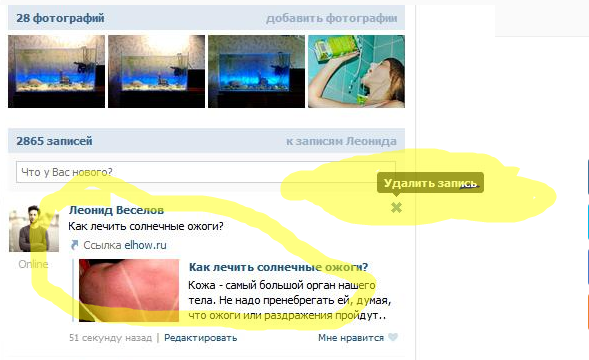
Удаляем запись из ВК
Способ #2
Теперь перейдем ко второму, массовому способу, при помощи которого вы без труда и буквально за одну минуту сможете очистить всю свою стену, вне зависимости от количества постов, будь это 100 или 500, да хоть 1000+!

Grease Monkey
Итак, как удалить все свои посты на стене?
Для проведения данной операции нам будут необходимы браузер MOZILA FIREFOX и небольшая программа-расширение для того же самого браузера, под названием GreaseMonkey.
Нужен именно Firefox , другие браузеры не подойдут!
Запускаем браузер, загружаем и устанавливаем дополнение, закрываем браузер и вновь его включаем! Теперь нам нужно перейти в раздел браузера «Панель инструментов» и найти там наше дополнение (GreaseMonkey), нажимаем управление плагинами и в открывшемся окошке вводим следующий скрипт, удалив при этом все «***»:
Добавляем скрипт к себе и заходим на свою страницу! Вуаля ! Процесс пошел, все ваши записи удаляются на автомате! Остается лишь подождать окончания процесса!
. ВНИМАНИЕ.
После окончания очистки, скрипт нужно удалить! Иначе, каждый раз при заходе на страницу все ваши записи будут удаляться!
На этом все! Всем спасибо, удачи и конечно же до новых встреч!
Источник: smmis.ru
Как удалить сообщество в ВК
Многие пользователи интересуются, как удалить группу в ВК. И возможно ли вообще стереть созданную мной публичную страницу или сообщество? Для начала, скажем, что ситуаций, когда удаление сообщества действительно необходимо, не так уж много.

Наиболее часто к отказу от группы приводит простое разочарование в теме, усталость. В таких случаях гораздо разумнее почистить паблик от контента, удалить участников и продолжить работу на имеющейся площадке, но в более интересном направлении. Однако если дальнейшее ведение группы невозможно, удалить ее сможет только владелец. Ни администраторы, ни модераторы не наделены такими правами.
В Вонтакте есть несколько типов сообществ. Среди них «группа», которая является наиболее универсальной и функциональной площадкой для общения пользователей, «публичная страница», ориентированная на информирование юзеров, и «мероприятие» — менее популярный вид сообществ, который служит для приглашения людей на всевозможные концерты, вечеринки, деловые встречи. Алгоритм удаления индивидуален для каждого упомянутого типа.
Удаление публичной страницы
Если речь идет об удалении публичной страницы, то ему должен предшествовать определенный подготовительный этап, поскольку публичная страница — это тип сообщества, удаление которого в ВК невозможно.
Однако несколько простых шагов позволят трансформировать своё сообщество и откроют доступ к более широким возможностям для управления:
- Войти в свой аккаунт ВКонтакте.
- В левом меню на главной странице выбрать пункт «Группы».
- В верхней части экрана кликнуть вкладку «Управление».
- В появившемся списке найти нужную страницу и кликнуть по ней.

- Трансформировать публичную страницу в группу. Под главным изображением нажать на знак троеточия и в выпадающем меню щелкнуть по графе «Перевести в группу».

- Ознакомиться с предупреждением в диалоговом окне и, если препятствий для удаления нет, нажать на прямоугольную кнопку «Перевести в группу».
Рекомендуем: Роболайкер голоса в ВК

- Далее остается лишь проверить проделанную работу. Для этого обратите внимание на надпись под аватаром группы. Вместо «Вы подписаны» должна появиться фраза «Вы состоите в группе».
Социальная сеть ВКонтакте ввела определенные ограничение на количество переводов группы в паблик и обратно. Сделать это можно не более одного раза в месяц.
Как только публичная страница будет трансформирована, можно приступать к её удалению. Теперь ответим на вопрос «Как удалить группу, которую я создал?».
Удаление группы ВКонтакте
Если интересующее сообщество уже является группой, можно пропустить подготовительный этап и сразу сосредоточиться на его сносе.
ВКонтакте отсутствует кнопка «Удалить группу», поэтому при крайней необходимости приходится применять некоторые хитрости. При этом все действия с группой проводятся исключительно в ручном режиме, что может создать трудности для неопытных пользователей.
Таким образом, под удалением следует понимать полное сокрытие группы от посторонних глаз. Вот небольшая инструкция:
- Войти в свой аккаунт ВК.
- В разделе «Группы» кликнуть вкладку «Управление» и там выбрать нужную группу.

- На главной странице группы щелкнуть по знаку троеточия под аватаркой. Найти пункт «Управление сообществом» и нажать на него.

- Прокручивая экран вниз, найти блок «Основная информация» и там кликнуть пункт «Тип группы».
- Сменить тип группы на «Частная». После этого сообщество исчезнет из всех поисковых систем, но останется видимым для владельца.
- Нажать на кнопку «Сохранить».

- Итак, группа полностью скрыта от посторонних глаз и исключена из внутреннего поиска социальной сети. Теперь предстоит самый трудоёмкий процесс — удаление всех участников группы. Для этого нужно сделать следующее:
- Войдя в раздел с настройками группы, найти пункт «Участники», который располагается в правом меню.
- Одного за другим удалить всех участников через специальную гиперссылку напротив каждого имени.
Рекомендуем: Как удалить товары из группы Вконтакте

- Для удаления участников с привилегиями (администраторы, модераторы и т. д.) нужно перевести их в ранг обычных пользователей, а затем исключить стандартным способом. Сделать это можно простым нажатием кнопки «Разжаловать», которая также располагается напротив имени юзера.

- Когда список участников будет пуст, нужно войти на главную страничку группы и почистить раздел с контактами.
- Кроме того, нужно удалить все фотографии, видеоролики. Если в сообществе есть товары или ссылки на другие ресурсы, их также следует стереть. В результате группа должна стать абсолютно пустой.
- Под главным изображением сообщества кликнуть по фразе «Вы состоите в группе» и в выпадающем меню выбрать пункт «Выйти из группы». Прочитав предупреждение, подтвердить свои действия в диалоговом окне.

При необходимости, владелец всегда может вернуться в группу и восстановить свои права создателя. Но для этого понадобится прямая ссылка на сообщество. А поскольку группа уже удалена из поиска, следует заблаговременно сохранить ее в надежном месте.
Таким образом, если ты создатель группы, удалить ее не составит никакого труда. Сделать это можно и с ПК, и с телефона. Однако если удалению подлежит публичная страница, выполнить задуманное сразу не получится. Прежде потребуется перевести её в группу, а затем убрать из поиска, удалив всех участников. А вот найти кнопку «Удалить группу ВК» не получится — её просто нет!
Источник: vkbaron.ru