
Сооциальная сеть ВКонтакте предлагает пользователям всего один способ очистки стены от всех сообщений — удаление по одному. Хорошо, если на вашей стене десяток сообщений, а если сотни или даже тысячи? Мы предлагаем вам не тратить время, а воспользоваться проверенными способами быстрого и удобного удаления абсолютно всех сообщений на стене.
В подробной инструкции мы разберем каждый способ. Как думаете, почему разработчики социальной сети не предусмотрели быстрое удаление всех записей со стены? Это сделано в целях безопасности: вдруг злоумышленнику, недоброжелателю или просто случайному человеку захочется уничтожить все, одним нажатием клавиши.
Прежде чем приступить к удалению записей, примите меры безопасности: удостоверьтесь, что привязали номер сотового телефона и не забыли свой пароль. Социальная сеть « » бывает весьма подозрительной, когда пользователи совершают какие-то несанкционированные действия. Если вы массово удалите все записи, это может вызвать подозрение во взломе, за которым последует мгновенная блокировка. Вот поэтому перед проведением процедуры удаления вспомните пароль и держите под рукой мобильный телефон.
Нужно быстро удалить все записи со стены в ВК? Заходи, здесь все по делу, скрипт 2022 года внутри!
Как удалить все записи на стене ВК в Google Chrome
Аналогичным способом вы можете очистить стену в браузерах Яндекс и Опера. Но мы покажем на примере браузера от Google. Очистить записи не сложно, даже если вам покажется, что описанные нами этапы замысловаты и неудобны. Эту процедуру может совершить даже начинающий пользователь компьютера или социальной сети.
Просто выполняйте последовательность действий, и все записи удалятся быстро и беспроблемно. Ну, разве что, вас могут заблокировать, но это не факт. Да и в случае блокировки, всегда есть под рукой телефон. 
В зависимости от версии браузера средства для разработчиков открываются либо в нижней панели, либо в правом углу экрана. Найдите пункт «Консоль ». Этот пункт может прятаться за верхней строчкой. Нажмите правую стрелку и все пункты отобразятся на вашем экране. 
Теперь вам необходимо скопировать и вставить в этот найденный пункт такой код javascript, сценарного языка программирования: Var z = document.getElementsByClassName(«post_actions»);var i = 0;function del_wall()else>;var int_id=setInterval(del_wall,1000);
После вставки нажмите клавишу «Enter». Этот скрипт запустит сценарий автоматической очистки всех записей на стене. Каждое сообщение будет удаляться в порядке очереди, а промежутки между ними составят секунды. Этот скрипт, в отличие от аналогичных, позволяет действительно убрать все сообщения со стены, а не только те, что видны на первой странице. Односекундный промежуток позволяет скрипту загрузить все записи, сделав их видимыми, и удалить после этого. 
Как удалить все записи со стены во ВКонтакте.
Когда стена очистится полностью, консоль продолжит искать сообщения для удаления и будет выдавать ошибки. Чтобы остановить работу консоли, необходимо закрыть ее, а саму страницу «Вконтакте» перезагрузить. Заметка для тех, кто настороженно относится к всякого рода скриптам! Этот скрипт действует в коде вашей страничке: ищет сообщения и стирает их по одному, в ручном режиме.
Ровно через секунду он совершает те же действия, пока последнее сообщение не удалится из кода. Никакого вреда вашей странице код javascript не нанесет.
Очистка стены Вконтакте в Mozilla Firefox
Есть пять простых шагов для этого браузера, которые позволят удалить сообщения на стене ВК. Шаг первый Откройте страницу ВК. Шаг второй Откройте пункт (кликом мыши в пустом месте) «исследование элемента» 
Шаг третий В Консоли введите тот же код javascript. Шаг четвертый Игнорируйте предупреждение браузера и вставьте код. 
Шаг пятый Повтор третьего шага (ввод специального кода). 
Все, процедура удаления записей со стены началась. По ее завершению сделайте аналогичные, как выше мы уже писали, действия: закройте консоль и заново зайдите на страницу «Вконтакте».
Использование расширения VkOpt для очистки стены от записей
Проверенных методов много, но самый действенный и быстрый — это установка специального расширения для браузера.
После того, как вы установите расширение, браузер необходимо перезапустить в обязательном порядке, в противном случае скрипт не заработает. После перезапуска заходите на свою страницу Еси вы акт ивно общаетесь в социальной сети ВКонтакте, со временем стена наполняется большим количеством сообщений, среди которых и понравившиеся записи, и описание событий из жизни, и диалоги с друзьями. И это только небольшая часть публикаций, ведь и ваши друзья, и другие пользователи, с которыми вы даже не знакомы, могут оставлять записи на стене. В итоге со временем она превращается в своеобразную свалку, иногда с давно неактуальной информацией. Вот в таких случаях и возникает естественный вопрос, как бороться с этим явлением, как почистить стену ВКонтакте от записей.
Как удалить записи на стене вконтакте
Проблема в том, что сделать это средствами системы невозможно (имеется ввиду массове удаление). Разработчики предлагают только удаление отдельных сообщений, что крайне неудобно, ведь для очистки стены с несколькими тысячами записей понадобится кучу времени. Но есть некоторые программы и специальные скрипты, с помощью которых можно быстро убрать все записи на стене ВКонтакте для дальнейшего наполнения ее новой информацией. Перечислим от самых мудрых способобов до самых простых.
Удаляем записи на стене ВКонтакте с помощью дополнения для браузера

Есть замечательное дополнение под названием Greasemonkey . Оно используется для браузера Mozilla Firefox . Этот инструмент предназначен для выполнения на любых веб-страницах пользовательских скриптов. Чтобы очистить стену ВКонтакте, необходимо будет запустить специальный скрипт, в чем и поможет Greasemonkey. Сначала устанавливаем дополнение обычным способом.
После этого в браузере появится кнопка с изображением мордочки обезьянки. Нажимаем на нее и выбираем «Управление скриптами». Попав на страницу поиска скриптов, выбираем подходящий и настраиваем его для использования на странице ВКонтакте. Только следует иметь в виду, что после удаления записей со стены, скрипт нужно отключить, иначе и новые записи будут стираться, как только вы зайдете в социальную сеть. Для браузеров Google Chrome и Opera есть аналогичные дополнения – Tampermonkey и Violentmonkey .
VKbot для очистки стены ВКонтакте
Программа VKbot используется для эффективной работы со страницей ВКонтакте. С ее помощью можно быстро совершать различные действия, в том числе и массовые. С очисткой стены от ненужных сообщений она также легко справится. Программа предлагает выборочную очистку стены – от входящих сообщений и от исходящих.
Потому, после ее запуска, нужно войти в свой аккаунт и выбрать пункт «Чистка – Управление личными сообщениями». Дальше поочередно проводим удаление ненужных записей. Буквально через 2 минуты стена станет как новенькая.
Самый безопасный способ удаления сообщений со стены ВКонтакте
Скрипты и программы это, конечно, хорошо, но загвоздка в том, что использовать их для каких-либо действий запрещено правилами социальной сети. Потому всегда есть риск блокировки аккаунта. Если вы приверженец безопасных и легальных способов работы во ВКонтакте, наиболее надежным будет удаление сообщений вручную. Если их немного, то это не станет большой проблемой.
Чтобы удалить сообщение, наводим на него курсором. В правом верхнем углу появится крестик – «Удалить сообщение», который и нужно нажать. И так поочередно делаем со всеми записями.  Для дальнейшего поддержания чистоты на стене рекомендуется установить правильные настройки.
Для этого в «Мои настройки — Приватность — Записи на странице» выставляем, кто может оставлять записи – это или «только я», или «некоторые друзья». Поверьте, после этого новые сообщения не будут расти как грибы после дождя, их количество значительно уменьшится и удаление ненужных записей со стены ВКонтакте больше не будет проблемой.
Много пользователей которым надоели записи на стене своей страницы или своей группы, и вони решили что-то кардинально изменить, думают как удалить все записи со стены ВК сразу. В предыдущей статье мы разобрались , в этой же статье я покажу Вам как удалить все записи со стены ВК сразу. Действительно рабочие способы, даже после обновления дизайна Вконтакте.
Потому что большинство других способов уже давно не работает, возможно появляться и новые, но пока что пользуйтесь этими способами. Ещё раз повторюсь, что удалить все записи в группе ВК и очистить стену ВК — это один и тот же процесс. И это можно сделать одним и тем же способом, который Вы увидите ниже.
Перед началом удаления убедитесь что Вы пользуетесь полной версией Вконтакте, так как в мобильной скрипт у меня не срабатывал. И также в этом способе мы будем использовать инструменты разработчика в браузере. Если Вы передумали удалять все записи и процесс удаления ещё не завершился тогда Вы можете обновить страницу или закрыть её, но тогда уже у Вас не будет возможности восстановить те записи которые были удаленны. Лучше не останавливать процесс и при необходимости на той же странице Вы можете восстановить нужные записи.

Способ 2. Удалить сразу все записи со стены ВК начиная снизу
Этот способ также без проблем удаляет все записи как с Вашей страницы, так и с группы. Интересным есть то что он начинает удалять записи снизу, и делает это не очень быстро. Сам как писал для Вас статью потерял половину записей ВК потому что думал что данный способ уже не актуальный. Но все же он работает! Плюсом этого способа есть то, что Вам не нужно открывать инструменты разработчика.
Способ 3. Как очистить стену ВК быстро с помощью расширения для браузера Chrome
Если Вы пользуетесь браузером Google Chrome, и Вы не любите копировать всякие непонятные коды, а предпочитаете что-нибудь попроще с нормальным интерфейсом. То этот способ как раз для Вас.
- Заходим по ссылке и устанавливаем расширение для Вашего браузера.
- На панели инструментов браузера нажимаем на значок расширения и нажимаем Авторизоваться через Вконтакте.
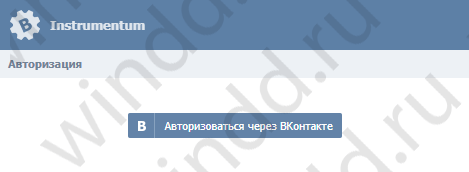
- В выскочившим окне Разрешаем доступ к Вашей странице.
- Дальше нажав на кнопку расширения Вы сможете выбрать функции для работы с личной страницей или с сообществом Вконтакте.
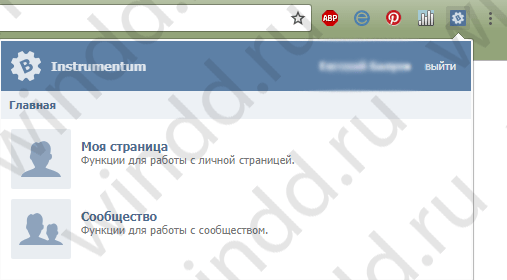
- И ищем пункт Стена и ниже если Вы уверенны в том что хотите очистить стену нажимаете кнопку Удаление записей на стене.

А в общем то с помощью данного расширения браузера удалять все диалоги, друзей, аудиозаписи, видеозаписи сразу, одобрять заявки в друзья, или переводить всех подписчиков в друзья одним нажатием. И это ещё далеко не все.

Ну если подводить итоги, то можно сказать что все 3 способа хорошие и надежные. Который подходит для Вас решать Вам. Но хочу заметить что с помощью первого и третьего способов стена чистится намного быстрее чем второго. А также хочу сказать что существует ещё много способов очистки стены, например, есть приложения для Вашего Android устройства, которые также могут помочь Вам очистить стену ВК быстро. Ещё Вы можете без проблем удалять записи, например, до какого-нибудь числа, для этого делаем все то же самое, только нужно зайти во Все записи => Поиск по записям и нажав на значок календарика включить отображение записей до определенной даты.
В этой статье я постарался ответить на вопросы: как удалить все записи со стены ВК сразу, как очистить стену Вк быстро, как удалить все записи в группе ВК. Надеюсь, эта статья Вам помогла и была для Вас интересной. Делитесь ней в социальных сетях и подписывайтесь на обновления.
Рад вас приветствовать на страницах моего блога.
Если в жизни человека встречают по одежке, то в социальной сети – по содержанию его персональной страницы. А что делать, если вы использовали свой аккаунт в качестве площадки по заработку в интернете?
Возникает желание все убрать одним кликом или оставить только определенные записи. Как удалить записи со стены Вконтакте , давайте разбираться как это сделать?
Согласитесь, что после такой деятельности остается много ненужного – сомнительные репосты каких-то записей, незнакомые друзья, неинтересные группы.
Хочу предупредить сразу: чистить стену от мусора начинайте только тогда, когда уже закончили или решили не работать на площадках по заработку.
Если же вы продолжаете зарабатывать на репостах и так далее, то будьте внимательны: одно из условий получения вознаграждения – оставлять записи нетронутыми в течение определенного времени.
Вы же сможете удалить практически все записи со своей стены вк, кроме самых важных. Как это сделать, я расскажу чуть позднее.
Итак, будьте готовы к тому, что страницу Вконтакте могут забанить на определенное время. Такая ваша активность может быть принята за взлом.
Поэтому приготовьтесь ее размораживать, а значит – получить код на привязанный телефон и ввести его в указанное поле.
Если же телефон потерян, нет доступа прямо сейчас, то не рекомендую проводить чистку стены от ненужного мусора. Вы можете остаться без аккаунта в этой социальной сети.
На самом деле есть несколько способов очищения стены от всех записей, но я предлагаю только самые простые. Здесь не нужны специальные знания и длительное время для внедрения способа.
Достаточно выполнять все по небольшой инструкции.
Удаляем запись Вконтакте браузером GoogleChrome
Зайдите через браузер на свою личную страницу ВКонтакте или в группу, если являетесь ее администратором.
Пролистайте ее всю до самого конца. Если вы этого не сделаете, то будут удалены только видимые записи. Придется повторять процесс еще раз с самого начала.
Кликните правой кнопкой мыши на пространство без текста, картинок. Откроется выпадающее меню, в котором выбирайте раздел «Просмотреть код».
Если сомневаетесь, что выбрали правильное место, то нажмите одновременно три клавиши Ctrl+Shift+I. Так вы сэкономите свое время и будете уверены, что все сделали верно.
Откроется окно, в котором будут выведены коды всех элементов. Сразу предупреждаю – здесь ничего не нужно трогать, переписывать или дополнять.

Способ удаления постов в Вконтакте
Посмотрите внимательно на верхнюю панель открывшегося окна. Найдите и кликните на вкладку Console.
Найдите небольшое поле, где можно ввести информацию. Если вы все сделали верно, и ничего не трогали, то на этом месте будет мигать курсор. Вы его найдите сразу возле стрелки синего цвета.

Выбираем код для удаления поста в Вк
Обратите внимание – в это поле нужно вставить весь javascript, который приведен ниже. Он все сделает за вас за минимальное время.
Этот метод отличается от предыдущего несколькими нюансами. Вы точно также заходите на свою персональную страницу Вконтакте.
Затем щелкаете правой кнопкой мышки, выбрав свободное место, и из выпадающего меню выбираете пункт «Исследовать элемент».
В открывшемся окне выбирайте вкладку Console, и смело вставляйте тот же самый код, который написан в предыдущем способе.
Дело в том, что код не зависит от того, каким вы пользуетесь браузером. Он действует только на сайт Вконтакте.
Нажимайте Enter и следите за процессом очистки вашей стены. Вы можете усидеть уведомление о том, что использовать различные коды не рекомендуется, так как можете навредить компьютеру.
Не обращайте внимания: это срабатывает система безопасности. Нажмите кнопку «Разрешить», вставьте код и начинайте процесс очистки.
ПРЕДЛАГАЮ ПОСМОТРЕТЬ ЭТО ВИДЕО
Ключевые особенности удаления записи со стены в Вк
Как я сказал ранее, этот способ очень простой и легкий даже для новичка. Кроме этого:
- Способ работает с любым дизайном Вконтакте. Это может быть старый интерфейс или обновленный вариант.
- Если вы являетесь администратором сообщества, то этим способом можно легко удалить старые публикации со стены паблика.
- Прервать процесс очистки можно в любое время. Достаточно нажать кнопку F Так вы обновите страницу и оставите записи на стене Вконтакте.
- Примите во внимание – если вы размещали фотографии на стене, а не в отдельном фотоальбоме, то при очистке вы их лишитесь. Поэтому при подготовке к процессу пересмотрите и при необходимости сохраните фотографии в каком-то альбоме.
Как удалить не все записи Вк
Если вы решили очистить всю стену, но при этом оставить отдельные записи, то нужно провести подготовку.
Оставить некоторые отдельные записи Вк
Это могут быть какие-то посты с поздравлениями, «вечные репосты», приятные воспоминания о каких-то событиях, интересные фотографии и прочее.
Для этого кликните правой кнопкой мыши на дату поста и в открывшемся меню выберите пункт «Открыть ссылку в новой вкладке». Проделайте этот фокус со всеми нужными постами.
Пусть их будет пять, десять, пятнадцать или больше. Проверьте, все ли они открыты в новых вкладках. После этого удалите их в ручном режиме: наведите курсор мыши на значок троеточие и из меню выберите «Удалить».
Страницу не обновляйте, не закрывайте. Она должна остаться открытой с записью на стене «Сообщение удалено. Восстановить». Проделайте не спеша эти манипуляции со всеми выбранными постами.
Теперь на основной странице Вконтакте займитесь удалением всех записей. Для этого используйте описанный выше способ. Удаление пройдет быстро и займет немного времени.
Как только все будет очищено, приступайте к восстановлению выбранных записей. Для этого пройдитесь по всем открытым окнам и вкладкам и нажмите на кнопку «Восстановить». Так вы сохраните определенные записи и избавитесь от ненужного мусора.
Удалить записи Вконтакте до определенной даты публикации
Этот способ подобен предыдущему. Если вы определились, до какой даты вам записи не нужны, то приступайте к подготовительной части.
Для этого на своей странице Вконтакте или стене паблика дважды кликните «Все записи». Переходите в поиск по записям. Найдите значок календаря и нажмите его.
Выберите ту дату, до которой нужно убрать все записи. Вам откроются все записи. Просмотрите внимательно и решите – они вам не нужны, вы будете их удалять все?
Если ответ положительный, то переходите к использованию кода и очищайте всю стенку сразу. Останутся только те посты, которые были опубликованы ранее указанной даты.
Если ответ отрицательный, то откройте нужные посты в отдельных вкладках. Подготовьте их по предыдущему способу.
Затем удалите все оставшиеся посты до выбранной даты и восстановите отдельные записи, которые вы подготавливали на открытых вкладках.
Так вы сможете очистить стену Вконтакте от ненужных постов, репостов и фотографий. Уверен, что в статье вы нашли много полезного и интересного.

УЗНАЙ ПОДРОБНЕЕ
С Уважением, Александр Гаврин.
Иногда возникает необходимость очистить стену группы или паблика от всех или большинства постов. Такая потребность может возникнуть, например, если владелец принял решение круто изменить тематику группы. Сервис «Вконтакте» позволяет удалять посты только по одному. Даже если в группе имеется сто постов, это неудобно. А как удалить все посты, если их пять тысяч?
Для этого существуют скрипты на JavaScript, позволяющие автоматизировать этот нудный процесс.
1. Скрипт для удаления всех постов группы.
Первый скрипт позволяет полностью удалить все посты группы. Для того, чтобы это выполнить, зайдите в свою группу и прокрутите стену как можно ниже. Затем нужно зайти в консоль, нажав клавишу (либо правая кнопка мыши и пункт меню «Посмотреть код» либо «Исследовать элемент», в зависимости от браузера). В Хроме она выглядит так.

После этого скопируйте скрипт, приведенный ниже, и вставьте его в консоль:
После появления диалогового окна введите в строку, сколько верхний сообщений нужно оставить, и нажмите.

Затем, во втором диалоговом окне, выберите время в секундах перед запросами, после, в третьем диалоговом окне, подтвердите действие. За выполнением процедуры вы сможете наблюдать в консоли. Если захотите остановить процесс удаления постов, достаточно закрыть вкладку с группой, либо окно браузера. Недостаток этого скрипта только один — он слишком неспешный.
3. Скрипт для удаления всех постов по заданному критерию.
Если первые два скрипта работали только на главной странице группы или паблика, третий скрипт работает с выборкой записей. Вот он:
Источник: radian16.ru
Как быстро очистить все записи со стены во Вконтакте

Кому очень интересна и важна социальная сеть «Вконтакте» знают, что ваша персональная страница должна выглядеть очень красиво, для того чтобы как можно больше привлекать внимания к себе других пользователей. Поэтому многие добавляют к себе на стену разные записи с картинками и новостями. Но что делать, если записей очень много и вы хотите удалить их, а вручную это было бы очень долго и муторно? С помощью данной статьи мы узнаем, как легко стереть все записи с вашей страницы очень быстро.
Чтобы очистить быстро все записи во вконтакте:
1) Заходим в браузер и открываем нашу главную страницу

2) Прокручиваем в самое начало ваших записей, потому что удаление будет только тех, которые мы прогрузим

3) Открываем консоль браузера: в Chrome «Ctrl» + «Shift» + «J» или в Firefox «Ctrl» + «Shift» + «K»

4) Далее вставляем код со спойлера:
(function () < ‘use strict’; if (!confirm(‘Удалить все записи со стены?’)) return; var deletePostLink = document.body.querySelectorAll(‘a.ui_actions_menu_item[onclick^=»wall.deletePost»]’); for (var i = 0; i < deletePostLink.length; i++) < deletePostLink[i].click(); >alert(deletePostLink.length + ‘ posts deleted’); >());
и жмем «Enter»

5) Подтверждаем удаление

6) Ждем. Скорость очистки зависит от количества наших записей на стене
Если же какие то старые новости и остались, то вы наверняка не прокрутили в самый низ. Удалить их можно по той же интсрукции
Источник: mipped.com
Удаление записей в группе ВК, зачем это нужно и как осуществить
Порой нам приходится удалять публикации со стены групп ВКонтакте. Причин для этого может быть очень много: недостоверная информация, публикация нарушает правила социальной сети и т.д. О том, как в группе ВК удалить записи, читайте в статье. Конечно же, лучше не нарушать все известные правила, чтобы потом не начинать работу с нуля.
Пример грамотной работы с записями
Одним из примеров того, почему паблику приходилось удалять публикации является сообщество, посвященное новинкам кино.
На тот момент у группы https://vk.com/public123915905 было более 1 миллиона подписчиков.

Они умеют не только добавлять записи, но и удалять их.
Каждый день на площадке размещалось по 40-45 постов, 5 из которых были рекламного характера, в том числе со ссылками на сторонние ресурсы.
Именно по этой причине администрация ВКонтакте применила санкции к паблику путем блокирования возможности размещения ссылок в сообществе. Срок блокировки составлял 2 месяца.
Для владельцев группы это был большой удар, так как это означало, что теперь они не могут размещать то количество рекламных постов, как это было ранее. Для разъяснения ситуации они обратились к администрации ВК с вопросом о том, что необходимо делать в подобной ситуации и как решить проблему.
Ответ от админов был крайне прост – удалить все публикации, содержащие ссылки на сторонние ресурсы, что позволит увеличить вероятность того, что возможность размещения новых ссылок появится раньше.
После того, как стена паблика была очищена от постов со ссылками, через 2 недели блокировка была снята. Чтобы в дальнейшем избежать подобных санкций и не нарушать правил ВК, админы сообщества не публикуют более 5 подобных рекламных постов в неделю.
Удаление записей ВКонтакте руками, скриптом и приложением
Теперь рассмотрим более подробно, как удалить в группе ВК одну или несколько записей.
Для этого зайдите в свое сообщество и выберите ту запись, которую хотите удалить. В правом верхнем углу поста нажмите на значок из трех точек.
В меню управления записью выберите пункт «Удалить запись».
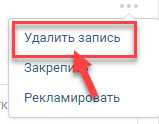
Таким образом вы можете удалить любое количество постов со стены своей группы.
Для удаления одной или нескольких публикаций с мобильных устройств необходимо:
- Зайти в мобильную версию «ВКонтакте» и открыть свой паблик.
- Выбрать нужный пост.
- Нажать на меню управления записями.
- Выбрать пункт «Удалить».
Но что делать, если вам нужно очистить всю стену? Для этого нужно рассмотреть все способы того, как удалить в группе ВК все записи. Одним из самых простых и эффективных способов является использование простого скрипта
Заходим в группу и немного пролистываем стену. После этого жмем правой кнопкой мыши на любой области страницы и выбираем пункт «Посмотреть код».
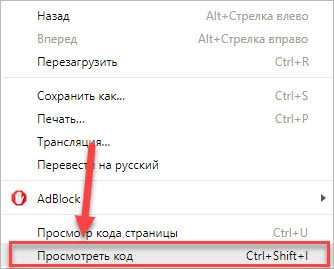
В меню редактирования кода, открывшегося в браузере, переходим во вкладку Console.
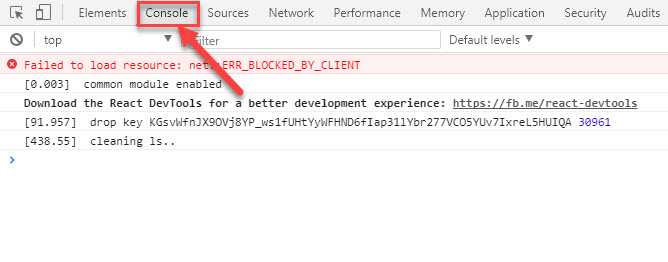
После всех записей в области с кодом вводим следующий скрипт:
Получится вот такая картина:
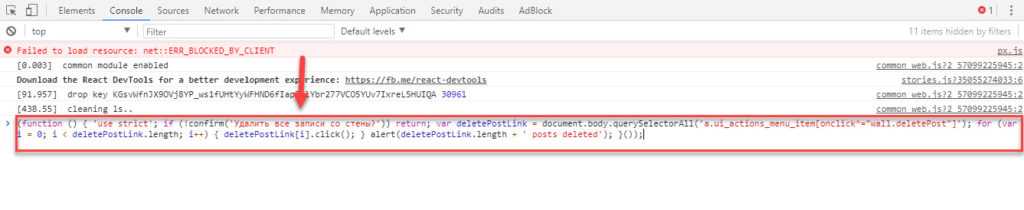
Жмем «Enter» для активации скрипта. В браузере всплывет окно подтверждения действия.
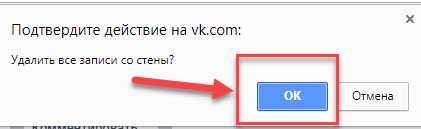
Для удаления всех записей нужно проматывать стену, пока не появится 5-10 записей и снова использовать этот скрипт, так как он не очищает всю стену сразу.
Альтернативной данному скрипту являются программы, позволяющие чистить стену от всех записей.
VKbot приложение для очистки стены
Установите утилиту на свой компьютер и запустите ее. Авторизуйтесь со своей страницы ВК. Главное, чтобы вы были администратором сообщества, в котором собираетесь удалять записи со стены.
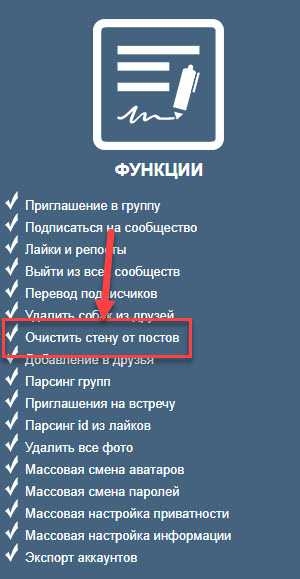
В главном меню программы откройте раздел «Профиль» и перейдите в меню «Чистка».
Выберите пункт «Очистить стену».
После этого программа предложит вам сделать выбор того, чьи записи следует удалить.
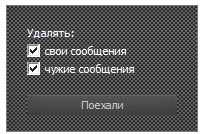
Отметьте галочкой нужные вам варианты и нажмите кнопку «Поехали».
На этом процесс очистки стены от всех записей завершен.
Удаляем записи с мобильных устройств
Если вы пользуетесь Android-устройством, то тогда вам нужно скачать приложение с PlayMarket, которое называется «Чистка стены ВК» от разработчика LeEnot.
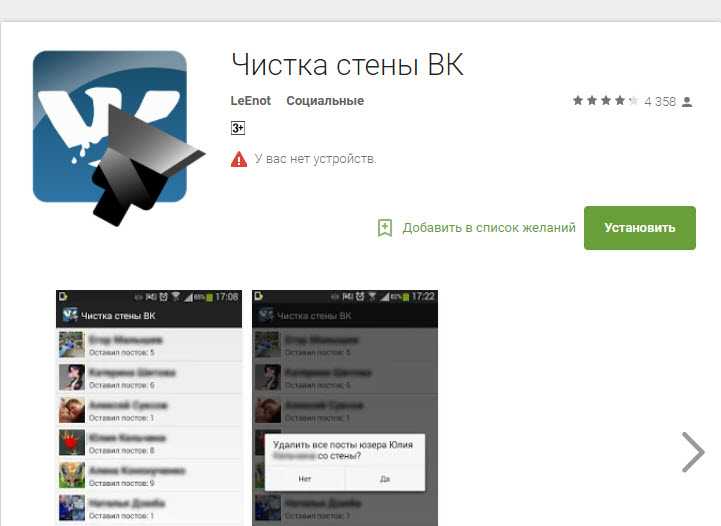
В среднем, данное приложение удаляет около 4000 постов за 13 секунд.
Если вы пользуетесь устройством под управлением iOS, то в таком случае вам понадобится приложение под названием «Стирка для ВК». Скачать его можно в iTunes абсолютно бесплатно.

Так, используя эти приложения для смартфонов вы без каких-либо проблем сможете очистить стену своей группы во ВКонтакте.
Возможные проблемы при удалении записей
При удалении постов из группы ВК у вас может возникнуть ряд трудностей. Чтобы их избежать, нужно более подробно рассмотреть все возможные проблемы.
Удаление не того поста. Очень часто случается так, что пользователи по случайности удаляют не тот пост, который планировали. Решение этой проблемы крайне простое. После того, как вы нажали на кнопку удаления и поняли, что ошиблись, не обновляйте страницу браузера и не переходите в другие разделы социальной сети.
Нажмите на кнопку «Восстановить», появившуюся на месте удаленного ранее сообщения.

Также, старайтесь сохранять на своем ПК или в любом из облачных хранилищ резервные копии своего контента. В таком случае, если вы случайно удалили не тот пост, вы всегда сможете опубликовать его снова.
Не срабатывает скрипт для очистки стены. Иногда случается так, что после введения скрипта для полной очистки стены в консоль браузера ничего не происходит или, появляются различные ошибки.
В качестве решения этой проблемы попробуйте перезапустить браузер. Если после перезапуска скрипт все также не срабатывает, то попробуйте проделать эти же действия в другом браузере. Очень часто подобные проблемы возникают в Opera. Поэтому для выполнения подобных действий рекомендуется использовать GoogleChromeили MozillaFirefox.
Итог
Описанные выше методы позволят вам удалить одну или сразу несколько публикаций со стены группы ВКонтакте. Все способы полностью бесплатные и являются самыми эффективными на сегодняшний день.
Источник: goldserfer.ru