
Один из наиболее распространенных вопросов при использовании Excel звучит так: «Как я могу указать программе Excel не создавать автоматические гиперссылки?» Как правило, Excel следит за типом, и если он видит, что вы вводите адрес электронной почты или URL-адрес, запись преобразуется в гиперссылку. Иногда такая возможность полезна, но во многих случаях это не так.
Отмена автоматической гиперссылки
Чтобы отменить отдельную автоматическую гиперссылку, просто нажмите кнопку Отменить (или сочетание клавиш Ctrl+Z) после ввода текста. Гиперссылка исчезнет, но введенный вами текст останется неизменным. Другой вариант заключается в том, чтобы перед записью ставить символ ‘ (апостроф) — в результате она будет оцениваться как обычный текст.
Отключение автоматических гиперссылок
Если вы никогда не хотите создавать автоматические гиперссылки, можете отключить эту функцию.
- Выберите Файл ► Параметры, чтобы открыть диалоговое окно Параметры Excel.
- Перейдите в раздел Правописание.
- Нажмите кнопку Параметры автозамены для отображения диалогового окна Автозамена.
- Перейдите на вкладку Автоформат при вводе и снимите флажок адреса Интернета и сетевые пути гиперссылками (рис. 39.1).
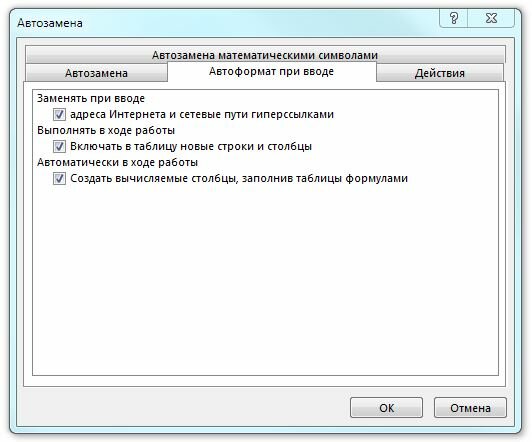
Рис. 39.1. Используйте диалоговое окно Автозамена, чтобы отключить автоматические гиперссылки
Удаление существующих гиперссылок
Чтобы удалить гиперссылку из ячейки (но сохранить при этом содержимое ячейки), щелкните правой кнопкой мыши на ячейке и выберите в контекстном меню пункт Удалить гиперссылку.
В предыдущих версиях Excel вы были вынуждены удалять гиперссылки по одной. Но в новых версиях Excel появилась возможность удалять несколько гиперссылок сразу. Просто выберите диапазон, щелкните правой кнопкой мыши и выберите Удалить гиперссылки. Эта команда работает, даже если выбор включает в себя ячейки, которые не содержат гиперссылки.
Чтобы удалить все гиперссылки на листе, нажмите Ctrl+A для выбора всех ячеек. Затем щелкните правой кнопкой мыши на любой ячейке и выберите команду Удалить гиперссылки. В зависимости от расположения указателя ячейки, возможно, вам потребуется нажать Ctrl+A два раза, чтобы выбрать все ячейки.
Источник: excelexpert.ru
Как удалить циклическую ссылку в Excel?
Нажимаем на стрелку, расположенную рядом с кнопкой «Проверка наличия ошибок» (на рисунке обведена зеленым цветом), наводим мышку на слова «Циклические ссылки» и рядом появляется адрес ячейки, где находится эта циклическая ссылка.
- Если найти ошибку не удается, на вкладке Формулы щелкните стрелку рядом с кнопкой Проверка ошибок, выберите пункт Циклические ссылки и щелкните первую ячейку в подменю.
- Проверьте формулу в ячейке.
Мнение эксперта
Витальева Анжела, консультант по работе с офисными программами
Задать вопрос эксперту
По непонятным причинам этот метод не всегда позволяет удалить все ссылки в документе Ворд, он не работает в некоторых версиях программы и или у некоторых пользователей. Если же вам нужны дополнительные объяснения, обращайтесь ко мне!
Данную процедуру вам придётся повторить для каждой ссылки в тексте. Если их будет немного, то проблем у вас не возникнет. Однако если в тексте окажется много гиперссылок, этот процесс может занять у вас значительное время. К счастью, у вас есть альтернативные варианты, как убрать гиперссылку, о которых вы можете прочитать далее.
Как сделать ссылку в Excel
- В окне открытой книги перейдите к вкладке «Формулы» и в группе «Зависимости формул» раскройте меню кнопки «Про верка наличия ошибок».
- В списке команд наведите курсор на пункт «Циклические ссылки» и выберите в меню адрес ячейки с циклической ошиб кой (рис. …
- Измените формулу, пока циклическая ссылка не исчезнет.
Если в строке формул поставить курсор после адреса ячейки и нажать «F4» второй и третий раз, то получится смешанная ссылка в Excel. В этом случае, при копировании может не изменяться или строка – А200 , или столбец – $А1 .
Как сделать кроссворд в Эксель


Как отключить циклические ссылки в Excel (Эксель) » Компьютерная помощь
В таких случаях лучшим решением будет убрать активные ссылки в Ворде, придать им вид обычного текста. Мы уже писали о том, как создавать гиперссылки в MS Word, более подробно с этой темой вы можете ознакомиться в нашей статье. В этой же мы расскажем о противоположном действие — их удаление.
Мнение эксперта
Витальева Анжела, консультант по работе с офисными программами
Задать вопрос эксперту
Но в случаях, когда мы хотим ссылаться на документы независимо от того, запущены они или нет, тогда придется указать их место расположения на компьютере. Если же вам нужны дополнительные объяснения, обращайтесь ко мне!
Помимо ссылки на определенную ячейку в Эксель можно сослаться на диапазон ячеек, координаты которого включают в себя адрес верхней левой ячейки и нижней правой, а между ними знак “:”. Например, координатам A1:С6 соответствует следующий диапазон на картинке ниже:
Как удалить циклическую ссылку в Excel? блог про компьютеры и их настройку
Кликните на чёрную стрелочку рядом. Откроется палитра. Выберите цвет шрифта. В Excel можно вставить гиперссылку для перехода на веб-страницу, открытия какого-то документа или перенаправления на другие клетки. Такие объекты используются в сложных расчётах и задачах, связанных с финансовым моделированием.
Создание ссылки на другой лист
В рассмотренных выше примерах мы рассматривали ссылки только в рамках одного листа. Теперь давайте разберемся, как создать линки на другие листы.
В целом, алгоритм аналогичен тому, что мы уже описали выше для операций, выполняемых на одном и том же листе. Однако, теперь нужно, помимо адреса самой ячейки (или диапазона ячеек), указать еще и адрес конкретного листа. Для этого после знака “=” прописываем его название, затем ставим восклицательный знак (“!”), после чего уже указываем адрес требуемого элемента.
Например, ссылка на ячейку C5, расположенную на Листе 2, имеет следующий вид: =Лист2!C5 .

Как всегда, данное значение можно набрать самостоятельно, либо воспользоваться более удобным способом.
Мнение эксперта
Витальева Анжела, консультант по работе с офисными программами
Задать вопрос эксперту
Вы можете удалить гиперссылку для отдельного адреса, удалить несколько гиперссылок одновременно, отключить автоматическое создание гиперссылок или сделать так, чтобы для перехода по ссылке не требовалось нажимать клавишу CTRL. Если же вам нужны дополнительные объяснения, обращайтесь ко мне!

Ну и в завершение статьи мы с вами поговорим о ещё одной программе из пакета Microsoft Office, которая также поддерживает гиперссылки. Убрать гиперссылку в Excel очень просто – достаточно выделить все ячейки, в которых есть гиперссылки, затем нажать правой кнопкой мыши на одну из них и в появившемся меню выбрать пункт “Удалить гиперссылку”.
Как сделать ссылку в Excel. Создание ссылок в Эксель на другой лист, на другую книгу, гиперссылку
- находясь в формуле, просто выделяем адрес нужной ячейки, затем нажимаем на “F4”, после чего знак “$” сразу появится у обоих координат ячейки.
- если еще раз нажать “F4”, символ “$” останется только перед адресом строки.
- нажав клавишу “F4” еще раз, мы сменим вид смешанной ссылки, оставив знак “$” только перед координатами столбца.
- если мы хотим убрать смешанную ссылку, снова нажимаем клавишу “F4”.
В таких случаях лучшим решением будет убрать активные ссылки в Ворде, придать им вид обычного текста. Мы уже писали о том, как создавать гиперссылки в MS Word, более подробно с этой темой вы можете ознакомиться в нашей статье. В этой же мы расскажем о противоположном действие — их удаление.
Удаляем ссылки в Microsoft Word

В таких случаях лучшим решением будет убрать активные ссылки в Ворде, придать им вид обычного текста. Мы уже писали о том, как создавать гиперссылки в MS Word, более подробно с этой темой вы можете ознакомиться в нашей статье. В этой же мы расскажем о противоположном действие — их удаление.
Удаляем одну или несколько активных ссылок
Удалить гиперссылки в текстовом документе можно через то же меню, через которое они создавались. Как это сделать, читайте ниже.
1. Выделите активную ссылку в тексте, используя мышку.

2. Перейдите во вкладку “Вставка” и в группе “Ссылки” нажмите на кнопку “Гиперссылка”.

3. В диалоговом окне “Изменение гиперссылок”, которое перед вами появится, нажмите на кнопку “Удалить ссылку”, расположенную справа от строки адреса, на который ссылается активная ссылка.
4. Активная ссылка в тексте будет удалена, текст, который ее содержал, обретет привычный вид (синий цвет и подчеркивание исчезнут).
Аналогичное действие можно проделать и через контекстное меню.
Кликните правой кнопкой мышки на тексте, в котором содержится гиперссылка, и выберите пункт “Удалить гиперссылку”.

Удаляем все активные ссылки в документе MS Word
1. Выделите все содержимое документа (“Ctrl+A”).

3. Все активные ссылки в документе исчезнут и обретут вид обычного текста.
По непонятным причинам этот метод не всегда позволяет удалить все ссылки в документе Ворд, он не работает в некоторых версиях программы и/или у некоторых пользователей. Хорошо, что и на этот случай есть альтернативное решение.
Примечание: Метод, описанный ниже, возвращает форматирование всего содержимого документа к его стандартному виду, установленному непосредственно в вашем MS Word в качестве стиля по умолчанию. Сами же гиперссылки при этом могут сохранить свой прежний вид (синий текст с подчеркиванием), который в дальнейшем придется изменять вручную.

2. Во вкладке “Главная” разверните диалоговое окно группы “Стили”, нажав на небольшую стрелочку в правом нижнем углу.

3. В окне, которое перед вами появится, выберите первый пункт “Очистить все” и закройте окно.
На этом все, теперь вы знаете немного больше о возможностях Microsoft Word. Помимо того, как создавать ссылки в тексте, вы узнали и о том, как их удалить. Желаем вам высокой продуктивности и только положительных результатов в работе и обучение.

Как найти и убрать циклические ссылки в Excel?
Циклические ссылки в Excel – формульные ошибки. Это значит, что расчет зациклился на какой-то ячейке, которая ссылается сама на себя. Цикл расчетов повторяется бесконечно и не может выдать правильный результат. Посмотрим, как в редакторе находят такие ссылки и как удаляют.
Как найти циклическую ссылку в Excel?
Если вы запустите документ с циклической ссылкой, программа найдет ее автоматически. Появится вот такое сообщение.

В документе циклическая ссылка находится так. Переходим в раздел «Формулы». Кликаем на вкладку «Проверка наличия ошибок» и пункт «Циклические ссылки». В выпадающем меню программа выдает все координаты, где есть циклическая ссылка. В ячейках появляются синие стрелки с точками.

Также сообщение о наличие циклических ссылок в документе находится на нижней панели.

Когда вы нашли циклическую ссылку, нужно выявить в ней ошибку – найти ту ячейку, которая замыкается сама на себе из-за неправильной формулы. В нашем случае сделать это элементарно – у нас всего три зацикленных ячейки. В более сложных таблицах со сложными формулами придется постараться.
Полностью отключить циклические ссылки нельзя. Но они легко находятся самой программой, причем автоматически.
Сложность представляют сторонние документы, которые вы открываете в первый раз. Вам нужно найти в незнакомой таблице циклическую ссылку и устранить ее. Легче работать с циклическими ссылками в своей таблице. Как только вы записали формулу, которая создала циклическую ссылку, вы сразу же увидите сообщение программы. Не оставляйте таблицу в таком состоянии – сразу меняйте формулу и удаляйте ссылку.
Выводы
Итак, мы разобрались, что такое циклические ссылки в Эксель, научились их находить и устранять. Поиск ссылок обычно автоматический, но мы показали два простых способа, как найти их вручную.
Источник: public-pc.com