
Хотите провести полную очистку, но не знаете, как удалить все с телефона? Читайте наш материал, чтобы безопасно избавиться от ненужных файлов!
Длительность работы среднестатистического телефона составляет примерно два-три года, после чего его выставляют на продажу, либо дают по наследству родственникам. Предыдущему хозяину не хотелось бы, чтобы новый владелец увидел все секреты.
Поэтому мы расскажем, как удалить все файлы с телефона, работающего на любой версии операционной системы.
Содержание:
- Как удалить все с телефона Андроид
- Как удалить все с телефона iOS?
- Как удалить все с телефона Windows Phone?
- Выводы
Как удалить все с телефона Андроид
Телефоны, работающие под управлением Андроид, могут хранить персональную информацию тремя способами – на microSD-карте, во внутренней памяти, либо в привязанном аккаунте. Обычно владельцы помнят только о первом варианте, оставляя остальные без особого внимания.
Где в телефоне СПРЯТАНЫ ВСЕ ВАШИ ПАРОЛИ от Входа в аккаунты! Забыл пароль от входа, что делать
Перед продажей обычно ограничиваются откатом на заводские настройки, но специалисты прекрасно знают, что это ничего не даст. Несколько нехитрых манипуляций – и все конфиденциальные данные станут доступны новому владельцу.

Удаление всех пользовательских данных
Ниже приведена инструкция по правильной подготовке телефона к дальнейшей продаже.
- Извлечение карты памяти и симки.
- Копирование всех хранящихся данных на любой другой носитель.
- Выход из всех интернет-сервисов, аккаунтов в приложениях, которые ранее работали на смартфоне.
- Удаление СМС, контактов, истории веб-обозревателя, почты.
- Отвязка всех учетных записей, привязанных к смартфону. Многие ограничиваются лишь основным аккаунтом Google, но этого явно недостаточно.
- Снятие прав root, если таковые ранее были получены.
- Очистка памяти посредством специальных приложений.
- Удаление программы для очистки данных.
- Восстановление заводских настроек.
Теперь попробуем копнуть глубже.
Как правило, у владельцев не появляются трудности с первым и вторым пунктом, поэтому логичнее начать с действий №3 и №4.
Да, это может отнять некоторое время, но не ленитесь поочередно запускать каждую программу и интернет-сайт, где доступен автоматический вход. Отсюда нам надо выйти. Особенно это касается приложений, которые останутся даже после полного отката – не стоит надеяться на добропорядочность нового хозяина, потому что каждому хочется узнать, чем жил и где бывал продавец.
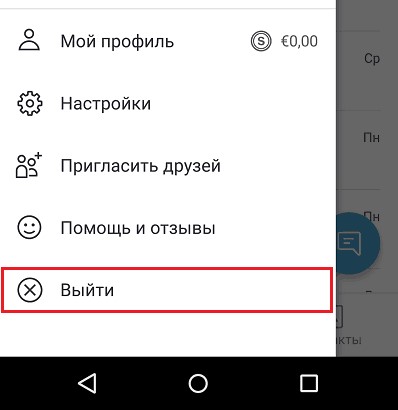
Выходим из учетных записей в различных программах
На следующем этапе нам надо запустить программу «Контакты», а затем отметить все, что хранится в ней. Как только сим-карта будет извлечена, на телефоне останутся только те данные, которые хранятся в его внутренней памяти. Выбираем значок «Корзина».
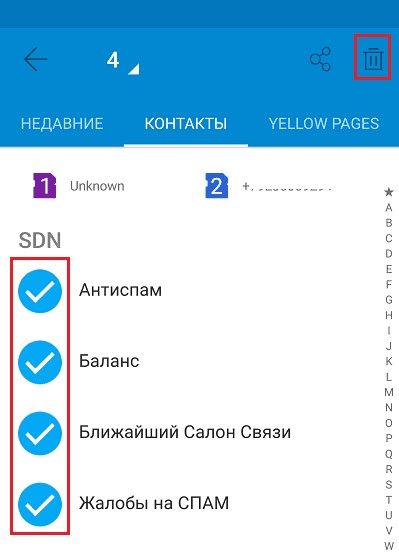
Так же мы поступаем и с историей веб-браузера и смс-сообщениями. Почему? Все просто – даже после полного отката телефона эти данные все равно останутся.
Важно! После отката все равно остается история посещения интернет-страниц и смс-уведомления, полученные на устройство. Поэтому удалять их придется заблаговременно вручную.
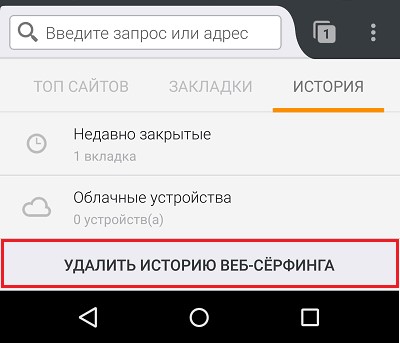
Удаляем историю посещений веб-сайтов
Следующим этапом является удаление аккаунтов, привязанных к почте. Переходим в программу «Почта Gmail», заходим в свою учетную запись, а затем выбираем «Управление аккаунтами» .

Расположение раздела «Управление аккаунтами»
Нам надо коснуться первой строки аккаунта, а затем зайти в меню, скрытое 3-мя точками, чтобы выбрать пункт «Удалить» . Действия в аналогичной последовательности выполняем и со всеми оставшимися аккаунтами, привязанными к телефону.
Важно! Не торопитесь удалять учетную запись Google Play – она еще пригодится.
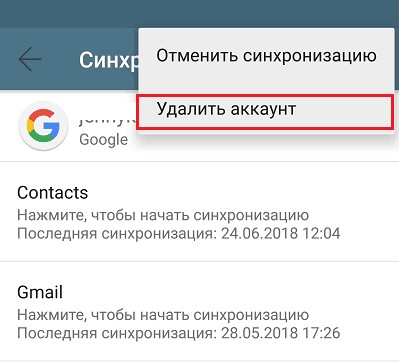
Удаляем учетную запись
Удобство удаления учетной записи посредством Google-почты заключается в том, что она работает на любом смартфоне Android вне зависимости от версии ПО и ее модификации.
В 95% случаев на смартфонах изначально отсутствуют права root, если мы не говорим о явно китайских гаджетах. Если они имеются, пользователь должен снять их. Для этого используется программа, с помощью которой ранее были получены эти права.
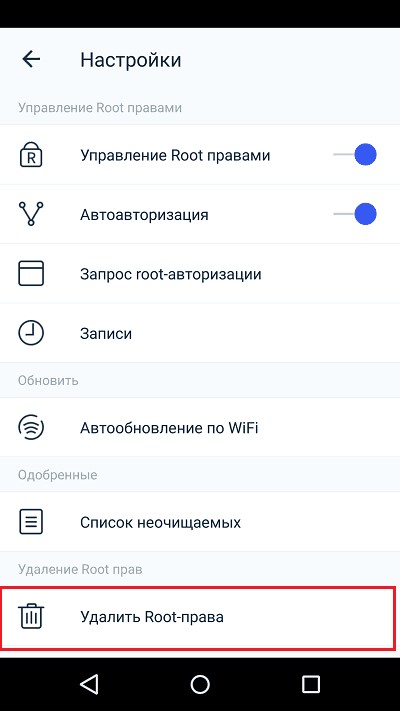
Удаление рут-прав через программу Kingo Root
Если в выбранном приложении отсутствует опция «Unroot», вам подойдет программа «Universal Unroot». Это универсальный программный продукт, работающий почти на любой версии ПО смартфона или планшета. Для проверки наличия рут-прав используем приложение «Root Checker».
Важно! Как первая, так и вторая программа не гарантирует стопроцентную успешность работы на любых устройствах. Обычно речь идет о популярных гаджетах.
Как только ПО удалит рут-права, необходимо перезапустить смартфон.
Перед тем как приступить к восстановлению заводских настроек, необходимо выполнить еще один завершающий шаг – очистить внутреннюю память устройства. Настоятельно рекомендуется удалить из внутреннего хранилища все персональные данные, сделав это таким образом, чтобы новый владелец не смог ничего восстановить.
Для решения этой задачи подойдет любой из перечисленных ниже программных продуктов:
Теперь дело остается за малым – восстановить заводское состояние ПО смартфона. В настройках ищем опцию «Восстановление и сброс» , после нажатия по которому выбираем пункт «Сброс настроек» .

Переходим в раздел «Сброс настроек»
Не поленитесь перепроверить, все ли аккаунты отображены в новом окне. Если это действительно так, выбираем опцию «Сброс настройки телефона» .
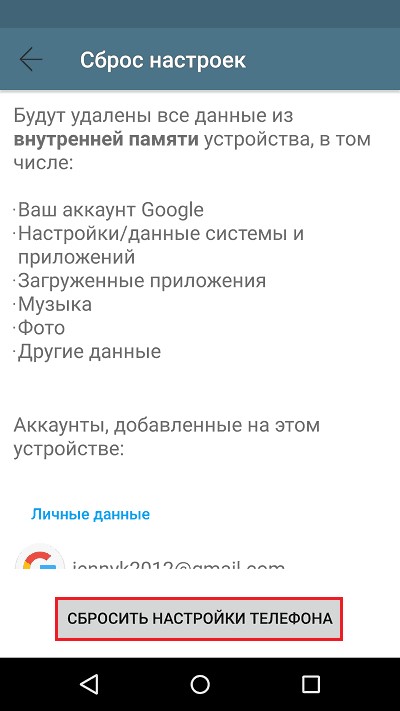
Подтверждаем совершение действия
Иногда бывает так, что этот вариант сброса не подходит. Есть альтернатива – скрытое системное меню «Recovery». Для его открытия надо сначала выключить смартфон, после чего одновременно зажать клавишу включения и нижнюю качельку регулировки громкости.
Сделав это, вы увидите раздел «wipe data/factory reset». Нажимаем на него, дожидаемся завершения операции и включаем смартфон обратно.
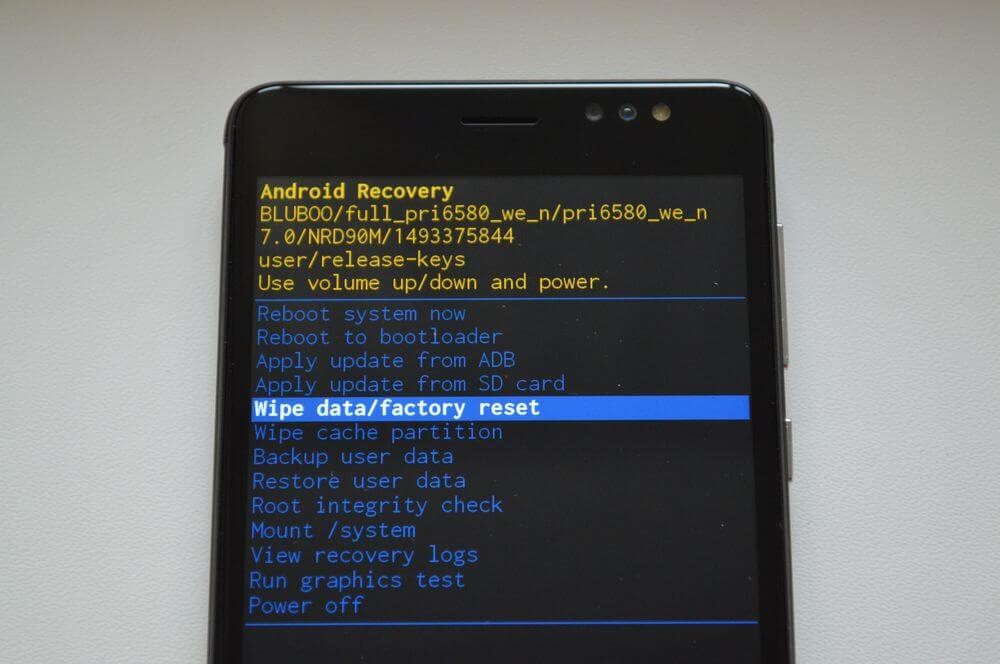
Интерфейс скрытого системного меню
Важно! Комбинация кнопок для входа в системное меню может отличаться. Чтобы сделать все наверняка, не будет лишним заранее ознакомиться с инструкцией к аппарату.
Как удалить все с телефона iOS?
Владельцы устройств, работающих под управлением iOS, освобождены от необходимости выполнять большое количество операций по освобождению от пользовательских данных. Здесь процедура выполняется в разы быстрее.
Естественно, владельцы тоже должны помнить о необходимости заранее извлечь сим-карту и перекинуть ценные данные на другой накопитель. Но если говорить в целом, все оставшиеся операции выполняются в несколько касаний.
Теперь перейдем к сбросу iPhone или iPad. Ниже мы рассмотрим последовательность действий для владельцев смартфонов, где установлено 11 или 12 поколение ПО. Если ОС старше, то особой разницы в совершаемых действиях вы не заметите.
1 Открываем пункт с настройками и выбираем опцию «Основные» .
2 Касаемся по пункту «Сброс» в нижней части экрана. Если смартфон попросит ввести пароль от привязанного аккаунта Apple ID, вводим его в соответствующее поле.
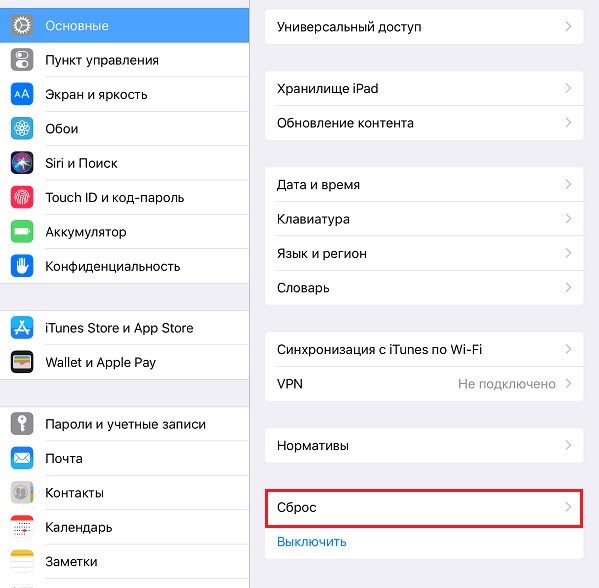
3 Выбираем опцию «Стереть контент и настройки». По мере необходимости, можно обновить резервную копию файлов через хранилище iCloud.
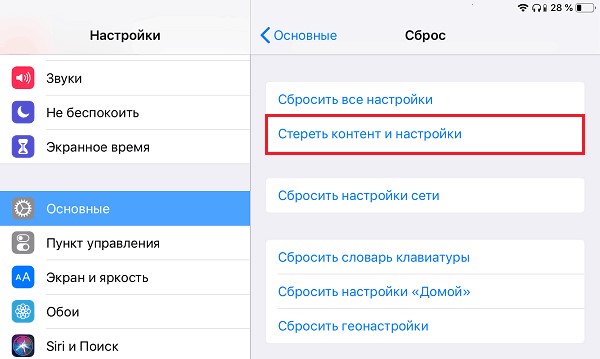
Стираем настройки и хранящиеся данные
4 Если можно обойтись и без копии, достаточно нажать «Стереть» и дождаться, пока операция не завершится.
Как вы видите, в случае с iPhone и iPad все значительно проще. Справившись с этими задачами, на выходе вы получаете смартфон, в котором полностью отсутствуют хранившиеся ранее файлы, формы автозаполнения, учетные записи и так далее.
Как удалить все с телефона Windows Phone?
Операционная система Windows Phone хоть и не пользуется особой популярностью среди отечественных потребителей, у нее все же есть своя целевая аудитория. Поэтому не рассмотреть эту ОС было бы глупо.
Инструкция по удалению пользовательской информации приведена ниже.
1 Открываем настройки любым удобным способом.
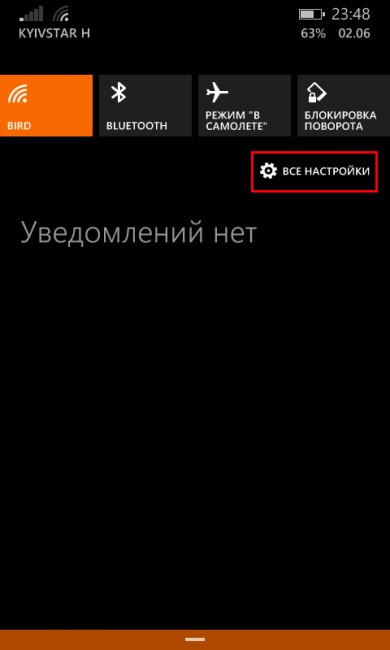
Переходим в раздел с настройками через верхнюю шторку уведомлений
2 Находим раздел «Сведения об устройстве».
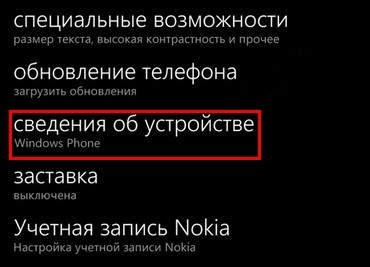
Раздел «Сведения об устройстве»
3 В новом разделе выбираем опцию «Сброс настроек». Обязательно подтверждаем выполняемые действия.
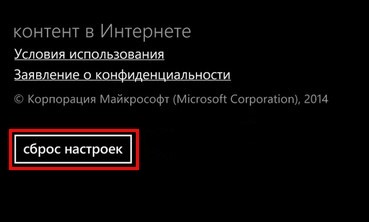
В десятом поколении принцип немного отличается.
- Открываем раздел «Параметры» любым способом.
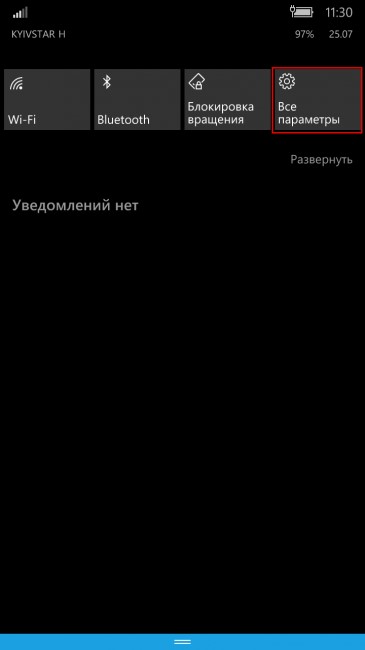
Раздел «Все параметры» в верхней шторке уведомлений
- Входим в раздел «Система», после чего нажимаем на опцию «О системе» .
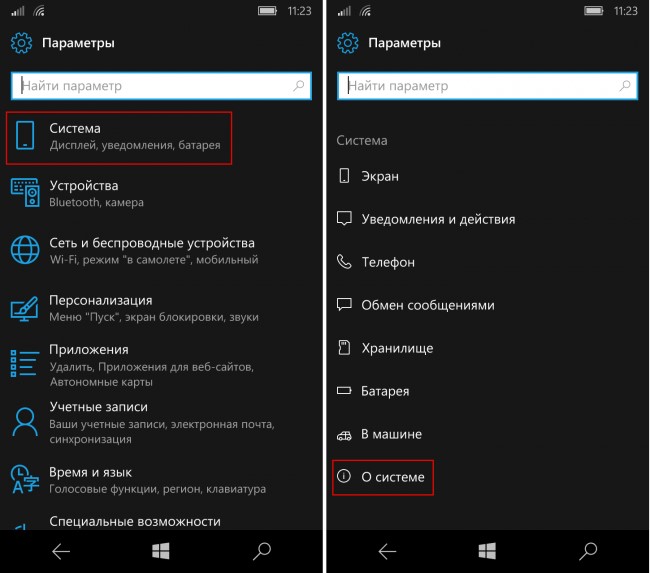
Заходим в раздел «О системе»
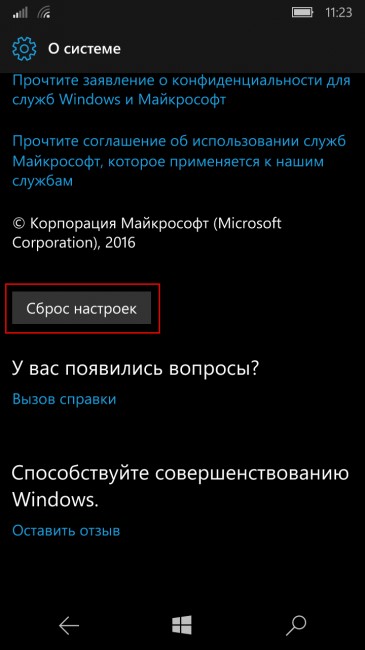
- В самом низу нового окна вы увидите кнопку «Сброс настроек» .
- Телефон предупредит о безвозвратном удалении всех хранимых данных, включая пользовательские данные. Подтверждаем операцию.
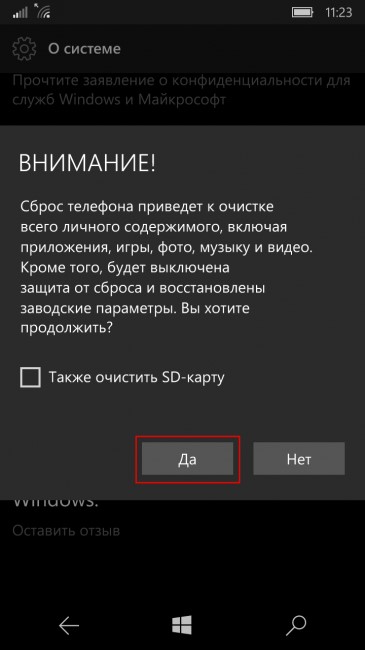
Подтверждаем совершение действия
Длительность процедуры бывает разной, в зависимости от степени заполнения внутренней памяти информацией. Пока телефон восстанавливает ОС до заводского состояния, пользователь лишен возможности совершать звонки и выполнять другие типичные операции.
Выводы
Как вы можете заметить, наибольшее количество действий совершают владельцы Android-устройств. Легче всего процедура выполняется на гаджетах под управлением iOS.
Ниже вы можете ознакомиться с тематической видеоинструкцией.
Богдан Вязовский
«Мы живем в обществе, где технологии являются очень важной частью бизнеса, нашей повседневной жизни. И все технологии начинаются с искр в чьей-то голове. Идея чего-то, чего раньше не существовало, но однажды будет изобретено, может изменить все. И эта деятельность, как правило, не очень хорошо поддерживается»
Источник: geek-nose.com
Как удалить пароль в приложении
Проверьте, отображается ли опция «Забыли пароль?» на экране функции Блокировка приложений Если в нижней части экрана блокировки приложений отображается опция «Забыли пароль?», нажмите на эту опцию «Забыли пароль?», чтобы ввести ответ на секретный вопрос и сбросить пароль.
Как удалить сохраненные пароли на телефоне
- Откройте браузер Chrome. на телефоне или планшете Android.
- В правом верхнем углу экрана нажмите на значок с тремя точками.
- Выберите «Настройки» Менеджер паролей.
- Выполните нужное действие: Просмотр. Нажмите на пароль «Показать пароль». Удаление. Выберите пароль и нажмите на значок «Удалить» в верхней части экрана.
Где хранятся пароли от приложений
Пароли хранятся в вашем аккаунте Google. Посмотреть список аккаунтов с сохраненными паролями можно на странице passwords.google.com или в браузере Chrome.
Как удалить ненужный пароль
Удалить сохранённые пароли:
- Откройте браузер Google Chrome.
- В правом верхнем углу нажмите ⁝ → «Настройки» → «Автозаполнение» → «Пароли».
- В разделе «Сохранённые пароли» нажмите ⁝ справа от адреса сайта и выберите «Удалить».
Как убрать пароль с приложения на айфоне
Как аннулировать пароль для программы:
- Выполните вход в appleid.apple.com.
- В разделе «Вход в учетную запись и безопасность» выберите «Пароль для приложения».
- Нажмите кнопку «Удалить» рядом с паролем, который требуется аннулировать, или кнопку «Удалить все».
Как разблокировать все приложения
Как изменить разрешения для приложений:
- Откройте настройки телефона.
- Нажмите Приложения.
- Выберите нужное приложение. Если его нет в списке, нажмите Показать все приложения, а затем выберите нужное.
- Выберите Разрешения.
- Чтобы изменить настройки определенного разрешения, нажмите на него и выберите Разрешить или Запретить.
Как сменить пароль на приложение
Изменение пароля к вашему аккаунту:
- Из главного меню приложения, которое расположено в нижней части экрана, перейдите в раздел Профиль.
- Выберите вкладку Информация для входа.
- На открывшемся экране нажмите на строку Изменить пароль.
Как найти сохраненные пароли
- Откройте браузер Chrome на компьютере.
- В правом верхнем углу экрана нажмите на изображение профиля «Пароли». Если вы не можете найти значок «Пароли», в правом верхнем углу нажмите на значок с тремя точками Настройки Автозаполнение Менеджер паролей.
- Выполните нужное действие: Просмотр.
Как узнать пароль от приложения на айфоне
Нажмите «Настройки», затем выберите «Пароли». В iOS 13 или более ранней версии выберите «Пароли и учетные записи», затем нажмите «Пароли сайтов и ПО». При появлении запроса используйте Face ID или Touch ID или введите код-пароль. Чтобы просмотреть пароль или ключ доступа, выберите веб-сайт или приложение.
Какие есть пароли на телефон
Вот основные виды паролей, которые вы можете установить на данный момент:
- Пароль из комбинации цифр.
- Комбинация из букв и цифр.
- Графический ключ.
- Отпечаток пальца.
- Сканирование лица.
Как узнать пароль от своего телефона
Как посмотреть сохраненные пароли Андроид на телефоне через Google аккаунт:
- откройте настройки Android, затем проследуйте по пути «Google — Управление аккаунтом Google»;
- прочитайте предоставленные системой инструкции или просто пропустите их;
- перейдите на вкладку «Безопасность» и выберите пункт «Диспетчер паролей».
Как узнать пароль от аккаунта на Андроиде
Свой пароль от аккаунта Google никак не посмотреть. Даже находясь в аккаунте. Иначе никакой защиты Аккаунта не было бы.
Как удалить автоматический ввод пароля
Отключение функции автозаполнения паролей в Google Chrome:
- Нажмите на кнопку с изображением трех точек в правом верхнем углу окна браузера, затем откройте пункт «Настройки»:
- В левой части окна настроек Google Chrome перейдите в раздел «Автозаполнение», затем войдите в подраздел «Пароли».
Как поставить пароль при входе в приложение
Блокировка в приложении (для Android).
Чтобы активировать эту функцию, нужно зайти в настройки и выбрать пункт «Пароль и безопасность», затем «Безопасность системы» и «Закрепление экрана». После этого можно закреплять приложения через «Недавние приложения».
Можно ли снять пароль с телефона
Разблокировать смартфон без пароля можно, причём довольно просто. Нужно просто-напросто сбросить его до заводских настроек. В этом случае удалятся все данные, которые хранились в памяти, однако вместе с ними удалится и пароль, который не вы благополучно забыли и который блокирует вам доступ к своему устройству.
Что делать если забыл пароль от защиты приложений Xiaomi
Забыл пароль от приложений: что делать?:
- Смартфон выключается.
- Одновременно нажимаются кнопки включения и регулировки громкости.
- В открывшемся меню нажать «Wipe нажмите Другие опции > Настройки > Конфиденциальность.
- Прокрутите вниз и нажмите Блокировка приложения.
- Выключите Биометрическая идентификация.
Где хранятся все пароли на айфоне
Откройте «Настройки» > «Пароли», затем коснитесь учетной записи.
Как убрать это приложение
- Зайдите в Настройки — Приложения и включите отображение всех приложений (обычно, включено по умолчанию).
- Выберите то приложение из списка, которое нужно отключить.
- В окне «О приложении» нажмите «Отключить» (если кнопка «Отключить» не активна, значит отключение этого приложения ограничено).
Какие могут быть пароли
10 самых популярных паролей за все время:
- 123456.
- 123456789.
- qwerty.
- 12345.
- password.
- 12345678.
- qwerty123.
- 1q2w3e.
Как сохранить пароли приложений
Как включить или отключить сохранение паролей:
- На телефоне или планшете Android откройте приложение «Настройки».
- Выберите Google.
- В верхней части экрана прокрутите вправо.
- Нажмите Безопасность.
- Прокрутите страницу вниз до раздела «Вход на другие сайты через аккаунт Google».
- Выберите Менеджер паролей «Настройки».
Как включить блокировку экрана для просмотра паролей
- Откройте настройки телефона.
- Выберите Безопасность. Если этого пункта нет в меню, попробуйте найти инструкции для вашего телефона на сайте службы поддержки производителя.
- Нажмите Блокировка экрана. Если она уже настроена, для изменения введите PIN-код, пароль или графический ключ.
- Выберите способ блокировки.
Что значит автозаполнение пароля
Если в настройках включено автозаполнение, то вы можете получить доступ к паролям из приложений и сайтов: система сама позволит выбрать данные учетной записи и не вводить их вручную. Не сработает, правда, если пароль вы сменили и не обновили.
Как отключить надежный пароль
Откройте «Настройки» > «Пароли» > «Параметры паролей», затем выключите функцию «Автозаполнение паролей».
Как отключить запрос пароля для бесплатных приложений в IOS 15
По умолчанию OS X требует подтверждения пароля для загрузки платных и бесплатных приложений, однако для последних его можно отключить. Делается это очень просто. Открываем «Настройки» и переходим в раздел App Store. В разделе «Настройки пароля» выбираем для бесплатных загрузок «Сохранить пароль».
Как убрать защиту приложений на Xiaomi если забыл пароль
Забыл пароль от приложений: что делать?:
- Смартфон выключается.
- Одновременно нажимаются кнопки включения и регулировки громкости.
- В открывшемся меню нажать «Wipe «Пароль и безопасность» > «Изменить пароль».
- Следуйте инструкциям на экране для сброса пароля.
Что делать если я забыл пароль от айфона
Если вспомнить код-пароль при повторной попытке не удалось, воспользуйтесь компьютером, чтобы перевести iPhone в режим восстановления. В режиме восстановления можно стереть данные с iPhone и настроить его заново. После стирания данные и настройки iPhone можно восстановить из резервной копии.
30.04.2023 Как удалить пароль в приложении
Каждый день мы используем множество приложений, которые требуют авторизации и создания паролей. Однако, возможны ситуации, когда нужно удалить пароль приложения, снять блокировку, удалить ненужный пароль и т.д. мы рассмотрим несколько способов удаления, изменения и поиска паролей в приложениях на мобильных устройствах.
Для начала, рассмотрим способы удаления паролей в приложениях на мобильных устройствах. Для удаления пароля нужно перейти на страницу Пароли приложений и выбрать нужное приложение, которому нужно запретить доступ, и нажать на значок «Удалить».
Однако, возможны ситуации, когда вы забыли пароль приложения и не можете снять блокировку. В таких случаях, нужно проверить, отображается ли опция «Забыли пароль?» на экране функции Блокировка приложений. Если да, то нужно нажать на эту опцию и ввести ответ на секретный вопрос, чтобы сбросить пароль.
Кроме того, можно удалить сохраненные пароли на телефоне или планшете Android. Для этого нужно открыть браузер Chrome и выбрать меню «Настройки» Менеджер паролей. Затем, нужно выбрать нужный пароль и нажать на значок «Удалить» в верхней части экрана.
Также стоит упомянуть, что пароли от приложений хранятся в вашем аккаунте Google. Вы можете просмотреть список аккаунтов с сохраненными паролями на странице passwords.google.com или в браузере Chrome.
Если вы хотите изменить или удалить сохраненный пароль, то нужно открыть браузер Google Chrome, нажать на «Настройки» → «Автозаполнение» → «Пароли». Затем, нужно выбрать нужный адрес сайта и нажать на «Удалить».
Кроме того, возможна ситуация, когда нужно аннулировать пароль для программы на айфоне. Для этого нужно войти в appleid.apple.com в разделе «Вход в учетную запись и безопасность», выбрать «Пароль для приложения» и нажать кнопку «Удалить» или «Удалить все».
Также может возникнуть необходимость изменить разрешения для приложений. Для этого нужно открыть настройки телефона, нажать на «Приложения», выбрать нужное приложение и выбрать разрешение, которое нужно изменить.
Наконец, если вы хотите изменить пароль к вашему аккаунту, нужно зайти в главное меню приложения, перейти в раздел Профиль, выбрать вкладку Информация для входа и нажать на строку Изменить пароль.
Таким образом, удаление, снятие блокировки и поиск паролей в приложениях на мобильных устройствах возможно благодаря различным инструментам и функциям, которые предоставляют производители приложений и операционных систем.
Источник: mostalony.ru
Как легко удалить пароли Вконтакте с телефона: пошаговая инструкция

В наше время использование паролей является неотъемлемой частью нашей онлайн активности, в том числе и в социальных сетях. Однако, возможно, вам потребуется удалить все сохраненные пароли Вконтакте с вашего устройства. Будь то смена устройства, продажа или просто желание обезопасить свои данные, мы рассмотрим все этапы, чтобы узнать, как легко удалить все пароли Вконтакте с телефона на андроиде.
Первым шагом является открытие приложения Вконтакте на вашем устройстве. Затем найдите и перейдите в раздел «Настройки», который обычно расположен в правом верхнем углу экрана. В этом разделе вы найдете ряд опций, связанных с вашим аккаунтом Вконтакте.
Важно помнить: Удаление паролей Вконтакте с телефона на андроиде приведет к тому, что вы будете вынуждены вводить свой пароль каждый раз, когда захотите войти в свой аккаунт Вконтакте. Убедитесь, что вы помните свой пароль или сохраните его в надежном месте перед удалением.
Удаление паролей Вконтакте с телефона: пошаговая инструкция
Если вы хотите удалить все пароли, связанные с вашим аккаунтом Вконтакте на вашем телефоне Android, следуйте этой пошаговой инструкции.
- Откройте приложение Вконтакте на своем телефоне Android.
- Авторизуйтесь в своем аккаунте Вконтакте, введя ваш номер телефона или электронную почту, а затем пароль.
- Перейдите в настройки аккаунта. Для этого нажмите на значок меню в верхнем левом углу экрана (обычно это три горизонтальные линии или значок Вконтакте), затем прокрутите вниз и выберите пункт «Настройки».
- Откройте раздел «Безопасность» или «Настройки безопасности». Прокрутите вниз страницы настроек и найдите раздел, который отвечает за безопасность вашего аккаунта.
- Найдите раздел «Сессии и активности» или «Активные сессии». Обычно этот раздел находится внутри раздела «Безопасность».
- В этом разделе вы увидите список всех активных сессий — устройств и приложений, к которым у вас есть доступ. Нажмите на кнопку «Выйти из всех сессий» или «Удалить все сессии» (название может отличаться в зависимости от версии приложения).
- Подтвердите свое действие, если будет запрошена дополнительная аутентификация (например, ввод пароля или кода подтверждения).
После выполнения всех этих шагов все пароли, связанные с вашим аккаунтом Вконтакте на вашем телефоне Android, будут удалены. Обратите внимание, что вы должны повторить эту процедуру на каждом устройстве или приложении, где вы входили в свой аккаунт Вконтакте.

Теперь ваш аккаунт Вконтакте будет безопасным и защищенным.
Откройте приложение Вконтакте
Если вы хотите удалить пароли Вконтакте с телефона на операционной системе Android, следуйте инструкции ниже:
- Включите телефон и разблокируйте его, введя пароль или используя другой способ аутентификации.
- Найдите и откройте приложение Вконтакте на главном экране или в списке установленных приложений.
- Запустите приложение, введя свои учетные данные (логин и пароль) или используя методы автоматической аутентификации, такие как отпечаток пальца или распознавание лица.
- После успешного входа в приложение, откройте главное меню, которое находится обычно в левом верхнем углу (в виде трех горизонтальных линий или символа «≡»).
- В главном меню найдите и выберите раздел «Настройки» или «Settings».
- В настройках приложения Вконтакте прокрутите страницу вниз до раздела «Безопасность» или «Security».
- Найдите пункт меню «Удалить все сохраненные пароли» или «Remove all saved passwords» и выберите его.
- Подтвердите свое решение, следуя инструкциям на экране.
После выполнения этих шагов все сохраненные пароли Вконтакте будут удалены с вашего телефона.

Перейдите в настройки
Чтобы удалить пароли Вконтакте с телефона, необходимо выполнить несколько простых шагов.
- Откройте настройки вашего андроид-устройства.
- Прокрутите список всех доступных опций и найдите раздел «Безопасность».
- В разделе «Безопасность» выберите пункт «Хранение паролей».
- Найдите в списке сохраненных паролей соцсети Вконтакте и выберите нужный.
- Для удаления пароля нажмите на иконку «Удалить» рядом с ним.
Теперь вы знаете, как легко удалить пароли Вконтакте с телефона. Следуя этой инструкции, вы сможете удалять сохраненные пароли и обеспечить безопасность своих данных.
Выберите раздел «Безопасность»
Для удаления всех паролей Вконтакте с андроид-телефона вам потребуется пройти в раздел «Безопасность». Это можно сделать следуя данным шагам:
- Откройте приложение Вконтакте на своем телефоне
- В правом верхнем углу экрана нажмите на иконку с тремя горизонтальными полосками
- В меню вы увидите разделы, выберите «Настройки»
- В списке выберите раздел «Безопасность»
После того, как вы выбрали раздел «Безопасность», вы сможете перейти к удалению паролей Вконтакте с телефона пошагово, следуя инструкции.

Нажмите на пункт «Управление паролями»
Если вы хотите удалить все пароли Вконтакте с телефона на операционной системе Android, то вам потребуется найти пункт «Управление паролями» в настройках браузера.
Для этого следуйте инструкции:
- Откройте браузер на своем телефоне.
- Нажмите на значок меню (обычно это три вертикальные точки или три горизонтальные линии), расположенный в верхнем правом углу экрана.
- На открывшейся панели выберите пункт «Настройки» или «Настройки браузера».
- Пролистайте страницу вниз и найдите раздел «Безопасность» или «Информация о сайте».
- В разделе «Безопасность» или «Информация о сайте» найдите пункт «Управление паролями» или «Сохраненные пароли».
- Нажмите на пункт «Управление паролями» или «Сохраненные пароли», чтобы открыть список всех сохраненных паролей в браузере.
После выполнения этих шагов вы увидите список всех сохраненных паролей на вашем телефоне. Теперь вы можете выбрать нужный пароль и удалить его из списка.
Как удалить все пароли с телефона Андроид
Шаг 1: Откройте настройки телефона Андроид.
Шаг 2: Прокрутите вниз и найдите раздел «Безопасность» или «Безопасность и конфиденциальность».
Шаг 3: В разделе «Безопасность» найдите опцию «Управление паролями».
Шаг 4: Вам может потребоваться ввести пароль от учетной записи Google или использовать отпечаток пальца, чтобы получить доступ к списку сохраненных паролей.
Шаг 5: После успешного входа в список сохраненных паролей, найдите опцию для удаления паролей либо очистки всего списка паролей.
Шаг 6: Нажмите на эту опцию и подтвердите удаление паролей.
Шаг 7: Пароли будут удалены с вашего телефона Андроид.
Обратите внимание, что процедура удаления паролей может отличаться в зависимости от версии операционной системы Андроид и модели устройства. Если вы не можете найти опцию для удаления паролей, обратитесь к руководству пользователя вашего телефона или обратитесь к производителю устройства для получения дополнительной информации.
Взаимная помощь и поддержка — наш дevise
Как узнать пароль от ВК на телефоне через браузер
Давайте разберемся, как узнать пароль от ВК на телефоне через браузер. Это возможно, если вы уже сохранили свой пароль в браузере ранее. Так вот, как посмотреть пароль:
- Запустите браузер на своем телефоне (например, Google Chrome или Mozilla Firefox).
- Откройте настройки браузера. Обычно для этого нужно нажать на три точки или три горизонтальные линии, которые находятся в правом верхнем углу экрана.
- В настройках найдите раздел «Пароли» или «Сохраненные пароли». Здесь хранятся все ваши сохраненные пароли.
- После того, как вы открыли раздел с паролями, найдите в списке сайт ВКонтакте (vk.com) или введите «ВК» в поисковой строке этого раздела.
- При нахождении ВКонтакте в списке, нажмите на него, и откроется окно с деталями вашего аккаунта. Здесь вы увидите ваш логин (адрес электронной почты или номер телефона) и пароль. Возможно, пароль будет скрыт звездочками, но обычно рядом будет кнопка «Показать» или «Посмотреть пароль». Нажмите на нее, чтобы увидеть свой пароль.
Однако, если ваш пароль не был сохранен в браузере ранее, вам придется воспользоваться процедурой восстановления пароля на сайте ВКонтакте. Для этого перейдите на страницу входа ВКонтакте и нажмите на «Забыли пароль?». Следуйте инструкциям, и вам помогут восстановить доступ к аккаунту.
Помните, что хранение паролей в браузере может быть удобным, но это не самый безопасный способ. Рассмотрите возможность использования менеджера паролей для надежного хранения и шифрования ваших паролей.
Итак, давайте разберёмся, где хранятся пароли на Android. Сначала нужно понять, что Android — это операционная система для мобильных устройств, и она предоставляет нам разные способы сохранения паролей.
Как избежать проблемы в будущем?
Не хотите каждый раз удалять данные для входа в ВК? Отключите функцию «Автосохранение».
Зайдите в настройки. Прокрутите страничку до самого конца, пока не увидите кнопку «Дополнительные настройки». Нажмите на нее.
В разделе «Пароли автозаполнение» снимите галочку с пункта «Сохранять пароли».
Теперь вы можете спокойно пользоваться браузером «Яндекс» на компьютере, не беспокоясь о безопасности своего профиля ВК. Даже если в форме авторизации сохранится номер телефона, без пароля никто не сможет войти в аккаунт.
Кто знает, чем это может закончиться. Особенно, если вы привыкли обсуждать во время переписки в соцсетях важные дела.
Итак, все логины сохраняет программа, через которую мы просматриваем сайты, иначе говоря, браузеры . От вида и зависит то, как мы будем удалять нужную нам информацию.
- Открываем «Меню».
- Пункт «Настройки». Раскрыть это меню необходимо следующими способами: щелкнув на пиктограмму в виде шестеренки в верхней правой части браузера, либо нажатием раздела «Правка».
- Ищем закладку «Автозаполнение».
- В закладке находим «Имена и пароли пользователей».
- Напротив пункта — кнопка «Правка».
- Откроется список сайтов и перечень логинов.
- Выделяем нужный, нажимаем «Удалить».
- Сделано!
У браузера своя система настроек. Трудно сориентироваться, где хранятся логины и пароли? Пользуясь инструкцией, вы легко уберете сохраненный пароль из Яндекс-браузера, и он перестанет показываться при входе в ВКонтакт.
Как удалить сохранённый пароль от аккаунта во «Вконтакте» из браузера «Интернет Эксплорер»?
Для того чтобы удалить пароль от аккаунта от своей странички во «Вконтакте » в браузере «Интернет Эксплорер », сделайте следующее:
Главный недостаток SQLite Editor заключается в том, что с его помощью не удастся получить данные от ВК или Facebook. Эти мобильные программы не оставляют пароли в понятном виде в файловой системе смартфона. Вместо них они сохраняют специальные зашифрованные файлы, которые можно прочитать только при помощи дорогостоящих программ.
Приложения для сохранения паролей на Андроид
Сохранение паролей в безопасном месте очень важно, и на сегодняшний день существует множество приложений для Андроид, которые помогут вам с этим. Вот список некоторых популярных приложений для хранения паролей на вашем смартфоне:
Это всего лишь несколько из множества доступных приложений для сохранения паролей на Андроид. В зависимости от ваших нужд и предпочтений, вы можете выбрать любое из них для безопасного хран
В заключение, важно помнить, что восстановление пароля через систему ВКонтакте — самый безопасный способ. Использование менеджеров паролей также поможет хранить пароли надежно. Избегайте попыток взлома, так как это незаконно и может привести к неприятным последствиям.
Копирование материалов сайта разрешено только с указанием активной индексируемой ссылки на источник.
Этот сайт, Вы даете свое согласие на работу с этими файлами. OK
Как Почистить Телефон от Паролей Вконтакте
3. Перед вами появится список всех сохраненных данных в Chrome. Найдите VK вручную или с помощью поисковой строки.
Как удалить логин при входе в Контакт
Как удалить логин и пароль при входе В Контакте. Удаление сохранённых учётных данных ВКонтакте и отключение настройки сохранения паролей в браузерах.
- Открываем «Меню».
- Пункт «Настройки». Раскрыть это меню необходимо следующими способами: щелкнув на пиктограмму в виде шестеренки в верхней правой части браузера, либо нажатием раздела «Правка».
- Ищем закладку «Автозаполнение».
- В закладке находим «Имена и пароли пользователей».
- Напротив пункта — кнопка «Правка».
- Откроется список сайтов и перечень логинов.
- Выделяем нужный, нажимаем «Удалить».
- Сделано!
Как Почистить Телефон от Паролей Вконтакте
Закончил ИВТ, работаю веб-программистом 4 года. Хорошо понимаю как работают сайты и могу объяснить как с ними взаимодействовать.
Просмотр сохраненных паролей при помощи системных функций
Обратите внимание! Посмотреть пароль от Гугл аккаунта на Андроиде поможет процедура восстановления, при использовании которой пользователь получает специальный код на мобильный номер или на дополнительную электронную почту.
Чаще всего с помощью встроенных стандартных функций узнают пароль для подключения к беспроводной сети Wi-Fi. Чтобы сделать это, надо подключиться к точке доступа и перейти в меню настроек соединения. В открывшемся окошке будут указаны свойства подключения. После этого необходимо нажать на значок в виде «глаза», чтобы увидеть пароль от Wi-Fi.
Если кто-то пользуется Internet Explorer, то им пригодится следующая инструкция. В этой программе процедура существенно отличается от всех предыдущих вариантов:
Google Chrome
Начнем с популярного обозревателя Google Chrome. Как и во всех браузерах, в нем имеется отдельный менеджер, в котором сохраняются данные авторизации для сайтов. Получить к нему доступ можно следующим образом:
3. Перед вами появится список всех сохраненных данных в Chrome. Найдите VK вручную или с помощью поисковой строки.
4. По логину определите нужный аккаунт и через дополнительное меню выберите действие «Удалить».
Вместе с сохраненным паролем вы также уберете из памяти браузера и логин от страницы в социальной сети.
Есть и более простой способ получения доступа к данному разделу настроек. Следуйте инструкции:
- Зайдите на сайт соцсети https://vk.com/ . Если вы авторизованы во ВКонтакте, то выйдите со страницы.
- Кликните по одному из полей для ввода данных от аккаунта.
- В появившемся меню появятся все сохраненные варианты. Нажмите на пункт «Управление паролями».
В результате загрузится нужная страница с паролями. Теперь убираем лишние записи с помощью действий из первой инструкции (3-4 пункты).
Как Почистить Телефон от Паролей Вконтакте
Это всего лишь несколько из множества доступных приложений для сохранения паролей на Андроид. В зависимости от ваших нужд и предпочтений, вы можете выбрать любое из них для безопасного хран
Источник: tellsmart.ru