
История сайтов в Яндекс браузере – это раздел веб-обозревателя, где хранятся все посещённые сайты. Если никогда не удаляли историю, здесь можем найти самый первый просмотренный сайт, неважно, когда это было: вчера или два года назад. За счёт сохранения URL-сайтов, их названий и времени посещения, мы всегда можем вернуться на ранее посещённую страницу.
Важно! Чтобы посмотреть историю посещения сайтов в Яндекс веб-обозревателе, не нужно вводить пароли. Это незащищённые данные, к которым может получить доступ любой пользователь. Таким образом, в истории нельзя хранить личные данные, способные нанести ущерб конфиденциальности или авторитету человека.
Где находится история в десктопной версии Яндекс браузера
Вся история всегда находится в хранилище веб-обозревателя. Если включена функция синхронизации данных с веб-сервером и другими устройствами, список посещений ещё хранится на облаке Яндекс. В этом случае история передаётся на все синхронизируемые устройства, поэтому есть возможность перейти на посещённую страницу на другом гаджете или ПК.
Как удалить Яндекс Браузер с компьютера полностью
Есть три способа открыть историю в Яндекс браузере:
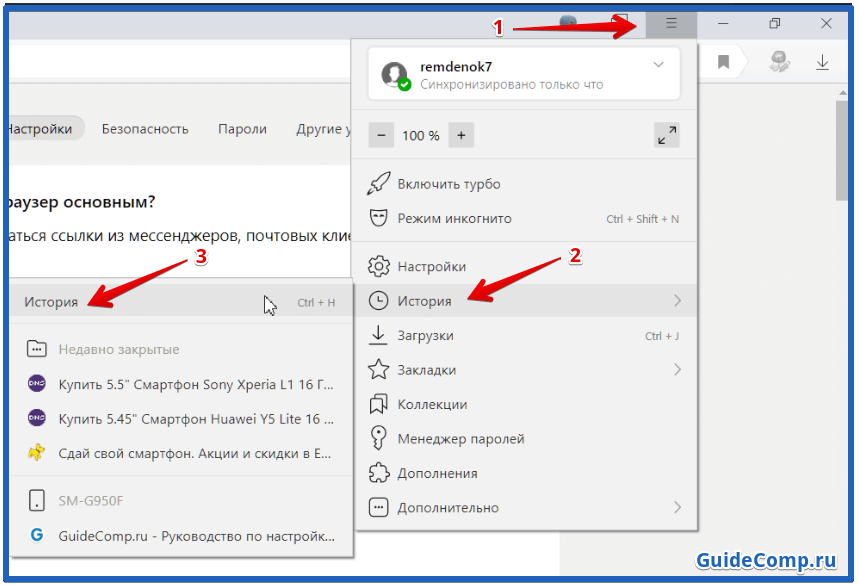
- Через меню браузера. Нажимаем на значок из трёх полос сверху правого края «Умной строки», наводим курсор на элемент «История» и жмём на одноимённый пункт в выпадающем окне;
- По ссылке. Довольно просто попасть на нужную страницу через ссылку browser://history;
- С помощью горячих клавиш. В большинстве популярных веб-обозревателей можем перейти на страницу с помощью комбинации клавиш Ctrl + H.
Самый быстрый способ найти историю в Яндексе браузере – нажать комбинацию клавиш (занимает 1-2 секунды). Прочие методы также быстрые, но требуют от 2 до 5 секунд.
Как посмотреть историю в Яндекс браузере на телефоне
Если используете Яндекс Браузер на телефоне с ОС Андроид и хотите посмотреть историю, где хранится вся информация о посещенных веб-страницах, то следуйте этой инструкции:

- Откройте Яндекс Браузер на телефоне.
- Нажмите на значок с количеством открытых вкладок в нижнем меню.
- Выберите значок «Часы».
- Прокрутите список страниц, чтобы увидеть все посещенные страницы.
- Чтобы открыть конкретную из них, нажмите на ее название.
Чтобы посмотреть историю посещений сайтов в Яндекс Браузере на Айфоне с IOS, инструкция следующая:
- Откройте Яндекс Браузер на телефоне.
- Нажмите на значок с тремя полосками в правом нижнем углу.
- Выберите пункт «История».
Как удалить всю историю в Яндекс Браузере?
Чтобы удалить историю полностью, мы просто поменяем период в вышеуказанном окошке, затем нажмем на кнопку «Очистить».
Как Удалить Личные Данные и Пароли из Яндекс Браузера на Компьютере в 2022
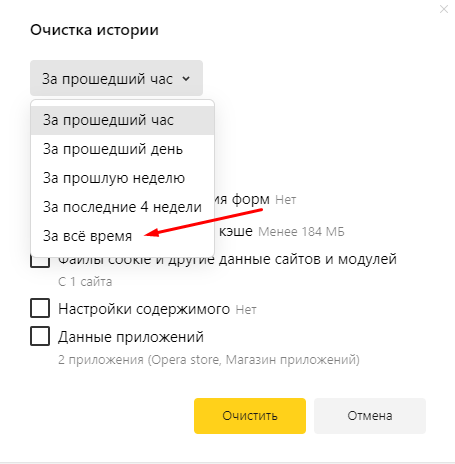
В том же окне отмечаем записи за все время и удаляем их.
Перейти к этому окошку возможно и другим способом – через одноименную строку в подменю «Дополнительно». В дополнение, выйти к истории Яндекс.Браузера мы можем куда быстрее нажатием на комбинацию клавиш Ctrl + Shift + Esc.

В разделе «Дополнительно» есть ссылка на очистку.
Как очистить всю историю разом
Через троеточие, которое может располагаться непосредственно в поисковой строке (если нет открытых вкладок) или в нижней панели (когда открыт какой-либо сайт) переходим к меню браузера.
В меню нужен пункт «Настройки», традиционно изображаемый в виде шестеренки.
В настройках листаем к разделу «Конфиденциальность» и в нем жмем пункт «Очистить данные».
Браузер предложит перечень информации, которую можно удалить, среди пунктов самый первый отвечает за хранение истории. Ставим галочку напротив «Локальная история» и снимаем с остальных пунктов, если их удаление не требуется, после чего нажимаем кнопку «Очистить данные».
Все ранее просмотренные сайты пропадут из памяти устройства.
Удаление из истории отдельных сайтов
Открываем в мобильном Яндекс Браузере любую веб страницу, после чего в нижней панели нажимаем предпоследнюю кнопку, раскрывающую список активных вкладок.

Конфигурация панели изменится, и вторым значком станут часы, их нажатие раскроет историю посещений браузера.

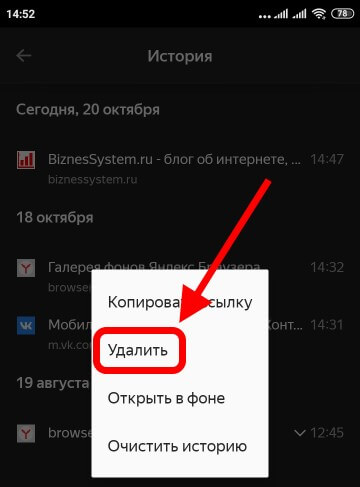
Выбираем в списке страницу, подлежащую удалению, и нажимаем пальцем, удерживая некоторое время до появления контекстного меню. После чего выбираем в меню пункт «Удалить» — страница пропадет из истории.
Как удалить историю Яндекс Браузера на смартфоне?
Удалить историю просмотров Яндекс.Браузера на смартфоне тоже можно не одним способом. Для начала откроем приложение, вызовем главный экран, затем нажмем на иконку с тремя горизонтальными полосами.

Открываем закладки в мобильной версии браузера.
На экране отобразится раздел с закладками, с которого мы перейдем в историю, нажав на иконку с часами в нижней части страницы.
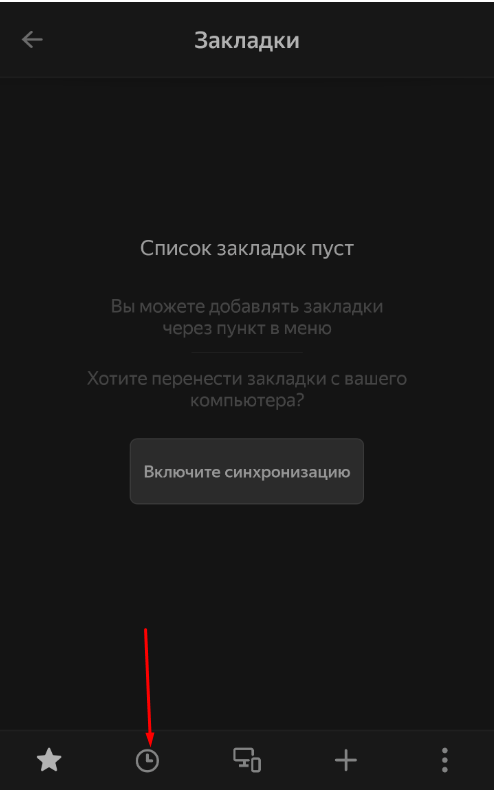
Переходим к истории одним простым нажатием.
В истории браузера выбираем любой элемент, нажимаем и удерживаем его, в результате чего отобразится контекстное меню. Из списка элементов кликаем по пункту «Очистить историю». Приложение запросит подтверждение – нам же нужно нажать на «Да», и список будет очищен.

Удерживаем касание, после чего очищаем историю полностью.
Если нажать просто «Удалить», из истории будет стерт только конкретный элемент, а все остальные останутся на месте.
Второй метод очистки истории мобильного браузера Яндекс – через настройки. Выходим на тот же главный экран, но нажимаем на иконку меню с изображением трех вертикально расположенных точек. Прокручиваем список до конца и заходим в раздел «Настройки».

Переходим к настройкам мобильного браузера.
Пролистываем страницу до тех пор, пока не появится категория «Конфиденциальность». В самом низу его есть строка «Очистить данные» – по ней мы и нажимаем.
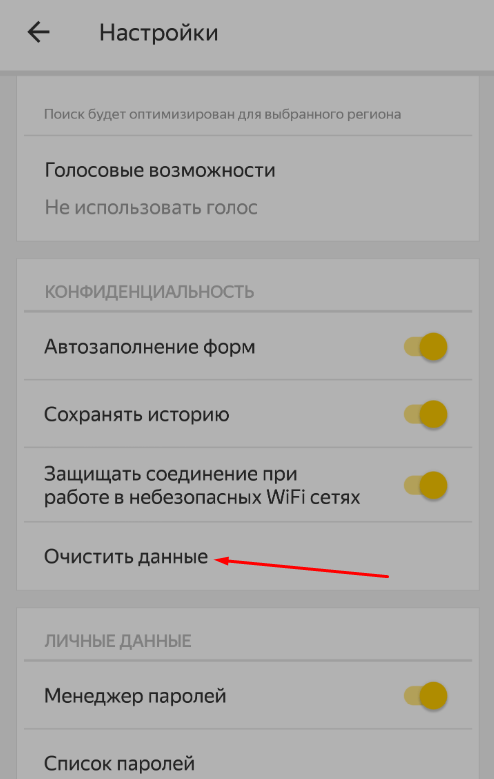
Нажимаем на пункт «Очистить данные».
На экране высветится несколько пунктов с галочками, один из них – это «История» с конкретным количество записей на данный момент. Оставляем галочку напротив него, отмечаем еще пару, если это необходимо, и кликаем по кнопке «Очистить данные».
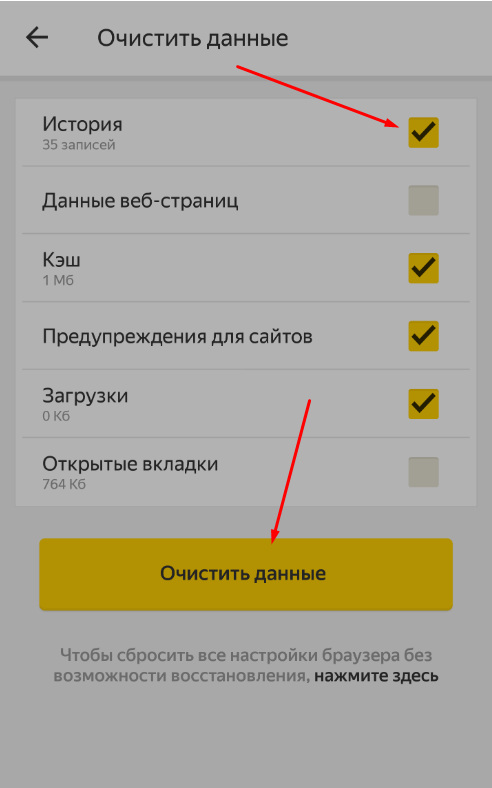
Выделяем необходимые элементы и удаляем их.
Примерно схожим образом можно очистить историю браузера Яндекс на iPhone.
Третий способ – через настройки к самому приложению. Перейти к ним можно через шторку уведомлений. Мы рассматриваем на примере смартфона LG, и в нашем случае она располагается над элементами панели управления, справа.
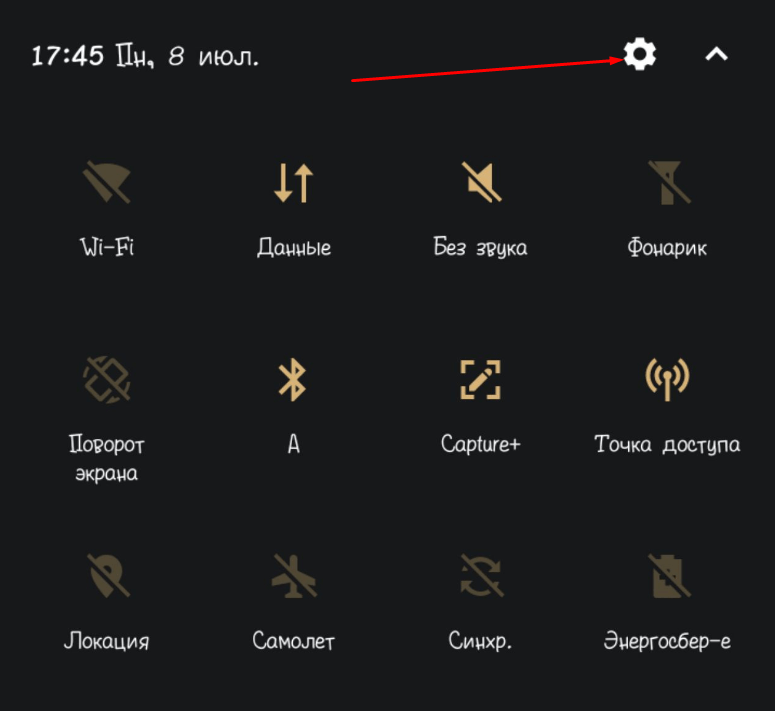
Переходим к настройкам системы через шторку уведомления.
Переходим к разделу «Приложения и уведомления» во вкладке «Общее». В телефонах от других производителей этот пункт располагается в самом конце списка (при этом подобных вкладок может не быть).
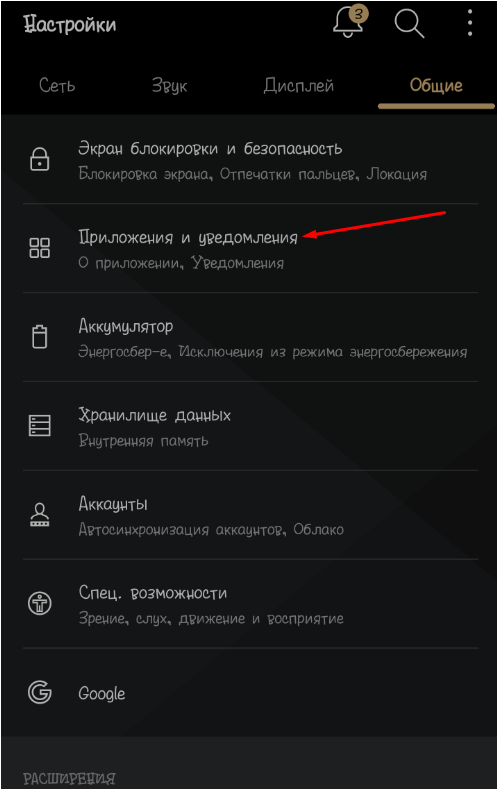
Заходим в категорию с приложениями и уведомлениями.
Дальше появится еще один список, но уже с конкретным разделением. Выбираем первый пункт – «О приложении».

Переходим в раздел управления приложениями.
В списке программ ищем пункт «Браузер» и выбираем его.
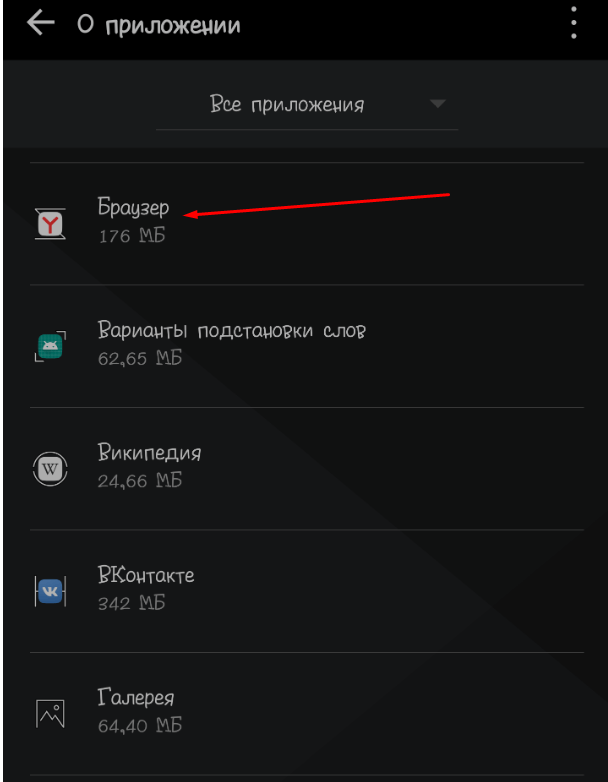
Открываем параметры Яндекс.Браузера.
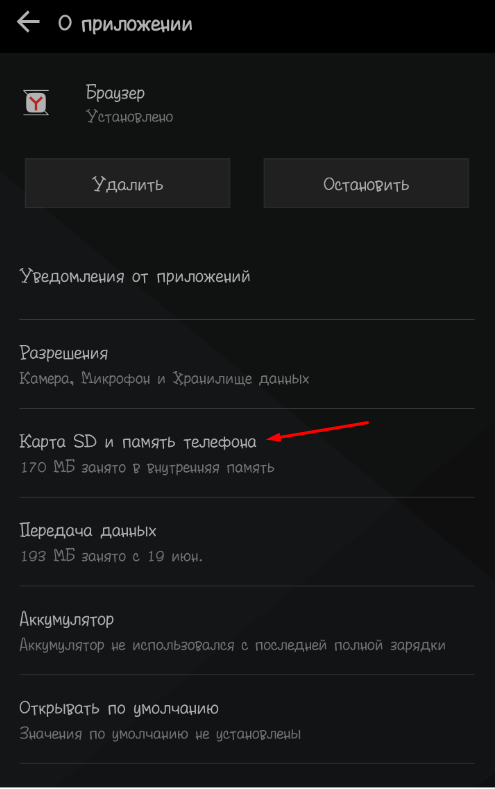
На экране отобразятся настройки приложения. Нам нужно перейти к пункту управления памятью.
Обычно в смартфонах должна отображаться кнопка «Очистить», с помощью которой и очищается история. В данной версии андроида от компании LG ее просто нет, а чистка кэш-памяти тут просто не поможет. В девайсах Xiaomi эта функция чаще всего присутствует.
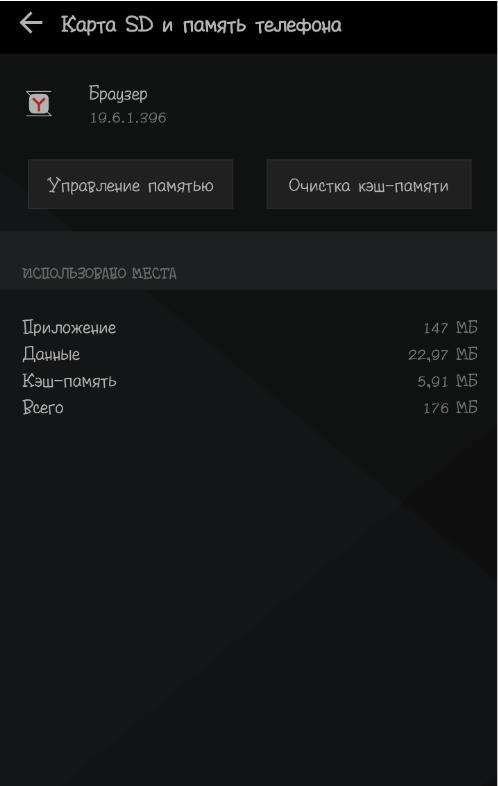
Дальше должна появиться кнопка «Очистить», но в данной версии прошивки ее нет.
Какими утилитами и расширениями можно очистить историю?
Теперь мы расскажем об отдельных сторонних программах и расширениях, с помощью которых можно быстро почистить историю посещений Яндекс.Браузера.
History Eraser
History Eraser – простое дополнение, которое можно найти и скачать в специальном разделе браузера Яндекс. Просто открываем меню и в списке находим ссылку на страницу «Дополнения».
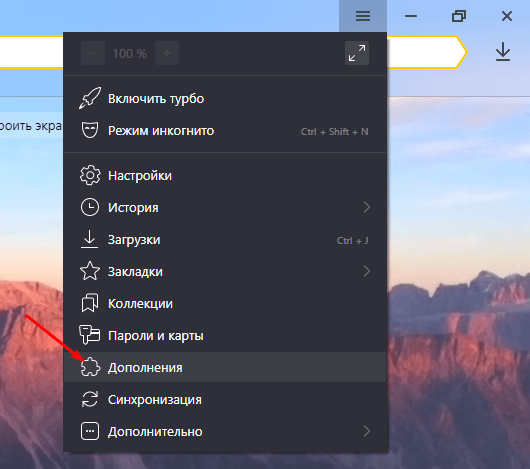
Вызываем меню и переключаемся к дополнениям.
В стандартном списке его нет – по этой причине переходим в онлайн каталог расширений одним нажатием на кнопку.
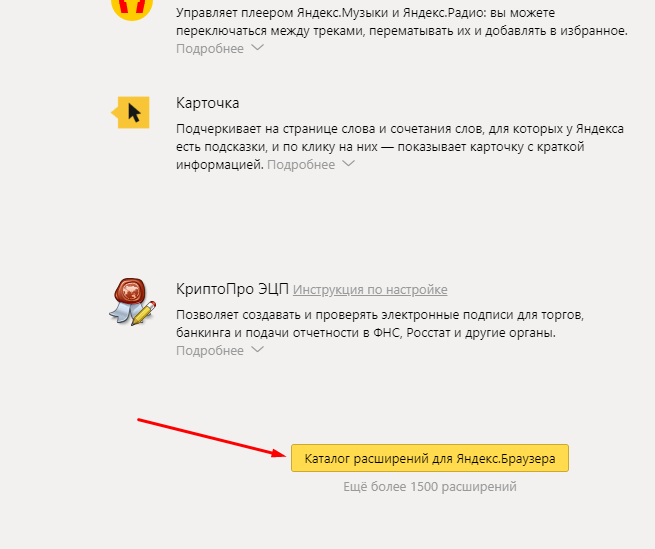
Открываем полный каталог дополнений Яндекс.Браузера.
Дальше переходим в категорию «Безопасность и конфиденциальность», находим в списке приложение и нажимаем на его иконку. При желании в списке мы найдем приложение со схожим функционалом, но от другого разработчика.
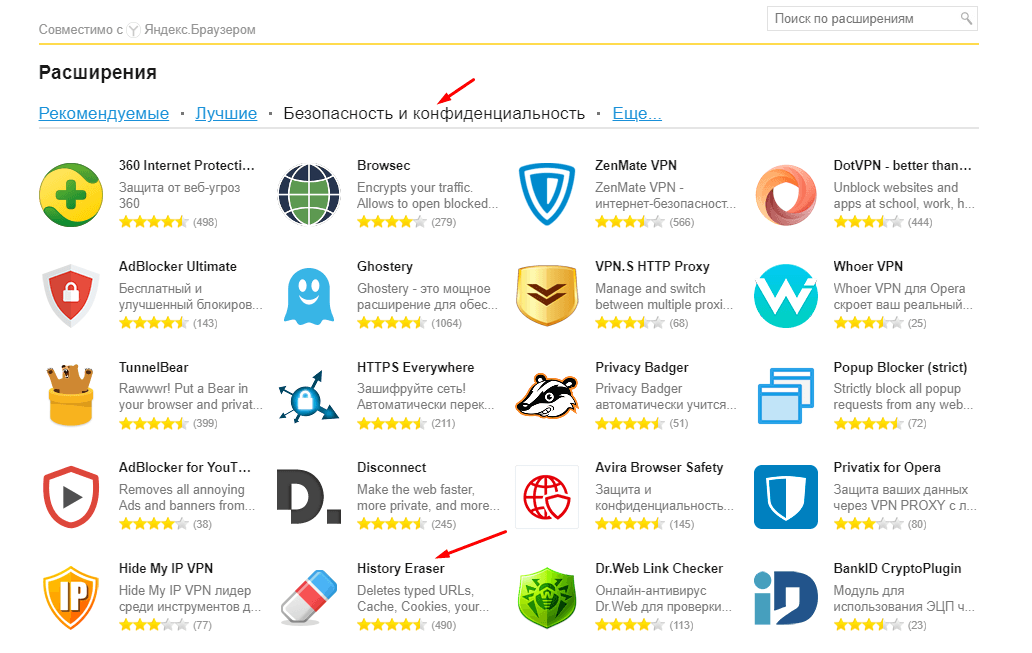
Переходим в нужный раздел и находим приложение.
Откроется страница с описанием, и в правой верхней части будет расположена зеленая кнопка «Добавить в Яндекс.Браузер». Нажимаем на нее. После этого начнется установка.
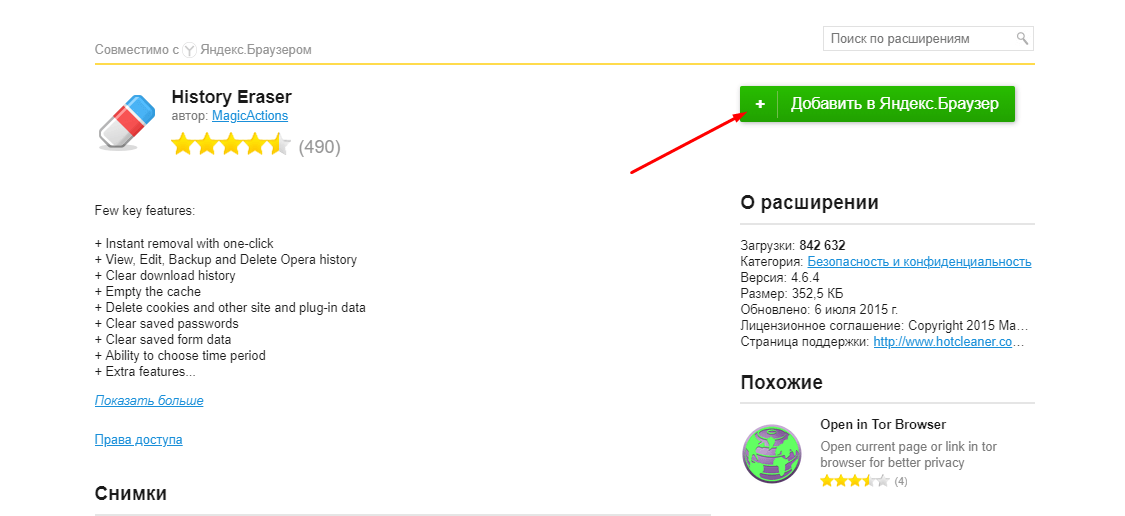
Устанавливаем дополнение – для этого надо просто нажать на кнопку.
Как только установка завершится, в правом верхнем углу, около ссылки на загрузки, появится иконка. Нажимаем на нее, в итоге откроется отдельное окно программы. Интерфейс реализован только на английском языке, поменять его нет возможности. Мы просто выделяем пункты, связанные с историей браузера, потом кликаем по кнопке «Run Eraser».
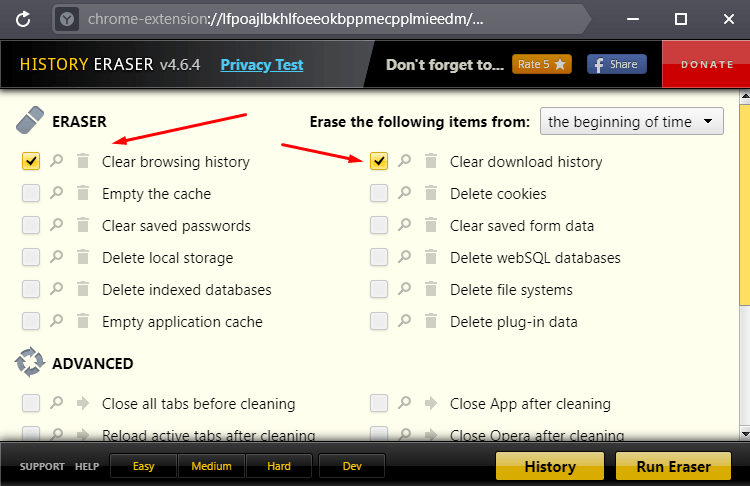
Отмечаем конкретные элементы, и можно приступать к очистке истории.
CCleaner
Это компьютерная программа, предназначенная для очистки временных файлов, реестра, и даже истории браузера. Скачать ее можно с официального сайта. Бесплатной версии будет вполне достаточно для выполнения нужной нам задачи. После инсталляции интерфейс будет полностью на английском языке, но это можно исправить через настройки. Переходим в «Options», открываем вкладку «Settings» и в элементе «Language» ищем русский.
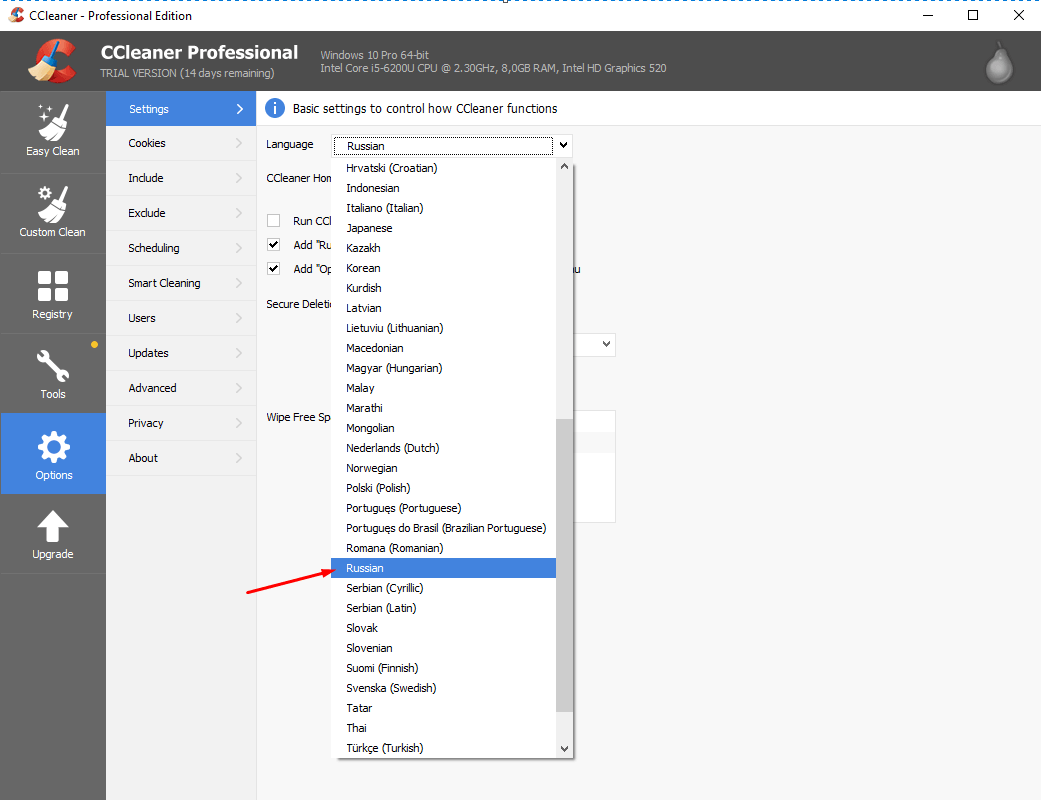
Переключаем язык интерфейса на русский для более удобной работы.
Сразу предупреждаем, у этой программы есть минус – история браузера Яндекс совмещена с Google Chrome. По этой причине придется переходить в меню и выделять некоторые пункты по отдельности.
Еще одно – перед тем, как начать удаление, необходимо закрыть Chrome и Яндекс. Во втором случае надо будет совершить несколько действий в «Диспетчере задач», так как после закрытия окна браузер от Яндекса работает в фоновом режиме. Нажимаем на комбинацию клавиш Ctrl + Shift + Esc, находим в списке пункт «Yandex», вызываем контекстное меню кликом правой кнопкой мыши по нему, затем снимаем задачу.
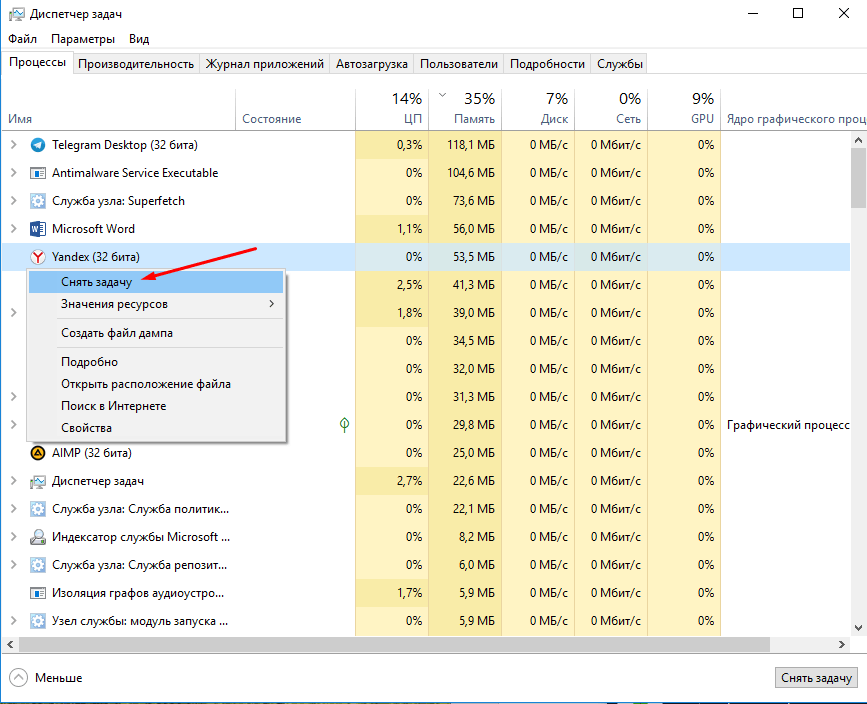
Обязательно отключаем фоновые процессы, чтобы удаление истории прошло успешно.
После запуска приложения переходим в раздел «Стандартная очистка», затем во вкладку «Приложения». Убираем галочки со всех элементов, кроме пункта «Журнал посещенных сайтов» в браузере Google Chrome, потом нажимаем на кнопку «Анализ». Программа начнет сканирование, а по его завершении в центральном окошке отобразятся результаты.

Отмечаем только журнал посещений браузера Google Chrome и запускаем анализ.
Кликаем правой кнопкой мыши по единственному пункту, затем выбираем элемент «Показать все файлы».
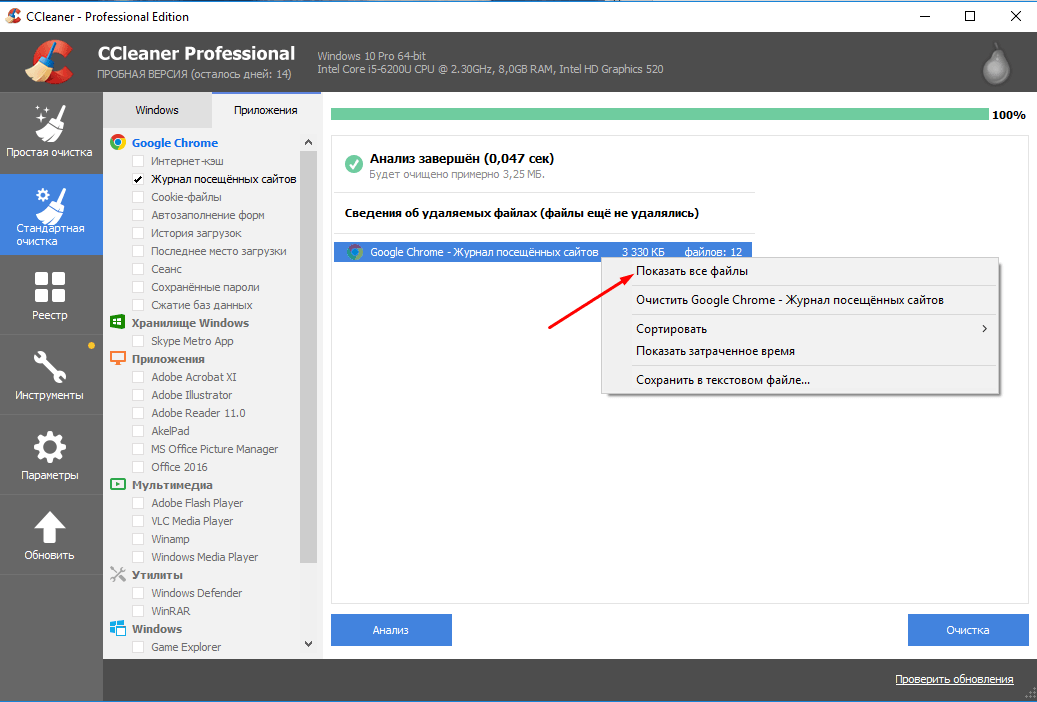
После завершения анализа открываем подробную информацию.
Элементы с историей браузера Google Chrome добавляем в исключения – правой кнопкой по пункту и клик по одноименной строке.

Добавляем файлы браузера Google Chrome в исключения, иначе они тоже удалятся.
После завершения настройки нажимаем на кнопку «Очистка».
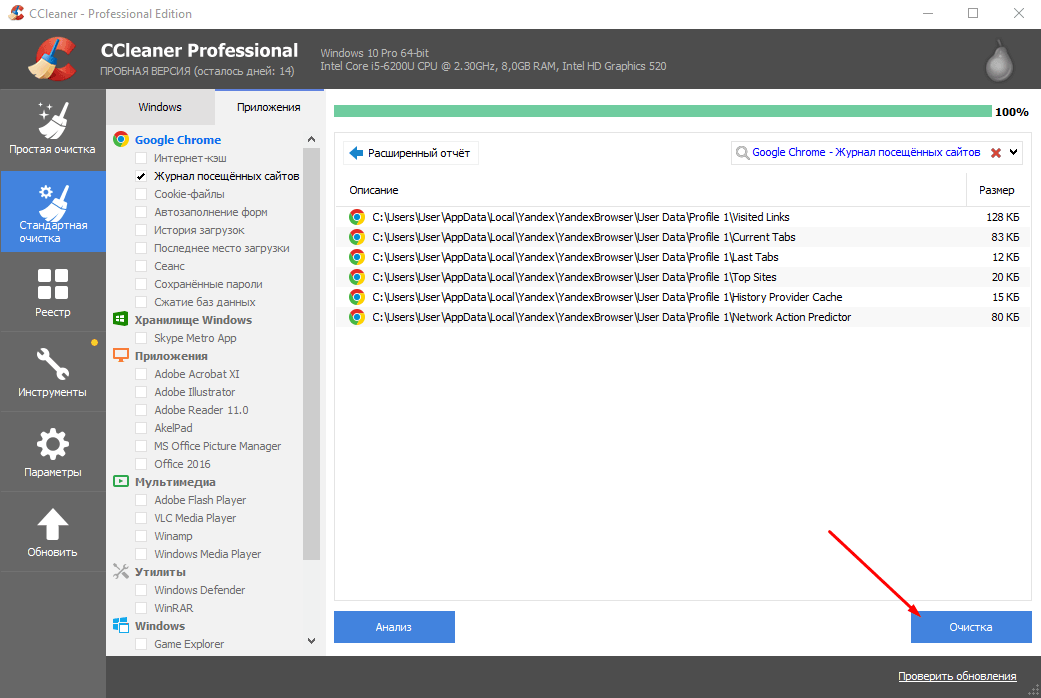
Нажатием на кнопку очищаем историю Яндекс.Браузера.
Отключение ведения истории
В Яндекс Браузере есть два метода, позволяющих запретить браузеру сохранять историю просмотров: активировать режим «Инкогнито» или выполнить изменение данных в реестре.
Переход в режим «Инкогнито»
Первый вариант подойдёт в том случае, если вам нужно отключить запись истории, например, только для работы на одном сайте, или вы не хотите обращаться к настройке реестра, чтобы не повредить его. Режим «Инкогнито» встроен в Яндекс Браузер — перейти к нему можно, зажав комбинацию Ctrl + Shift + N на клавиатуре. После её использования, через несколько секунд откроется отдельная вкладка с тёмным дизайном, говорящим о том, что вы сейчас находитесь в режиме «Инкогнито».
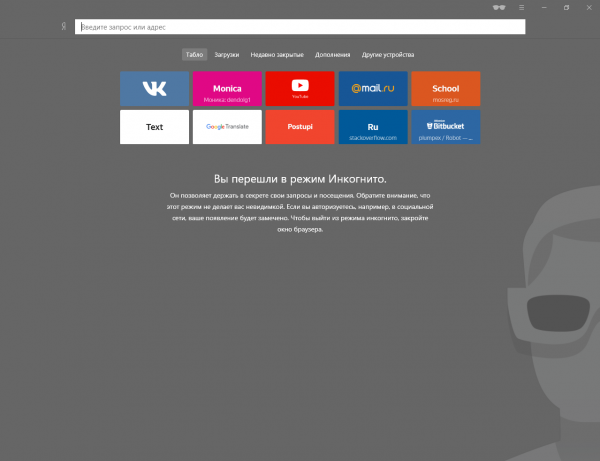
В режиме «Инкогнито» история не сохраняется
Редактирование реестра
Есть вам нужно отключить запись истории независимо от того, что вы делаете и по каким сайтам переходите, то придётся выполнить следующие действия:
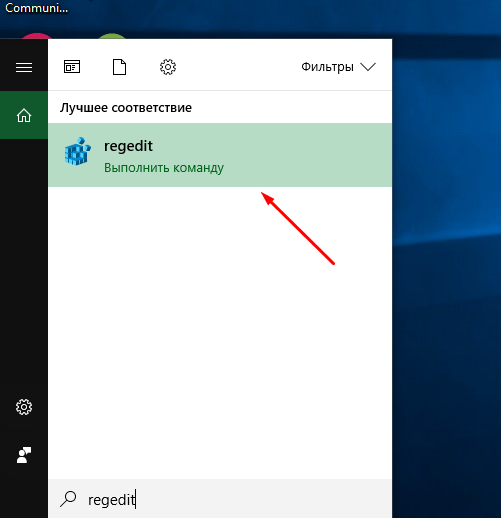
- Разверните редактор реестра, имеющий название Regedit и в английской, и в русской версии Windows. Отыскать его можно при помощи системной поисковой строки. Открываем программу regedit
- Используя древо папок в левой части окна, проследуйте по пути HKEY_CURRENT_USERSoftwarePoliciesYandexBrowser. Если каких-то папок нет, создайте их самостоятельно. В конечном разделе расположены файлы и ключи, принадлежащие Яндекс Браузеру. Найдите среди них (или создайте) элемент SavingBrowserHistoryDisabled и установите ему значение 1 (единица).
По умолчанию для данного ключа активно значение 0 (ноль), поэтому историю сохраняется. Изменение параметра приведёт к тому, что браузер перестанет заниматься сохранением истории сразу после того, как будет перезапущен с обновлённым значением в реестре. Если в будущем вы захотите вернуть браузеру разрешение работать с вашими переходами по интернету, то снова установите значение 0.
Как скрыть историю в Яндексе
С одной стороны, сохранение истории поиска — это здорово. Если вы часто ищите в поисковиках одно и то же или просто не успели досмотреть, то не придется заново вводить запрос. Достаточно просто выбрать ранее сделанный — и все. Удобно и быстро. А с другой, как я уже писал выше, можно получить неприятные проблемы.
К счастью, Яндекс очень легко позволяет удалить как отдельные запросы, которые вы не хотите, чтобы попали к кому-то на глаза, так и полностью очистить историю поиска. Последний вариант наиболее кардинально решает проблему. Но надо быть готовым к тому, что из истории пропадут даже нужные вам старые запросы.

Скрыть историю можно и через браузер, и через мобильное приложение.
Предположим, что вы не хотите терять всю свою историю поиска и даже тот запрос, который может выдать ваш сюрприз. Для этого можно отключить показ истории, а в нужный момент активировать его обратно. Сделать это можно следующим образом:
- Через приложение Яндекс или мобильную версию сайта:
- Откройте приложение “Яндекс” или перейдите на ya.ru со смартфона.
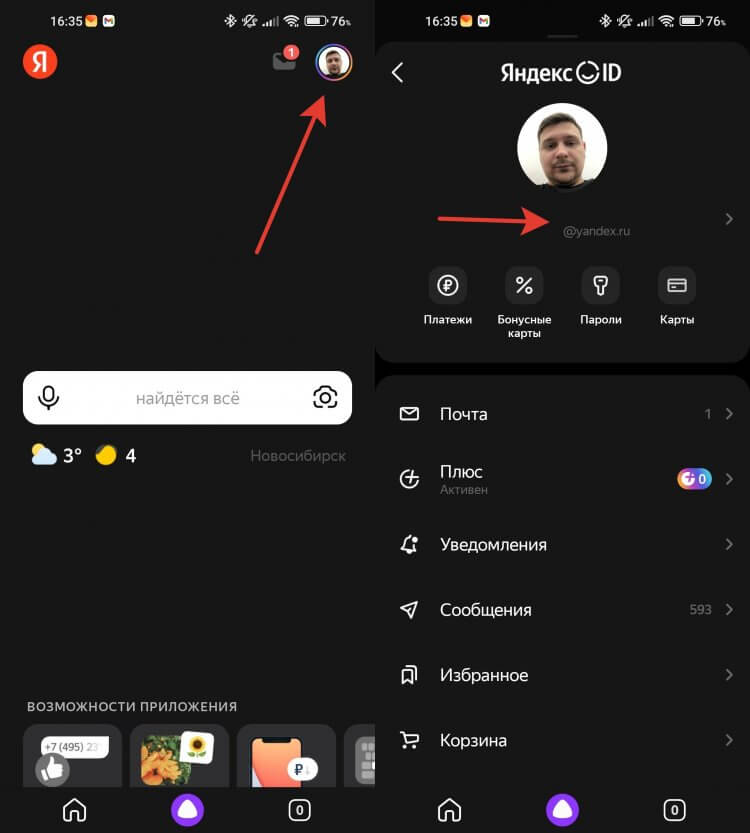
- Сокрытие истории через приложение требует чуть больше шагов.
- Нажмите на ваш аккаунт в правом верхнем углу.
- Коснитесь вашего логина, который размещается под фотографией для перехода в Яндекс ID.
- После перехода еще раз нажмите на аккаунт в правом верхнем углу, пролистайте в самый низ и выберите “Настройки”.
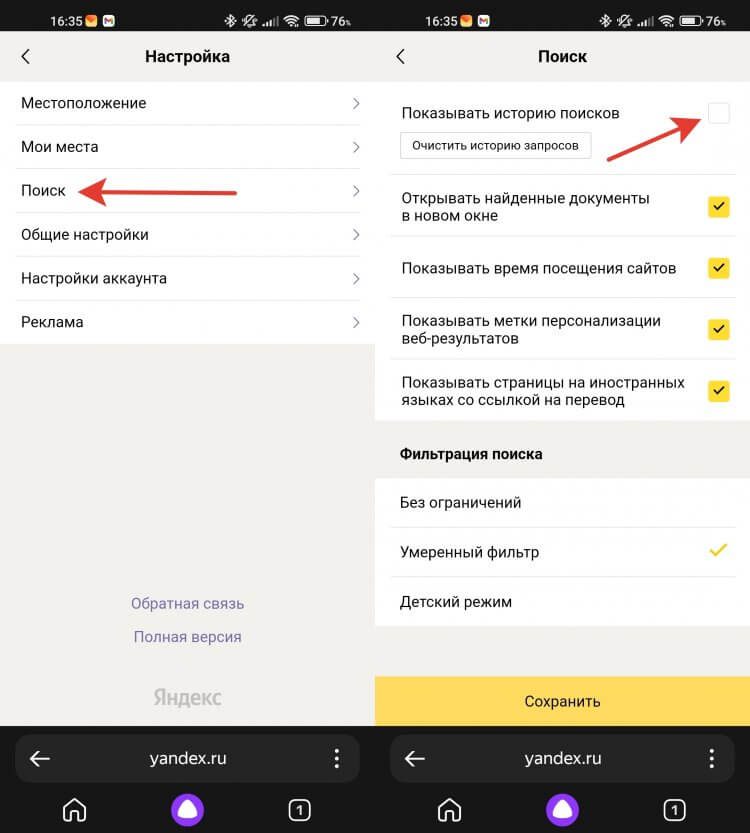
Не забудьте нажать кнопку “Сохранить” в самом низу.
Перейдите в раздел “Поиск”.
Снимите галочку на пункте “Показывать историю поисков” и нажмите кнопку “Сохранить”.
Перейдите через любой браузер на сайт Яндекса.
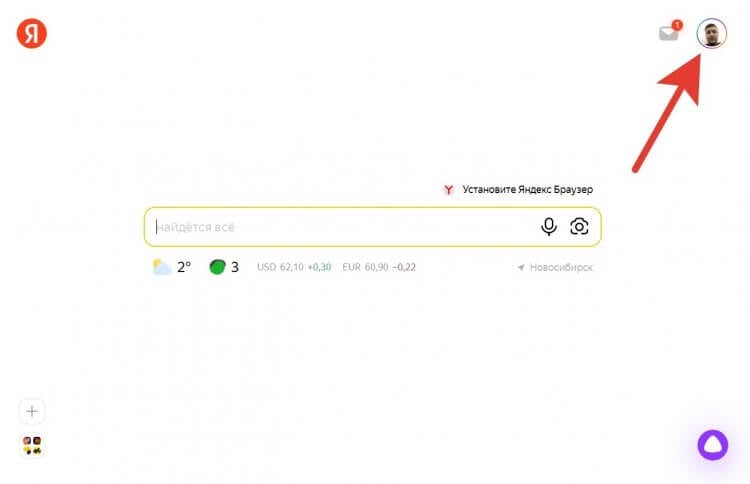
Сокрытие истории через компьютер немного быстрее, чем через смартфон.
- Нажмите на ваш аккаунт в правом верхнем углу.
- Выберите “Настройки”.
- Перейдите в раздел “Поиск”.
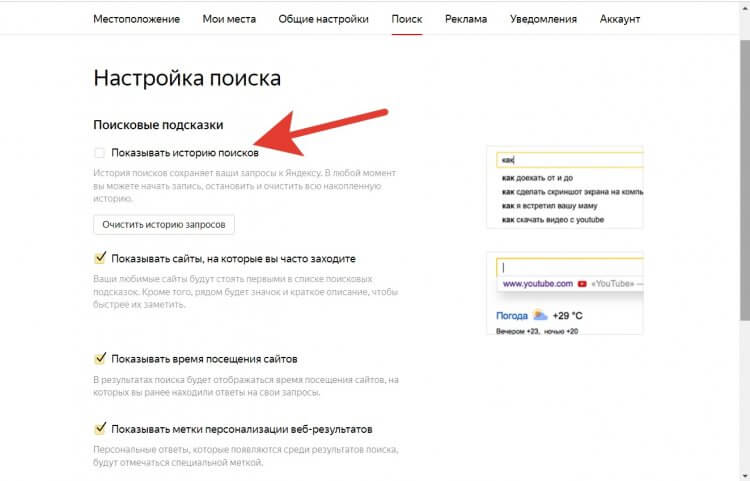
Здесь же в превью с правой стороны можно увидеть, как это будет выглядеть.
- Снимите галочку с “Показывать историю поисков” и нажмите кнопку “Сохранить”.
Теперь ваша история будет фиксироваться, но при этом не отображаться на тех устройствах, где выполнен вход в ваш аккаунт. Очень удобно на тот случай, если необходимо сохранить и тайну, и результаты поиска.
Как восстановить историю в Яндексе
Если вы очистили историю посещений случайно или сами того не желая, то у меня для вас плохие новости. К сожалению Яндекс.Браузер не имеет возможности восстановить историю ваших просмотров, поэтому всегда будьте максимально аккуратными при очистке и используйте закладки.
Привычные методы восстановления данных на компьютере тут практически лишены смысла… потратить не это время не лучшая идея
- https://GuideComp.ru/gde-nahoditsya-i-kak-posmotret-istoriyu-v-yandex-brauzere-na-android-i-kompyutere.html
- https://technosovet.ru/tehnologii/yandeks-brauzer/kak-posmotret-istoriyu-yandeks-brauzera-na-telefone
- https://Tehnichka.pro/clean-history-yandex-browser/
- https://BiznesSystem.ru/udalit-istoriyu-v-yandex-browser/
- https://legkovmeste.ru/kompyuteryi-i-it/kak-posmotret-udalennuyu-istoriyu-v-yandekse-brauzere.html
- https://AndroidInsider.ru/eto-interesno/kak-udalit-istoriyu-poiska-yandeks-i-vse-zaprosy-polnostyu.html
- https://www.itshneg.com/clean-yandex-history/
Как вам статья?
Источник: wensel.ru
Как очистить историю в Яндексе?
Если вы начали пользоваться Yandex браузером, но не знаете каким образом удалять историю в нём, приведенная ниже инструкция позволит быстро избавиться от накопившегося списка посещенных сайтов.
Скачать для Android
- Ищем, где находится история в Яндекс браузере?
- Выбираем данные для удаления за период
- Полностью очищаем
- Выборочное удаление
Скачать для Android
- Поиск просмотренных данных
- Выбор удаляемой информации
- Удаляем историю Yandex на мобильном устройстве
На все про все потребуется не более минуты времени и несколько кликов мышью.
Очистка истории на комьютере
Ищем, где находится история в Яндекс браузере?
Запустите браузер, нажав на соответствующий ярлык на рабочем столе или значок, расположенный в панели управления. В открывшемся окне приложения перейдите в «Настройки» (находится в правом верхнем углу экрана, выглядит в форме вертикальных линий). Найдите строку «История» и наведите на неё курсором мыши. Появится список посещенных вами недавно страниц.
Чтобы увидеть все сайты, на которых вы были, а также просмотреть статистику поисковых запросов, выберите пункт «История» или нажмите сочетание клавиш Ctrl+H (в компьютерной версии веб-обозревателя).
Примечательно,что похожим способом вы сможете найти и просмотреть историю браузера и в приложении под планшеты и телефоны на базе Android и iOS.
Выбираем данные для удаления за период
Чтобы удалить историю в Яндексе на компьютере или ноутбуке, придерживайтесь следующей последовательности. Первое — через всплывающее меню настроек выбрать пункт с историей посещенных страниц.
Полностью очищаем
Если в открытом окне нажать кнопку «очистить историю», вы избавитесь от всех данных о просмотре интернет-страниц, найденных напрямую или с помощью поисковой системы. Здесь имеется возможность указать период удаления данных, очистить кэш, куки, сохраненные пароли, просмотры, загрузки, медиалицензии и данные приложений.
Выборочное удаление
Если же вас интересует выборочное удаление истории, следует отметить галочкой каждую необходимую просмотренную страницу (небольшое окно возле каждого пункта).
Нажимаем кнопку «Удалить выбранные элементы». Во всплывающем в интерфейсе в окне подтвердите действие. Пойдет процесс очистки. После закрытия окна, все выбранные элементы будут удалены. Этим же способом можно очистить историю поиска Яндекса.
Удаляются данные обо всех посещенных сайтах независимо от того, каким путем вы на них перешли.
Удаление истории просмотра на телефоне и планшете
Поиск просмотренных данных
Не станет лишним рассказать о том, как правильно чистить историю в Яндексе владельцам мобильных устройств на базе Android. Как известно, данный веб-обозреватель входит в ТОП лучших приложений для серфинга по сети Всемирной паутины через смартфоны и планшеты.
Процесс аналогичен действиям на компьютере. Первое — открываем веб-обозреватель и напротив поисковой строки нажимаем на соответствующую закладку (вертикально расположенные три точки). В открывшемся окне выбираем пункт с настройками, обозначенный шестеренкой. В появившемся перечне функций необходимо отыскать раздел «Конфиденциальность», в котором нажать «Очистить данные».
Выбор удаляемой информации
Вы сможете отметить всю информацию, которую требуется стереть, а именно: сама история, кэш, ваши пароли, данные веб-страниц, открытые вкладки, загрузки и прочее. Проставьте галочки напротив нужных пунктов.
Удаляем историю Yandex на мобильном устройстве
Запускайте очистку и подтвердите выбранное действие, нажав клавишу «Да». После всплывающего сообщения в нижней части экрана об успешном удалении данных, вернитесь в стартовое окно поисковика. Поздравляем, теперь вы научились быстро стирать историю в версии браузера для мобильных гаджетов!
Как видите, все просто и понятно, но если вы не хотите каждый раз проводить данную процедуру и время от времени очищать данные вручную, то можно включить режим Инкогнито, в котором очистка истории поиска в Яндексе и журнала посещений производится автоматически.
Источник: softcatalog.io
Как очистить историю в Яндексе на телефоне и компьютере

В этой статье мы разберемся, как очистить историю в Яндексе на телефоне, компьютере, планшете или ноутбуке. Когда вы в браузере вводите какой-либо запрос и переходите на сайт, то история вашего поиска и посещений автоматически сохраняется. Это дает вам возможность быстрее работать со страницами просмотренных сайтов, так как они сохранились в кэше.
Со временем объем этих данных возрастает, что приводит к уменьшению свободного места на системном диске и замедляет работу телефона или ПК.
Так же, если вы не единственный пользователь компьютера, то данные посещенных вами ресурсов могут попасть не желательным людям. То же самое касается и смартфонов.
Поэтому один раз в 3-4 месяца (можно чаще), необходимо производить очистку просмотров сайтов и поисковых запросов. Как это сделать на телефонах с ОС Андроид и айфонах, планшетах, настольных ПК и ноутбуках читайте далее ⇒
Как избавиться от собственных запросов в Яндекс
Вне зависимости от того, авторизованы ли вы в системе Яндекс, поисковик вместе с браузером запоминают историю веденных вами фраз. Если вы ведете уже знакомое слово, то все ваши прошлые запросы будут выделены фиолетовым. Чтобы быстро удалить один или несколько из них, вы можете здесь же в строке навести курсор на нужный и нажать на крестик. Таким образом, он навсегда исчезнет из подсказок не только в текущей сессии, но и после перезагрузки браузера или даже компьютера. Попробуйте сейчас это сделать сами.

Не стоит забывать, что все манипуляции в браузере запоминаются в его истории. Поэтому, если вы хотите стереть свои следы пребывания на каком-нибудь ресурсе, вам необходимо очистить и свой обозреватель. Если вы ни разу не делали этого, поступите следующим образом:

- Откройте свой браузер, не зависимо от его названия;
- Найдите вверху на панели кнопку меню. Она может выглядеть как 3 горизонтальные линии (Firefox), 3 точки (Chrome) или первая буква названия, например, Opera;
- В меню найдите пункт «Настройки» и выберите его;
- А теперь найдите вверху окна настроек строку поиска. Она специально предназначена для быстрого перехода к тем или иным настройкам браузера;
- Введите в ней «Истор…». Не вводите свой запрос полностью, так как неверное его окончание может запутать систему, и вы ничего не найдете. Выберите пункт «Удалить историю».
Найдите пункт «Удалить за все время» чтобы удалить всю историю посещений сайтов. Если вас интересует какой-то отдельный сайт, в этом разделе также будет поиск. Воспользуйтесь им и найдите нужный ресурс.
Это интересно: как пишется Яндекс на английском языке.


Удаление из браузера yandex
Поисковая система Yandex, вместе с браузером запоминает историю запросов. При этом совершенно неважно зашел ли пользователь в свой аккаунт в яндексе. Это можно наблюдать введя в поисковой строке ранее знакомое слово или фразу.
Как видно из скриншота выше, прошлые запросы показываются в фиолетовым цвете.
Чтобы быстро убрать один или несколько вариантов, достаточно нажать на крестик рядом с фразой.

Данная манипуляция позволяет избавится от собственных запросов. Стоит отметить, что вся активность в веб-обозревателе сохраняется. Если нужно стереть следы пребывания на сайте, необходимо очистить историю.
Рассмотрим на примере Я.Браузера:
- Нажимаем на кнопку меню три полоски, затем выбираем «Настройки».

- В разделе Системные, кликнуть на «Очистить историю».
- В дополнительном окне выбираем за какой промежуток времени требуется удалить активность.
- Ставим галочки просмотры, загрузки, данные автозаполнения форм, файлы сохраненные в кэше, файлы cookie.
- Нажимаем на кнопку очистить.

Очистить запросы в настройках аккаунта Yandex
Если у вас есть аккаунт в системе Яндекс, вы можете перейти в свой профиль и удалить данные, которые отображаются при вводе запроса. Здесь можно будет также настроить, чтобы все введенные вами вопросы в поисковой строке больше не сохранялись. Для этого перейдите на главную страницу Яндекс и авторизуйтесь со своими данными, если вы еще этого не сделали.
- Вверху справа выберите свой аватар или имя аккаунта;
- В выпадающем меню нажмите пункт «Настройки»;

- В следующем окне вы увидите карту с вашим местонахождением. Вверху находятся разделы настроек. Выберите пункт «Поиск»;

- Здесь как раз и будут настройки ваших запросов в поисковой системе. Вы сможете вообще отключить запоминание истории запросов системой, очистить всю историю, а также отключить показ часто посещаемых сайтов на главной.

Удалите фиксацию поисковых запросов в профиле Яндекс
Прежде всего вам нужно нажать на кнопку «Очистить историю запросов», чтобы удалить ранее сохраненные данные. Остальные настройки выбирайте на свое усмотрение.
Полезно знать: невозможно установить безопасное соединение в Яндекс.Браузере.


Очистить историю посещений в Яндекс Браузере
Отдельно необходимо поговорить о Яндекс Браузере. В нем удаление истории поисковых запросов Яндекс совершается немного иначе, чем в других браузерах. Тем не менее этот процесс не сложен.

- Запустите браузер и нажмите на панели вверху «Настройки»;
- Выберите среди прочих пунктов — «История». Вы также можете открыть их при помощи горячих клавиш CTRL+N;
- Найдите и выберите вкладку «История» и вы попадете в окно, где можно удалить всю историю или только некоторые посещенные сайты.


Как удалить историю браузера Яндекс с компьютера
Есть целых 6 способов устранить записи из истории браузера для ПК:
- Частично удалить записи;
- Полностью отформатировать историю посещений стандартными средствами;
- Воспользоваться расширением Auto History Wipe (удаляет данные при запуске браузера);
- Обнулить все записи в один клик через дополнение Click&Clean;
- Почистить историю браузера Яндекс из приложения CCleaner;
- Вручную удалить файл с историей.
Важно! Все перечисленные способы не затрагивают историю поиска. Всё из-за того, что она хранится на серверах поисковой системы Яндекс. Они по-прежнему используются для персонализации выдачи. Для удаления такой информации нужен иной подход, он описан в предпоследнем разделе материала.
У каждого способа очистки истории есть свои плюсы и минусы, о которых поговорим в соответствующих разделах. Теперь поочерёдно рассмотрим все методы.
Как убрать отдельные записи истории в Яндекс браузере
В веб-обозревателе есть специальный раздел «История», в котором можем удалить одну, две или больше выборочных записей из списка посещений.
Как удалить одну запись истории в Яндекс браузере:

-
Открываем меню браузера (слева от кнопки «Свернуть»), наводим курсор на элемент «История», затем жмём на одноимённый пункт в появившемся окне. Проще попасть в нужное место можем с помощью горячих клавиш Ctrl + H.

Как устранить несколько записей истории:

- Переходим на страницу «История» в Yandex browser.
- Выделяем элемент, пригодный для удаления. Для этого устанавливаем галочку слева от названия сайта. Повторяем процедуру выделения нужное количество раз.
- Сверху списка кликаем на кнопку «Удалить выбранные элементы».
- Подтверждаем действие кнопкой «Удалить».
- Простота использования
- Позволяет убрать только отдельные записи
- Работает с любыми версиями браузера
- Очень долго удалять всю историю
- Сложно найти все страницы для зачистки
- Как удалить кеш с Яндекс браузера
Удаление всех записей из истории в Yandex browser
Есть один способ, позволяющий обнулить всю историю за один день, неделю, месяц или за всё время. Его несложно реализовать штатными возможностями браузера. Рекомендуем использовать этот способ, как самый быстрый и простой.
Как отформатировать историю посещений:
- Запускаем окно с меню веб-обозревателя.
- Разворачиваем весь список настроек с помощью наведения на строку «Дополнительно», где выбираем пункт «Очистить историю».

- В первой строке выбираем период, за который желаем удалить историю.
- Устанавливаем выделение возле пункта «Просмотры».
- Жмём на кнопку «Очистить».

Важно! Данный метод приводит к удалению истории на синхронизируемых устройствах. Данные пропадут не только на текущем устройстве, но и на смартфоне, других ПК с этой же учётной записью.
- Быстрая очистка больших объёмов истории
- Не нужно ничего устанавливать
- Можем выполнить всего в 3-4 клика
- Легко выбирать давность истории, подлежащую удалению: от 1 часа до полного форматирования за все время
- Не позволяет сортировать нужные и ненужные записи
- Отсутствует функция автоматического удаления истории
Полезно! Открыть окно, чтобы вычистить список посещений можем гораздо быстрее с помощью горячих клавиш. Сочетание кнопок Ctrl + Shift + Del заменяет первых два шага инструкции.
Полная очистка истории веб-обозревателя Яндекс при входе
Оба предыдущих метода подразумевают ручное удаление истории. Если приходится часто очищать данные, эти процедуры быстро наскучивают. Бывают ситуации, когда историю нужно очищать регулярно, а именно при открытии браузера. Такой подход позволяет не беспокоиться, что ваши данные кто-либо прочитает. Нужно срочно отойти от компьютера?
Закрыли браузер, больше эту историю никто не увидит.
В Яндекс браузере нет необходимого функционала, поэтому придётся использовать простое дополнение – Auto History Wipe. Чтобы расширение начало работать, его нужно только установить. При желании можем перейти на страницу «Дополнения» и в настройках указать больше данных для удаления: cookie, пароли, кэш и прочее. Пункт «Очистить историю просмотров» активен по умолчанию.

- Не требует участия человека (установил и забыл)
- Нужные настройки стоят по умолчанию, достаточно установить расширение
- Всё делает скрытно, не отображаясь на панели расширений
- Злоумышленник может похитить файл с историей браузера и просмотреть на другом компьютере
- Не позволяет воспользоваться старой историей и важными данными с неё в случае случайного закрытия браузера
Как стереть историю в Yandex browser при выходе через расширение ClickClean. Для нормальной работы плагина нужно установить небольшой msi-файл, он начинает загружаться на 95% установки дополнения. Открываем его и устанавливаем. 

При желании можем настроить ещё и автоматическое удаление истории:

- Жмём на иконку расширения и наводим курсор на плитку «Удалить личные данные».
- Нажимаем на шестерню в правом верхнем углу плитки.

- Простая ручная очистка
- Поддерживает функцию автоматического форматирования
- Защищает от похищения файлов с историей
- Требует установку дополнительного файла
Удаление списка посещений через CCleaner
Из прошлых выпусков нам уже знакома программа CCleaner. Основная её задача – очистка временных файлов, в том числе истории. В ней можем настроить как очистку всех бесполезных файлов, так и удаление одной лишь истории браузера от Яндекса.
Как обнулить всю историю браузера:
- Скачиваем и устанавливаем утилиту CCleaner (нам подойдёт Free-версия).
- Запускаем программу.
- Идём на вкладку «Приложения».
- Снимаем выделение со всех пунктов, кроме Google Chrome – «Журнал посещённых сайтов» и жмём на элемент «Анализ».

- Необязательная процедура, но при желании освободить только раздел с историей Яндекс браузера, не трогая Google Chrome. Нажимаем дважды на результат сканирования.
- Делаем ПКМ по всем строкам, у которых в пути стоит …GoogleChrome… и выбираем «Добавить в исключения».
- Оставляем только элементы, у которых в пути …YandexYandexBrowser…

- Жмём на кнопку «Очистка».
Если проигнорировать пятый пункт, удаляется не только история Яндекс браузера, но и Google Chrome.
- Возможность очистки сразу всех временных файлов в Windows
- Быстрый анализ системы
- Длительная настройка
- Необходимость устанавливать приложение
- Нет отдельного пункта для Yandex браузера, он совмещён с Google Chrome
Ручная очистка истории браузера Яндекс
Последний способ очистить историю заключается в удалении самого файла, где веб-обозреватель хранит журнал посещений. Сразу отметим, что метод не самый эффективный и после него остаётся часть записей истории. Это происходит из-за того, что синхронизируемые данные загружаются на устройство повторно с сервера.
Что нужно делать:

- Открываем на компьютере каталог C:UsersИмя ПКAppDataLocalYandexYandexBrowserUser DataDefault.
- Ищем файл «History» без расширения.
- Жмём ПКМ и выбираем «Удалить».
Важно! Мы не увидим папку AppData, если у нас отсутствует настройка, отвечающая за отображение скрытых документов. Её можем установить, нажав на вкладку «Вид» – «Параметры» и «Изменить параметры…» в Проводнике. Остаётся перейти на вкладку «Вид» и установить выделение в последней строке «Показывать скрытые файлы».
- Не требуется запуск браузера
- Есть возможность настроить быстрый доступ к папке для простого удаления файла
- Часть элементов истории остаются
- Придётся открыть много папок, что занимает лишнее время
- Не влияет на синхронизированные данные
Как почистить историю поиска Яндекс в мобильном устройстве
Очистить поисковые запросы Яндекс можно также через мобильное устройство — смартфон или планшет. Ведь и здесь вы будете видеть фразы, которые уже использовали для поиска. Эти строки, как и в веб-версии, выделены фиолетовым цветом. Удалить единичный запрос можно, нажав на крестик в подсказке. Если вы хотите избавиться от пару собственных запросов, вы можете удалить их на месте.
Но если вам нужно настроить поиск, чтобы он не запоминал ваши запросы, тогда необходимо авторизоваться в системе Яндекс. Это можно сделать в мобильном приложении.

- В запущенном приложении необходимо выбрать кнопку меню;
- Выберите пункт «Настройки»;
- Найдите пункт «Сохранять историю…» и уберите ползунок в положение влево для её отключения;
- Ниже выберите кнопку «Очистить историю».
Теперь все введенные вами фразы поисковая система Яндекс запоминать не будет. Если у вас установлен Яндекс Браузер для мобильных устройств, в нем тоже можно почистить историю.
- Откройте браузер и выберите на панели значок в виде часов;
- Укажите на вкладку «История»;
- Выберите один из посещенных сайтов и нажмите кнопку «Удалить»;
- Если необходимо очистить все сайты сразу, выберите «Очистить историю.
Таким образом можно избавиться от истории ваших запросов не только в строке поиска Яндекса, но и из браузеров на других устройствах.
Источник: ok-karamel.ru