
Наступил день, когда вы изъявили желание удалить Instagram. Возможно, вам уже надоели пляжные фотографии или фото разрезанного авокадо на утренних тостах и бесконечные аккаунты посвященные домашним кошкам. Вы могли бы просто отдохнуть от этого приложения, но вам хочется удалить учетную запись Instagram навсегда, что является довольно смелым вариантом.
Как временно отключить аккаунт в Instagram
Прежде чем удалить свою учетную запись Instagram, вам предоставляется возможность просто отключить ее на определенное время, поэтому в следующем руководстве мы рассмотрим оба варианта. Если вы хотите немного отдохнуть от Instagram, то вы можете отключить свою учетную запись вместо того, чтобы окончательно удалить ее. Это означает, что люди не смогут найти вашу учетную запись, посматривать ваши фотографии или отправлять вам сообщения, но однажды вы можете возвратиться к ее использованию, если у вас когда-нибудь появится такое желание.
Для выполнения этого вам нужно зайти в свой Instagram используя веб-браузер, поскольку это невозможно сделать ни в приложениях для iOS, ни для Android. Используйте браузер на вашем телефоне, планшете или настольном компьютере и войдите в Instagram, используя данные своей учетной записи. Затем нажмите значок человечка в правом верхнем углу, а после этого «Редактировать профиль». Затем вам нужно прокрутить страницу вниз и нажать «Временно отключить мой аккаунт».
Как удалить аккаунт в Инстаграм навсегда через телефон | Удалить аккаунт инстаграм
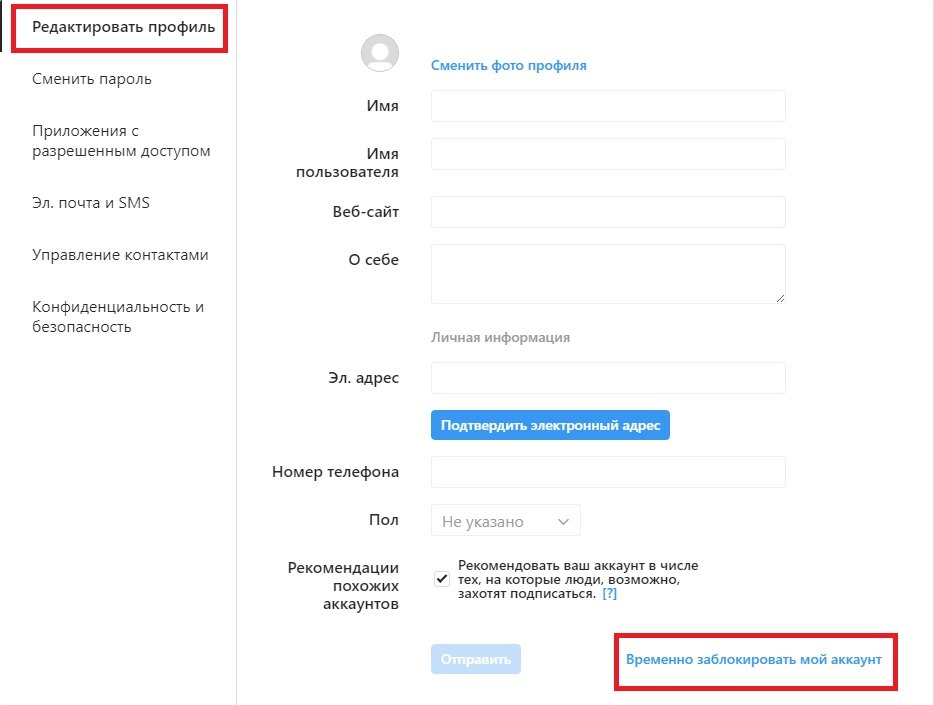
Вам придется указать причину ухода, чтобы иметь возможность отключить учетную запись, и приложение попросит вас ввести ваш пароль в последний раз, просто чтобы убедиться, что вы все еще используете его. После этого вы сможете нажать кнопку и отключиться от своей учетной записи.
Как повторно включить аккаунт в Instagram
Захотели вернуться в Instagram после отключения учетной записи? Это довольно просто. Вам нужно зайти на веб-сайт Instagram и войти в систему, указав данные своей учетной записи, после чего вы сможете повторно активировать ее, и сразу вернуться к своей прежней странице.
Как удалить свой аккаунт в Instagram навсегда
Помните: если вы выполните все эти шаги, то навсегда удалите свою учетку Instagram. После этого вы не сможете вернуться в нее и получить доступ к своим фотографиям, сообщениям или подписчикам.
Чтобы окончательно удалить свой профиль Instagram, вам нужно перейти на главную страницу и выполнить вход в аккаунт, чтобы продолжить. И так как разработчики хорошо постарались, чтобы пользователи не удаляли свои профили направо и налево, то удалить аккаунт можно через службу поддержки или просто перейдя по этой ссылке https://www.instagram.com/accounts/remove/request/permanent/.
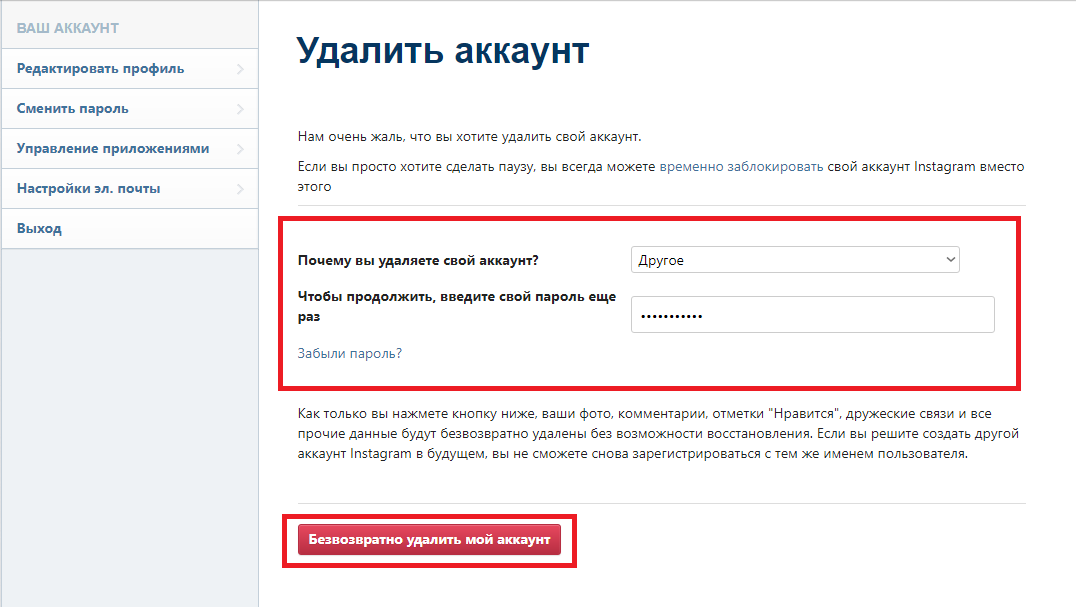
Затем вы должны указать причину, по которой вы хотите удалить свою учетную запись, и тогда у вас будет возможность навсегда избавиться от нее. Помните: нажимая кнопку «Безвозвратно удалить мой аккаунт», ваша учетная запись исчезнет навсегда, поэтому действуйте обдуманно и осторожно.
Источник: gamesqa.ru
Как удалить аккаунт из списка аккаунтов Инстаграм

Мобильное приложение Instagram способно сохранять несколько аккаунтов одновременно. Пользователь переключается между учетными записями без ввода данных для авторизации. Если вы перестаете пользоваться одним из профилей, прикрепленных к программе, то информацию о нем можно попросту стереть. Сегодня мы поговорим о том, как удалить аккаунт из списка аккаунтов в Инстаграме.
По данной теме мы предлагаем вам посмотреть видеоинструкцию. Она дублирует текстовую статью по содержанию, а также предлагает наглядные и пошаговые действия с объяснениями.
Мобильное приложение
Поскольку большая часть аудитории Instagram пользуется именно функционалом мобильного приложения, мы начнем разбор с него. В программе есть возможность сохранения несколько аккаунтов и быстрого переключения между ними. Чтобы попасть в меню со списком присоединенных профилей и удалить один из них, вам необходимо сделать следующее:
- Откройте мобильное приложение и перейдите в последнюю вкладку, где находится личная страница.
- Зайдите в боковое меню нажатием на специальную кнопку или свайпом влево.
- Теперь откройте «Настройки».
- Пролистайте список разделов до конца и нажмите на кнопку «Выйти».
- Если у вас есть несколько привязанных аккаунтов, то после выхода вы окажетесь в окне со списком этих профилей.
- Чтобы удалить один из них, нажмите на кнопку с тремя точками справа и выберите пункт «Удалить».
- Подтвердите действие той же кнопкой.
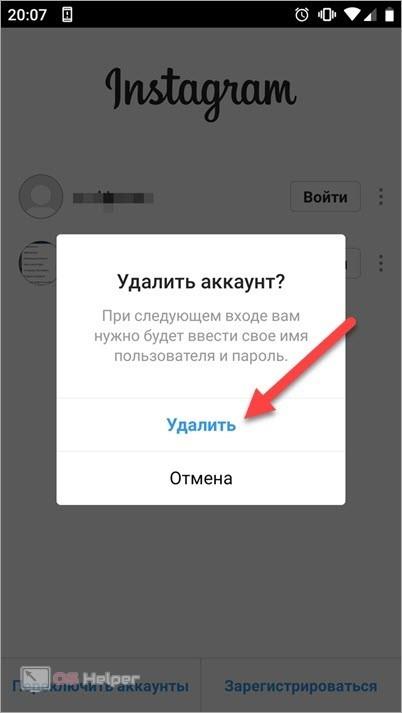
Теперь для входа на данный аккаунт вам придется переходить к главному окну приложения и вводить логин/пароль вручную. А из списка аккаунтов данная учетная запись исчезнет.
Если вам необходимо вернуть удаленный аккаунт обратно, то сделайте следующее:
- Снова откройте меню настроек любым способом.
- В самом низу перед кнопкой «Выйти» есть пункт «Добавить аккаунт». Жмите его.
- Введите данные для авторизации, после чего новый аккаунт будет внесен в список сохраненных.
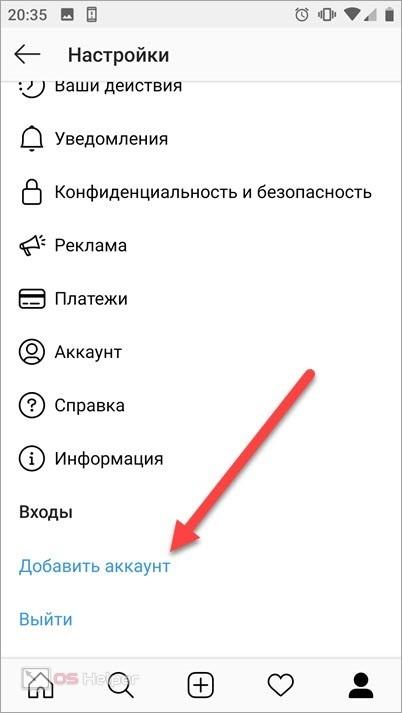
После удаления из приложения аккаунт не блокируется и не исчезает из социальной сети! Данная функция подразумевает только избавление от профиля на конкретном устройстве.
Удаление на компьютере
Теперь остановимся на тех вариантах, которые подойдут для пользователей Instagram на компьютерах. Во-первых, вы можете удалять данные авторизации в аккаунт через фирменное приложение, которое бесплатно скачивается в магазине Microsoft Store для Windows 10. Программа позволяет сделать это следующим образом:
- Итак, вы авторизованы с помощью аккаунта, который хотите удалить. Сначала перейдите в четвертую вкладку профиля и нажмите на кнопку с шестеренкой для входа в настройки.
- Пролистайте список разделов слева до пункта «Выйти». Нажмите на него.
- После выхода из аккаунта появится окно для авторизации. Если данный профиль привязан к приложению, то вы сможете зайти без ввода логина и пароля. А для того, чтобы отвязать его, нужно кликнуть по кнопке «Удалить».
- Подтвердите операцию.
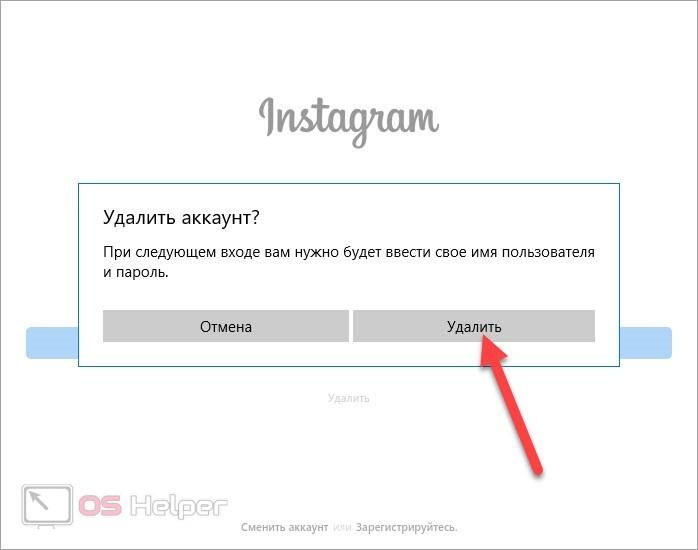
Как видите, функционал работает по тому же принципу, что и в мобильном приложении. Теперь для входа вам придется вводить данные, а чтобы вернуть учетную запись, необходимо в настройках выбрать «Добавить аккаунт».
Мнение эксперта
Дарья Ступникова
Специалист по WEB-программированию и компьютерным системам. Редактор PHP/HTML/CSS сайта os-helper.ru.
Еще один вариант для пользователей ПК – это мобильное приложение через эмулятор операционной системы Android. Удаление из списка аккаунтов работает точно так же, как это описано в первом руководстве данной статьи.
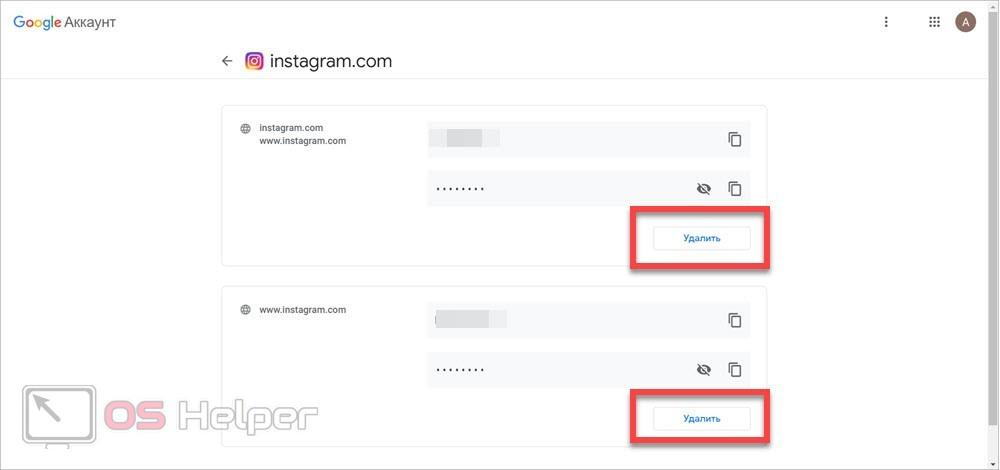
Если вы пользуетесь социальной сетью через официальный сайт, то удаление логинов и паролей от учетных записей осуществляется не средствами Instagram, а функционалом браузера. Например, при сохранении паролей в аккаунт Google, все данные остаются в специальном диспетчере. Чтобы при входе на сайт Instagram избавиться от выбора аккаунта, вам достаточно удалить сведения об учетной записи.
Заключение
Как удалить аккаунт в Instagram навсегда или временно
Instagram – это отличная социальная сеть для обмена фотографиями и видео, и теперь, когда Instagram добавила поддержку нескольких аккаунтов и вы можете легко переключаться между ними, возможно, вы захотите удалить удалить один из своих аккаунтов.
![instagram-icon[1]](https://i0.wp.com/it-here.ru/wp-content/uploads/2016/05/instagram-icon1.png?resize=320%2C320&ssl=1)
Если вы решили, что вы больше не хотите пользоваться Instagram или вам больше не нужен конкретный аккаунт, вы всегда можете удалить свою страницу. Есть два варианта:
- Временное отключение (с возможностью в любой момент снова активировать свою страницу).
- Перманентное удаление страницы с потерей всех фотографий и сообщений.
Как отключить аккаунт Instagram (временный способ)
Вы можете временно отключить учетную запись Instagram, чтобы никто не мог видеть ваш профиль. При этом вы будете иметь возможность вернуться, сохранив все свои фотографии и личные сообщения.
- Откройте веб-браузер и перейдите на страницу Instagram.com и войдите в свой аккаунт, который вы хотите отключить
- Нажмите на свой профиль, а затем выберите “Редактировать профиль”
- На странице редактирования профиля обратите внимание на ссылку “Временно заблокировать мой аккаунт” в нижнем углу страницы, и нажмите на нее
- Выберите причину, по которой вы хотите временно отключить учетную запись Instagram, подтвердите свои действия, введя пароль, и нажмите на кнопку “Временно заблокировать аккаунт”

Этот вариант подходит для тех, кто хочет взять перерыв, а после восстановить свой аккаунт, не потеряв при этом своих подписчиков и сохранив все материалы.
На данный момент приложение Instagram для iOS не поддерживает возможность удаления напрямую, но вы можете открыть ссылку выше в Safari, Chrome или другом браузере вашего iPhone или iPad. Порядок действий аналогичен десктопной версии сайта.
Как удалить аккаунт Instagram (навсегда)
Также вы можете полностью удалить учетную запись инстаграм. При этом вы удалите свой профиль и все связанные фотографии и сообщения, но и имя пользователя. Эти действия невозможно отменить, и вы не сможете позже восстановить свой аккаунт.
Если вы уверены в своем решении и действительно хотите навсегда удалить аккаунт Instagram, то настоятельно рекомендуем заранее сделать бэкап всех фото и видео, в противном случае они будут удалены навсегда без возможности восстановления.
- С помощью веб-браузера зайдите на Instagram.com, используя учетную запись, которую хотите удалить
- Далее перейдите на эту страницу, чтобы запросить удаление аккаунта навсегда
- Заполните форму и введите пароль, а затем нажмите на кнопку “Безвозвратно удалить мой аккаунт”

Этот способ является безвозвратным, и у вас не будет возможности отменить удаление учетной записи Instagram: все фотографии, сообщения, данные профиля будут стерты, ровно как и имя пользователя аккаунта – а это значит, что любой человек сможет занять ваш логин.
Как и в случае с временным удалением, в приложении сделать это невозможно, поэтому воспользуйтесь браузером вашего компьютера или смартфона. На телефоне достаточно открыть браузер, войти в свою учетную запись, после чего перейти по ссылке выше. Порядок действий не отличается от удаления аккаунта через компьютер.
Как восстановить удаленный аккаунт
Если вы временно заблокировали свой профиль в инстаграме, то восстановить его будет совсем не сложно. Просто откройте Instagram (либо приложение, либо сайт в браузере смартфона или компьютера) и введите свой логин и пароль. Этого будет достаточно для возобновления активности аккаунта, дополнительные подтверждения (включая аутентификацию электронной почты) не требуются.
Но если вы перманентно удалили свой аккаунт, то, как и говорилось ранее, обратной дороги нет. Всё, что вы можете сделать – начать сначала. Зарегистрируйте новый профиль и придумайте новое название страницы, если кто-то занял имя, которое вы использовали раньше (вернуть его обратно вы не сможете даже через службу поддержки).
Источник: it-here.ru