

Каждый браузер, в том числе и Яндекс, при переполнении кэша, cookie и журнала истории может глючить. Скорость загрузки страниц и их содержимого снижается, а время отклика на запрос пользователя увеличивается. Эти «неполадки» решаются достаточно просто – нужно очистить Yandex Browser от устаревших и ненужных данных. Для этого достаточно знать способы, как почистить Яндекс Браузер на телефоне и ПК.
Читайте на SoftikBox: Как посмотреть плагины и расширения в Yandex Browser?
Что такое кэш и для чего он нужен?
Кэш или Cache – это промежуточное хранилище для информации с более высокой приоритетностью доступа, чем к оперативной памяти или жестокому диску. Такой памятью обладают все браузеры, в том числе и версии для Андроид, Айфон или Айпад. Физически такой программный кеш представляет собой папку на жестком диске, куда Яндекс при необходимости «складывает» различный контент с уже просмотренных веб-ресурсов. Если юзер хочет повторно открыть ранее просмотренный сайт, браузер подгружает данные с кэша, чем экономиться трафик и ускоряется загрузка данных. Далее новый контент или реклама уже берутся с сайта.
Как удалить историю поиска в Яндексе
Такой процесс кэширования значительно упрощает жизнь современному пользователю ПК, так как исчезает необходимость каждый раз ожидать, когда подгрузится нужный элемент, который юзер уже видел ранее. Поэтому, кроме того, что увеличивается скорость загрузки сайта и экономиться трафик, кэш нужен еще и для того, чтобы:
- Не повторять загрузку страниц сайта;
- Каждый раз не потреблять ресурсы ПК для повторной загрузки музыки, видео и картинок;
- Есть возможность без подключения к сети достать информацию с кэша;
- Если поместить cache в оперативную память, то страницы ранее открытых сайтов будут грузиться еще быстрее.
Хоть кэш и обладает рядом преимуществ, недостатки в него все же имеются. Самый главный заключается в том, что при переполнении данной папки или при сбое в работе Windows и самого браузера (может поразить вирус), страницы могут не грузиться, появиться ошибка или пользователь будет постоянно видеть устаревшую информацию.
Где находятся файлы кэша в Яндекс Браузере?
Файлы кэша браузера Яндекс располагаются в отдельной папке программы. Расположение этой директории может меняться как в зависимости от самой версии обозревателя, так и в зависимости от инсталлированной на компьютер версии операционной системы. К примеру, в Windows, файлы будут лежать в одном месте, а в Linux или Mac OS – в другом.
Важно отметить, что размер папки кэша и кукис является фиксированным, а это означает, что при её заполнении сам браузер будет чистить директорию от старых или ненужных данных.
- В операционной системе Windows папка с файлом кэша Яндекс.Браузера расположена по адресу: C:UsersUserNameAppDataLocalYandexYandexBrowserUser DataDefaultCache.
ВАЖНО! Чтобы увидеть папку с кэшем нужно включить отображение скрытых файлов и папок
Зачем нужно очищать кэш?
Как очистить историю в Яндексе: удаление истории в Яндекс.Браузере
Чистка кэша браузера Яндекс – необходимое действие по той простой причине, что опция кэширования в некоторых случаях работает неправильно и кэш-файлы занимают больше места, чем положено. В результате обозреватель начинает тормозить, долго загружаются как старые, так и новые сайты. Кроме того, бывают случаи, когда информация на сайте обновилась, но юзер по-прежнему видит старые фото, видео или текст. Поэтому очистка кэша помогает не только оптимизировать работу обозревателя, но и отображать актуальные данные.
ВАЖНО! Чистить кэш нужно ВСЕГДА после удаления вирусов с ПК
Что называют файлами cookie?
Cookie-файлы – это компоненты технологии, которая используется сайтом для сбора информации о пользователе. Это не обязательно данные о местонахождении человека. Это данные по навигации по сайту, поисковым запросам и т д. Такие кук файлы направляются на браузер и сохраняются на компьютере, а владельцы веб-ресурсов, учитывая собранные данные, улучшают сайты, делая их более полезными для пользователей.
Важно отметить, что не все cookie-файлы сохраняются на компьютере. Ряд cookie определенного веб-ресурса используются только во время нахождения пользователя на страничке для того, чтобы запомнить, когда юзер вернётся вновь на этот веб-сайт и сколько времени он задержится при изучении того или иного контента. Такие файлы вовсе не сохраняются на долго. Они удаляются браузером.
Также нужно отметить, что есть несколько типов куки-файлов:
- Абсолютные файлы – нужны для навигации по сайту, добавление товаров в корзину и т д.
- Функциональные – необходимы для определения используемого языка, региона, выбора предпочтения по шрифту и т д.
- Файлы производительности – нужны для того, чтобы отслеживать предпочтения пользователя (какая информация нравиться, что чаще всего просматривает).
- Рекламные или целевые cookie – собирают данные о предпочтениях пользователя.
По сути, куки нужны для того, чтобы распознать, с чего заходит на сайт пользователь (компьютер, ноутбук, мобильный телефон самсунг и т д, планшет), какую он имеет операционную систему, в каком регионе проживает, какой информации на конкретном сайте отдает преимущество. Это банальный сбор статистики. Не стоит воспринимать куки как слежку.
7 способов очистить кэш в Яндекс браузере
Есть множество способов, как можно почистить браузер Яндекс от кэш и кукис. Рассмотрим только основные. Их можно выделить семь.
Способ 1. Через Историю браузера
Если перейти в раздел «История» браузера и нажать на кнопку «Очистить историю», то появится небольшое меню. Один из пунктов такой чистки – кэш.
Отметив галочкой нужный пункт, можно очистить кэш обозревателя.
Способ 2. Через Настройки программы
Этот способ дублирует первый. Отличия заключаются только в том, что пользователю нужно зайти в «Настройки» браузера, а далее выбрать «Показать дополнительные настройки». Далее в разделе «Личные данные» или во вкладке «История» (у кого последняя версия) нужно нажать на кнопку «Очистить историю».
Появится точно такое же окно, что и в способе выше. Ставим отметку возле пункта «Файлы, сохраненные в кэш». Жмем «Очистить».
Способ 3. Из главного меню браузера
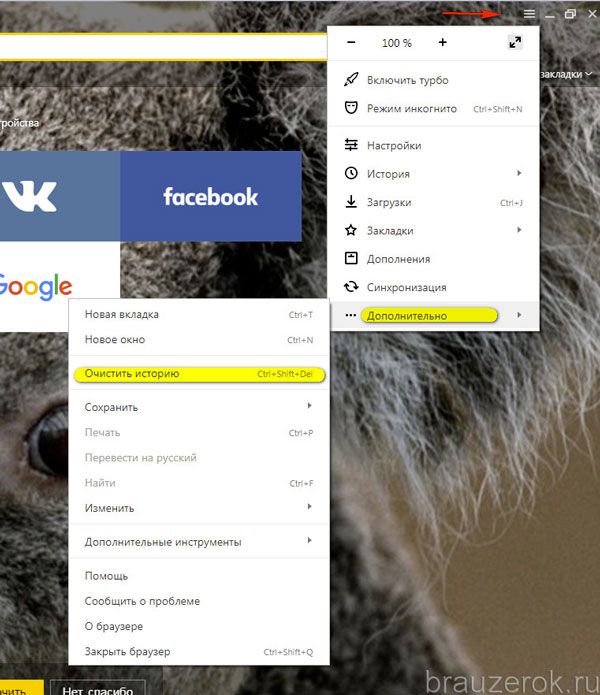
Если нажать на кнопку Меню, что расположена возле кнопок «Закрыть», «Свернуть» и «Развернуть», то появится небольшой список доступных функций. Здесь выбираем «Дополнительно», «Очистить историю».
Вновь отмечаем нужный запрос. Чистка будет выполнена автоматически.
Способ 4. С помощью специальной ссылки
Если перейти по ссылке browser://settings/clearBrowserData, то сразу отроется новая вкладка с окном для чистки истории браузера и кэша с кукис.
Способ 5. С помощью комбинации клавиш
Если вы заметили, то, что в Меню, что в разделе «История», есть небольшая подсказка на комбинацию клавиш для очистки браузера Яндекс от истории и кэша. Это – Ctrl + Shift + Del.
Способ 6. С помощью CCleaner
Запускаем программу CCleaner. Переходим в раздел «Очистка», «Приложения». В разделе «Google» находим «Yandex Brawser – Internet Cache». Нажимаем «Очистить».
Способ 7. Ручное удаление
Выше мы писали о том, где находится кэш браузера Яндекс. Переходим по адресу C:UsersUserNameAppDataLocalYandexYandexBrowserUser DataDefaultCache. Выделяем все файлы и нажимаем «Удалить».
Перезагружаем браузер, а еще лучше – ПК, чтобы изменения вступили в силу.
ВАЖНО! Ручную очистку кэша рекомендуем выполнять в случае, когда браузер сильно глючит и не работают способы выше
Удаляем cookie в Яндекс.Браузере на мобильном телефоне
Для того, чтобы почистить куки и кэш Яндекс.Браузера на мобильном телефоне, нужно выполнить несколько несложных действий.
Открываем браузер. Нажимаем на троеточие и выбираем пункт «Настройки».
В разделе «Конфиденциальность» нажимаем на ссылку «Очистить данные».
Здесь отмечаем «Кэш» и «Данные веб-страниц». Твикаем «Очистить данные».
Кэш и куки очищены на Android.
Также эти данные можно почистить с помощью того же CCleaner, только мобильной версии.
Источник: softikbox.com
Удалить историю просмотров в яндексе на ноутбуке

Специалисты по настройке компьютеров единодушно в один голос рекомендуют удалить историю в Яндекс Браузере, если в ней нет особой необходимости. Почему? Во-первых, как-никак, а на её хранение всё-таки расходуется память системного диска. Сразу, к примеру, журнал Яндекс браузера занимает 40мб, потом 200 мб, ну и дальше, как говорится, больше.
Во-вторых, некоторые веб-сайты грешат тем, что без спросу заглядывают в историю браузера, дабы узнать пользовательские интересы в Сети. А это, мягко говоря, не совсем хорошо. В-третьих, может за компьютером ещё кто-то работает и ещё под одной учётной записью с вами. И этот «кто-то» имеет возможность заглянуть в историю поиска в Яндексе.
И хорошо, если там нет ничего секретного и приватного, а если есть. Правильно! Лишние проблемы.
Все эти ситуации — №1, №2 и №3 — можно обходить стороной. Как? Всё просто — своевременно очищать историю в Яндекс Браузере. Стёрта она, и нет списка просмотров — нет повода для переживаний, и на диске C, в системном разделе, уже почище будет.
Из этого руководства вы узнаете о том, как очистить историю в Яндекс Браузере на компьютере и в мобильных девайсах (телефоне и планшете).
Очистка журнала на компьютере
В десктопной версии браузера удалить историю запросов можно различными способами. Рассмотрим подробно, как их задействовать.
Способ №1: штатные настройки
Чтобы убрать всю историю в Яндексе, в настройках выполните следующие действия:
1. Откройте меню (клик по иконке «три полоски» вверху справа).
2. Установите курсор на раздел «Дополнительно». В выпавшем подменю клацните «Очистить историю».
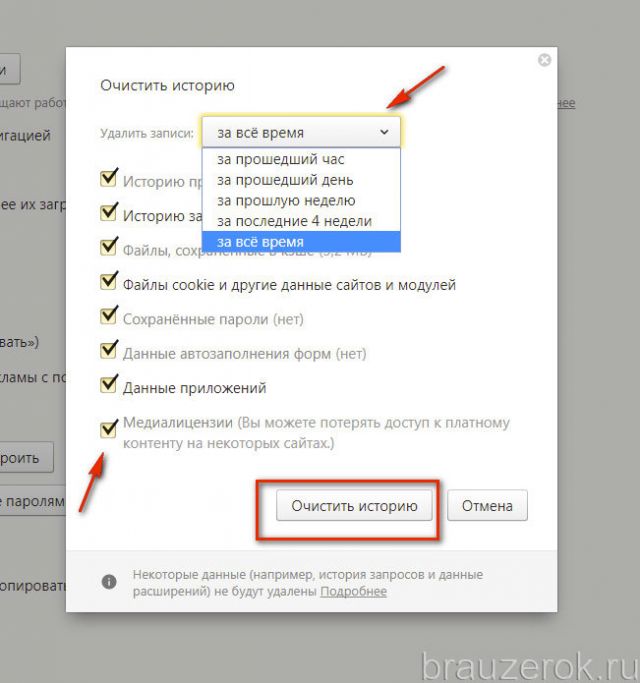
3. Чтобы удалить историю поиска, в открывшейся панели укажите, за какой период времени нужно убрать поисковые запросы и URL посещённых страниц. Кликом мышки откройте ниспадающий список «Удалить… » и выберите временной промежуток.
4. В перечне элементов убедитесь в том, что установлена «галочка» возле строки «Историю…».
5. Нажмите «Очистить историю».
Если нужно выборочно почистить историю, сделайте так:
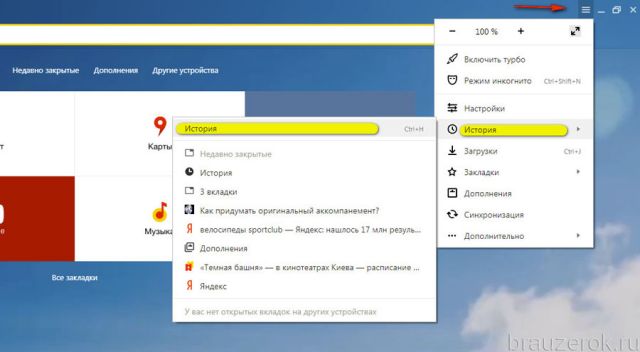
1. Кликните кнопку «Меню».
2. Поставьте курсор над разделом «История».
3. В дополнительном перечне кликните «История». Далее нужно найти URL, которые больше не нужны.
4. Наведите курсор в правую часть поля ссылки на посещённую страницу, которую требуется убрать.
5. Щёлкните значок «треугольник». В мини-панели кликом мышки запустите команду «Удалить из… ».
Способ №2: аддон eCleaner
1. Перейдите на официальный сайт расширений для Opera и Яндекс браузера — https://addons.opera.com/ru/extensions/.
2. В поисковой строчке наберите — eCleaner.
3. В списке выдачи по запросу кликните ссылку на страничку аддона.
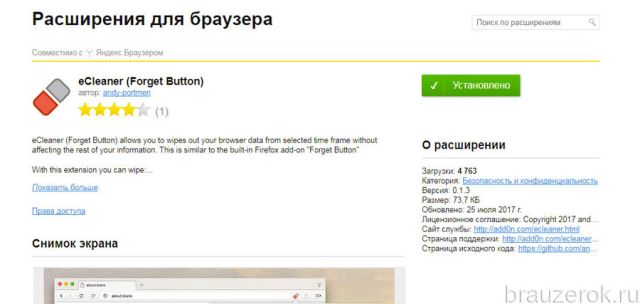
4. Установите дополнение (для запуска инсталляции используйте зелёную кнопку).
5. После подключения кликните иконку аддона в верхней панели Яндекса.
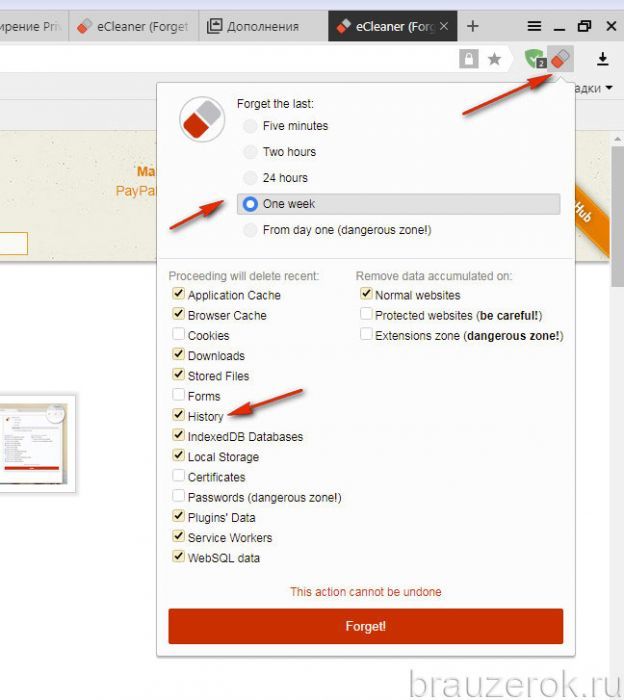
6. В выпавшем окне задайте настройки очистки: за какой период времени очистить журнал, какие элементы удалить (строку History нужно включить обязательно!).
7. Нажмите кнопку «Forget!».
Удаление истории в мобильной версии
(в Андроиде и iOS)
На мобильных девайсах очистка выполняется немного по-другому:
1. Тапните иконку меню (значок «три точки»).
2. Перейдите: Настройки → Конфиденциальность.
3. Запустите команду «Очистить Историю».
4. Убедитесь в том, что включён элемент «История».
5. При необходимости дополнительно настройте очистку: включите/отключите другие элементы в списке.
6. Подтвердите запуск процедуры удаления.
Не забывайте вовремя наводить чистоту и порядок в Яндексе! На очистку журнала требуется всего лишь одна-две минуты.
Посещая страницы в сети интернет, пользователь может не догадываться, что информация о них остается в истории Яндекс.Браузера. Постепенно накапливаясь, эти данные занимают место на жестком диске и замедляют работу обозревателя. Кроме того, если компьютером пользуются несколько человек, каждый из них может узнать, чем интересуются другие. Это существенно снижает безопасность и конфиденциальность личных данных. Всех этих проблем можно избежать, если знать как очистить историю поиска в Яндексе.
Давайте разбираться по порядку. Для начала нам нужно выяснить, где находится та самая история запросов в яндекс браузере.
Где искать историю запросов в Яндексе?
Для просмотра истории необходимо перейти в меню Яндекс.Браузера (три полоски в правом верхнем углу) и кликнуть по кнопке «История». Появится список с последними просмотренными страницами. В его верхней части находится кнопка с надписью «История». Жмем её и получаем полную информацию о посещенных сайтах.

Еще один способ посмотреть историю – воспользоваться сочетанием клавиш Ctrl+H.
Аналогичным образом (через меню) просмотреть информацию можно в браузере на планшете или смартфоне.

Как очистить всю историю в Яндексе
Чтобы полностью избавиться от информации о запросах, нужно знать, как удалить историю из Яндекс браузера. Это можно сделать через настройки браузера или воспользоваться дополнительным расширением.
Используем настройки браузера
- Заходим в меню настроек браузера (три полоски в правом верхнем углу) переходим на вкладку «История» с адресами просмотренных сайтов и справа кликаем «Очистить историю».

- Появится всплывающее окно, в котором пользователь может настроить очистку браузера Яндекс. В блоке «Удалить записи» укажите, за какой временной промежуток будет удалена информация: час, день, неделю, месяц или все время.

- Далее, установив или, наоборот, сняв отметки напротив соответствующих строк, выберите, какие сведения будут удалены или останутся в памяти веб-обозревателя. Это сведения о посещенных страницах, история загрузок в браузере, файлы кэша, cookie, данные приложений и автоматического заполнения форм.
- Для подтверждения действий необходимо нажать «Очистить историю».
Таким способом одновременно удаляются сразу все данные об открывавшихся страницах.
Чтобы быстро выполнить удаление истории в Яндекс браузере, можно нажать комбинацию кнопок Ctrl+Shift+Del. Она сразу выводит требуемое окно.
Используем расширение аддон eCleaner
Очистить историю в браузере можно с помощью специального расширения. Для скачивания и установки нужно перейти в официальный каталог дополнений для Яндекс и Opera по ссылке: https://addons.opera.com/ru/extensions/.
В строке «Поиск по расширениям» в правом верхнем углу нужно ввести «eCleaner». Появится страница с дополнением, для его установки нужно кликнуть «Добавить в Яндекс.Браузер».

Затем «Установка» и подтвердить действие во всплывающем окне нажатием кнопки «Установить расширение».

Чтобы запустить программу, нужно кликнуть по ее иконке с изображением красно-серого ластика в верхней панели браузера. В открывшемся окне необходимо установить период, за который осуществляется очистка и выбрать все удаляемые элементы. Для удаления истории нужно выбрать «History». После того, как заданы параметры очистки, следует нажать на кнопку «Forget!».

Интерфейс утилиты англоязычный, русский язык отсутствует. Это – единственное неудобство в использовании данного расширения.
Как удалить некоторые записи из истории в Яндекс.Браузере
Помимо очистки всей истории браузера, пользователь может удалить лишь отдельные сайты. Сделать это можно двумя способами.
Способ 1.
Необходимо нажать Ctrl + H и перейти к посещенным страницам. Здесь нужно указать те ресурсы, которые следует удалить. В верхней части страницы появится кнопка «Удалить выбранные элементы». Нужно нажать ее, чтобы очистить историю запросов.

Способ 2.
Чтобы частично очистить историю обозревателя еще одним способом, нужно открыть ее и навести курсор на ту страницу, которую требуется убрать. Справа от нее появится треугольник («Действия»). Необходимо кликнуть по нему и выбрать команду «Удалить из истории».

Удаление истории в мобильной версии
Помимо удаления записей о посещенных страницах на компьютере, нужно знать, как очистить историю в яндексе на телефоне. Для устройств производства компании Apple и на телефонах Android очень похожи.
На айфоне
Чтобы удалить историю поиска на айфоне, необходимо:
- Открыть меню: кликнуть три вертикальные полоски в правом нижнем углу экрана.

- Затем последовательно открыть «Настройки» — «Конфиденциальность».
- Нажать «Очистить данные».

- Выбрать, какие данные будут очищены: история, кэш, cookie и т.д.

- Нажать «Очистить», подтвердить действие кликом по кнопке «Да».

Возможность выбрать и удалить некоторые посещенные страницы из истории Яндекс.Браузера есть и на мобильных устройствах. Для этого достаточно:
- Зайти в меню яндекс браузера.
- Перейти на вкладку «История».

- Выбрать страницу которую нужно удалить и коротким движением смахнуть её влево.

После этого вам останется кликнуть по кнопке «Удалить».
На андроид
- Удалить информацию о посещенных сетевых ресурсах в Яндекс.Браузере на андроиде тоже очень просто.
- Необходимо в меню открыть «Настройки» и перейти в раздел «Конфиденциальность».
- Нажать «Очистить данные», выбрать блоки, которые нужно очистить и нажать кнопку для выполнения действия.
Подведем итоги
Каждому человеку, активно пользующемуся Интернетом, регулярно следует выполнять очистку сведений о посещенных страницах. Это повышает конфиденциальность его личных данных, увеличивает быстродействие браузера и освобождает место на жестком диске.
Решить эту задачу на компьютере или ноутбуке можно с помощью настроек веб-обозревателя или через установленное дополнение. Для мобильных гаджетов на базе Android и техники Apple процедура очень похожа и выполняется через настройки браузера.
Как очистить историю в Яндексе
Добрый день, уважаемые читатели! Если вы не знаете как очистить историю в Яндексе, значит вы попали по адресу. В этой статье я объясню как очистить историю поиска, просмотров в Яндексе на компьютере, ноутбуке.
Яндекс является самым популярным поисковиком в России, им пользуется огромное количество людей в рунете, а так-же в ближнем зарубежье. Таких успехов он достиг благодаря простоте, удобству ну и конечно же умению находить качественные сайты, в просторах интернета.
Все запросы забитые в Яндексе, а так-же открытые сайты, сохраняются в истории браузера. Для того чтобы очистить историю поиска и просмотров Яндекса, необходимо удалить её непосредственно в браузере.
Как очистить историю поиска в Яндексе
Я покажу как очистить историю в Яндекс браузере, аналогично история удаляется в браузерах Google Chrome, Mozilla Firefox, Opera и Internet Explorer.
1. Откройте браузер которым вы пользуетесь, в моём случае Яндекс браузер, далее нажмите на клавиатуре сочетание клавиш Ctrl+H  2. После нажатия клавиш Ctrl+H перед нами открылась страница с историей Яндекс и других открытых сайтов, в правом верхнем углу нажмите на строчку «Очистить историю».


3. В отрывшемся окне, ставим «время» за которое вы хотите очистить историю просмотров Яндекса, я поставил за всё время, выделяем галочкой пункт «Историю просмотров», после жмём на кнопку «Очистить историю», после чего история просмотров будет удалена.
Теперь вы знаете как очистить историю поиска, просмотров Яндекс на компьютере, ноутбуке под управлением Windows 7, 8, 10. У меня на этом всё, желаю успехов.
Как очистить историю в Яндекс.Браузере?

Как вы знаете, в браузерах сохраняется история просмотров сайта. Казалось бы, что здесь такого? На деле же вовремя не удаленная история может привести к весьма печальным последствиям. Поэтому сегодня я буду рассказывать, как удалить историю посещений в Яндекс.Браузере.
Запускаем интернет-обозреватель. В верхней части окна есть кнопка с тремя полосками. Нажимаем на нее, в меню выбираем «История», а затем — еще раз «История», как показано на скриншоте.
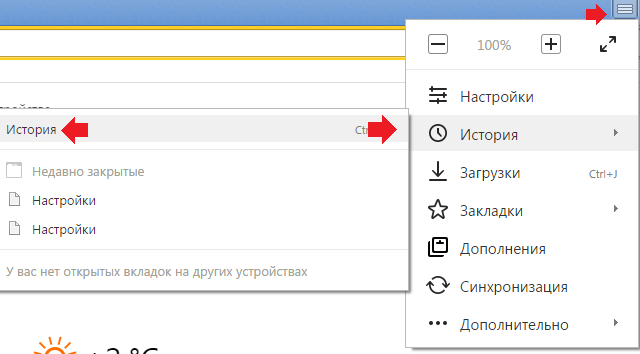
Перед вами откроется история просмотренных сайтов. В правой части этого окна есть кнопка «Очистить историю…» — кликните по ней.
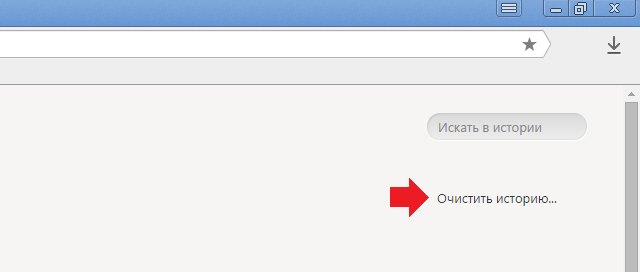
Откроется окно. В нем выберите первые два пункта, хотя можно один, а можно все сразу по вашему желанию. Укажите, за какое время нужно удалить историю, например, один час. Затем нажмите «Очистить историю».
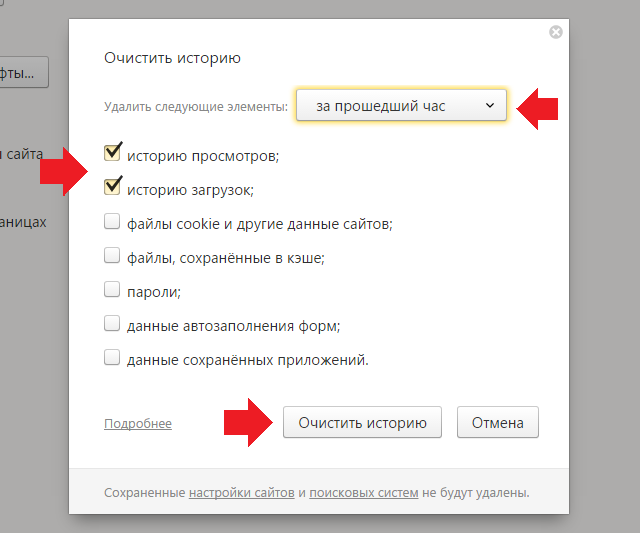
История очищена. Кстати, открыть окно можно и более простым способом — нажмите на сочетание клавиш CTRL+SHIFT+DELETE.
Как очистить историю в Яндекс.Браузере на Andro >
Если вы используете планшет или телефон на базе Android, удалить историю из мобильного Яндекс.Браузера будет ничуть не сложнее. Вероятно, это же схема подходит для устройств iPhone/iPad (на текущий момент проверить нет возможности).
Запустите приложение. В правом верхнем углу нажмите на кнопку в виде трех точек. В открывшемся меню выберите «Настройки».
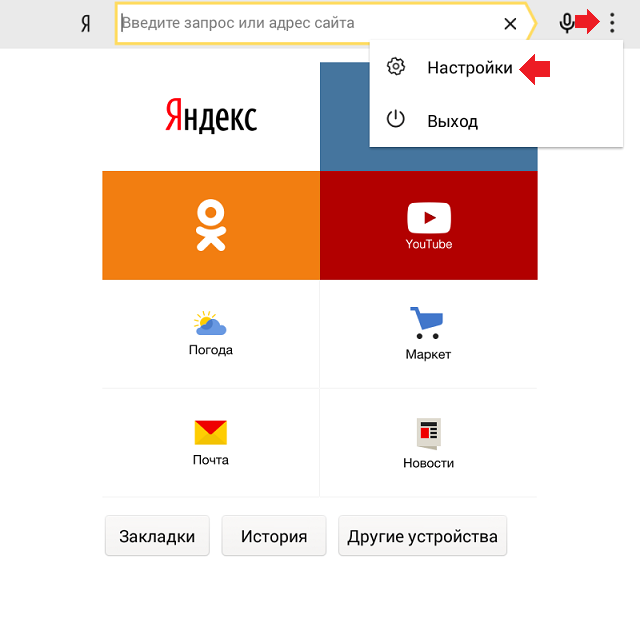
В настройках найдите подраздел «Конфиденциальность» и нажмите «Очистить данные».
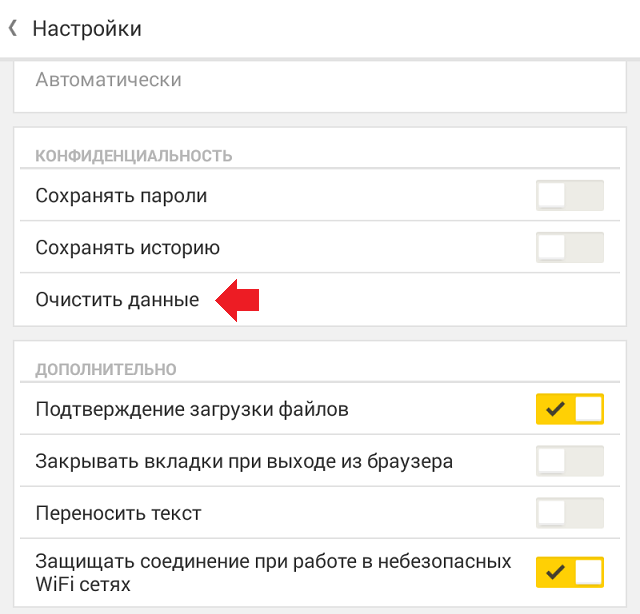
Выберите нужные данные (в нашем случае галочку надо поставить рядом с пунктом «История»). Затем нажмите «Очистить данные».

История будет очищена.
Как в Яндексе удалить историю
Пользователи интернета ежедневно просматривают миллионы ресурсов в поисках нужной информации и материалов. Чтобы вы могли быстро найти изученную ссылку на сайт или файл скачивания еще раз, хранится история посещений в яндексе, к которой вы сможете вернуться в нужный момент. Хронологический список при желании вы сможете стереть. Как в Яндексе удалить историю, подробно объяснит эта статья.
Как посмотреть историю в Яндекс браузере
Посещенные веб-сайты зачастую содержат данные, которые для пользователей важны. Закрыв браузер, люди начинают копаться в памяти и отправляются на поиски страницы, которую уже закрыли. Искать нужное во всемирной паутине – это долгий путь. Как найти побыстрее то, что требуется прямо сейчас? Чтобы просмотреть историю в Яндексе:

- Используйте сочетание клавиш Ctrl+H внутри уже открытой программы.
- Пройдите по следующим шагам:
- Откройте раздел «Настройки», нажав кнопку (правый верхний угол программы).
- Выберите кнопку «История».
- Перед вами – история просмотров в яндексе, в которой видно оглавления страниц, посещенных вами ранее.
Вы сможете изучить недавний перечень скачиваний: нажав сочетание клавиш Ctrl и J или нажатием «Настройки – Загрузки». Откройте новую вкладку (сочетание Ctrl+T; нажав «+» на панельной вкладке; нажатие правой клавиши мышки на открытой вкладке – выбор «Новая вкладка»), откроется новое табло. Покажется хронология посещения страниц и скачиваний. После нажатия кнопки «Загрузки» вы увидите как уже завершенные, так и актуальные загрузки.
Выбирая «Все загрузки», вы откроете для себя полный перечень полученных файлов в новой вкладке. Раздел «Недавно закрытые» содержит последние сайты, а функция «Вся история» представит полный перечень ранее обозреваемого материала. Статистика файлов закачки и журнал страничек удаляются при желании полностью или частично (за день, неделю, месяц, год, все время). Загрузки отменяются или приостанавливаются на время, а после возобновляются.
Как очистить историю просмотров с компьютера
Удаление данных нужно еще и на жестких дисках компьютера. Важно знать, как посмотреть историю в яндексе и изъять недавние точки обзора, но одновременно требуется стереть их с диска. Когда вы посещаете интернет-страницы, автоматически они кэшируются (сохраняются в кэше). Правила сохранения касаются и введенных паролей к аккаунтам.
Чтобы запретить показ ранее просмотренных страниц повторно, следует стереть и кэш. Как удалить историю посещений на компьютере?

Кэш сохраняется на жестком диске компьютера, но его стереть можно и в веб-обозревателе:
- Зайти в раздел настроек браузера.
- Всплывет окно, где отмечается галочкой иконка «файлы, сохраненные в кэше».
- Нажать надпись «Удалить следующие элементы», определить период, который нужно подчистить, кликнуть кнопку очистки внизу открытого окошка.
- Всё! Записи запросов с компьютера сотрутся.
Все просмотры
Если вы не хотите, чтобы история браузера засорялась, и нет времени проводить поиски нужной ранее обозреваемой информации слишком долго, то удалите весь перечень просмотренных ресурсов полностью. Зайдите в пункт «История». Появляется кнопка «Очистить…». Выбираем промежуток времени, за который требуется очистка осмотров («за час», «сегодня», «сутки» и т.д.).
Функция очень удобна тем, что вы сами выбираете рамки этого процесса. Одно нажатие кнопки «Очистить историю» – и история в яндекс браузере удалена.
Страницу поиска
Как удалить все просмотры за пару кликов мы уже узнали. Сейчас стоит ознакомиться с информацией по удалению отдельных ссылок на материалы. Случается, что убрать нужно только одну недавнюю вкладку. Как это сделать? Несложный алгоритм действий по удалению одного сайта предварительного поиска:

- Запускаем Yandex. Вверху справа находится маленькая «шестеренка» — это настройки. Нажимаем на эту кнопку.
- Появляется меню, внизу списка предложенных функций, выбираем нужную настройку.
- Раскрывается перечень адресов (посещаемых ресурсов). По одному отмечаете те строки, которые нужно убрать.
- Проверьте отмеченные иконки, удостоверьтесь правильности отбора ссылок и нажмите «Удалить». Никто не раскроет секреты ваших посещений сайтов.
Как удалить историю посещения сайтов на телефоне
Весь алгоритм, как очистить историю в яндексе на смартфоне, аналогичен удалению на компьютере или ноутбуке:

- Включить интернет-обозреватель на телефоне.
- Выбрать закладку, отмеченную шестеренкой. Появится перечень настроек.
- Найти «Конфиденциальность», подраздел «Очистить данные». Отмечаем галочкой нужный набор посещений и скачек, удаляем, нажав «Очистить данные». Меню телефона предложит вам подтвердить или отменить операцию. Если вы решили действительно полностью ликвидировать информацию – кликаете «Да».
Вы научились, как в Яндексе полностью удалить историю на телефоне. Есть и дополнительные опции этой функции: это пункты удаления списка последующих посещений и сохранения паролей. Если отметки журнала снять, то чистить заново его вам не придется. Опция имеет и свои плюсы и минусы: вам могут внезапно понадобиться адреса ресурсов, которые вы ранее смотрели.
На планшете
Если вы решились убрать на своем планшете перечень изученных ранее страниц, войдите сначала в меню настроек, скрытое под маленьким значком шестеренки. Затем появится окно: нажимаем «Очистить историю». На планшете при желании получится ликвидировать всю историю вместе или каждую посещенную адресную строчку по одной. Хорошо думайте, прежде чем совершать это действие.
Как восстановить
Часто случается, что нужно восстановить ссылку на тот ресурс, который содержал нужную и важную информацию. Вы уже осмотрели весь интернет, а нужный адрес никак не удается найти? Сразу возникает вопрос, а получится ли восстановить потерянную информацию. Теоретически – процесс реален, а практически – он очень сложен и редко достижим.
Поискать программу восстановления на просторах интернета – получится, а при помощи неё возобновить пройденные ресурсы – маловероятно. Восстановить вы сможете только удаленные различные файлы.
Видео как стереть историю в Яндексе на Андроиде
Современные мобильные андроид-устройства ничем не уступают по функциональности компьютерам и ноутбукам. Скачать на них интернет-обозреватель новой версии не составит труда. Иногда появляется вопрос, как в Яндексе быстро удалить историю на Андроиде, чтобы не засорять память ненужными материалами. Обучающий видеоролик представит весь подробный алгоритм действий по удалению записей из журнала интернет-посещений, раскроет нюансы того, как очистить яндекс. Вы научитесь просматривать ранее открытые сайты и убирать их из списка посещаемых.
Источник: planshet-info.ru
Как и зачем очищать историю поиска
Поисковые системы Google и Яндекс сохраняют все запросы, которые вводит каждый конкретный пользователь. Эти данные используются в дальнейшем для формирования более релевантной поисковой выдачи, учитывающей интересы пользователя. Но в некоторых случаях не желательно чтобы поисковая система хранила персонализированную информацию.
Как очистить историю поиска в поисковой системе Яндекс – пошаговое руководство
Чтобы очистить историю поиска в Яндексе нужно сделать следующее:
- перейти на сайт поисковой системы Яндекс и войти в свой аккаунт;
- войти в настройки поиска, для этого кликаем по своей аватарке, которая располагается в правой верхней части страницы, рядом с адресом вашей электронной почты, и выбираем строку « Настройки »;
- в окне « Настройка поиска » нужно кликнуть по кнопке « Очистить историю запросов ».

Кроме этого попасть в настройки поиска можно введя в поиск Яндекса любой запрос, и когда появиться окно с результатами, пролистать страницу до самого низа и кликнуть по ссылке « Настройки ».
Как очистить историю поиска в поисковой системе Google – пошаговое руководство
Для удаления истории поиска в Google необходимо сделать следующее:
- войти в свой аккаунт, если вы в него еще не вошли;
- перейти на страницу « Мои действия », которая доступна по адресу myactivity.google.com;
- в левом меню выбрать строку « Удалить действия за определенный период »;
- в появившемся окне можно будет выбрать период, за который вы хотите удалить действия, это может быть последний час, последний день, все время, также предусмотрена возможность задать диапазон вручную;
- в появившемся окне нужно будет нажать кнопку « Далее » и затем кнопку « Удалить ».

Как отключить сохранение поисковых запросов?
Чтобы Яндекс перестал сохранять вводимые вами поисковые запросы зайдите на страницу « Настройки поиска ». Как это сделать мы рассказали выше. После этого нужно будет снять галочки, стоящие рядом со строками: « Показывать историю поиска » и « Показывать сайты, на которые вы часто заходите » и после этого нажать кнопку « Сохранить ».
В поисковой системе Google нужно будет зайти в раздел « Аккаунт Google », который доступен по адресу https://myaccount.google.com/ и слева выбрать строку « Данные и персонализация ». После этого в разделе « Отслеживание действий » можно будет отключить сохранение истории приложений и веб-поиска, истории местоположений и истории YouTube.

Здесь же доступна ссылка « Настройка отслеживания действий », кликнув по которой можно полностью отключить сохранение истории приложений и веб-поиска, а также настроить автоматическое удаление истории.
Как вручную удалить историю поиска?
Кроме информации, которая хранится на серверах поисковых систем, ваш компьютер также сохраняет данные о посещенных сайтах, а также сведения о введенных поисковых запросах. Эти данные хранятся на жестком диске и занимают довольно много места, кроме этого они могут замедлять работу браузера.
Чтобы удалить ненужную информацию в браузере Google Chrome необходимо сделать следующее:
- запустите браузер;
- войдите в главное меню браузера, которое расположено вверху экрана слева;
- выберите строку « История » (вместо этого можно использовать сочетание клавиш Ctrl + H);
В браузере Mozilla Firefox нужно выполнить следующие действия:
- в меню браузера выбирать подменю « Библиотека »;
- перейти в раздел « Журнал »;
- кликнуть по строке « Удалить историю »;
Для очистки истории поиска в браузере Opera необходимо:
- войти в главное меню браузера и выбрать пункт « Настройки » (можно использовать сочетание клавиш Alt + P);
- перейти в раздел « Дополнительно », а затем в подраздел « Безопасность »;

Выводы
С одной стороны, ваша история поиска помогает поисковым системам подстроиться под вас, учесть ваши интересы и выдать именно то, что вам нужно. Но с другой стороны не всегда хочется, чтобы где-то хранились ваши персонализированные данные. Что подходит для вас нужно решать самостоятельно.
Подборка курсов по созданию контента
В каталоге курсов найдено 169 курсов по созданию контента. Некоторые из них ниже:
SMM-маркетолог
4.4 Skillbox еще 87 курсов
Как писать тексты для интерфейсов
4.3 Яндекс.Практикум
Копирайтер/ коммерческий писатель
4.4 Нетология еще 12 курсов
Видеомонтаж
4.4 GeekBrains
Онлайн-курс редакторов
4.7 HEDU (irs.academy)
Источник: www.internet-technologies.ru