
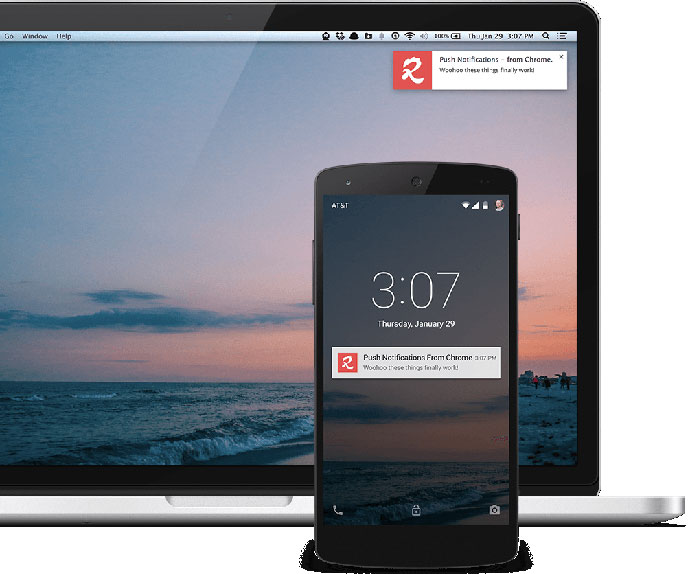
Каждый день наш смартфон получает различные уведомления о новых сообщениях по электронной почте, в различных мессенджерах и в социальных сетях, уведомляет нас о новых СМС сообщениях и пропущенных вызовах, передает оповещения от установленных приложений и т.д. Вся эта информация может выводиться на экран даже заблокированного смартфона. Такой способ оповещения удобен и позволяет вовремя увидеть важную информацию. В то же время некоторые сообщения и оповещения нежелательно выводить на экран блокировки, поскольку они могут содержать конфиденциальную информацию, либо другие данные, нежелательные для посторонних.
Чтобы избежать неприятных ситуаций, необходимо настроить устройство таким образом, чтобы либо все уведомления, либо только от выбранных вами отдельных приложений, не высвечивались на экране блокировки телефона. В этой статье мы остановимся на нескольких способах, которые вам подскажут, как отключить всплывающие уведомления на андроид устройствах. Подобная проблема появляется у тех, кто активно использует свой смартфон и работает с большим количеством приложений. При этом стоит помнить, что многие приложения также могут раздражать пользователя всевозможными рекламными оповещениями, или другими системными уведомлениями, которые не носят информативного характера. Сообщения такого плана также можно отключить, чтобы не отвлекаться на них в самый неподходящий момент.
После того, как вы отключите уведомления, рекомендуем не останавливаться на достигнутом и продолжить тонкую настройку своего смартфона. Например, очистить память смартфона от мусора.
Отключение уведомлений в каждом приложении
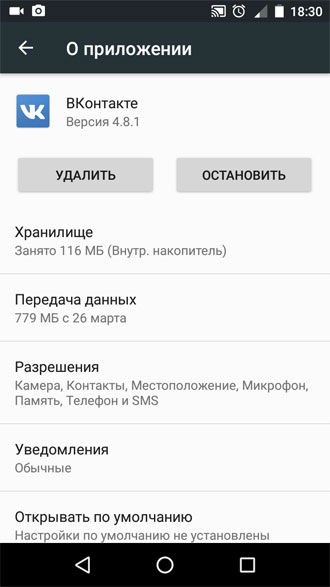
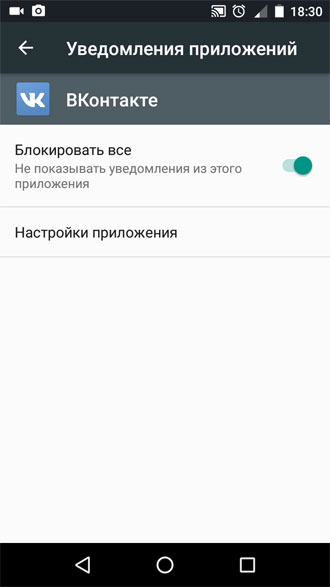
Если нужно исключить сообщения от отдельных приложений, то вопрос «как отключить уведомления на андроид» решается самым простым образом. Уведомления для каждой отдельной программы или службы можно отключить через настройки смартфона.
В зависимости от версии прошивки операционной системы отключить уведомления от определенного приложения можно либо через меню «Уведомления», либо через пункт «Приложения». В первом случае (вариант для смартфонов с самой новой версией Андроид) вы увидите перечень приложений, оповещения от которых можно либо включить, либо выключить.
Если прошивка Андроид более старая, нужно зайти в меню «Приложения» и перейти на вкладку «Все». В данном списке находим нужные программы и переходим в сервисное меню каждого приложения. Теперь также можно включить или отключить уведомления для каждого выбранного нами приложения.
Отключение уведомлений с помощью приложения HeadsOff
Операционная система Андроид, начиная с версии KitKat, может отображать всплывающие оповещения от приложений, которые будут появляться поверх окна в любом работающем режиме смартфона. Иногда это полезно, но в некоторых случаях такие push уведомления мешают работе и раздражают пользователя. Начиная с последующих версий (от OC Android 5.0 и выше) данную опцию сделали штатной. Как итог – ряд пользователей заинтересовался возможностью отключения таких уведомлений.
Если вас интересует простой и доступный способ, мы расскажем, как отключить push уведомления на андроид устройствах с помощью бесплатного приложения. Чтобы воспользоваться этой рекомендацией, вам не понадобятся root-права, что критично для пользователей, которые не хотят рисковать официальной гарантией на новый смартфон. Установив приложение HeadsOff, всплывающие уведомления можно будет отключить на любом андроид устройстве, работающем под управлением операционной системы версии 5.0 и выше.
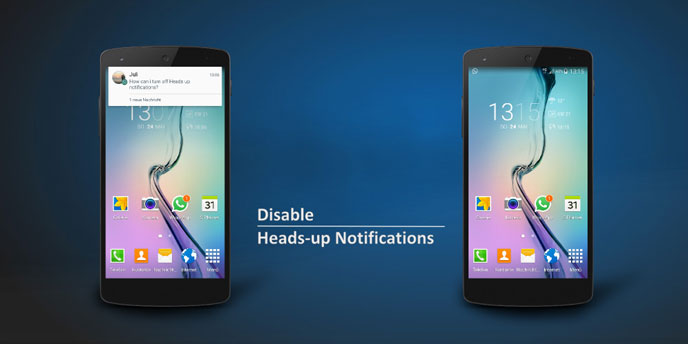
Преимущество использования HeadsOff в том, что с его помощью можно отключить уведомления, как для всей системы сразу, так и для некоторых приложений, которые вы указываете в настройках (данная опция доступна только в ПРО версии). В этом случае вместо информативного текста вы получите уведомление с логотипом приложения, в котором появилось новое сообщение.
Как выбрать мощный недорогой смартфон
Пользователи, работающие с большим количеством приложений, максимально используют функционал современных гаджетов. Если вы покупаете телефон просто для звонков и СМС, то вряд ли ощутите неудобство от всплывающих сообщений. Но если аппарат нужен для работы или активного общения в интернете, получения новой информации и т.д., то в нем будут обязательно установлены различные приложения. И проблема со всплывающими уведомлениями станет актуальной.
На что нужно обращать внимание, если предстоит покупка смартфона для усиленного использования? Важно выбрать модель с мощным производительным процессором, достаточным объемом памяти, как оперативной, так и встроенной. Кроме этого мы советуем обратить внимание на аппаратную реализацию современных технологий и наличие качественной камеры. Часто пользователь при выборе нового смартфона рассматривает только те модели, которые имеют привлекательный дизайн. И, конечно же, важным критерием выбора является цена.
Если вы сомневаетесь, что сегодня на рынке можно найти новый мощный и современный смартфон с производительным процессором и отличными техническими характеристиками по доступной цене, мы рекомендуем обратить внимание на модельный ряд компании Wileyfox.
Почему Wileyfox
Британская компания впервые вышла на рынок со своей продукцией в октябре 2015 года. Чтобы привлечь внимание потребителя, каждый смартфон семейства Wileyfox получил наиболее востребованные характеристики и функции. Все модели компании обладают такими преимуществами: стильный современный дизайн, работа с двумя сим-картами, поддержка сетей передачи данных 4G LTE, мощная аппаратная часть и стабильная операционная система. Кроме этого стоит отметить, что в сравнении со смартфонами с такими же возможностями и характеристиками от других производителей, устройства Wileyfox отличаются более доступной ценой.
Хотите недорого купить стильный и мощный смартфон с отличными техническими характеристиками? Обратите внимание на Wileyfox Swift 2.
Wileyfox Swift 2
Рассматривая модель Wileyfox Swift 2, сразу же хочется отметить ее оригинальный современный дизайн и ярко выраженный стиль. Но при знакомстве с техническими характеристиками наступает удивление – как это удалось реализовать в бюджетном устройстве? Впрочем, судите сами.
Смартфон работает на производительном мощном 8-ядерном процессоре Snapdragon 430 MSM8937, что при наличии 2 Гб оперативной памяти гарантирует стабильную работу нескольких одновременно запущенных приложений. Благодаря 16 Гб встроенной памяти и поддержке работы с картами microSDXC объемом до 64 Гб вам не придется беспокоиться о ресурсах для скачивания и установки нового нужного приложения.
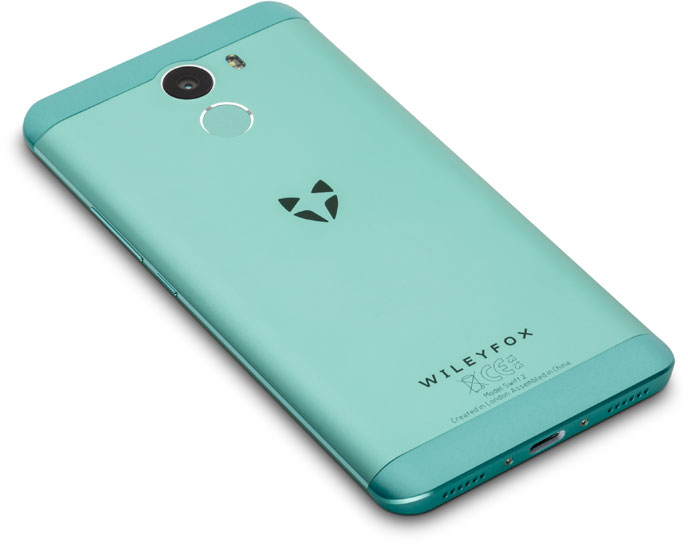
Отметим, что аппарат может работать с двумя сим-картами, причем для соединения с 4G интернетом можно использовать любой слот. Пользователям, активно работающим с различными приложениями, наверняка важна возможность выбрать оптимальный тариф для интернета и разговоров. И поддержка двух сим-карт – лучший способ реализовать все эти опции в одном смартфоне.
Используя большое количество приложений, вы наверняка обратили внимание на то, что аккумулятор смартфона быстро разряжается. С Wileyfox Swift 2 это перестает быть проблемой – модель оснащена емкостным литий-полимерным аккумулятором на 2700 мАч, что гарантирует работу даже при самых больших нагрузках на протяжении 9 часов. Кроме этого поддерживается технология быстрой зарядки Quick Charge, позволяющая полностью зарядить батарею менее чем за 2 часа, а для получения 25% емкости нужно всего 10 минут.
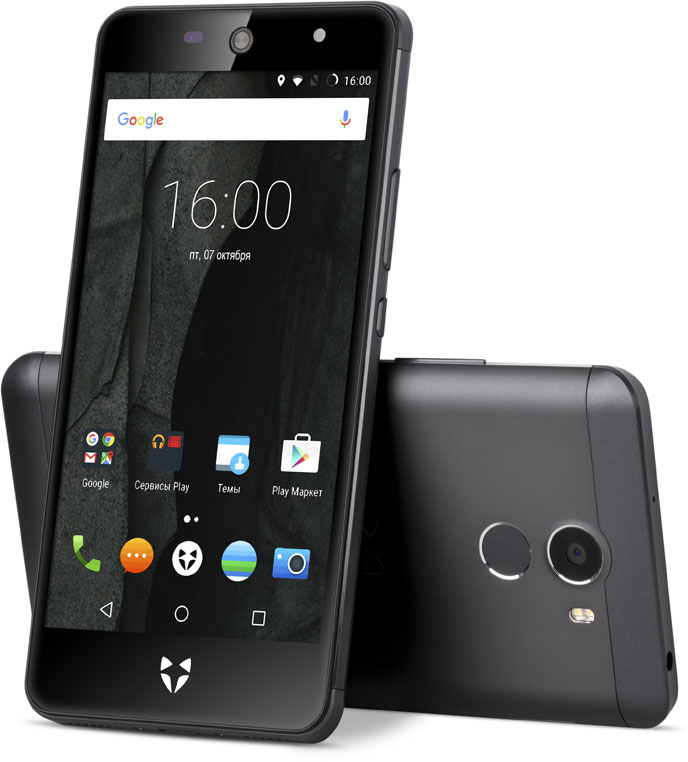
Аппарат оснащен качественным современным 5-дюймовым IPS HD экраном со слегка изогнутыми 2.5D краями. В смартфоне есть сканер отпечатков пальцев, навигационные модули и модуль NFC. Конечно же, стоит отметить и наличие качественного модуля 13-мегапиксельной камеры, с помощью которой вы сможете расширить личную коллекцию замечательных фото и видео.
Сегодня заказать Wileyfox Swift 2 на официальном сайте можно всего за 9 490 рублей.
Заключение
Теперь вы знаете, как отключить пуш уведомления на андроид смартфоне. В зависимости от того, какой вы хотите получить результат, можно воспользоваться одним из описанных нами способов. Но самое главное – вы теперь знаете, на какие параметры и критерии нужно обращать внимание при выборе смартфона, если планируете его использовать с максимальной эффективностью.
Источник: www.sotovik.ru
Как на айфоне отключить пуш-уведомления: настройка приложения, отзывы

В каждом приложении, установленном на вашем iPhone, вы можете отключить уведомления или ограничить их отображение и настроить свой iPhone так, чтобы он был полезным и информативным, а не раздражающим и навязчивым.
Кроме того, если вам когда-либо понадобится перерыв во всех уведомлениях на определенный период времени, просто откройте центр управления iPhone и коснитесь значка луны, чтобы установить «Не беспокоить».
Но лучший способ управлять уведомлениями на iPhone — это потратить время на настройку информации, которую предоставляет каждое приложение. Но не все пользователи знают, как на айфоне отключить пуш-уведомления.

Что это такое?
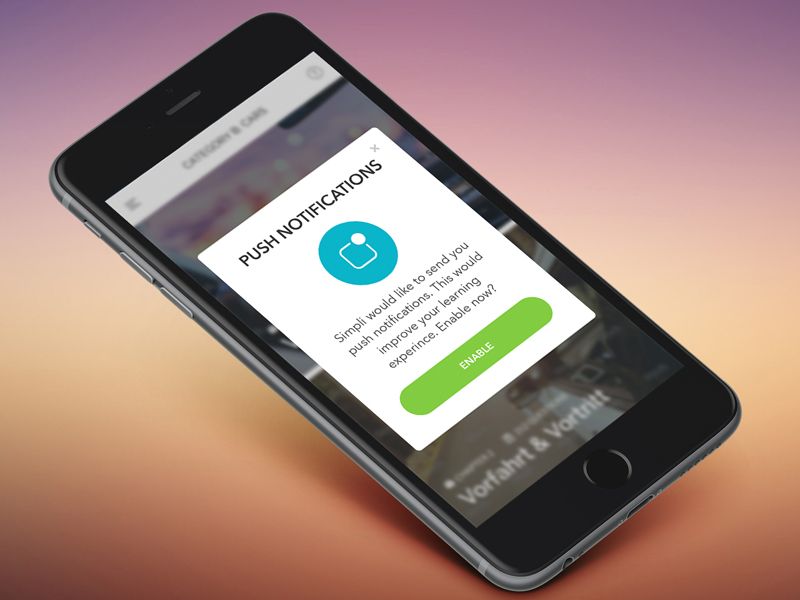
Перед тем как на айфоне отключить пуш-уведомления, необходимо понять, что они собой представляют. Push-уведомления — это предупреждения от приложений, которые указывают на поступление новой информации. Они разрабатывались, чтобы уведомлять о том, чего человек не увидит, если не откроет приложение.
Push-уведомления — это короткие сообщения, используемые для продвижения предстоящих специальных предложений, или сообщения о срочных изменениях расписания, таких как отмена регулярно запланированного занятия. Эти уведомления изначально отображаются как предупреждение о состоянии, а после закрытия их можно просмотреть на экране уведомлений.
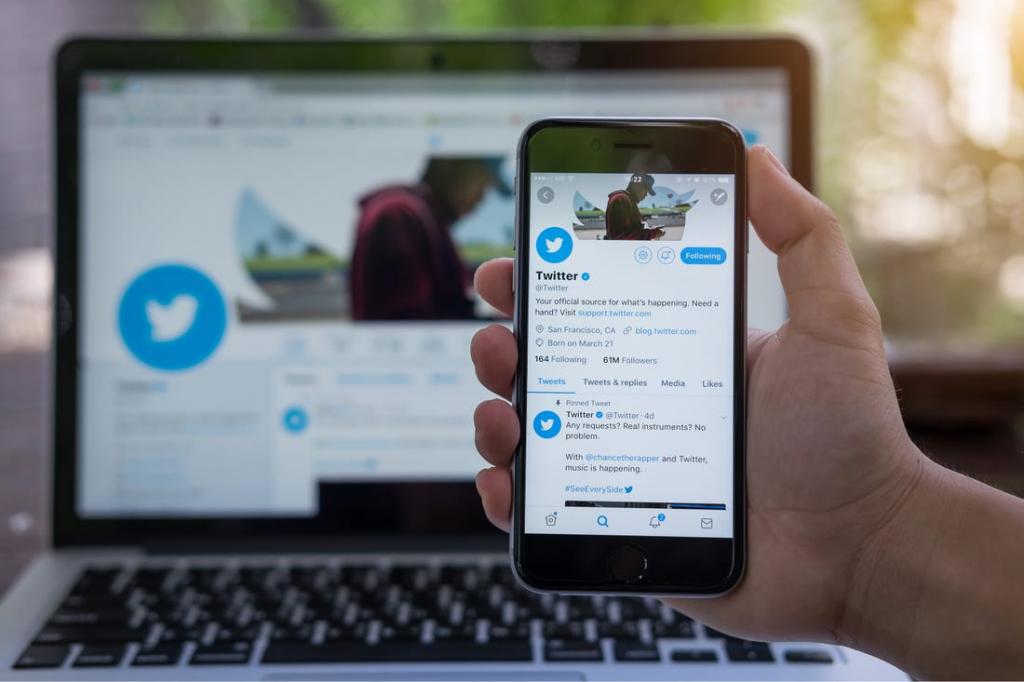
Но не все уведомления нужны. Они появляются автоматически и часто возникают в неподходящее время. Некоторые разработаны для того, чтобы попытаться продать человеку что-то. Поэтому необходимо знать, как на айфоне отключить пуш-уведомления.
Как они выглядят?
Существует три типа уведомлений. Компания-разработчик позволяет выбрать необходимые или полностью их отключить.
Типы уведомлений
Существует три типа уведомлений:
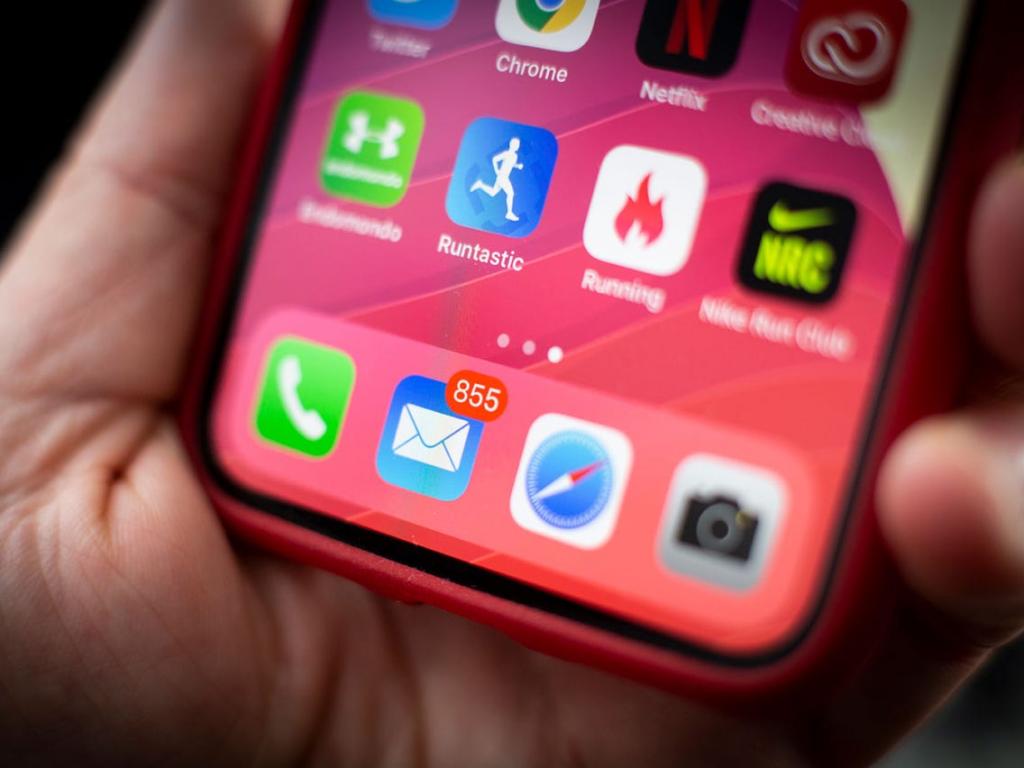
- Значки: некоторых людей они раздражают больше всего. Они появляются в виде числа в красном кружке возле значка приложения. Число показывает, сколько существует непрочитанных уведомлений для этого приложения.
- Баннеры: баннеры появляются в виде прямоугольника и располагаются в верхней части экрана. Они автоматически исчезнут спустя некоторое время. Вы также можете закрыть их вручную, проведя одним пальцем вверх.
- Предупреждения: это наиболее агрессивные из трех, потому что возникают посередине экрана и прерывают все, что пользователь в данный момент делает на телефоне.
Другой тип уведомления — это звук. Если вы установите будильник или таймер, может воспроизводиться звук в качестве уведомления. Звуки обычно сочетаются с предупреждениями, но не всегда.

Как отключить пуш-уведомления на iPhone
Для отключения уведомлений необходимо сделать следующее:
- Откройте «Настройки».
- Нажмите «Уведомления».
- Проведите пальцем вверх, должен появиться список приложений.
- Найдите необходимое приложение и коснитесь его.
Выберите необходимый тип уведомлений или нажмите «Нет» для их отключения. Чтобы устранить красные значки с числами в углу приложения, переведите переключатель рядом со значками в положение «Выкл». Вы также можете изменить звуки на «Нет», чтобы отключить их.
Невозможно отключить уведомления для всех приложений одновременно, но это имеет смысл, потому что вы, вероятно, не захотите отключать все предупреждения, а только раздражающие! Теперь стало известно, как отключить push-уведомления на iPhone.
Как изменить настройки приложения
Фирменное мобильное приложение — это эксклюзивный дополнительный продукт, который можно добавить к существующему пакету программного обеспечения за дополнительную ежемесячную плату.
Для изменения настроек приложения требуется логин владельца, который был назначен вам при регистрации для вашего фирменного приложения. Если вы не можете вспомнить пароль для своего приложения, просто нажмите «Забыли пароль» — ссылку перед входом в систему.
Вкладка «Глобальные настройки» доступна только владельцам, и управление не может быть делегировано другими людьми. Но не все функции доступны с некоторыми программными пакетами.
После того как было рассмотрено, как отключить push-уведомления на iPhone 7 и прочих моделях, рассмотрим, как получить доступ к экрану настроек приложения. Это шаги, которые вы будете выполнять каждый раз, когда вам нужно будет изменить функцию вашего приложения.
- Войдите в панель администрирования брендированного приложения.
- Щелкните «Местоположение».
- Щелкните значок «Изменить местоположение» (карандаш) справа от местоположения, которое нужно изменить.
- Щелкните вкладку «Настройки приложения».
- Просмотрите каждый раздел и выберите настройки, которые вы хотите использовать.
- По завершении настройки параметров щелкните «Сохранить».
Отзывы пользователей
Ни Android, ни iOS не предлагают простого способа массового отключения уведомлений. В обоих случаях вам нужно глубоко погрузиться в настройки, а затем перейти от приложения к приложению, чтобы отключить их. Это огромная боль, но она того стоит, по словам пользователей.
Отключите уведомления во всех социальных приложениях, приложениях для покупок, фитнес-приложениях. Если вы хотите оставить текстовые сообщения, телефонные звонки и WhatsApp — хорошо. Все остальное должно уйти.
Если вы абсолютно не можете справиться с отсутствием уведомлений, вот альтернатива: на iOS отключите все, кроме «Показывать» в центре уведомлений. Ни звуков, ни значков, ни экрана блокировки, ни предупреждений баннеров. Вас ничто не будет отвлекать, но все уведомления по-прежнему будут появляться, когда вы опускаете оконную шторку. На Android вы можете выбрать «Показать без звука», аналогичную настройку.
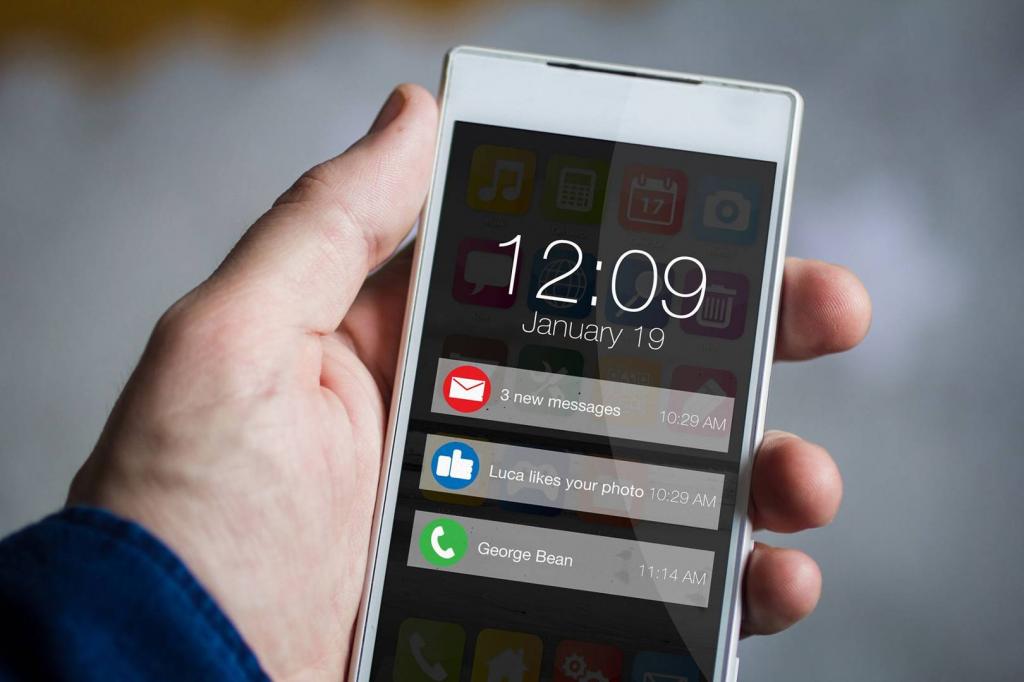
Это не значит, что отключение уведомлений лишает вас возможности пользоваться любимыми приложениями. Это просто возвращает вам контроль: вы разговариваете по телефону, когда хотите, а не тогда, когда данные Amazon говорят о том, что вы, вероятно, что-то купите. Именно поэтому многие пользователи делятся советами о том, как отключить пуш-уведомления на айфоне 7 и иных моделях.
Такие приложения, как Instagram и Facebook, созданы, чтобы показывать вам все самое лучшее каждый раз, когда вы открываете приложение, вы не пропустите ничего, игнорируя уведомления. А если отсутствие уведомлений означает, что вы забыли даже открыть приложение или некоторое время проверить свой телефон? Что ж, пожалуйста.
Многие пользователи отключили уведомления в каждом приложении на своем телефоне, за исключением нескольких: телефон, тексты и «Мой календарь», а также Outlook и Slack. Как на айфоне отключить пуш-уведомления, знают многие, но не все этим пользуются.
Включение уведомлений
Иногда возникает желание снова включить уведомления. Некоторые пользователи делятся советами о том, как на iPhone включить push-уведомления. Для этого:
- На главном экране вашего устройства коснитесь значка «Настройки».
- В меню «Настройки» нажмите «Уведомления».
- Отсюда найдите приложение, для которого хотите получать push-уведомления.
- Отсюда нажмите «Разрешить уведомления», а затем выберите параметры получения push-уведомлений:
- Наконец, вы можете выбрать стиль оповещения, который вы получите, когда ваше устройство разблокировано.
Нет ничего трудного во включении и выключении уведомлений на телефоне.
Источник: mob-os.ru