
Если вы искали приложение, которое поможет перенести все ваши дисконтные и бонусные карты в смартфон — это Кошелёк. Используйте карты, когда они вам понадобятся: получайте скидки, копите и тратьте бонусы. А если у вас нет нужной карты — выпустите её сразу в приложении.
Для чего приложение кошелек?
Кошелёк проверяет данные клиента в базе магазина. Если номер не найден – приложение выпустит новую карту, если найден – карту клиента с его накоплениями. Клиент фотографирует карту с обеих сторон. Роботы проверяют карту, и она попадает в Кошелёк.
Можно ли оплачивать через приложение кошелек?
Добавив в приложение «Кошелёк» данные своей банковской карты, вы сможете оплачивать покупки в офлайн-магазинах, а также совершать покупки в самом приложении. Кроме того, в Кошелёк можно добавить дисконтные карты, подарочные сертификаты, билеты и купоны, — чтобы они всегда были под рукой.
Какие карты можно добавлять в приложение кошелек?
В приложение «Кошелёк» можно добавить банковские карты платежных систем Mastercard, Visa, МИР, JCB. Поддержка бесконтактной оплаты с помощью Кошелёк Pay™ доступна для карт Mastercard (в том числе Maestro), выпущенных банками- партнерами на территории Российской Федерации и Республики Беларусь. Список банков-партнеров.
Как удалить системное приложение в Huawei и Honor
Как удалить приложение кошелек?
находите приложение “Кошелек”; выделяете его и нажимаете “Удалить приложение”; подтверждаете удаление.
Как использовать NFC в телефоне?
Для оплаты при помощи NFC достаточно приложить смартфон тыльной стороной к терминалу, при этом выведя его из режима ожидания, и подтвердить свои действия отпечатком пальца, паролем и графическим ключом. Приходит оповещение, покупка оплачена, вы великолепны.
Как пользоваться NFC через кошелек?
Для этого откройте настройки NFC (на Android в них можно перейти через долгий тап по иконке в шторке) и выберите в качестве приложения по умолчанию «Кошелек». Все — теперь можно смело прикладывать телефон к платежным терминалам в магазинах.
Какие банки поддерживает приложение кошелек?
- Агророс Банк
- Актив Банк
- Алмазэргиэнбанк
- Альфа-Банк
- Азиатско-Тихоокеанский Банк
- Альфа-Банк (Республика Беларусь)
- Ак Барс
Как прикладывать телефон вместо карты?
Вы устанавливаете на телефон приложение для бесконтактной оплаты, вносите в него реквизиты своих банковских карт, включаете NFC — и можно не брать с собой карту в магазин. На кассе вы просто прикладываете к терминалу телефон — и оплачиваете покупки.
Как выбрать карту для оплаты в приложении кошелек?
- Скачайте приложение «Кошелёк» в официальном магазине приложений: .
- В приложении «Кошелёк» выберите «Добавить карту».
- Введите реквизиты карточки вручную или считайте реквизиты карточки с помощью NFC-модуля телефона.
- Примите условия пользовательского соглашения.
Какие карты поддерживает Google Pay?
Способы оплаты, поддерживаемые в России
| Акционерное общество «Банк «Агророс» | Карты Visa Classic и Visa Platinum |
| Акционерное общество «Банк «Агророс» | Потребительские дебетовые карты Mastercard |
| Акционерное общество «Банк Реалист» | Все карты Mastercard, за исключением карт Maestro |
Какое приложение для дисконтных карт?
- Apple Wallet. Фирменное приложение для iPhone, которое помимо оплаты смартфоном товаров и услуг позволяет хранить дисконтные карты. .
- Google Pay. Аналог предыдущего приложения, созданный Google для пользователей Android‑устройств. .
- Stocard. .
- Кошелёк .
- PINbonus. .
- QIWI Бонус .
- Дисконтные карты mobile‑pocket. .
- Pass2U Wallet.
Как выпустить карту Пятерочка в приложении кошелек?
- Зайти на сайт 5ka.ru/card и заполнить анкету
- Активировать карту через Мобильное приложение
- Позвонить на номер 8-800-555-55-05.
- Отправить SMS на номер 7555 — Номер карты, имя, дата рождения, код на обратной стороне карты
Как пользоваться дисконтными картами с телефона?
- Откройте приложение Google Pay .
- Коснитесь нижней части экрана и проведите вверх.
- Выберите нужную карту.
- Покажите штрихкод кассиру, чтобы он просканировал его. Если на карте нет штрихкода, продиктуйте ее номер.
Как поделиться картой из приложения кошелек?
- откройте Wallet на вашем iPhone.
- выберите карту, которой хотите поделиться
- нажмите значок «i» в правом нижнем углу, чтобы открыть обратную сторону карты
- выберите функцию «Поделиться картой»
Источник: madetto.ru
Как удалить приложение кошелек с телефона
Будь в курсе последних новостей из мира гаджетов и технологий
iGuides для смартфонов Apple

Как удалить любые «неудаляемые» приложения с Android-смартфона

Александр Кузнецов — 31 марта 2021, 18:25

С 1 апреля 2021 года в России вступит в силу закон, обязывающий магазины продавать смартфоны с приложениями российских разработчиков (в основном «Яндекса» и Mail.ru Group). И хотя закон не обязывает производителей заранее устанавливать эти приложения (можно обойтись приветственным экраном с предложением установить софт из списка или папками с загрузочными ярлыками), некоторые компании решили перестраховаться. Например, Samsung выпустила для существующих смартфонов апдейт, добавляющий приложения «Яндекса» без возможности удаления. Этому удивились даже в «Яндексе»: компания сообщила, что не просила делать свои приложения неудаляемыми, а затем и вовсе выступила против такой практики.
Если производитель решил за вас, что он лучше знает, какие приложения вам нужны, можно сделать «ход конём» и удалить лишний софт. Причём это относится не только к российскому ПО, но и к фирменным приложениям производителя — их тоже можно снести за ненадобностью. Так вы освободите место в накопителе, смартфон будет потреблять меньше оперативной памяти и дольше держать заряд, а список установленных приложений станет короче.
Имейте в виду, что удаление предустановленных приложений может привести к непредсказуемым последствиям, включая поломку смартфона. Если не уверены, какие приложения можно удалить без вреда для устройства, лучше воздержаться от описанных ниже действий.
Чтобы удалять неудаляемые приложения на Android-смартфон, нужно активировать режим разработчика, разрешить отладку по USB, подключить устройство к компьютеру и запустить несколько команд.
Для этого откройте «Настройки и перейдите в раздел «О телефоне» → «Информация о программном обеспечений» и нажимайте на пункт «Версия сборки» до тех пор, пока не появится сообщение «Вы стали разработчиком».
Зайдите в раздел «Настройки разработчика» и активируйте пункт меню «Отладка по USB».
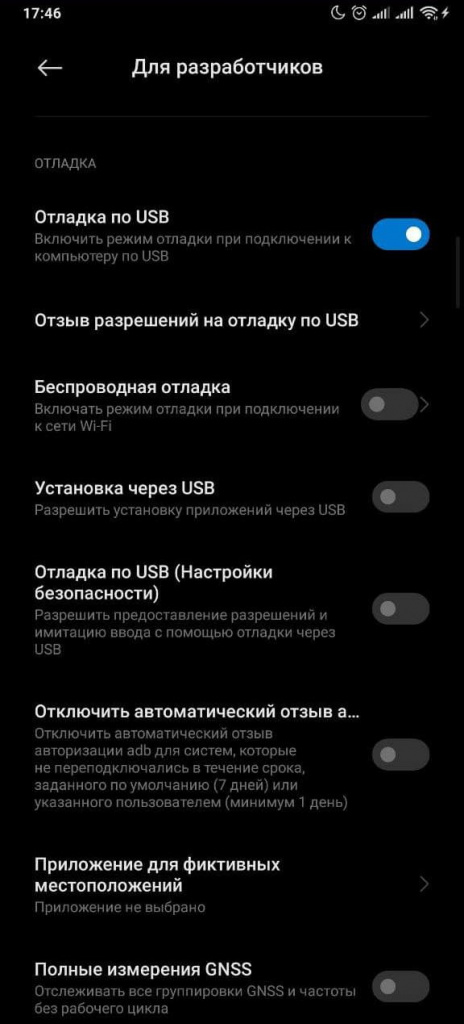
Скачайте утилиту ADB (она используется для управления смартфоном с компьютера и входит в состав Android Studio, но также распространяется отдельно).
Подключите смартфон к компьютеру USB-кабелем. Если компьютер не увидел смартфон, потребуется найти и установить на ПК драйвер конкретно для вашей модели смартфона (его можно найти на 4PDA).
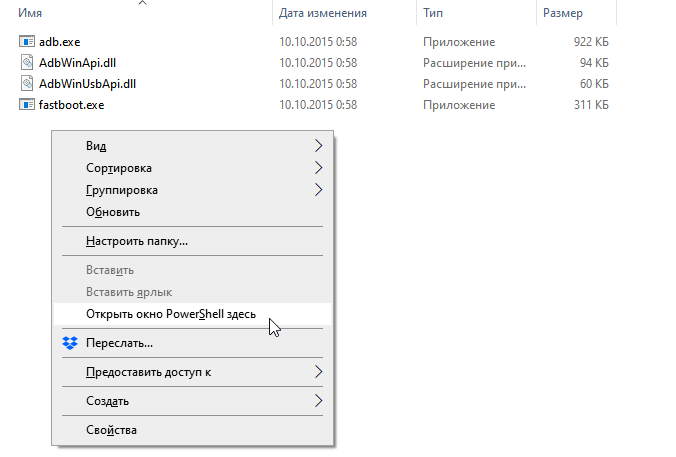
Откройте в проводнике папку, куда установлена утилита ADB. Зажмите на клавиатуре кнопку Shift, нажмите правой кнопкой мыши на пустом месте в папке и в открывшемся меню выберите «Открыть окно PowerShell здесь».
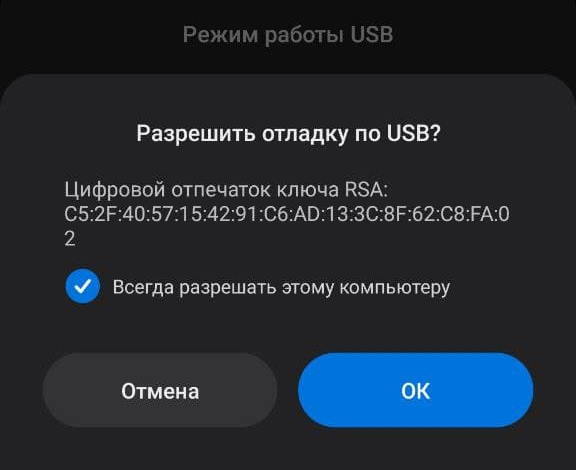
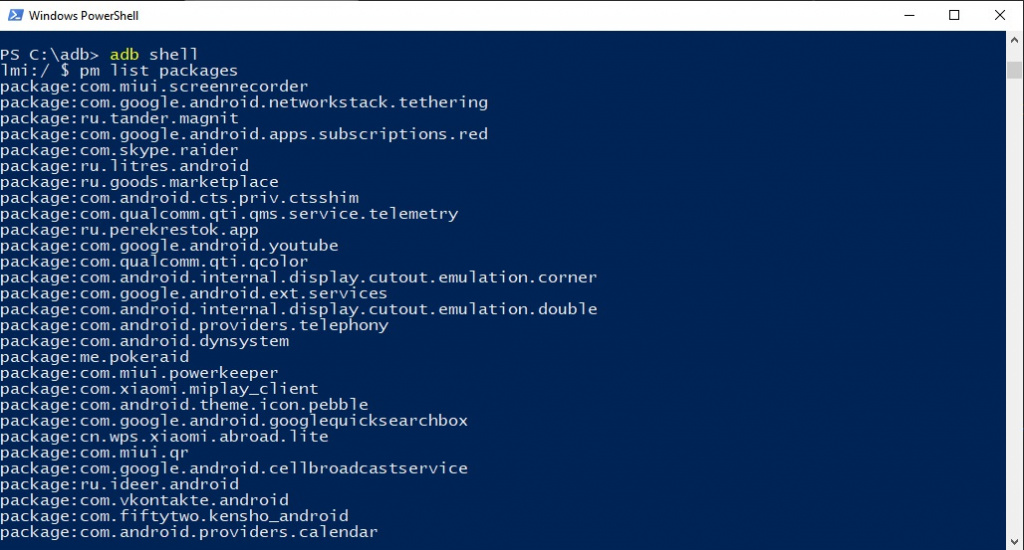
Запустите команду adb shell и подтвердите на смартфоне предоставления доступа для отладки через USB.
Командой pm list packages можно вывести полный список пакетов всех установленных приложений, но по названию пакета не всегда можно догадаться, какому приложению он соответствует.
Вы можете установить на смартфон приложение App Info, которое показывает установленные приложения и имена их пакетов. Эти имена пригодятся для удаления приложений через команды в ADB.
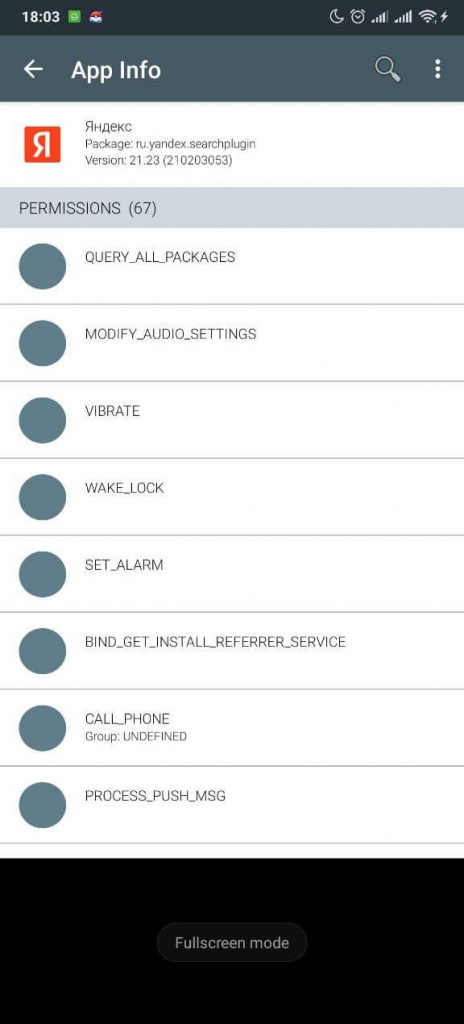
Команда pm uninstall —user 0 имя_пакета удаляет пакет приложения, после чего связанное с ним приложение исчезает со смартфона. Даже если его удаление было невозможно из-за системной защиты. Поштучно удалите все ненужные вам приложения.
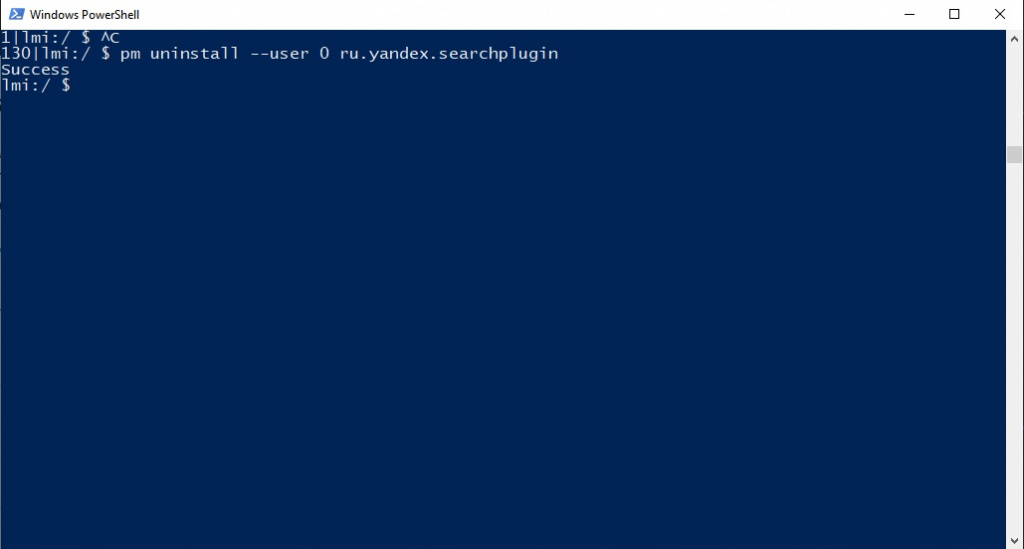
Если из-за отсутствия удалённого вами приложения смартфон перестал работать или начал глючить, сбросьте его к заводским настройкам — встроенные приложения вернутся, и нормальная устройства работа будет восстановлена.
Смартфоны на Android и многое другое вы можете купить у наших друзей из Big Geek. Скидка по промокоду iGuides
Источник: www.iguides.ru
Как отключить и удалить кошелек Samsung Pay: отвязываем карту
Как отключить или удалить кошелек Самсунг Пей ? Таким вопросом интересуются пользователи на форумах или в группах технической консультации юзеров продукции этой фирмы. Эта платежная площадка уверенно набирает обороты и приходит на смену привычному пластику Виза, Мастеркард и МИР. В статье мы описали принцип деактивации и удаления .

Для чего нужен Самсунг Пей?
Samsung Pay – это мобильная платежная система . Чтобы полностью вытеснить из повседневного обихода пластиковую карту банка, достаточно цифрового софта. Компания Самсунг выпускает флагманы с поддержкой технологии Samsung Pay. Такие возможности позволяют оплачивать покупки и услуги точно так, как вы платите за них картой. Только вместо пластика вы подносите к платежному терминалу свой мобильник. Это называется бесконтактная оплата.
Алгоритм работы такой:
- приложите смартфон к терминалу;
- снимите блокировку посредством отпечатка пальца или введения кода;
- дождитесь отклика об оплате .
При стабильном подключении, операция занимает до 60 секунд. Лимит карт на активацию есть, однако если какой-то из вариантов устарел, возможно удалить карту , а вместо нее добавить новую.
С оборудованием у продавцов проблем не должно возникать, так как каких-то необычных гаджетов процедура не требует. Подойдет обычный терминал, поддерживающий бесконтактное снятие денег. Такими оборудуют все заведения. Как показывает практика и множественные социологические исследования, в России еще не все граждане привыкли к такому варианту рассчитываться за покупки .
Удалось освоить технологию — рассчитываться в кафе и супермаркетах удобно телефоном . Планируя приобретать флагман от компании обратите внимание на:
- Galaxy А5;
- G A7(2016);
- модели S6/S6 edge;
- S6 edge+;
- Галакси S7/S7 edge;
- Galaxy Ноут 5 и другие более поздние версии.
Телефоны линейки Галакси 6 позволяют оплатить через канал NFS. В последнее время компания внедряет технологию оплаты мобильным и на гаджеты среднего ценового сегмента. Однако на самых дешевых телефонах ожидать его не стоит.
Важно! Система Пей осуществляет только операции по системе MasterCard и Visa.
Среди безусловных преимуществ критики выделяют то, что к одному телефону возможно присоединить до 10 банковских карт. Помимо того, сервис удобен тем, что:
- не нужно везде носить с собой карточку;
- транзакции через телефон безопасней.
Среди ограничений и существенных минусов — сервис не дает возможности снять деньги в банкомате. Но ваш капитал можно обналичить деньги в Европе на кассе. Управляет всеми операциями стандартный софт Samsung Pay.
Как отключить Samsung Pay на телефоне?

Обойдя все преимущества использования такого средства при расчете в кафе и супермаркетах, многие пользователи находят его неудобным для себя и отказываются. Поэтому приходится искать пути деактивировать все процессы. Отметим, что на многих смартфонах возможности отключить платежную систему полностью не существует. Этапы, как отключить Samsung Pay :
- открываете раздел настроек ;
- справа вверху нажимаете на шестеренку;
- откройте «Apps»;
- найдите приложение Samsung Pay;
- тапните на софт;
- вверху кликаете на «DISABLE».
Тогда сервис прекратит работать на вашем флагмане, однако приложение так и останется в памяти телефона.
Если у Вас остались вопросы или есть жалобы — сообщите нам

Задать вопрос
Как удалить карту из Самсунг Пей?
Это действие выполнить совсем даже не сильно опытному юзеру новенького смартфона. Как удалить карту из кошелька Samsung Pay :
- Откройте софт.
- Выберите банковскую карту, которую вы хотите удалить.
- Перейдите в пункт «Опции».
- Там будет нужный нам пункт удаления.
- В целях безопасности система попросит ввести пароль или запросит отпечаток пальца.
Удаление происходит за несколько секунд.
Как отключить Samsung Pay внизу экрана или с главного экрана?
Отключить малоиспользуемые приложения на телефоне ещё легче. Говоря о том, как убрать с главного экрана Самсунг Пей , отметим, что здесь следует всего лишь запустить Pay, перейти в функционал, посредством нажатия на три точки вверху экрана . В открывшемся окне потребуется «убрать все флажки, которые есть на странице. Действие выполнено. Для дополнительной уверенности, перезагрузите смартфон.
Как удалить приложение Samsung Pay?

Удалить приложение Samsung Pay можно на устройствах :
- S9|S9+;
- S8|S8+;
- Note 9;
- Note 8;
- A8|A8+;
- A6|A6+.
На остальных версиях платежную систему возможно удалить исключительно при помощи сторонних программ. Для этого нужен взломанный телефон на платформе Android. Или же можно обрести статус суперпользователя своего девайса,но гарантия на устройство автоматически становится недействительной.
К слову, если вы здесь не профессионал, то любые технические ошибки будут стоить телефона.
Кроме того, удаление нежелательного софта возможно совершить через прогу Titanium Backup. Это обычное приложение из знакомого нам Play Маркет. Инструкция удаления:
- Запускаете софт по удалению Titanium Backup.
- Среди перечня приложений выбираете то, которое желаете удалить.
- Кликаете по нему.
- Выбираем Un-install.
Весь процесс удаления этой платёжной системы не займет много времени. Если вы раньше этого не делали, то потребуется максимум 4 минуты. После завершения перезагрузите устройство.
Программа Titanium Backup даёт ещё одну интересную возможность — если вы не пользуетесь приложением, но хотите убрать его с главного экрана, то его возможно «заморозить». Физически оно будет продолжать находиться на памяти устройства, но не запустится в фоновом режиме. В любой момент его можно вернуть в действие.
Маргарита Пахноцкая (Написано статей: 279)
Автор, специалист в банковской сфере и в пользовании умными вещами. Разбирается во всех новинках в мире сотовой связи, и подскажет вам как овладеть электронными кошельками. Просмотреть все записи автора →
Источник: digital-wiki.com