
Как удалить карту из Гугл Плей: инструкции для телефона и компьютера
Плей Маркет: как удалить карту оплаты и обезопасить свои данные

В наше время использование карт оплаты становится все более популярным. С их помощью можно быстро и удобно оплачивать покупки в интернет-магазинах или скачивать платные приложения в мобильных приложениях. Однако, в связи с увеличением числа случаев мошенничества и кибератак, защита своих данных становится все важнее. В этой статье мы расскажем вам о том, как удалить карту оплаты в Плей Маркете и обезопасить свои данные.
Первым шагом к обеспечению безопасности ваших данных является удаление карты оплаты, если вы больше не пользуетесь ею или хотите прекратить использование вашего аккаунта Плей Маркет. Удаление карты оплаты можно осуществить в несколько простых шагов:
Как добавить, поменять или удалить способ оплаты покупок в Google Play
- Откройте Плей Маркет на своем устройстве
- Нажмите на значок меню в верхнем левом углу экрана
- Выберите «Аккаунт» или «Настройки аккаунта»
- В разделе «Способы оплаты» выберите карту, которую хотите удалить
- Нажмите на значок корзины или выберите «Удалить» рядом с картой
- Подтвердите удаление карты
Удаление карты оплаты из Плей Маркета поможет вам защитить свои финансовые данные и предотвратить возможные случаи мошенничества. Однако, помимо этого, существуют и другие способы защиты вашего аккаунта и данных. Например, вы можете включить двухфакторную аутентификацию для своего аккаунта Плей Маркет или использовать пароль или отпечаток пальца для подтверждения платежей.
Как удалить карту оплаты в Плей Маркете?
Удаление карты оплаты в Плей Маркете может быть полезным, если вы хотите обезопасить свои финансовые данные или прекратить использование данной платежной карты. Для удаления карты оплаты в Плей Маркете следуйте простым инструкциям:
- Откройте приложение Плей Маркет на своем устройстве.
- Найдите и нажмите на значок аккаунта в правом верхнем углу экрана.
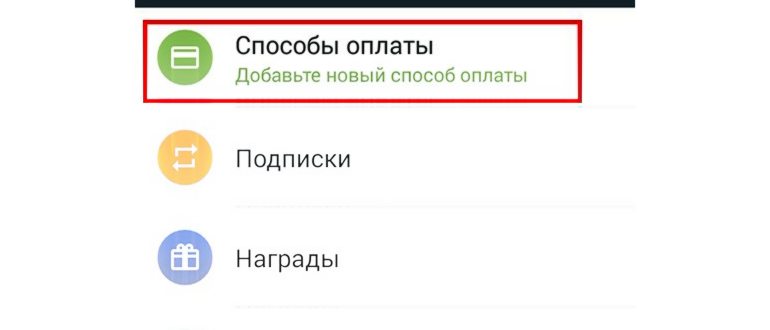
- В появившемся меню выберите пункт «Способы оплаты».
- Вы увидите список всех своих привязанных карт.
- Нажмите на карту, которую вы хотите удалить.
- На следующем экране найдите и нажмите на кнопку «Удалить» или «Изменить».
- В новом окне подтвердите удаление карты, следуя указаниям на экране.
Обратите внимание, что после удаления карты оплаты в Плей Маркете вы не сможете использовать ее для покупок и оплаты приложений через данную платежную систему. Если в будущем вы решите добавить новую карту оплаты, вам придется повторить процесс привязки карты в Плей Маркете.
Удаление карты оплаты в Плей Маркете может быть важным шагом для обеспечения безопасности ваших финансовых данных. Регулярно проверяйте и удаляйте неиспользуемые карты из своего аккаунта в Плей Маркете, чтобы минимизировать риски несанкционированных покупок или утечки финансовой информации.
Как удалить карту в Плей Маркете? Как отвязать карту в Гугл play?
Правильное удаление карты оплаты
Владение учетными данными на площадке Play Market является важной составляющей безопасности в интернете. Удаление карты оплаты с аккаунта является одним из способов обезопасить свои финансовые данные и предотвратить возможные риски.
Чтобы удалить карту оплаты с аккаунта на Play Market, следуйте простым инструкциям:
- Откройте приложение Play Market на своем устройстве.
- Нажмите на иконку меню в верхнем левом углу экрана.
- В открывшемся меню выберите пункт «Счет».
- В разделе «Счет» выберите «Способы оплаты».
- В списке способов оплаты найдите карту, которую хотите удалить.
- Нажмите на карту для открытия ее настроек.
- В открывшемся окне выберите опцию «Удалить карту».
- Подтвердите удаление карты, следуя инструкциям на экране.
При удалении карты оплаты с аккаунта на Play Market обратите внимание на следующие моменты:
- Удаление карты не приведет к удалению существующих платежей или подписок, которые вы совершили ранее.
- Если у вас есть активные подписки или оформлены предварительные заказы с использованием данной карты, удалите их или измените способ оплаты, прежде чем удалить карту.
- После удаления карты, она не будет отображаться в списке доступных способов оплаты на вашем аккаунте.
- Для повторной привязки карты оплаты к аккаунту на Play Market воспользуйтесь тем же процессом, что и при добавлении новой карты.
Регулярно проверяйте настройки своего аккаунта на Play Market и следите за безопасностью хранимых данных. Удаление ненужных карт оплаты и поддержание актуальных данных поможет предотвратить возможные финансовые риски в интернете.
Секреты безопасности данных
В современном мире, когда все больше людей делает покупки и проводит финансовые операции через интернет, безопасность данных становится все более актуальной темой. Важно принимать меры для защиты личной информации и предотвращения возможных проблем.
- Сильные пароли. Используйте уникальные и сложные пароли для своих онлайн-аккаунтов. Комбинирование больших и маленьких букв, цифр и специальных символов поможет создать надежный пароль.
- Антивирусное программное обеспечение. Установите на свое устройство надежное антивирусное программное обеспечение и регулярно обновляйте его, чтобы обеспечить защиту от вредоносных программ.
- Аккуратное обращение с личной информацией. Будьте осторожны при предоставлении своей личной информации в интернете. Не разглашайте пароли, пин-коды и другую чувствительную информацию третьим лицам.
- Проверка URL-адресов. Внимательно проверяйте URL-адреса веб-сайтов, на которых вы делаете покупки или вводите личную информацию. Убедитесь, что URL-адрес начинается с «https://» и имеет замкнутый замок, что указывает на защищенное соединение.
- Обновления программного обеспечения. Регулярно обновляйте операционную систему и приложения на своем устройстве. Обновления могут содержать исправления уязвимостей и улучшения безопасности.
- Аккуратность при скачивании файлов. Будьте осторожны при скачивании файлов из ненадежных источников. Вредоносные файлы могут содержать вирусы или программы-вымогатели.
Следуя этим простым советам, вы значительно увеличите безопасность своих данных в интернете. Помните, что сохранность ваших личных и финансовых данных зависит от вас, поэтому обращайте особое внимание на меры безопасности.
Обзор функций защиты в Плей Маркете
Плей Маркет (Google Play) представляет собой цифровой магазин приложений для устройств на базе операционной системы Android. Этот магазин обладает несколькими полезными функциями защиты, чтобы обезопасить свои данные и предотвратить нежелательные действия.
- Аутентификация пользователя: Плей Маркет требует аутентификации пользователя перед совершением покупок или загрузкой платных приложений. Пользователь должен зарегистрировать учетную запись Google и предоставить соответствующие данные для входа.
- Проверка приложений: Google осуществляет проверку приложений, размещаемых в Плей Маркете, чтобы обнаружить и удалить вредоносное программное обеспечение или приложения, нарушающие политику безопасности. Это помогает минимизировать риски для пользователей.
- Обновления безопасности: Google регулярно выпускает обновления безопасности для операционной системы Android, которые влияют на работу Плей Маркета. Пользователям рекомендуется устанавливать эти обновления для поддержания безопасности своих устройств и данных.
- Отзывы и рейтинги пользователей: Пользователи могут оставлять отзывы и ставить рейтинги приложениям в Плей Маркете. Это позволяет другим пользователям определить, насколько надежно или полезно приложение перед его загрузкой.
В целом, Плей Маркет предоставляет набор функций защиты, которые содействуют безопасному использованию приложений на устройствах Android. Однако, необходимо соблюдать осторожность при установке приложений из незнакомых источников и следить за обновлениями безопасности устройства, чтобы максимально обезопасить свои данные.
Сотовые телефоны — популярные поломки и неисправности
Как удалить карту оплаты с Плей Маркета?
Чтобы удалить карту оплаты с Плей Маркета, откройте приложение Google Play Store на вашем устройстве. Затем нажмите на иконку меню (обычно это три горизонтальные линии в верхнем левом углу экрана) и выберите «Платежи и подписки». В разделе «Способы платежа» найдите карту, которую хотите удалить, и нажмите на нее. Затем нажмите на «Удалить» и подтвердите свое решение. Ваша карта будет удалена с Плей Маркета.
Могут ли быть проблемы с безопасностью, связанные с хранением карты оплаты на Плей Маркете?
Да, существует некоторый риск безопасности, связанный с хранением карты оплаты на Плей Маркете. В случае взлома вашей учетной записи Google или утечки данных со стороны Google, злоумышленники могут получить доступ к вашей карте и использовать ее для совершения неправомерных покупок. Чтобы минимизировать риск, рекомендуется удалить карту оплаты с Плей Маркета, когда она не используется, и использовать альтернативные методы оплаты, такие как подарочные карты или платежные системы, когда это возможно.
Как удалить сохраненные данные платежей на Плей Маркете?
Чтобы удалить сохраненные данные платежей на Плей Маркете, откройте приложение Google Play Store на вашем устройстве. Затем нажмите на иконку меню (обычно это три горизонтальные линии в верхнем левом углу экрана) и выберите «Платежи и подписки». В разделе «Способы платежа» найдите раздел «Сохраненные платежные данные». Нажмите на него и удалите все сохраненные карты оплаты.
Какая информация сохраняется при использовании карты оплаты на Плей Маркете?
При использовании карты оплаты на Плей Маркете сохраняется следующая информация: номер карты, имя владельца, срок действия карты и код безопасности. Google не сохраняет данные CVC-кода, поэтому в случае использования сохраненной карты после его удаления потребуется повторно ввести код. Google не передает или продает ваши данные третьим лицам.
Как отвязать карту от дискорда?
Настройки — Подписки — Отменить подписку — Выставление счетов — Отвязать карту (Подписка не пропадет).
В Сбербанк Онлайн нельзя закрыть карту. Это может сделать только сотрудник отделения. Через интернет у клиента есть возможность только заблокировать карточку. Для этого необходимо авторизоваться в личном кабинете пользователя и перейти во вкладку «Главная» или » Карты «.
Через компьютер
Несмотря на то, что Play Market – магазин мобильных приложений, в нем используется учетная запись Google, которая, в том числе, доступна на ПК и на любом другом устройстве с выходом в интернет. Следовательно, если у вас под рукой нет смартфона, вы можете отключить платежную карту удаленно:
Таким образом, на компьютере процесс выполнения операции совершенно не отличается от инструкции, предложенной для мобильного приложения. При желании вы можете выполнить указанные выше действия на смартфоне или даже телевизоре с поддержкой Smart TV. Главное при решении поставленной задачи – наличие выхода в интернет.
Настройки — Подписки — Отменить подписку — Выставление счетов — Отвязать карту (Подписка не пропадет).
Удаление карты из apple id
Любая информация о платежах потенциально может стать доступна мошенникам, и если Вы прекращаете пользоваться банковской картой, важным моментом является удаление ее данных из Вашего Apple ID.
Чтобы удалить привязанную карту из Apple Pay, выполняем следующее:
Теперь карта и информация о всех платежах удалены из Apple Pay.
Добавление формы оплаты
- На компьютере откройте страницу учетной записи Google Play.
- Нажмите Изменить способ оплаты. Откроется страница с вашей учетной записью на pay.google.com.
- Нажмите Способы оплаты в левой колонке.
- Под формой оплаты, которую вы хотите удалить, нажмите Удалить.
- На компьютере откройте страницу учетной записи Google Play.
- Нажмите Изменить способ оплаты. Откроется страница с вашей учетной записью на pay.google.com.
- Нажмите Способы оплаты с левой стороны.
- Под способом оплаты, который вы хотите отредактировать, и нажмите Изменить.
- Введите изменения и нажмите Обновить .
Ваша форма оплаты обновится и будет доступна при совершении покупок в Google Play.
В аккаунте предусмотрено добавление следующих видов карт (дебетовых и кредитовых:
Добавление способа оплаты, изменение и удаление
В аккаунте предусмотрено добавление следующих видов карт (дебетовых и кредитовых:
Иногда перечисленные типы карт не поддерживаются сервисом Google Play. Если карта входит в список поддерживаемых, но по-прежнему не получается ею воспользоваться для оплаты, следует с этой проблемой обратиться в свой банк или кредитную организацию, которая выпустила карту.
Для оплаты покупок в Гугл плей не подходят следующие варианты оплаты:
В Play Market
Также достаточно простой способ, алгоритм действий таков:
- откройте на мобильном устройстве официальное приложение Play Market;
- выберите нужный аккаунт, откроется меню, где потребуется нажать на пункт с названием «Аккаунт»;
- нажмите на вкладку «Способы оплаты»;
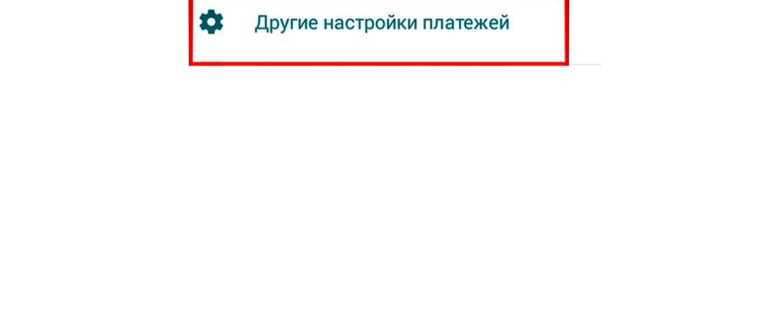
- если требуется удалить карту, выберите раздел «Другие платежные настройки»;
- вы попадете в Google Payments, где после ввода пароля можно удалить карту.
Стоит сказать, совершить подобную операцию не получится, если у вас имеется активная платная подписка. Вначале следует зайти в личный кабинет пользователя и найти пункт «Аккаунты» и счета». Выделив нужную подписку, найдите в меню раздел «Оплатить с помощью» и выберите другой способ оплаты.
Можно привязать другую карточку или электронный кошелек. Один из вариантов – отменить подписку.
ВНИМАНИЕ! Не у всех пользователей получается выполнить вышеперечисленные действия. Если возникли трудности, всегда можно обратиться за консультацией к специалистам Google. Для этого можно заказать обратный звонок или заполнить специальную форму.
Добавление и настройка способов оплаты в магазине Google Play
Ниже вы найдете информацию or том, как добавить, изменить или удалить способ оплаты за покупки в Google Play.
Если вы используете устройство Chromebook, и у вас на нём включено приложение «Play Маркет», выполните действия, описанные для устройств Android.
Плей Маркет Как Удалить Карту Оплаты
На главной странице Google Play, вверху слева, нажмите на кнопку Меню.
Андроид
Добавить способ оплаты можно, если будут выполнены определенные действия:
- войдите на своем мобильном устройстве в «Play Маркет»;
- нажмите меню, далее «Аккаунт» и выберете пункт «Добавить способ оплаты»;
- далее выполняйте действия согласно инструкции;
- добавленный вариант оплаты будет доступен в аккаунте Google Play.
Существует и дополнительный способ оплаты для некоторых подписок. Его можно удалить в любой момент. Порядок действий таков:
- открыть на устройстве приложение Play Маркет;
- выберите значок Меню, далее «Подписки»;
- нажмите кнопку «Управление», расположенную рядом с подпиской;
- выберите пункт «Резервный способ оплаты»;
- в разделе «Другие варианты» представлены возможные способы оплаты, нужно выбрать один из них;
- далее выполняйте действия согласно инструкции.
При необходимости можно удалить способ оплаты, для этого нужно:
- открыть «Play Маркет» на телефоне;
- кликните по кнопке «Меню», затем выберите «Аккаунт»;
- нажмите «Выберите», далее «Другие настройки платежей»;
- если требуется, то войдите в Google Payments;
- в браузере кликните «Меню», затем нажмите «Способы оплаты»;
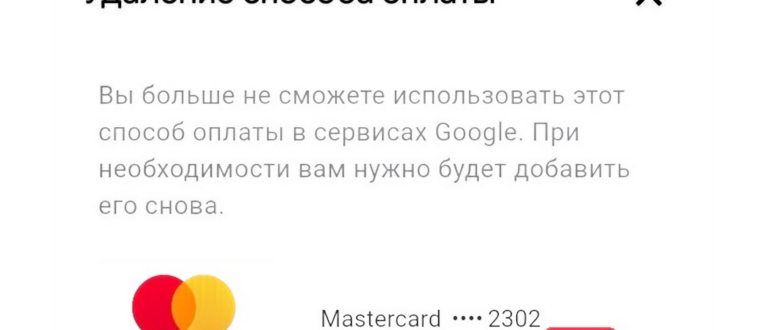
- под выбранным вариантом оплаты кликните «Удалить», далее еще раз «Удалить»;
- выбранный способ удалится из аккаунта Гугл.
- войдите в «Play Маркет» на устройстве Android;
- выберите «Меню», затем «Аккаунт»;
- определившись со способом, выберите «Другие настройки платежей»;
- войдите в Google Payments, если это необходимо;
- в браузере выберите пункт «Меню», затем «Способы оплаты»;
- возле выбранного способа есть кнопка «Изменить», нажмите на нее;
- после изменения данных нажмите на «Обновить».
Компьютер
Чтобы появилась возможность добавить способ оплаты, войдите в аккаунт Google Play. Выберите пункт «Добавить способ оплаты», после чего на экране появится инструкция для дальнейших действий. Выбранный вариант оплаты станет доступным в аккаунте Google.
Для того, чтобы изменить способ оплаты, также потребуется выполнить вход в Гугл плей. Рядом с выбранным способом оплаты необходимо нажать «Изменить». После внесения новых данных нажмите на кнопку «Обновить».
- на ПК откройте Гугл плей;
- откройте страницу с платным контентом;
- нажмите на цену;
- рядом с ценой должна отображаться стрелка вниз, на которую нужно нажать;
- поменяйте способ оплаты;
- выполняя действия согласно инструкции, оплатите покупку.
Добавленные при покупке варианты оплаты сохраняются в вашем аккаунте.
В случае удаления платежного профиля вся информация и история операций будет безвозвратно удалена. После удаления профиля вы больше не сможете:
Оплачивать покупки в сервисе можно не только посредством банковской карты. Есть возможность воспользоваться PayPal. Здесь есть свои преимущества, поскольку PayPal относится лишь к посредникам, к которому без проблем можно привязать свою карту.
Если понадобится, то в любое время карту можно отвязать от аккаунта PayPal, а в Гугл плей способ оплаты останется сохраненным.
Оплачивать покупки в сервисе можно не только посредством банковской карты. Есть возможность воспользоваться PayPal. Здесь есть свои преимущества, поскольку PayPal относится лишь к посредникам, к которому без проблем можно привязать свою карту.
Источник: telemobile-help.ru
Как удалить карту из google play
Google Play Маркет – единственный официальный магазин приложений для мобильных устройств, работающих под управлением ОС Android. Помимо собственно приложений, в нем представлены игры, фильмы, книги, пресса и музыка. Часть контента доступна к скачиванию совершенно бесплатно, но есть и то, за что требуется заплатить, а для этого к учетной записи Google должно быть привязано средство оплаты – банковская карта, мобильный счет или PayPal. Но иногда можно столкнуться и с противоположной задачей – необходимостью удаления указанного способа оплаты. О том, как это сделать, и будет рассказано в нашей сегодняшней статье.
Удаляем способ оплаты в Плей Маркете
Нет ничего сложного в том, чтобы отвязать одну (или сразу несколько, при условии наличия таковых) банковскую карту или счет от аккаунта Гугл, проблемы могут возникнуть разве что с поиском данной опции. Но, так как фирменный магазин приложений одинаков на всех смартфонах и планшетах (не считая морально устаревших), представленную ниже инструкцию можно считать универсальной.
Вариант 1: Google Play Маркет на Android
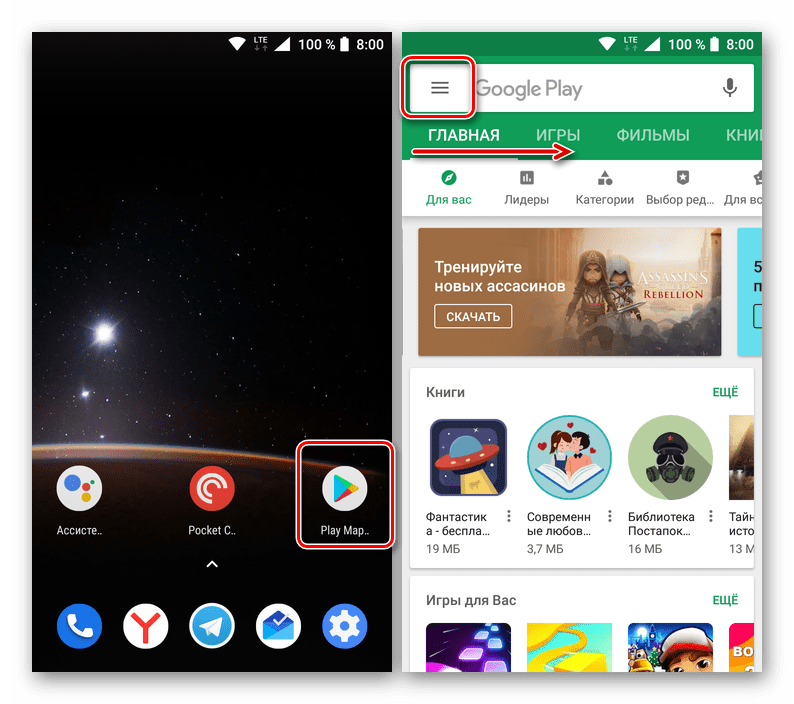
Конечно же, в первую очередь Плей Маркет используется на Андроид-девайсах, поэтому вполне логично, что проще всего удалить способ оплаты можно именно через мобильное приложение. Делается это следующим образом:
- Запустив Google Play Маркет, откройте его меню. Для этого тапните по трем горизонтальным полосам слева от поисковой строки или сделайте свайп слева направо по экрану.
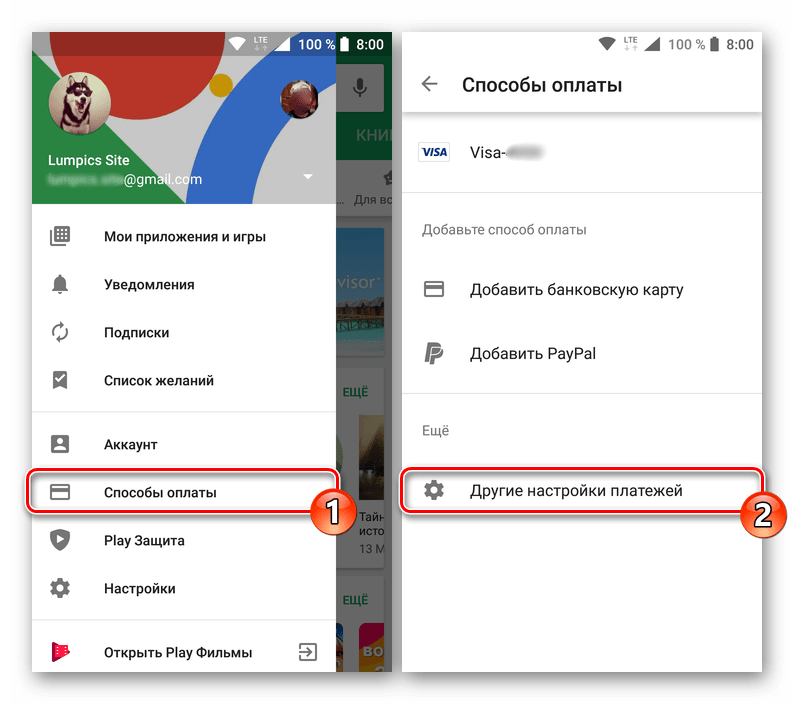
- Перейдите к разделу «Способы оплаты», а затем выберите пункт «Дополнительные настройки платежей».
Вариант 2: «Аккаунт» Google в браузере
Несмотря на то, что в Google Play Маркет можно не только зайти с браузера, но и установить его полную, пусть и сэмулированную, версию на компьютер, для удаления способа оплаты нам с вами потребуется посетить совершенно другой веб-сервис Корпорации добра. Собственно, мы напрямую пойдем туда же, куда попадали с мобильного устройства при выборе пункта «Дополнительные настройки платежей» во втором шаге предыдущего способа.
Примечание: Для выполнения описанных ниже действий в используемом на компьютере веб-обозревателе вы должны быть авторизованы в той же учетной записи Google, которая используется на мобильном устройстве. О том, как это сделать, рассказывается в отдельной статье на нашем сайте.
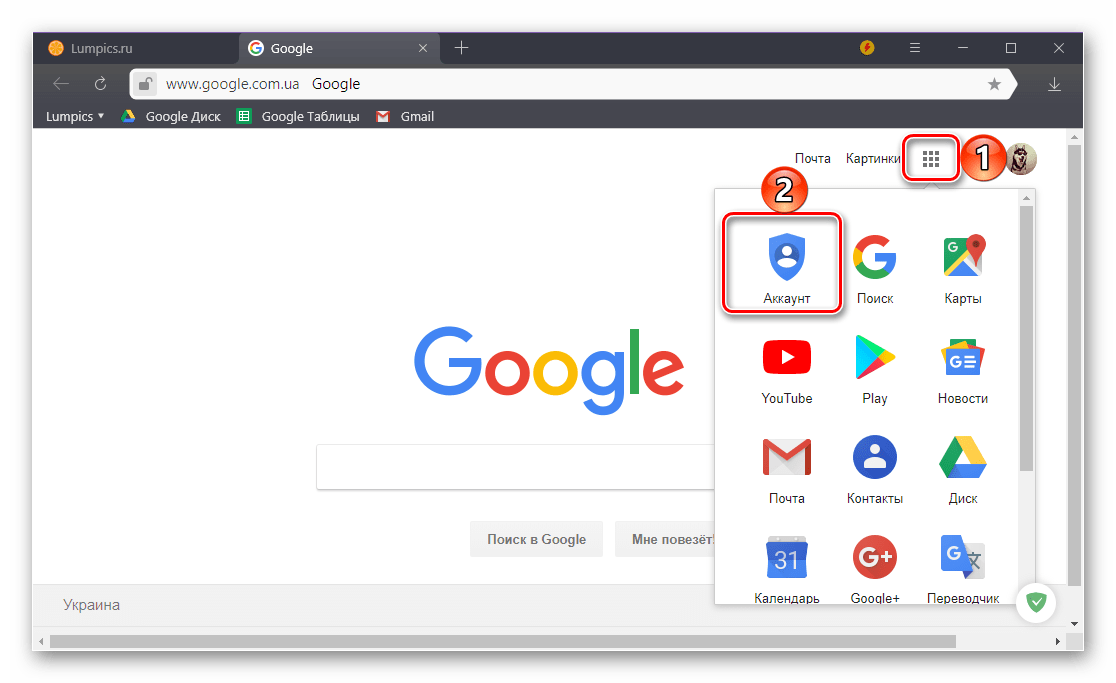
- Воспользуйтесь представленной выше ссылкой для перехода на интересующую нас страницу или откройте ее самостоятельно. Во втором случае, находясь в любом из сервисов Google или на главной странице этой поисковой системы, нажмите по кнопке «Приложения Google» и перейдите к разделу «Аккаунт».
- Если потребуется, пролистайте открывшуюся страницу немного вниз.
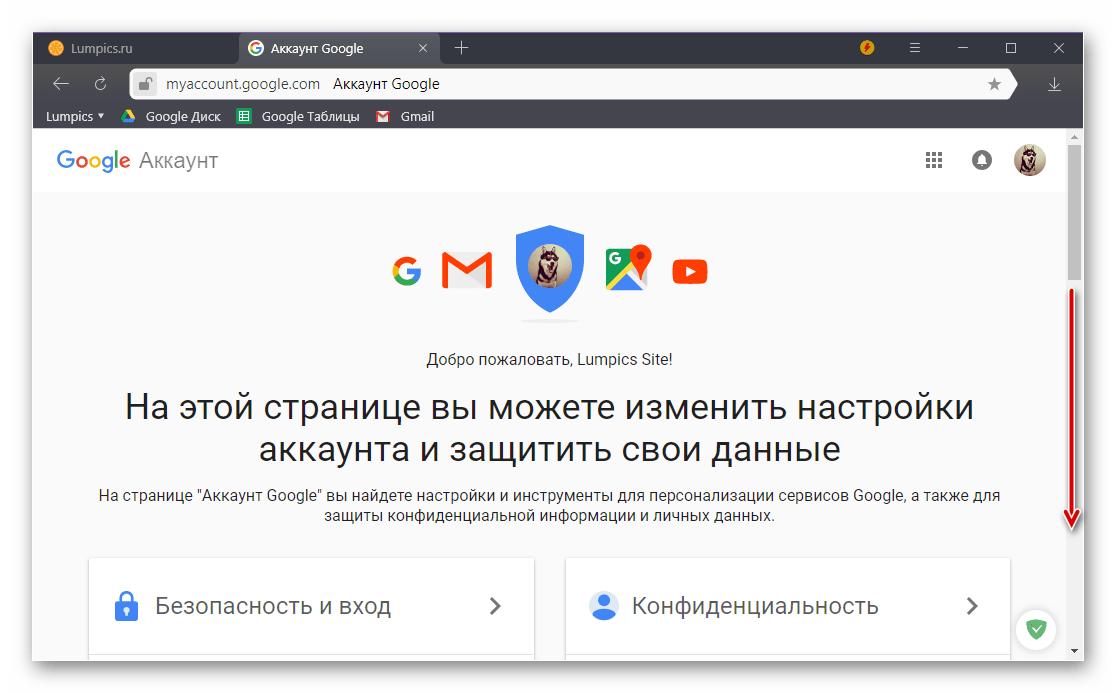
В блоке «Настройки аккаунта» кликните по пункту «Оплата».
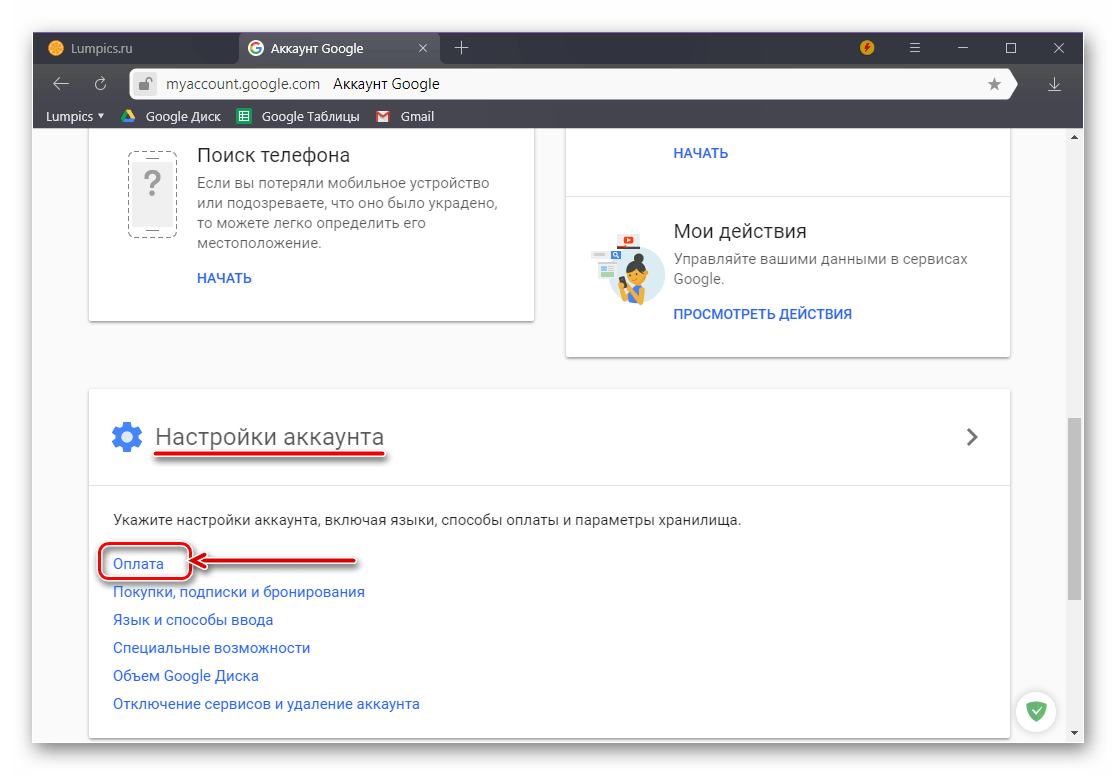
Теперь вы знаете, каким образом можно удалить ненужный способ оплаты из Гугл Плей Маркета как на смартфоне или планшете с Андроид, так и на любом компьютере. В каждом из рассмотренных нами вариантов алгоритм действий немного отличается, но сложным его точно нельзя назвать. Надеемся, данный материал был полезен для вас и после ознакомления с ним не осталось вопросов. Если же таковые есть – добро пожаловать в комментарии.
Как удалить банковскую карту из Google Play Маркет на телефоне
Многие приложения, программы и сервисы в Google Play требуют оплаты, чтобы предоставить доступ к дополнительным возможностям. Для исключения вероятности списания денег с банковского счета следует удалить карту из Google Play. Чтобы это сделать, достаточно следовать стандартной инструкции.
Как отвязать карту от Play Market с телефона
Отвязать карту от Google Play можно с телефона или компьютера. Но отключить средства расчета через смартфон проще и быстрее всего. Заводские настройки Android предлагают выполнить действие без использования браузера или сторонних программ, потребуется лишь стабильное подключение к интернету:
- Необходимо перейти в штатное приложение смартфона — Плей Маркет или Гугл Стор.
- В меню выбора учетной записи выбрать ту, где привязана карточка, которую нужно отключить.
- При переходе в аккаунт будет видно меню настроек.
- В выпавшем окне отобразится пункт « Способы оплаты ».

- Рядом с каждой опцией расчета есть кнопка « Удалить ».
Вариант для компьютера
Если отвязать карточку от Гугл Mаркета, она автоматически будет удалена и из Плей Стора. Необходимо следовать инструкции:
- Перейти в аккаунт Гугл Плей на ПК.
- Кликнуть на ссылке « Изменить способ оплаты ».

- После перехода в Google Payments в меню отобразится опция « Способы оплаты ».
- Рядом с каждым методом будет отображена функция « Удалить ».

Можно отвязать определенную карту или все данные расчета.
Существует еще один удобный вариант удаления средств платежей с ПК. Он доступен и на смартфоне, но выполнить процедуру на большом экране комфортнее и проще. Отвязка платежных опций происходит на сайте.
Сервис Гугл Плей хранит платежные данные пользователей, вне зависимости от того, совершают ли они оплату с ПК или смартфонов. Чтобы отвязать карточку через адресную строку браузера, понадобится:
- Ввести в адресную строку сайт pay.google.com .
- Войти в аккаунт.
- Перейти в раздел « Способы оплаты ».

- Выбрать нужную карту и отвязать ее.
Что предпринять, если банковская карта не удаляется
Убрать данные из Google Market можно на Андроид или посредством браузера на ПК. Но иногда могут возникнуть баги системы. Причина, не позволяющая выполнить операцию, отобразится на экране. Их может быть несколько:
- Наличие активных подписок . В таком случае сервис не позволит удалить данные. Нужно зайти в приложение и перейти в меню « Подписки ». Здесь можно ознакомиться со всеми подключенными сервисами. Далее выбрать нужную, затем нажать « Отменить подписку ».


- Смена региона . Сервисы Гугл работают на основе геолокации, поэтому при смене места нахождения и выполнения какой-либо операции, они могут выдавать ошибку. Следует запустить приложение, открыть меню, нажав на значок в адресной строк, перейти в раздел « Аккаунт » В настройках выбрать новый регион. Для подтверждения потребуется ввести новый способ оплаты. Изменения произойдут в течение 48 часов.


Если перечисленные способы не помогли, необходимо отправить запрос в службу поддержки или попробовать выполнить процедуру позже. Иногда операцию не получается произвести из-за внутренней ошибки в системе или при обрывах связи. Повторение попытки открепить карту позже помогает решить проблему в большинстве случаев.
Воспользовавшись телефоном или ПК, пользователь сможет удалить данные о банковской карточке. После этого система не сможет снимать денежные средства со счета, а действие платных подписок приостановится.
Как удалить банковскую карту из Google

Удалить банковскую карту из Google может понадобиться по самым разным причинам, чаще всего это окончание срока действия карты, получение нового банковского продукта, из соображений безопасности и др. Гугл позволяет спокойно удалять и добавлять карты на всех своих площадках, это действие не влечет за собой никаких последствий. Сегодня мы поговорим о том, как удалить банковскую карту из google аккаунты, google play и др. Читайте следующую статью на страницах журнала bankovskie-karty.ru.
Как удалить банковскую карту из Google
В инструкции пошагово будет описан процесс удаления привязанной карты от отключения подписок Google Play. Убедимся, что интернет в телефоне подключен. Заходим в Play Market. Нажимаем на кнопку «Меню». Выбираем пункт «Способы оплаты».

В инструкции пошагово будет описан процесс удаления привязанной карты от отключения подписок Google
Теперь нажимаем «Другие настройки платежей». Перед нами страница с привязанными картами. Здесь может быть указана, как одна карта, так несколько. Выбираем ту, что нужно удалить. Видим системное сообщение о добавлении банковской карты.
Это говорит о том, что есть подписки. Чтобы удалить карту, их нужно отменить.
Снова выходим на рабочий стол и открываем Play Market. и удаляем поочередно все подписки. Затем удаляем карты. Подтверждаем действие. Карта удалена. Если нет подписок, то карта удалится сразу.
При этом, если подписка уже оплачена, то ее действие продолжится независимо от привязки карты, до истечения своего срока.
Как удалить банковскую карту из google play
Причины удаления карты от Google могут быть разные – от банальной необходимости смены карты по истечению срока действия, до опасений за безопасность своих платежных реквизитов. Платежные данные вашей карты хранятся на сервисе Google Payments. Для того, чтобы отвязать от него вашу карту нужно перейти на сайт Google Payments payments.google.com. Ввести пароль от аккаунта, на котором нужно удалить карту.
Выбрать «Способы оплаты». Найти карту и удалить ее.
Если не хочется пользоваться сайтом, можно удалить через сам Play Market. Открываем Play Market на смартфоне с нужным аккаунтом. Переходим в меню и выбираем «Аккаунт». Переходим в «Способы оплаты». Для ее полного удаления переходим в «Другие настройки платежей».
Вас перебросит в вышеупомянутый Google Payments, где вам нужно будет ввести свой пароль и удалить нужную карту.
Как удалить банковскую карту из google аккаунта

Но сначала убедитесь что у вас нет платных подписок или задолженности, иначе система не даст удалить карту без привязки нового платежного средства
Отвязать карту от профиля можно на странице платежей: vk.com/settings?act=payments в разделе «Способы оплаты». При нажатии на количество способов оплаты появляется название вашей банковской карты, а рядом с ним — кнопка «отвязать». Система попросит ввести пароль, чтобы подтвердить действие.
Нажмите на значок меню, затем “Способы оплаты”, затем “Другие настройки платежей”. При необходимости войдите в аккаунт на странице pay.google.com. Под выбранным способом оплаты нажмите “Удалить” затем повторно “Удалить”. Способ оплаты будет удален из аккаунта Google. Но сначала убедитесь, что у вас нет платных подписок или задолженности, иначе система не даст удалить карту без привязки нового платежного средства.
Как удалить банковскую карту из google pay
Google Кошелек и Google Play – это надежные сервисы, благодаря которым можно быстро совершать покупки, просматривать платные фильмы или заказывать музыкальный альбом. Чтобы подтвердить покупку, необходимо предоставить платежные данные, что сделать довольно просто. Для удаления платежных данных уже не обойтись без некоторых знаний.
Информация о платежном профиле заполняется в Google Play, а точнее в диалоговом окне Гугл Кошелька. Удаление данных возможно только после запуска основного приложения Гугл Кошелек, либо на сайте.
Если вход осуществляется непосредственно через само приложение, вводится PIN-код Google Кошелька. Если вы хотите получить доступ через сайт, то необходим пароль от Google Аккаунта. Попав в свой аккаунт, найдите раздел «Способы оплаты», если вы находитесь на сайте или же пройдите в раздел «Карты».
Как удалить банковскую карту из Google play
Гугл Плей – это система, в которой каждому пользователю может понадобиться что-либо купить. Именно тогда человек привязывает банковскую карту и начинает манипуляции с ней. После покупки, как правило, карта остается в привязке с мобильным устройством, именно поэтому пользователь до сих пор может покупать различные игры, а также другие услуги Гугл.
Также Гугл Плей может привязываться в качестве основной карты с NFC. Тогда пользователь оплачивает все покупки в режиме оффлайн, но только при помощи телефона. Деньги списываются, поэтому пользователь может совершать покупки при помощи этого способа.
Как удалить карту из Гугл Плей

Как правило, могут возникнуть случаи, когда необходимо просто удалить карту из Гугл Плей. Такие случаи могут быть когда:
- Привязана неактивная карта, из-за которой пользователь просто не может нормально совершать покупки;
- Пользователь завел новую карту, в итоге необходимо отвязать старую;
- Человек не доверяет системе Плей Маркета, поэтому хочет удалить карту.
Случаи разные, как и методы решения. Более подробно о том, как удалить карту из Гугл Плей, можно посмотреть в этом видео
При наличии смартфона
Выяснив, что пользователю необходимо удалить карту, то он может воспользоваться двумя основными способами, каждый из которых работает по собственному алгоритму. Первый вариант – это когда пользователь может воспользоваться телефоном, поэтому с легкостью имеет доступ к Гугл Плей аккаунту.
Для этого необходимо выполнить следующее:
- Для начала необходимо включить интернет и зайти в необходимый пользователю сервис, в котором в дальнейшем он будет удалять карту. Стоит зайти в свой аккаунт, иначе удалить необходимые данные невозможно. Обратите внимание! Заходить необходимо при помощи логина и пароля, также стоит следить за тем, чтобы был интернет на устройстве.
- После того, как пользователь успешно зашел в свой аккаунт, необходимо тапнуть на пункт с меню, который располагается в левом верхнем углу. Меню напоминает три палочки, которые расположены перпендикулярно друг другу;

- Далее стоит найти в меню пункт под названием «Способ оплаты» и тапнуть на него;

- Пользователь увидит в верхней части экрана привязанную карту, а именно несколько цифр. После этого стоит пролистать выпавшее меню и найти пункт с «Другие настройки платежа». Тапаем на него;

- Откроется страничка браузера, в которой пользователю также необходимо зайти в Гугл, только на этот раз в систему для оплаты;
- Зайдя, человек увидит карту, рядом с которой будет пункт «Удалить». Тапаем на этот пункт;

- Подтверждаем действия.
Этот алгоритм работает только в том случае, если пользователь имеет активное телефонное устройство. Если его нет, то необходимо воспользоваться следующим методом.
При утере смартфона
Как говорилось ранее, может произойти такая ситуация, что телефон попросту потеря. Она также легко исправляется. Для того, чтобы отвязать карту от Гугл Плей, но при этом без устройства, необходимо это делать с компьютером.
К сожалению, если пользователь потерял устройство, то он не может войти через него. Единственный способ – войти через компьютер или другой любой носитель. Другим способом может являться обращение в техническую службу, однако там вряд ли помогут пользователю решить эту проблему.
Обратите внимание! Если в целом возникли определённые проблемы с функционалом, то необходимо обращаться к технической службе, которая исправит недоразумение. Однако, может понадобится терпение, так как службы могут долго не отвечать.
Как убрать карту из Гугл Плей через ПК
Этот способ может помочь тогда, когда пользователь просто потерял устройство и не может зайти в него. Алгоритм практически ничем не отличается, однако обязательным условием является то, чтобы все действия проходили через веб – обозреватель от Гугл, а также человек должен зайти через тот аккаунт, через который он заходит с телефона.
Алгоритм достаточно простой и несложный:
- Для начала пользователю необходимо войти в свой аккаунт в Гугл. Для того, чтобы сделать это, необходимо перейти на официальную страничку Гугл, а после пройти авторизацию. Если пользователь находится на главной страничке, то он может с легкостью это сделать при помощи пункта «Приложения Гугл», а после перейти на «аккаунт»;

- Теперь пользователю необходимо пролистать ту страничку, которая у него вышла;
- Тапаем на пункт с настройками аккаунта и находим раздел с оплатой;

- Теперь пользователю необходимо посмотреть на страничку ниже и тапнуть на пункт «Проверти все способы оплаты»;
- После этого пользователь посмотрит все те карты и счета, которые найдет система. Лишние также можно удалить;

- Откроется необходимая карта. Для удаления тапанем на пункт «Удалить»;
- После этого пользователь не найдет карточку в аккаунте, так как самостоятельно все удалил. Это логично. Пользователь может в дальнейшем только обратно привязать карту.
Как удалить способ оплаты

Подробно о том, как удалялся способ оплаты, можно посмотреть выше. Это простой алгоритм, который подойдёт для всех карт, которые забиты в пользовательской системе. Если человек думает, что при помощи его он не сможет удалить необходимый элемент, то он ошибается.
Как добавить способ оплаты
Если пользователь удалил ненужную ему карточку на устройстве, то ему также может понадобиться её в дальнейшем добавить. Для этого можно применить достаточно простой алгоритм:

- Для начала необходимо снова зайти в Гугл Плей с устройства, то есть с телефона. Человек необходимо войти в свой профиль при помощи логина и пароля;
- Теперь в меню необходимо открыть раздел «аккаунт», который также располагается в настройках, как и многие другие блоки;
- Далее кликаем на пункт с добавлением новой кредитной или дебетовой карты;
- Вводим ту карту, которую хотелось бы привязать. Как правило, система просит пользователя указать дополнительную информацию для подробностей, например, адрес жителя. Обратите внимание! Если хотелось бы оплачивать необходимые игры при помощи мобильного оператора, то необходимо с ним уточнять этот вопрос. Не все карты проходят от мобильных операторов, поэтому необходим уточнять заранее.
- Вводим все реквизиты и подтверждаем их. Чтобы подтвердить их, необходимо получить СМС по указанному телефону или же попробовать посмотреть электронную почту, так как там тоже может быть письмо.
Эта инструкция не займет и более 5 минут, однако в дальнейшем она очень экономить время. Если карту нужно отвязать, то пользователь уже знает, как это делать. Более подробно о добавлении способа оплаты можно посмотреть в этом видео
Как удалить приложение полностью
К сожалению, пользователь не может удалить Плей Маркет, так как это системное приложение, без которого Андроид просто не будет функционировать. Однако пользователь может выполнить остановку, при этом сэкономить место и время:
- Для начала необходимо открыть настройки, а после при помощи листания открыть пункт с приложениями. В критериях ставим пункт на все программы;

- Теперь необходимо найти самый необходимый компонент, при этом откроются все его характеристики;

- Теперь стоит тапнуть на пункт под названием «Остановить», а после подтвердить все действия;
- Также необходимо деактивировать Гугл Плей при помощи кнопки «Отключить»;

- Теперь необходимо зайти в пункт с памятью и тапнуть на пункт об удалении данных и полном удалении кэша;

- После этого необходимо отключить и Сервисы от Гугл, так как они связаны;
- После стоит отключить телефон и перезагрузить его.
После этого способа пользователь частично удалить Плей Маркет, однако полностью удалить его не получится, так как на нем стоит система Андроида.
Если карта не удаляется
Если пользователь столкнулся с такой проблемой, то это значит, что у него есть какие-то подписки. В собственном аккаунте в Плей Маркете в меню стоит найти пункт «Подписки». Тапнув на него, необходимо удалить все те подписки, которые есть на устройстве.

После этого пользователь может с легкостью привязать необходимые ему карты, а также отвязать те, что не нужны.
Related posts:
- Как скачать настоящий стандофф 2
- Клавиатура dragon war как поменять подсветку
- Куда поставить цветы если нет вазы
- Нужно подтвердить что номер не используется для спама
Источник: www.kak-zarabotat-v-internete.ru