
Файлы cookie – это определённые данные, получаемые браузерами от серверов сайтов и хранимые на жёстком диске компьютера. Эти данные обеспечивают удобный веб-сёрфинг благодаря: запоминанию авторизации в интернет-профилях, хранению настроек таких интернет-профилей, отображению положенных в корзину товаров, персонализации результатов поиска в поисковых системах, а также прочим удобствам, к которым привык современный пользователь Интернета.
Поскольку эти данные потенциально могут представлять интерес для кибермошенников, файлы cookie рекомендуется периодически чистить. В Google Chrome они изначально входят в перечень типов данных, которые очищаются вместе с историей браузера. Если мы захотим впервые почистить историю «Хрома» и нажмём клавиши Ctrl + Shift + Delete , увидим, что cookie для очистки выбраны автоматически.
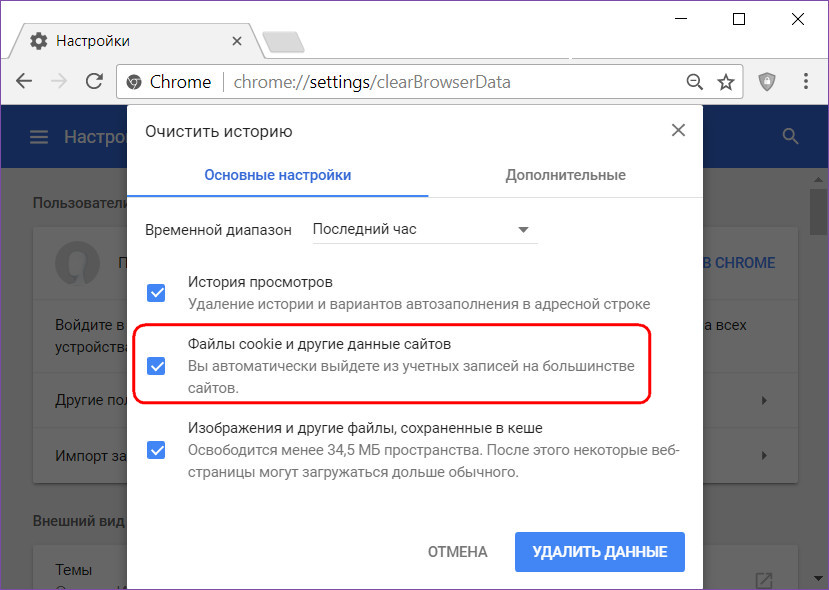
Другая цель чистки этих файлов – обеспечение корректного отображения отдельных веб-ресурсов. Смена дизайна или организации сайта, а также повреждение файлов cookie на диске компьютера иногда могут приводить к тому, что такой сайт не будет отображаться вовсе. Как, например, вот в этом случае.
Что такое cookie и надо ли их удалять
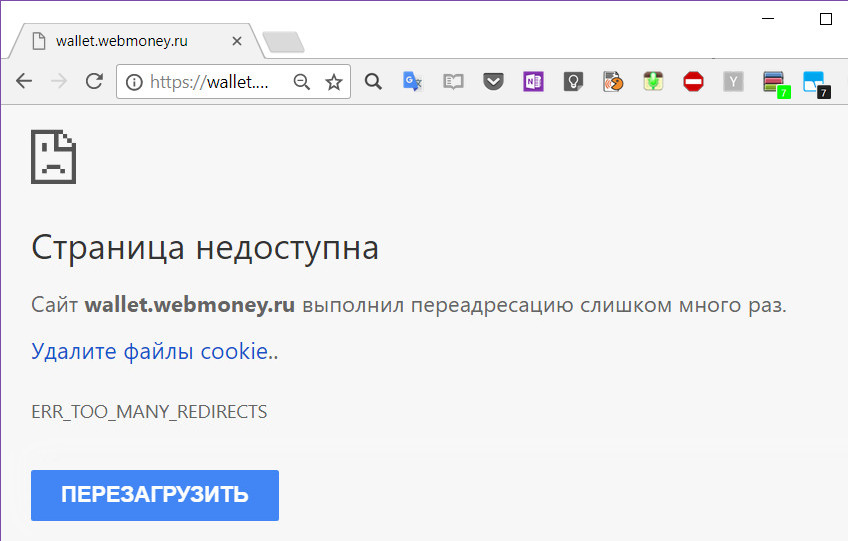
Чистка всех подряд файлов cookie – спорное решение. Ведь после такой чистки браузер придётся вновь настраивать вручную – вводить логины и пароли, проходить двухфакторную аутентификацию, если она предусматривается, настраивать аккаунты, искать выбранную в интернет-магазинах продукцию. В общем, и с подключённым сервисом синхронизации Chrome будет немало возни, а без него уж тем более. Если cookie нужно почистить ради одного лишь сайта, чтобы он корректно отображался, сделать это лучше только в отношении него. Как это сделать?
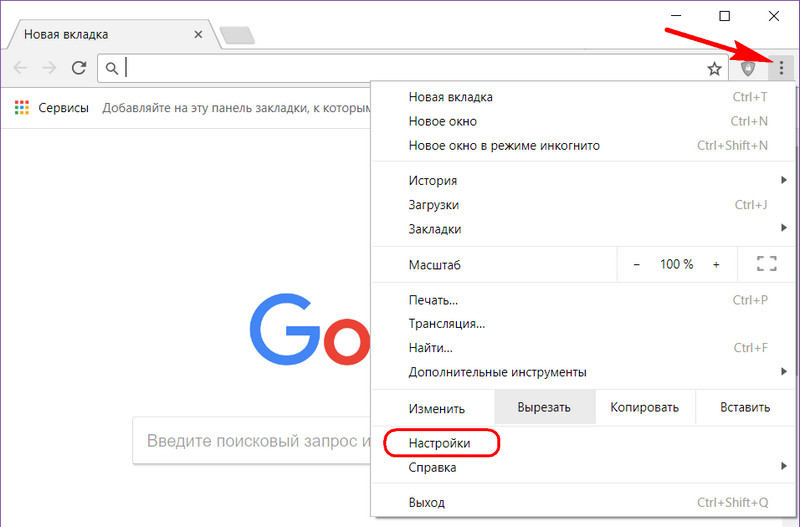
Открываем настройки Chrome.
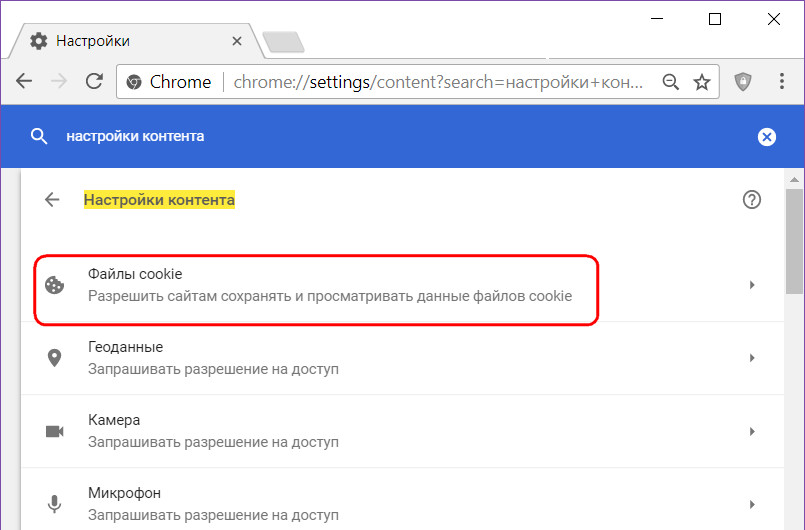
Вверху, в поисковом поле раздела настроек вписываем поисковой запрос «Настройки контента». И кликаем графу с таким названием в результатах поиска.
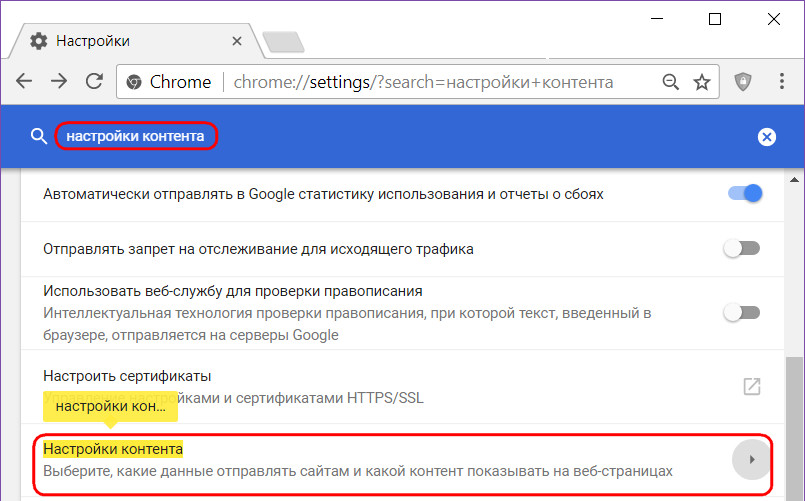
Далее нажимаем «Файлы cookie»,
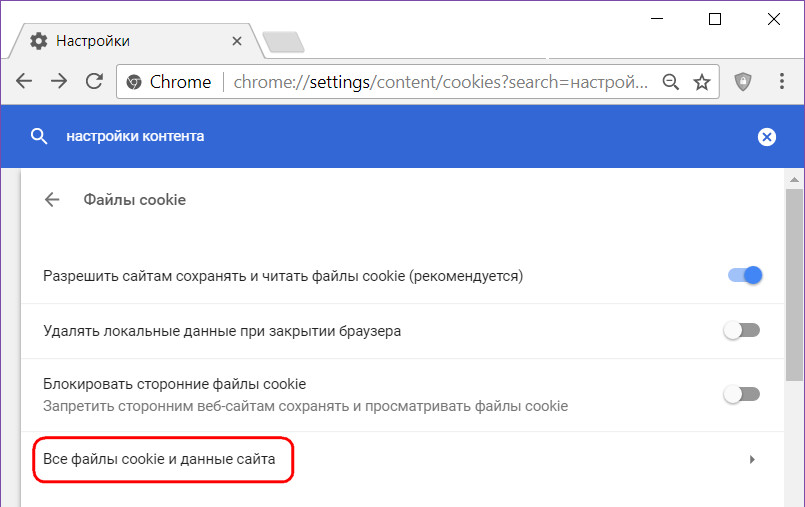
А затем – «Все файлы cookie и данные сайта».
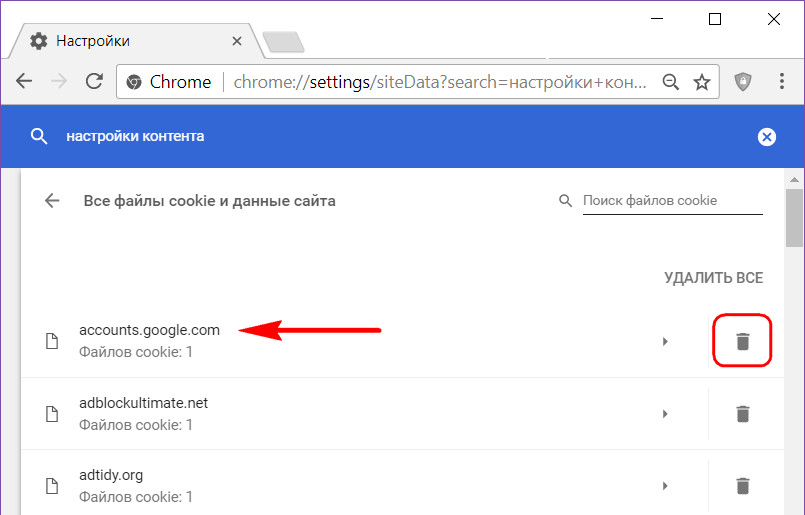
Ищем проблемный сайт в списке и удаляем его кнопкой в виде корзинки.
Как очистить кэш и куки Google Chrome
Всё – после проведения такой операции сайт должен уже отображаться в окне браузера. На нём необходимо будет заново авторизоваться, но это не потребуется делать для всех прочих интернет-аккаунтов, авторизованных в Google Chrome.
Источник: www.white-windows.ru
MnogoBlog
⛄как создать сайт на wordpress, настроить и оптимизировать wordpress

Как удалить куки (cookies) и кеш браузера?
MnogoBlog > WordPress > Инструментарий > Как удалить куки (cookies) и кеш браузера?
Здравствуйте, наверное многие из вас сталкивались с ситуацией, когда вы вносите изменения в коде своего сайта, но не видите этих самых изменений или они отображаются некорректно – во всем виноват кеш и куки, которые записывают и хранят ваши браузеры (Internet Explorer, Opera, Firefox, Chrome, YandexBrowser и др.).
Скачать исходники для статьи можно ниже
Куки (Cookies) и Кеш играют роль памяти веб-браузера.
Кэш: Кэш хранит временные файлы, такие как веб-страницы и другие мультимедиа-данные, загруженные вашим браузером из Интернета, чтобы ускорить загрузку страниц и сайтов, которые вы уже посетили.
То есть вы будете видеть старую версию страницы сайта, пока время хранения кеша браузера для данного сайта не истечет.
Cookies, Куки (от англ. cookie — печенье) – небольшой (не более 4Кбайт) фрагмент данных, сохраняемый веб-браузером на определенное время и нужный для работы на определенной веб-странице или веб-сайте.
- аутентификации пользователя (логин, пароль, имя пользователя и др.);
- хранения персональных предпочтений и настроек пользователя (корзина заказов интернет магазина и др.);
- отслеживания состояния сессии доступа пользователя;
- ведения статистики о пользователях.
То есть если вы, например, создали код, который будет показывать какое-либо сообщение только при первом посещении пользователя на сайте и хотите посмотреть как оно будет выглядеть – вам нужно удалить куки, так как в них записывается, что вы уже сегодня (или время жизни куки, пока они не стерутся) побывали на данном сайте.
Так как же удалить куки и кеш в браузере?
Если вы работаете над одним конкретным сайтом, то можно удалить куки и кеш только для него одного, чтобы, например:
– сохранить логины и пароли от других сайтов – не нужно будет заново проходить процедуру идентификации (ввод логина и пароля).
– после удаления куков и кеша веб-сайты могут открываться немного медленнее, так как все картинки и материалы будут загружаться заново.
Как удалить сразу все куки и кеш в браузере?
Для Google Chrome
- Нажмите кнопку (в правом верхнем углу окна) и в открывшемся меню выберите пункт Инструменты → Удаление данных о просмотренных страницах. Либо используйте сочетание клавиш Ctrl+Shift+Del (в Windows).
- В открывшемся окне Очистить историю выберите из списка пункт за все время и установите флажок “Очистить кэш” и “Очистить файлы cookie и другие данные сайтов и модулей”. Нажмите кнопку “Очистить историю”.
- В меню браузера нужно выбрать пункт «Сервис» (для отображения этого меню — нажать кнопку Alt).
- В открывшемся разделе выбрать пункт «Удалить журнал обозревателя».
- Откроется окно «Удаление истории обзора», в нем нужно установить флажок «Временные файлы интернета» и “Файлы cookie”.
- Для завершения процесса нажать «Удалить».
- В верхней левой части окна Firefox нажмите на кнопку “Firefox”, откройте пункт меню “Журнал” и выберите “Стереть недавнюю историю…”
- Выберите, какую часть истории вы хотите стереть (за последний час, за последние два часа, за последние четыре часа, за сегодня, все).
- Затем, нажмите на стрелку рядом с Подробности, чтобы точно выбрать, какая информация будет удалена – поставьте галочку напротив пунктов: “Кеш” и “Куки” и нажмите на кнопку “Очистить сейчас”.
Для Opera:
- В меню браузера (в левом верхнем углу страницы) выберите пункт «Настройки».
- В открывшемся меню выберите «Удалить личные данные».
- Поставьте галочку напротив пунктов: “Очистить кеш”, “Удалить все cookies”
- Для завершения нажмите «Удалить»).
Для Yandex Browser
- Нажмите кнопку (в правом верхнем углу окна) и в открывшемся меню выберите пункт Инструменты → Удаление данных о просмотренных страницах. Либо используйте сочетание клавиш Ctrl+Shift+Del (в Windows).
- В открывшемся окне Очистить историю выберите из списка пункт за все время и установите флажок “Очистить кэш” и “Очистить файлы cookie и другие данные сайтов и модулей”. Нажмите кнопку “Очистить историю”.
Как удалить куки и кеш для отдельного вебсайта?
- В верхней части окна Firefox нажмите кнопку Firefox, выберите пункт меню “Журнал” (Для Windows XP: откройте пункт меню “Журнал”) и выберите “Показать весь журнал”, чтобы открыть окно “Библиотека”.
- Найдите веб-сайт, который вы хотите удалить из своей истории, напечатав его имя в поле “Поиск в журнале” в верхнем правом углу, и нажмите “Enter”.
- Далее, в результатах поиска щёлкните правой кнопкой мыши по сайту, который вы хотите удалить, и выберите “Забыть об этом сайте”.
Все элементы истории (журнал посещений и загрузок, куки, кэш, активные сеансы, пароли, сохранённые данные форм, исключения для кук, изображений и всплывающих окон) для этого сайта будут удалены.
Для браузера Google Chrome:
- Откройте меню Chrome на панели инструментов браузера
- Выберите Настройки.
- Нажмите внизу на ссылку Показать дополнительные настройки.
- В разделе “Личные данные” нажмите кнопку Настройки контента.
- В разделе “Файлы cookie” нажмите на кнопку “Все файлы cookies и данные сайта…”
- Найдите нужный сайт и справа от него нажмите на крестик
Для браузера YandexBrowser:
Аналогично браузеру Google Chrome, только для вызова меню нужно нажать на значек .
- В меню браузера (в левом верхнем углу страницы) выберите пункт «Настройки».
- В открывшемся меню выберите «Удалить личные данные».
- Поставьте галочку напротив пунктов: “Очистить кеш”, “Удалить все cookies”
- Нажимаем на кнопку “Управление cookies…”
- Выбираем нужный сайт и жмем кнопку “Удалить”.
PS: Также советую прочитать информацию на сайте Яндекса о том:
Как очистить кеш браузера? по следующей ссылке:
Как удалить cookies браузера? по следующей ссылке:
Источник: mnogoblog.ru
Как удалить cookies в Яндекс браузере?
Файлы cookies занимают место на системном диске, поэтому их нужно периодически удалять. И задача – записывать информацию с посещенных сайтов, чтобы тем было удобнее идентифицировать пользователей, их активность.
Предлагаем простую инструкцию, как удалить куки файлы в Яндекс браузере.
Настройки Yandex браузера
Заходим в браузер, кликаем на иконку в правом верхнем углу и выбираем из меню пункт «Настройки».

Выбираем вкладку «Системные» и кликаем по активной ссылке «Очистить историю».

Устанавливаем маркер напротив «Файлы cookies…» и выбираем период, за который нужно очистить данные. Далее нажимаем желтую кнопку «Очистить».

Все, файлы очищены. Рекомендуем делать такую операцию частенько, чтобы освобождать место на диске и ускорять работу браузера. Помимо стандартного способа удаления куков есть еще сторонние программы – Ccleaner, Cookienator, SecureClean и другие.
Источник: public-pc.com