
Google Play — это популярная платформа, которую многие пользователи Android используют для приобретения приложений, игр и другого контента. Однако, если у вас есть привязанная к аккаунту Google Play карта оплаты, возможно вы хотите удалить ее по разным причинам: для повышения безопасности, изменения способа оплаты или просто для отключения определенного способа оплаты. В этой статье мы рассмотрим несколько способов удаления привязки карты к Google Play.
- 1. Как удалить способ оплаты из аккаунта Google Play
- 2. Как удалить привязку банковской карты
- 3. Как удалить привязку кредитной или дебетовой карты
- 4. Как удалить свою карту из приложения Подели
- 5. Как удалить все данные карты со всех сайтов
- Полезные советы
- Выводы
1. Как удалить способ оплаты из аккаунта Google Play
Если вы хотите удалить привязку способа оплаты из своего аккаунта Google Play, следуйте этим простым шагам:
- Откройте приложение Google Play на своем устройстве.
- Нажмите на значок профиля, который находится в правом верхнем углу экрана.
- В меню, выберите «Платежи и подписки».
- Затем выберите «Способы оплаты».
- В списке доступных способов оплаты, найдите тот, который вы хотите удалить.
- Нажмите на значок «Еще» (обычно это три вертикальные точки) рядом с способом оплаты.
- В появившемся меню выберите «Удалить».
Теперь выбранный способ оплаты будет удален из вашего аккаунта Google Play.
2. Как удалить привязку банковской карты
Если вы хотите удалить привязку банковской карты к Google Play, вам следует выполнять следующие действия:
- Перейдите в раздел «Настройки» на вашем устройстве.
- Найдите и выберите «Управление аккаунтом».
- В меню «Управление аккаунтом» найдите «Платежи и покупки» и выберите этот пункт.
- Далее найдите раздел «Банковские карты».
- В списке доступных карт выберите ту карту, привязку которой вы хотите отменить.
- Перейдите в раздел «Данные карты».
- Нажмите на значок «Еще» (обычно это три вертикальные точки) рядом с данными карты.
- В появившемся меню выберите «Удалить карту».
Теперь выбранная банковская карта будет удалена из вашего аккаунта Google Play.
3. Как удалить привязку кредитной или дебетовой карты
Если вы хотите удалить привязку кредитной или дебетовой карты из Google Кошелька, следуйте этим шагам:
- Откройте приложение Google Кошелек на своем устройстве.
- Найдите нужный способ оплаты. Если он не на первом месте, пролистайте список влево.
- Нажмите на выбранный способ оплаты.
- В правом верхнем углу экрана нажмите на значок «Еще» (обычно это три вертикальные точки).
- В выпадающем меню выберите «Удалить способ оплаты».
Теперь выбранный способ оплаты будет удален из вашего Google Кошелька.
4. Как удалить свою карту из приложения Подели
К сожалению, удалить свою карту из приложения Подели невозможно. Вам следует обратиться в поддержку данного приложения для получения дополнительной информации о вариантах удаления карты.
5. Как удалить все данные карты со всех сайтов
Если вы хотите удалить все данные вашей карты с сохраненных сайтов, вам необходимо выполнить следующие действия:
- Запустите на смартфоне приложение Google Chrome.
- В правом верхнем углу экрана нажмите на значок трех точек, чтобы открыть меню управления.
- В меню выберите «Настройки».
- В разделе «Настройки», найдите и выберите «Способы оплаты».
- В настройках способов оплаты, деактивируйте пункт «Сохранять и автоматически подставлять платежные данные».
Теперь платежные данные не будут сохраняться в системе.
Полезные советы
- Периодически проверяйте свои способы оплаты в аккаунте Google Play и удаляйте ненужные или устаревшие способы оплаты.
- Если вы удалили карту или способ оплаты, но все еще видите ее в списке доступных способов оплаты, попробуйте перезагрузить приложение или устройство.
- Если вы столкнулись с проблемами при удалении привязки карты Google Play, обратитесь в службу поддержки Google для получения подробной помощи.
Выводы
Удаление привязки карты к Google Play — это важная мера безопасности и контроля за вашими платежами. С помощью описанных выше методов вы можете легко удалить привязку различных способов оплаты из вашего аккаунта Google Play. Обязательно периодически проверяйте и обновляйте свои способы оплаты, чтобы поддерживать безопасность вашего аккаунта и предотвращать несанкционированные платежи.
Как отменить привязку на айфоне
Для отмены привязки на iPhone или iPad необходимо выполнить следующие шаги. Во-первых, откройте настройки на своем устройстве. Найдите в списке пункт «Ваше имя» и нажмите на него. В открывшемся окне выберите «Медиаматериалы и покупки». Затем найдите пункт «Просмотреть» и нажмите на него.
Возможно, придется выполнить вход в свою учетную запись Apple. Далее, прокрутите страницу вниз до тех пор, пока не увидите пункт «Удалить это устройство». Нажмите на него и подтвердите свое решение. После этого ваше устройство будет отвязано от вашей учетной записи и вы можете связать его с другой учетной записью или использовать без привязки к какому-либо аккаунту.
Как отвязать банковскую карту от приложения на айфоне
Для отвязки банковской карты от приложения на iPhone необходимо выполнить следующие шаги. Во-первых, откройте на своем устройстве приложение «Настройки». Затем найдите и нажмите на свое имя, которое расположено в верхней части экрана. После этого выберите раздел «Оплата и доставка». Внутри данного раздела найдите способ оплаты, который вы хотите отвязать, и нажмите на него.
Далее вам потребуется нажать на кнопку «Изменить», которая находится в правом верхнем углу экрана. После этого появится красная кнопка «Удалить», которую нужно нажать. Для окончательного подтверждения действия нажмите еще раз кнопку «Удалить». Таким образом, банковская карта будет успешно отвязана от приложения на вашем iPhone.
Как удалить карту из Google Wallet
Чтобы удалить карту из Google Wallet, нужно выполнить несколько простых действий. Во-первых, откройте приложение Google Play на своем устройстве. Затем нажмите на значок профиля, который находится в правом верхнем углу экрана. Когда откроется меню, выберите раздел «Платежи и подписки». Далее, в этом разделе найдите раздел «Способы оплаты» и нажмите на значок «Еще».
После открытия настроек платежей, войдите в свою учетную запись Google Pay, если это потребуется. Наконец, выберите тот способ оплаты, у которого вы хотите удалить карту, и нажмите на опцию «Удалить». После выполнения этих шагов карта будет удалена из вашего Google Wallet.
Как отключить привязку карты к телефону
Если вы хотите отключить привязку карты к телефону, есть несколько способов сделать это. Один из них — через терминал или банкомат. Для этого вам необходимо вставить карту в специальный слот аппарата. После этого вам потребуется идентифицироваться, введя ПИН-код.
Затем нужно перейти в раздел мобильного банка, который обычно находится в меню «Все операции» — «Информация и сервисы» — «Мобильный банк». В этом разделе вы найдете настройки и сможете отключить услугу, привязанную к телефону. В списке пунктов выбираете «Отключить услугу» и подтверждаете свой выбор. Это довольно простой и удобный способ освободить карту от привязки к телефону.
Для удаления привязки карты к Google Play необходимо выполнить следующие шаги. В первую очередь, откройте приложение Google Play на своем устройстве. Затем нажмите на значок профиля, расположенный в правом верхнем углу экрана. В открывшемся меню выберите пункт «Платежи и подписки». Далее, в разделе «Способы оплаты» найдите значок «Ещё» и нажмите на него.
В открывшемся списке выберите пункт «Настройки платежей». Если требуется, войдите в свой аккаунт Google Pay. Наконец, под нужным способом оплаты найдите кнопку «Удалить» и нажмите на нее. После выполнения этих действий, привязка карты к Google Play будет успешно удалена.
Источник: zakub.ru
Как удалить банковскую карту из google
Google Play Маркет – единственный официальный магазин приложений для мобильных устройств, работающих под управлением ОС Android. Помимо собственно приложений, в нем представлены игры, фильмы, книги, пресса и музыка. Часть контента доступна к скачиванию совершенно бесплатно, но есть и то, за что требуется заплатить, а для этого к учетной записи Google должно быть привязано средство оплаты – банковская карта, мобильный счет или PayPal. Но иногда можно столкнуться и с противоположной задачей – необходимостью удаления указанного способа оплаты. О том, как это сделать, и будет рассказано в нашей сегодняшней статье.
Удаляем способ оплаты в Плей Маркете
Нет ничего сложного в том, чтобы отвязать одну (или сразу несколько, при условии наличия таковых) банковскую карту или счет от аккаунта Гугл, проблемы могут возникнуть разве что с поиском данной опции. Но, так как фирменный магазин приложений одинаков на всех смартфонах и планшетах (не считая морально устаревших), представленную ниже инструкцию можно считать универсальной.
Вариант 1: Google Play Маркет на Android
Конечно же, в первую очередь Плей Маркет используется на Андроид-девайсах, поэтому вполне логично, что проще всего удалить способ оплаты можно именно через мобильное приложение. Делается это следующим образом:
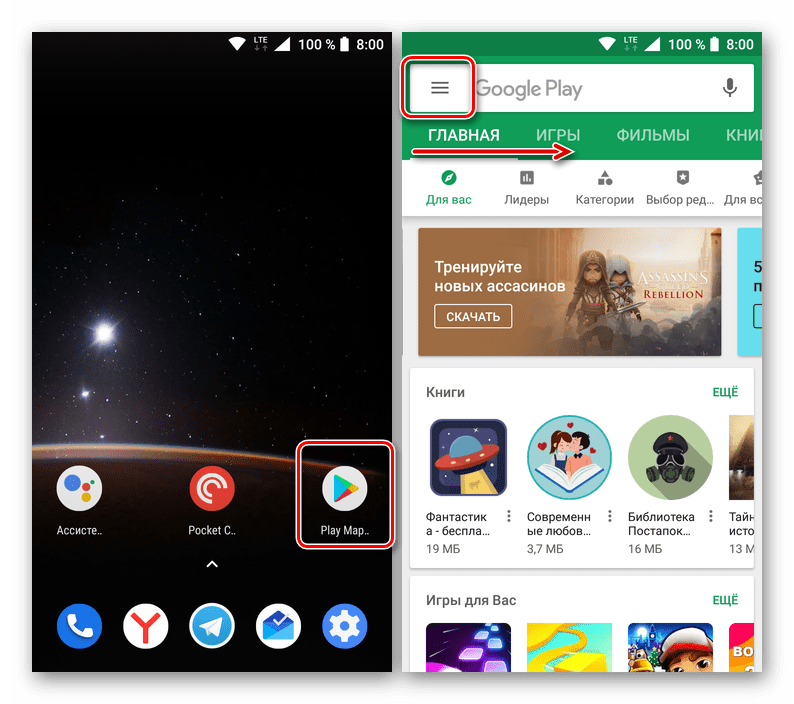
- Запустив Google Play Маркет, откройте его меню. Для этого тапните по трем горизонтальным полосам слева от поисковой строки или сделайте свайп слева направо по экрану.
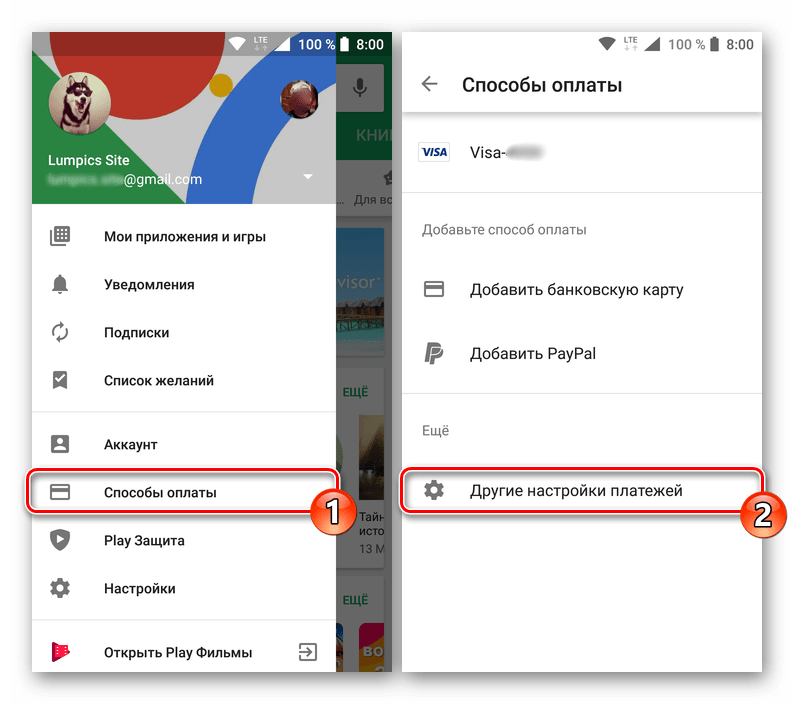
- Перейдите к разделу «Способы оплаты», а затем выберите пункт «Дополнительные настройки платежей».
Вариант 2: «Аккаунт» Google в браузере
Несмотря на то, что в Google Play Маркет можно не только зайти с браузера, но и установить его полную, пусть и сэмулированную, версию на компьютер, для удаления способа оплаты нам с вами потребуется посетить совершенно другой веб-сервис Корпорации добра. Собственно, мы напрямую пойдем туда же, куда попадали с мобильного устройства при выборе пункта «Дополнительные настройки платежей» во втором шаге предыдущего способа.
Примечание: Для выполнения описанных ниже действий в используемом на компьютере веб-обозревателе вы должны быть авторизованы в той же учетной записи Google, которая используется на мобильном устройстве. О том, как это сделать, рассказывается в отдельной статье на нашем сайте.
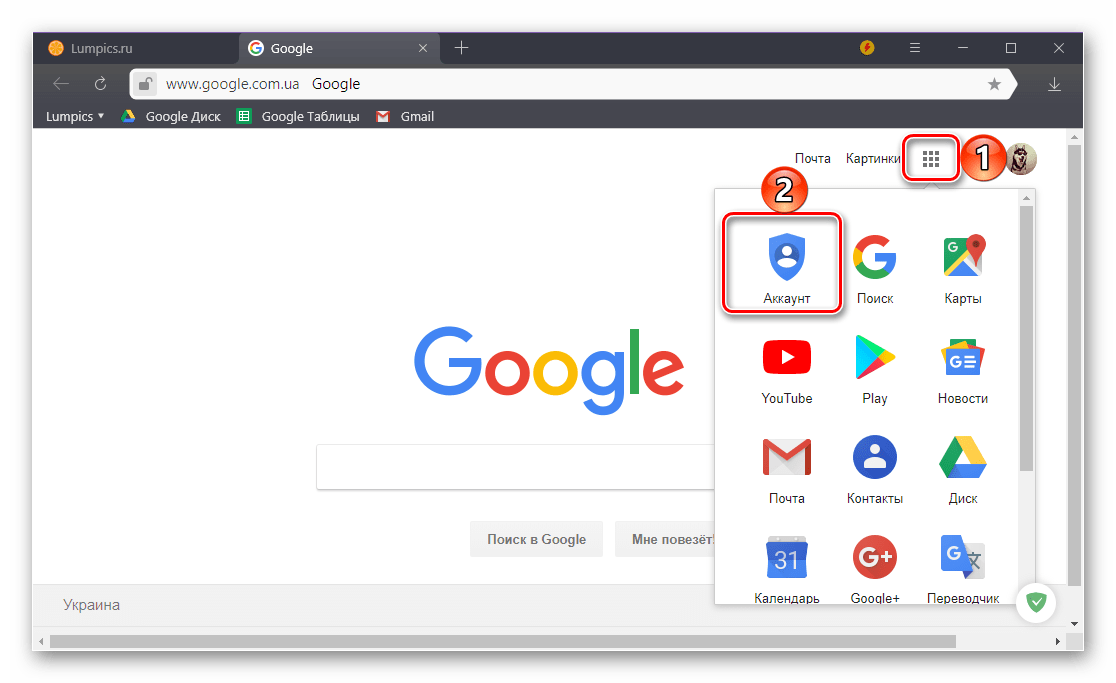
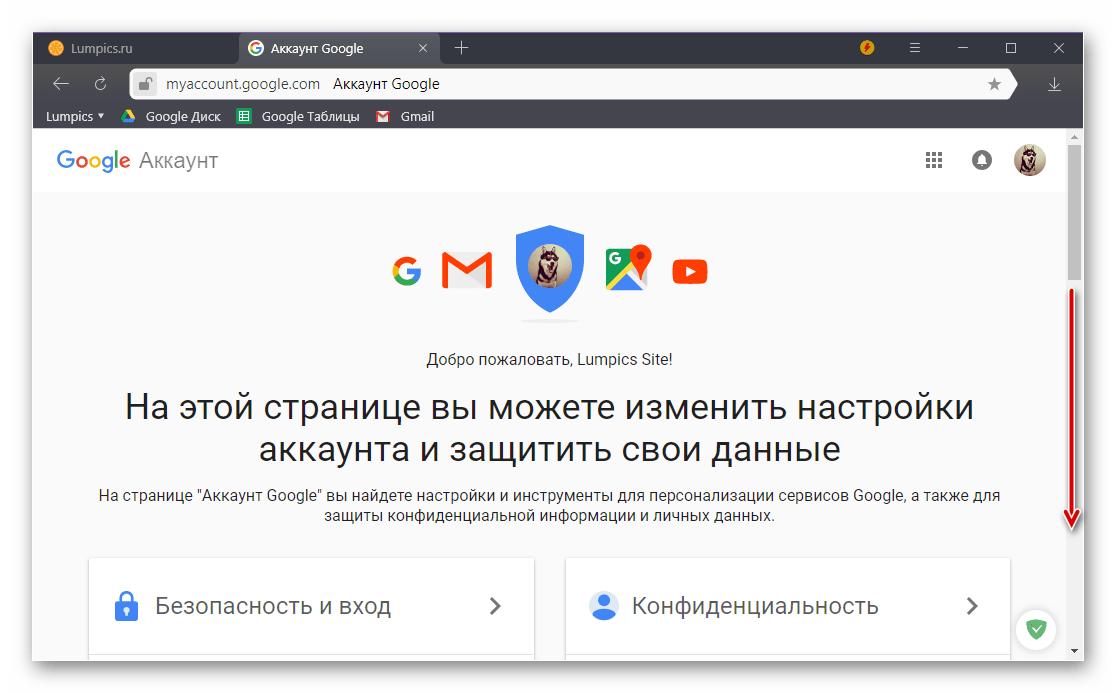
- Воспользуйтесь представленной выше ссылкой для перехода на интересующую нас страницу или откройте ее самостоятельно. Во втором случае, находясь в любом из сервисов Google или на главной странице этой поисковой системы, нажмите по кнопке «Приложения Google» и перейдите к разделу «Аккаунт».
- Если потребуется, пролистайте открывшуюся страницу немного вниз.
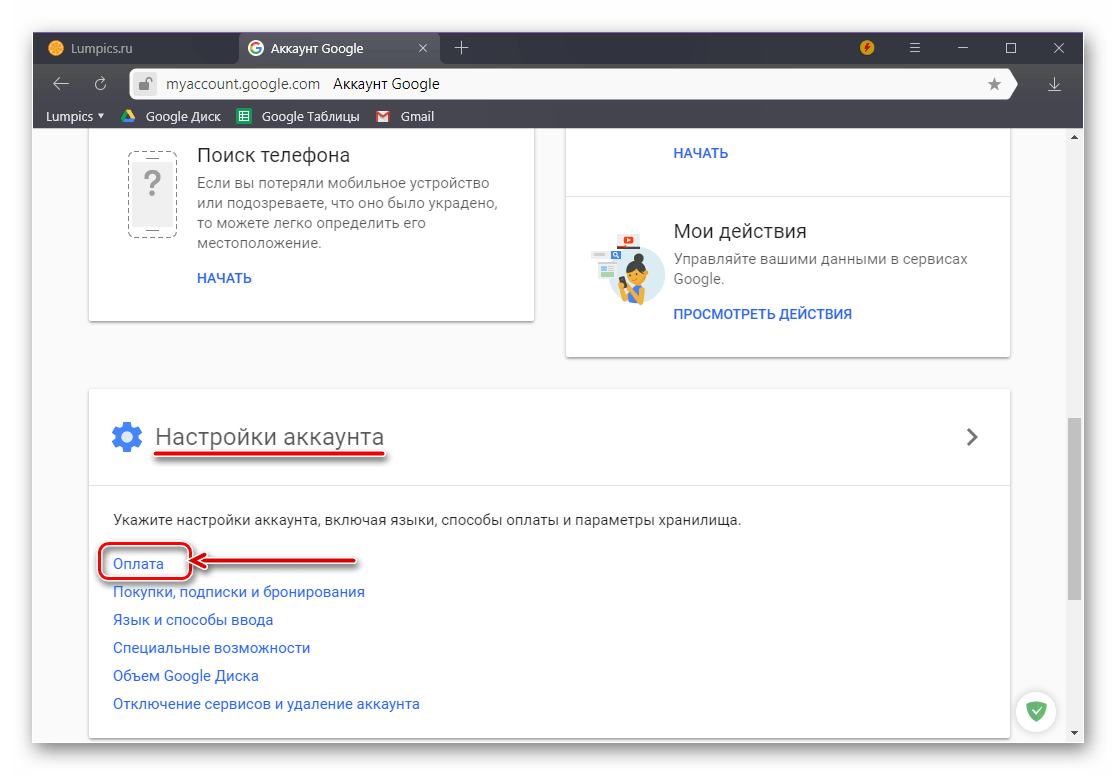
В блоке «Настройки аккаунта» кликните по пункту «Оплата».

Теперь вы знаете, каким образом можно удалить ненужный способ оплаты из Гугл Плей Маркета как на смартфоне или планшете с Андроид, так и на любом компьютере. В каждом из рассмотренных нами вариантов алгоритм действий немного отличается, но сложным его точно нельзя назвать. Надеемся, данный материал был полезен для вас и после ознакомления с ним не осталось вопросов. Если же таковые есть – добро пожаловать в комментарии.
Как удалить банковскую карту из Google
Здравствуйте, уважаемые Читатели сайта «AboutCash.ru»! Из данной статьи вы узнаете, как удалить банковскую карту из Google и способы как отвязать свою кредитку в Play Market.
Как удалить банковскую карту из Google
У большинства людей в настоящее время есть смартфоны, которые работают на разных операционных системах. Одной из наиболее популярных ОС является Андроид. Для того, чтобы пользоваться таким смартфоном вам потребуется специальный сервис под названием Гугл Плей. Эта система дает пользователю смартфона возможность загружать разнообразные игры и приложения, которые существенно упрощают жизнь.
Все приложения в Google Play поделены на две группы: бесплатные и платные. То есть, первые вы можете запросто скачать и установить на своем смартфоне. За вторые же придется заплатить. Как это сделать? Для безналичной оплаты применяются обычные кредитки.
Очень удобно, что в этом сервисе предусмотрена возможность привязки банковской карточки к аккаунту, чтобы не вводить одни и те же платежные данные каждый раз при оплате покупок в Google Play.
Способы удаления карты
Иногда бывают такие ситуации, когда по каким-то причинам вам требуется удалить свою банковскую карту из аккаунта Google. Среди таких причин наиболее часто упоминаются следующие:
- Совершать такие покупки вам больше не надо.
- Потеря банковской карточки.
- Выпуск новой карты, с заменой в Google на актуальную.
1. Отвязываем на официальном сайте
Google Payments — это сервис, на котором хранятся платежные данные вашей карты. Именно в этом разделе в Google хранятся данные о платежных картах пользователей сервисов от Гугл.
Руководство, как удалить банковскую карту из Google:
- Зайдите на сайт Google.
- Введите ваш пароль от необходимого аккаунта.
- Выберите меню под названием Способы оплаты.
- Найдите карту, а затем ее удалите. Здесь можно выбрать вкладку «Изменить», с помощью которой информация обновляется на более корректную.
Итак, ничего сложного в этой процедуре нет. Поэтому переживать по этому поводу точно не стоит.
2. Отвязываем в Play Market
Еще один легкий способ, с помощью которого можно ответить на вопрос, как удалить банковскую карту из Google. Что для этого потребуется сделать?
Алгоритм действий для отвязывания карты в Play Market следующий:
- Откройте на вашем смартфоне официальное приложение под названием Play Market.
- Выберите необходимый аккаунт и в меню зайдите в пункт под названием Аккаунт.
- Выберите вкладку Способы оплаты.
- Если надо удалить карточку — перейдите в пункт Другие платежные настройки.
- Вы окажетесь в Google Payments. Здесь вам потребуется ввести необходимый пароль и затем удалить вашу карту.
Стоит отметить, что вы не сможете совершить такие операции, если у вас будет какая-то действующая подписка на платной основе. Поэтому для начала вам потребуется зайти в свой кабинет пользователя и выбрать в пункт под названием «Аккаунты» и счета.
Выбрав необходимую подписку, найдите в раскрывающемся меню вкладку «Оплатить с помощью» и выберите любой другой вариант оплаты. Вы можете привязать новый электронный кошелек или карточку. Как вариант, можно просто отписаться от своей подписки.
У некоторых пользователей не сразу получается выполнить все вышеописанные операции. При возникновении с этим трудностей, вы всегда можете обратиться за помощью специалиста Google. Это можно сделать с помощью заказа обратного звонка или специальной заявки.
Другие методы
Необходимо отметить, что для быстрой оплаты здесь можно привязывать не только карточку какого-то банка, ещё в Google Play можно легко пользоваться известной платежной системой PayPal.
В чем преимущество такого выбора? PayPal — это просто посредник, к которому вы можете спокойно прикрепить банковскую карточку. Карту от аккаунта системы PayPal при потребности можно в любой момент отвязать, а в сервисе Google Play метод оплаты сохранится.
Храните свою платежную информацию в безопасности, берегите ее от третьих лиц. Доверяйте исключительно проверенным и надежным сервисам. При потребности не бойтесь полностью удалять все реквизиты. Сервис Google Play всем своим пользователям позволяет это делать.
На этом наш обзор, как удалить банковскую карту из Google заканчивается, желаем вам успехов!
Как удалить банковскую карту из Google

Удалить банковскую карту из Google может понадобиться по самым разным причинам, чаще всего это окончание срока действия карты, получение нового банковского продукта, из соображений безопасности и др. Гугл позволяет спокойно удалять и добавлять карты на всех своих площадках, это действие не влечет за собой никаких последствий. Сегодня мы поговорим о том, как удалить банковскую карту из google аккаунты, google play и др. Читайте следующую статью на страницах журнала bankovskie-karty.ru.
Как удалить банковскую карту из Google
В инструкции пошагово будет описан процесс удаления привязанной карты от отключения подписок Google Play. Убедимся, что интернет в телефоне подключен. Заходим в Play Market. Нажимаем на кнопку «Меню». Выбираем пункт «Способы оплаты».

В инструкции пошагово будет описан процесс удаления привязанной карты от отключения подписок Google
Теперь нажимаем «Другие настройки платежей». Перед нами страница с привязанными картами. Здесь может быть указана, как одна карта, так несколько. Выбираем ту, что нужно удалить. Видим системное сообщение о добавлении банковской карты.
Это говорит о том, что есть подписки. Чтобы удалить карту, их нужно отменить.
Снова выходим на рабочий стол и открываем Play Market. и удаляем поочередно все подписки. Затем удаляем карты. Подтверждаем действие. Карта удалена. Если нет подписок, то карта удалится сразу.
При этом, если подписка уже оплачена, то ее действие продолжится независимо от привязки карты, до истечения своего срока.
Как удалить банковскую карту из google play
Причины удаления карты от Google могут быть разные – от банальной необходимости смены карты по истечению срока действия, до опасений за безопасность своих платежных реквизитов. Платежные данные вашей карты хранятся на сервисе Google Payments. Для того, чтобы отвязать от него вашу карту нужно перейти на сайт Google Payments payments.google.com. Ввести пароль от аккаунта, на котором нужно удалить карту.
Выбрать «Способы оплаты». Найти карту и удалить ее.
Если не хочется пользоваться сайтом, можно удалить через сам Play Market. Открываем Play Market на смартфоне с нужным аккаунтом. Переходим в меню и выбираем «Аккаунт». Переходим в «Способы оплаты». Для ее полного удаления переходим в «Другие настройки платежей».
Вас перебросит в вышеупомянутый Google Payments, где вам нужно будет ввести свой пароль и удалить нужную карту.
Как удалить банковскую карту из google аккаунта

Но сначала убедитесь что у вас нет платных подписок или задолженности, иначе система не даст удалить карту без привязки нового платежного средства
Отвязать карту от профиля можно на странице платежей: vk.com/settings?act=payments в разделе «Способы оплаты». При нажатии на количество способов оплаты появляется название вашей банковской карты, а рядом с ним — кнопка «отвязать». Система попросит ввести пароль, чтобы подтвердить действие.
Нажмите на значок меню, затем «Способы оплаты», затем «Другие настройки платежей». При необходимости войдите в аккаунт на странице pay.google.com. Под выбранным способом оплаты нажмите «Удалить» затем повторно «Удалить». Способ оплаты будет удален из аккаунта Google. Но сначала убедитесь, что у вас нет платных подписок или задолженности, иначе система не даст удалить карту без привязки нового платежного средства.
Как удалить банковскую карту из google pay
Google Кошелек и Google Play – это надежные сервисы, благодаря которым можно быстро совершать покупки, просматривать платные фильмы или заказывать музыкальный альбом. Чтобы подтвердить покупку, необходимо предоставить платежные данные, что сделать довольно просто. Для удаления платежных данных уже не обойтись без некоторых знаний.
Информация о платежном профиле заполняется в Google Play, а точнее в диалоговом окне Гугл Кошелька. Удаление данных возможно только после запуска основного приложения Гугл Кошелек, либо на сайте.
Если вход осуществляется непосредственно через само приложение, вводится PIN-код Google Кошелька. Если вы хотите получить доступ через сайт, то необходим пароль от Google Аккаунта. Попав в свой аккаунт, найдите раздел «Способы оплаты», если вы находитесь на сайте или же пройдите в раздел «Карты».
Как удалить карту из Play Market на телефоне: пошаговая инструкция
Всем привет! Сегодня мы разбираем вопрос – как из «Гугл Плей Маркет» удалить карту оплаты. На самом деле все делается очень просто, но в некоторых случаях могут возникнуть проблемы – когда карточка отказывается удаляться и нужно ввести данные другого пластика. Именно поэтому я решил написать более подробную статью, по сравнению с той что есть на официальном сайте. Если у вас будут какие-то вопросы или дополнения – пишите в комментариях.
ВНИМАНИЕ! Если карта по каким-то причинам не будет удаляться, то смотрите последнюю главу. Отдельные случаи можно рассмотреть в комментариях.
Через телефон
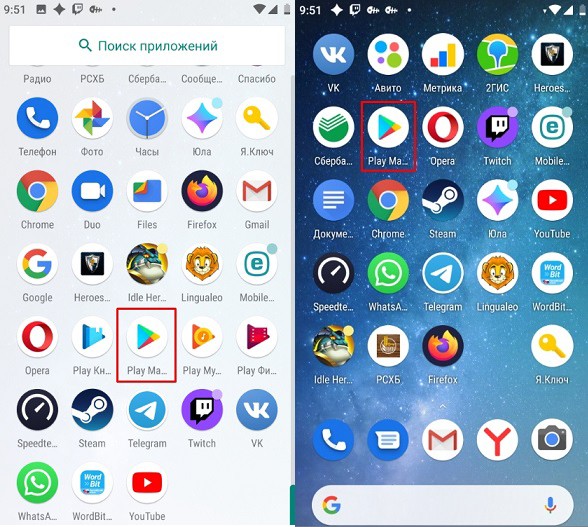
- Открываем «Google Play Market». Он может находиться на рабочем столе или в области основных программы – просто смахните пальцем снизу-вверх, или найдите утилиту на главной области.
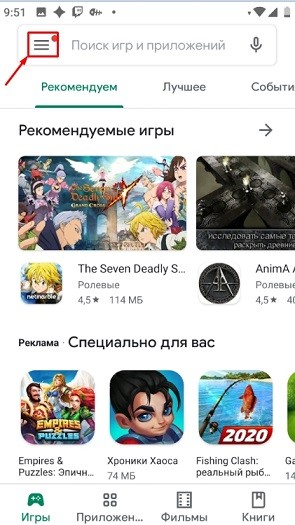
- Как только попадете внутрь, зайдите в главное меню – для этого найдите в левом верхнем углу три полоски и нажмите на них.
- Далее находим раздел «Способы оплаты».
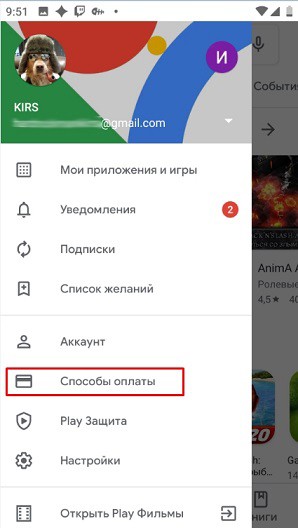
- В самом верху вы увидите кредитную или дебетовую карточку, которая привязана к вашему аккаунту в Google Play. Там будет отображаться платежная система и 4 последние цифры банковского продукта. Чтобы отвязать или убрать карточку, нужно перейти в раздел «Другие настройки платежей».
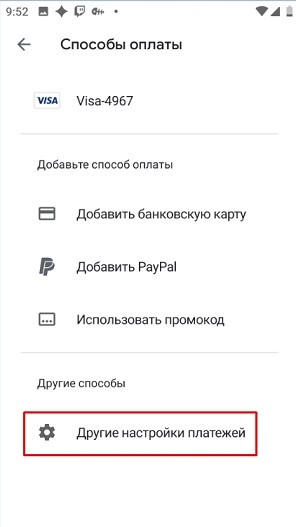
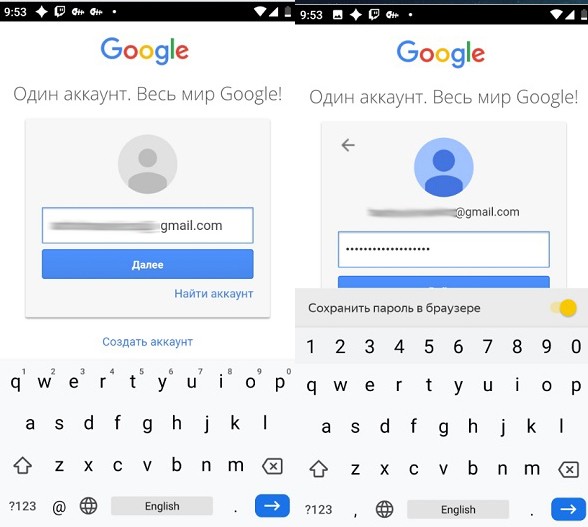
- После этого должен открыться браузер, который стоит у вас по умолчанию в системе. Вам нужно ввести логин (или почту) и пароль для авторизации.
- Теперь вы попали в «GPay» аккаунт. Здесь отображаются все карты, которые привязаны к личному кабинету. Чтобы открепить привязанную карту от Google Pay телефона, нужно выбрать банковский продукт и ниже нажать на кнопку «Удалить».
ВНИМАНИЕ! Если вы не видите ни одной карты, то скорее всего у вас открыт браузер Opera – почему-то в данном случае может появиться такая проблема. Просто откройте другой браузер и попробуйте те же действия. Можно скопировать ссылку или просто перейти на официальный сайт Google Pay.
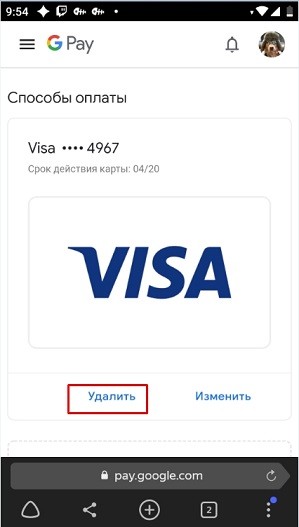
- Ещё раз проверьте, что вы удаляете именно нужный банковский продукт – смотрите на 4 последние цифры. Подтверждаем действие, нажав повторно на кнопку «Удалить».
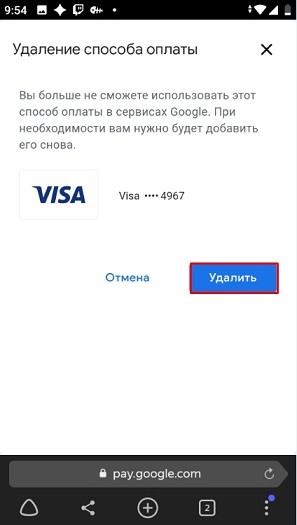
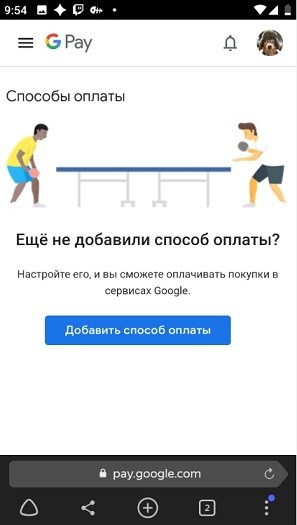
- Карта исчезла, и вам опять предлагают её добавить.
Через компьютер
Заходим на официальный сайт «G Pay» – pay.google.com. После этого вам нужно будет авторизоваться в Google аккаунте, который у вас привязан к смартфону – вводим наименование электронного ящика «Gmail.com» и ключ от него. Нажимаем «Далее».
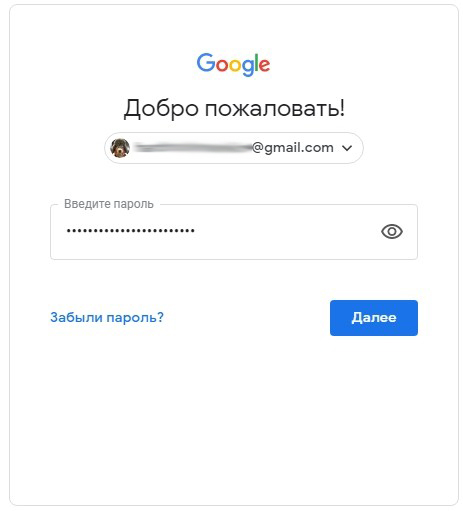
Заходим в раздел «Способы оплаты». Далее все делается аналогично – вы выбираете ваш пластик и нажимаете два раза на «Удалить». После этого карточка полностью пропадает. Повторюсь: не используйте браузер Опера, так как в данном случае ни одной карты вы не увидите.

Карта не удаляется
Обычно это происходит, когда на «Андроид» в Play Market есть какие-то подписки. Заходим в приложение, далее нажимаем на три полоски, чтобы открыть основное меню. Переходим в раздел «Подписки». В самом конце убираем и удаляем все возможные подписки, которые привязаны к данному способу оплаты. После этого проделываем все те шаги, о которых я написал выше.
Похожие публикации:
- Как посмотреть где был телефон через гугл аккаунт
- Как раньше назывался гугл
- Как скачать гугл диск на хуавей
- Как удалить гугл диск с телефона
Источник: uson-promopen.ru