
Случилось то, что было предсказано – из магазина Google Play удалили приложение Альфа-Банка, теперь невозможно его ни установить, ни обновить.
Разработчики программы говорят о том, что если Альфа-Банк установлен на вашем смартфоне, то он будет работать ещё долгое время, из-за того, что его невозможно обновить, вносится критические обновления в ближайшее время, не будут, чтобы не нарушить его функциональность.
Тем не менее, невозможно долгое время не иметь возможности ни обновить, ни установить приложение Альфа-Банка, у кого-то смартфон сломается, у кого-то потеряется, а кто-то купит себе новый телефон, и что делать в такой ситуации?
Не волнуйтесь, если вы владелец смартфона под управлением операционной системы Android, к этой же категории относятся и все Xiaomi (Redmi), переживать не о чем. Я расскажу вам о двух надёжных методах установки программы, и о том, как её обновляться в дальнейшем.
Благодаря открытой архитектуре Android все владельцы Xiaomi могут не переживать по поводу коварных шагов Google с попыткой вынудить нас отказаться от использования услуг Альфа-Банка, ничего для нас не изменится, всё работает, как и раньше.
Как удалить историю операций в Альфа-Банке в приложении на мобильном телефоне
Устанавливаем исчезнувшее приложение Альфа-Банка из магазина приложений GetApps от Xiaomi
Во все смартфоны Xiaomi, которые были выпущены после 2019 года, в прошивку встроен собственный магазин GetApps, который выполняет аналогичные функции Google Play, но с тем отличием, что он не контролируется американской корпорацией, а значит, в нём мы найдём все те программы, которые из Play маркета были вероломно удалены.
Если вам телефон Xiaomi без GetApps, либо вы обладаете иным Android смартфоном, не переживайте, я написал статью, как установить магазин приложений от Xiaomi . Прочитайте эту простую инструкцию, и уже через минуту вас будет доступен весь ассортимент программ от Xiaomi.
Хорошо, предположим, GetApps установлен, запускайте его . 
Вы окажитесь на главной странице, в нижней панели выберите раздел «Приложения» . 
Теперь в верхней вкладке нажмите на «Категории» . 
Появится новое вертикальное меню в левой части экрана, в котором нужно выбрать «Финансы» . В списке справа появится все приложения из этой категории, где вы без труда увидите приложение «Альфа-банк» с узнаваемой иконкой красного цвета. 
Либо можно в верхней строке поиска написать «Альфа-Банк» , и вы получите в поисковой выдаче ссылки как на обычное приложение, так и на программу для предпринимателей «Альфа-Бизнес», которое является версией для работы с финансами юридических лиц, у которых есть счета в этом банке. 
Далее действуйте, как обычно, войдите в карточку программы, нажмите «Скачать» , дождитесь окончания загрузки и установки и пользуйтесь приложением от Альфы, как обычно. 
Установка APK Альфа-Банка с официального сайта на Android Xiaomi
Есть второй способ установки программы онлайн-банка Альфа-Банк – с официального сайта через загрузку APK.
APK – это архив с приложением, в нашем случае для онлайн-банкинга в Альфе.
Как только Альфа-Банк был удалён из Play маркета Google, разработчики на официальном сайте выложили ссылку на загрузку APK файла с приложением.
Этот метод требует некоторых непривычных действий для владельцев Android и Xiaomi, но с другой стороны, он универсален, подойдёт для любых телефонов на данной операционной системы, даже для старых.
Откройте браузер на смартфоне, в адресной строке наберите «alfabank.ru», это адрес официального сайта банка и на главной странице найдите баннер приложения с красной кнопкой «Установить» . 

Либо перейдите по этой ссылке на страницу с выбором APK файла для разных моделей смартфонов , Xiaomi в том числе. Листайте страницу вниз, вы увидите раздел «Скачать» , где нужно выбрать строку «Android и Xiaomi» , но, если у вас смартфон от компании Huawei, для него нужно выбрать отдельную ссылку. 
Начнётся загрузка APK, он занимает 136 Мб памяти, дождитесь окончания процедуры . 
Запустите приложение «Проводник» на Xiaomi. Если у вас смартфон иного производителя, запустите аналог, который выполняет роль файлового менеджера. 
В проводнике выберите раздел «APK» . 
Внутри вы увидите только что скаченный установочный файл для Альфа-Банка, нажмите на него . 
Если ранее вы никогда не устанавливали программы APK, смартфон попросит дать вам разрешение на установку из неизвестных источников, дайте это разрешение для проводника. После чего снова нажмите на файл, чтобы началась установка, дождитесь её окончания.
Всё, онлайн-банк Альфы установлен на Xiaomi, выходите на рабочий стол, ищите иконку, запускайте приложение и пользуйтесь им в удовольствие.
Релевантная информация:
- Как обновить Альфа-Банк на Xiaomi (Redmi)
- Сбербанк Онлайн удалили из Google Play, как установить приложение на Xiaomi
- Как установить приложение без Google Play на Xiaomi (Redmi) с ОС Android
- Как установить NashStore на Xiaomi (Redmi): новый российский магазин приложений
- Как скачать и установить 2ГИС на Xiaomi (Redmi): APK или через магазины приложений
Источник: mi-check.ru
История переводов или платежей
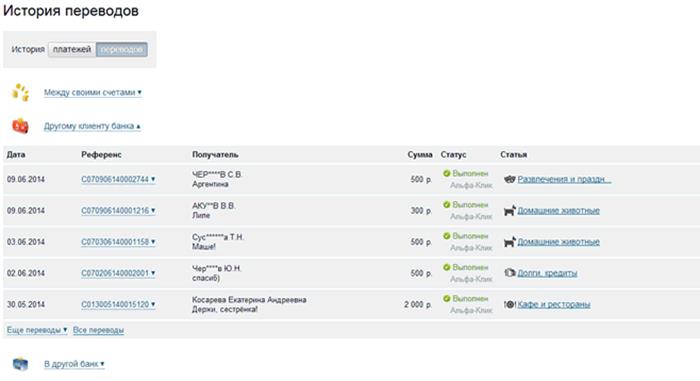
По любому [14] переводу или платежу можно посмотреть историю платежей, сделанных через «Альфа-Клик», «Альфа-Мобайл», «Альфа-Чек» и «Альфа-Диалог» с указанием статуса, в котором находится перевод.
Посмотреть историю платежей можно следующими способами:
Ø На главной странице Интернет-Банка отображаются последние 6 операций. При необходимости более подробной информации необходимо перейти по ссылке «История операций» в правом нижнем углу блока с последними операциями.
Ø Выбрать интересующую операцию (к примеру, перевод между своими счетами) либо через раздел меню «Переводы», либо через панель «Избранного». Над формой перевода появится ссылка «Последние переводы», при нажатии на которую отобразятся 10 последних перевода, с возможностью повторения, а так же ссылка «История переводов».
Перевод между своими счетами
В этом разделе интернет-банка (Переводы — Между своими счетами) можно переводить денежные средства между своими счетами. Операция осуществляется в онлайн-режиме. Здесь же есть быстрый доступ к шаблонам и последним переводам по данному типу операции, чтобы можно было быстро провести новую операцию или перейти к истории переводов.
Перевод другому Клиенту Альфа-Банка
В этом разделе интернет-банка (Переводы — Другому клиенту банка) можно переводить денежные средства (рубли) другим клиентам Альфа-Банка. Операция осуществляется в онлайн-режиме.
Здесь же есть быстрый доступ к шаблонам и последним переводам по данному типу операции, чтобы можно было быстро провести новую операцию или перейти к истории переводов.
Перевод другому клиенту Альфа-Банка можно сделать либо по полным реквизитам, указав ФИО и рублевый номер счета получателя, либо используя дополнительные реквизиты: номер мобильного телефона или e-mail.
При переводе с указанием дополнительных реквизитов (e-mail/номер телефона) денежные средства отправляются на текущий счет получателя. Для перевода на счет кредитной карты или потребительского кредита (например, если у получателя платежа есть только кредитные продукты Банка) необходимо указать ФИО получателя и номер соответствующего счета.
Перевод юридическим лицам, которые являются клиентами Альфа-Банка, производится через «Перевод в другой банк». Комиссия за такой перевод не взимается.
Конвертация денежных средств доступна в разделе «Перевод между счетами». Операция осуществляется в онлайн-режиме. Клиенту отображается курс обмена валют, по которому будет производиться конвертация.
Пример: при конвертации из рублей в доллары США можно
ü Обменять на доллары 174 рубля 5 копеек
ü Купить $5 и списать соответствующую сумму рублей
Здесь же есть быстрый доступ к шаблонам и последним переводам по данному типу операции, чтобы можно было быстро сделать новую конвертацию или перейти к истории переводов.
В этом разделе интернет-банка (Переводы — В другой банк) можно переводить денежные средства (рубли) в другой банк. Перевод осуществляется от 1 до 5 рабочих дней.
Здесь же есть быстрый доступ к шаблонам и последним переводам, чтобы можно было быстро провести новую операцию или перейти к истории переводов.
Правила заполнения некоторых параметров:
В поле «Наименование получателя» клиент должен ввести название юридического лица или ФИО (полностью) физического лица — получателя платежа. Например, ООО «Название организации» или «Иванов Иван Иванович»;
В поле «БИК банка получателя» необходимо указать БИК (Банковский Идентификационный Код) банка получателя платежа. По мере того как клиент будет набирать код, на экране появится список, из которого он сможет быстро выбрать нужный банк, кликнув по нему мышкой: название банка, город и корреспондентский счет заполнятся автоматически;
В поле «ИНН получателя» клиенту необходимо указать ИНН (Идентификационный Номер Налогоплательщика) получателя платежа. Данное поле обязательно для заполнения при переводах юридическим лицам. При переводах физическим лицам, в случае если ИНН получателю не присвоен, поле можно заполнить нулями;
В поле «Назначение платежа» указывается назначение платежа по согласованию с его получателем. Для переводов в пользу юридических лиц может быть указано наименование товаров, работ, услуг, номера и даты документов: договоров, счетов и пр. (например: «Оплата счета № 84 от 25.05.2014 г.»). Для переводов в пользу физических лиц следует указать обоснование перевода (например: «Материальная помощь», «Дар», «Возврат долга» и пр.).
Если клиент укажет один из параметров перевода неверно, его деньги будут временно заблокированы, но как только перевод будет проверен и отклонен (обычно это происходит в течение 7 рабочих дней), деньги вновь будут доступны для использования.
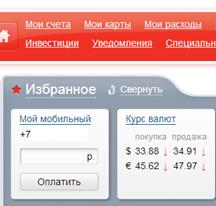
Платеж в пользу операторов сотовой связи
Клиент может быстро пополнить свой мобильный телефон через Виджет, размещенный на панели «Избранное». Для этого клиенту достаточно ввести сумму для пополнения и нажать «Оплатить»
Для оплаты другого телефона, необходимо в разделе «Оплата услуг» выбрать «Мобильная связь».
Далее необходимо заполнить все строки: выбрать оператора, указать номер мобильного телефона, сумму, выбрать счет списания. Если создать шаблон данного платежа его можно также добавить на панель избранного, для этого необходимо нажать на «Звездочку».
Платеж в пользу провайдеров Интернет-услуг
В интернет-банке можно оплатить услуги интернет-провайдеров. Для этого необходимо перейти в раздел «Оплата услуг» — «Интернет» или воспользоваться строкой поиска, в которой необходимо ввести наименование поставщика услуги.
При совершение платежа необходимо указать номер договора, сумму оплаты и счет с которого будет осуществлена оплата. Платеж также можно сохранить как шаблон, настроит расписание или добавить ан панель Избранного.
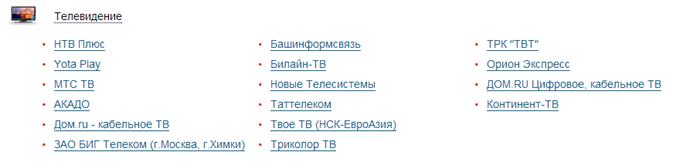
Платеж в пользу Коммерческого Телевидения
Для оплаты коммерческого ТВ необходимо перейти в раздел «Оплата услуг». На странице необходимо выбрать поставщика услуг:
III. Основные проблемы и их решение
SMS-сообщение с одноразовым паролем для входа в Альфа-Клик не приходит на мобильный телефон:
§ Необходимо проверить номер телефона, указанный при подключении услуги «Альфа-Клик»;
§ Нужно предложить Клиенту проверить, что мобильный телефон может принимать SMS-сообщения, на счете имеются средства.
Кнопка «Получить пароль» после нажатия стала неактивной:
§ Кнопка «Получить пароль» становится неактивной после первой отправки пароля на некоторое время. Необходимо подождать 3 минуты до активации кнопки и попробовать отправить пароль вновь, нажав на нее повторно.
После нескольких попыток получить пароль система выдает ошибку «Вы превысили максимальное количество попыток получить одноразовый пароль»:
§ Необходимо обратиться в Телефонный центр и проверить номер телефона, указанный для доставки SMS;
§ Если номер телефона указан правильно, можно сформировать запрос на операцию заново и запросить SMS с новым паролем.
[1] Включая сеть банкоматов банков партнеров Промсвязьбанка
[2] Включая сеть банкоматов «Банка Сосьете Женераль Восток».
[3] Начиная с каждой 3-й операции, совершенной в течение каждого календарного года
[4] Установить/ отменить пролонгацию по своему депозиту Клиент может, позвонив в Телефонный Центр в любой день в течение срока депозита, но не позднее дня, предшествующего дню окончания срока депозита.
[5] Услуга не доступна для Клиентов, обслуживающихся в рамках ПУ «Корпоративный» / «Корпоративный+».
[6] Для получения информации о статусе рассмотрения заявки на кредитный продукт Клиенту необходимо в автоматическом режиме ввести свои паспортные данные (серию и номер) и год рождения.
[7] Активная операция — операция, не касающаяся получения информации, например, подключение УКД, открытие счета, перевод, выпуск МПК, оформление заявления на Досрочное погашение кредита и т.п.
[8] Существуют лимиты на проведение данных операций.
[9] Существуют лимиты на проведение данных операций.
[10]В случае если Клиентом в рамках услуги «Мой контроль» установлен лимит на снятие наличных по карте в размере, большем, чем размер лимита установленного Банком, то действует лимит, установленный Банком.
[11] Разблокировать можно только карту, которая была заблокирована через приложение!
[12] Оплата коммунальных услуг, электроэнергии, городской связи, междугородней и международной связи, услуг через Систему Город — Челябинск, услуг через Систему Город, охранных услуг.
[13] если Клиент знает номер карты, которую нужно заблокировать, можно сразу направлять «block» и последними четырьмя цифрами номера карты
[14] За исключением переводов с карты на карту
Понравилась статья? Добавь ее в закладку (CTRL+D) и не забудь поделиться с друзьями:
Источник: studopedia.ru
Как отключить Альфа Мобайл — все возможные способы
Альфа-Мобайл – это удобный сервис, который представляет собой мобильное приложение, устанавливаемое на телефон. С его помощью можно проводить различные банковские операции: быстро переводить деньги на карту, оплачивать услуги, совершать переводы между своими счетами, просматривать перечень доходов и расходов. Также приложение позволяет выполнять и другие финансовые действия.
Но не всем клиентам необходим такой сервис, поэтому они задумываются, как отключить Альфа Мобайл. Обычно причина заключается в том, что каждый месяц следует вносить оплату за пользование приложением. Его скачивание и установка доступны бесплатно клиентам Альфа-Банка, но для доступа ко всем функциям сервиса требуется внесение абонентской платы. Ее величина зависит от выбранного пакета услуг.
Отключение Альфа Мобайл в отделении банка
Как уже говорилось выше, использование сервиса осуществляется при помощи приложения на телефоне. Некоторые ошибочно считают, что отключить услугу Альфа Мобайл можно путем удаления этого приложения. Но на самом деле после этого абонентская плата будет взиматься и далее, поэтому проблема не решится.
Чтобы произвести полное отключение, можно обратиться в ближайшее отделение банка. Там сотрудник примет заявление, согласно которому услуга будет удалена. При визите в банк у клиента на руках должны находиться паспорт и карта.
Отключение производится в течение 4 рабочих дней. О том, что услуга не активна, клиент узнает из оповещения по СМС.
Отключение услуги по телефону
Отключить Альфа Мобайл можно и без визита в банковское отделение. Для этого необходимо позвонить на горячую линию. На данный момент функционирует два номера телефона: один для Москвы и Московской области, второй – для остальных регионов. Далее следует сообщить оператору о желании отключить услугу Альфа Мобайл. Оператор может потребовать следующие данные:
- ФИО;
- дату рождения;
- номер карты;
- кодовое слово, которое было указано при получении карты.
Когда оператор сообщит о том, что сервис отключен, можно удалить приложение из памяти телефона. После отключения услуги оно станет совершенно бесполезным, так как все функции без внесения абонентской платы станут недоступными.
Отключение Альфа Мобайл через интернет

Альфа-Мобайл отключение услуги
Некоторых клиентов интересует возможность отключения услуги через интернет. На данный момент подобная возможность не предусмотрена. Клиенты не слишком довольны отсутствием функции отключения Альфа Мобайл от Альфа-банка через интернет, потому что не каждому хочется тратить время на визит в банковское отделение или на разговор с оператором.
Многие держатели карт желают отключать услугу без звонка и без общения с сотрудниками. Это бы заняло гораздо меньше времени и сил. Но возможность отключения сервиса Альфа Мобайл через интернет недоступна. Поэтому остается только пользоваться двумя вышеуказанными методами. Но есть надежда, что в дальнейшем возможность отключения через интернет будет внесена, и пользователи смогут без лишних сложностей избавляться от ненужного сервиса.
Отключение услуги через мобильное приложение
Иногда клиенты Альфа-банка ошибочно полагают, что услугу Альфа-Мобайл можно каким-то образом отключить через установленное приложение. На самом деле это не так. В приложении отсутствуют какие-либо кнопки или ссылки, которые позволяли бы избавиться от сервиса. Даже если удалить приложение, то это не избавит от необходимости вносить каждый месяц абонентскую плату за выбранный пакет услуг. Только посещение банковского отделения либо звонок оператору могут помочь добиться цели.
Бесплатный сервис
Альфа-Банк предусматривает предоставление услуги мобильного приложения и в бесплатном формате. В этом случае отключение сервиса может и не понадобиться, потому что без финансовых вложений пользоваться возможностями банка приятнее. Речь идет о приложении Альфа Мобайл Лайт. Скачать его можно с сайта банка при регистрации. «Облегченная» версия программы совершенно бесплатно, пользоваться им могут все клиенты банка без ограничений.
Таким образом, Альфа Мобайл – это удобное приложение, требующее ежемесячного внесения оплаты. Если клиенту не хочется тратить деньги на мобильную программу, то он может отключить услугу. Сделать это можно только двумя способами: путем заполнения заявления в банковском отделении либо совершения звонка оператору горячей линии. Других методов отключения сервиса Альфа Мобайл на сегодняшний день не предусмотрено.
Источник: redolg.ru