
Пользователи интернет — банкинга часто задаются вопросом – как удалить историю операций в Сбербанк Онлайн. Чтобы ответить на этот вопрос, необходимо разобраться, что из себя представляет история операций.
Нужно осознать, что история платежей необходима не только клиенту, но и банку. Этот документ показывает все действия, которые совершались по счетам и вкладам.
Он служит неоспоримым доказательством в спорных вопросах между кредитным учреждением и пользователем банковских услуг.
Удалить операции и совершенные платежи в Сбербанк Онлайн невозможно. В отдельных случаях, возможно убрать шаблоны, авто платежи и платежки, находящиеся в статусе «Черновики». Это делается с целью документального подтверждения всех валютно-денежных действий по счетам и вкладам.
С помощью онлайн сервиса, можно самостоятельно посмотреть все операции за запрашиваемый интервал времени. Для этого нужно:
- В меню нажать на ссылку «История операций».
- Программа выдаст целый список, в каждой строке которого указана отдельная операция с датой проведения, номером счета или карты, получателем финансовых средств и состоянием работы.
- Красным цветом отражаются платежи, которые по разным причинам отклонены Сбербанком.
Данная функция меню позволяет совершить следующие действия:
Как отключить уведомления об операциях по карте Открытие
- Просмотр платежа. При необходимости можно узнать данные получателя, сумму перевода и стадию обработки документа.
- Редактирование платежа. Если статус документа отмечен как «Черновик», его еще можно скорректировать.
- Совершить операцию. После выбора интересующего документа, появится окно подтверждения заявки. В этом случае можно удалить, продолжить или отредактировать перевод. Важное замечание: документ должен находиться только в разряде «Черновики», иначе это действие невозможно.
- Повтор операции. После нажатия на номере, дате или наименовании документа, появится печатный вариант требования с отметкой «Исполнено». В этом случае, операцию можно повторять неограниченное количество раз.
- Отозвать платеж. Если документ находится в стадии «Исполняется банком», ошибочно введенный платеж еще можно отменить. В этом случае банк не будет запрашивать подтверждения операции с помощью одноразового пароля.
- Удаление операции. Полностью удалить документ можно лишь в том случае, если он находится в режиме «Черновика».
- Создание шаблонов. Это очень удобная функция, которой пользуются при отправке часто повторяющихся заявок. Для этого необходимо взять документ с статусом «Исполнено» и провести с ним нехитрые действия. После этого в правой части экрана, в подпункте меню, появится вновь созданный шаблон с присвоенным названием.
Еще одной удобной функцией является напоминание о повторной оплате. Для этого в окне «Операции» отметить «Напомнить о повторной оплате».
Здесь указываются все необходимые данные для напоминания: число и месяц, время и число раз, когда программа оповестит о необходимости произвести оплату.
Как посмотреть историю операций по карте Открытие через приложение
Как и любое действие в системе, его нужно закрепить одноразовым паролем. Сформировав выписку, можно устанавливать количество документов, которые будут отражаться на странице.
К примеру, если клиент хочет увидеть на странице 50 последних действий, нужно в строке «Показать» выбрать значение «50».
При возникновении конфликта между сторонами, история операций может подтвердить те или иные действия по счету. Поэтому полностью очистить историю не удастся, но некоторые действия можно убрать или отключить. К ним относится:
- Удаление шаблонов в интернет – банкинге и SMS шаблонов в Мобильном банке в телефоне или айфоне,
- Удаление Авто платежа,
- Удаление платежа, который находится в статусе «Черновики».
Что и как можно удалять в системе онлайн-банкинга Сбербанка и в приложении
Очистить всю историю платежей полностью невозможно. Можно избавиться лишь от конкретной информации, которая не представляет важности для самого банка. Также допускается удаление платежей в приложении мобильного телефона.
Очистка ненужных данных в телефоне или компьютере осуществляется по идентичному алгоритму:
- необходимо авторизоваться в системе, ввести логин и пароль, а также код, полученный в виде смс сообщения на мобильный телефон, привязанный к Личному кабинету,
- справа перейти в раздел «История операций в Сбербанке Онлайн»,
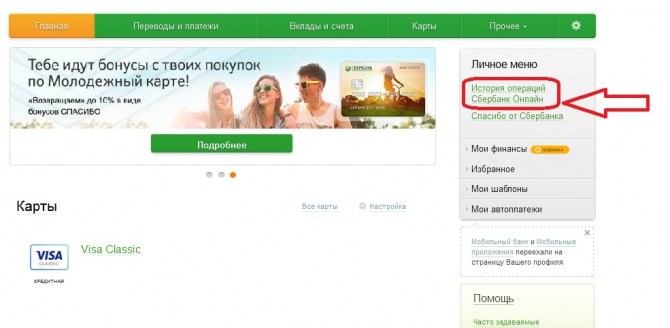
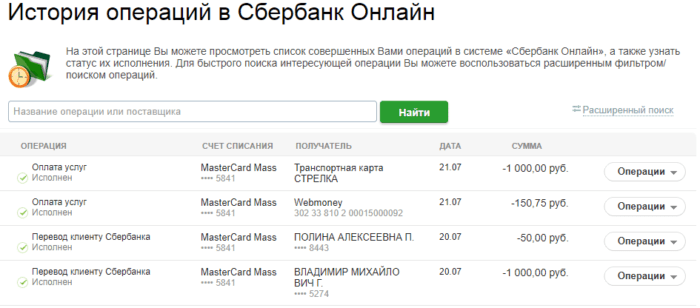
В списке также видны действия, которые оказались не подтвержденными, отмененными или незавершенными. Только с наличием таких статусов можно удалить платеж.
Важно! Удаление ненужной информации возможно лишь частично. Уже завершенные операции удалить невозможно. Такая функция не предусмотрена системой онлайн-банкинга.
Очистка истории операций в телефоне невозможна, так как в мобильном приложении не отображается раздел «Черновики». Необходимо заходить в полную версию, чтобы управлять своими деньгами в истории.
Можно ли удалить историю в Сбербанк Онлайн
Необходимо строго понимать, что таких функций, как удалить историю операций или проведенных через Сбербанк онлайн платежей, в принципе разработчиком не предусмотрено. Это касается не только дистанционного банка, но и приложения для телефона.
Объяснение простое: история операций, а также история платежей – это прямое доказательство успешно выполненных финансовых действий, совершенных со счета гражданина и фиксированных банком.
Поэтому, в спорных конфликтных ситуациях банк может разрешить проблемы, доказать правоту, так как ошибки возникают, как со стороны клиента, так и со стороны банковской системы, дающей в крайних случаях сбой. Действительно, будет сложно доказать, например, факт оплаты квитанции через Сбербанк онлайн, если удалить о ней все данные.
Однако, все-таки существуют в системе такие опции, которые легко удалить. Это операции или платежи, которые не дошли до статуса выполненных по какой-либо из причин и в настоящее время хранятся в качестве черновика, шаблона или заявки.
Таким образом, удалить историю в приложении Сбербанка на телефоне или в Личном онлайн кабинете возможно лишь частично, но не полностью. Помните, в первую очередь каждый совершенный платеж – это финансовый отчет, не подлежащий очистке.
Как удалить историю в Сбербанк онлайн особенности
Прежде чем рассказать о том, как удалить историю в Сбербанк онлайн, важно знать, что представляет собой конкретный раздел личного кабинета.
Стоит отметить, что в данном сервисе можно проанализировать перечень и состав проведенных ранее операций за конкретный промежуток времени.
При желании, страница истории позволяет просмотреть отдельную операцию, текущее состояние платежа, заявки на получение средств.
С целью обеспечения максимального удобства предоставляется возможность использования фильтра операций. Переход на страницу осуществляется посредством пересмотра подразделов бокового меню системы, для чего необходимо только лишь кликнуть по ссылке «История операций», в рамках онлайн сервиса банка.
Как удалить Сбербанк онлайн операцию, по какой причине это актуально? Стоит сразу отметить, в списке для каждой из операций отображается само наименование сведений, а также номер банковской карты, используемой для выполнения оплаты и зачисления средств.
Отображается информация по сумме транзакции, текущему статусу отработки данных. В том случае, когда операция отклоняется банковской организацией, вне зависимости от причины она помечается красным цветом, как бы привлекая внимание владельца карты.
Для большего удобства работы с данными, стоит воспользоваться опциями фильтра, максимально практичного и достойного внимания потенциального клиента.
Удаление истории операций
Все проведенные пользователем операции отображаются в истории, сюда же входят и отмененные банком или клиентом транзакции. Они выделяются красным цветом.
Полностью удаление истории невозможно, поскольку она является финансовым документом. Дополнительно она дублируется в банковской системе на случай неполадок в Личном кабинете пользователя.
Многие клиенты, которые активно пользуются всеми сервисами банка, задаются вопросом: «Можно ли очистить историю хотя бы частично?»
Сразу отметим, что транзакции, которые были успешно проведены, и имеют статус «Исполнен» удалению не подлежат. Избавиться можно:
- От операций со статусом «Заявка» или «Черновик», то есть форма для оплаты была сформирована, но пользователь передумал ее подтверждать.
- От транзакций со статусом «Отменено». В этом случае клиент сам отказался завершать операцию.
- От платежей подписанных «Отменено банком». Такое случается, если у клиента не хватило средств на счету для оплаты услуги или покупки товара, произошел сбой в системе, счет клиента был заблокирован по каким-либо причинам.
Транзакции, которые находятся в процессе исполнения или ждут подтверждения через контактный центр, удалению не подлежат.
Чтобы стереть ненужные записи в истории, нужно кликнуть на надпись, чтобы развернуть документ. Внизу находим слово «удалить», жмем на него и подтверждаем намерения. Процедура несколько усложнена, чтобы клиент случайно не стер нужные документы.
Удаление шаблонов
Уже выполненные финансовые действия невозможно удалить из истории. С шаблонами таких запретов не предусмотрено. В течение продолжительного времени приходится совершать один и тот же перевод, оплачивать услуги и постоянно вводить данные неудобно.
Для этих целей придумана система занесения необходимых данных для совершения платежей и переводов в автоматическом режиме. Однако услуга может быть неактуальна, либо поменялись реквизиты или получатели средств.
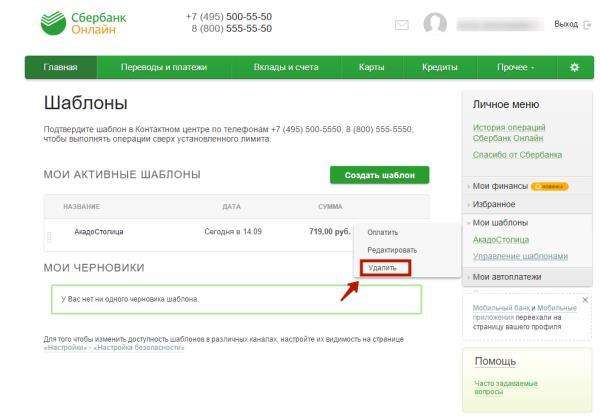
Для того чтобы очистить историю от ненужных шаблонов, достаточно выполнить следующие действия:
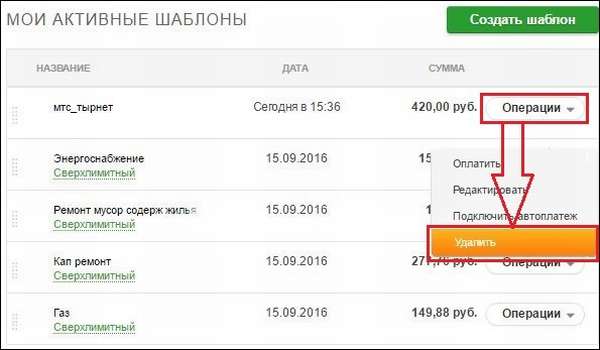
Такая функция доступна и в мобильном приложении Сбербанка, где можно редактировать и удалять шаблоны.
Удаление SMS шаблонов
SMS шаблоны, используемые мобильным банком, также легко стираются в Личном кабинете Сбербанка Онлайн. Для этого надо зайти в раздел настроек (нажать на изображение шестеренки).
С левой стороны выбираем «Мобильный банк». Находим вкладку с шаблонами, выбираем ненужный и напротив него жмем на кнопку «Удалить».
Очистка автоматических платежей
Необходимо зайти в раздел «Управление автоплатежами» и отключить то, что необходимо. Здесь осуществляется редактирование, изменение реквизитов и даты списания.
Удаление истории операций в Сбербанк онлайн происходит только для тех платежей, который не получили статус «Завершено» или «Исполнено».
Получаемые данные необходимы для финансовой организации при разрешении спорных ситуаций со своими клиентами и предъявления их в качестве доказательств. Для входа в меню следует использовать полную версию онлайн банкинга, так как в мобильном приложении не все услуги доступны.
Удаление платежного поручения
Платежные поручения удаляются в Личном кабинете «Сбербанк Онлайн» для бизнес клиентов (юридических лиц). Они также являются важными финансовыми документами, поэтому не все записи можно стереть. Удаляются платежные поручения:
- Которые были только созданы,
- Имеющие статус «Неточность контроля»,
- Импортированные.
Чтобы удалить документ, необходимо сначала убедиться в его статусе. Затем по нему кликаем правой клавишей мышки и выбираем нужную операцию. Далее переходим в корзину, где хранятся документы, подготовленные к устранению, и еще раз подтверждаем свои намерения.
Отдельные услуги и удаление данных по транзакции
Можно ли удалить историю в Сбербанке онлайн? Да, тем более, сделать это весьма просто и без каких-либо проблем. В частности, можно отметить следующие особенности выполнения данного процесса.
- Для удаления необходимо всего лишь кликнуть по дате операции (как вариант, это можно сделать по ее статусу, наименованию, даже сумме).
- После этого открывается страница, на которой осуществляется подтверждение операций (либо ее отмена), на ней необходимо нажать клавишу «Удалить».
- Важно уяснить один момент, что данное удаление возможно исключительно для тех платежей, которые имеют статус «Черновик». Для операций, уже проведенных, удаление данных не представляется возможным.
Когда было определено, как удалить Сбербанк онлайн, важно просмотреть архив данных, убедившись в том, что операции больше нет.
Среди аналогичных операций стоит отметить возможность редактирования текущего документа, для чего также используется страница подтверждения платежа.
Можно запросто и отозвать платеж, правда, он должен иметь статус «Исполняется банком». Для этого также необходимо кликнуть по платежу, после чего на нем откроется дополнительная опция отмены или подтверждения платежа в текущей редакции. В результате этого действия, платеж не будет обработан банком как таковой.
Как удалить свой профиль в Сбербанке Онлайн
Можно лишь заблокировать доступ не определенный срок или навсегда. Блокировка через интернет невозможна, это можно сделать при личном визите в отделение банка или звонком на горячую линию.
Блокировка через офис
Клиент Сбербанка должен посетить ближайшее отделение банка. С собой надо взять паспорт, договора на обслуживание.
Далее необходимо обратиться к сотруднику, который выдаст бланк или образец заявления. Его нужно заполнить и подписать. Отключение Личного кабинета произойдет в течение трех дней.
Отключение аккаунта через контактный центр
Если нужно срочно заблокировать доступ, например, аккаунт взломали злоумышленники, то поможет звонок на горячую линию по номеру 8-800-55-555-50. Оператору нужно будет назвать ФИО, номер паспорта, номера банковских карточек, кодовое слово.
Мобильные приложения Сбербанка с телефона удалить можно. Необходимо зайти в настройки, отметить приложение и подтвердить намерения. Ярлык должен исчезнуть из меню.
Как удалить историю на телефоне
Очистить историю в приложении Сбербанк онлайн в случае операций, платежей нельзя, так как данная информация также является важной и не подлежит деинсталляции.
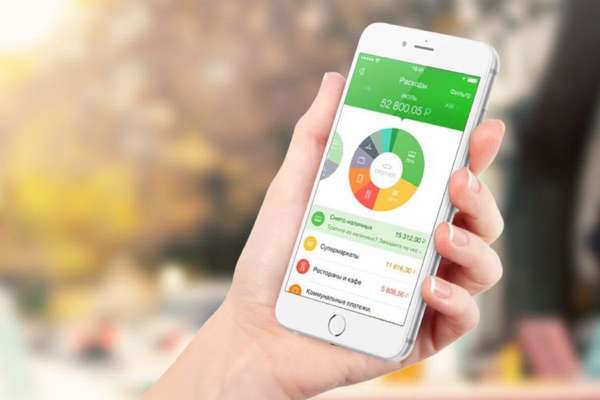
К сожалению, убрать историю шаблонов в мобильном приложении Сбербанк онлайн тоже невозможно, такой функции в мобильной версии просто нет. Но, если гражданин создавал его ранее на компьютере, а теперь желает стереть его в телефоне, то это сделать можно.
Удалить историю в приложении Сбербанк онлайн можно, если это касается автоплатежей. Для этого:
- Совершить вход в мобильное приложение, введя постоянный пароль. Если оно не установлено, нужно скачать специальную программу.
- Зайти в поле «Платежи», раздел Прочее, категория Автоплатежи.
- В ней выбрать подходящий и совершить необходимое действие.
Если рассматривать черновики, то они и вовсе не отображаются в мобильной версии приложения, поэтому клиенту удалить историю черновиков в Сбербанк онлайн на телефоне не удастся.
Сбербанк стремится к полной конфиденциальности, а главное хранению важной финансовой статистики. В нее входит информация по произведенным платежам и операциям, которая может потребоваться для урегулирования некоторых спорных моментов.
Поэтому полностью удалить историю в Сбербанк Онлайн пользователь никогда не сможет. Частичное удаление ненужных шаблонов, черновиков и заявок клиент может совершить самостоятельно.
Источник: easybizzi39.ru
Банк Открытие Отписаться от Платных Услуг

Отключить платные подписки с банковской карты — частый вопрос, причем вариантов подписок много и карт, разумеется, не мало. Будем разбираться.
Как Отключить платные подписки с банковской карты на услуги банка, в приложениях, на айфоне и т
- вас ввели в заблуждение и навязали ненужную «услугу»;
- неактуальность информации по платежам уже совершенным;
- неиспользование данной карты для получения заработной платы;
- смена мобильного номера и т. д.
-
t
- Нажмите на шестеренку в верхней части сайта справа от своего имени. t
- Выберите вкладку «SMS-инфо». t
- Выберите карту из списка и нажмите «Отключить / изменить номер». t
- Нажмите «Изменить» около номера телефона. t
- Введите новый номер и нажмите «Подключить». t
- Введите SMS-код для подтверждения операции.
Уведомления по; карте
«>, , Отключение смс оповещение в банке «Открытие»
Случается, и такое, что клиент, подключивший услугу смс-информирования, не получает уведомлений о производимых с его картой операциях. В таких случаях есть несколько вариантов, что делать, если не приходят смс в банке Открытие:
Можно воспользоваться разными методами, как отключить смс оповещение в банке Открытие:
Здесь мы можем как отменить подписку, так и изменить способ оплаты, если это требуется.
Где найти и как отключить платные подписки на сервисы
Важно отметить, что таким способом мы можем отменять или редактировать только те подписки, которые были активированы с помощью In-App инструментов App Store или Google Play, а не собственных инструментов разработчика.
В общем, если кнопки отмены подписки найти не удается, то ищите, как обратиться в техподдержку, там вам наверняка помогут.
По закону подобные сервисы должны указывать условия своей работы на сайте. И они это делают. Только размещают информацию не на видном месте, а прячут ее в самый низ сайта. Причем обычно все написано мелким, едва разборчивым шрифтом.
[sape count=2 block=1 orientation=1]
Деньги будут списываться безакцептным методом, то есть без согласия владельца карты. Он согласился с этим, подписав электронную оферту.
Как отписаться от всех платных подписок займов
На деле же посредники не оказывают кредитных услуг, они только обещают помочь человеку найти подходящего кредитора и получить онлайн-займ. В итоге кредитование проходит так:
Так клиенту сообщают о том, что сервис не является кредитором, не занимается выдачей займов, а только помогает клиенту подобрать кредитное предложение. Также дается информация о платности пользования сервисом. Только вот сведения эти остаются незаметными.
И они это делают.
Как заемщик попадает на удочку платного сервиса (читать далее. )
На Бробанк. ру подробно рассмотрены алгоритмы отписок от разных платных сервисов. Вы можете найти информацию по конкретно вашему случаю. Как отписаться от займов онлайн, ссылки на подробные материалы по крупным сервисам:
Как отписаться от всех займов сразу
В последнее время в сети появляются многочисленные посреднические сервисы, обещающие людям срочное онлайн-кредитование. Через них действительно можно оформить моментальный займ в одной из легальных МФО, но параллельно клиент подписывается на платную рассылку. И единственная возможность прекратить списание денег с карты — как можно быстрее отписаться от подписок на займы. Как работают посреднические сервисы
Как сервис снимает деньги с карты
Другой важный момент — согласие клиента с публичной офертой. Человек начинает подавать заявку на выдачу займа и ставит галочку в поле согласия. Только вот практически никто не открывает электронные документы и не читает, что там написано, и зря.
Чтобы прекратить списания, нужно разорвать с сервисом договор на оказание услуг и отозвать свои персональные данные. К сожалению, отписаться от всех подписок займов невозможно. Если вы «попали» на несколько таких сервисов сразу, нужно отказываться от услуг каждого из них.
[sape count=1 block=1 orientation=1]
Как отписаться от рассылок займов в разных сервисах
система сразу списывает плату за подбор займов. Комментарии: 448
Расчет взят на невнимательность. Люди, которым нужен срочный займ, не особо вникают в условия кредитования, не читают важную информацию. Они хотят получить деньги как можно быстрее и действуют в спешке.
Источник: tellsmart.ru
Банк Открытие личный кабинет
Вход в личный кабинет банка Открытие для физических лиц по номеру телефона, логину и паролю. Подробная инструкция по регистрации профиля в системе интернет-банкинга и восстановлению пароля. Информация о функционале учетной записи, использованию мобильного приложения и работе техподдержки банка.
Как войти в личный кабинет банка Открытие по номеру телефона
Для авторизации в системе необходимо кликнуть «Интернет-банк» в правом верхнем углу стартовой страницы банка. В открывшейся форме выбрать вкладку «Войти по номеру телефона» и ввести номер сотового. Получить СМС-код, который будет являться сгенерированным одноразовым паролем от учетной записи. Ввести его и дождаться активации.

Вход в личный кабинет банка Открытие по номеру телефона
Идентификация учетной записи по логину и паролю
Альтернативный вариант входа — по логину и паролю, выданных при открытии любого банковского продукта (карты, счета или вклада). Введите идентификатор в специальную форму на странице ib.open.ru и дождитесь авторизации. Обратите внимание, что при первом входе в личный кабинет разовый пароль нужно сменить на постоянный, согласно реестру.
Функционал личного кабинета
Профиль в системе интернет-банкинга банка Открытие позволяет дистанционно управлять своими счетами без посещения офиса кредитной организации. Клиентам доступны следующие опции:
- Контроль баланса активных счетов
- Внешние и внутренние денежные переводы
- Работа с ОМС-транзакциями
- Оплата мобильной связи, Интернета, коммунальных услуг, штрафов и налогов
- Изменение персональных данных
- Подача заявок на открытие вкладов и депозитов
- Блокировка дебетовых и кредитных карт
- Анализ расходов за выбранный период
- Заказ справок, выписок и других документов
- Поиск ближайших банкоматов и офисов банка
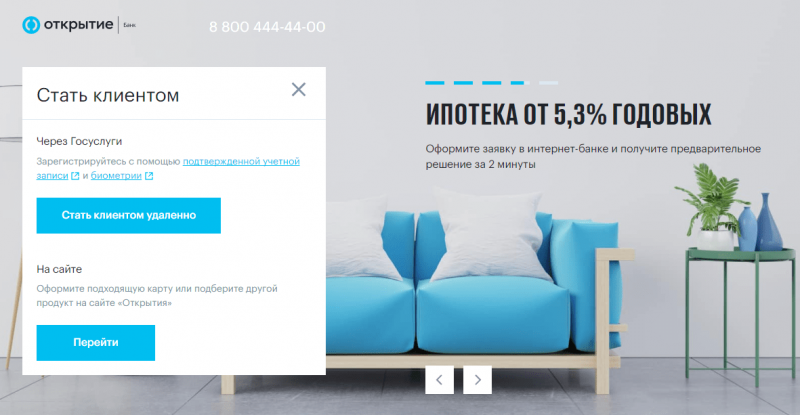
Регистрация личного кабинета банка Открытие
Регистрация личного кабинета банка Открытие
Получить доступ к персональному аккаунту могут только действующие клиенты кредитной организации. Подключить услугу можно в любом отделении банка, через банкомат или посредством сайта. Для активации личного кабинета вы можете позвонить по телефону 8–800–700–787–7, выбрать функцию получения ПИН-кода для регистрации, а после ввести его на сайте банка в соответствующем поле. Следуйте простой инструкции:
- Перейдите на страницу ib.open.ru
- Нажмите «Регистрация» под формой для входа
- Введите 16-значный номер карты
- Получите и введите код из СМС
- Придумайте логин и пароль от личного кабинета
Если у вас нет карты банка Открытие, то нажмите соответствующую кнопку и укажите в форме номер мобильного телефона и дату рождения, согласитесь с правилами использования интернет‑банка.
Регистрация профиля через Госуслуги
Стать клиентом банка можно по упрощенной процедуре через портал Госуслуги. Для этого кликните «Я не клиент» и на следующей странице зарегистрируйтесь с помощью подтвержденной учетной записи и биометрии. Большая часть персональных данных будет автоматически выгружена в систему интернет-банка.
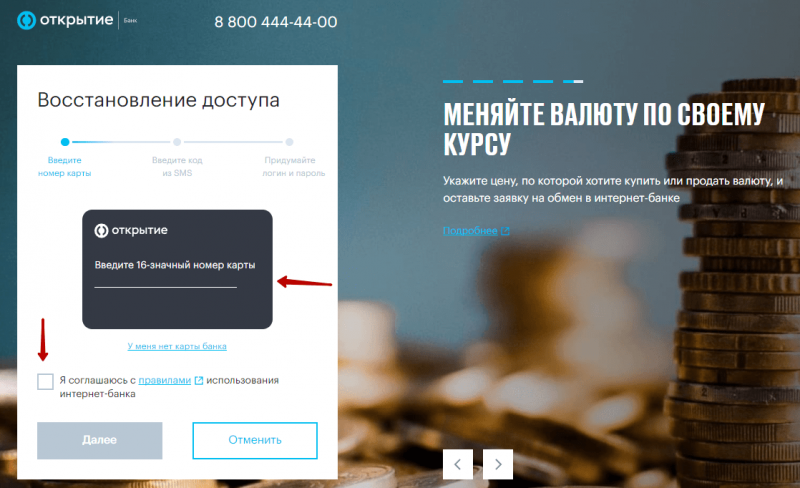
Как восстановить доступ от учетной записи
Как восстановить доступ от учетной записи
Если вы забыли логин или пароль от входа, то их можно легко восстановить.
- Кликните «Забыли логин или пароль?»
- Введите 16-значный номер карты
- Подтвердите действие кодом из SMS
- Придумайте новую пару логинпароль
В целях безопасности стоит использовать регистр букв и специальные символы.
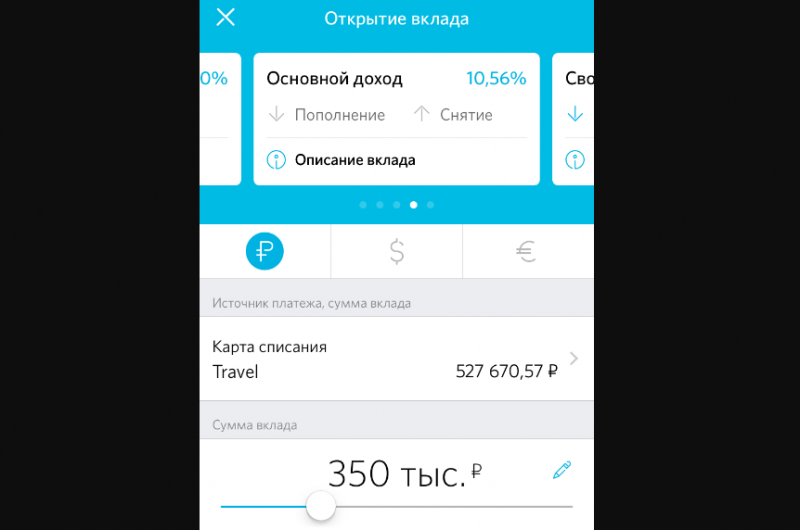
Открытие вклада в личном кабинете
Открытие вклада в личном кабинете
- Перейдите на вкладку «Мои продукты»
- Выберите раздел «Вклады» и далее «Открыть новый вклад»
- Укажите валюту, сумму и срок депозита, а также подключите дополнительные опции
- Определите тип вклада и нажмите «Выбрать»
- Проверьте условия договора и подтвердите действие
- Введите SMS-код и дождитесь активации
Вклад отобразится в главной меню буквально через несколько минут после открытия.
Как выполнить платеж по кредиту
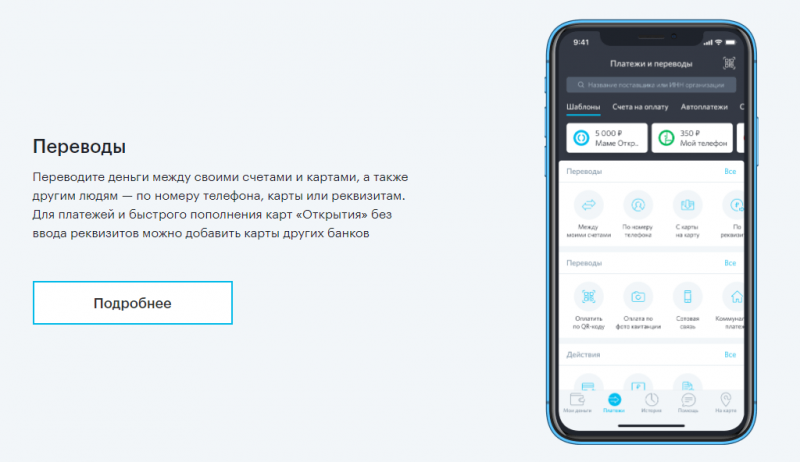
После авторизации перейдите на вкладку «Мои продукты» (раздел «Кредиты»), нажмите на требуемый продукт и кликните «Внести». В поле «Откуда» необходимо выбрать источник перевода и указать сумму. Далее кликните «Перевести» и подтвердите действие. После оплаты появится возможность настроить автоплатеж или сохранить шаблон.
Как выполнить платеж по кредиту
Активация карты в приложении банка
- Откройте вкладку «Мои продукты»
- В разделе «Карты» найдите неактивированную карту
- Кликните «Активировать» и укажите предпоследние 4 цифры номера карты
- Придумайте ПИН-код и введите его дважды
- Подтвердите операцию по СМС
Как удалить персональный аккаунт
Удалить профиль полностью невозможно. Вы можете закрыть все счета и карты, в том числе кредиты и вклады и обратиться в службу техподдержки для блокировки аккаунта. Для этого придется расторгнуть договор дистанционного банковского обслуживания.
Как связаться с техподдержкой
- По бесплатному номеру 800 (с Билайн, МТС, Теле2)
- На 8 (800) 444-44-00 (бесплатно c любых номеров)
- По номеру +7 (495) 224-44-00 для звонков из-за границы
- Заказать онлайн звонок
- Через форму обратной связи на сайте
Служба клиентской поддержки работает круглосуточно, без перерывов и выходных.
Мобильное приложение банка Открытие
Мобильное приложение банка Открытие
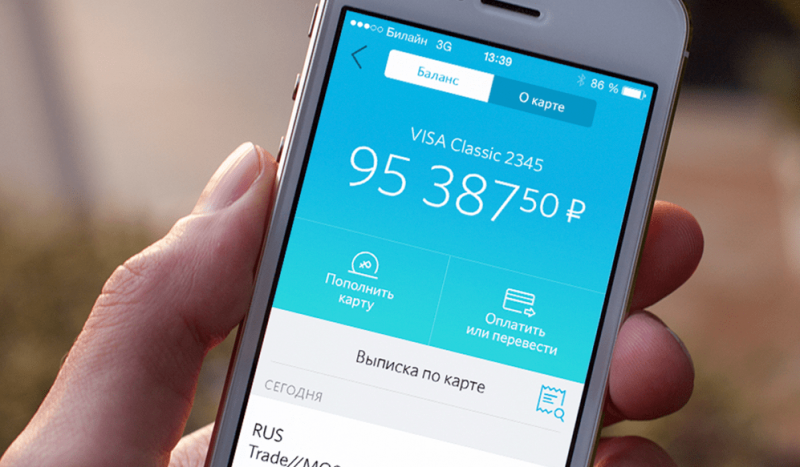
Установите приложение и управляйте своими счетами в любом месте с любого мобильного устройства. Загрузка возможна через RuStore лля телефонов на Android, через AppGallery- для Huawei и Honor, на Galaxy Store – для гаджетов бренда Самсунг. Также можно установить приложение напрямую с сайта банка, следуя инструкции:
- Скачайте установочный файл
- Откройте приложение на смартфоне
- Разрешите установку из неизвестных источников
- Авторизуйтесь в системе
- Придумайте уникальный код для входа в приложение
Регулярно обновляйте программное обеспечение для корректной работы сервиса.
Источник: credits-on-line.ru