
Очень частый вопрос, который появляется у пользователей интернета – это очистка файлов cookies в своем браузере. В данной статье мы расскажем о том, как почистить куки в различных браузерах и для чего это нужно. В нашей статье мы рассмотрим все основные браузеры и разберемся, как избавится от этих самых куков.
Что такое куки и зачем они нужны
Для начала давайте разберемся с определением этого слова
Куки (cookies) – в переводе с английского, означает печенье. Это некий фрагмент данных, который отправляется на вебсервера и хранится на компьютере пользователя. Данные файлы позволяют пользователю сохранять свои персональные настройки и не вводить пароль на сайтах, при повторном заходе.
Из определения становится ясно, что куки помогают пользователю более быстро передвигаться по страницам сайта и не вбивать каждый раз пароли. Представьте себе, что каждый раз при входе на свою страницу в социальных сетях, Вам пришлось бы вводить пароль. Чтобы этого не делать и были придуманы эти самые куки.
Зачем чистить куки
Возникает справедливый вопрос – а зачем их чистить? Многие пользователи, которые зарабатывают в интернете на выполнении различных заданий, часто сталкиваются с просьбой рекламодателя почистить куки, перед тем как приступить к выполнению следующих действий. Так же и обычные пользователи, иногда нуждаются в чистке файлов cookie на установленном браузере. Давайте приведем список причин, по которым Вам стоит чистить куки на своем компьютере (а точнее в браузере):
- Небезопасность браузера. Посторонний человек, может воспользоваться этими файлами для того, чтобы получить доступ к Вашим паролям. Некоторые вирусы, именно благодаря файлам куки позволяют взламывать страницы в соц. сетях и на форумах. А если Вы проводите банковские платежи через интернет, то можете понести и финансовые потери.
- Нарушение конфиденциальности. С помощью файлов куки, можно проследить Ваши перемещения по страницам интернета, а многие не желают, чтобы другие пользователи видели это.
- Засорение жесткого диска. Куки, хотя и не занимают большое пространство на жестком диске, но если пару лет их не чистить, то может накопиться довольно большое количество данных, которое сможет притормозить работу браузера и самого компьютера.
Как очистить куки в Опере
Начнем с очистки файлов куки в браузере Опера. В примере будет показана очистка куки для браузера версии 12 и выше. Так же стоит отметить, что Вы можете удалить куки конкретного сайта, или же полностью для всех страниц. Давайте рассмотрим этот процесс поэтапно.
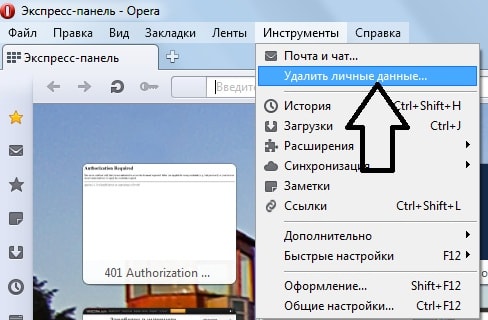
В опере переходим во вкладку: ИНСТРУМЕНТЫ – УДАЛИТЬ ЛИЧНЫЕ ДАННЫЕ.
В открывшейся вкладке ставим галочки напротив:
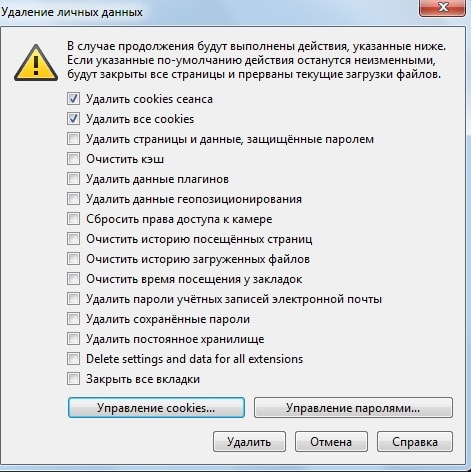
- Удалить cookies сеанса – если Вы хотите удалить куки, только за данный сеанс (время с момента последнего открытия браузера);
- Удалить все cookies – если Вы собираетесь удалить все файлы за все время использования браузера.
После этого жмете кнопку УДАЛИТЬ. Вот и все – файлы куки в Опере очищены.
Так же Вы можете очистить куки для конкретного сайта. Для этого во вкладке: ИНСТРУМЕНТЫ – УДАЛИТЬ ЛИЧНЫЕ ДАННЫЕ.
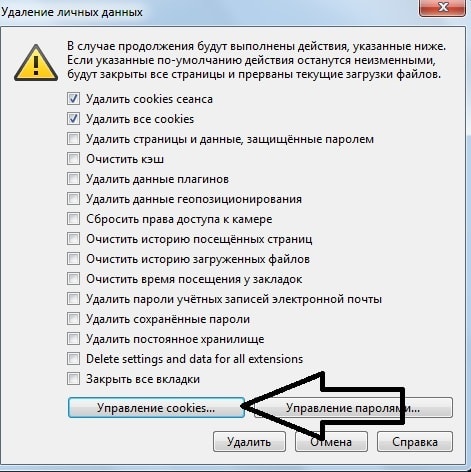
Перейдите на вкладку УПРАВЛЕНИЕ COOKIES
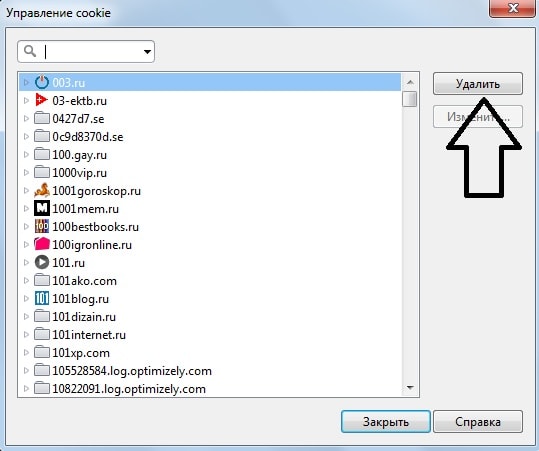
Здесь выберете необходимый сайт и нажмите на кнопку УДАЛИТЬ. Так Вы очистите файлы куки для определенного сайта
Как почистить куки в Хроме
Открываем браузер. Кликаем по вкладке настроек. Она находится в правом верхнем углу и имеет вид как показано на картинке ниже, или же в некоторых версиях браузера имеет вид гаечного ключа
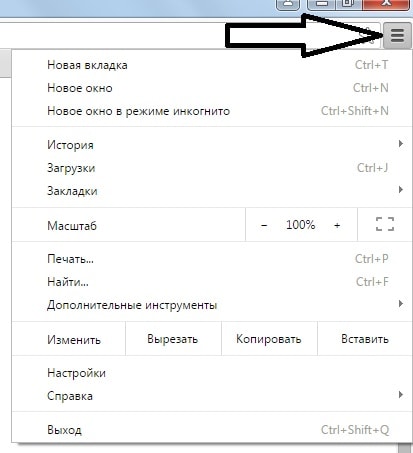
В настройках выбираем: ДОПОЛНИТЕЛЬНЫЕ ИНСТРУМЕНТЫ – УДАЛЕНИЕ ДАННЫХ О ПРОСМОТРЕННЫХ СТРАНИЦАХ.
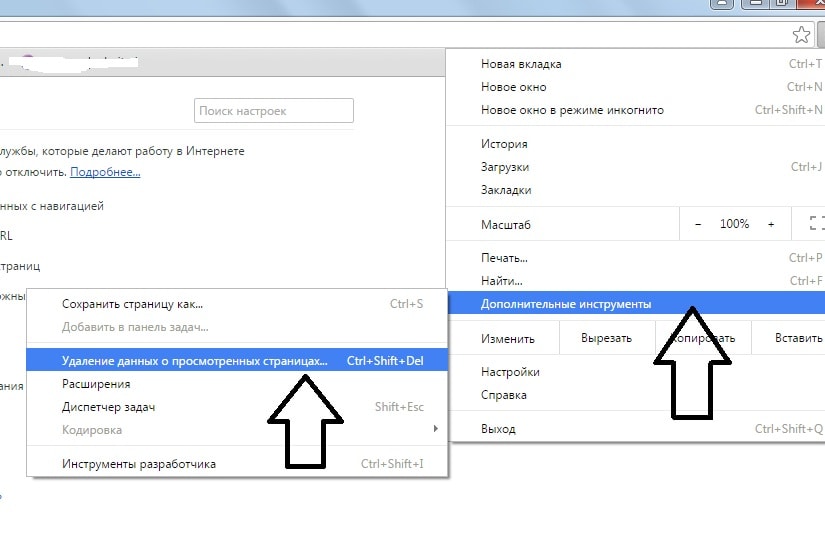
Так же для попадания на эту вкладку, Вы можете воспользоваться сочетанием клавиш Ctrl+Shift+Del. В открывшемся меню
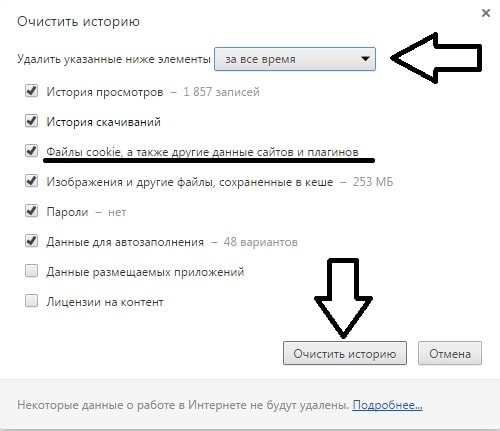
- В разделе «Удалить Указанные ниже элементы» – выбираем за какой промежуток времени нужно почистить куки (если необходимо удалить полностью, то выбираем – ЗА ВСЕ ВРЕМЯ)
- Ставим галочку напротив – «Файлы cookie, а также другие данные сайтов и плагинов»
- Жмем кнопку «ОЧИСТИТЬ ИСТОРИЮ»
Вот и все, после этого файлы cookies будут удалены с Вашего браузера Гугл Хром.
Как почистить куки в Мозиле
Открываем вкладку меню, которая расположена в правом верхнем углу браузера.
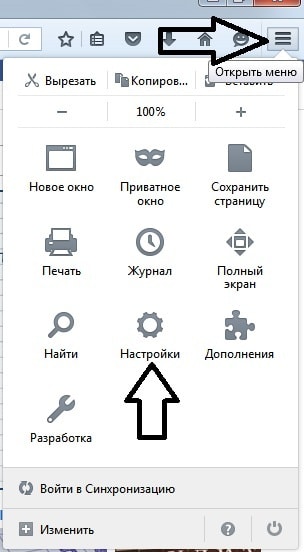
В данной вкладке переходим в раздел «НАСТРОЙКИ». Выбираем: ДОПОЛНИТЕЛЬНЫЕ – СЕТЬ.
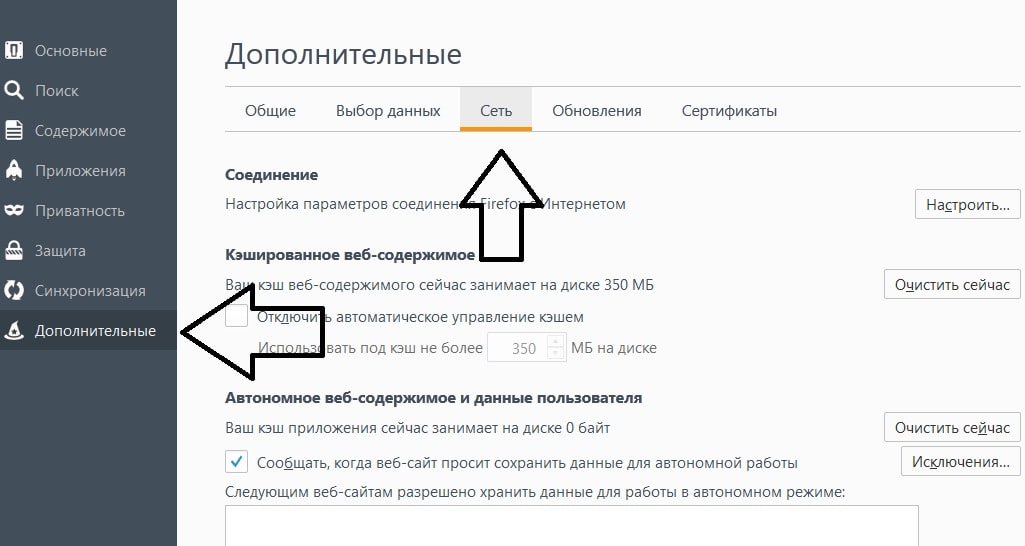
В разделе КЕШИРОВАННОЕ ВЕБ-СОДЕРЖИМОЕ необходимо нажать ОЧИСТИТЬ СЕЙЧАС.
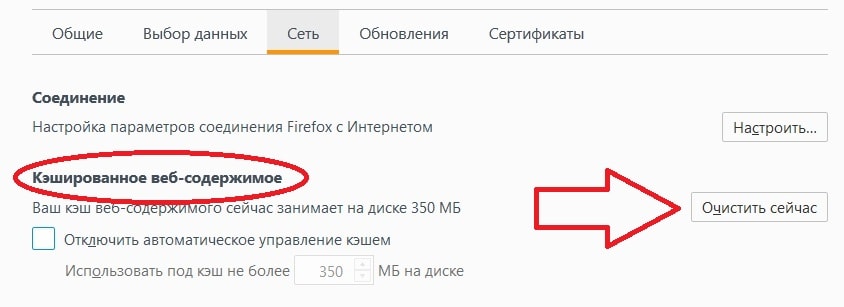
Вот и все, после этого файлы куки будут удалены с Firefox.
Как почистить Куки в Яндекс Браузере
Открываем панель настроек в Яндекс Браузере. Она находится в верхнем правом углу.
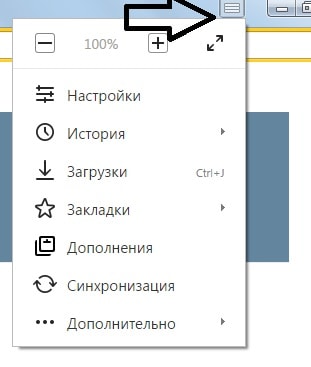
В открывшемся окне выбираем: ДОПОЛНИТЕЛЬНО – ОЧИСТИТЬ ИСТОРИЮ.
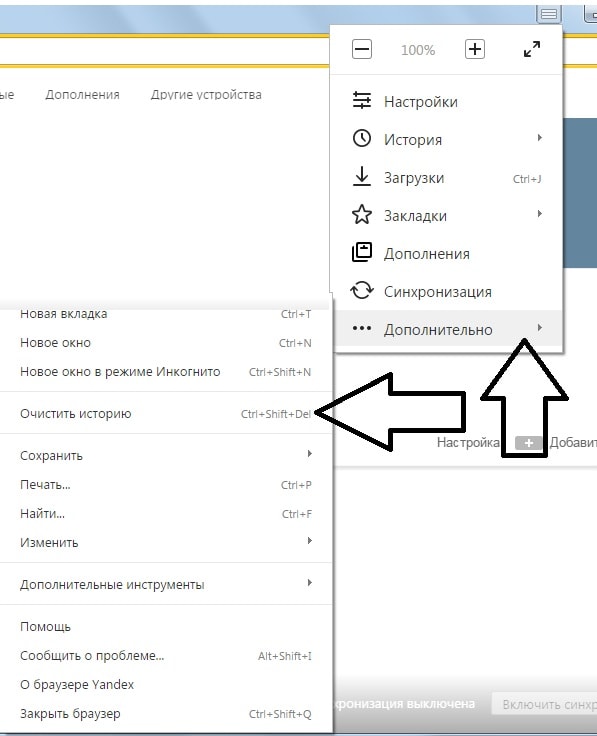
Для попадания на эту вкладку, Вы можете воспользоваться сочетанием клавиш Ctrl+Shift+Del. В открывшемся окне выставляем необходимые настройки:
- Удалить следующие элементы – поставьте, за какой период времени Вы хотите почистить куки в Яндекс Браузере.
- Для удаления куков поставьте галочку напротив поля – «Файлы cookieи другие данные сайтов и модулей».
- Жмем кнопку ОЧИСТИТЬ ИСТОРИЮ.
После этого файлы cookie будут удалены с Яндекса.
Как почистить куки в Сафари
В правом верхнем углу нажмите на вкладку НАСТРОЙКИ.
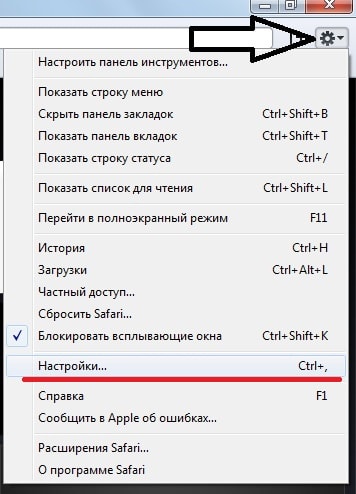
В появившемся меню выбирайте вкладку НАСТРОЙКИ. В открывшейся вкладке перейдите в раздел КОНФИДЕНЦИАЛЬНОСТЬ
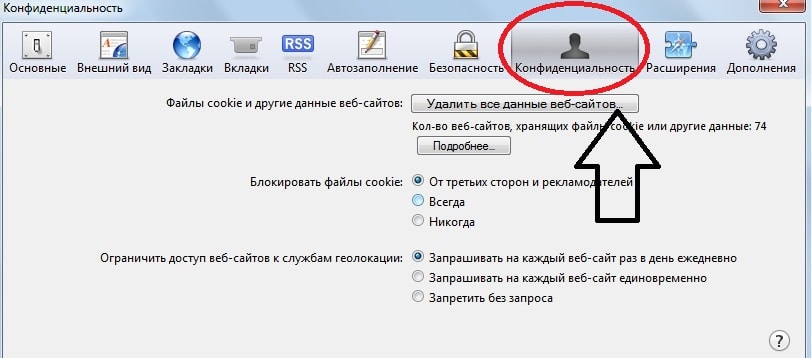
И нажмите на кнопку УДАЛИТЬ ВСЕ ДАННЫЕ ВЕБ-САЙТОВ. В открывшемся окне выбираем УДАЛИТЬ СЕЙЧАС
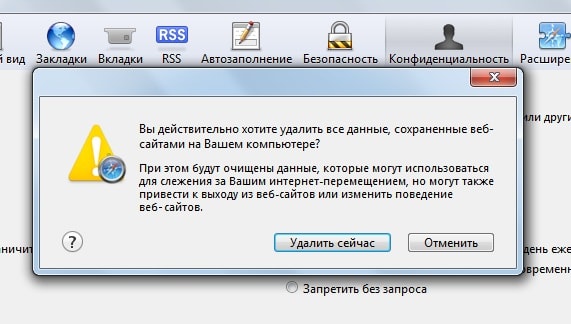
Вот и все, куки в Сафари после этого будут почищены.
Источник: vsetyrabota.ru
Как быстро очистить кэш и cookie в любом браузере

Интернет
Автор Neutronfan Просмотров 9.1к. Опубликовано 10.01.2017
Не все об этом знают, но есть один очень простой и быстрый способ чтобы очистить кэш и файлы cookie любого браузера. Вам нужно запомнить только одно сочетание клавиш на клавиатуре: Ctrl+Shift+Delete. Находясь в любом браузере, зажмите эти три клавиши на клавиатуре, а дальше вам останется только выбрать что именно и за какой период удалить.

Как очистить кэш и куки в Mozilla Firefox
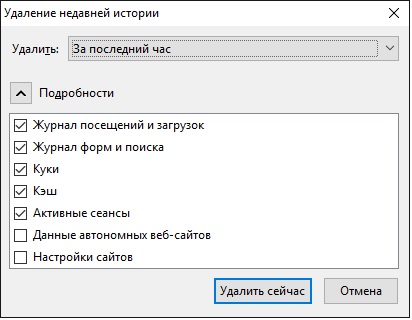
Итак, зажимаем Ctrl+Shift+Del на клавиатуре в браузере Mozilla Firefox. Выйдет такое окно: Нажмите в нем “Подробности” и снимите лишние галки, если хотите. Куки и Кэш оставьте. Затем здесь же сверху в выпадающем списке выберите: за какой период удалять данные (можете выбрать “Все”).
После этого нажмите кнопку “Удалить сейчас” и дождитесь завершения операции.
Вот и всё! В других браузерах всё выполняется аналогично.
Как очистить кэш и куки в Internet Explorer
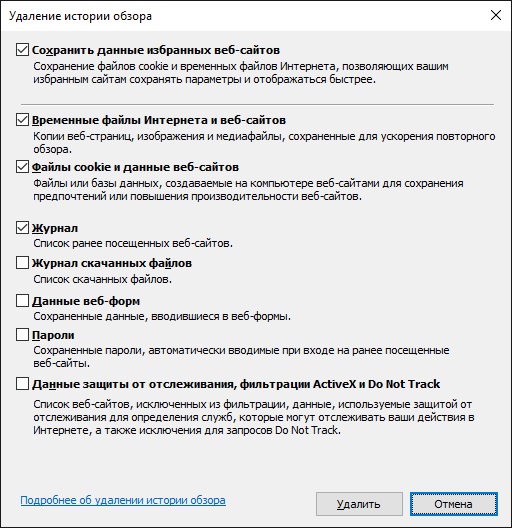
В Internet Explorer зажимаем на клавиатуре Ctrl+Shift+Del. В открывшемся окне оставляем флаги:
- Временные файлы Интернета и веб-сайтов
- Файлы cookie и данные веб-сайтов
Затем нажмите кнопку “Удалить” и дождитесь завершения операции:
Как очистить кэш и куки в Opera
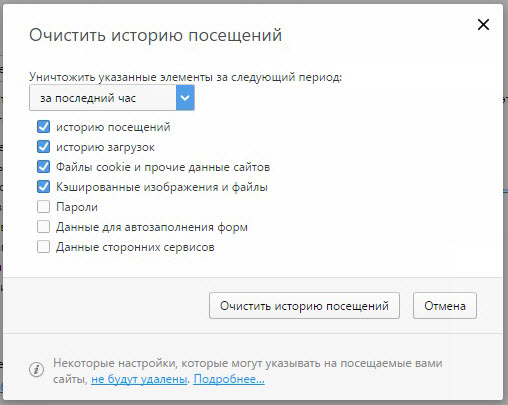
В браузере Opera зажмите на клавиатуре Ctrl+Shift+Del. В открывшемся окне в выпадающем списке выберите период (можно выбрать “с самого начала”). Ниже оставьте флаги:
- Файлы cookie и прочие данные сайтов
- Кэшированные изображения и файлы
Затем нажмите кнопку “Очистить историю посещений” и дождитесь завершения операции:
Как очистить кэш и куки в Google Chrome
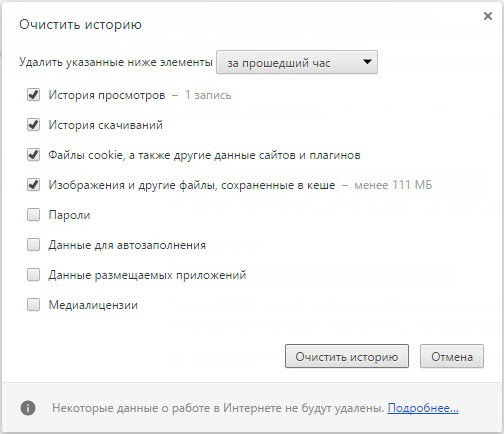
В браузере Google Chrome нажмите на клавиатуре Ctrl+Shift+Del. В открывшемся окне выберите период (можно “за все время”), затем оставьте флаги:
- Файлы cookie, а также другие данные сайтов и плагинов
- Изображения и другие файлы, сохраненные в кеше
После этого нажмите кнопку “Очистить историю” и дождитесь завершения операции:
Как очистить кэш и куки в Яндекс.Браузере
В Яндекс.Браузере зажмите на клавиатуре Ctrl+Shift+Del. В открывшемся окне сверху в выпадающем списке выберите период. Ниже поставьте флаги:
- Файлы, сохраненные в кэше
- Файлы cookie и другие данные сайтов и модулей
Затем нажмите кнопку “Очистить историю” и дождитесь завершения операции:
Источник: blogsisadmina.ru