
Файлы cookie («куки») — это небольшие текстовые файлы (или фрагменты данных), используемые для отслеживания активности пользователя в Интернете. В куки хранятся данные о пользователе, которые он ввел на сайте, они чаще всего используются для авторизации на сайтах, что очень сильно экономит время при повторных посещениях ресурсов в Интернете.
Файлы cookie также представляют собой проблему с конфиденциальностью, поскольку они никак не защищены и могут быть получены злоумышленниками.
С течением времени файлы cookie накапливаются в памяти ПК и замедляют работу браузера. Очистить файлы куки очень легко, таким образом можно не только освободить место, но и снизите вероятность кражи данных.
Чтобы удалить файлы cookie в браузере Microsoft Edge, выполняем следующие действия:
1. Нажимаем на троеточие в правом верхнем углу экрана — откроется меню «Настройки и прочее», в котором кликаем по пункту «Настройки».
2. В окне «Параметров» в левой части окна находим пункт «Конфиденциальность, поиск и службы» и переходим в этот раздел. Прокручиваем правую часть окна параметров вниз до настроек «Удалить данные о просмотре веб-страниц», находим кнопку «Выбрать элементы для удаления» и нажимаем на нее.
Как очистить историю браузера Chrome и файлы cookie на компьютере с Windows 11
3. Появится окно «Удалить данные о просмотре веб-страниц». Здесь на выбор доступен «Диапазон времени» — по умолчанию выбрана опция «За последний час» (так же можно выбрать «За последние 24 часа», «За последние 7 дней», «За последние 4 недели» и «Все время»). А ниже доступен список параметров, которые можно отметить флажком, по умолчанию выбраны первые четыре параметра.
Так как нашей задачей стоит очистка файлов куки, то убираем флажки со всех параметров, кроме «Файлы cookie и другие данные сайтов», выбираем диапазон (я всегда ставлю за все время) и нажимаем на кнопку синего цвета — «Удалить сейчас».
Теперь файлы cookie будут удалены со всех синхронизированных устройств, на которых вы вошли в систему с теми же учетными данными. Если вы не авторизированы, то данные очистятся только для данного устройства.
Источник: amur.pro
Как удалить куки (cookies) в Яндекс Браузере: пошаговая инструкция

Всем привет! Сегодня я расскажу вам, как почистить куки (cookies) в Яндекс браузере. Мы рассмотрим несколько способов. Также я вам покажу, как удалить куки для определённого сайта, и как их сохранить, чтобы они в будущем не удалялись. В статье ниже я рассмотрел 5 простых способов.
Если в процессе чтения у вас что-то будет не получаться или возникнут вопросы – смело пишите в комментариях.
Способ 1: Горячие клавиши

Как удалить куки в браузере
Проще всего, чтобы не плутать по дебрям меню браузера – воспользуйтесь горячими клавишами:
Ctrl + Shift + Del
СОВЕТ! Кнопки зажимаются одновременно. Если окно по каким-то причинам не вылезает, то сделайте вот что – сначала зажимаем две кнопки Ctrl и Shift , а потом, не отпуская их, жмем по клавише Del .
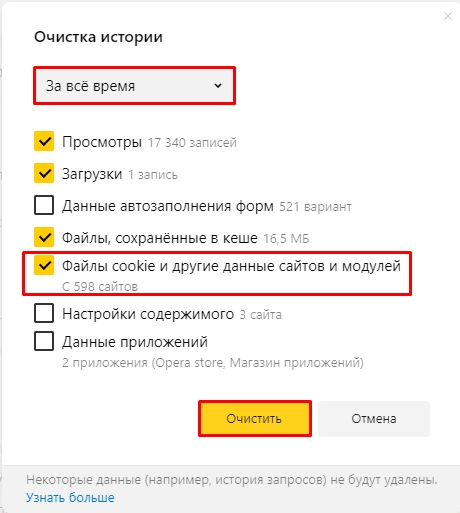
После этого должно вылезти окно «Очистка истории». По умолчанию почему-то стоят настройки, которые выводят данные «За последний час» – если вам нужно полностью удалить все файлы Cookie, то вам нужно установить настройку «За все время». После этого убедитесь, что стоит галочка «Файлы cookie и другие данные сайтов и модулей», так как по умолчанию включена очистка только временных файлов и кэша. В конце жмем по кнопке «Очистить».
Способ 2: Открыть очистку через меню
Где файлы cookie находятся в Windows 10, для всех веб-браузеров
Cookie-файлы браузеров по-умолчанию хранятся в папке пользователя на диске с Windows: C:UsersИмя_ПользователяAppData. Лежащие в папках данные можно отредактировать или удалить, если очистка куки через настройки браузера не работает.
Google Chrome

Где находятся cookie:C: Users Имя_пользователя AppData Local Google Chrome User Data Default. Файл с куками называется Cookies и не имеет расширения. В старых версиях Chrome последняя папка может называться Profile.
Как удалить/очистить: В правом верхнем углу браузера выбрать Настройки -> История -> История, слева нажать Очистить историю. Выбрать «За все время» или другой необходимый период, поставить галочку Файлы cookie и другие данные сайтов, нажать Удалить данные или Очистить историю и дождаться очистки.
Как выключить: Открыть в браузере Настройки -> Дополнительные -> Настройки контента -> Файлы cookie. Отключить настройку Разрешить сайтам сохранять и просматривать данные файлов cookie. Сохранить изменения.
Как включить: Перейти в то же меню, только включить обратно галочку Разрешить сайтам сохранять и просматривать данные файлов cookie. При этом можно оставить галочку Блокировать данные и файлы cookie сторонних сайтов. В этом случае куки посещенных сайтов будут сохраняться, под «сторонними» понимаются cookie от рекламы, картинок и других данных со сторонних серверов.
Яндекс Браузер
Расположение cookie:C:Users Имя_пользователя AppData Local Yandex YandexBrowser User Data Default, файл так и называется «Cookies».
Очистка/удаление: открыть Настройки -> Дополнительно, нажать Очистить историю. Как и в Google Chrome, нужно выбрать период очистки и поставить галочку напротив пункта Файлы cookie и другие данные сайтов и модулей, а затем нажать Очистить историю. Полная инструкция со скриншотами: Очистка Cookies в Яндекс.Браузере.
Включение записи: Открыть Настройки -> Показать дополнительные настройки. В блоке «Личные данные» нажать Настройка содержимого, выбрать пункт Разрешать сохранение локальных данных (рекомендуется). Нажать Готово для сохранения изменений.
Выключение записи: открыть Настройки -> Показать дополнительные настройки -> Настройки содержимого. В блоке Файлы cookie выбрать пункт Не разрешать сайтам сохранять данные и нажать Готово.
Opera
Расположение cookie:C:Users Имя_пользователя AppData Roaming Opera Software Opera Stable. Файл с сохраненными данными аналогично называется «Cookies».
Очистка/удаление: нажать кнопку главного Меню Opera, перейти в Настройки -> Безопасность. В разделе Конфиденциальность нажать на кнопку Очистить историю посещений… Поставить галочку у пункта Файлы cookie и прочие данные сайтов. Выбрать нужный период удаления данных и нажать Очистить историю посещений. В этом же окне можно очистить кэш и историю посещений.
Включение записи: открыть Меню -> Настройки, перейти в раздел Безопасность. В блоке «Файлы cookie» выбрать пункт Запретить сайтам хранить данные локально.
Выключение записи: аналогично открыть Настройки -> Безопасность, только на этот раз в блоке файлов куки выбрать Разрешить локальное сохранение данных (рекомендуется). Еще есть вариант Хранить локальные данные до выхода из браузера — в этом случае куки будут записываться во время сеанса и удаляться при закрытии браузера.
Mozilla Firefox
Расположение cookie:C:Users Имя_пользователя AppData Roaming Mozilla Firefox Profiles qx1fqa6b.Default User, файл носит нахвание «cookies.sqlite».
Очистка/удаление: открыть Настройки, перейти в Приватность. В разделе «История» в выпадающем меню выбрать Firefox: Будет использовать ваши настройки хранения истории. Ниже должны появиться настройки cookies, а также кнопка Показать куки…. При нажатии на эту кнопку откроется список со всеми сохраненными cookies. Можно удалить отдельные записи выборочно или все сразу.
Включение записи: открыть Настройки -> Приватность. В выпадающем меню напротив надписи Firefox выбрать Будет использовать ваши настройки… Поставить галочку около Принимать куки с сайтов и других даных, которые необходимо сохранять. Нажать Ок для сохранения изменений.
Выключение записи: все аналогично с включением cookies, только галочку рядом с пунктом Принимать куки с сайтов нужно будет снять.
Internet Explorer 11
У IE куки браузера находятся сразу в двух местах:
- C:UsersПользовательAppDataLocalMicrosoftWindowsINetCookies
- C:UsersПользовательAppDataRoamingMicrosoftWindowsCookies
Очистка/удаление: нажать на «шестеренку» настроек в правом верхнем углу, перейти в Свойства браузера. Перейти во вкладку Общее и нажать кнопку Удалить в разделе Журнал Браузера. Появится окно «Удаление истории браузера», в котором нужно поставить галочку напротив пункта Файла cookie и данные веб-сайтов и нажать Удалить. На этой же странице можно стереть кэш и историю просмотров.
Включение записи: Открыть Настройки -> Свойства браузера -> Конфиденциальность. В разделе Параметры нажать Дополнительно. В открывшемся окне переставить точки в положение Принимать, а также поставить галочку Всегда разрешить файлы cookie сеанса.
Выключение записи: нажать Настройки, перейти в Свойства браузера. Открыть вкладку Конфиденциальность, в разделе «Параметры» нажать на кнопку Дополнительно. В открывшемся окне «Дополнительные параметры конфиденциальности» убрать галочку Всегда разрешать файлы cookie сеанса. Поставить оба чекбокса в положение Блокировать. Заблокировать можно как все куки, так и только данные со сторонних сервисов.
Посмотреть куки-файлы в любом браузере, в том числе и Яндексе, бывает полезно, когда пользователю требуется найти важные cookie-файлы и проделать ряд манипуляций с одним из них. Например, в разделе «Cookie-файлы и данные сайтов» можно легко удалить куки для отдельного сайта, либо посмотреть какие куки активны в данный момент. Кроме того, в том же меню можно узнать, когда cookies были созданы и до какого года они будут использоваться. Обо все этом мы сегодня поговорим в нашей статье, а именно разберемся в том, как посмотреть куки в Яндекс браузере.
На компьютере
Как вам уже известно, все куки-файлы хранятся в отдельном файле, который в тоже время легко управляется через настройки Яндекс браузера. Поэтому нам потребуется запустить настройки и пройтись по некоторым разделам. Что это сделать, воспользуемся следующей инструкцией:
- Запускаем Яндекс браузер на компьютере и переходим в настройки программы. Для этого нажимаем в верхнем правом углу на кнопку с тремя линиями и открываем «Настройки».

- Далее скролим мышкой вниз до блока «Сайты», внизу которого нажимаем на кнопку «Расширенные настройки сайтов».

- В появившейся вкладке снова скролим вниз до пункта «Cookie-файлы» и открываем раздел «Cookie-файлы и данные сайтов».

- Готово! Здесь мы можем посмотреть сохраненные куки файлы для определенного сайта. Чтобы это сделать, выберете необходимый сайт и просто кликните по нему левой кнопкой мыши.

- Далее отобразится новое окно, в котором есть строка под названием «Контент». В ней мы как раз-таки и можем увидеть содержимое куки.

Таким способом вы можете просмотреть содержимые куки всех доступных сайтов. Также в данном разделе вы с легкостью можете и удалить куки-файлы. Для этого достаточно навести курсором на определенный сайт и нажать в правой части экрана на кнопку «Удалить».
На телефоне
Несмотря на то, что в мобильном приложении Яндекс браузер также сохраняются куки файлы, просмотреть их, к сожалению, нельзя. Однако, если вам потребуется удалить куки-файлы, то вы в любой момент можете этим воспользоваться через опцию «Очистить данные», которая легко находится в настройках браузера.
Подытожив, стоит сказать, что просмотр куки-файлов в Яндекс браузере – это очень хорошая функция, с помощью которой можно не только найти нужные куки, но и удалить их. Надеюсь, вы уже разобрались в этом и теперь знаете как посмотреть куки в Яндекс браузере.
Вы, вероятно, знаете, что такое куки и что они делают, и теперь вы хотите найти их физически на вашем компьютере с Windows 10. В прошлом это было легко, когда веб-браузеры хранили файлы cookie по отдельности в отдельных текстовых файлах, в папке пользователя или непосредственно в каталоге установки браузера. В настоящее время веб-браузеры хранят свои куки в файле, который труднее найти, чем вы могли бы ожидать. Прочтите эту статью и узнайте, где Google Chrome, Mozilla Firefox, Microsoft Edge, Opera и Internet Explorer хранят свои куки.
ПРИМЕЧАНИЕ. Папки с файлами cookie и файлы из Windows 10 скрыты и помечены как защищенные системные элементы, поэтому, если вы хотите их просмотреть, сначала необходимо выполнить действия, описанные в этом руководстве: Как просмотреть все скрытые файлы и папки в Windows 10.
Расположение файлов cookie Google Chrome в Windows 10
Google Chrome хранит все файлы cookie в одном файле под названием Cookies. Файл находится по следующему пути: «C:UsersВаше имя пользователяAppDataLocalGoogleChromeUser DataDefault».

Не забудьте заменить «Ваше имя пользователя» на фактическое имя вашей учетной записи. Однако информация, найденная в файле Cookies, не читается человеком. Если вы хотите просматривать файлы cookie в Google Chrome и управлять ими, вам следует использовать интерфейс браузера.
Расположение файлов cookie Mozilla Firefox в Windows 10
Mozilla Firefox хранит все файлы cookie со всех посещаемых вами веб-сайтов в одном файле cookies.sqlite. Вы можете найти его в папке своего профиля Firefox по следующему пути: «C:UsersВаше имя пользователяAppDataRoamingMozillaFirefoxProfiles». Там вы должны найти папку вашего профиля, которая состоит из нескольких случайных символов плюс текст по умолчанию. Например, моя папка профиля Firefox называется mjzda4kw.default-release.

В папке профиля Firefox вы должны найти файл cookies.sqlite.

К сожалению, вы не можете просто открыть файл cookies.sqlite в текстовом редакторе и увидеть куки внутри. Для этой задачи вы должны использовать встроенные функции Firefox.
Где файлы cookie Microsoft Edge находятся в Windows 10?
В последних версиях Windows 10 Microsoft Edge не имеет определенного файла cookie. Причина в том, что Microsoft решила сделать файлы cookie доступными только программно, используя специальные интерфейсы прикладного программирования (API). К сожалению, это не то, что может сделать обычный пользователь. Однако, если у вас более старая версия Windows 10, до 1709 Fall Creators Update вы могли бы найти один или несколько файлов cookie в следующих местах:
— «C:UsersВаше имя пользователяAppDataLocalPackagesMicrosoft.MicrosoftEdge_8wekyb3d8bbweACMicrosoftEdgeCookies»
— «C:UsersВаше имя пользователяAppDataLocalPackagesMicrosoft.MicrosoftEdge_8wekyb3d8bbweAC#!001 MicrosoftEdgeCookies»
— «C:UsersВаше имя пользователяAppDataLocalPackagesMicrosoft.MicrosoftEdge_8wekyb3d8bbweAC#!002MicrosoftEdgeCookies»

Расположение файлов cookie Opera в Windows 10
Opera хранит все файлы cookie в одном файле под названием Cookies, как Google Chrome. Файл Cookies находится по следующему пути: «C:UsersВаше имя пользователяAppDataRoamingOpera SoftwareOpera Stable».

Где файлы cookie Internet Explorer находятся в Windows 10?
Если вы используете версию Windows 10 до 1709 Fall Creators Update , вы можете найти файлы cookie, созданные Internet Explorer, по следующему пути: «C:UsersВаше имя пользователяAppDataLocalMicrosoftWindowsINetCookies». Однако в последних версиях Windows 10 файлов cookie больше нет. Единственное, что вы найдете, — это файл deprecated.cookie, в котором содержится только следующий текст: «Файлы cookie больше не хранятся в файлах. Пожалуйста, используйте API-интерфейсы Internet * Cookie * для доступа к файлам cookie».

Почему вы захотите узнать, где находятся файлы cookie?
При использовании современных веб-браузеров, вы больше не можете управлять куки по-старому, используя File Explorer. Файлы cookie хранятся в зашифрованных базах данных и просматриваются с помощью самих веб-браузеров или с помощью сторонних интерфейсов прикладного программирования. Прежде чем закрыть это руководство, расскажите нам, почему вы хотите узнать, где находятся файлы cookie на вашем ПК с Windows 10. Это для рабочих целей или по другим причинам? Прокомментируйте ниже и поделитесь своей историей.
- http://setupwindows.ru/browser/gde-xranyatsya-cookie
- https://ya-browsers.ru/nastrojki/kak-posmotret-kuki-v-yandeks-brauzere
- https://ip-calculator.ru/blog/ask/gde-fajly-cookie-nahodyatsya-v-windows-10-dlya-vseh-veb-brauzerov/
Источник: vsebrauzeri.ru