
Тёмная тема в Яндекс Браузере — это режим отображения, при котором интерфейс браузера имеет тёмные цвета. Некоторым пользователям может не понравиться этот дизайн или они могут испытывать затруднения с его восприятием. В таком случае полезно знать, как отключить тёмную тему и вернуть обычный светлый интерфейс.
Отключить тёмную тему в Яндекс Браузере можно несколькими способами. В данной статье мы рассмотрим пошаговую инструкцию и покажем, как выполнить эту операцию самостоятельно без лишних сложностей.
Шаг 1: Откройте настройки браузера, нажав на значок «Гамбургер» в правом верхнем углу окна браузера. Затем выберите пункт «Настройки».
Шаг 2: В открывшемся окне настроек выберите раздел «Внешний вид».
Шаг 3: В разделе «Общий вид» найдите пункт «Тема» и переключите его на «Светлая».
Шаг 4: После выполнения всех указанных шагов перезапустите браузер, чтобы изменения вступили в силу. Теперь вы сможете использовать Яндекс Браузер с обычной светлой темой интерфейса.
Как включить или убрать ночной режим в яндекс браузере
Как включить яркую тему в Яндекс Браузере?
Яркая тема в Яндекс Браузере может быть удобной для некоторых пользователей, которые предпочитают светлые цвета и интерфейс. Если вы хотите включить яркую тему в Яндекс Браузере, следуйте инструкциям ниже:
- Откройте Яндекс Браузер на вашем компьютере.
- Нажмите на иконку меню, расположенную в верхнем правом углу окна браузера (три горизонтальные линии).
- В выпадающем меню выберите «Настройки».
- В открывшемся окне настройки найдите раздел «Общие» и перейдите в него.
- Прокрутите страницу вниз до раздела «Оформление».
- В разделе «Оформление» найдите опцию «Тема» и выберите «Яркая».
После выполнения этих шагов Яркая тема будет включена в Яндекс Браузере. Обратите внимание, что некоторые версии браузера могут иметь небольшие отличия в интерфейсе настройки тем, поэтому вам может потребоваться применить различные шаги в зависимости от вашей версии Яндекс Браузера.
Шаг первый: откройте настройки браузера
Чтобы отключить темную тему в Яндекс Браузере, вам необходимо выполнить следующие шаги:
- Откройте Яндекс Браузер на вашем компьютере или ноутбуке.
- Щелкните на значок меню в верхнем правом углу браузера. Обычно он представляет собой три горизонтальные полоски.
- В открывшемся меню выберите пункт «Настройки».
- После этого откроется страница с настройками браузера.
Настройки браузера представлены в виде списка различных категорий и подкатегорий. Вам нужно найти и выбрать раздел, отвечающий за темы.
Читать еще: Как получить бесплатные аккаунты в блиц: лучшие способы и советы
Для этого обратите внимание на левую панель настроек браузера. Обычно темы расположены в разделе «Внешний вид» или «Оформление».
Пролистайте список настроек в поисках нужной категории, а затем щелкните на ней, чтобы открыть подкатегории и опции.
В случае если вы не можете найти категорию «Внешний вид» или «Оформление», попробуйте воспользоваться поиском настроек, находящимся в верхней части страницы.
Включение темной темы в Яндекс.Браузере
Шаг второй: выберите раздел «Общие»
После открытия Яндекс Браузера нажмите на иконку с тремя горизонтальными полосками, расположенную в правом верхнем углу окна браузера. В выпадающем меню выберите пункт «Настройки».
В открывшемся окне настроек вы увидите список разделов слева. Чтобы отключить тёмную тему, перейдите в раздел «Общие», который находится в самом верху списка.
Для перехода в раздел «Общие» можно также воспользоваться горячей клавишей «Ctrl» + «G».
После перехода в раздел «Общие» вам станут доступны различные настройки браузера. Здесь можно изменить язык интерфейса, домашнюю страницу, опции загрузки файлов и многое другое.
Шаг третий: найдите опцию «Внешний вид»
После того, как вы открыли Яндекс Браузер и перешли в настройки, вам нужно найти опцию «Внешний вид». Для этого следуйте инструкциям ниже:
- На верхней панели Яндекс Браузера найдите и нажмите на значок меню в виде трех горизонтальных линий. Обычно этот значок находится в правом верхнем углу.
- После нажатия на значок меню, откроется выпадающее меню. В списке доступных опций найдите и выберите «Настройки».
- Откроется страница с настройками Яндекс Браузера. В левой части страницы найдите раздел «Внешний вид» и щелкните на нем.
Теперь вы находитесь в разделе настроек «Внешний вид», где можно изменять различные параметры внешнего вида браузера, включая темы оформления.
Шаг четвертый: установите яркую тему
Если вам не подходит темная тема Яндекс Браузера и вы хотите сменить ее на яркую, то вам понадобится:
- Открыть браузер и перейти в раздел «Настройки».
- В разделе «Общие настройки» выберите пункт «Внешний вид».
- В списке доступных тем выберите яркую тему, которая вам нравится.
- После выбора яркой темы она автоматически устанавливается и применяется ко всем окнам и вкладкам браузера.
Теперь вы сменили темную тему на яркую и можете наслаждаться светлым дизайном браузера Яндекс!
Как отключить подсветку адресной строки в яркой теме?
- Откройте Яндекс Браузер на своем компьютере.
- В адресной строке введите «chrome://flags» и нажмите клавишу Enter.
- На странице «Флаги» найдите опцию «UI-Improved-Skinned-UI» (Имитация интерфейса в яркой теме).
- Рядом с этой опцией выберите «Отключено» из выпадающего меню.
- Нажмите кнопку «Перезапустить» внизу страницы, чтобы применить изменения.
После перезапуска браузера подсветка адресной строки в яркой теме будет отключена. Теперь адресная строка будет иметь однотонный цвет, что может сделать использование браузера более комфортным для вас.
Читать еще: Часы работы рынка «Лира» в Пятигорске в 2023 году
Шаг первый: откройте меню браузера
Для отключения тёмной темы в Яндекс Браузере необходимо открыть меню браузера.
Чтобы открыть меню, выполните следующие действия:
- Щелкните на значок «три горизонтальные полоски» расположенный в правой верхней части окна браузера.
- В открывшемся меню выберите пункт «Настройки».
После выбора пункта «Настройки» откроется новая вкладка с настройками браузера.
Перейдите к следующему шагу для отключения тёмной темы в Яндекс Браузере.
Шаг второй: выберите «Расширения и темы»
После запуска Яндекс Браузера вы увидите главное окно программы. В левом верхнем углу экрана находятся три горизонтальные полоски. Нажмите на них, чтобы открыть главное меню браузера.
В выпадающем меню выберите пункт «Настройки».
После этого откроется окно настроек. В левой части окна вы увидите список различных разделов настроек. Вам нужно найти и выбрать раздел «Расширения и темы».
Кликните на этот раздел левой кнопкой мыши. После этого в центре окна появится список доступных расширений и тем для браузера.
Вам необходимо продолжать работу с этим списком, чтобы отключить темную тему. Продолжайте чтение следующего раздела для получения дальнейших инструкций.
Шаг третий: откройте «Темы»
- Откройте Яндекс Браузер на вашем устройстве.
- В правом верхнем углу окна браузера найдите кнопку с тремя горизонтальными линиями, это «Меню».
- Нажмите на кнопку «Меню».
- В открывшемся списке найдите и выберите «Настройки».
- В окне «Настройки» найдите и выберите вкладку «Темы».
Теперь вы находитесь в меню «Темы», где у вас есть возможность настроить тему оформления браузера по вашему вкусу. Вы можете выбрать светлую, тёмную или автоматическую тему.
Шаг четвертый: выберите тёмную тему
После того, как вы открыли настройки Яндекс Браузера и выбрали раздел «Общие», найдите пункт «Тема интерфейса». Кликните на него, чтобы выбрать тему, которую вы предпочитаете использовать.
В открывшемся списке тем, найдите «Тёмная» и кликните на неё. В результате выбранная тема будет применена к интерфейсу Яндекс Браузера.
Если вы захотите вернуться к светлой теме, просто повторите этот шаг, выбрав вместо «Тёмной» опцию «Светлая».
Обратите внимание, что изменение темы интерфейса Яндекс Браузера не влияет на цветовую схему веб-страниц, которые вы посещаете в браузере.
Как отключить заливку вкладок в тёмной теме?
Тёмная тема в Яндекс Браузере предназначена для создания комфортного визуального режима, особенно в темноте или при работе в помещении со слабым освещением. Однако, некоторым пользователям может быть неудобно видеть заливку вкладок в данной теме. В этом случае можно отключить заливку и оставить только контур вкладок. Процесс отключения заливки вкладок в тёмной теме довольно прост и займет всего несколько шагов.
- Откройте «Яндекс Браузер» на вашем устройстве.
- Перейдите в настройки браузера, нажав на иконку «Панель инструментов» в правом верхнем углу окна браузера и выбрав «Настройки» из выпадающего меню.
- В открывшемся окне настроек выберите раздел «Общие» в левой панели меню.
- Прокрутите страницу вниз до раздела «Темы» и найдите опцию «Тёмная тема».
- Справа от опции «Тёмная тема» располагается переключатель. Щелкните по нему, чтобы отключить тёмную тему.
Читать еще: Как изменить музыку в Рилис после публикации: подробная инструкция для музыкантов
После выполнения этих простых шагов заливка вкладок в тёмной теме будет отключена, и вы сможете видеть только контур вкладок. В случае необходимости, вы всегда сможете вернуться к включенной тёмной теме, повторно активировав опцию «Тёмная тема» в настройках браузера.
Шаг первый: откройте меню браузера
Для отключения темной темы в Яндекс Браузере вам понадобится открыть меню браузера. Для этого выполните следующие действия:
- Нажмите на значок «Три точки» в верхнем правом углу окна браузера.
- В раскрывшемся меню выберите пункт «Настройки».
После выполнения этих действий откроется страница с настройками браузера, где вы сможете произвести всех необходимые изменения для отключения темной темы.
Шаг второй: выберите «Расширения и темы»
После открытия Яндекс Браузера вы увидите панель управления, расположенную сверху справа. Нажмите на значок «три точки», который находится в правом верхнем углу панели.
Появится выпадающее меню. В этом меню выберите пункт «Расширения и темы». Кликните на него.
Затем в открывшемся окне перейдите на вкладку «Темы». Эта вкладка находится в верхней части окна.
На вкладке «Темы» вы увидите различные варианты тем, доступных для установки в Яндекс Браузер. Просмотрите список тем и выберите нужную вам.
Когда вы выберете тему, нажмите на нее. Появится окно предпросмотра, где вы сможете еще раз оценить, как будут выглядеть элементы браузера с выбранной темой.
Если вы удовлетворены выбранной темой, нажмите на кнопку «Применить». Тема будет загружена и установлена в Яндекс Браузер. Если вам больше не нужны темы, вы можете закрыть окно «Расширения и темы».
Шаг третий: откройте «Темы»
После того, как вы открыли меню настроек, найдите в нем вкладку «Темы». Обычно она располагается в нижней части списка пунктов меню. Нажмите на эту вкладку, чтобы открыть настройки темы.
На странице настроек «Темы» вы увидите различные опции и варианты выбора. Здесь вы можете настроить внешний вид браузера, выбрав тему, которая вам нравится. Если включена темная тема, вам необходимо будет отключить ее, выбрав светлую тему или оригинальную тему Яндекс Браузера.
Чтобы отключить темную тему, просто кликните на опцию, которая соответствует вашему выбору. Обычно это будет «Светлая тема» или «Оригинальная тема». Некоторые версии браузера могут предложить дополнительные варианты тем, из которых вы также сможете выбрать. После выбора светлой темы, нажмите кнопку «Применить» или «Сохранить» для сохранения изменений.
Источник: fruitsekta.ru
Делаем Яндекс.Браузер темнее

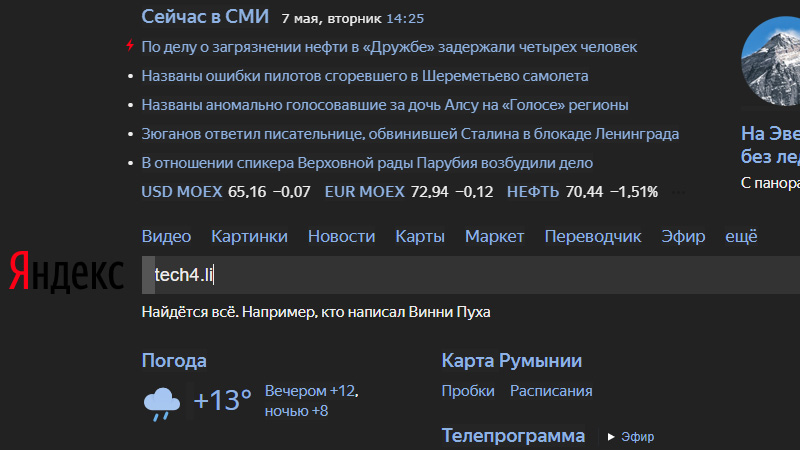
Одной из относительно новых функций Яндекс.Браузера стало появление темной темы. В этом режиме пользователю более удобно пользоваться веб-обозревателем в темное время суток или ее включение нужно для общей композиции оформления Windows. К сожалению, работает эта тема очень ограниченно, и далее мы расскажем обо всех возможных способах сделать интерфейс браузера темнее.
Делаем Яндекс.Браузер темным
Стандартными настройками вы можете поменять цвет лишь небольшой области интерфейса, что существенно не сказывается на удобстве и снижении нагрузки на глаза. Но если вам этого будет недостаточно, потребуется прибегнуть к альтернативным вариантам, о которых тоже будет рассказано в данном материале.
Способ 1: Настройки браузера
Как уже было сказано выше, в Яндекс.Браузере есть возможность сделать некоторую часть интерфейса темной, и выполняется это следующим образом:
- Перед началом стоит учитывать, что темную тему нельзя активировать, когда вкладки находятся снизу.
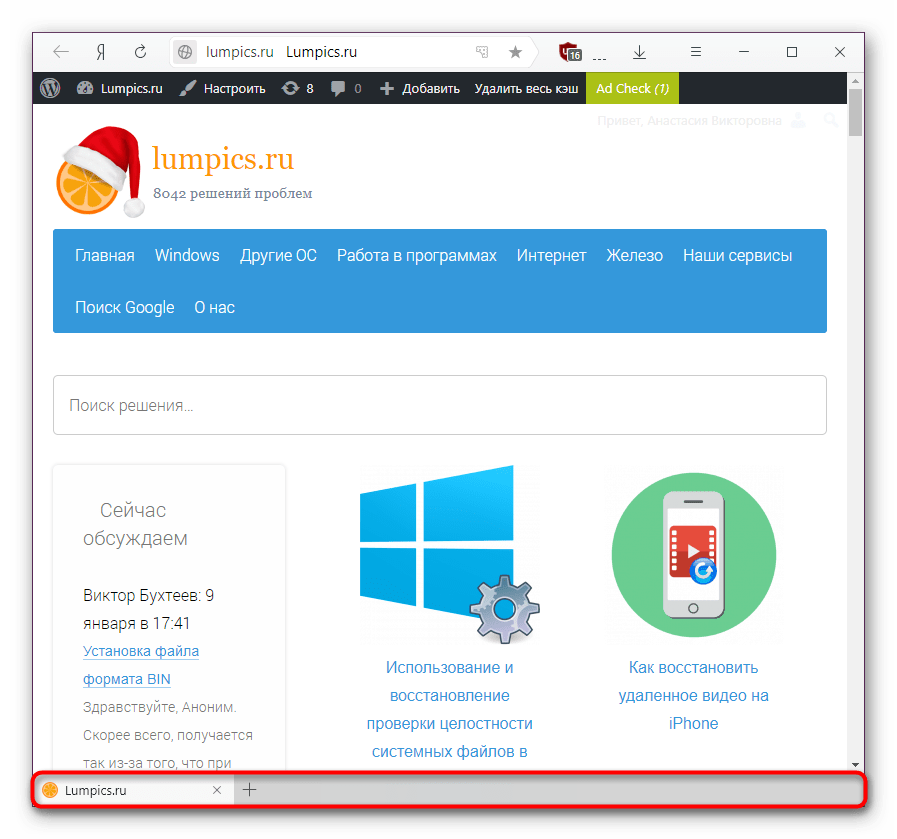
Если их положение для вас некритично, переключите панель вверх, нажав по пустому месту на полоске с вкладками правой кнопкой мыши и выбрав пункт «Показывать вкладки сверху».

Теперь открываем меню и заходим в «Настройки».

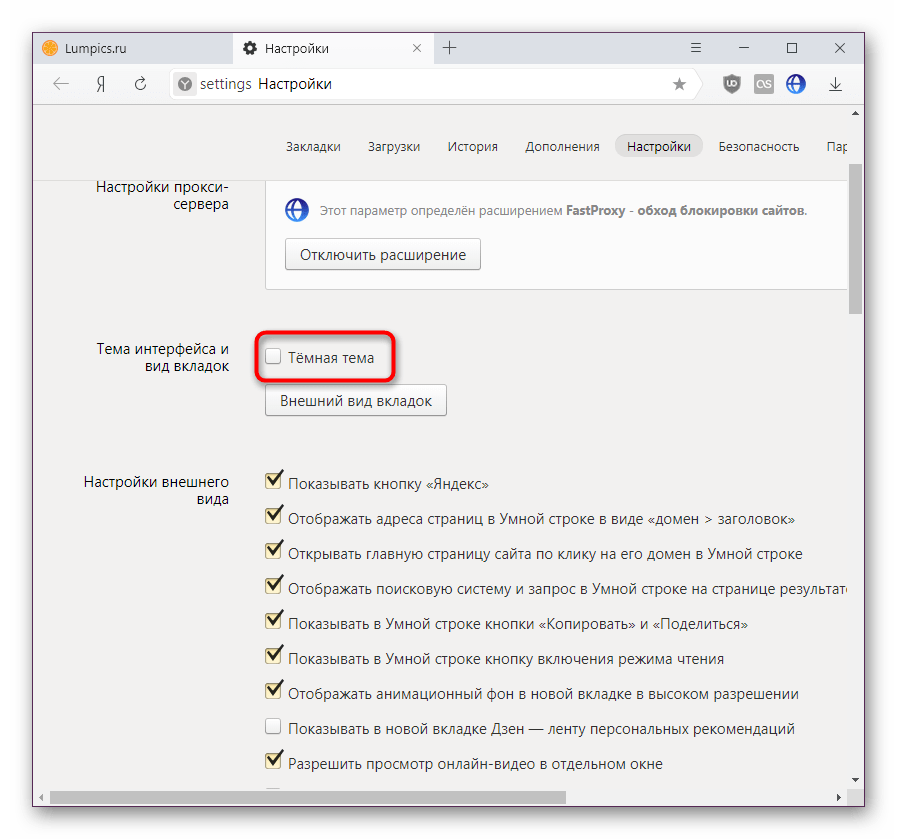
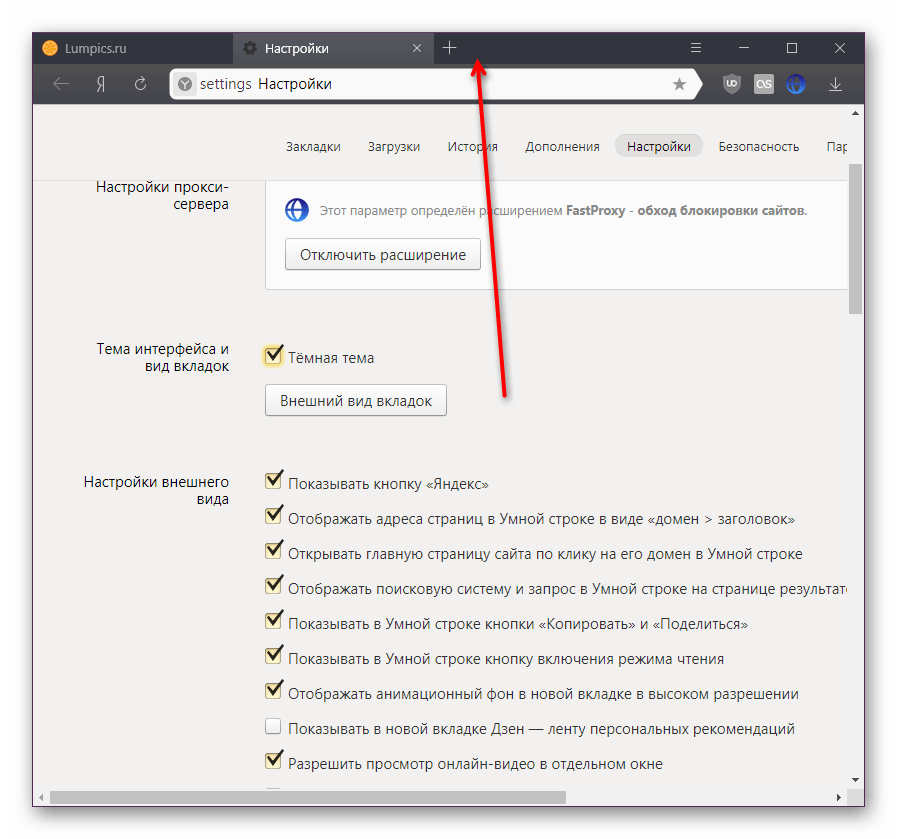
Видим, как изменилась полоса вкладок и панели инструментов. Так они будут выглядеть на любом сайте.
Однако на самом «Табло» никаких изменений не произошло — все из-за того, что здесь верхняя часть окна прозрачна и подстраивается под цвет фона.

Вы можете изменить его на однотонный темный, для этого нажмите по кнопке «Галерея фонов», что расположена под визуальными закладками.


Из списка однотонных картинок выберите тот темный оттенок, который вам больше нравится. Можете поставить черный — он будет лучше всего сочетаться с только что измененным цветом интерфейса, а можете выбрать любой другой фон в темных тонах. Нажмите по нему.

Отобразится превью «Табло» — как оно будет выглядеть, если вы активируете этот вариант. Кликните по «Применить фон», если цвет вас устраивает, или пролистайте вправо, чтобы примерить другие цвета и выбрать наиболее подходящий.

Вы сразу же увидите результат.

К сожалению, несмотря на изменение «Табло» и верхних панелей браузера, все остальные его элементы останутся светлыми. Это касается контекстного меню, меню с настройками и самого окна, в котором эти настройки располагаются. Страницы сайтов, имеющие по умолчанию белый или светлый фон, не поменяются. Но если вам нужно кастомизировать и это, вы можете воспользоваться сторонними решениями.
Способ 2: Настройка темного фона страниц
Многие пользователи работают в браузере в темное время суток, и белый фон часто очень сильно режет глаза. Стандартными настройками можно лишь поменять малую часть интерфейса и страницу «Табло». Однако если надо настроить темный фон страниц, придется поступить иначе.
Перевод страницы в режим чтения
Если вы читаете какой-то объемный материал, например, документацию или книгу, можете перевести ее в режим чтения и переключить цвет фона.
-
Нажмите по странице правой кнопкой мыши и выберите пункт «Перейти в режим чтения».
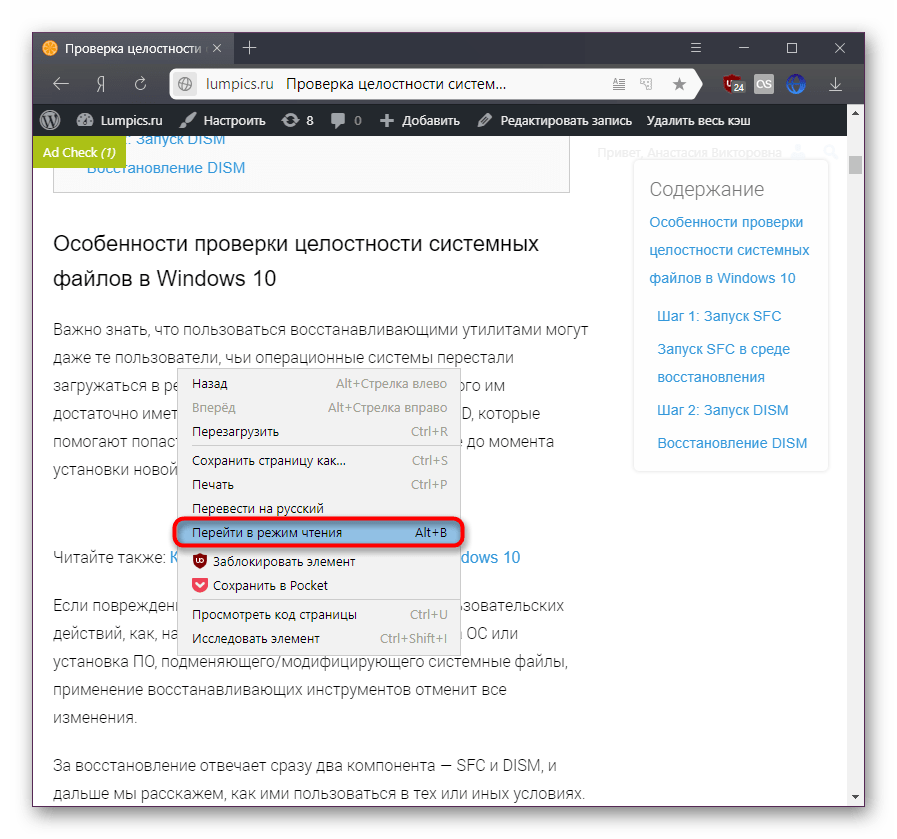
На панели параметров чтения сверху нажмите на кружок с темным фоном и настройка сразу же применится.
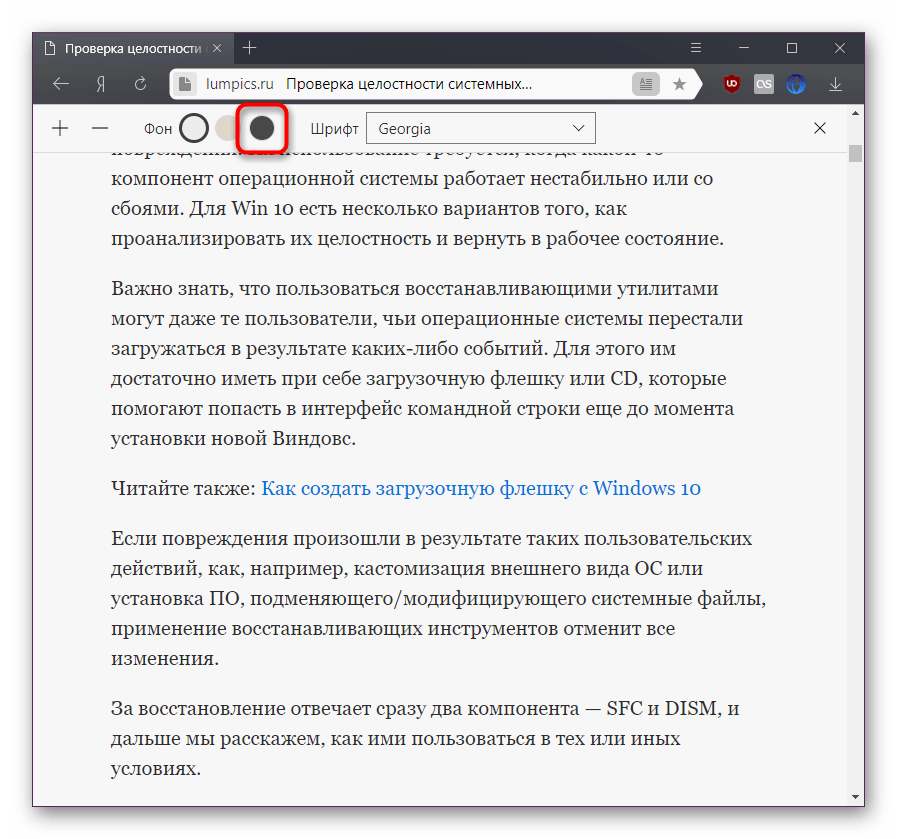
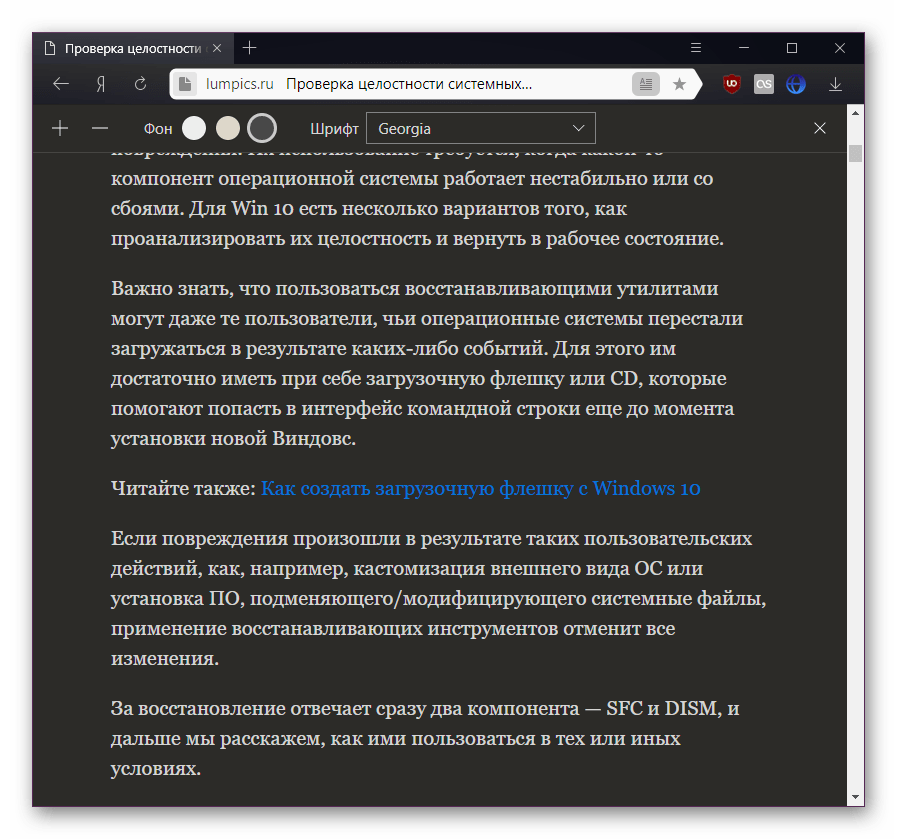
Результат будет таким:
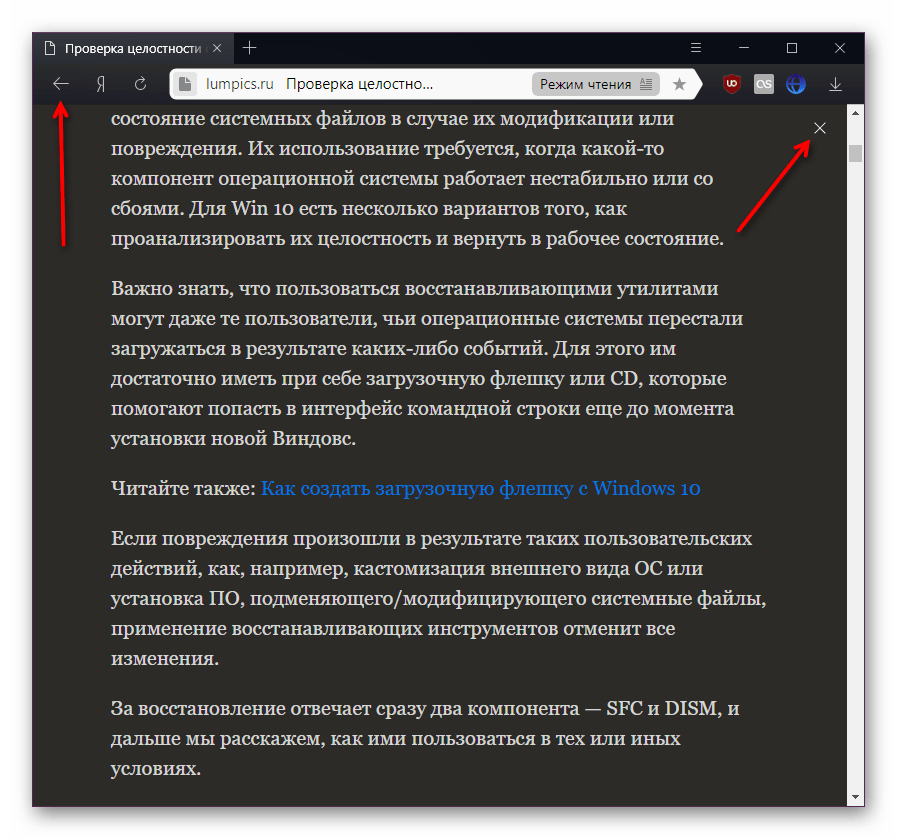
Вернуться обратно можно одной из двух кнопок.
Установка расширения
Расширение позволяет затемнить фон абсолютно любой страницы, а пользователь может вручную отключать его там, где это не требуется.
-
Откройте вышеуказанную ссылку и в поисковое поле впишите запрос «темный режим». Будут предложены 3 лучших варианта, из которых выберите то, которое по функциональности вам подходит больше всего.
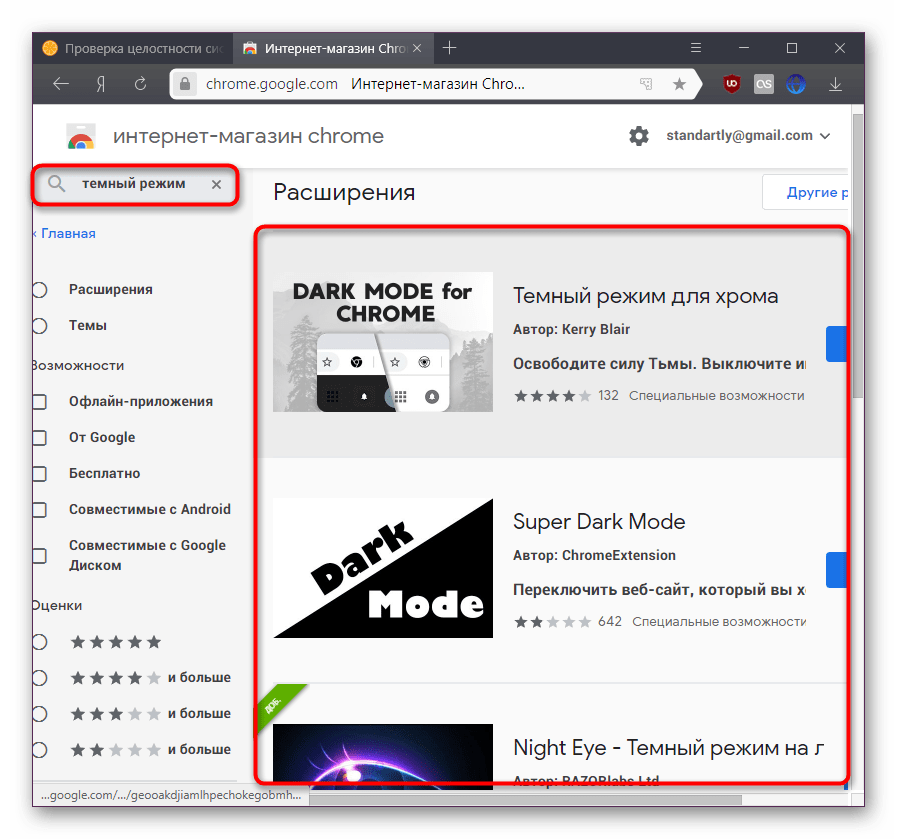
Инсталлируйте любое из них, основываясь на оценках, возможностях и качеству работы. Мы кратко рассмотрим работу дополнения «Night Eye», другие программные решения будут работать по аналогичному принципу или иметь меньше функций.
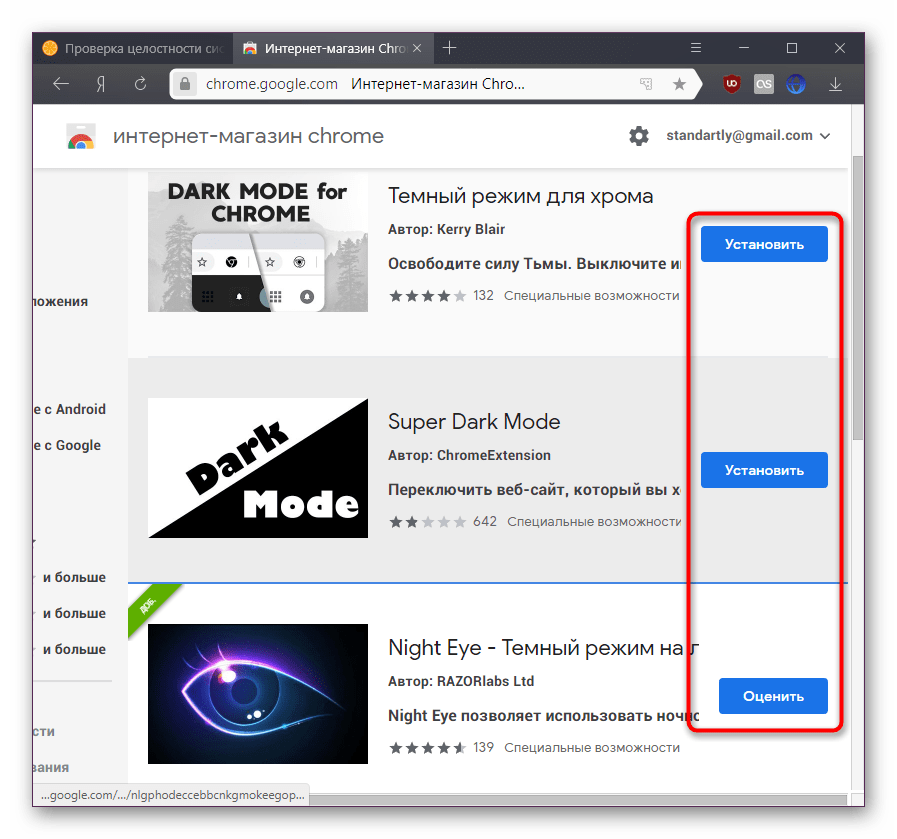
При смене цвета фона страница будет каждый раз перезагружаться. Учитывайте это, переключая работу расширения на страницах, где есть несохраненные введенные данные (поля с вводом текста и др.).
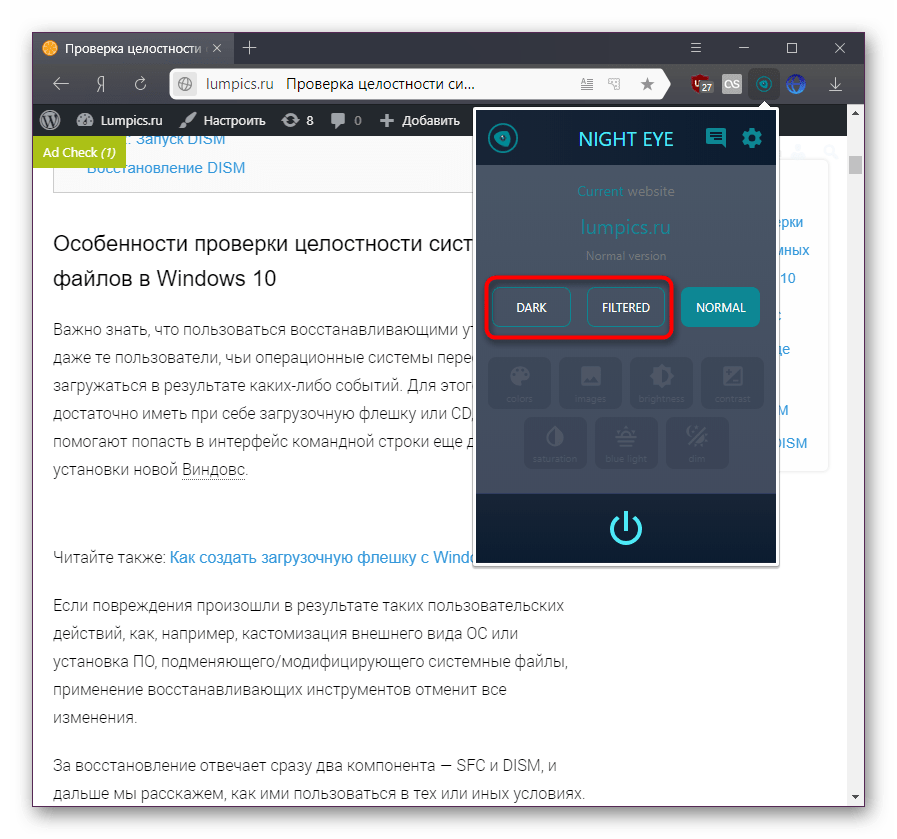
Удобнее всего ставить режим «Dark». Он выглядит примерно так:
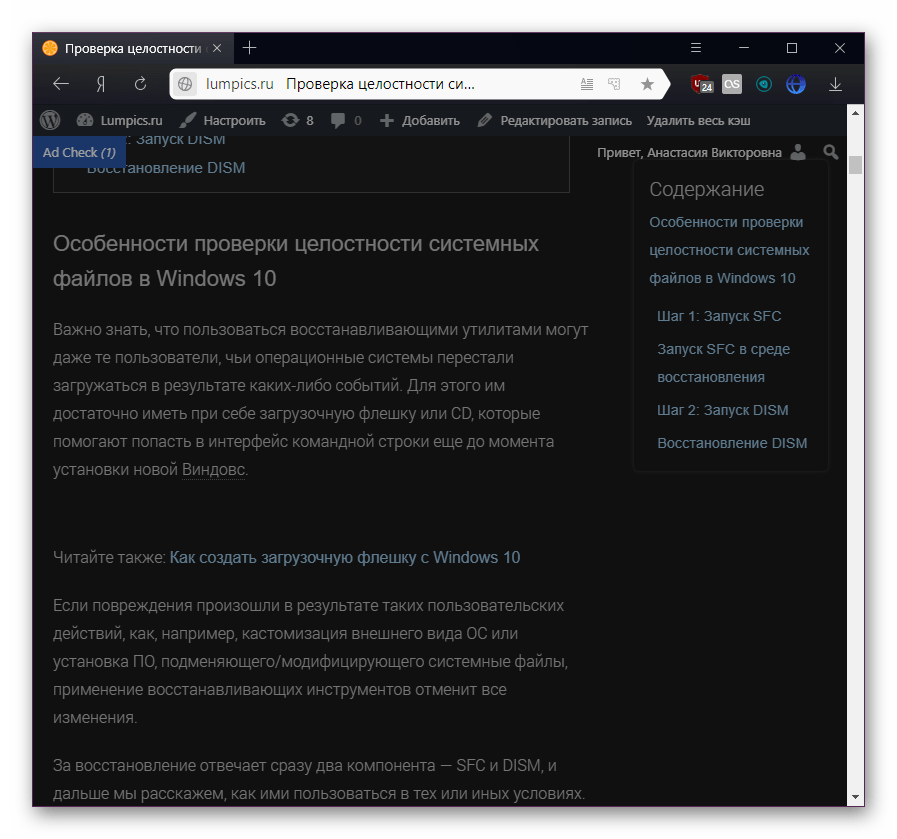
- «images» — переключатель, который при активации делает изображения на сайтах темнее. Как написано в описании, работа этой опции может тормозить работу на малопроизводительных ПК и ноутбуках;
- «brightness» — полоска с регулятором уровня яркости. Здесь вы настраиваете, насколько будет яркой и светлой страница.
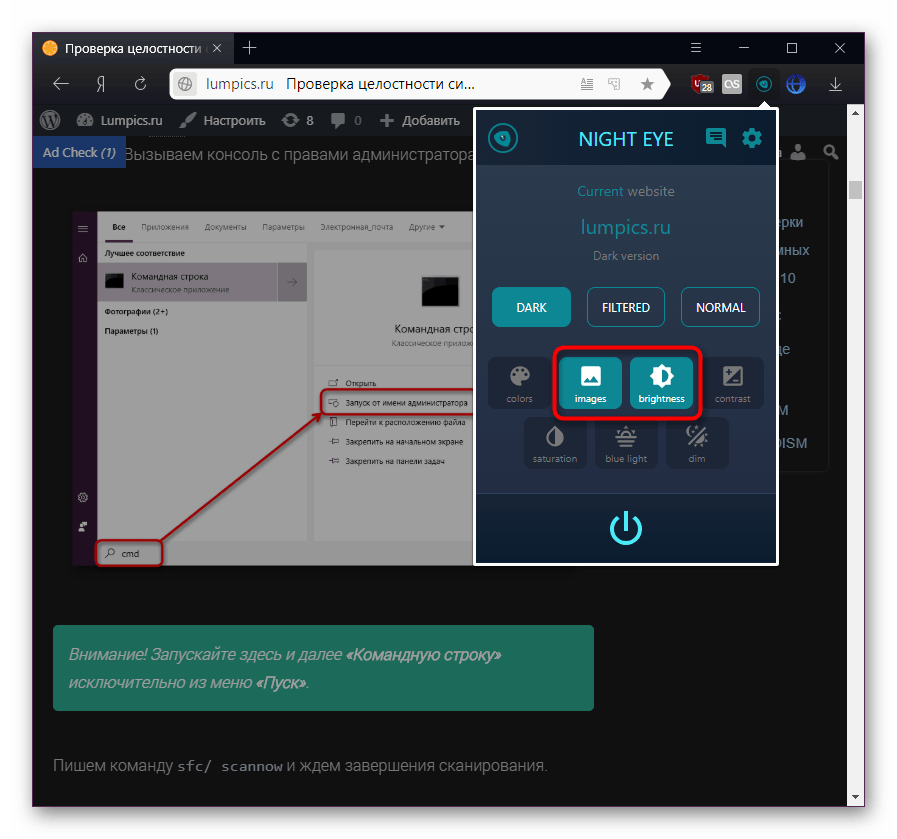
Режим «Filtered» выглядит в целом как на скриншоте ниже:
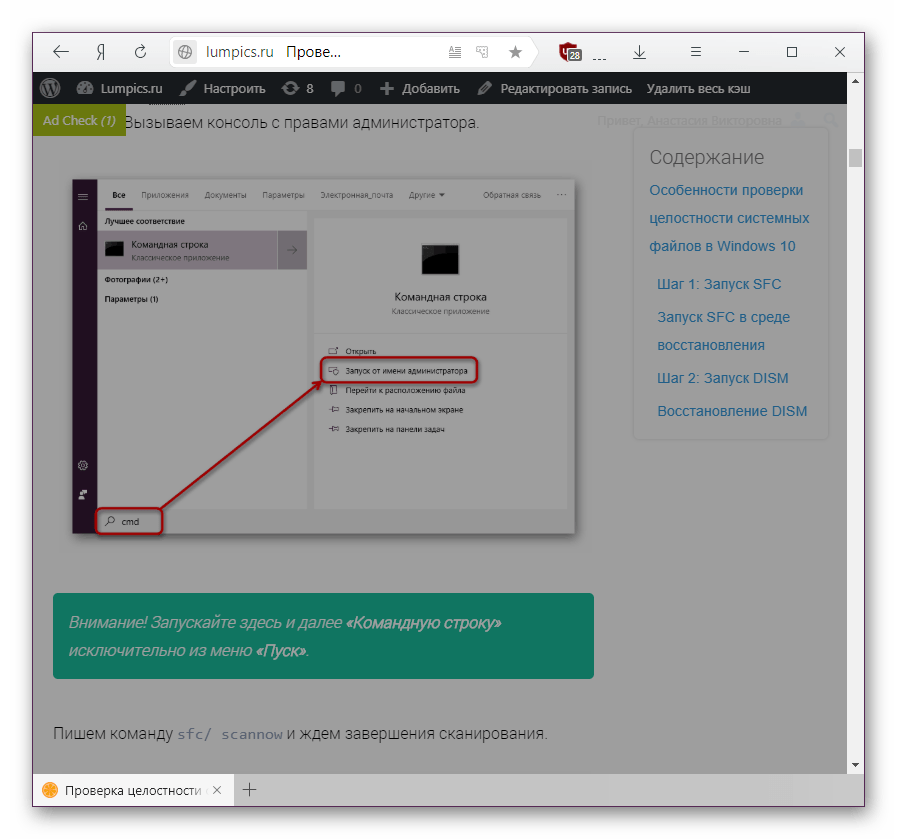
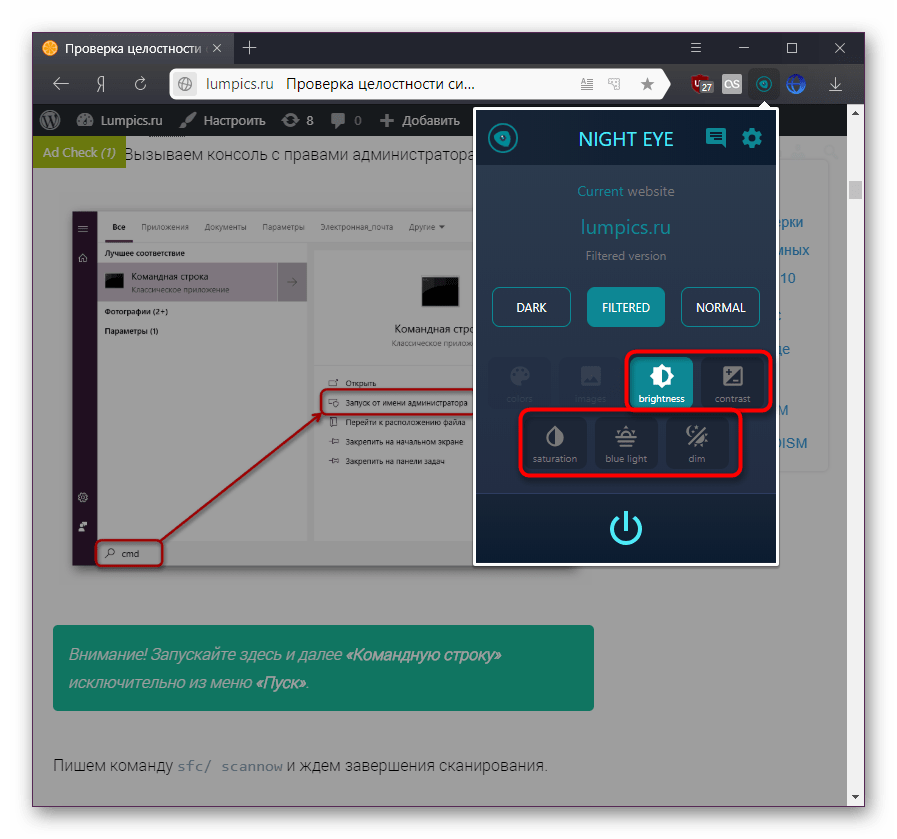
- «brightness» — описание ей дано было выше;
- «contrast» — еще один ползунок, настраивающий контрастность в процентах;
- «saturation» — делает цвета на странице бледнее или ярче;
- «blue light» — настраивается теплота от холодного (синего тона) к теплому (желтому);
- «dim» — меняется тусклость.
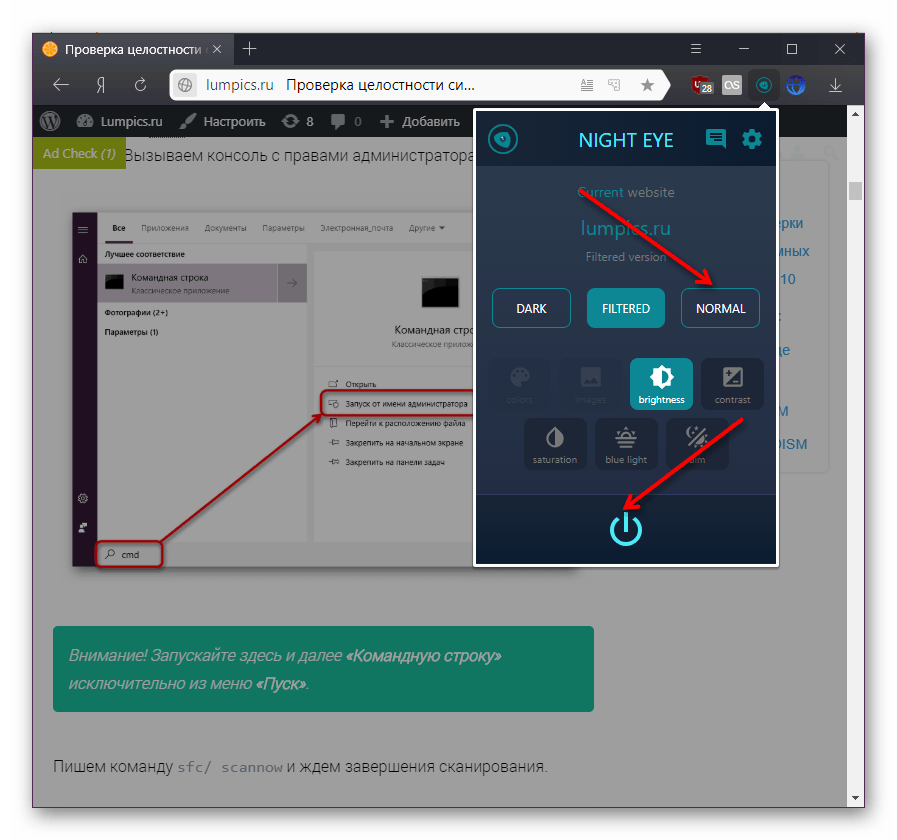
Важно, что расширение запоминает настройки для каждого сайта, который вы настраиваете. Если вам нужно выключить его работу на конкретном сайте, переключитесь на режим «Normal», а если требуется временно отключить расширение на всех сайтах, кликните по кнопке с иконкой «Вкл/выкл».
В этой статье мы рассмотрели, как можно сделать темным не только интерфейс Яндекс.Браузера, но и отображение страниц интернета, используя режим чтения и расширения. Выбирайте подходящее решение и пользуйтесь им.
Читать еще: Удаление обсуждений в Одноклассниках
Отблагодарите автора, поделитесь статьей в социальных сетях.
Как изменить фон в Яндекс Браузере
Большинство пользователей после длительного использования какого-либо инструмента переделывает его под себя. Поэтому почти все современные браузеры позволяют пользователю персонализировать собственный интерфейс. В этой инструкции мы расскажем, как поменять фон в Яндекс браузере.
На компьютере
Замена фона на компьютере подразумевает изменение изображения стартовой страницы. Оно может быть тёмным или светлым, анимированным или статичным, пользовательским или предустановленным. Как бы то ни было, стандартных способов добраться до настроек несколько. Чтобы реализовать каждый из них, нужно выбрать одно из нижеперечисленных действий.
- На стартовой странице нажимаем «Галерея фонов».

- После запуска браузера нажать на три вертикальные точки рядом с кнопкой «Галерея фонов», после чего выбрать «Изменить» в появившемся меню.

- Следующий пункт предусматривает два шага:
- Когда открыта новая вкладка, нажимаем «Настроить экран».

- В открывшейся панели нажимаем «Галерея фонов».


После выполнения каждого из обозначенных ваше действий, откроется галерея фонов. Именно здесь пользователю предстоит выбрать один из предусмотренных Яндексом вариантов оформления стартовой страницы. Здесь можно выбирать картинки по категориям и включать их автоматическую замену через некоторое время нажатием кнопки «Чередовать».
Сделать тёмный фон
Для чего нужна тёмная тема? Верно, для комфортного использования браузера в тёмное время суток. Сделать тёмный фон в Яндекс браузере не сложнее, чем любой другой. Для этого нужно произвести несколько шагов.
- Открываем «Галерею фонов».
- Нажимаем на «Темным-темно».

- Выбираем одно из предложенных изображений.
- Также в появившемся окне имеется кнопка «Чередовать эти фоны». После её нажатия браузер активирует функцию автоматической смены заставки ежедневно. Кстати, инструкция актуальна не только для тёмных, но и для любых других изображений, даже тематических.

- Рядом есть кнопка «Выбрать тему браузера». Она перенаправляет в меню настроек, где будет доступен выбор темы оформления браузера. Задать тёмную заставку можно и там, активировав поле «Использовать тёмные фоны с тёмной темой».

Если реализовать этот шаг, то выбирать самому не придётся: браузер сделает всё автоматически.
Добавить свой фон

Добавление собственного фона – ещё одна важная возможность Яндекс браузера. Она позволяет установить абсолютно уникальное изображение на стартовую страницу, будь то собственная фотография или заранее скачанная из интернета. Сделать это достаточно просто: на главной странице нужно нажать кнопку с тремя вертикальными точками, рядом с кнопкой «Галерея фонов» и выбрать пункт «Загрузить с компьютера» в появившемся меню.
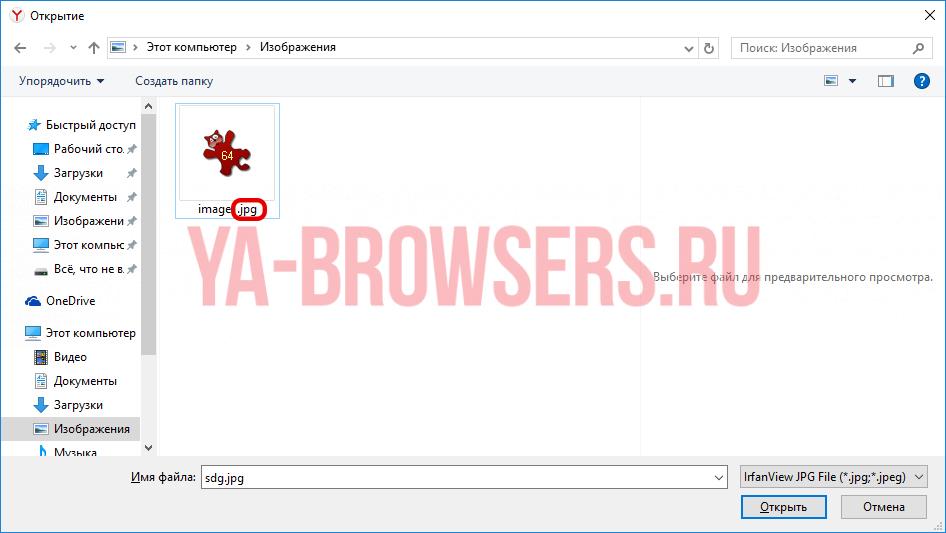
После нажатия на этот пункт меню появится диалоговое окно, где нужно выбрать интересующее изображение. Важно помнить, что разрешение изображения должно быть большим (не меньше 1366×768 для ноутбуков и 1920×1080 для компьютера), а расширение должно быть png или jpg (обычно, расширение указывается в названии файла после точки).
Результатом выполнения послужит уникальный фон браузера, установленный самостоятельно.
Сделать анимированный фон
Сделать анимированный фон в Яндекс браузере так же просто, как и установить тёмный. Более того, анимированный может быть из любой категории: не только тёмный или светлый, но и тематический. Чтобы установить анимированное изображение, нужно также выполнить несколько шагов.

- Открываем «Галерею фонов», как было показано выше.
- Выбираем любое изображение, который отмечен значком, похожим на видеокамеру, справа вверху.
По умолчанию Яндекс браузер воспроизводит анимированные фоны в высоком разрешении. Это значит, что используемая видеозапись воспроизводится в максимально доступном качестве, что может потребовать больших ресурсных затрат компьютера. Отключить опцию можно следующим образом.
- Открываем меню настроек браузера.

- Выбираем вкладку «Интерфейс»
- Снимаем галочку с пункта «Отображать анимационный фон в высоком разрешении».

На телефоне
Заменить фон в Яндекс браузере на телефоне даже проще, чем на компьютере. Для этого достаточно выполнить четыре шага.
- Во время открытой новой вкладки нажать кнопку с тремя вертикальными точками справа в адресной строке.
- Выбрать пункт «Изменить фон».

- В открывшейся галерее выбрать тот, который вы хотите установить.

- Нажать «Применить».

Добавить свой фон

Добавить свой фон на телефоне также достаточно просто. Для этого нужно открыть галерею, то есть повторить два шага из предыдущего этапа, и справа вверху нажать «Загрузить с телефона». Дальше всё как на компьютере: в появившемся окне выбираем понравившееся изображение и устанавливаем его.
Сделать анимированный фон
К сожалению, Яндекс ограничил возможность установки анимированных фонов на телефоне. Поэтому придётся довольствоваться лишь статичными изображениями, доступными в «Галерее фонов» или установленными самостоятельно.
Ночная тема для Яндекс.Браузера
Темная тема меньше отвлекает от интерфейса и позволяет сосредоточиться на основном контенте. Еще, приглушенные тона щадят глаза тем, кто проводит долгое время за компьютером, особенно в ночное время. В Яндекс позаботились об удобстве своих пользователей, поэтому я напишу, как в Яндекс.Браузере включить темную тему.
Читать еще: Как перевернуть экран на Windows 8
Включение для десктопа
Темная тема доступна пользователям браузера, работающего на платформе Windows и MacOS. После обновления браузера до версии 19.6, преобразился интерфейс настроек, поэтому включить ночной режим можно так:
- Нажать на три полоски, в открывшемся меню перети в “Настройки”.
- Слева перейдите во вкладку “Интерфейс”.
- В разделе цветовая схема выберите пункт “Темная”.
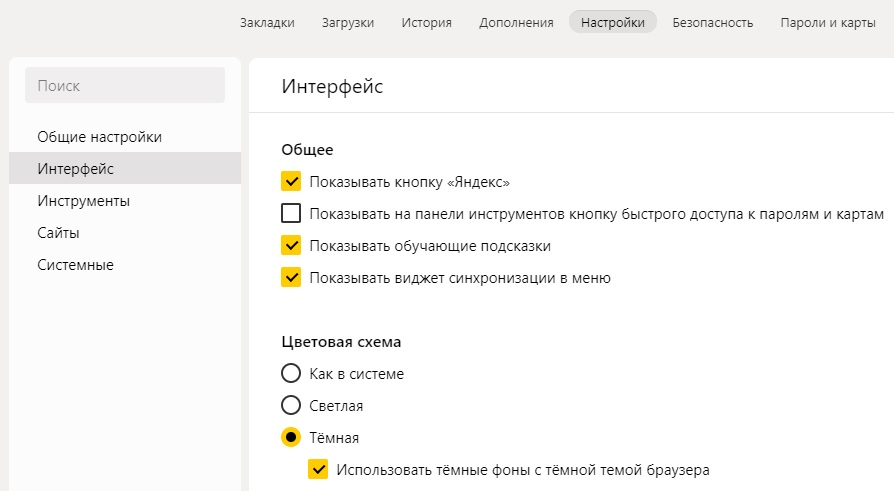
Дополнительно, можно активировать опцию “Использовать темные фоны с темной темой браузера”.
Процесс в старых версиях браузера выглядит так:

- В правом верхнем углу нажмите на значок Настройки (три полоски) и выберите Настройки (шестеренка).
- В начале, в теме интерфейса и вкладок, поставьте галочку напротив “Тёмная тема”.
Настройка вкладок
Дополнительно, Яндекс предоставил больше возможностей пользователям, для персонализации браузера. Теперь, можно выбрать форму обтекания вкладок.
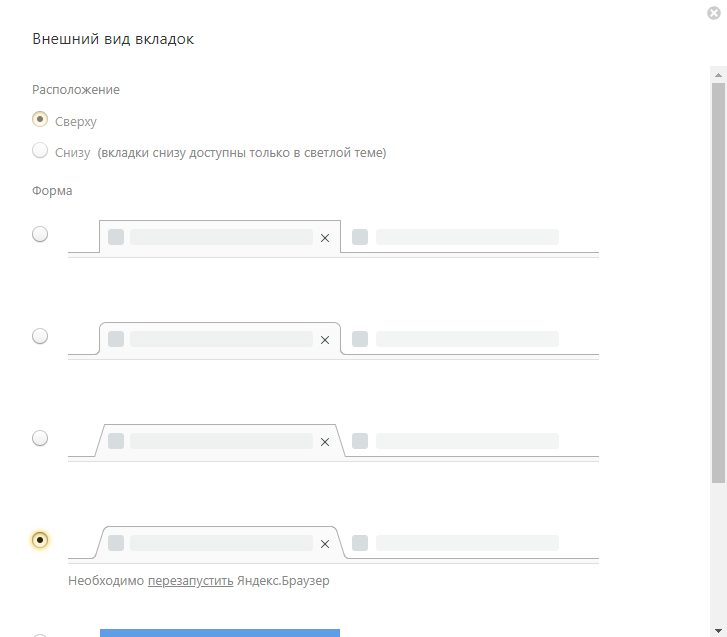
- Нажмите на кнопку “Внешний вид вкладок” здесь же, или перейдите по адресу browser://settings/tabsView.
- Выберите любую из шести представленных форм (прямоугольные, округлые, с окрашиванием в цвет сайта).
Формы доступны для светлой и темной темы, а вот расположение вкладок внизу – только для светлой.
Как сделать темными страницы сайта?
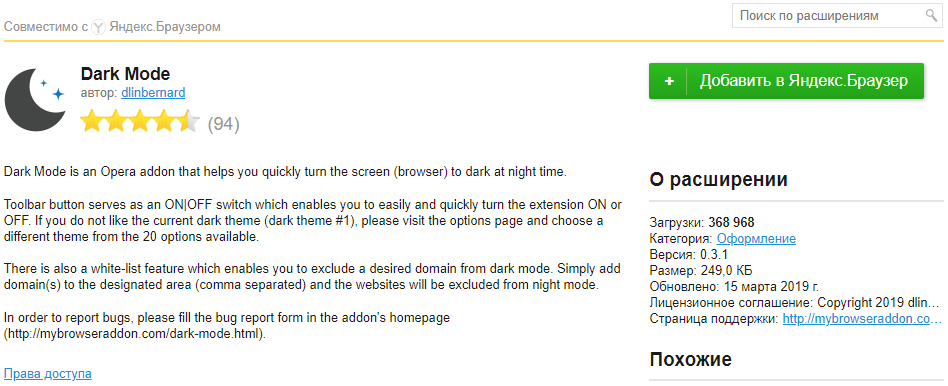
Качественную работу по редизайну, со шлифовкой и полировкой всех деталей сайта могут сделать только администраторы (владельцы) сайта. Но, пока админы дремлют, шустрые ребята пытаются автоматизировать процесс самостоятельно. У некоторых выходит вполне симпатично. Например, как у автора этого расширения Dark Mode. Чтобы посмотреть, как выглядят сайты в черном:
-
Перейдите по ссылке и нажмите “Добавить в Яндекс.Браузер”.
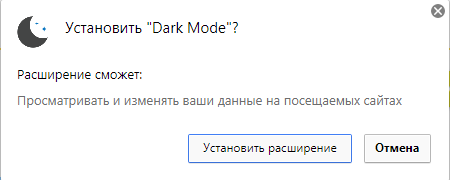
Во всплывающем окне нажмите “Установить расширение”.
Ночная тема на Android
Чтобы включить темную тему Яндекс.Браузера на Android, потребуется установить еще одно расширение. Care your Eyes действительно щадит глаза в ночное время, если перед сном со смартфона захотелось почитать пару тройку новостей. Для включения:
-
Находясь в Яндекс.Браузере, перейдите по ссылке Care your Eyes со смартфона.
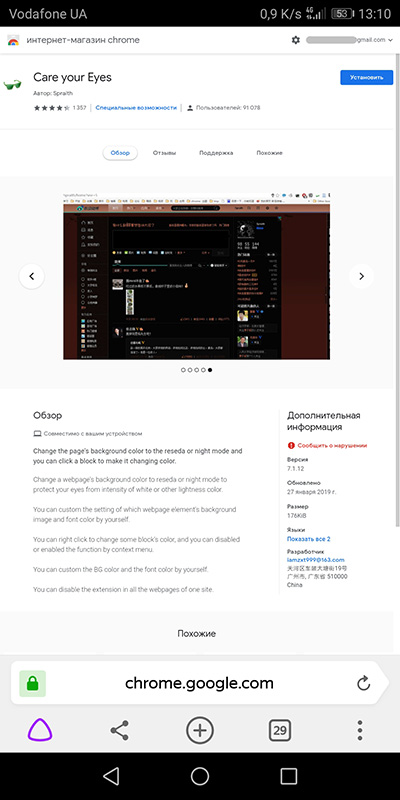
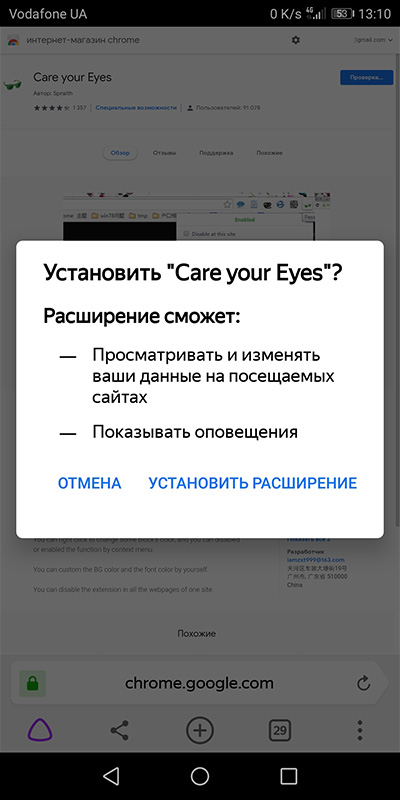 Готово, теперь цвета на страницах сайтов преображены в темные тона.
 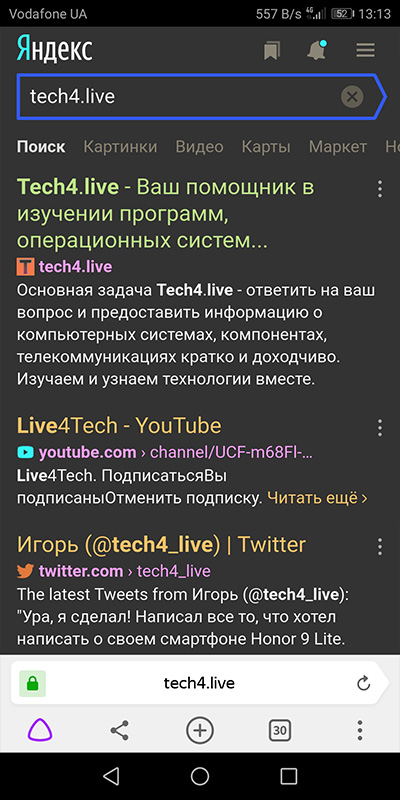 Чтобы выключить расширение, достаточно в Настройках перейти в раздел Каталог дополнений и деактивировать Care your Eyes.
Как в Яндекс брузер сделать тёмный фон, изменить его и убрать

Современные веб-обозреватели научились неплохо подстраиваться под желания пользователя, изменяя собственный внешний вид и поведение. Яндекс браузер в этом вопросе преуспел больше остальных, в нём можем изменить фон на фото из официального каталога, интернета, компьютера и даже сделать анимированную заставку. Задний план браузера на вкладке «Табло» имеет достаточно широкий выбор настроек: ежедневное перелистывание, видео, анимация и т.п. Дополнительно Яндекс веб-обозреватель помогает менять фон на некоторых популярных сайтах, таких как Вконтакте.
- Открываем новую вкладку с «Табло» в Яндекс браузере.
- Под панелью активно использующихся сайтов справа находится кнопка «Галерея фонов», нажимаем на неё. Альтернативный вариант – нажимаем на элемент «Настроить экран» (слева от прошлой кнопки), а затем выбираем «Галерея фонов».
- Анимированный фон. В Яндекс браузере есть возможность установить интерактивный фон, который каждый день будет меняется. Можем перейти в подходящий альбом на сайте и рядом с его названием нажать на «Чередовать эти фоны». В 00:00 каждый день устанавливается следующий фон из каталога и так по кругу. Если не понравится очередная заставка, можем заменить её вручную: нажимаем на три точки рядом с кнопкой «Галерея фонов» на странице «Табло» и прямо на картинке нажимаем стрелку вправо или влево;
- Открываем вкладку «Табло» (на новой странице) и ищем кнопку «Галерея фонов». Нам нужно вертикальное троеточие справа от кнопки, нажимаем на него.
- В новом меню нажимаем на кнопку «Загрузить с компьютера».
- Указываем путь к фотографии на жёстком диске или флешке и кликаем на кнопку «Загрузить».
Важно! Для установки в качестве фона подходят лишь изображения в форматах jpeg и png. По умолчанию в Проводнике (открывается после клика на кнопку «Загрузить с компьютера») отображаются только jpeg-фотографии. Чтобы выбрать картинку с png расширением, нужно нажать на строку «JPEG Image» в правом нижнем углу окна и выбрать «PNG Image».

Способ 4: Установить любое фото из интернета
Чтобы максимально персонализировать веб-обозреватель, разработчики Яндекс браузера добавили функцию установки картинок с интернета.
- Вводим в «Умную строку» любое название изображения: лучшие автомобили, космос, оружие и т.п.
- Под поисковой строкой на новой странице выбираем элемент «Картинки».
- В поисковик вводим фразу «чёрный цвет».
- Переходим на страницу «Картинки» и выбираем тёмное изображение или чисто чёрные обои.
- Выполняем клик ПКМ и выбираем «Сделать фоном в Яндекс браузере».
- Из меню «Настройки»:
- Переходим в меню браузера (кнопка слева от сворачивания и закрытия программы) и внутри нажимаем «Настройки».
- « Обои для сайтов » — это лучшее дополнение в своей нише. Из достоинств: возможность выбирать картинки в качестве темы, есть настройки яркости и прозрачности, большой список фонов и фильтр для подбора подходящего разрешения. Работает бесплатно и стабильно, в один клик меняет тему на сайте – всё что нужно для подобного рода расширения;
Источник: ewaline.su
Как убрать темную тему в яндекс
Как включить и убрать темную тему в Яндекс Браузере
Доброго времени суток, дорогие читатели. Вы наверняка сталкивались с ситуациями, когда от долгой работы за компьютером, а в особенности от ярких заголовков и страниц браузера, начинают болеть глаза. Разработчики Яндекс Браузера учли этот момент и добавили в свое детище темную тему, которая хоть немного снижает нагрузку на зрение. И в этой статье мы расскажем вам, как ее включить.
Примечательно, что страницы поисковика, а также дизайны сайтов останутся по-прежнему светлыми, если они были таковыми и ранее. Изменится лишь оформление заглавной страницы и верхняя строка, на которой находятся открытые вкладки. Давайте посмотрим, как выглядит браузер со светлой темой:

Как видите, заглавная картинка будет в светлых тонах, а верхняя строка – либо соответствовать тону картинки, либо будет светлой. Чтобы изменить тему, нажмите на 3 полоски в правом верхнем углу браузера и выберите пункт «настройки». Далее, в левой части экрана, выберите подпункт «интерфейс».

Там, практически сразу, вы увидите пункт «цветовая схема». Это и будет темой оформления вашего браузера. Выберите темную, вернитесь на заглавную страницу браузера и посмотрите, что получилось.

Как видите, изменилось не только оформление браузера, но даже заглавная картинка, которая была до этого. На этом мы хотим закончить нашу статью, всем удачи и пока.
Как включить темную тему в браузере Яндекс на телефоне Андроид
Использовать современные приложения – одно удовольствие. По сравнению с аналогами, которые использовались десять лет назад (вспомните первые версии приложения chrome), сегодняшний интерфейс отличается удобством и изящностью. Анимации не обрываются в середине, а при загрузке пользователь не видит черный экран. Даже проблема с цветом решилась с помощью темного режима. Мы рассмотрим, как включить темную тему на примере приложения Яндекс для Андроид.
Что такое тема интерфейса
Были времена, когда пользователям приходилось мириться с цветовыми схемами различных программ. Открывая темный мессенджер после светлого браузера, пользователь невольно выматывал свои глаза. К тому же такой подход мешал сразу настроиться на работу с разными программами. Проблема эта мучила долго, примерно до версии Android 9, а после появились темы интерфейсов.
Тема интерфейса – это комплексная цветовая схема, которая полностью изменяет цвета фона, иконок, текста и кнопок в приложениях. Акцентируем внимание на слове «комплексная». Это значит, что при включении режима изменяются цвета всех элементов интерфейса, а не только отдельной страницы. Это добавляет некую целостность приложению и упрощает процесс использования. Сделать ее можно не во всех приложениях, но в особенно популярных эта функция обычно доступна, в том числе и в приложении Яндекс.