
Почтовый сервис от компании «Яндекс» известен как своими достоинствами, например, бесплатным доменным именем, так и недостатками, особенно рекламой. Навязчивые баннеры мешают просмотру писем и портят впечатление об этом e-mail. Однако существует несколько способов убрать всё лишнее (или большую его часть) из интерфейса. Мы расскажем, как убрать рекламу в Яндекс почте 3 способами.
Почтовый клиент
Реклама не будет вас беспокоить, если вы настроите почтовый клиент. Для этого вы можете выбрать любой подходящий сервис — Outlook, Thunderbird, The Bat! или др. — и протокол. Если вы хотите, чтобы письма хранились на сервере, используйте протокол IMAP, а POP3 позволит хранить вашу почту исключительно на вашем устройстве. Что бы из вышеперечисленного вы ни выбрали, рекламные баннеры вам уже не будут мешать.
Блокировщик рекламы
Избавиться от баннеров помогает такой инструмент, как блокировщик рекламы. О его пользе и назначении, а также причинах, по которым он может не работать, вы узнаете в других статьях, здесь же скажем, что он не требует от пользователя никаких дополнительных действий. Иными словами, если у вас установлен блокировщик рекламы, в Яндекс. Почте её, скорее всего, не будет.
Как убрать рекламу в браузере яндекс навсегда | Отключаем рекламу
Чтобы добавить расширение в ваш браузер, нужно:
- Зайти в магазин плагинов браузера. Или набрать название блокировщика рекламы в поисковой строке браузера.
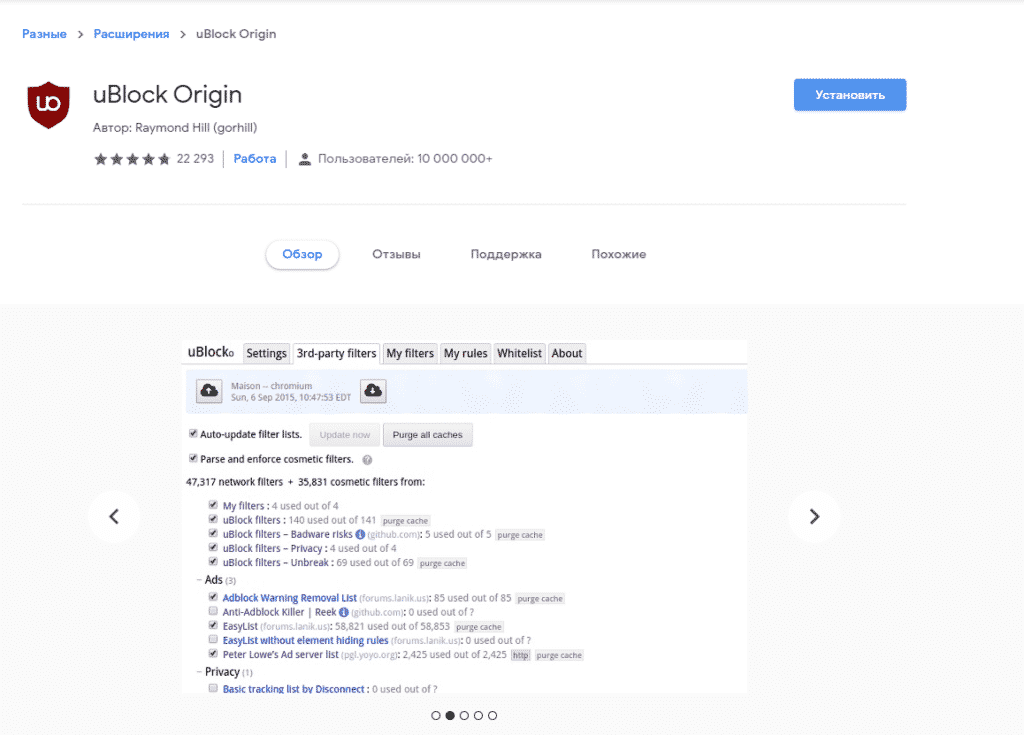
- Нажать на кнопку «Установить». В нашем примере (Chrome) она находится в правом верхнем углу.
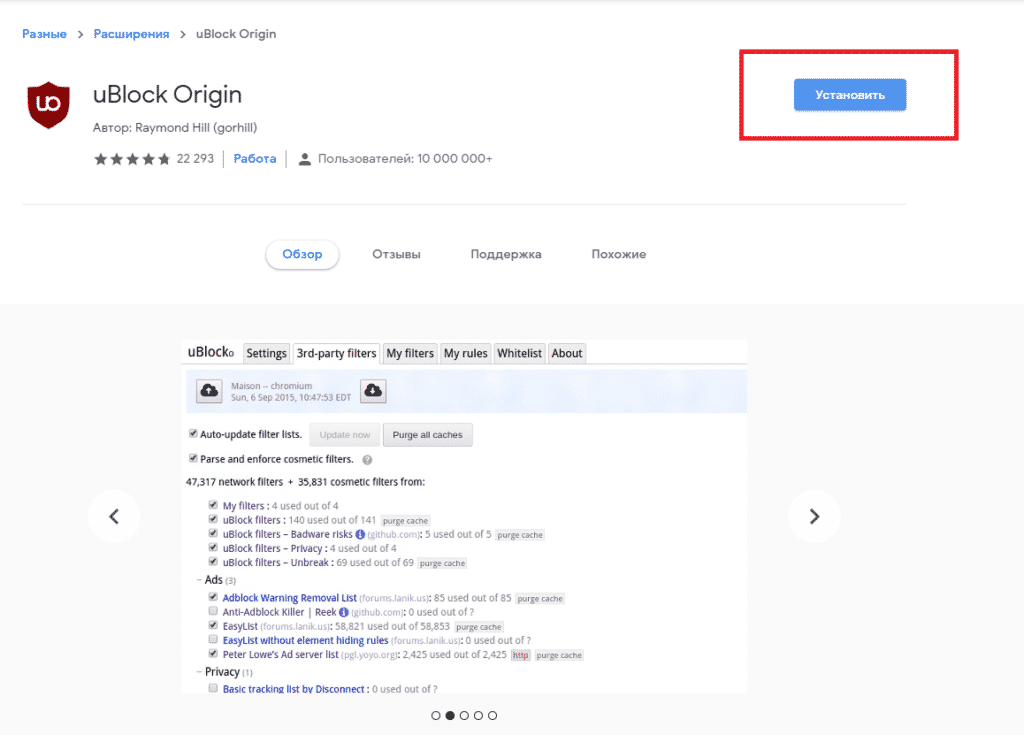
- Нажать на кнопку «Установить расширение». Она появится в выпадающем окне.
Почта Про
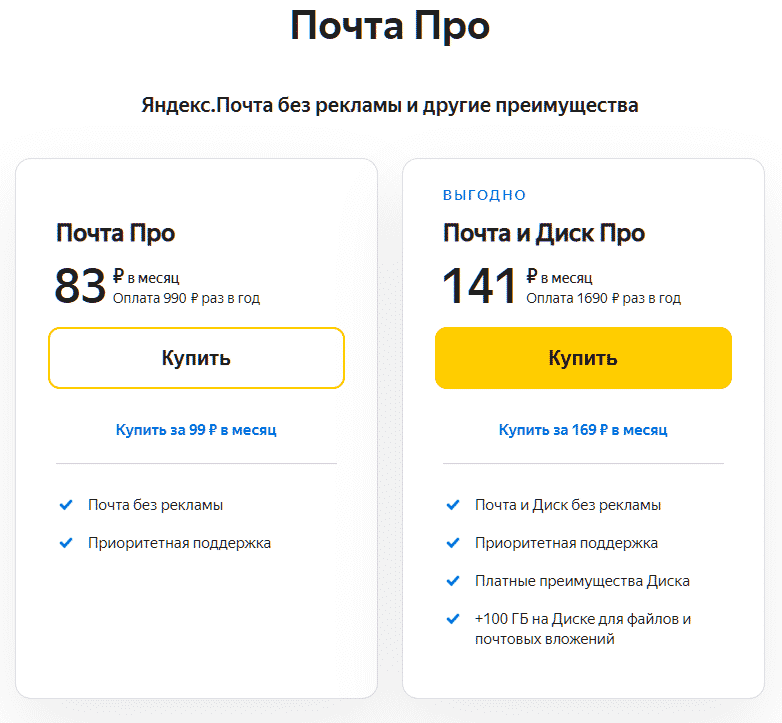
До недавнего времени в настройках Яндекс.Почты была возможность совершенно бесплатно отключить показ рекламы на месяц. Однако с апреля 2020 года компания начала отключать такую функцию у пользователей. В качестве альтернативы сервис предлагает платную версию электронной почты. Самый дешёвый тариф — Почта Про — обойдётся в 83 рубля в месяц.
До недавнего времени в настройках Яндекс.Почты была возможность совершенно бесплатно отключить показ рекламы на месяц. Теперь функция является платной.
Если вы готовы избавиться от назойливой рекламы за деньги, вам необходимо сделать следующее:
- Войти в свой аккаунт Яндекс.Почты. Если вы не были залогинены в нём, необходимо ввести свои электронную почту и пароль.
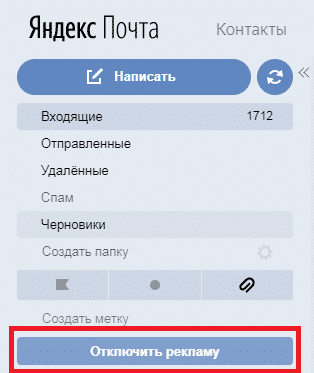
- Нажать на кнопку «Отключить рекламу». Она расположена слева, под списком папок.
- Нажать на кнопку «Купить» в одном из тарифов. На выбор предлагаются два варианта.
Напоследок: так как убрать рекламу в Яндекс почте?
Если вы хотите избавиться от баннеров в своём почтовом аккаунте, советуем воспользоваться одним из перечисленных нами способов. Подробнее о плюсах и минусах Яндекс.Почты вы можете узнать в нашем обзоре. Мы также поможем вам выбрать другой сервис.
Как удалить рекламу в Яндекс — браузере навсегда [2022]
Вам также могут быть интересны эти статьи:

Как включить видеозвонки в Телеграм
Видеозвонки в Телеграм — одна из самых ожидаемых функций в этом мессенджере. До недавнего времени в сервисе отсутствовала возможность видеосвязи, однако теперь её можно активировать в тестовом режиме. Попробовать новую функцию могут владельцы устройств на таких операционных системах, как iOS, Android и macOS. Прежде чем вы сможете воспользоваться видеосвязью необходимо проделать несколько несложных манипуляций. В этой статье мы расскажем, как включить видеозвонки в Телеграм.

Как пользоваться менеджером паролей?
Такие программы, как менеджеры паролей, позволяют легко управлять своими данными. Кроме того, они помогают не забыть важную информацию. Но как пользоваться менеджером паролей? Об этом мы расскажем в нашей статье. Отметим, что в качестве примера мы взяли бесплатную версию сервиса LastPass, однако у всех подобных программ схожий принцип работы.

Безопасная почта: как проверить свой e-mail
Вы уверены, что вашу электронную почту никогда не взламывали? Если вы думаете, что в этих случаях вам обязательно присылают сообщение о блокировке или звонят друзья, которым приходит спам от вашего имени, вы ошибаетесь. Нередко об утечке информации становится известно спустя много времени. Если вам нужна безопасная почта, советуем время от времени проверять её так, как описано в нашей инструкции.
Источник: sravni.cc
Как убрать рекламу в Яндекс Браузере на главной странице
В меню браузера выберите «Настройки». Нажмите пункт «Дополнительные», как правило, он расположен в самом низу страницы. Через раздел «Личные данные» перейдите в «Настройки контента». Затем в меню «Всплывающие окна» заблокируйте такую возможность для браузера и подтвердите кнопкой «Готово».
Как установить блокировщик рекламы в Яндекс браузере
Чтобы включить блокировку рекламы:
- Нажмите → Настройки.
- Перейдите в раздел Блокировка содержимого.
- Нажмите Дополнения для блокировки.
- На экране появится список расширений для блокировки рекламы, установленных на ваш смартфон. Выберите нужное расширение.
Как отключить всю рекламу в браузере
Как изменить разрешения для рекламы по умолчанию:
- Откройте Chrome..
- В правом верхнем углу окна нажмите на значок «Настройка и управление Google Chrome» Настройки.
- Выберите Конфиденциальность и безопасность Настройки сайтов.
- Нажмите Дополнительные настройки контента Реклама.
- Выберите параметр по умолчанию.
Как убрать ненужную рекламу
Перейдите в меню «Настройки». Во вкладке «Настройки сайтов» выбираем пункт «Уведомления». Далее откройте список интернет-ресурсов, которым разрешено присылать уведомления на ваше устройство. Здесь блокируются уведомления от нежелательных платформ.
Как отключить рекламу в поисковике
Для устройств с более ранними версиями Android:
- Откройте приложение Настройки.
- Нажмите Конфиденциальность > Дополнительные настройки > Реклама.
- Выберите Отключить персонализацию рекламы и подтвердите изменение.
Как избавиться от рекламы Яндекса
2 Как убрать рекламу на странице Яндекса:
- Открываем настройки и нажимаем на «Интерфейс».
- Находим здесь раздел «Новая вкладка» и строку «Настройки рекламы» — кликаем по ней.
- В новом окне необходимо снять все галки («Показывать рекламу», «Учитывать мои интересы» и «Учитывать мое местоположение»).
Где найти блокировщик рекламы
Как отключить блокировщик рекламы:
- В правом верхнем углу окна нажмите на значок «Настройка и управление Google Chrome»
- Выберите Конфиденциальность и безопасность
- Нажмите Дополнительные настройки контента
- Отключите параметр Блокировать объявления на сайтах, которые показывают навязчивую или вводящую в заблуждение рекламу.
Как правильно настроить Адблок
- В правом верхнем углу браузера нажмите значок.
- В открывшемся окне нажмите значок.
- Перейдите на вкладку Белый список сайтов.
- Скопируйте урл нашего сайта из адресной строки.
- Нажмите кнопку Добавить сайт.
- Вернитесь на страницу нашего сайта и обновите ее.
Как удалить вирус с компьютера который открывает рекламу в браузере
Как избавиться от рекламы в Яндекс Дзен
К сожалению, отключить рекламу никак не получится. Яндекс плюсом не предусмотрено отключение рекламы, кроме рекламы в Яндекс. Музыке и Кинопоиске.
Как отключить адаптивную рекламу
Если у вас есть Google аккаунт (а он у вас есть), и если вы пользуетесь Android, то пройдите на страницу управления данными. Здесь в разделе «Конфиденциальность» нажмите «Настройки рекламных предпочтений». Здесь вы можете не только отключить персонализированный показ рекламы, но и изменить свои предпочтения.
Как удалить приложение рекламу
Как удалить рекламный блок:
- На боковой панели выберите Приложения.
- Нажмите на название приложения, связанного с нужным рекламным блоком. Примечание.
- На боковой панели выберите Рекламные блоки.
- Установите флажки для рекламных блоков, которые требуется удалить.
- Нажмите Удалить.
- Снова нажмите Удалить.
Как отключить рекламу в очистке
В этом же приложении нужно отключить рекламу в функциях «Очистка» и «Глубокая очистка»: в пункте «Очистка» выберете «Настройки» в правом верхнем углу, спуститесь до «Получать рекомендации» и деактивируйте.
Как блокировать рекламу в приложениях
Чтобы отключить рекламу в приложениях можно воспользоваться настройкой DNS сервера. Перед тем как загрузиться на ваш смартфон, вся информация из интернета должна пройти через специальный DNS сервер. Он выступает в качестве посредника, который связывает название сайтов с их цифровыми IP адресами.
Как убрать всплывающие окна с рекламой на рабочем столе
Как изменить настройки всплывающих окон и переадресации:
- На компьютере откройте Chrome.
- В правом верхнем углу окна нажмите на значок с тремя точками Настройки.
- Выберите Конфиденциальность и безопасность
- Нажмите Всплывающие окна и переадресация.
- Выберите настройку, которая будет действовать по умолчанию.
Как убрать всплывающие окна с рекламой
Как включить или отключить всплывающие окна:
- Откройте приложение Chrome. на телефоне или планшете Android.
- Справа от адресной строки нажмите на значок с тремя точками Настройки.
- Выберите Настройки сайтов Всплывающие окна и переадресация.
- Установите переключатель в нужное положение.
Как убрать рекламу в правом нижнем углу экрана Windows 10
В этом разделе перейдите в пункт «Уведомления». Обратите на раздел «Разрешить». Выберите сомнительные сайты, от которых может приходить реклама, нажмите по таким сайтам и запретите им присылать уведомления, также вы можете нажать кнопку «Сбросить все разрешения», что тоже отменит данное вами ранее разрешение.
Как убрать рекламу на рабочем столе Xiaomi
Иногда они вылезают прямо на экране недавно открытых приложений телефонов Xiaomi. Чтобы этого не происходило, надо отключить рекламу на рабочем столе. Это делается по адресу: «Настройки» > «Рабочий стол». Внизу находим пункт «Показывать предложения» и снимаем галочку.
Источник: mostalony.ru
В Яндекс Браузере вылезает реклама и открываются сайты как убрать?

Всем привет Поговорим мы сейчас про такую неприятную ситуацию когда выскакивает реклама в Яндекс Браузере, открываются левые сайты и вообще какой-то ужас творится с Яндекс Браузером. Увы ребята, но вот такая ситуация не такая уж и редкая в наше время, когда пользователи доверчивы и не всегда внимательны, а вот некоторые разработчики этим пользуются.. И когда вы ставите какую-то прогу, то часто вместе с ней ставится и еще какая-то прога, а то и не одна! Ну и понятное дело что это тупо левак и он вам тупо не нужен!
Я не знаю, смогу ли я вам помочь или нет, но сегодня развелось столько всякой заразы, что порой нужно попробовать несколько способов, чтобы эту заразу удалить с компа! Но я тут собрал для вас максимально суперские такие способы, они безопасные и наиболее мощные. В общем я надеюсь что они вам помогут!
Значит что нужно сделать в первую очередь? А вот тут ничего не нужно делать! И знаете почему? Потому что сначала нужно воспользоваться специальными утилитами по удалению рекламной заразы с компа, они если найдут заразу, то они лучше знают как ее удалить, понимаете?
Еще раз скажу, что все что я тут напишу, то это я не просто так придумал, это максимально эффективные способы для устранения левой рекламы в Яндекс Браузере, которую создают в большинстве случаев именно рекламные вирусы! Рассматриваемые способы направлены именно на то, чтобы устранить источник рекламы, то есть удалить всю эту вирусню с вашего компа!
Итак, первая утилита, это конечно AdwCleaner. Сперва нужно ней проверить комп. Значит идем вот на этот сайт:
Если вдруг, ну вдруг сайт не работает, то ищите утилиту в поисковике, просто напишите AdwCleaner и на первом или на втором месте будет тот сайт, откуда можно качать утилиту. Ну вернее должен быть.
В общем перешли на сайт, там нажимаем кнопку Скачать, она такая будет зелененькая:

Потом будет качаться утилита, запускаем ее, появится у вас такое окно, тут условие лицензионное какое-то, можно прочитать, короче нажимаете тут Я согласен:

Это окошко будет выскакивать только один раз, при первом запуске AdwCleaner. Ну а потом уже откроется главное окно проги, вот оно:

И тут меня лично ждал необычный прикол.. Короче дело в том, что теперь AdwCleaner это типа утилита от компании Malwarebytes, ну или мне показалось? Дело в том, что такого раньше не было вообще! Почитал я в интернетах инфу и короче это правда, Malwarebytes приобрела AdwCleaner, ничего плохого тут нет, просто прикол так прикол, ну неожиданно!
Ладно, продолжаем. В общем открылось окно AdwCleaner, теперь тут что можно сделать? Ну теперь осталось только одно, это нажать на кнопку Сканировать, ну то есть нажать вот на эту кнопку:

Все, пошло самое главное, это поиск всякой заразы на вашем компе, и потом, если она будет найдена, то она будет удалена! Перед сканированием будет загружена свежая сигнатурная база, а потом уже будет начат поиск вирусни. Вот смотрите, поиск начался и через пару секунд у меня уже найдено 29 угроз (капец):

А в конце вообще 81 угроза была найдена, это ребята капец капецкович вообще! Итак, ребята, вот проверка и закончилась (заняла у меня примерно минуту):

Что теперь делать будем? Будем очищать винду, но перед этим немного поговорим о том, что вообще AdwCleaner нашла. Вот идет вкладка Службы, на этой вкладке были найдены службы, которые относятся так бы сказать к левым прогам, ну то есть это левак полный, обычно устанавливается вообще без вашего ведома. Все службы что тут будут, то все они будут удалены (в самом крайнем случае, если что, то можно галочку снять). У меня тут как видите только одна служба, это ReimageRealTimeProtector:

На вкладке Папки будут все папки, которые идут на удаление, потому что они относятся к вирусным так бы сказать. Вот что у меня на этой вкладке:

На вкладке Файлы будут вирусные файлы, ну это логично, тут больше нечего сказать, вот что у меня на этой вкладке:

На вкладке Ярлыки будут указаны ярлыки, которые будут или очищены или же удалены полностью, так как содержат в себе вирусный сайт. Точно не помню что будет сделано, но знаю точно, что эти ярлыки это капец капецкович как любят всякие рекламные вирусы! В общем вот что у меня на этой вкладке:

Если вдруг у вас был вирусный ярлык Яндекс Браузера, то если AdwCleaner его удалит, то не переживайте. Самое правильное что можно будет сделать, так это снова поставить Яндекс Браузер, если вы так сделаете, то все будет нормалек, все ваши настройки и пароли ну и прочее, то все это будет нетронутым!
Идем дальше, теперь у нас вкладка Запланированные задачи, значит что тут? А тут список тех задач, которые были запланированы вирусными прогами, они будут удалены. Вот что у меня на этой вкладке:

А вот вкладка Реестр, тут даже не знаю что сказать, тут просто будут указаны те ключи реестра, которые будут удалены, ибо они пахнут вирусней. Вот что у меня на этой вкладке:

Вот вкладка Chrome, тут будут показаны какие-то записи, может расширения, сам точно не знаю, но знаю только то, что это все относится к вирусне в Хроме. Вот что у меня на этой вкладке:

Как видите, утилита AdwCleaner многое что находит и это очень хорошо. У вас может быть больше найдено вирусного мусора, чем у меня. И утилита AdwCleaner знает, как грамотно удалить всю найденную вирусню не только с винды, но и с браузеров, с их ярлыков, с расширений. Потом в общем нужно нажать на кнопку Очистить, чтобы удалить всю нечисть:

Потом будет такое окошко, тут в принципе так и сказано, что вам нужно все проги ваши закрыть, все открытые документы закрыть, изменения сохранить и потом уже нажать в этом окошке ОК:

Все, потом нужно немного подождать, пока вся вирусня будет удалена:

У меня все удалилось где-то за секунд десять, в общем быстро, потом выскочило такое сообщение:

Все что тут написано, то все это я советую таки прочитать
Потом будет еще одно сообщение, тут уже говорится что нужно сделать перезагрузку, чтобы так бы сказать довести дело до конца. Советую эту перезагрузку не откладывать:

Учтите, что после того как вы нажмете на ОК, то сразу пойдет перезагрузка! Ну а потом уже будет предоставлен отчет об проделанной работе в виде текстового файла, который откроется автоматом после перезагрузки. Вот такой отчет открылся у меня, смотрите:

Давайте немного сделаем выводов о том, что это вообще мы сделали. Мы запустили прогу AdwCleaner, которой почистили комп от всего вирусного. Поверьте мне, что такая проверка лучше чтобы была регулярна, она очень важна, потому что эти рекламные вирусы, их обычный антивирус тупо не ловит, понимаете? Это была первая часть, если кажется что трудно, то вы это бросьте, просто я вам тут все подробно рассказываю, что бы вы точняк все поняли
Итак, в принципе этого может и хватит, но лучше будет сделать еще контрольный выстрел в виде утилиты HitmanPro. Ребята, дорогие ребята, вы думаете что я просто так вам эти утилиты показываю? Нет, это совсем не так, это ЛУЧШИЕ УТИЛИТЫ, КОТОРЫЕ Я ЗНАЮ, КОТОРЫЕ УМЕЮТ МАКСИМУМ ОЧИСТИТЬ КОМП ОТ РЕКЛАМНОЙ ЗАРАЗЫ, учтите это. Чтобы убрать вирусную рекламу в Яндекс Браузере, то нужно убрать сам источник рекламы, а это в большинстве случаев вирусные проги или вирусные расширения или какая-то подобная ерундовина. Я вам туфту писать не буду
Итак, теперь я предлагаю вам проверить комп утилитой HitmanPro, она также нацелена на поиск всякой рекламной заразы. Значит переходим вот по этому адресу:
И там нажимаете на Free Download:

Потом начнется загрузка утилиты, дальше запускаем ее, появится вот такое окошко, нажимаем в нем кнопку Дальше:

Потом ставим галочку, что вы принимаете лицензионное соглашение и нажимаете снова кнопку Дальше:

Потом вам будет предложено или установить HitmanPro или же сканировать систему одноразово. Я не буду устанавливать, я выбираю одноразовую проверку. Потом еще нужно ввести почту два раза. Ну можно еще снять галочку чтобы вам на почту новости не приходили. В общем потом нажимаем кнопку Дальше:

Все ребята, теперь начался поиск всякой вирусни на вашем компе, ну то есть рекламных вирусов и подобного. Также как и в AdwCleaner тут поиск глубокий и проверяются все места, где может сидеть вирусня. Но учтите, что HitmanPro ищет после AdwCleaner, поэтому может спокойно ничего и не найти. Но нет, все таки вижу я уже, что уже что-то найдено, ибо окошко окрасилось в красный цвет, вот смотрите сами:

То, что что-то нашлось, то это неудивительно, дело в том, что HitmanPro еще сильнее вынюхивает вирусню чем AdwCleaner и находит то, что в принципе не особо опасно, но лучше все таки это удалить. Тем не менее был найден даже какой-то троян FBtR_x86.exe и еще куча всякой заразы:

В общем нажимаем кнопку Дальше, чтобы все это удалить. А потом ребята, вас будет ждать небольшой нежданчик, дело в том что нужно активировать HitmanPro. Но вы не волнуйтесь, тут все просто, нажимаем кароч тут Активация бесплатной лицензии:

Потом вам нужно ввести почту два раза и нажать кнопку Активация:

Потом у вас должно быть такое окошко, если оно будет, значит все океюшки:

А вот и какая минусяка нарисовалась, ничего говорить не буду, тут вы все сами поймете:

Может быть если ввести другую почту, то будет новая лицензия и новые 30 дней? Ой не знаю ребята, такое не пробовал, но нужно будет попробовать..
Ну все кароч, программа активирована, теперь нажимаем кнопку Дальше. Начнется очистка и вот какой результат, у меня вот лично все удалилось успешно:

Ну только сам троян тот FBtR_x86.exe перемещен в карантин. Потом нажимаем снова кнопку Дальше, после чего вы увидите что было сделано этой утилитой, ну то есть сколько найдено угроз, сколько вообще было просканировано файлов, ну короче вот эта инфа:

Единственное что, там внизу будет кнопка по поводу перезагрузки системы, ну в общем лучше эту перезагрузку сделать сразу, а то мало ли..
После перезагрузки ваш комп уже будет чист. Все ребята, ну это мы проделали уже очень большую работу, проверка компа утилитами AdwCleaner и HitmanPro, это в купе реально мощная проверка
Правда я не совсем понимаю что с тем трояном, ну который был в карантине HitmanPro.. А вообще, где лежит этот карантин то? Вот я задался этим вопросом, и начал искать папку Quarantine на системном диске и таки нашел, вот тут она лежит:
Если что, то это в Windows 7, думаю что в Windows 10 она тут тоже лежит, ну на крайний случай можно ее поискать на системном диске, это самый простой способ найти эту папку По поводу поискать, это я имею ввиду написать Quarantine в правом верхнем углу окна системного диска, там где поиск. Ну и вот что внутри у меня этой папки:

Честно говоря я не знаю что это, но первое что пришло на ум, что тут лежит троян зашифрованный, так бы сказать обезвреженный
Но как удалить файлы в карантине HitmanPro? Как это сделать я узнал случайно, но кароч смотрите, вам нужно снова запустить HitmanPro, потом там в окне внизу будет кнопка Настройки, нажмите ее. Дальше идите на вкладку Лог, там будет внутри вкладка Quarantine, поставьте галочку на Файлы, находящиеся только в Карантине, и вот там я увидел тот троян который был найден при проверке, вот смотрите, вот этот файл:

Чтобы удалить этот троян из карантина, вам нужно поставить галочку напротив него и потом нажать внизу на кнопку Удалить. У меня все удалилось без приколов, ну то есть без проблем
Фух, ну наконец разобрался с этим карантином. Итак ребята, давайте сделаем выводы. Что мы сделали вообще? Мы сделали МОЩНУЮ ПРОВЕРКУ КОМПА по поводу поиска рекламных вирусов двумя утилитами, то есть эффект максимальный, удалили все угрозы, почистили, навели марафет кароч. Хотите верьте, хотите нет, но это реально эффективная чистка от рекламной ерундовины