
Куки – это мелкие файлы, которые сохраняются на ПК пользователя, и они позволяют интернет — сайтам сохранять информацию о Вас. При последующем посещении быстрее проходит авторизация и загрузка мультимедии с графикой. Другими словами, задача куков идентификация и качественное ускорение протокольных обменов.
Куки бывают – внутренние и внешние. Если первые уже нам немножко понятны, а вторые это те которые хранятся на web серверах сайта. Задача внешних куков идентифицировать и запомнить ПК человека, который посещал этот сайт. Зачем это надо:
— идентифицировать ПК как именно пользователя, для взаимоотношений сайт-партнер, а также отличить от злоумышленника. Обычно это типичная защита по IP адресу. В куках хранится модель браузера ПК, URL запросов, данные идентификации (ввод данных в полях форм), ваш IP и данные операционной системы.
— внешние куки позволяют серверу запоминать по переходу рефссылок, что позволяет партнерам с уверенностью считать, что это он привел человека, а не кто другой в течение времени, на какое запоминается куками (на практике mах 1 год). Но стоит человеку поменять данные идентифицирующие ПК и уже выходит абсолютно не знакомые серверу посетитель!
Как очистить кэш и куки Google Chrome

Есть заблуждение у мало посвященных, что “Cookies” это компьютерные программы – на самом деле это обычные текстовые файлы (смотри пример).
С момента появления куков, многие выражают обеспокоенность, касательно опасности за тайную личную жизнь. Так через куки можно узнать места посещения пользователям, куками можно выявить взаимосвязи между просмотром разных страниц. Позднее многие браузеры добавили возможность регулировать работу по поддержке Cookies или кеш файлов. Но отказаться от них совсем нельзя, так как многие сайты без активной поддержки Cookies не дадут доступ к своим ресурсам.
Для чего удалять куки и чистить кеш памяти?
— освобождать место на жестком диске. Под куки программами выделено определенное количество памяти. Например браузер Internet Explorer 6.0 – по умолчанию выделяет 320 мб памяти. Размер выделяемого участка можно самостоятельно регулировать в настройках.
— удаление истории посещения сайтов. Для анонимности чистят также историю все соединений.
— в системах САР часто просят перед выполнением платных заданий почистить кеш или удалить куки (это одно и тоже). Это для того, что бы ваши переходы на внешних серверах по указанным ссылкам фиксировались как новым пользователем, стирались предыдущие рефссылки. Типичные предписания указываются в заданиях с оплатой за клики.
— для защиты от взломов аккаунта, и посещение сторонним человеком. Типичный случай в бытовых условиях: забыл выйти или остались подстановки паролей – некий друг сел за ПК и зашел в ваши аккаунты интернет приложений. Это порой защищает вашу конфиденциальность.
Рассмотрим все популярные WEB-браузеры. Как чистить куки и кеш (delete).
Что такое cookie и надо ли их удалять

Браузер Internet Explorer 6.0 / 7.0 (cookies explorer).
Все куки internet explorer расположены по адресу:
C:Documents and SettingsAdminLocal SettingsApplication DataOperaOperacache
Или:
Как управлять куками в эксплорере? Для этого необходимо в закладках выбрать —
Далее вы можете delete cookies, очистить кеш (временные файлы), либо настроить хранение куки файлов, включить или отключить cookies прием в internet explorere.

Браузер Opera, на примере версии 11,00 (куки в опере).
Где в опере находятся и хранятся куки?
C:Documents and SettingsAdminLocal SettingsApplication DataOperaOperacache
Поэтому пути лучше всего и удалять и чистить кеш в опере.
Cookies в opera можна удалить и почистить посетив закладку “общие настройки” (Cntrl+F12).
Далее смотрите по картинке.
Вы можете не принимать куки, или удалять все файлы после закрытия браузера. Если у выключен прием кеш файлов, то его тут же можно и включить. Также у пользователей есть возможность работать с куками на конкретных сайтах, перейдя в закладку .

Браузер firefox (cookies mozilla).
По умолчанию в мозиле разрешено сохранять cookies всех источников. В случаи есль пользователя не устраивает, то он может настроить Firefox cookies на delete при его закрытии. Как чистить кеш в firefox?
Все настройки хранятся по пути Инструменты – Настройки — Приватность.
Сookies mozilla, на наше усмотрение наиболее гибкие в настройках и интуитивно понятные. Почистить или все удалить куки и кеш файлы все в тех же настройках.

Сookies в браузере google chrome (кеш хрома).
Очищение всех реестров и кешов наглядно продемонстрированы на картинках ниже.
Есть также специализированные программы по очисткам кешов в комплексе.
Надеемся эта статья вам помогла более подробна разобраться с Сookies и кеш файлами.
Источник: obrs.ru
Что такое Cookies и как отключить их в браузерах Firefox, Chrome, Opera, Safari, Яндекс Браузере
Куки, кукисы, cookies (в переводе с английского печеньки) — это специальные файлы в браузерах, в которых веб-сайты могут хранить определенные данные. Браузер будет хранить информацию в куки и передавать ее обратно веб-сайту с каждым переходом на сайт.
Большинство веб-сайтов в Интернете используют кукис. Некоторые веб-сайты могут работать некорректно, если отключить кукис.
Например, реферальные ссылки хранятся в кукис. Если вы посетили веб-сайт с реферальной ссылкой, то информация о реферальной ссылке будет хранится в кукис браузера. Если вы в это посещение не зарегистрируетесь, то браузер будет помнить о том, что вы использовали эту реферальную ссылку и передаст ее веб-сайту при всех следующих посещениях.
Минусы технологии кукис (Cookies)
- Веб-сайты могут добавлять отслеживающие параметры вашему браузеру. И по кукам (cookies) можно однозначно определить несколько посещений одним браузером.
Как отключить Куки
Cookies или куки можно отключить в браузерах: Mozilla Firefox, Google Chrome Chrome, Opera, Safari, Яндекс Браузер, Microsoft Edge и Internet Explorer.
Можно проверить принимаются ли кукис вашим браузером на странице Проверки Cookies и IP адреса.
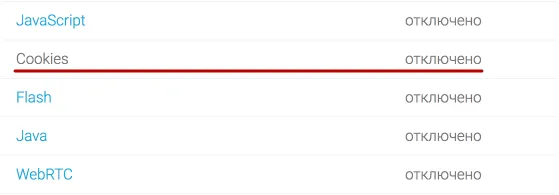
Если у вас стоит значение Отключено, значит либо вы уже ранее отключили Cookies, или он не включен по умолчанию в браузере.
Если значение Включено, то читайте дальше как отключить.
Быстрая навигация по этой странице:
Google Chrome
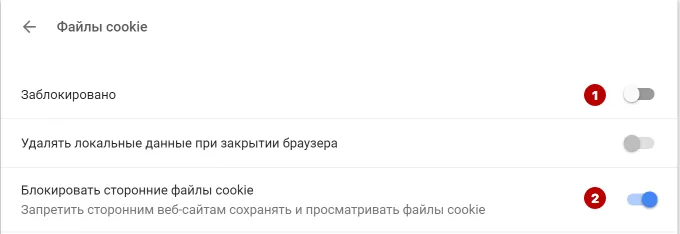
Для отключения кукис (cookies) в браузере Google Chrome зайдите в Настройки.
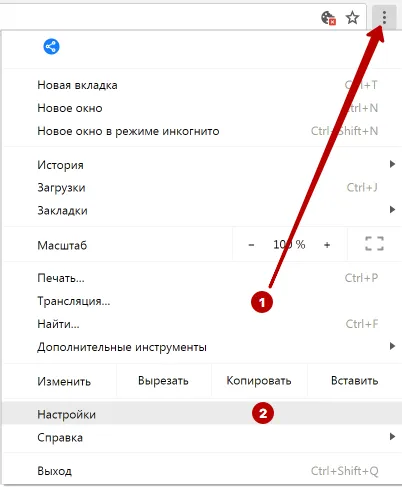
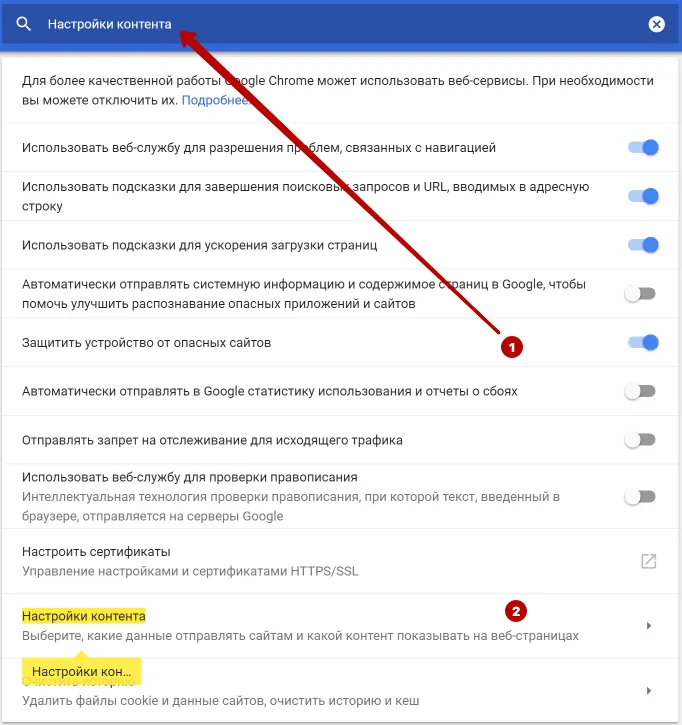
В строку поиска введите Настройки контента и откройте Настройки Контента.
Выберите Файлы cookie.
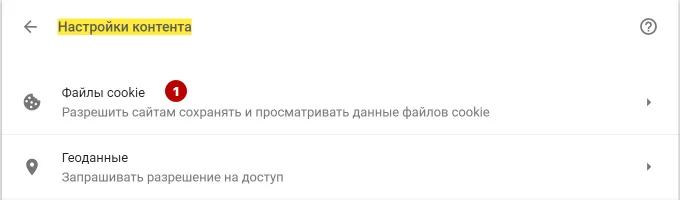
Отключите куки (кукисы, cookies) в Google Chrome.
Mozilla Firefox
Для отключения кукис (cookies) в браузере Mozilla Firefox зайдите в раздел Настройки.
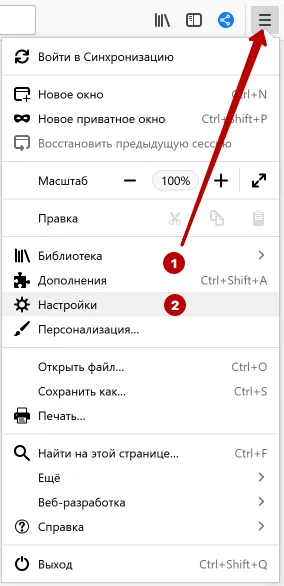
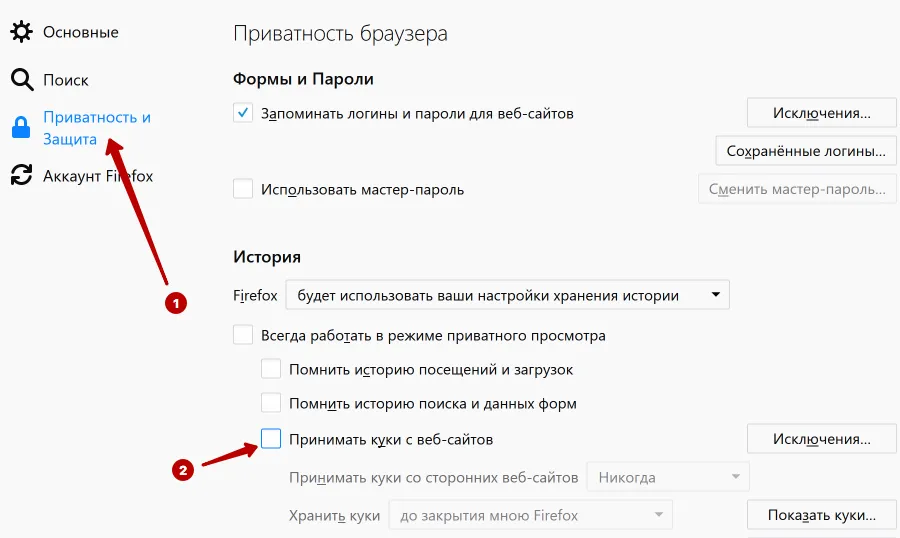
Выберите вкладку Приватность и Защита и отключите кукис (cookies) в Firefox.
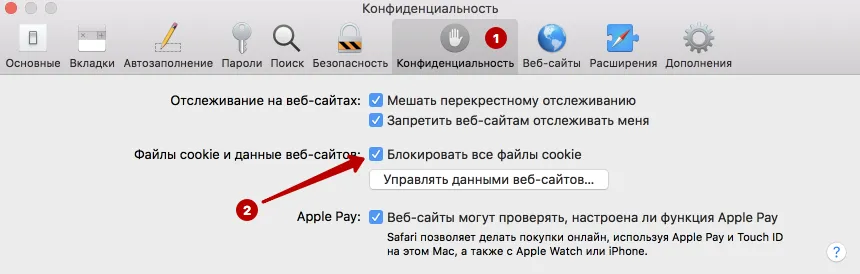
Safari
Для отключения кукис (cookies) в браузере Safari зайдите в Настройки.
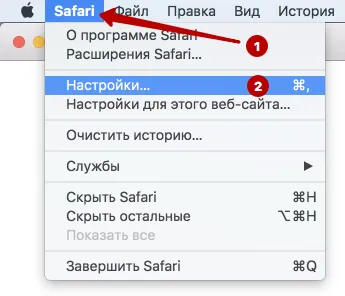
Отключите кукис (cookies) в Safari на вкладке Конфиденциальность.
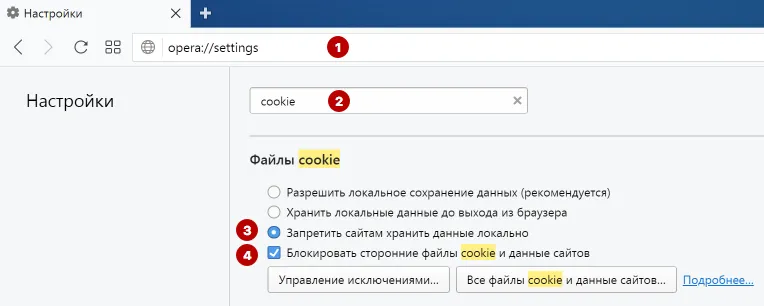
Opera
Для отключения кукис (cookies) в браузере Opera введите следующий текст в адресную строку и нажмите Enter.
opera://settings
В поисковой строке введите cookie и отключите кукис (cookies) в браузере Opera.
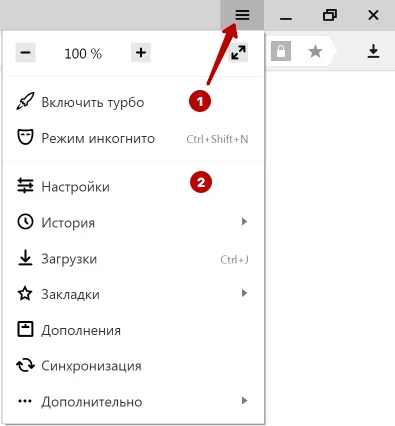
Яндекс Браузер
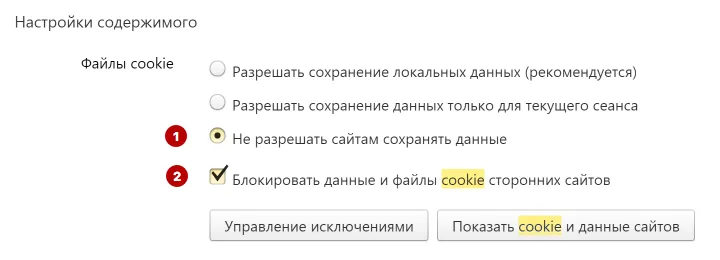
Для отключения кукис (cookies) в Яндекс Браузере зайдите в Настройки.
В строку поиска введите cookie и нажмите на кнопку Настройки содержимого.
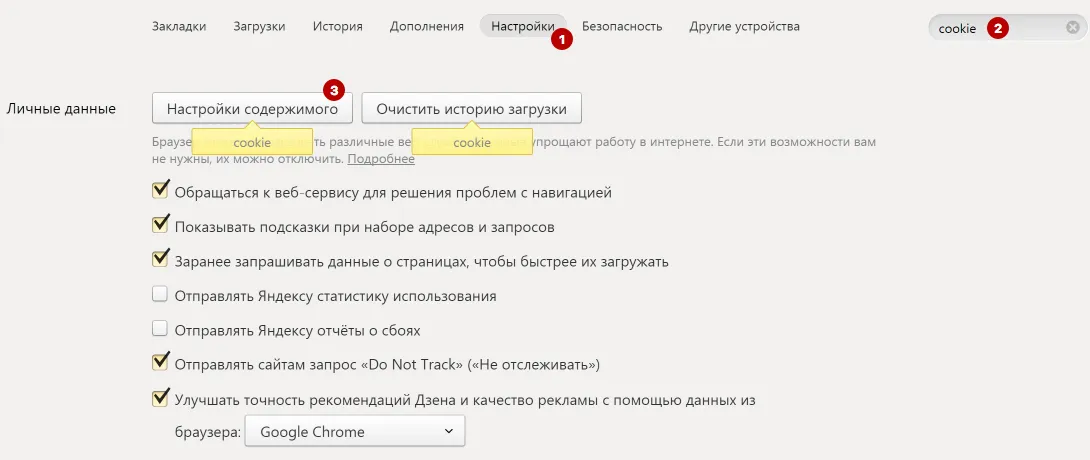
Отключите кукис (cookies) в Яндекс Браузере.
Internet Explorer
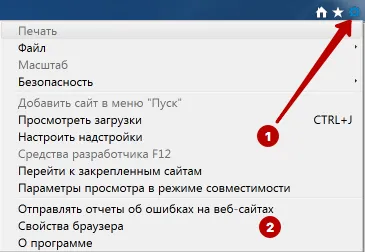
Для отключения кукис (cookies) в браузере Internet Explorer зайдите в Свойства браузера.
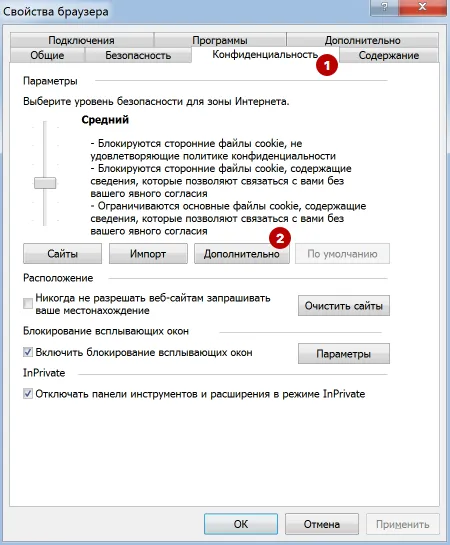
На вкладке Конфиденциальность нажмите кнопку Дополнительно.
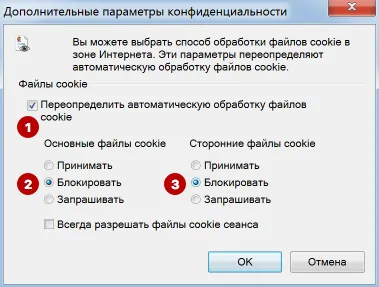
Отключите кукис (cookies) в Internet Explorer.
Microsoft Edge
Для отключения кукис (cookies) в браузере Microsoft Edge зайдите в Параметры браузера.
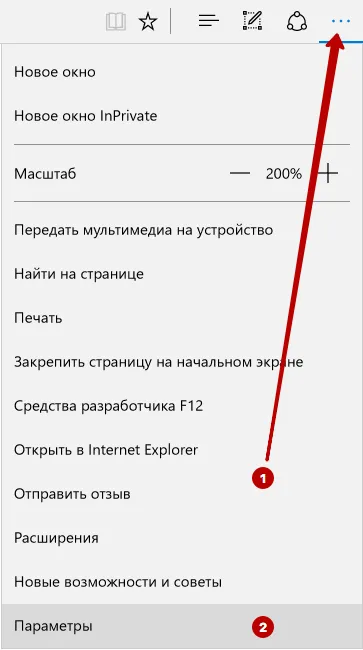
Пролистайте вниз и нажмите кнопку Просмотреть дополнительные параметры.
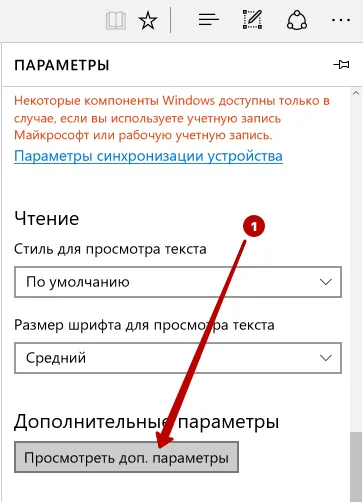
Отключите кукис (cookies) в Microsoft Edge.
Источник: thesafety.us
Как очистить cookies?
Cookies — это небольшие файлы на ПК, которые хранят информацию о посещаемых вами ресурсах. Именно благодаря им вам не требуется повторно забивать регистрационные данные, чтобы зайти на любимый сайт. Но есть и обратная сторона медали: если долго не чистить куки, то работа браузера и компьютера может заметно замедлиться.
В данной статье мы остановимся на том, как очистить cookies и временные файлы ОС с помощью «Ускорителя Компьютера». Это программа для чистки компьютера, благодаря функциям которой вы быстро сможете избавиться от виртуального мусора и существенно повысить производительность компьютера в несколько раз. Почистить куки программа сможет в браузерах Chrome, Firefox, Opera. Преимущества очистки куки в программе «Ускоритель Компьютера» по сравнению с ручной чисткой:
- возможность запуска автоматического сеанса проверки для удаления лишних файлов;
- отсутствие риска удаления важных файлов, влияющих на корректную работу компьютера;
- минимальная затрата времени на очистку.
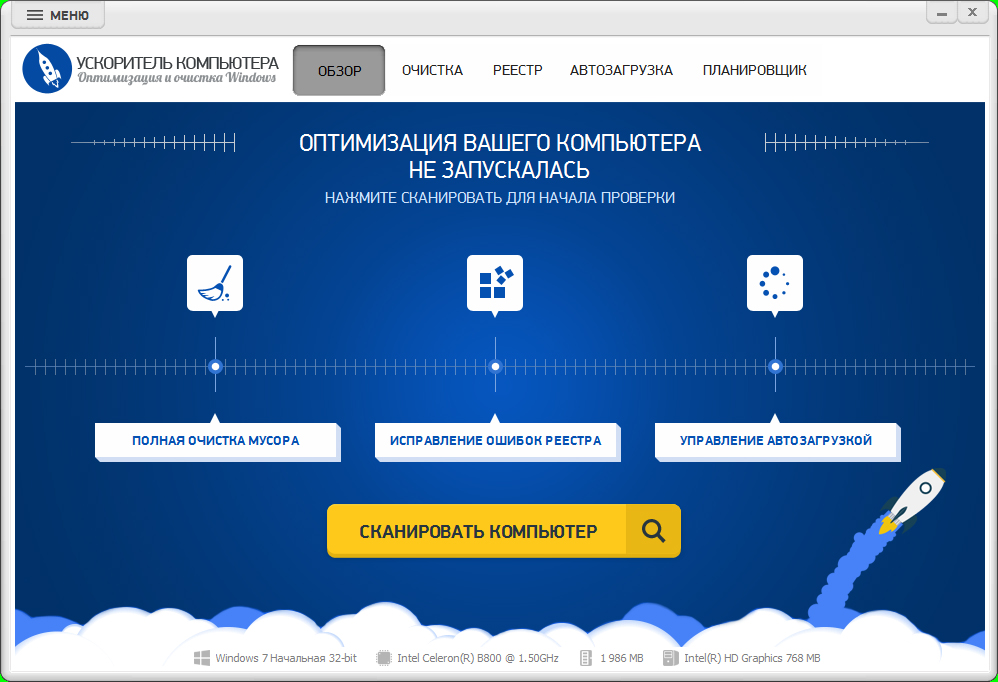
Стартовое меню программы «Ускоритель Компьютера»
Почему нужно чистить куки?
Очистка куки необходима по нескольким причинам:
- ненужные файлы занимают мегабайты памяти и затормаживают работу всей системы;
- при помощи cookies можно отследить все действия пользователя в интернете;
- компьютер чаще всего «заражается» вирусами именно через куки-файлы;
- мошенники через доступ к компьютеру могут узнать все ваши пароли и логины.
Если у пользователя нет опыта в очистке куки, он может нечаянно удалить важные файлы, необходимые для оптимальной работы системы. С умным софтом «Ускоритель Компьютера» такое не случится, ведь программа проводит анализ и только после этого предлагает пользователю исправить определенные ошибки.
Как быстро очистить Cookies
Прежде всего требуется посетить специальную страницу нашего сайта и скачать программу для очистки компьютера. Установочный файл весит мало, поэтому вам не придется долго ждать завершения загрузки. После ее окончания дважды щелкните по дистрибутиву. На экране появится «Мастер установки», который поможет правильно распаковать архив и установить программу на ПК.
Самостоятельно выберите и укажите папку, в которой следует разместить файлы софта. Не забудьте создать ярлык, с ним вы сможете запустить программу буквально в два щелчка мыши.
Теперь настало время перейти к тому, как очистить cookies. Для этого запустите программу. Перед вами откроется главное окно, где софт предложит провести глобальное сканирование системы, за один раз устранив с ПК все ошибки и лишние файлы. Щелкнем по вкладке «Очистка».
Появится меню, где вам предстоит настроить сканирование и указать программе браузеры и типы файлов, которые она должна искать. Уберите галочки с лишних наименований в перечне слева и поставьте их около пунктов «Cookies-файлы» браузеров, которыми обычно пользуетесь. После нажмите «Исправить» и программа автоматически удалит всю ненужную информацию и освободит место на жестком диске.
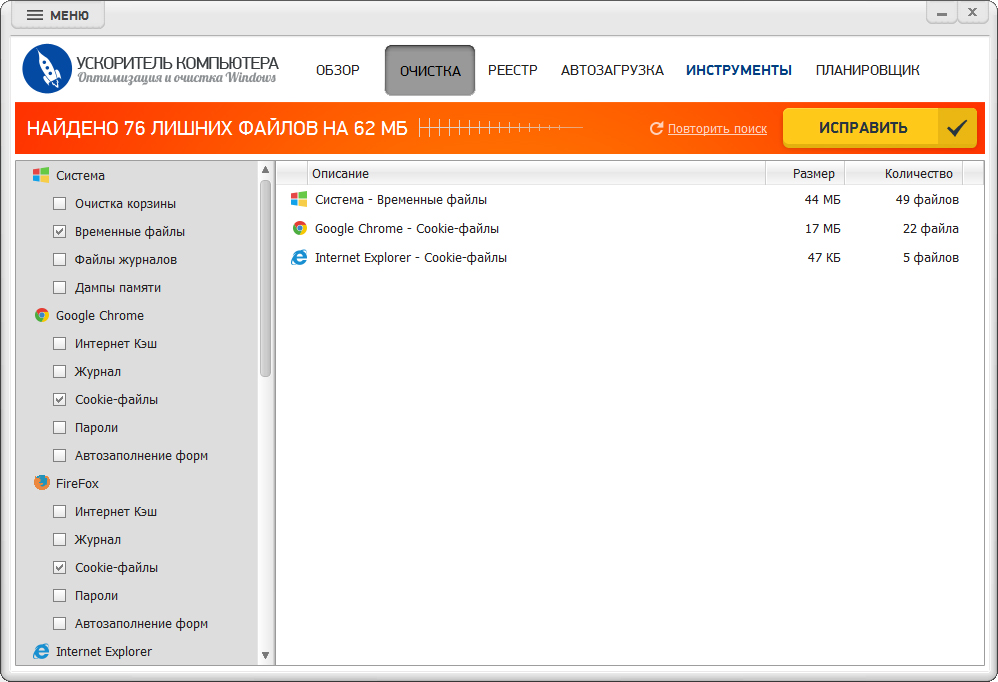
В разделе «Очистка» вы сможете удалить файлы куки
Настраиваем автоматическую очистку файлов куки
Согласитесь, далеко не у всех пользователей есть время заниматься чисткой куки, а некоторые и вовсе забывают о важности данной процедуры. Здесь на помощь придет удобный «Планировщик», встроенный в софт.
Щелкните по одноименной вкладке и тогда на вашем мониторе появится меню настроек. Поставьте галочку рядом с пунктом «Очистка диска от лишних данных», далее выберите строчку чуть ниже и укажите периодичность проверок: раз в месяц, неделю, день или любой другой интервал времени. Далее по аналогии с предыдущим шагом поставьте галочки рядом с графой «Cookies-файлы», отметив браузеры, которые нужно сканировать софту. Готово!
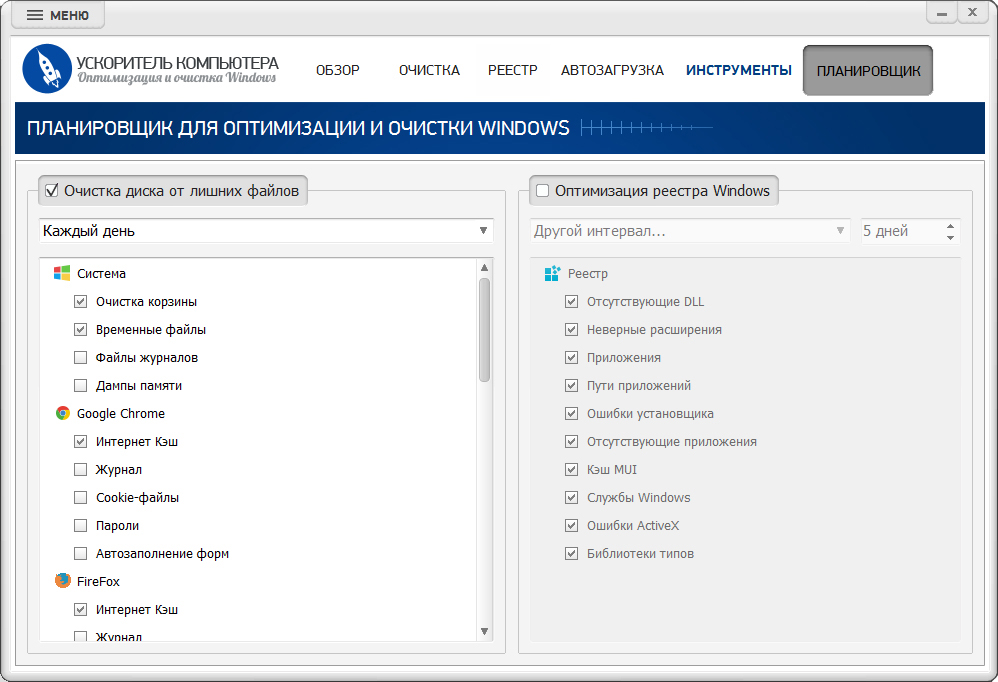
При желании включите планировщик, тогда программа сама будет удалять куки
Дополнительные возможности программы:
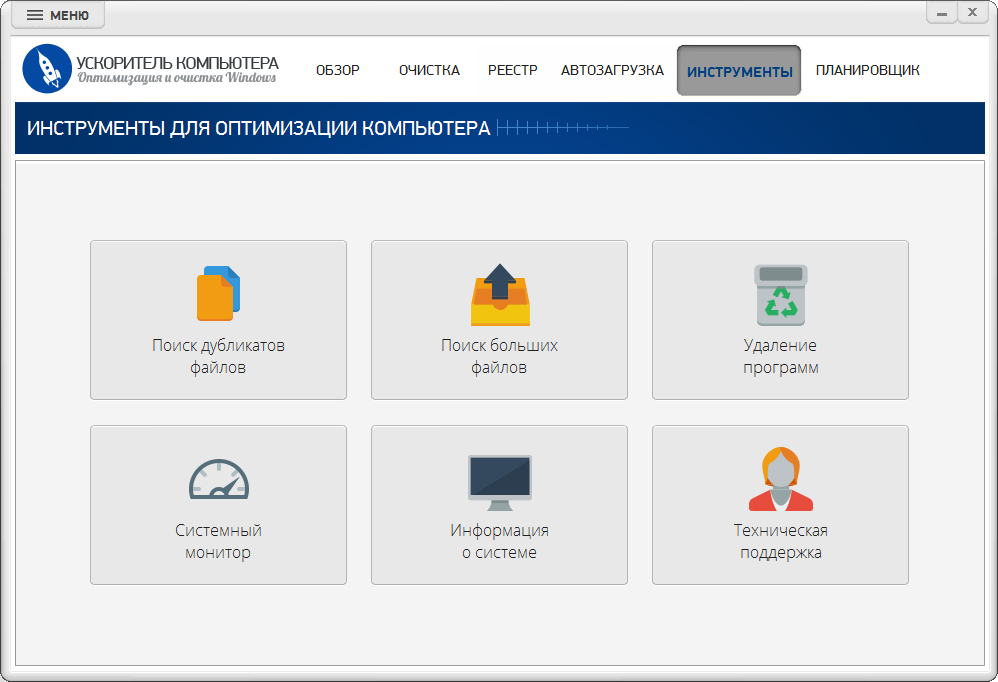
- оптимизация реестра — «Ускоритель Компьютера» — это еще и отличная программа для оптимизации Windows 10, а также других версий названной операционной системы. Для этого необходимо перейти во вкладку «Реестр» и отметить галочкой файлы, которые вы хотите найти: отсутствующие DLL, неверные расширения и т.д.;
- очистка хранилища компьютера от ошибок — можно очистить корзину или удалить временные файлы;
- ускорение запуска системы — для этого стоит перейти во вкладку «Автозагрузка» и отключить автоматический запуск тех программ, которыми вы не пользуетесь;
- поиск дубликатов и больших файлов — в разделе «Инструменты» вы сможете устранить дубликатыи освободить место на жестком диске. Там же вы можете узнать информацию о системе и быстро удалить все лишние программы.
В разделе «Инструменты» на найдете множество полезных функций
Как вручную удалить файлы cookies из браузера
Для каждого браузера существует своя система очистки куки. Чтобы удалить файлы cookies самостоятельно для Google Chrome, необходимо последовательно выполнить следующие действия:
- открыть браузер;
- нажать на значок с тремя горизонтальны»;
- кликнуть на «Дополнительные» внизу страницы и выбрать «Очистить историю».
Чтобы удалить куки в браузере Opera, нужно:
- набрать комбинацию Shift+Ctrl+Del;
- появится окно «Очистить историю», выбрать какие элементы следует удалить;
- нажать на кнопку «Очистить историю».
Для удаления ненужных файлов куки в Firefox, придерживайтесь таких инструкций:
- открыть браузер и перейти в меню;
- найти «Инструменты», перейти в настройки;
- выбрать «Приватность» и очистить недавнюю историю.
Настройте автоматическую чистку куки
Воспользуйтесь «Планировщиком» для автоматического улучшения работы вашего компьютера!
Источник: fast-computer.su