
Кэш и куки в браузере – это необходимо важные функции для удобного и быстрого серфинга по интернету. Первая функция позволяет браузеру подгружать все необходимые данные из памяти компьютера – так страница будет требовать намного меньше ресурсов, а ее скорость загрузки увеличится в разы. Куки же позволяют нам входить в свой личный профиль без заполнения данных формы.
Несмотря на такие крутые фишки, cash и cookies все же следует периодически очищать. Внесенные изменения на веб-странице могут не отображаться, если используется устаревший кэш – в таких случаях необходимо его очищать. С использованием куки-файлов другой пользователь сможет легко получить доступ к вашей странице соц. сетей.
Сегодня мы разберемся как очистить кэш и куки в гугл хром на компьютере и телефоне.
На компьютере
Очистка всех данных браузера выполняется непосредственно через настройки хрома. Для начала мы рассмотрим, как выполняется удаление кэша и куки для одного сайта, а затем разберем как это сделать для всех сайтов.
🗑 Как очистить кэш и cookie в браузере на Андроид ✔️
Удаляем кэш для одного сайта
Для того, чтобы очистить кэш для определенного сайта, воспользуемся следующей инструкцией:
- Открываем сайт, кэш которого нужно почистить, и используем сочетание клавиш «CTRL+Shift+I». В результате перед нами отобразится инспектор браузера, но он нам не пригодится. Нужно это нам для того, чтобы отобразилось особое меню. Для его вызова кликаем по кнопке перезагрузки страницы.

- В отобразившемся меню выбираем опцию «Очистка кэша и жесткая перезагрузка».

В результате страница будет перезагружена, а весь старый кэш автоматически удалится из памяти.
Удаляем куки для одного сайта
Воспользуемся инструкцией для очистки куки файлов:
- Открываем сайт, для которого нам нужно очистить куки и в верхней левой части кликаем левой кнопкой мыши по иконке в виде замка.

- В отобразившемся окне открываем «Настройки файлов cookie».
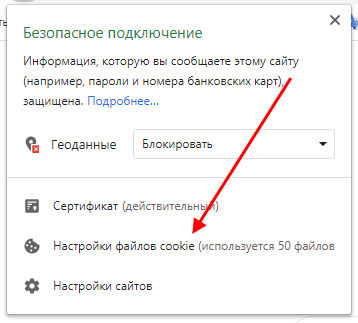
- В результате мы попадаем в окно, в котором находятся все куки для каждого сайта. Чтобы удалить куки, достаточно выбрать необходимый сайт и удалить его из списка.

Таким способом вы можете очистить куки для одного сайта, далее мы поговорим как это можно сделать для всех сохраненных в браузере сайтов.
Удаляем весь кэш и куки
Очистка кэша и куки выполнятся через единое окно под названием «Очистить историю». Давайте разберемся какими способами можно им воспользоваться.
Способ 1: Горячие клавиши
Удаляем кэш и куки с помощью комбинации клавиш:
Как очистить кэш и куки Google Chrome
- Запускаем хром и на любой странице зажимаем комбинацию клавиш «CTRL+Shift+DEL». В результате перед нами откроется дополнительное окно:

- Отмечаем в нем пункты «Файлы cookie и данные сайтов» и «Изображения и другие файлы, сохраненные в кэше». Затем кликаем по кнопке «Удалить данные».

Таким образом будет удален весь кэш и куки из браузера.
Способ 2: Через настройки
Очищаем кэш и куки:
- Кликаем в верхнем правом углу по кнопке в виде троеточия, и переходим в раздел «Настройки».

- В отобразившейся странице переходим в раздел «Конфиденциальность и безопасность» и нажимаем в правой части экрана на кнопку «Очистить историю».

- В результате отмечаем необходимые нам пункты и нажимаем «Удалить данные».

В версии браузера 37.0
- Для начала Вам нужно нажать кнопку «Настройкиhttps://kompmix.ru/google_chrome/kak_ochistit_kjesh_istoriyu_i_cookie_v_gugl_hrome.html» target=»_blank»]kompmix.ru[/mask_link]
Как включить или отключить cookies (куки) в популярных браузерах
Что такое cookies – это небольшие файлы, которые передают вам сайты, которые вы посещаете. Благодаря куки на нашем компьютере могут храниться от разных сервисов. Не секрет, что вместе с cookies в компьютер могут попасть и вирусы, так что некоторые пользователи отключают их. Другим же наоборот необходимо сохранять куки для работы с тем или иным сервисом. В этой статье мы разберем, как управлять включением и отключением cookies в трех самых популярных браузерах.
Как включить (отключить) cookies в Mozilla FireFox
Переходим во вкладку «Инструменты» и выбираем пункт «Настройки»

Здесь заходим во вкладку «Приватность» и видим перед собой несколько пунктов для управления файлами cookies. В самом верху из выпадающего меню должен быть выбрать пункт «Будет использовать ваши настройки хранения истории». Убирая и устанавливая птичку напротив «Принимать куки с сайтов» вы тем самым отключаете и включаете их.

Можно также для включения куки попробовать выбрать пункт «Будет запоминать историю».
Жмем «ОК» и перезапускаем браузер, чтобы любое изменение вступило в силуКак включить (отключить) cookies в Opera
Выбираем «Меню – Настройки – Общие настройки».

Переходим в раздел «Расширенные» и слева кликаем по пункту «Cookies». Если поставить переключатель напротив «Принимать cookies», то куки, естественно, будут включены. Если переключатель будет стоять напротив «Никогда не принимать cookies», то куки отключены.

Жмем «ОК» и перезапускаем Opera.
Как включить (отключить) cookies в Internet Explorer
Заходим «Пуск – Панель управления – Свойства обозревателя». Либо можно зайти прямо с браузера «Сервис – Свойства обозревателя». В открывшемся окне переходим во вкладку «Дополнительно».

Если поставить птичку напротив «Перекрыть автоматическую обработку файлов cookies» и поставить два переключателя напротив значения «Блокировать», то куки отключаться. Нажать «ОК»

Для того чтобы включить все обратно, птичка убирается.
Источник: comp-profi.com