
Добрый день, уважаемые сообщники!
Перед вами пост, поясняющий что такое кнопки перепостов, и как и зачем их убирать из постов.
Что такое кнопки перепостов?
Кнопки перепостов (их также называют кнопками шаринга) нужны для того, чтобы пользователи живого журнала могли дать ссылку на какой-либо пост в другой социальной сети (вконтакте, твиттер, фейсбук, одноклассники и так далее).
Они нужны для того, чтобы привлечь больше внимания к постам, и привлечь трафик в живой журнал из других социальных сетей.
Почему мы просим убирать кнопки перепостов?
Для того, чтобы не привлекать нежелательное внимание к подзамочным постам. Каждый топикстартер может поставить на пост «замок», то есть сделать его видимым только для участников сообщества. Это гарантирует бОльшую безопасность и в какой-то мере защищает от «набега» случайных людей из топа ЖЖ.
В случае, если пост находится под замком, но содержит кнопки перепостов, им можно поделиться в других социальных сетях. Он по-прежнему будет виден только участникам сообщества (не_участники увидят надпись «доступ к записи закрыт»), однако, лишнее внимание к подзамочным постам все же ни к чему, поэтому мы просим убирать кнопки перепостов.
Как обойти — «Вероятно, сообщество содержит недопустимые материалы для просмотра» в ВК на IPhone
Иными словами, отсутствие таких кнопок важно в первую очередь для авторов постов, которые заинтересованы в том, чтобы ограничить аудиторию, обсуждающую запрос.
Поскольку сообщество не предназначено для рекламы и раскрутки личных блогов, мы не приветствуем кнопки перепостов и в открытых постах.
Как убрать кнопки перепостов?
В старом редакторе живого журнала
Внимание, по клику изображения открываются в полном размере.
Кнопки перепостов распологаются внизу записи. Чтобы убрать их, нужно отредактировать пост. Для этого нажмите значок «редактировать» (иконка в виде карандаша):


Откроется редактор поста. Он доступен в двух вариантах, визуальный редактор и редактор HTML-кода. Нас интересует второй. Переходим в HTML-редактор:
Затем стираем из поста тег

Убираем тег:
После этого нажимаем «сохранить запись». Готово!
В новом редакторе живого журнала.
В новом редакторе кнопки перепостов вставляются автоматически. Поэтому нужно отключить их при написании поста. Как это сделать? Инструкция ниже.
Внимание, по клику изображения открываются в полном размере.

Кнопки перепостов лучше убирать на этапе написания поста.
На кнопке «Настроить и опубликовать» (находится внизу поста) нажмите значок, открывающий список (знак ^). Затем выберите пункт «расширенные настройки».
Кнопка действия Вконтакте.
Затем снимите галочку, стоящую напротив слова «Шаринг»

После этого пост можно публиковать.
Если вы хотите убрать кнопки из поста, который уже опубликован в сообществе
Нажмите на троеточие в правом верхнем углу поста и выберите пункт «редактировать запись». Затем уберите галочку напротив «шаринга», как показано в инструкции выше.
Источник: ru-psiholog.livejournal.com
Держите отзывы клиентов на виду с помощью виджета для группы ВКонтакте
Отзывы о товарах и услугах — это важный информационный канал, причем и для покупателей, и для самих продавцов. Если вы используете ВКонтакте для связи с клиентами, вы можете упростить себе работу с отзывами с помощью виджета. В статье показываем, как добавить виджет «Отзывы» в группу ВКонтакте.
Отзывы перед покупкой читают почти все — 89% потребителей, по данным Trustpilot, которые подтверждаются результатами исследования Aliexpress и Data Insight. В 9 из 10 онлайн-заказов решение принимается с учетом отзывов, при этом отзывы имеют решающее значение для каждой пятой покупки.
Анализ 1,5 млн страниц онлайн-товаров с более чем 1200 сайтов брендов и розничных продавцов, который провели в Power Reviews, показал: когда пользователь взаимодействует с рейтингами и отзывами на странице продукта, конверсия увеличивается на 120,3%.
Поэтому важно, чтобы реальные покупатели могли и хотели оставить отзывы о ваших товарах, а потенциальные — без лишних поисков их почитать.
В коммерческих сообществах под отзывы часто создают отдельные обсуждения. И этот способ хорош только за неимением других: в таких беседах обычно много страниц, при этом листать приходится с самых старых комментариев и отсортировать их нет возможности. К тому же ответы и высказывания не по делу занимают в них много места.
Простое и удобное решение проблемы — приложение с виджетом отзывов в сообществе.
Приложений в каталоге соцсети больше семи десятков, и многие могут вам пригодиться. У нас есть отдельный материал про виджет приветствия, а еще — подборка из десяти виджетов, полезных в продажах.
Приложение отображается в меню группы.
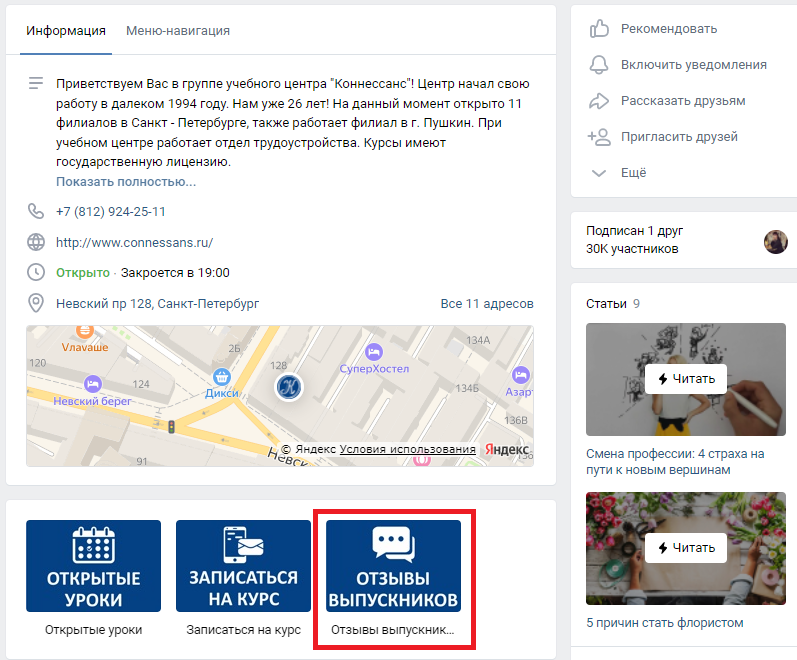
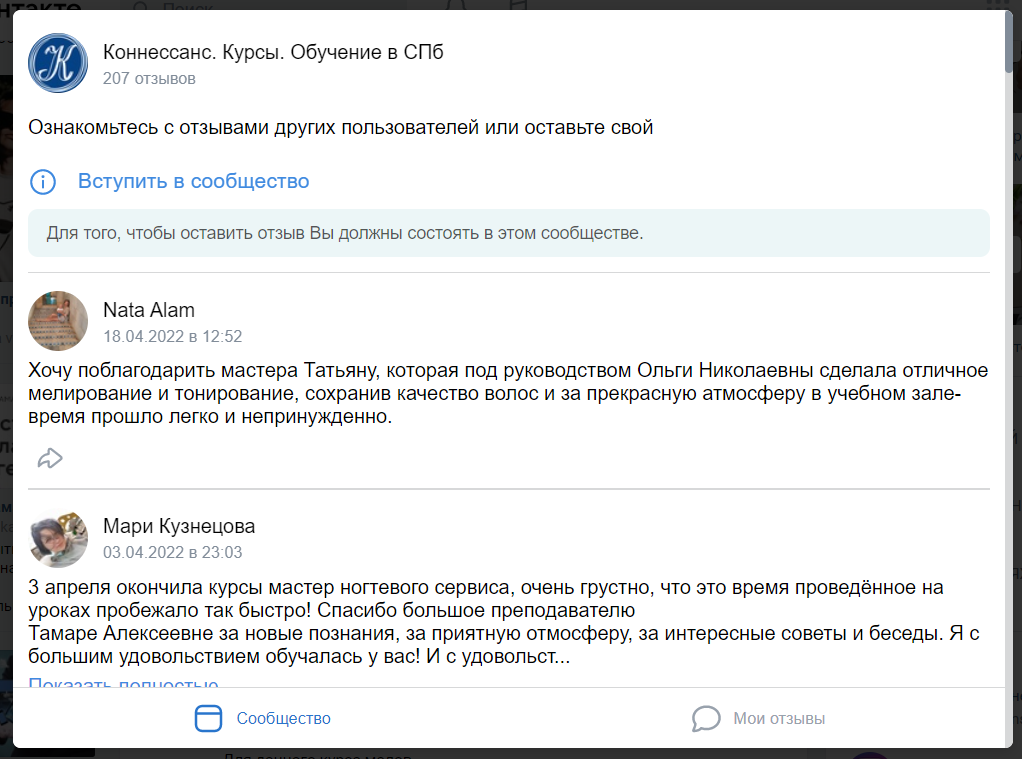
По нажатию на вкладку открывается раздел отзывов, где можно оставить свой и почитать существующие, начиная с самых свежих.
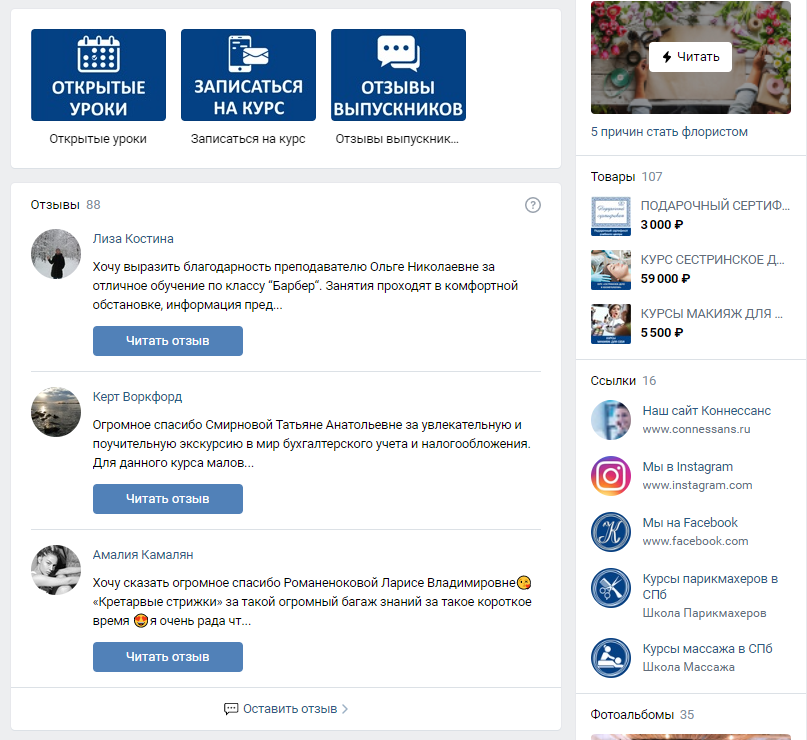
Для большей наглядности приложение в меню можно сочетать с виджетом — или заменить им. Виджет отзывов — это небольшой, но заметный блок, который размещается над публикациями группы и показывает посетителю один или три отзыва, а также предлагает ему поделиться собственным мнением.
Вот так приложение в меню и виджет выглядят вместе.
Важно! Отзыв может удалить только его автор, у владельца группы нет возможности подчистить негатив. Команда ВКонтакте ратует за честность и объективность и принимает запрос на удаление, только если отзыв содержит ненормативную лексику, оскорбления, рекламу или постороннюю информацию.
Но негатив — не препятствие к установке виджета. С ним можно и нужно работать, и то, как вы на него реагируете, может хорошо вас характеризовать. К тому же доверие к отзывам у пользователя резко падает, если он не видит среди них отрицательных: в стопроцентный идеал сейчас никто не верит. По подсчетам Woomply, оптимальная доля отрицательных отзывов — от 5 до 20%.
Устанавливаем приложение
Чтобы добавить блок отзывов в сообщество ВКонтакте, перейдите в каталог из правого меню группы: «Управление» —> «Приложения». В списке найдите «Отзывы».
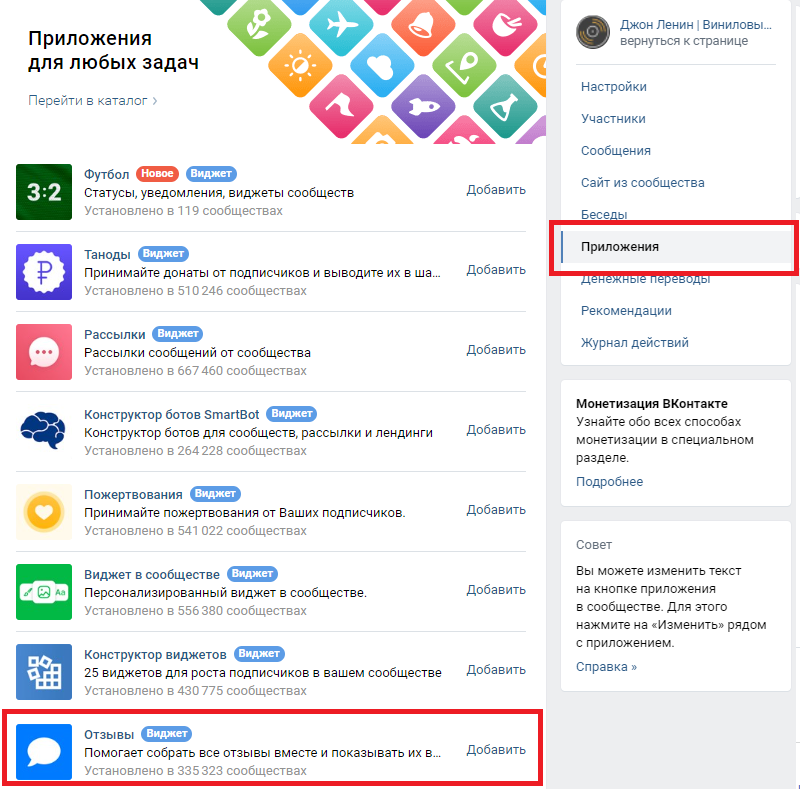
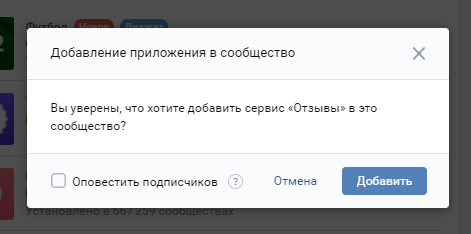
Добавьте приложение в группу — можно при этом сообщить о новинке подписчикам.
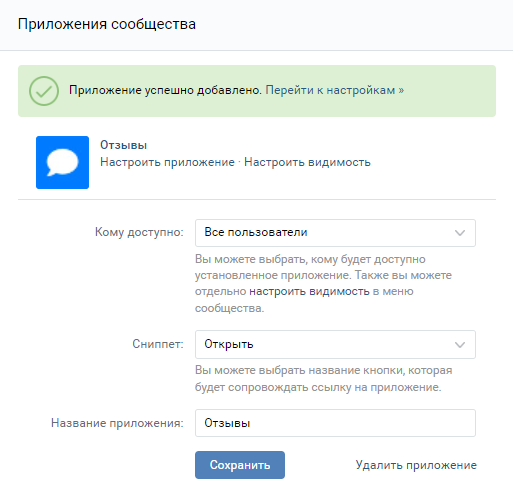
Настройте доступность приложения: кому вы хотите показывать отзывы — всем посетителям или только подписчикам?
Нужно ли вам, чтобы приложение отображалось в меню группы? Если захотите ограничиться виджетом, отметьте в настройках видимости «Не отображать в меню сообщества».
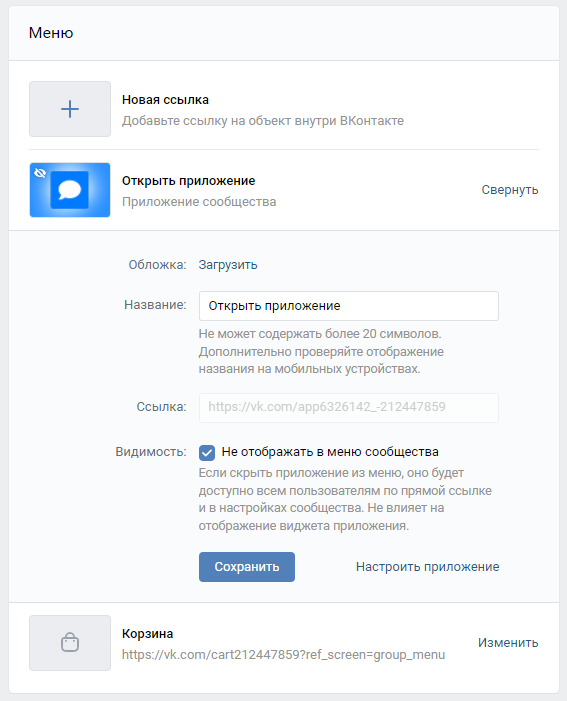
После чего вернитесь на предыдущий шаг и кликните на «Настроить приложение».
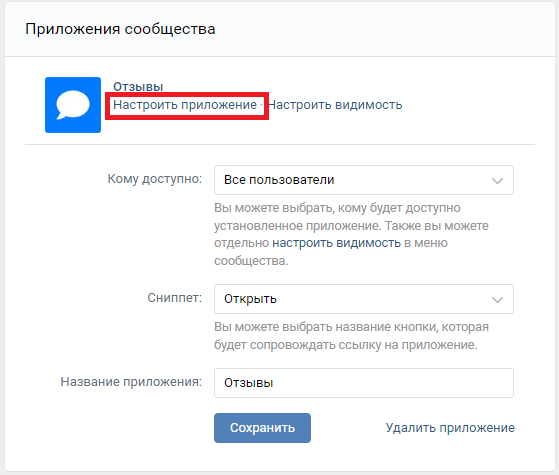
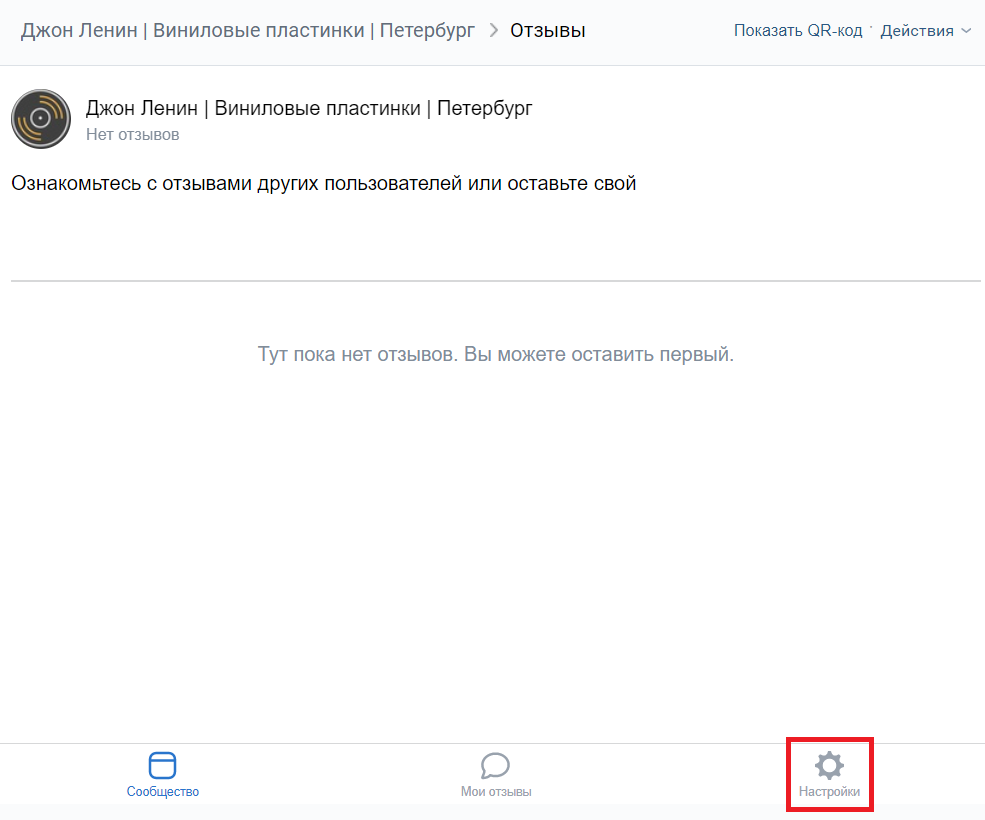
На главной странице приложения будут отображаться все оставленные отзывы. Чтобы попасть в настройки, нажмите на шестеренку в правом нижнем углу.
В меню приложения можно создать виджет для сообщества и для сайта, настроить уведомления, импортировать отзывы из обсуждения, изменить наполнение виджета в группе. Большинство их этих опций доступны только в платном режиме.
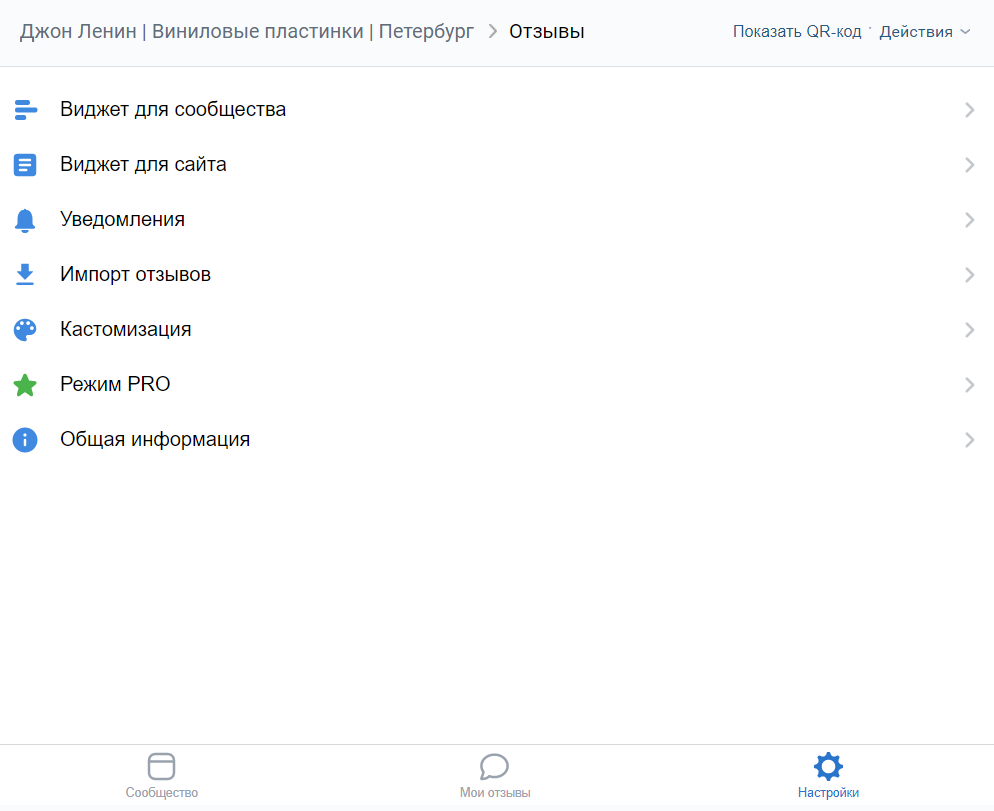
- Виджет для сайта позволяет разместить отзывы из приложения на вашем сайте — для этого нужно будет установить в футер фрагмент кода. Выглядеть это будет примерно так.
- Если включить уведомления, администраторы группы будут сразу узнавать о новых отзывах и смогут быстро на них реагировать. А автор отзыва сможет разрешить присылать себе уведомления от имени группы — в этом случает ответ на свой отзыв он получит в личные сообщения, где компания сможет продолжить диалог с ним.
- Опция импорта позволяет перенести отзывы из обсуждений, а также с личных страниц пользователей и из постов других групп, если сообщество в них упомянуто.
- Кастомизация — это возможность заменить стандартный текст приветствия в виджете на свой.
Чтобы получить доступ к этим функциям, нужно подключить на режим PRO. Месяц пользования обойдется в 49 руб., год — в 588 руб. Ко всему прочему режим PRO подразумевает автообновление виджета: он будет менять наполнение, показывая случайные отзывы из всего списка или из вашей выборки.
Повышайте эффективность рекламных кампаний во ВКонтакте с инструментами, доступными на маркетплейсе eLama. С ними вы соберете аудитории для таргетинга по параметрам, недоступным в рекламном кабинете, спарсите объявления конкурентов, начнете глубже анализировать данные и будете создавать чат-ботов для общения с целевой аудиторией. Все эти платные инструменты могут бесплатно использовать клиенты eLama с тарифом Optimal.
Добавляем виджет
Виджет для сообщества доступен в базовом бесплатном режиме. Но с несколько усеченными возможностями: без доступа к редактированию текста приветствия и без автообновления.
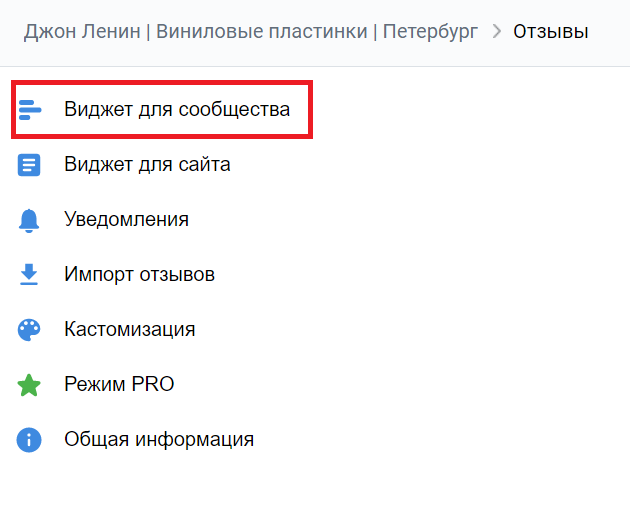
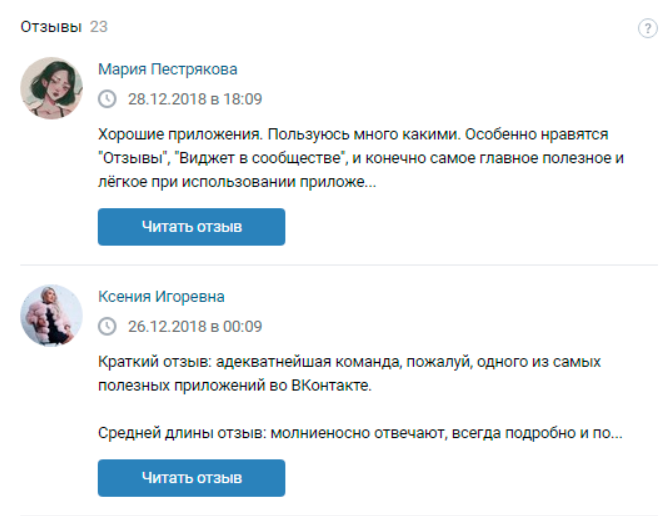
Его можно оформить одним из двух способов: списком и текстом. «Список» отображает до трех отзывов с аватарками авторов и сразу привлекает внимание.
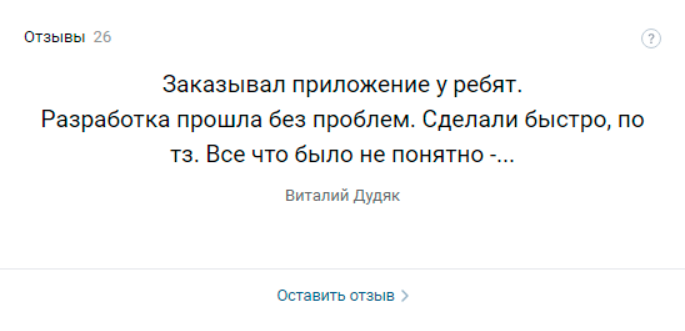
«Текст» с одним отзывом смотрится более ненавязчиво.
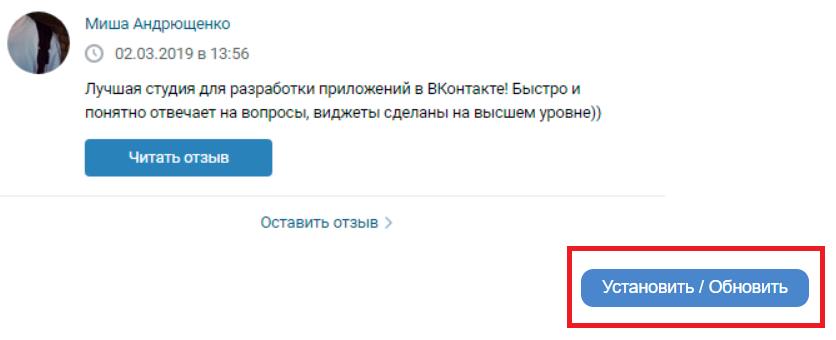
Выбрав тип виджета, жмите на кнопку «Установить / Обновить».
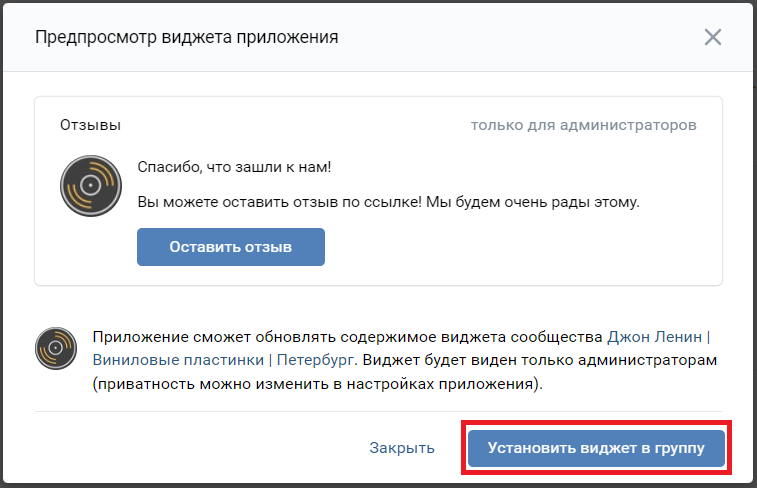
Система сначала запросит у вас нужные разрешения, а потом предложит вам одобрить виджет в предпросмотре и завершить установку.
Готово! Осталось сделать так, чтобы виджет могли видеть не только администраторы. Для этого вернитесь в настройки приложения («Управление» —> «Приложения») и задайте видимость: только подписчикам или всем посетителям.
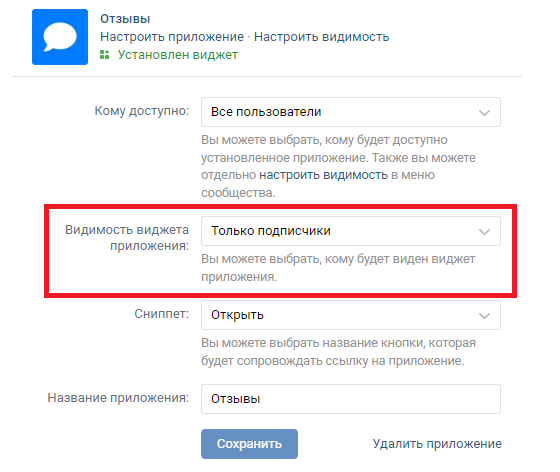
Теперь можно опубликовать пост с предложением подписчикам опубликовать отзывы о ваших товарах или услугах за какой-нибудь приятный бонус.
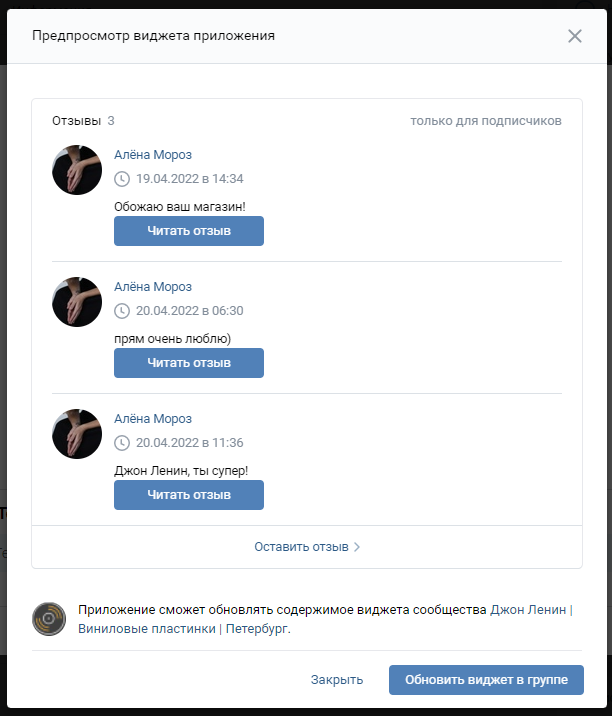
Когда в приложении соберется несколько отзывов — обновите виджет так, чтобы он их отображал. Для этого повторите шаги по установке виджета, которые вы только что прошли. На шаге предпросмотра приложение предложит выбрать отзывы для отображения.
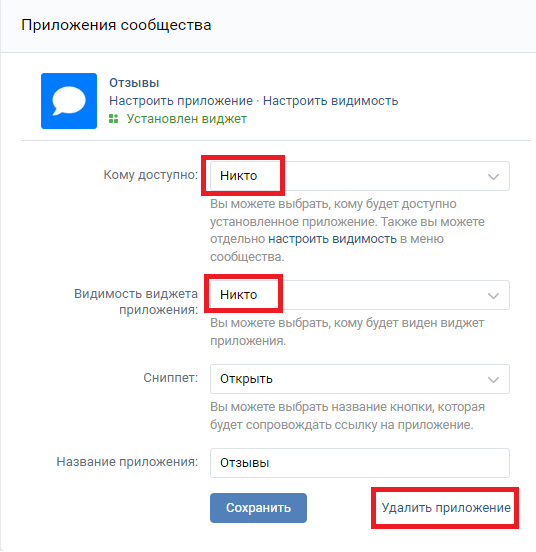
Чтобы временно скрыть приложение и/или виджет, измените настройки видимости на странице приложения. Здесь же можно удалить приложение из группы. Отзывы при удалении не исчезают: если вы решите вернуть приложение, оно вернется вместе с отзывами.
Отзывы — это полезная обратная связь и ценный маркетинговый инструмент. И благодаря виджету ВКонтакте вам будет чуть проще и удобнее с ними работать.
Побольше вам хороших отзывов!

eLama , контент-маркетолог
Источник: elama.ru
Как удалить сообщество в ВКонтакте с телефона которое сам создал
После создания собственной группы ВКонтакте и безуспешной попытки её раскрутить, многие пользователи, естественно хотят удалить данное сообщество.
Покопавшись в настройках, сделать этого не получается, после чего начинаются поиски совета на сторонних ресурсах, поэтому Вы здесь.
Всё потому, что сообщество (группу) ВКонтакте удалить нельзя, такая возможность, не предусмотрена разработчиками.
Не знаю почему, но какой-то интерес, видимо у них есть.
Как же избавится от группы?
Единственный рабочий способ, это максимальная очистка группы от информации, с последующим закрытием, ручное удаление всех её участников, и в конце, собственный выход из данного сообщества.
В итоге, останется пустышка, с непонятным названием, без участников и администраторов. Узнать что это за группа и тем более стать её новым участником, больше никто не сможет.
Как это сделать, я объясню в пошаговой инструкции ниже, придётся немного потрудится, но повремени, это займёт всего лишь несколько минут.
Как удалить сообщество (группу) в ВКонтакте с телефона если ты создатель (админ)
Данную пошаговую инструкцию, я разделю на четыре этапа, чтобы вам было понятнее
- Удаляем информацию о группе, меняем адрес страницы и закрываем её
- Удаляем главное фото (аватарку)
- Удаляем всех участников сообщества
- Отключаем все разделы сообщества
- Покидаем данную группу
Удаляем информацию о группе, меняем адрес страницы и закрываем её
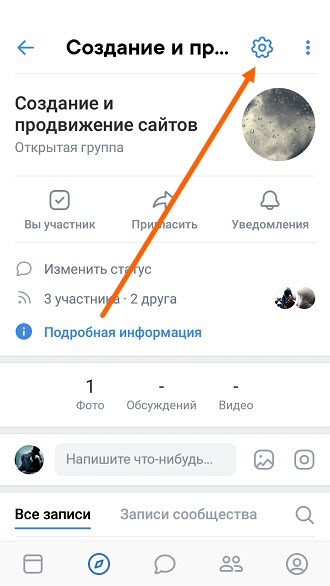
1. Заходим в своё сообщество, далее переходим в настройки.
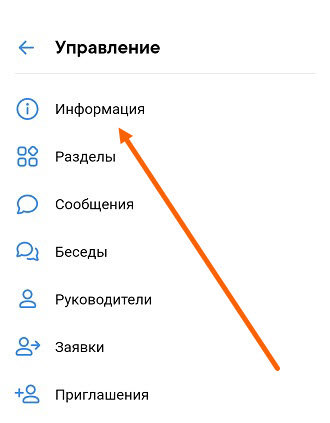
2. Открываем раздел «Информация».
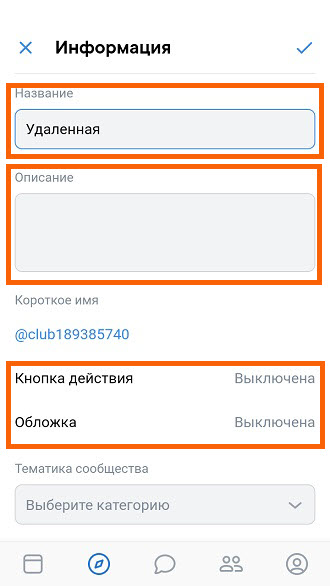
3. Меняем название группы, удаляем описание, выключаем кнопку действия и обложку.
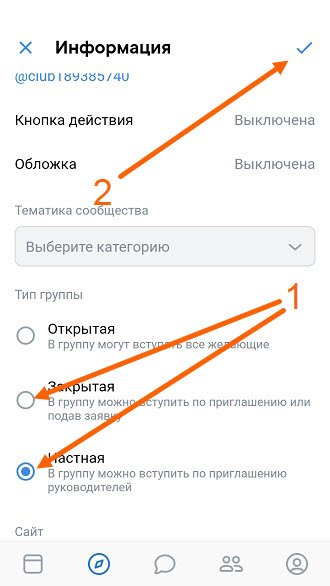
4. Закрываем группу, выделив пункт «Частная» или «Закрытая», после сохраняем изменения нажав на «Галочку».
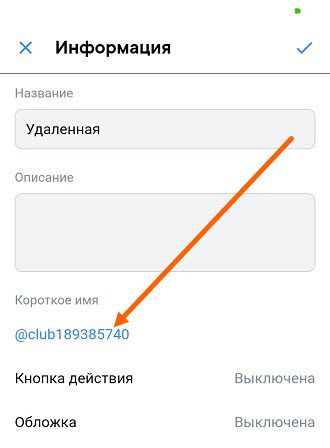
5. Теперь необходимо изменить адрес страницы, нажав на ссылку в пункте «Короткое имя».
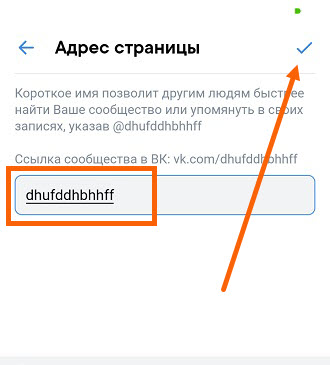
6. Указываем произвольную ссылку, какой-то набор символов, после сохраняем изменения.
Удаляем главное фото (аватарку)
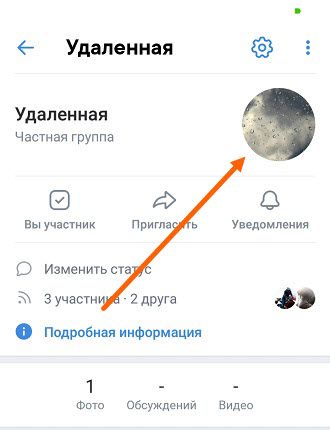
1. Жмём на изображение в круглом окошке.
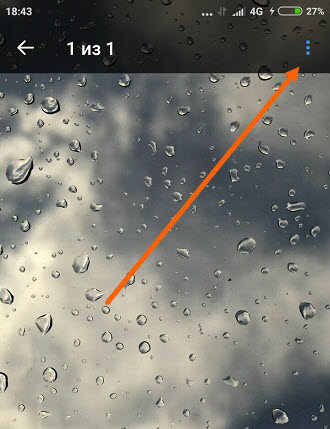
2. В открывшемся окне, нам необходимо нажать на кнопку меню «Три вертикальные точки».
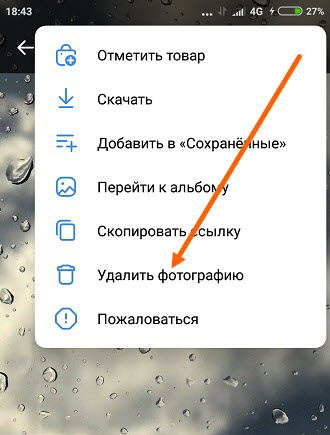
3. В выпавшем меню, жмём на пункт «Удалить фотографию«.
Удаляем всех участников сообщества
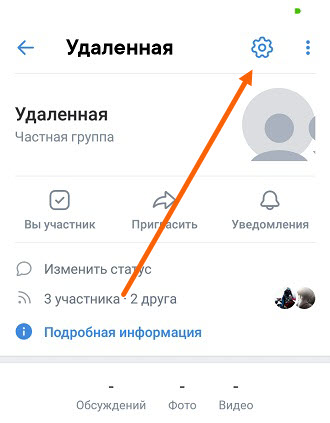
1. Открываем настройки.
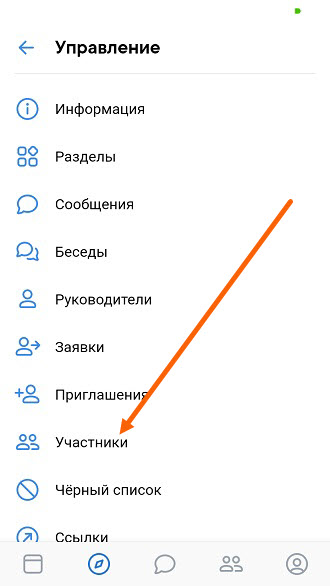
2. Переходим в раздел «Участники».
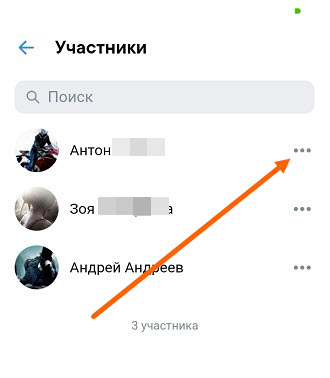
3. На против выбранного участника жмём на кнопку «Три горизонтальных точки».
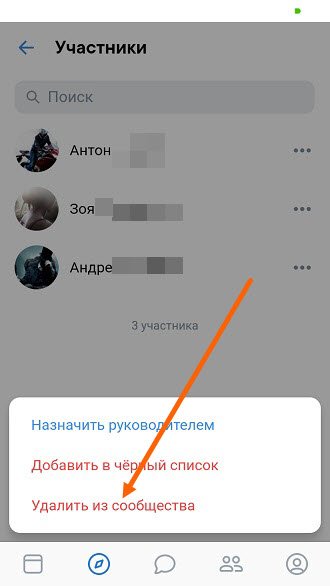
4. В открывшемся окне, жмём на пункт «Удалить из сообщества».
5. Проделываем эту же процедуру со всеми участниками, если в группе имеются дополнительные администраторы, их необходимо разжаловать и также удалить.
Отключаем все разделы сообщества
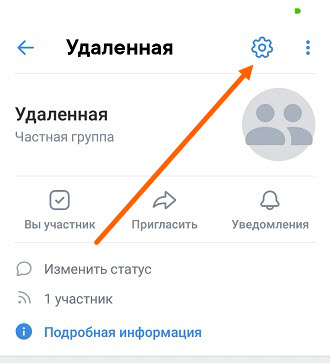
1. Открываем настройки.
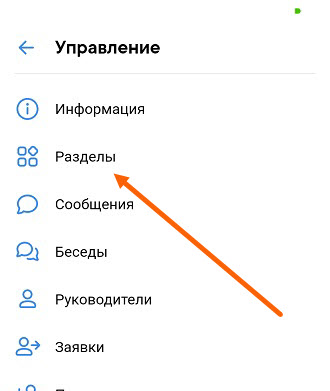
2. Переходим в «Разделы».
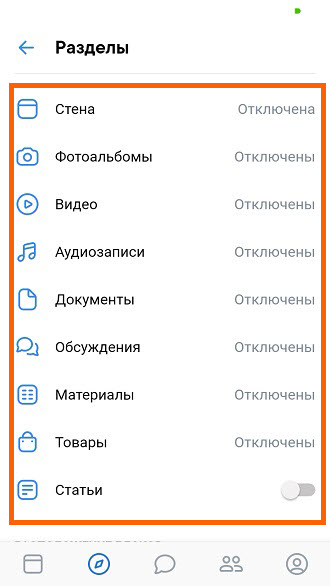
3. Отключаем все разделы, а также статьи.
Покидаем данную группу
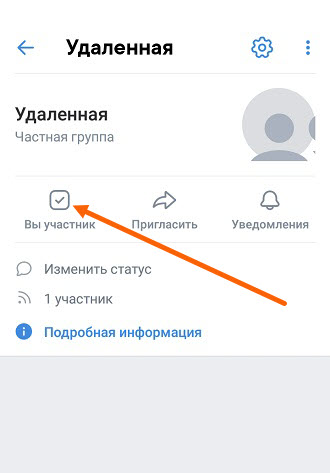
Остаётся проверить всё ли мы включили, после снять галочку в пункте «Вы участник» на главной странице.
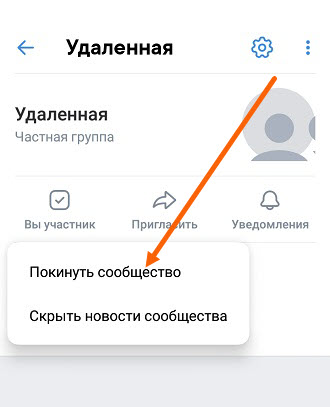
В открывшемся окне, жмём на пункт «Покинуть сообщество».
- ВКонтакте
- Одноклассники
Источник: prostojblog.ru