
Практически все владельцы смартфонов под управлением операционной системы Android пользуются сервисом Play Market. Он позволяет скачивать абсолютно или условно бесплатные, платные приложения. Без Гугл Плей невозможно использовать все возможности смартфона. Каталог сервиса включает огромное количество приложений для облегчения взаимодействия с устройством, а также игры, книги, фильмы и многое другое.
Оплата осуществляется посредством пластиковой карты. Она привязывается к аккаунту в Play Market и используется для совершения любых платежей в приложениях, скачиваемых посредством сервиса. Напрямую покупать с пластика не получится. Привязка осуществляется довольно просто. Достаточно следовать простой и понятной инструкции.
Удалить один из способов оплаты или изменить сложнее. Здесь может потребоваться помощь.
Существующие способы оплаты покупок в Google Play
Чтобы убрать метод внесения платежей, в использовании которого больше нет необходимости, через свой компьютер или мобильный телефон, предварительно необходимо понять, какие способы оплаты покупок в Google Play существуют в принципе.
Как удалить карту в Плей Маркете? Как отвязать карту в Гугл play?
То, какие варианты транзакций будут доступны конкретному пользователю, зависит от государства, в котором он проживает.
В России можно воспользоваться такими способами:
- банковская карточка (Мастеркард, Виза, Виза Электрон, American Express);
- мобильный оператор (Мегафон, МТС, Билайн, Теле2). Покупка оплачивается в течение пятнадцати минут, денежные средства списываются с баланса пользователя исключительно через Play Market;
- PayPal. Этот сервис позволяет осуществлять транзакции любых приложений и прочего контента.
Какие системы в России не поддерживаются:
- перечисление денег через электронные платежные сервисы;
- банковский перевод;
- сервисы Western Union и Money Gram;
- транспортные карты;
- электронные карточки;
- осуществление транзакции путем блокировки денежных средств на счету.
Если при списании любой суммы в счет оплаты покупки с карты возникли затруднения, пользователь должен сразу же обратиться к сотрудникам банковской организации. Когда платеж проводился из мобильного приложения, и осуществление авторизации оказалось невозможным, помочь здесь может сотовый оператор.
Сегодня все способы оплаты покупок в Гугл Плей могут добавляться, меняться и удаляться самим пользователем.
Как добавить карточку в личном кабинете Плей Маркет?
Чтобы привязать пластик к аккаунту, необходимо совершить несколько простых действий:
- открыть приложение Play Market;
- зайти в пункт «Аккаунт», а затем «Добавить новый способ оплаты»;
- следовать описанным в инструкции шагам.
Эти простые действия позволяют легко и быстро осуществлять платежи через ту карту, которая была прикреплена. Некоторые специально используют отдельный пластик только для Гугл Плей, что весьма удобно и практично.
Если пластик был украден, потерян или не планируется использоваться в дальнейшем, его лучше удалить. Особенно это следует сделать тогда, когда есть вероятность того, что к нему получат доступ злоумышленники.
Основные способы
Иногда бывают такие ситуации, когда по каким-то причинам вам требуется удалить свою банковскую карту из аккаунта Google. Среди таких причин наиболее часто упоминаются следующие:
- Совершать такие покупки вам больше не надо.
- Потеря банковской карточки.
- Выпуск новой карты, с заменой в Google на актуальную.
Отвязываем на официальном сайте
Google Payments — это сервис, на котором хранятся платежные данные вашей карты. Именно в этом разделе в Google хранятся данные о платежных картах пользователей сервисов от Гугл.
Руководство, как удалить банковскую карту из Google:
- Зайдите на сайт Google.
- Введите ваш пароль от необходимого аккаунта.
- Выберите меню под названием Способы оплаты.
- Найдите карту, а затем ее удалите. Здесь можно выбрать вкладку «Изменить», с помощью которой информация обновляется на более корректную.
Итак, ничего сложного в этой процедуре нет. Поэтому переживать по этому поводу точно не стоит.
На Андроид
Выполните следующие не сложные шаги по инструкции.
- Войдите в приложение «Google Play» на Андроид смартфоне или планшете.
- Затем войдите в меню.
- Далее в меню войдите в раздел «Аккаунт» в котором нужно зайти в подраздел «Способы оплаты».
Меню в Google PlayРаздел Аккаунт
- В подразделе «Способы оплаты», можно изменить банковские реквизиты, если есть необходимость. Если вы хотите полностью удалить банковскую карту из Google Play, нажмите «Дополнительно».
Зачем привязывать карту к аккаунту в Play Market?
Сервис предназначен не только для смартфонов, но и планшетов. Платформа была создана специально под операционную систему Android. Приложения для гаджетов загружаются именно с данного сервиса. Сторонние программы работают неполноценно, конфликтуют с ОС Андроид и могут содержать вирусы. Скачивать такие настоятельно не рекомендуется, поэтому владельцы планшетов и смартфонов пользуются именно Гугл Плей Маркет. Здесь можно найти абсолютно любую программу:
- календари;
- фитнес-приложения;
- редакторы видео и фотографий;
- интерактивные игры;
- планировщики.
На этом список не ограничивается. Приложений много, но все они делятся на платные и бесплатные. Последние просто устанавливаются путем нажатия соответствующей кнопки, а первые становятся доступными для скачивания только после выполнения оплаты требуемой суммы посредством банковской карточки. Большинство игр здесь относятся к условно бесплатным, ведь для быстрого и успешного прохождения уровней здесь предлагается покупка игровой валюты.
К оплате принимаются дебетовые и кредитные карты. Огромное значение имеет статус кода безопасности. Если совершать покупки планируется регулярно, удобнее всего привязать пластик к личному аккаунту. Это должен быть как минимум Классик. Это позволяет максимально быстро совершать платежи и не вводить каждый раз свои платежные данные.
Подходят карточки моментальной оплаты без подтверждения оплаты и указания кода безопасности и прочих проверочных данных.

Как изменить способ оплаты в момент покупки
Необходимо совершить срочную покупку, но имеете в своем распоряжении несколько карт? Не успели отредактировать нужный счет? В таких случаях всегда можно оплатить приобретение актуальной карточкой, не тратя при этом много времени и умений.
Переходим в Google Play, открываем страницу продукта, который хотим купить. Кликаем на стрелочку возле цены и заходим в «Способы оплаты». Выбираем актуальную карточку или добавляем новую, после завершаем покупку. Все просто.
Зачем меняется или удаляется способ платежа?
Бывает такой момент, когда требуется осуществить покупку в системе Google Play, но сделать это невозможно. То есть, у человека может наблюдаться любого рода неполадка с картой. Возможны и другие сценарии, но тогда уже требуется, скорее, не замена, а полноценное удаление средства для покупок. Случаев такого достаточно много, но их всех объединяет вариант решения возникшей проблемы – изменение или же полная отвязка карты.
Возможен тот сценарий, когда человеку дается другой вариант платежей, которую и требуется привязать взамен старой. Также, когда средство неактивно более(срок использования истек или же произошла блокировка) – нужно ее удалить. Или же когда по ошибке человек указал не то платежное средство, то возможно его отвязать и привязать другое, которое требуется для покупки разных товаров.
Нужно прибегнуть к решению проблемы с помощью этой инструкции, что указана здесь.
Что делать если карта не удаляется
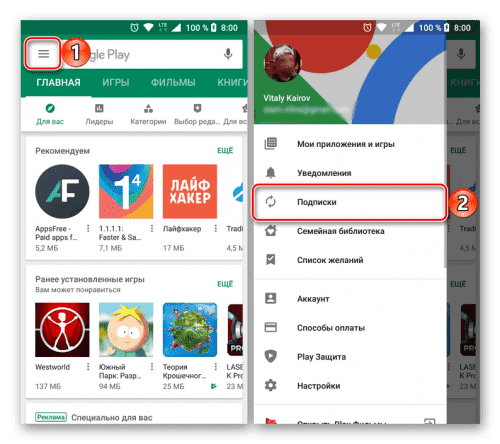
Обычно это происходит, когда на «Андроид» в Play Market есть какие-то подписки. Заходим в приложение, далее нажимаем на три полоски, чтобы открыть основное меню. Переходим в раздел «Подписки». В самом конце убираем и удаляем все возможные подписки, которые привязаны к данному способу оплаты. После этого проделываем все те шаги, о которых я написал выше.
- https://dengiplatezhi.com/oplata/udalit-sposob-oplaty-v-google-play.html
- https://AboutCash.ru/kak-udalit-bankovskuyu-kartu-iz-google/
- https://Tvoy-Android.com/kak-otvyazat-kartu-ot-google-play/
- https://GuruDroid.net/kak-otvyazat-bankovskuyu-kartu-ot-google-play.html
- https://support.google.com/googleplay/answer/4646404?co=GENIE.Platform%3DAndroidhttps://ekspert42.ru/instrukcii/kak-v-gugl-plej-izmenit-kartu.html» target=»_blank»]ekspert42.ru[/mask_link]
Как из Google Play удалить карту на Android: ТОП рабочих способа
Есть несколько способов связать карту, но я остановлюсь на самом простом и удобном:
- Запустите Google Play и щелкните значок профиля;
- В открывшемся окне выберите «Платежи и подписки»;

Вы можете добавить карту прямо в Google Play
- Откройте вкладку «Способы оплаты» и прокрутите вниз;

Вы можете связать практически любую карту
- Нажмите «Добавить банковскую карту» и перейдите на сайт Google;
- Введите данные своей кредитной карты и подтвердите ссылку.
Перед тем, как вставить карту, очень важно убедиться, что внутри есть деньги. Потому что Google взимает с вас плату и сразу же вернет вам небольшую сумму. Как правило, это 5-15 рублей при выборе региона «Россия» и 1 доллар (75-80 рублей) при выборе США. Если на карте нет денег, ссылка работать не будет и вам придется пополнить счет и повторить те же манипуляции.
Как включить отпечаток в Google Play
После подключения карта будет использоваться для оплаты всех покупок, продуктов в приложении и подписок. Поэтому для вашей безопасности рекомендуется включить подтверждение транзакции с помощью биометрии:
- Зайдите в Google Play и нажмите на значок профиля;
- В открывшемся окне выберите и откройте «Настройки»;

Лучше всего для защиты транзакций с помощью биометрии
- Во вкладке «Личные» выберите «Биометрическая аутентификация»;
- Введите свой пароль электронной почты, чтобы подтвердить действие.
Теперь ни одна покупка не проходит без подтверждения отпечатком пальца. Это очень важная функция безопасности, поскольку она не позволит тем, у кого есть доступ к вашему смартфону, например членам вашей семьи, покупать что-либо самостоятельно без вашего ведома. Каждый раз, когда вы нажимаете кнопку, чтобы купить или оплатить подписку, на экране появляется окно с запросом подтверждения оплаты с помощью биометрических данных.
Как удалить карту из Google Play
Вы можете отменить связь с ранее связанной картой точно так же, как и ссылка:
- Запустите Google Play и щелкните значок профиля;
- В открывшемся окне выберите «Платежи и подписки»;
- Откройте вкладку «Способы оплаты» и прокрутите вниз;

Отключение платежного профиля
Если пользователю необходимо полностью удалить свою платежную учетную запись Google, вся его история транзакций, а также их данные обработки платежей будут удалены из службы.
Внимание: нет функции сброса профиля.
После выхода из учетной записи пользователю больше не будут доступны все функции системы:
- совершать покупки в сервисных центрах;
- оплата покупок в Google Play;
- отправлять и запрашивать денежные переводы через Google Pay Sent и Gmail;
- хранение информации о подарочных картах и бонусных программах, а также данных для совершения транзакций;
- просмотр истории операций.
Если пользователю придется снова оплатить покупки в сервисах Google или получить от них средства, ему потребуется создать новую учетную запись. Для этого нужно выполнить транзакцию через одну из подсистем.
Рекомендация: если пользователя беспокоит безопасность одного из способов оплаты, он может просто удалить его. В этом случае пользователь сможет продолжить использование других методов транзакций, а история операций будет сохранена.
Если у пользователя несколько учетных записей для выставления счетов, последний использованный будет удален при закрытии. Поэтому лучше сначала выбрать желаемый профиль. Это требует:
- Войдите в Центр транзакций Google.
- Выберите учетную запись для удаления.
- Используйте инструмент, чтобы удалить профиль.
Если у пользователя только одна учетная запись, его можно удалить только с правами администратора.
Как удалить банковскую карту из Google Play


Нажмите кнопку «Меню».
Выбираем пункт «Способы оплаты».

Теперь нажмите «Дополнительные настройки оплаты».

Перед нами страница со связанными картами. Здесь это может быть как карта, так и несколько. Выбираем тот, который нужно удалить.

Видим системное сообщение о добавлении банковской карты. Это означает, что есть подписки. Чтобы удалить карту, ее необходимо аннулировать.

Снова выйдите из рабочего стола и откройте Play Market.
Щелкните «Меню».
Выбираем «Подписки».

Откроется список подписок. В нашем случае один. Нажмите здесь.

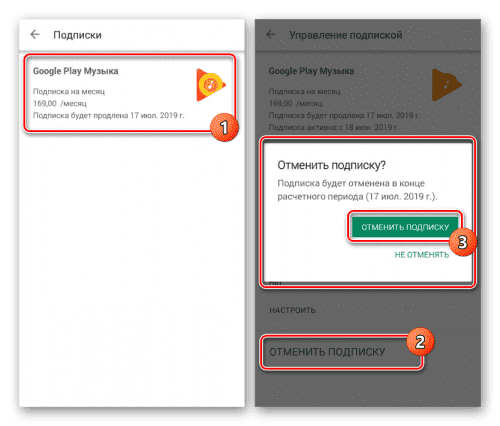
Спускаемся в самый низ страницы, находим пункт «Отписаться».

Указываем причину и подтверждаем действие.

Снова нажмите «Отказаться от подписки».

Подписка отменена. Если их больше, повторяем процедуру до тех пор, пока все они не будут удалены.
Снимаем карту.
Подтверждаем действие.

Карта удалена. Если нет подписок, карта будет немедленно аннулирована. При этом, если подписка уже оплачена, ее действие будет продолжаться независимо от подключения карты, до истечения срока ее действия.

Удаление платежной системы через компьютер
Отключить банковскую карту от Google Play можно через ПК или мобильное устройство. В первом случае ненужная платежная система освобождается следующим образом:
- Откройте любой браузер на своем компьютере и перейдите на страницу Google Play payments.google.com.
- Авторизуйте систему. Для этого в соответствующем окне введите адрес электронной почты, используемый для входа в вашу учетную запись, и пароль.
- В левом столбце щелкните строку «Способы оплаты».

- Все кредитные и дебетовые карты, связанные с вашей учетной записью, будут отображаться перед вами. Выберите 1 способ оплаты, который хотите удалить, и нажмите «Удалить». В приведенном выше примере мы хотим избавиться от второй привязки (Mastercard), срок действия которой уже давно истек.

- Подтвердите текущие действия, нажав «ОК».
Если вместо системы удаленных платежей вам необходимо подключить к Google Play другой способ оплаты, в окне «Способы оплаты» нажмите «Добавить», после чего заполните соответствующую форму с указанием реквизитов банковского продукта.
Реклама Следует отметить, что если кошелек Google был привязан к вашему профилю в качестве платежной системы, вы не сможете избавиться от него описанным способом. Вы можете только восстановить этот кошелек или перевести средства с него на банковский счет.
Как отвязать карту от Play Market с телефона
Вы можете отключить карту от Google Play со своего телефона или компьютера. Однако это самый простой и быстрый способ отключить способы оплаты через смартфон. Заводские настройки Android предлагают выполнить действие без использования стороннего браузера или программ, необходимо только стабильное интернет-соединение:
- Вам нужно зайти в стандартное приложение для смартфона: Play Market или Google Store.
- В меню выбора учетной записи выберите ту, к которой привязана карта, которую вы хотите деактивировать.
- Когда вы зайдете в свою учетную запись, вы увидите меню настроек.
- В выпадающем окне отобразится пункт «Способы оплаты».

- Рядом с каждым вариантом расчета есть кнопка Удалить».
Примечание! В зависимости от версии операционной системы Android пользователь может заметить различия. Меню оплаты доступно по ссылке на профиль в раскрывающемся окне. В некоторых версиях после нажатия на кнопку «Удалить» система переводит пользователя на сайт, где необходимо подтвердить операцию.
Видео-инструкция
Способы удаления карты
Иногда возникают ситуации, когда по какой-либо причине вам необходимо удалить свою кредитную карту из вашей учетной записи Google. Среди этих причин наиболее часто упоминаются следующие:
- Совершать такие покупки больше не нужно.
- Утеря банковской карты.
- Выпуск новой карты с заменой в Google действующей.
1. Отвязываем на официальном сайте
Google Payments — это сервис, в котором хранятся платежные данные вашей карты. Именно в этом разделе Google хранятся данные платежных карт пользователей сервисов Google.
Гайд по удалению банковской карты из Google:
- Зайдите на сайт Google.
- Введите свой пароль для нужной учетной записи.
- Выберите меню «Способы оплаты.
- Найдите карту и удалите ее. Здесь вы можете выбрать вкладку «Изменить», с помощью которой информация обновляется на более корректную.
Следовательно, в этой процедуре нет ничего сложного. Поэтому переживать по этому поводу совершенно не стоит.
2. Отвязываем в Play Market
Еще один простой способ ответить на вопрос, как удалить банковскую карту из Google. Что для этого нужно сделать?
Алгоритм действий по разблокировке карты в Play Market следующий:
- Откройте на своем смартфоне официальное приложение Play Market.
- Выберите нужную учетную запись и в меню перейдите к пункту «Учетная запись.
- Выберите вкладку «Способы оплаты.
- Если вам нужно удалить карту, перейдите в «Другие настройки оплаты.
- Вы будете перенаправлены в Google Payments. Здесь вам нужно будет ввести требуемый пароль, а затем удалить карту.
Стоит отметить, что вы не сможете выполнять эти операции, если у вас есть действующая платная подписка. Поэтому сначала вам нужно перейти в свою учетную запись пользователя и выбрать пункт «Учетная запись» и учетная запись.
После выбора нужной подписки найдите вкладку «Оплата с помощью» в раскрывающемся меню и выберите другой вариант оплаты. Вы можете привязать новый электронный кошелек или новую карту. Кроме того, вы можете просто отказаться от подписки.
Некоторые пользователи не смогут сразу выполнить все вышеперечисленные операции. Если у вас с этим возникнут трудности, вы всегда можете обратиться за помощью к специалисту Google. Это можно сделать с помощью обратного вызова или специального запроса.
Использование инструментов веб-ресурса
Вы можете отключить карту от Google Play со своего телефона через официальный сайт компании через любой мобильный браузер. Вам необходимо войти в свою учетную запись и выбрать карту, которую вы хотите разблокировать.
Примечание! Следующие инструкции применимы к использованию компьютера.
- Откройте доступный браузер и перейдите на главную страницу Google.
- Разверните дополнительное меню, нажав функциональную кнопку вверху интерфейса, выберите пункт «Учетная запись».

- Прокрутите страницу вниз до блока «Настройка учетной записи» и перейдите по гиперссылке «Оплата».

- Щелкните строку «Подтвердите способы оплаты в Google».

- Выберите нужную банковскую карту из списка и нажмите «Удалить.

- Подтвердите действие во всплывающем диалоговом окне.

Инструкция по изменению способа оплаты
- Откройте приложение Google Play Store
на вашем телефоне или планшете Android. - Щелкните значок меню
- При необходимости войдите в свою учетную запись на сайте pay.google.com.
- Под выбранным способом оплаты нажмите Изменить.
- Внесение изменений.
- Щелкните Обновить.
Как изменить способ оплаты в момент покупки
Вам необходимо срочно совершить покупку, но есть ли в вашем распоряжении еще карты? Не успели изменить запрошенный счет? В этих случаях всегда можно оплатить покупку настоящей картой, не теряя много времени и навыков.
Зайдите в Google Play, откройте страницу товара, который хотите купить. Нажмите на стрелку рядом с ценой и перейдите в «Способы оплаты». Выбираем текущую карту или добавляем новую, после совершения покупки. Это просто.
Что делать, если карта не удаляется
Не всегда удается сразу разблокировать карту из аккаунта Google Play. Это не сработает, если у пользователя есть текущая подписка в цифровом магазине Play Market.
Чтобы отключить услугу, вам необходимо запустить приложение на телефоне и вызвать главное меню. Перейдите в раздел «Подписки», пролистайте страницу, выберите цифровые продукты и нажмите соответствующую кнопку.

В некоторых сервисах вам сначала нужно будет изменить способ оплаты и только потом разблокировать карту. Здесь нужно воспользоваться компьютером, соблюдайте последовательность действий:
- Авторизуйтесь на сайте.
- Выберите «Подписки и услуги».

- Найдите сервис, предотвращающий удаление. Нажмите здесь.
- Изменить способ оплаты: привязать другую карту.


- Сохраните изменения.

Удаление данных банковской карты с истекшим сроком действия из Google Play не займет много усилий. Все, что вам нужно, это телефон или компьютер со стабильным выходом в Интернет. В зависимости от выбранного варианта пользователь должен будет войти в приложение Android или официальный сайт и следовать инструкциям.
Что такое Гугл Пей и зачем удалять карты из приложения
Google Pay — удобный сервис для бесконтактных платежей. Телефон используется для транзакций. К нему можно привязать различные карты: зарплатные, кредитные, дисконтные, корпоративные и т.д. Это удобно, ведь вам больше не придется носить их с собой. Но иногда цель пользователя — удалить эти «продукты» из системы.
Для этого может быть несколько причин.
Украли или потеряли телефон
Если смартфон, служивший платежным средством, утерян или попал в руки злоумышленников, будет полезно отвязать карту, на которой находятся крупные суммы денег. Это сэкономит личные средства и не даст мошенникам использовать их в своих целях.
Карта неактивна
Отмена привязки карт также уместна при закрытии банка или счета. Нет смысла держать карты неактивными — они будут только мешать, они будут занимать место.
Удаление карт из Гугл Пей: пошаговая инструкция
Вы можете удалить определенные платежные «инструменты» из Google Pay прямо через смартфон, на который загружено приложение, или удалить данные удаленно. Действия пользователя зависят от ситуации.
При наличии смартфона

Если вам необходимо удалить из приложения конкретный «платежный инструмент», то:
- Авторизуйтесь в Google Pay.
- Перейти к кассе”.
- Найдите нужную карту.
- Откройте меню вверху справа и нажмите «удалить”.
- Пожалуйста подтвердите.
После всех действий удаление будет выполнено.
Обратите внимание, что история транзакций по вашей удаленной карте также исчезнет.
Удаление данных при утере смартфона

Если вы потеряли телефон с установленным Google Pay, вы можете удалить данные загруженной карты. Это возможно только тогда, когда:
- смартфон в комплекте;
- интернет-соединение;
- настроена геолокация;
- функция «найти устройство» активна”;
- установлено специальное приложение (например, Android Device Manager).
Без ущерба для всех пунктов, вы можете продолжить:
- Войдите в свою учетную запись Google с чужого смартфона или компьютера.
- Открыть настройки”.
- Проведите необходимые манипуляции.
Если через некоторое время телефон снова попал в руки хозяина и снова пришлось использовать Google Pay, для его использования потребуется ввести логин и пароль от аккаунта Google.
Альтернативные варианты
Помните, что для совершения платежа вы можете подключить не только банковскую карту. Вы также можете использовать PayPal здесь. Преимущество этого метода в том, что PayPal — это просто посредник, к которому вы можете легко привязать свою карту. При необходимости вы можете позже отключить карту от своей учетной записи PayPal, и способ оплаты будет сохранен в Google Play. Единый метод оплаты и проверки карты может по-прежнему играть важную роль в других местах.
Защитите свою платежную информацию и храните ее в безопасности. Доверяйте только авторитетным сервисам и при необходимости не бойтесь удалять свои платежные реквизиты. Google Play — лишь один из тех сервисов, которые упрощают задачу.
Возможные проблемы и их решения
Распространенная проблема при удалении реквизитов из Play Market — наличие подписок. Вы должны сначала очистить каждый из них, чтобы методы, описанные выше, подействовали. Пошаговое руководство:
- Откройте дополнительное меню в Play Store, перейдите в раздел «Подписки».
- Прокрутите страницу вниз и откажитесь от подписки на все услуги.

- Повторите инструкции, чтобы удалить бумагу.
Остальные проблемы с активностью связаны с отключениями сети. Вам необходимо контролировать доступ в Интернет через другие приложения, например, попробуйте открыть любую страницу в браузере. Если это не помогло, перезагрузите телефон или обратитесь к оператору мобильной связи, чтобы определить причину проблемы.
Из представленных гайдов предпочтительнее первое: с помощью мобильного приложения Google Play, которое оснащено интуитивно понятным интерфейсом и не перегружено лишними функциями.
Источник: wifitel.ru
Как удалить карту из google play на андроид
Несмотря на то что пользователи Android имеют возможность скачивать взломанные версии платных приложения на пиратских сайтах, адекватные люди всё-таки предпочитают покупать софт в Google Play. В конце концов, спиратить подписку не получится даже при всём желании, а без них многие уже не представляют своей жизни. Поэтому – хочешь, не хочешь, — а карту к Google Play привязывать надо, даже если пользоваться ей собираешься от силы раз в месяц, а то и реже. Другое дело, что многие понятия не имеют, как это делать. Значит, будем разбираться.
Оплата покупок в Google Play производится банковской картой или PayPal
Первым делом уточню, что привязать к Google Play можно вообще любую карту. Это может быть хоть «пластик» MasterCard, Visa, American Express или Мир, хоть виртуальная карта Maestro, хоть PayPal. Поэтому совершенно неважно, услугами какого банка и какой платёжной системы вы пользуетесь, привязать можно будет абсолютно любую карту, за исключением разве что каких-то совсем специфических карт из Китая. С ними у Google Play могут возникнуть проблемы.
Как привязать карту к Гугл Плей
Привязать карту можно несколькими способами, я же разберу самый простой и удобный:
- Запустите Google Play и нажмите на значок профиля;
- В открывшемся окне выберите «Платежи и подписки»;
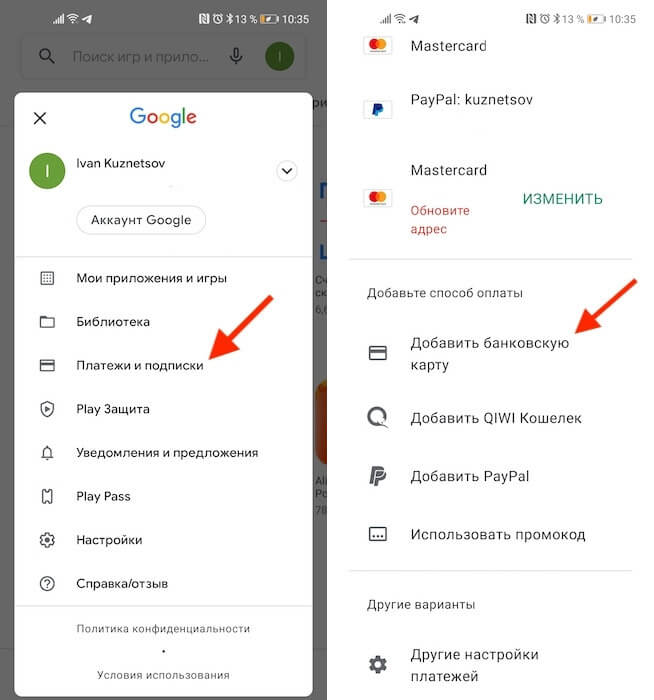
Добавить карту можно прямо в Google Play
- Откройте вкладку «Способы оплаты» и пролистайте вниз;
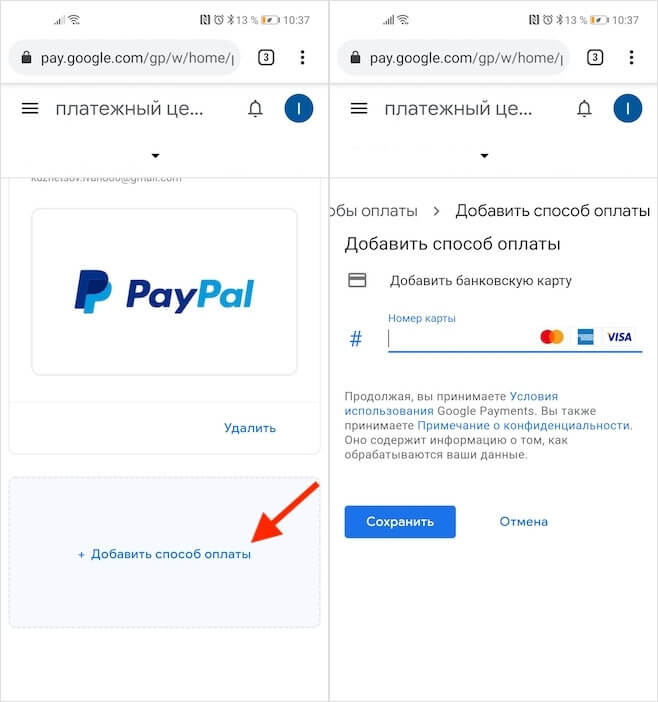
Привязать можно практически любую карту
- Нажмите «Добавить банковскую карту» и перейдите на сайт Google;
- Введите данные банковской карты и подтвердите привязку.
Перед привязкой карты очень важно убедиться, что там есть деньги. Потому что Google спишет у вас и тут же вернёт небольшую сумму. Как правило, это 5-15 рублей, если вы выбираете регион «Россия» и 1 доллар (75-80 рублей), если вы выбираете США. Если денег на карте нет, то привязка не пройдёт, и вам понадобится пополнить счёт и проделать все те же манипуляции повторно.
Как включить отпечаток в Google Play
После привязки карты она будет использоваться для оплаты всех покупок, встроенных товаров в приложениях и подписок. Поэтому для вашей же безопасности рекомендуется включить подтверждение тразакций при помощи биометрии:
- Перейдите в Google Play и нажмите на значок профиля;
- В открывшемся окне выберите и откройте «Настройки»;
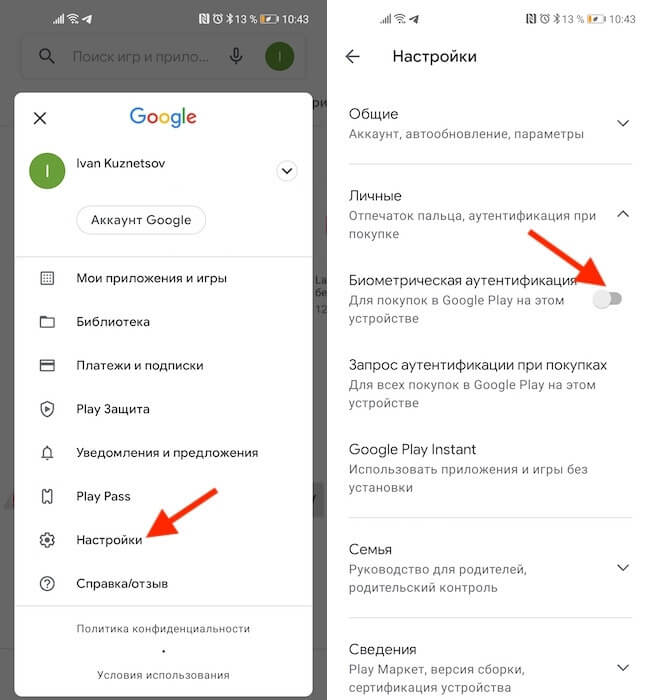
Лучше всего защищать транзакции биометрией
- Во вкладке «Личные» выберите «Биометрическая аутентификация»;
- Введите пароль от электронной почты для подтверждения действия.
Теперь ни одна покупка не пройдёт без подтверждения отпечатком вашего пальца. Это очень важная защитная функция, поскольку не позволит тем, кто имеет доступ к вашему смартфону – например, членам вашей семьи – покупать что-то самостоятельно без вашего ведома. Всякий раз, когда будет нажата кнопка покупки или оплаты подписки, на экране будет появляться окно с запросом верификации платежа биометрией.
Как удалить карту из Google Play
Отвязать ранее привязанную карту можно ровно по тому же сценарию, что и привязать:
- Запустите Google Play и нажмите на значок профиля;
- В открывшемся окне выберите «Платежи и подписки»;
- Откройте вкладку «Способы оплаты» и пролистайте вниз;
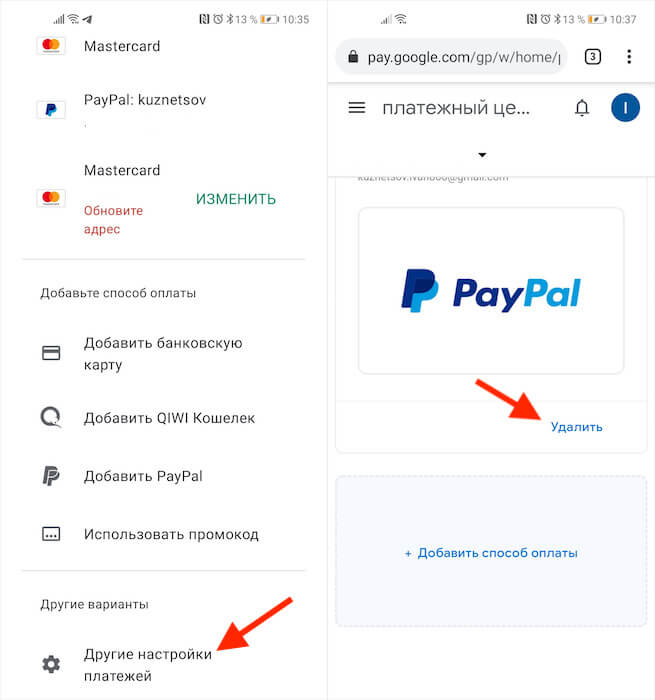
Удалить карту можно там же, где и добавить новую
- Нажмите «Другие настройки платежей» и перейдите на сайт Google;
- Найдите нужную карту и нажмите кнопку «Удалить» под ней.
Важно понимать, что само по себе удаление карты из Google Play не отменяет подписки, которые к ней привязаны. Плата за них так и будет списываться, даже если вы отвяжете её от аккаунта. Поэтому рекомендуется сначала отключить подписки. О том, как это сделать, мы рассказывали в отдельной статье – обязательно почитайте. Причём отключать подписки нужно до того, как отвязывать карту, чтобы не спровоцировать конфликт.
Новости, статьи и анонсы публикаций
Свободное общение и обсуждение материалов
Наверняка вы уже не раз становились свидетелем того, как Сбер безуспешно пытался вернуть своё приложение в App Store. Несмотря на то что ему это удавалось уже три раза после удаления оригинального Сбербанка Онлайн, модераторы Apple неизменно выдворяли банковский клиент спустя несколько дней или недель. На Android, что интересно, ничего такого не происходило. При всех ограничениях со стороны Google ничего не помешало Сберу продолжить распространять своё приложение своими силами. К несчастью, этим решили воспользоваться мошенники и разместили поддельный СБОЛ в Google Play.

Человек, впервые имеющий дело со смартфоном или компьютером, знакомится с большим количеством неизвестных ранее слов, которые преимущественно оканчиваются на -ция. Одно из таковых — синхронизация. Казалось бы, всем нам знакомо понятие синхронности, однако, когда в процессе пользования телефоном на экране, к примеру, появляется уведомление «Включите синхронизацию», то мы не до конца понимаем, что и для чего просит нас сделать мобильное устройство. Но это — невероятно полезная функция, значительно упрощающая опыт взаимодействия с самыми разными гаджетами. И сегодня вам станет ясно, что делает синхронизация на Андроид.

Каждый смартфон оснащен встроенным микрофоном, который на большинстве моделей предназначен исключительно для разговоров посредством мобильной связи. При записи видео звук не отличается высоким качеством, а стандартное шумоподавление порой не справляется даже с порывами ветра. Если вы используете свое устройство на Android как средство ведения видеоблога или нередко обращаетесь к диктофону, вам определенно понадобится внешний микрофон для телефона. Расскажем, какую модель выбрать, а также поговорим о том, как правильно подключить этот электроакустический прибор.
Удаление способа оплаты в Google Play Маркете
Google Play Маркет – единственный официальный магазин приложений для мобильных устройств, работающих под управлением ОС Android. Помимо собственно приложений, в нем представлены игры, фильмы, книги, пресса и музыка. Часть контента доступна к скачиванию совершенно бесплатно, но есть и то, за что требуется заплатить, а для этого к учетной записи Google должно быть привязано средство оплаты – банковская карта, мобильный счет или PayPal. Но иногда можно столкнуться и с противоположной задачей – необходимостью удаления указанного способа оплаты. О том, как это сделать, и будет рассказано в нашей сегодняшней статье.
Удаляем способ оплаты в Плей Маркете
Нет ничего сложного в том, чтобы отвязать одну (или сразу несколько, при условии наличия таковых) банковскую карту или счет от аккаунта Гугл, проблемы могут возникнуть разве что с поиском данной опции. Но, так как фирменный магазин приложений одинаков на всех смартфонах и планшетах (не считая морально устаревших), представленную ниже инструкцию можно считать универсальной.
Вариант 1: Google Play Маркет на Android
Конечно же, в первую очередь Плей Маркет используется на Андроид-девайсах, поэтому вполне логично, что проще всего удалить способ оплаты можно именно через мобильное приложение. Делается это следующим образом:
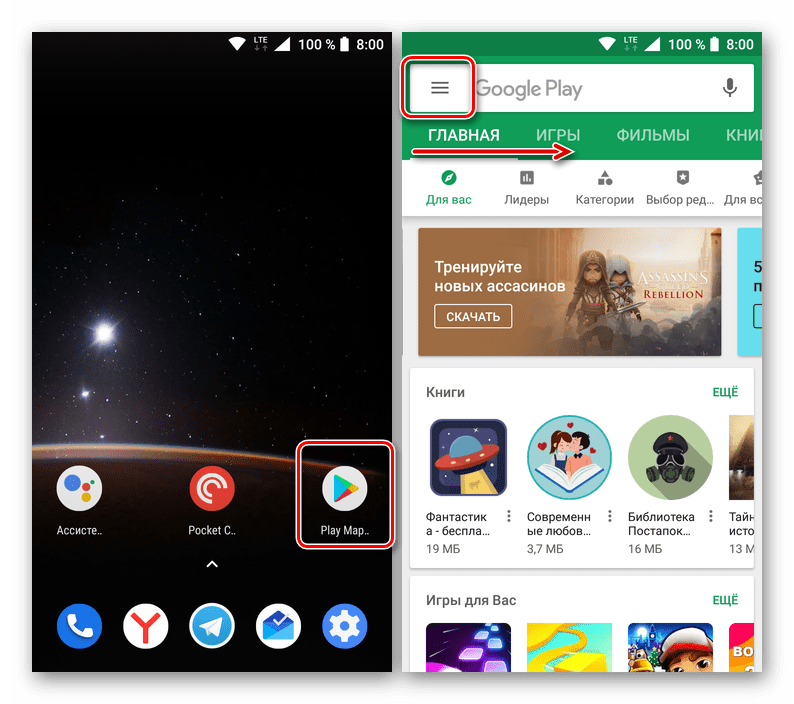
- Запустив Google Play Маркет, откройте его меню. Для этого тапните по трем горизонтальным полосам слева от поисковой строки или сделайте свайп слева направо по экрану.
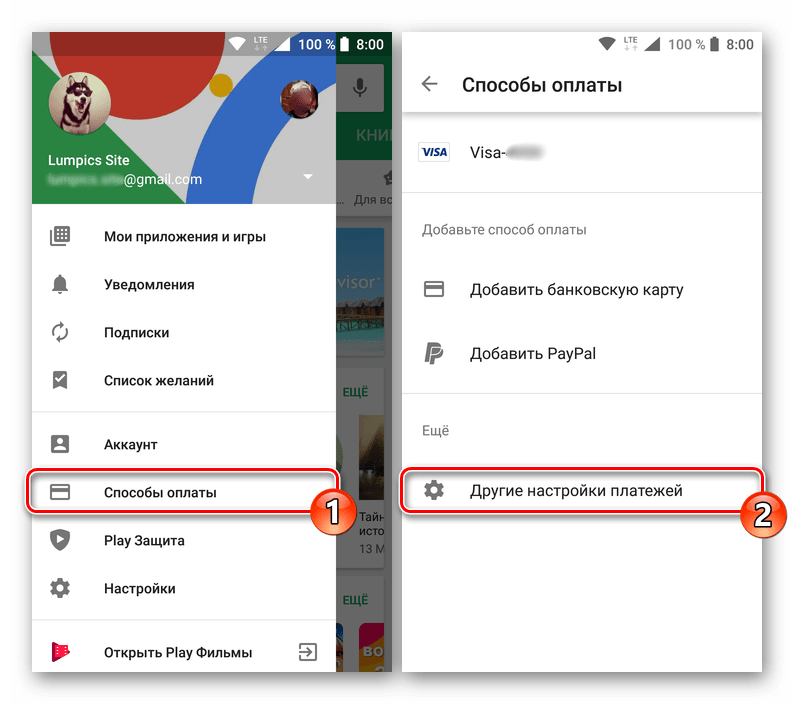
- Перейдите к разделу «Способы оплаты», а затем выберите пункт «Дополнительные настройки платежей».
Вариант 2: «Аккаунт» Google в браузере
Несмотря на то, что в Google Play Маркет можно не только зайти с браузера, но и установить его полную, пусть и сэмулированную, версию на компьютер, для удаления способа оплаты нам с вами потребуется посетить совершенно другой веб-сервис Корпорации добра. Собственно, мы напрямую пойдем туда же, куда попадали с мобильного устройства при выборе пункта «Дополнительные настройки платежей» во втором шаге предыдущего способа.
Примечание: Для выполнения описанных ниже действий в используемом на компьютере веб-обозревателе вы должны быть авторизованы в той же учетной записи Google, которая используется на мобильном устройстве. О том, как это сделать, рассказывается в отдельной статье на нашем сайте.
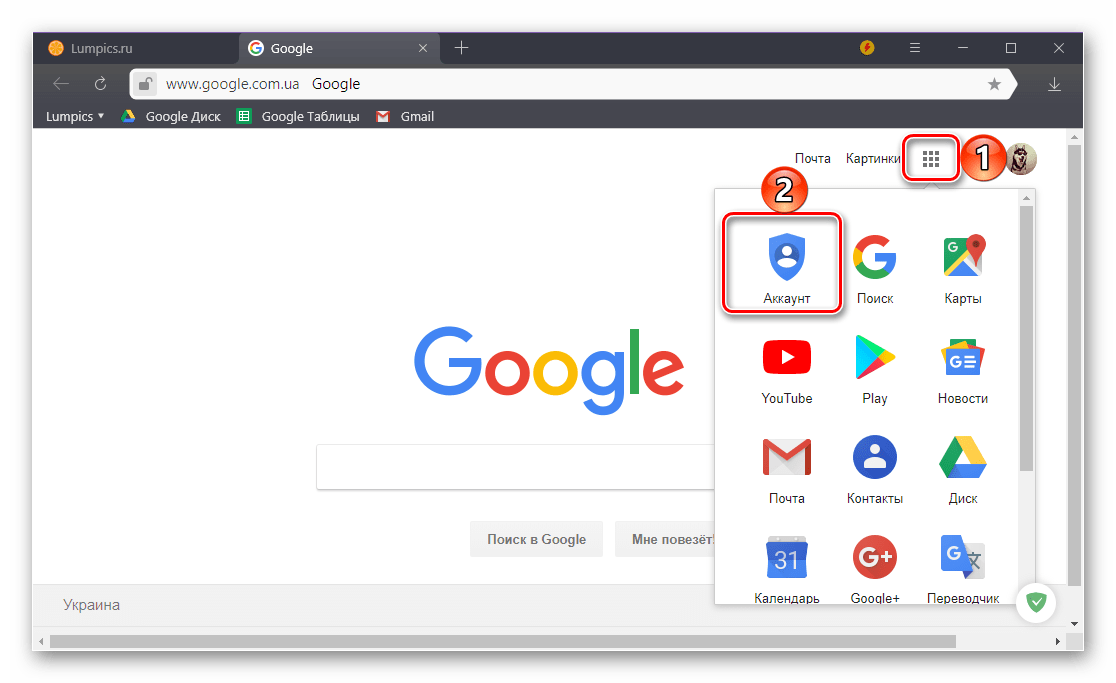
- Воспользуйтесь представленной выше ссылкой для перехода на интересующую нас страницу или откройте ее самостоятельно. Во втором случае, находясь в любом из сервисов Google или на главной странице этой поисковой системы, нажмите по кнопке «Приложения Google» и перейдите к разделу «Аккаунт».
- Если потребуется, пролистайте открывшуюся страницу немного вниз.
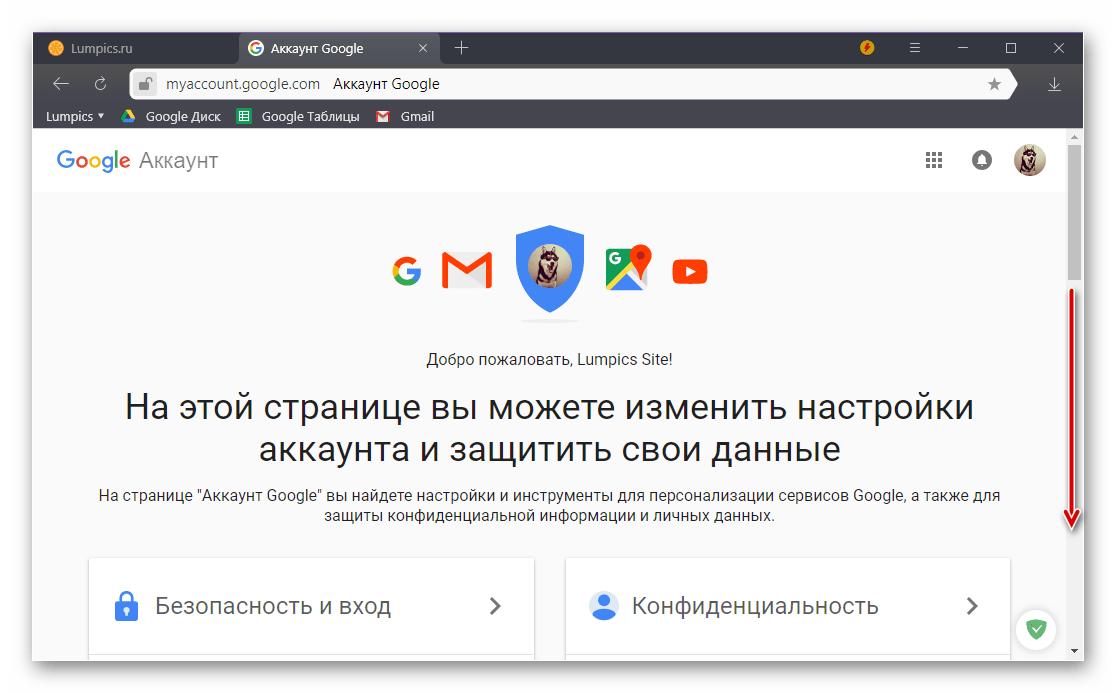
В блоке «Настройки аккаунта» кликните по пункту «Оплата».
Теперь вы знаете, каким образом можно удалить ненужный способ оплаты из Гугл Плей Маркета как на смартфоне или планшете с Андроид, так и на любом компьютере. В каждом из рассмотренных нами вариантов алгоритм действий немного отличается, но сложным его точно нельзя назвать. Надеемся, данный материал был полезен для вас и после ознакомления с ним не осталось вопросов. Если же таковые есть – добро пожаловать в комментарии.
Как удалить банковскую карту из Google Play Маркет на телефоне
Многие приложения, программы и сервисы в Google Play требуют оплаты, чтобы предоставить доступ к дополнительным возможностям. Для исключения вероятности списания денег с банковского счета следует удалить карту из Google Play. Чтобы это сделать, достаточно следовать стандартной инструкции.
Как отвязать карту от Play Market с телефона
- Необходимо перейти в штатное приложение смартфона — Плей Маркет или Гугл Стор.
- В меню выбора учетной записи выбрать ту, где привязана карточка, которую нужно отключить.
- При переходе в аккаунт будет видно меню настроек.
- В выпавшем окне отобразится пункт « Способы оплаты ».
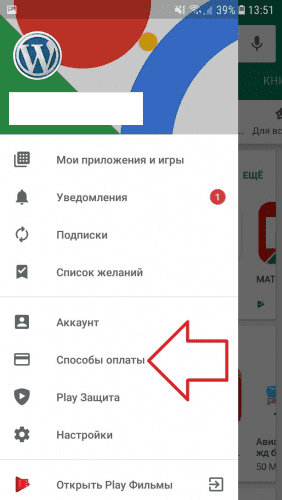
- Рядом с каждой опцией расчета есть кнопка « Удалить ».
Вариант для компьютера
Если отвязать карточку от Гугл Mаркета, она автоматически будет удалена и из Плей Стора. Необходимо следовать инструкции:
- Перейти в аккаунт Гугл Плей на ПК.
- Кликнуть на ссылке « Изменить способ оплаты ».
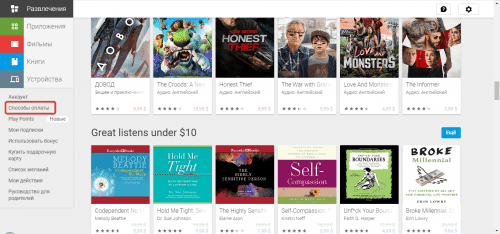
- После перехода в Google Payments в меню отобразится опция « Способы оплаты ».
- Рядом с каждым методом будет отображена функция « Удалить ».
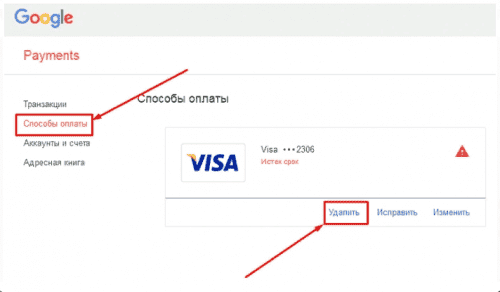
Можно отвязать определенную карту или все данные расчета.
Существует еще один удобный вариант удаления средств платежей с ПК. Он доступен и на смартфоне, но выполнить процедуру на большом экране комфортнее и проще. Отвязка платежных опций происходит на сайте.
Сервис Гугл Плей хранит платежные данные пользователей, вне зависимости от того, совершают ли они оплату с ПК или смартфонов. Чтобы отвязать карточку через адресную строку браузера, понадобится:
- Ввести в адресную строку сайт pay.google.com .
- Войти в аккаунт.
- Перейти в раздел « Способы оплаты ».
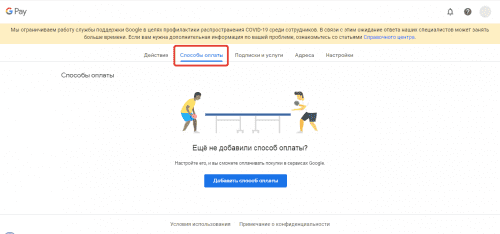
- Выбрать нужную карту и отвязать ее.
Что предпринять, если банковская карта не удаляется
Убрать данные из Google Market можно на Андроид или посредством браузера на ПК. Но иногда могут возникнуть баги системы. Причина, не позволяющая выполнить операцию, отобразится на экране. Их может быть несколько:
- Наличие активных подписок . В таком случае сервис не позволит удалить данные. Нужно зайти в приложение и перейти в меню « Подписки ». Здесь можно ознакомиться со всеми подключенными сервисами. Далее выбрать нужную, затем нажать « Отменить подписку ».
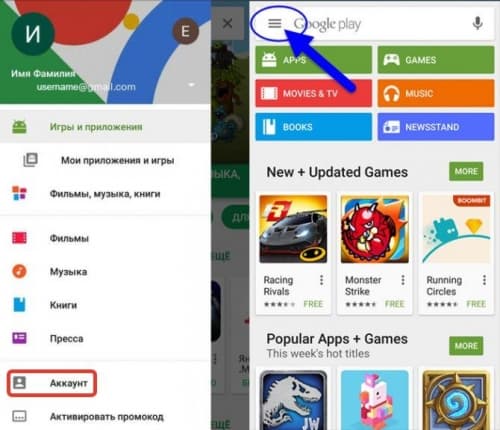
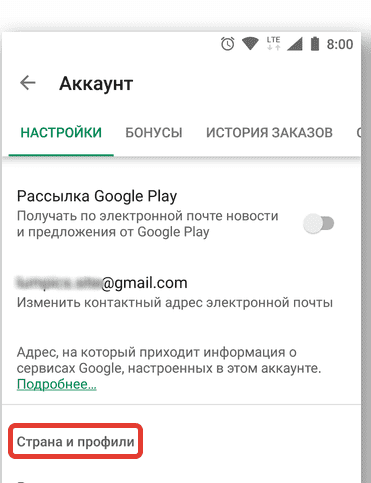
- Смена региона . Сервисы Гугл работают на основе геолокации, поэтому при смене места нахождения и выполнения какой-либо операции, они могут выдавать ошибку. Следует запустить приложение, открыть меню, нажав на значок в адресной строк, перейти в раздел « Аккаунт » В настройках выбрать новый регион. Для подтверждения потребуется ввести новый способ оплаты. Изменения произойдут в течение 48 часов.
Если перечисленные способы не помогли, необходимо отправить запрос в службу поддержки или попробовать выполнить процедуру позже. Иногда операцию не получается произвести из-за внутренней ошибки в системе или при обрывах связи. Повторение попытки открепить карту позже помогает решить проблему в большинстве случаев.
Воспользовавшись телефоном или ПК, пользователь сможет удалить данные о банковской карточке. После этого система не сможет снимать денежные средства со счета, а действие платных подписок приостановится.
Как удалить карту из Гугл Плей Маркет?
Банковская карта, вероятно, самый популярный способ для оплаты приложений и подписок в онлайн-магазине Play Market. Карта привязывается к аккаунту и можно больше не вводить данные от нее для оплаты контента. Но это как раз и не нравится некоторым пользователям, которые хотят удалить карту из аккаунта.
Как отвязать карту от Google Play Market?
Следуйте этой инструкции.
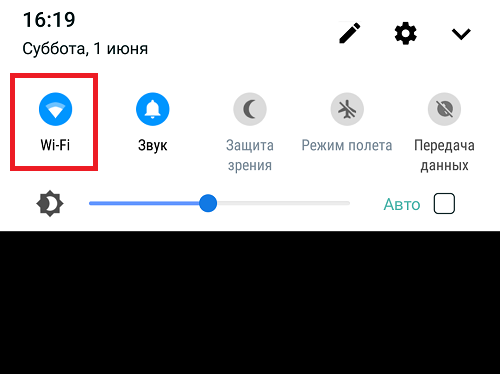
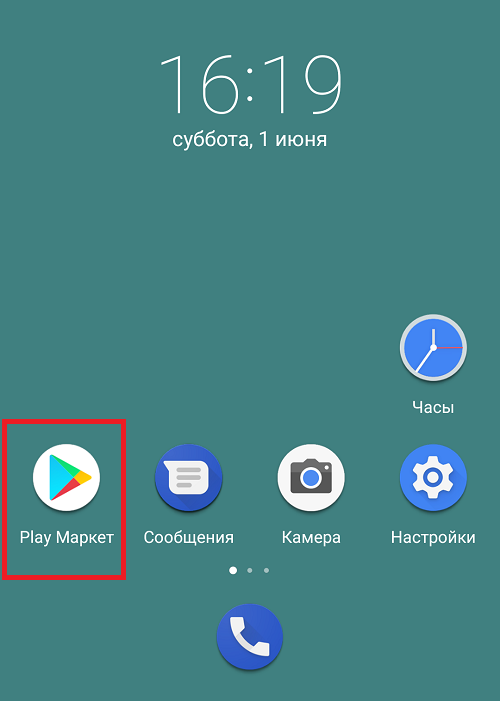
Откройте приложение Play Market на своем смартфоне.
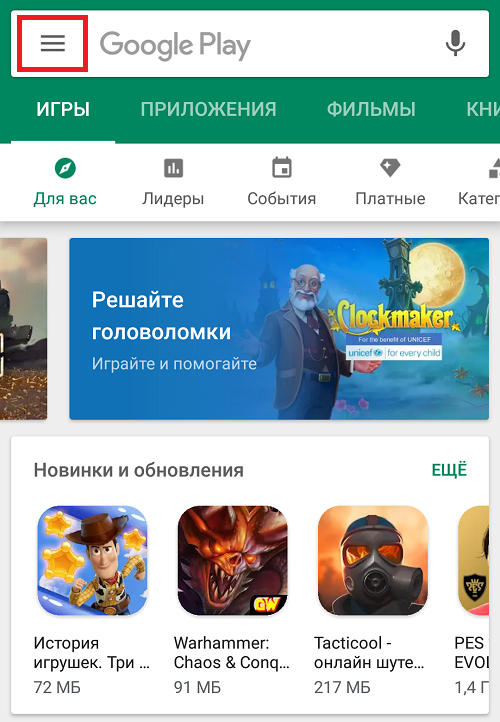
Нажмите на кнопку, которую видите на скриншоте ниже.
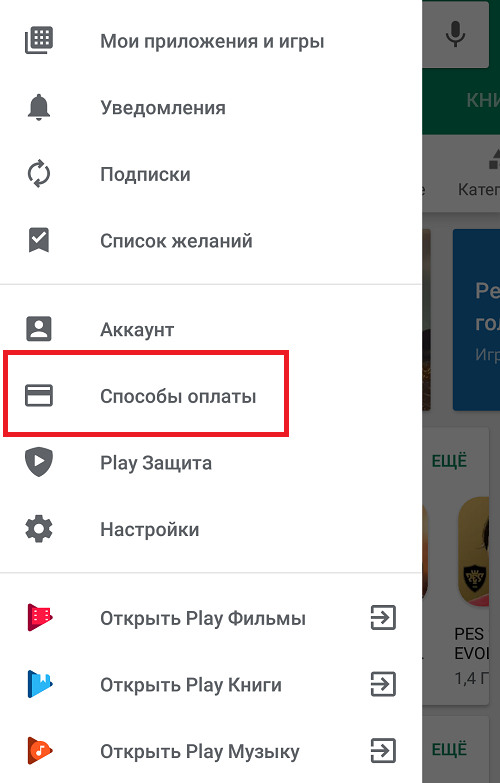
Меню Play Market — перед вами. Выберите в нем пункт «Способы оплаты».
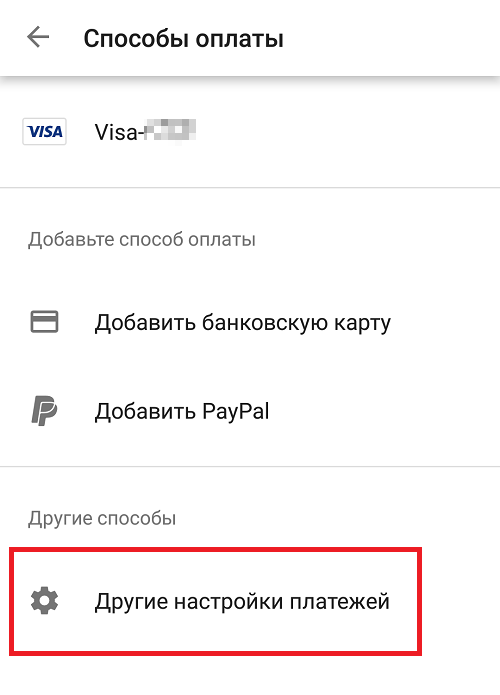
В верхней части страницы вы увидите последние цифры привязанной карты, а нажать нужно на строчку «Другие настройки платежей».
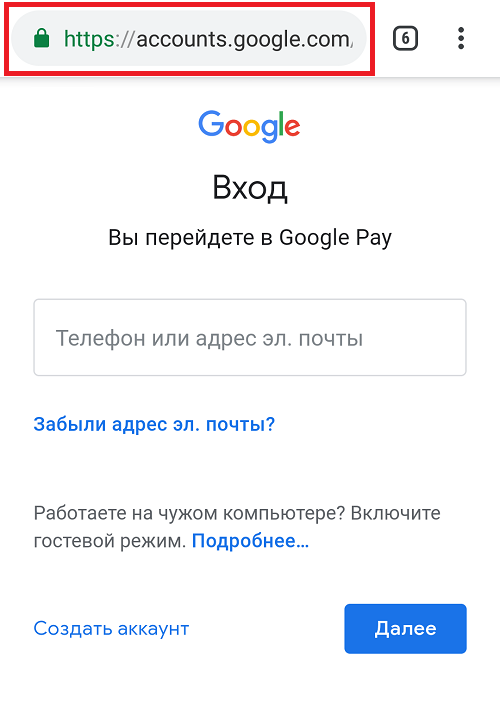
Откроется страница в браузере по адресу accounts.google.com — да, происходит удаление карты. Введите свой логин — тот, к которому привязана карта.
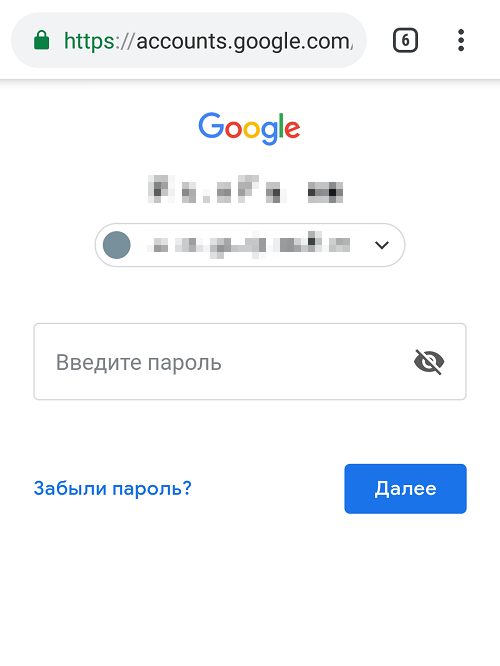
Затем нужно указать пароль от аккаунта Google.
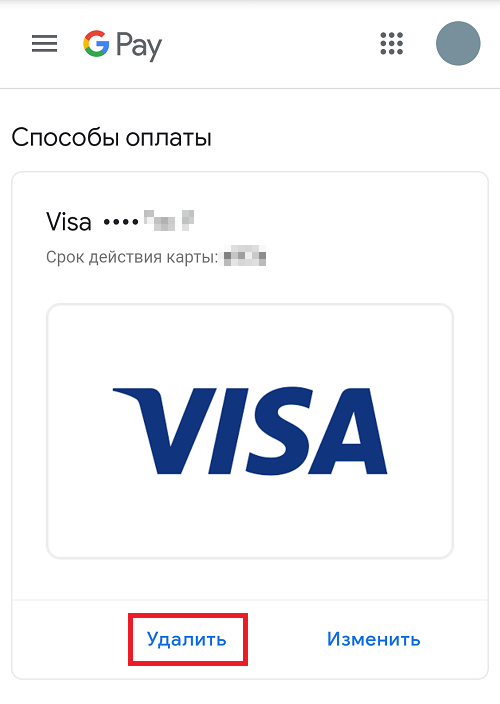
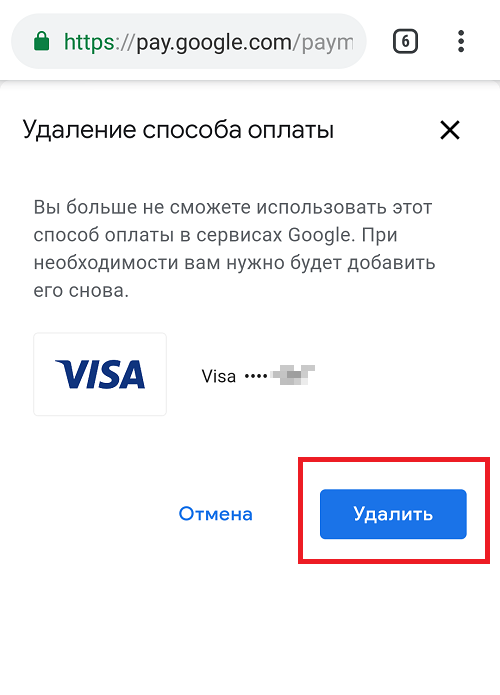
При успешном вводе откроется страница с добавленной картой. Нажмите на кнопку «Удалить».
Осталось подтвердить действие, нажав на соответствующую кнопку.
Видеоинструкция
Карта исчезла из списка.
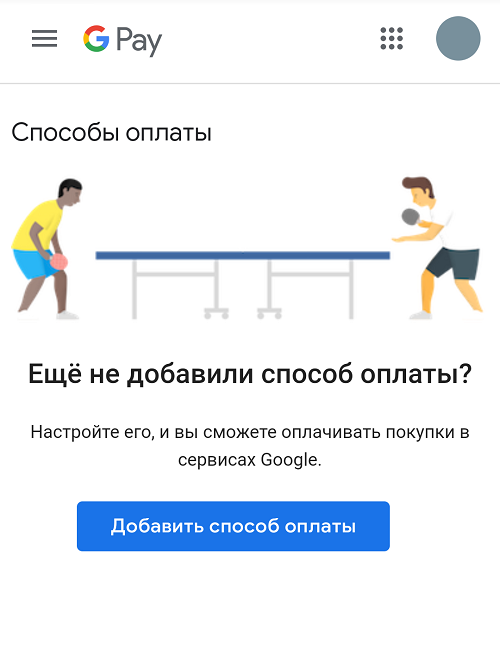
Здесь могут быть и другие способы оплаты, но в нашем примере их нет. Если же система требует добавить другую банковскую карту, это говорит о том, что у вас есть подписки на какие-то приложения, а потому карта не удаляется. Отмените подписки в одноименном раздел в Play Market и попробуйте удалить карту вновь — это поможет.
Похожие публикации:
- Виртуальный дроид 2 как регенерировать
- Как в ворде вставить картинку поверх текста
- Как включить активность в discord
- Как изменить способ оплаты на айфоне
Источник: qubstore.ru