
В наше время проблемы вирусов стоят не очень остро – большинство пользователей уже в целом понимают что можно открыть, а что очень не рекомендуется… да и современная Windows 10 уже менее уязвима для вредоносных программ. Да и для чего большинство пользователей используют компьютер? – серфинг в интернете да кино посмотреть. А вот с браузерами не все так однозначно, поэтому вопрос блокировки рекламы в браузере актуален как никогда раньше.
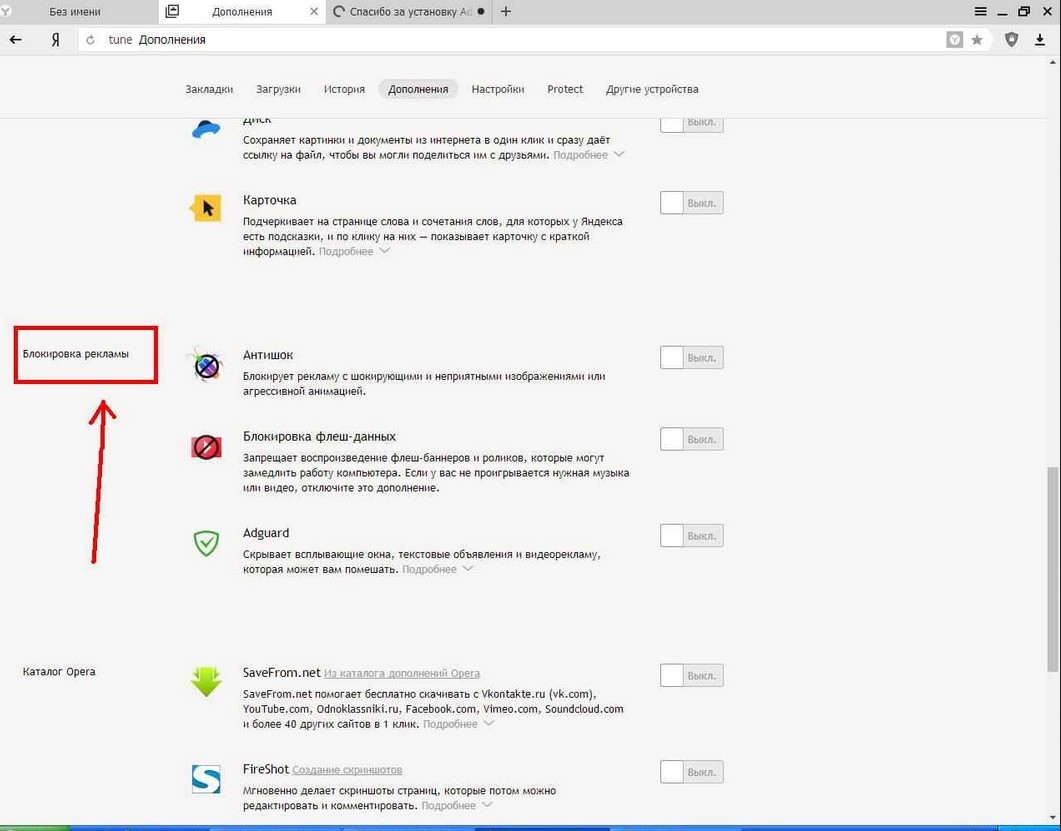
Дополнения (в том же месте, где вы включали AdGuard)
Отключайте по очереди все расширения, пока реклама не перестанет появляться. Таким образом вы определите вредоносное расширение – его необходимо удалить и навсегда забыть о нем.

К сожалению данный пункт достаточно часто игнорируют, однако он один из самых распространенных. Никому нельзя доверять… нередки случаи, в которых привычное всем расширение начинает выводить нам всякую гадость. Мы же ему доверяем, зачем нам его отключать и проверять?! Будем искать в том месте, где его нет… но до последнего не попробуем просто отключить на минутку и проверить.
Как отключить блокировщик рекламы в яндекс браузере
Файл Hosts – причина рекламы в браузере
Многие Adware для показа рекламы используют в своих целях файлик hosts системы Windows. В настоящее время практически не используется рекламными зловредами – обычно туда прописываются левые адреса google или подменяются социальные сети.

Исправить файл hosts можно используя блокнот (который, кстати, нужно открыть от имени администратора, иначе сохранить изменения в нем вы не сможете). Необходимо удалить все строки которые находятся под строчками, начинающимся с решетки.
Почему выскакивает реклама в браузере? – Правим ярлыки
Если после выполнения всех вышеописанных действий реклама запускается только при запуске самого браузера, то настало время обратить внимание на ярлыки программ. В свойствах ярлыка удалите все что находится вне ковычек (как правило это адрес надоедливого сайта)… вкрай создайте новые ярлыки для браузера.

Как отключить блокировку рекламы Яндекс
У Яндекса есть несколько способов отключить блокировку рекламы на их сервисах. В этой статье мы рассмотрим несколько способов, чтобы вы могли выбрать наиболее подходящий для вас.
- Способ 1: Отключение Adblock Plus для всего Яндекса
- Способ 2: Отключение расширения для сервиса Яндекса
- Как разблокировать блокировку рекламы
- Как отключить программу блокировки рекламы
- Как настроить блокировку рекламы в Яндекс браузере
- Как отключить Адблок в Яндексе на телефоне
- Полезные советы и выводы
Способ 1: Отключение Adblock Plus для всего Яндекса
- Перейдите на главную страницу Яндекса.
- В верхней части окна браузера найдите значок блокировщика рекламы (обычно это значок Adblock Plus).
- Нажмите на этот значок и отключите опцию «Включен на этом сайте».
- Теперь Adblock Plus будет отключен для всего Яндекса.
Способ 2: Отключение расширения для сервиса Яндекса
- Если вы хотите отключить блокировщик рекламы только для определенного сервиса Яндекса (например, kinopoisk.ru), откройте этот сервис.
- В верхней части окна браузера найдите значок блокировщика рекламы.
- Нажмите на этот значок и отключите опцию «Включен на этом сайте».
- Теперь блокировщик рекламы будет отключен только для выбранного сервиса Яндекса.
Как разблокировать блокировку рекламы
Если вы используете браузер Chrome на устройстве Android, вот как можно разблокировать блокировку рекламы:
- Запустите приложение Chrome на вашем устройстве Android.
- В правом верхнем углу экрана найдите значок «Информация» (обычно это значок с тремя точками или вертикальными линиями).
- Нажмите на этот значок «Информация».
- В открывшемся меню выберите пункт «Настройки сайта».
- Найдите раздел «Реклама» и нажмите на стрелку вниз рядом с ним.
- В появившемся меню выберите пункт «Разрешить».
- Перезагрузите веб-страницу, чтобы изменения вступили в силу.
Как отключить программу блокировки рекламы
Как настроить блокировку рекламы в Яндекс браузере
Если вы хотите включить или отключить блокировку рекламы в Яндекс браузере, вот что нужно сделать:
- Откройте Яндекс браузер и нажмите на кнопку «Настройки».
- В открывшемся меню выберите пункт «Блокировка содержимого».
- В разделе «Дополнения для блокировки» появится список расширений для блокировки рекламы, установленных на ваш смартфон.
- Выберите нужное расширение из списка, чтобы включить или отключить его блокировку рекламы.
Как отключить Адблок в Яндексе на телефоне
Если вы пользуетесь Яндекс браузером на телефоне и хотите отключить встроенную функцию блокировки рекламы, вот что нужно сделать:
- Найдите кнопку меню (обычно это значок с тремя горизонтальными линиями) и нажмите на нее.
- В открывшемся меню выберите раздел «Настройки».
- Пролистайте страницу в самый низ и найдите блок «Личные данные».
- Уберите галочку напротив пункта «Блокировать шокирующую рекламу».
- Теперь встроенная функция блокировки рекламы будет отключена в Яндекс браузере на вашем телефоне.
Полезные советы и выводы
- Вам может понадобиться отключить блокировку рекламы на некоторых сайтах, чтобы получить доступ к определенному контенту или функциональности.
- Некоторые блокировщики рекламы можно отключить только для конкретных сайтов, в то время как другие могут быть отключены для всего интернета или определенных сервисов.
- Если у вас установлено несколько программ блокировки рекламы, убедитесь, что вы отключаете нужное расширение или приложение.
- Помните, что отключение блокировки рекламы может повлиять на вашу безопасность онлайн и увеличить количество нежелательных рекламных материалов, которые вы видите.
Вывод: Отключение блокировки рекламы на Яндексе может быть достаточно простым процессом. Выберите один из способов, описанных выше, и следуйте указанным инструкциям. Помните, что включение или отключение блокировки рекламы может повлиять на ваш опыт использования интернета и безопасность вашего устройства.
Как открыть замок Яндекс самокат
Чтобы открыть замок Яндекс самоката, необходимо выполнить несколько простых действий. Сначала подходишь к самокату, затем открываешь приложение на своем смартфоне. В приложении находишь кнопку «Начать поездку» и нажимаешь на нее. В этот момент замок на самокате автоматически открывается, что позволяет получить доступ к его использованию.
Дополнительно, включается агрегат самоката, и ты можешь начинать свое путешествие. При этом стоит учитывать, что за использование самоката будет списываться определенная сумма из твоего аккаунта в приложении. Чтобы закончить поездку, достаточно остановиться, найти удобное место для парковки и закрыть замок на самокате. Вся информация о поездке, пройденном расстоянии и оплате отображается в приложении, что делает процесс использования Яндекс самоката удобным и прозрачным.
Как снять пожизненную блокировку в Яндекс Такси
Для начала, водителю необходимо обратиться в службу поддержки Яндекс Такси и объяснить причину назначенной пожизненной блокировки. В качестве доказательства его намерений сотрудникам поддержки следует представить все необходимые документы, подтверждающие его надлежащую деятельность и желание исправить ситуацию.
Затем, после рассмотрения всех предоставленных документов, Яндекс Такси принимает решение о снятии пожизненной блокировки или об отказе в этом. Если блокировка будет снята, водитель получит уведомление об этом и сможет снова работать в Яндекс Такси.
Однако стоит отметить, что не всегда возможно снять пожизненную блокировку. Если причина блокировки является серьезным нарушением правил и политики Яндекс Такси, сотрудники поддержки могут отказать в ее снятии.
В любом случае, для снятия пожизненной блокировки в Яндекс Такси необходимо понимание и сотрудничество со стороны водителя, а также доказательства его готовности соблюдать все правила и требования компании.
Как отключить Яндекс плюс самокат
Чтобы отключить опцию «Яндекс плюс самокат», вам нужно выполнить несколько шагов. В первую очередь, войдите в свой личный кабинет на сайте Яндекса. Далее, пролистайте страницу до раздела с опциями, который обычно находится в настройках или профиле пользователя. Найдите опцию «Яндекс плюс самокат» и напротив нее увидите переключатель.
Сдвиньте переключатель влево, чтобы отключить эту опцию. Затем, в открывшемся окне подтвердите свое решение и нажмите на кнопку «Отключить». Таким образом, вы успешно отключите опцию «Яндекс плюс самокат» и больше не будете получать связанные с ней привилегии и услуги от Яндекса.
Как снять блокировку с Электросамоката
Снятие блокировки с электросамоката может варьироваться в зависимости от модели. Однако некоторые общие шаги можно применить для большинства устройств. Например, для снятия блокировки в некоторых моделях необходимо сначала выключить самокат, затем зажать ручку тормоза, которая расположена слева от руля. После этого нужно нажать кнопку включения самоката.
Далее следует нажать на ручку газа четыре раза. После выполнения этих действий блокировка будет снята, и самокат можно будет использовать. Важно помнить, что при снятии блокировки возможны механические воздействия на контроллер самоката. Если есть сомнения или проблемы со снятием блокировки, рекомендуется обратиться к руководству пользователя или связаться с производителем для получения подробной информации и поддержки.
Для начала, чтобы отключить блокировку рекламы на Яндексе, необходимо зайти на главную страницу Яндекса. Если вы хотите отключить блокировку рекламы только для какого-либо сервиса Яндекса, например, kinopoisk.ru, то нужно открыть этот сервис. В правом верхнем углу окна браузера находится несколько значков, среди них нужно найти значок Adblock Plus. После этого необходимо выбрать опцию «Включен на этом сайте» и кликнуть на нее, чтобы отключить блокировку рекламы. Таким образом, вы сможете без проблем просматривать страницы Яндекса и использовать все его сервисы без ограничений, связанных с рекламой.
Источник: prosmotrov.ru
Настраиваем пошагово адблок на яндекс браузер


Содержание скрыть
Как блокировать рекламу в Яндекс браузере бесплатно: обзор блокираторов
Реклама блокируется специальными расширениями, но не вся. Ошибочно полагать, что если установить блокиратор, то проблема с рекламой будет решена. Разные расширения работают по-разному, зависит это от критериев работы. Как отключить и включить блокиратор?
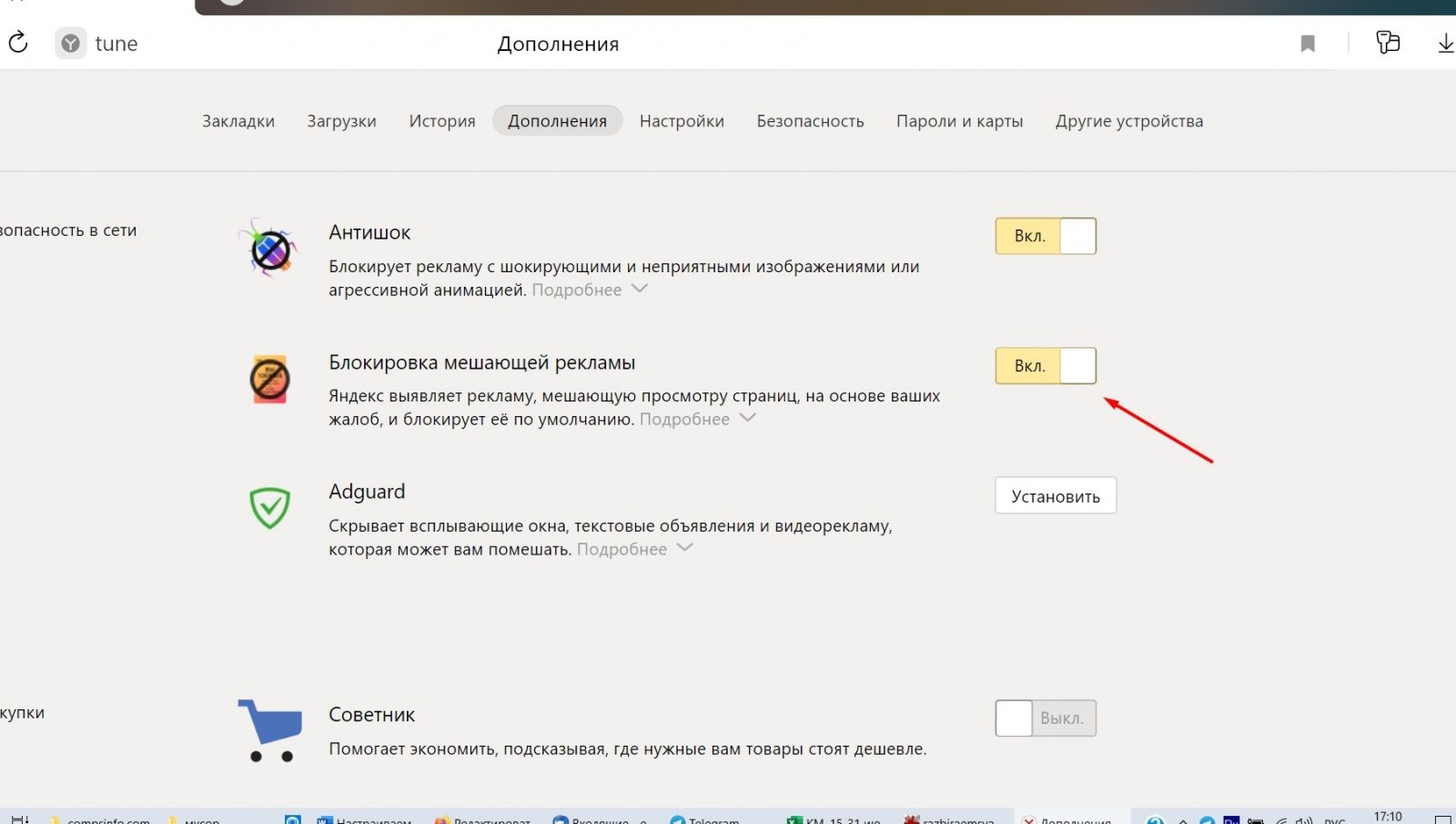
- Нужно нажать на три точки в верхнем правом углу браузера или зайти в меню.
- Далее настройки, выбираем пункт “дополнения для блокировки”.
- Появится строка “безопасность в сети”.
- Появятся расширения, которые установлены на гаджет, выбираем необходимое и запускаем.
- Чтобы отключить, заходим в настройки блокиратора и нажимаем “отключение”.
- Если зашли на сайт и хотим убрать рекламу, то нажимаем на три точки и выбираем “заблокировать содержимое”. Можно спокойно читать информацию на сайте.
Если не установлено никакого расширения для блокировки рекламы для яндекс браузера, то воспользоваться услугой не получится. Поэтому, если в браузере, во вкладке “дополнительно”, нет встроенных блокировщиков, попробуйте обновить поисковик.
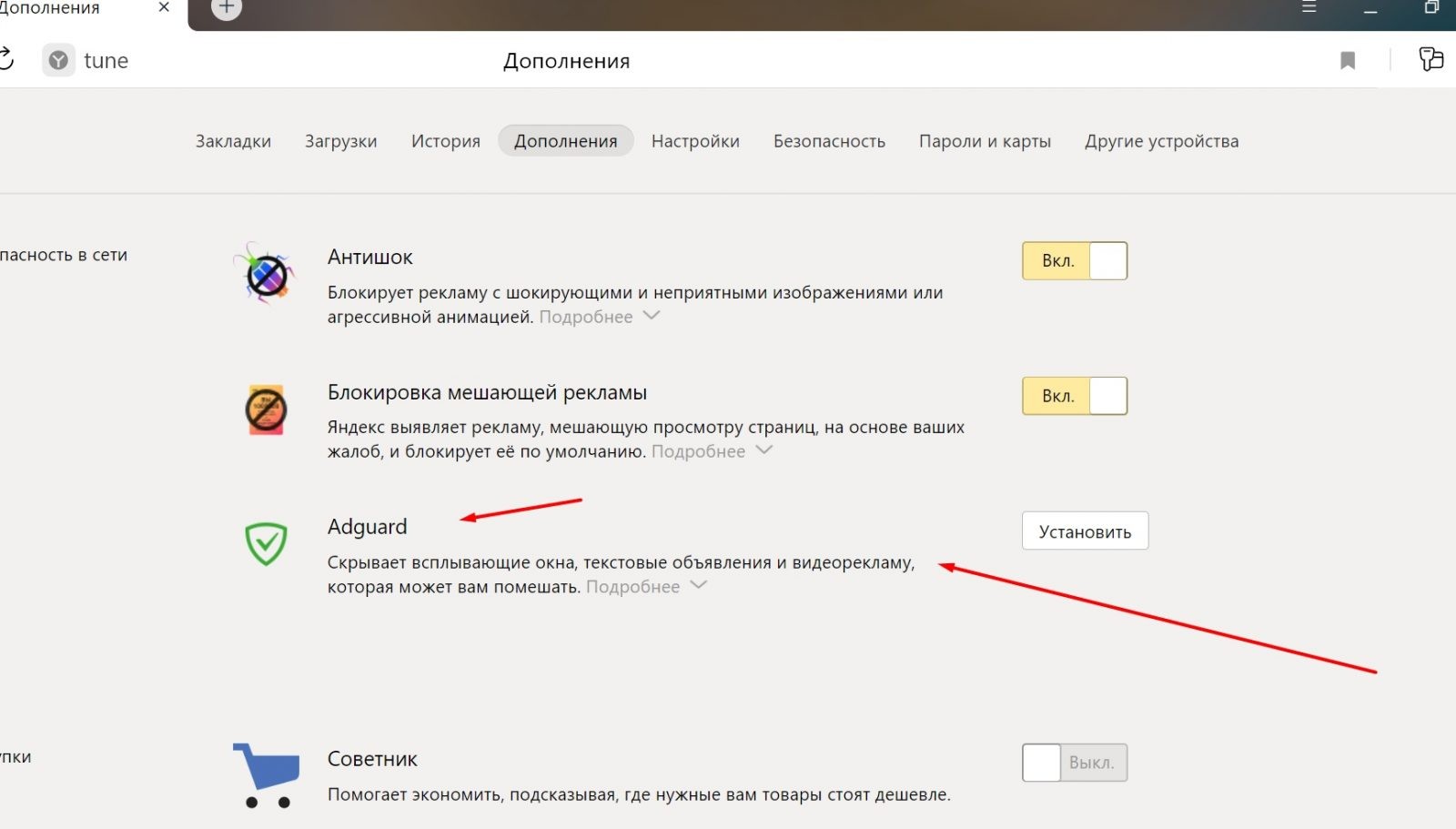
- “антишок” — блокируют агрессивную рекламу, шоковые изображения;
- “блокировка мешающей рекламы” — если рекламные объявления мешают просмотру страниц и пользователь оставляет на нее жалобы, она блокируется автоматически;
- “блокировка флеш-данных” — запрещает воспроизведение флеш-баннеров;
- “adguard” — позволяет скрывать мешающие текстовые и другие объявления.
Рейтинг плагинов-блокираторов рекламы для Яндекс браузера на ПК
Adblock Plus — выбор номер один среди пользователей интернета. Блокиратор установлен у более 50 миллионов человек во всем мире. Блокирует баннеры, всплывающие окна, рекламу в социальных сетях, защищает сайты и действия пользователей от слежек.
Плюсы: может повышать скорость воспроизведения видео и загрузку страниц, очищает сайты от ненужной рекламы, работает с Ютубом.
Минус: если вы рекламодатель, готовьтесь к тому, что блокиратор будет скрывать вашу рекламу и пользователи не увидят ее.
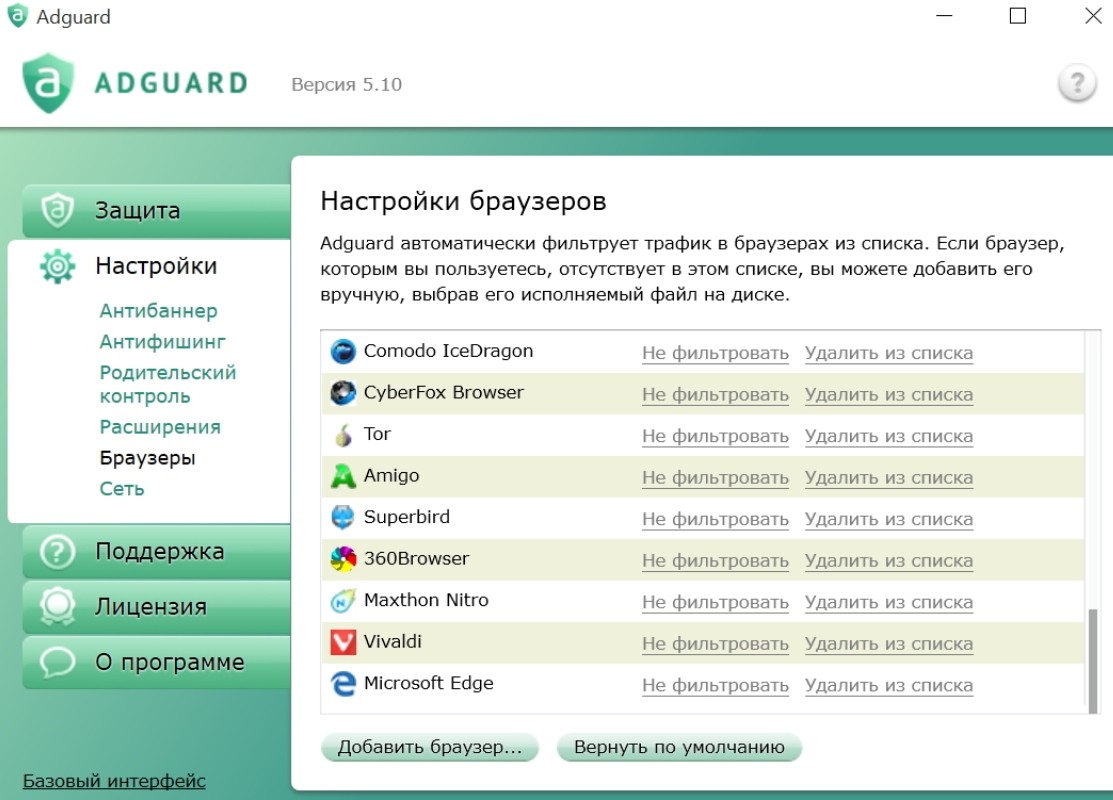
AdGuard — если adblock для разного предназначения, то adGuard адаптирован больше для Яндекса, обеспечивая надежную и быструю работу браузера.
Плюсы: экономит трафик, на загрузку рекламы он тоже расходуется. Защищает компьютер от вирусов и мошеннических действий, есть техподдержка. Минус: помимо рекламных объявлений может останавливать работу нужных приложений.
Ghostery — наверное многие заметили, что если искать что-то в интернете, то потом выходит бесконечная реклама с предложением товара, который искали ранее или информация по просматриваемой теме. Это происходит, потому что на сайтах работают программы шпионы (жучки), которые считывают информацию. Ghostery борется не только с рекламой, но и с жучками. Плюсы: защищает персональные данные, повышает загрузку страниц, легко настраивается. Минус: приходится постоянно включать и выключать, потому что бывают сбои в работе.

Pivacy Badger — молодая разработка, принцип работы заключается в автоматическом поиске ненужной рекламы, которая нарушает безопасность данных пользователей. К остальной рекламе расширение равнодушно. Плюсы: личные данные надежно защищены, блокирует онлайн-трекеры. Минус: не защищает от всей рекламы.

UBlock — разработка, которая корректируется программистами и сообществом людей, которые хотят улучшить плагин. Блокирует рекламу, поддерживает различные фильтры. Плюсы: не расходует оперативную память и страницы загружаются быстрее. Минус: не защищает от всей рекламы.

Устанавливаем адблок для Яндекс браузера, чтобы обеспечить быструю загрузку страниц, без агрессивной и раздражающей рекламы, которая не только мешает просматривать информацию на сайтах, но и содержит неприятные изображения. Adblock устанавливается бесплатно и быстро, для этого не нужны знания в информационных технологиях. Есть три способа настройки адблок плюс, и мы все их рассмотрим.
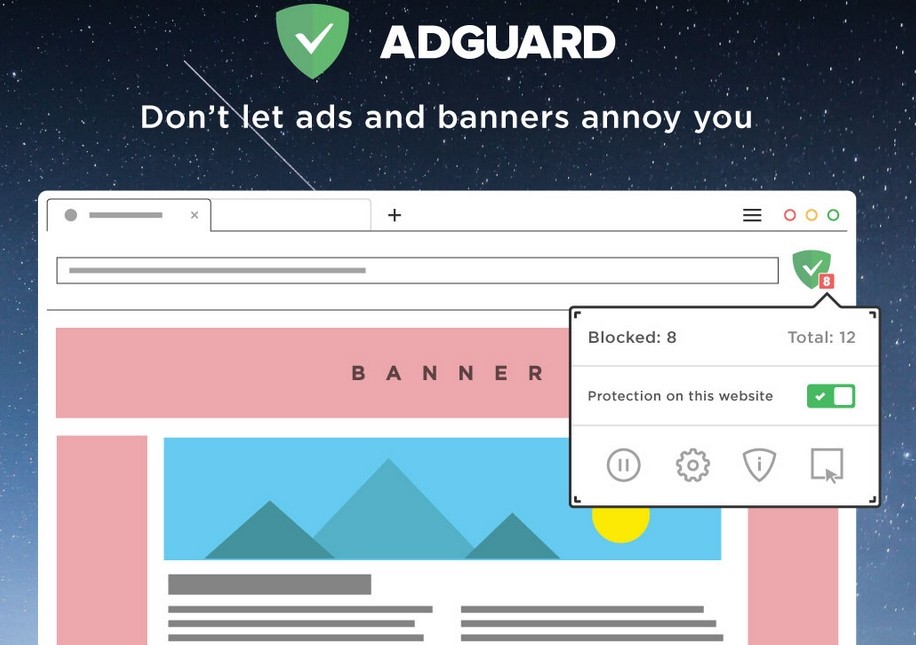
Способ 1: Настройки дополнений
После активации блокиратора и некоторого использования, случается так, что он перестал работать, реклама опять всплывает. Мы не понимаем в чем дело, потому что не отключали его. К сожалению, такое бывает и не только с адблок плюс. Чтобы не случалось неприятных ситуаций, заходим в настройки браузера и выполняем следующие действия:
- в главном меню Яндекса нажимаем на “три полосочки”, в верхнем правом углу и выбираем строку “дополнение”;
- опускаемся в самый низ и находим строку “из других источников”, нажимаем на строку “adblock” и приводим кнопку “вкл” в действие, она станет вместо серой — цветной;
- блокиратор должен снова заработать, чтобы видеть всегда активен или нет, можно закрепить значок в верхней части экрана, тогда будут доступны основные функции блокиратора.
Способ 2: Включение блокировки
Если воспользовались первым способом, а реклама на сайтах все равно работает, посмотрите на верхнюю панель Яндекса. Отметка адблок должна быть красного цвета, если зеленого, значит, блокиратор работает неправильно.
В этом случае воспользуемся настройками плагина:
- заходим в браузер и щелкаем левой кнопкой мыши по строке блокиратора, во вкладке “дополнение”, выходит окно, нажимаем “снова скрыть рекламу”;
- обновляем открытые страницы сайтов, если реклама исчезла, и отметка стала красного цвета, значит все правильно;
- если первые два способа не работают, значит нужно переустановить приложение.
Способ 3: Пользовательские правила
Если рекламные объявления и баннера появляются только на отдельных страницах, значит, выставлен фильтр, разрешающий показ рекламы на этих ресурсах. В таком случае нужно изменить настройки расширения или произвести чистку в фильтрах:
- заходим на сайт с рекламой, нажимаем на “три черточки”, заходим в “дополнения” и кликаем по кнопке “активировать адблок на этой странице”;
- после обновляем страницы, и реклама должна уйти, обращаем внимание на иконку, она должна быть красного цвета;
- если страниц с неактивным блокиратором много или мы не помним, на каких разрешали показ рекламы, то можно воспользоваться очисткой фильтра. Заходим в настройки плагина и нажимаем на кнопку в виде шестеренки, “параметры adblock”, далее “настроить”, вкладка “настроить фильтры вручную”;
- выделяем отмеченные ячейки и нажимаем клавиши “CTRL+A” одновременно, затем удалить, для применения настроек нажимаем “сохранить”, обновляем страницы.
Источник: pacan.pro