
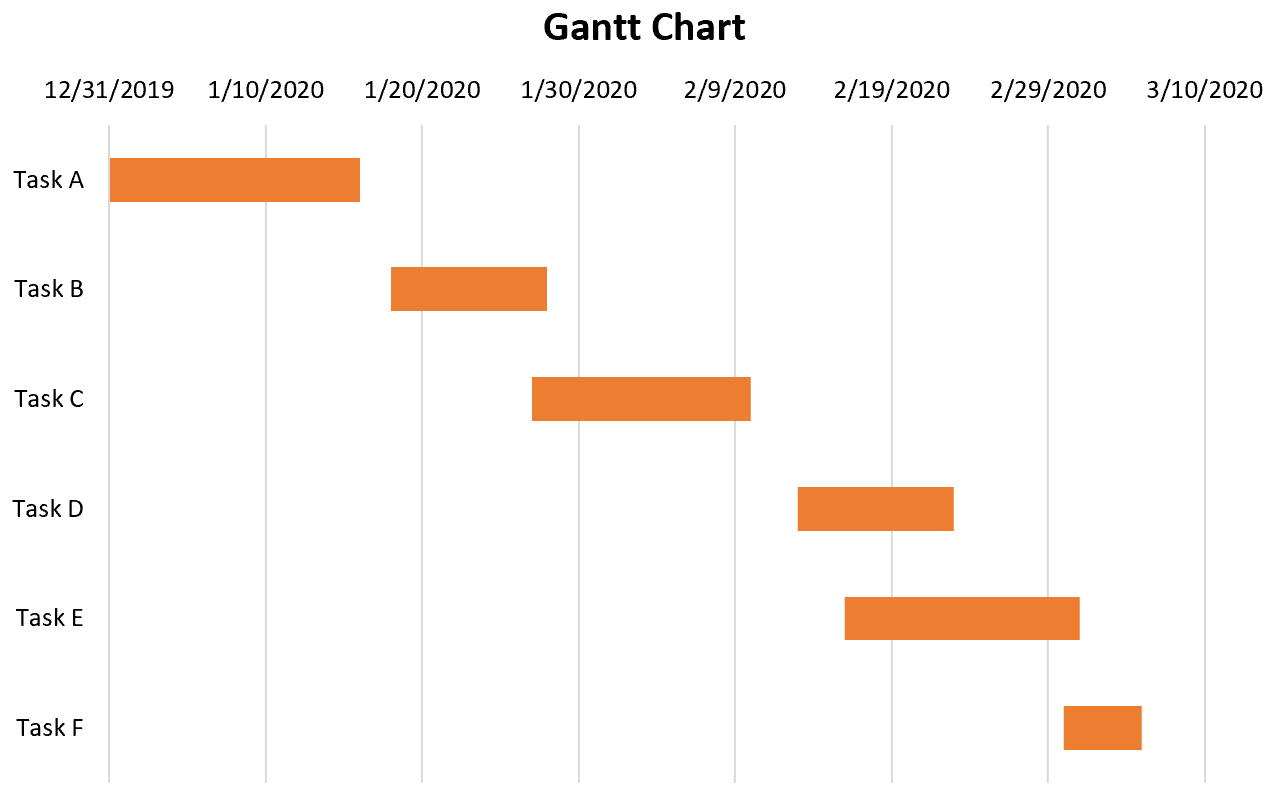
Диаграмма Ганта — это тип диаграммы, которая показывает время начала и окончания различных задач.
В этом руководстве объясняется, как создать следующую диаграмму Ганта в Excel:
Пример: диаграмма Ганта в Excel
Используйте следующие шаги, чтобы создать диаграмму Ганта в Excel.
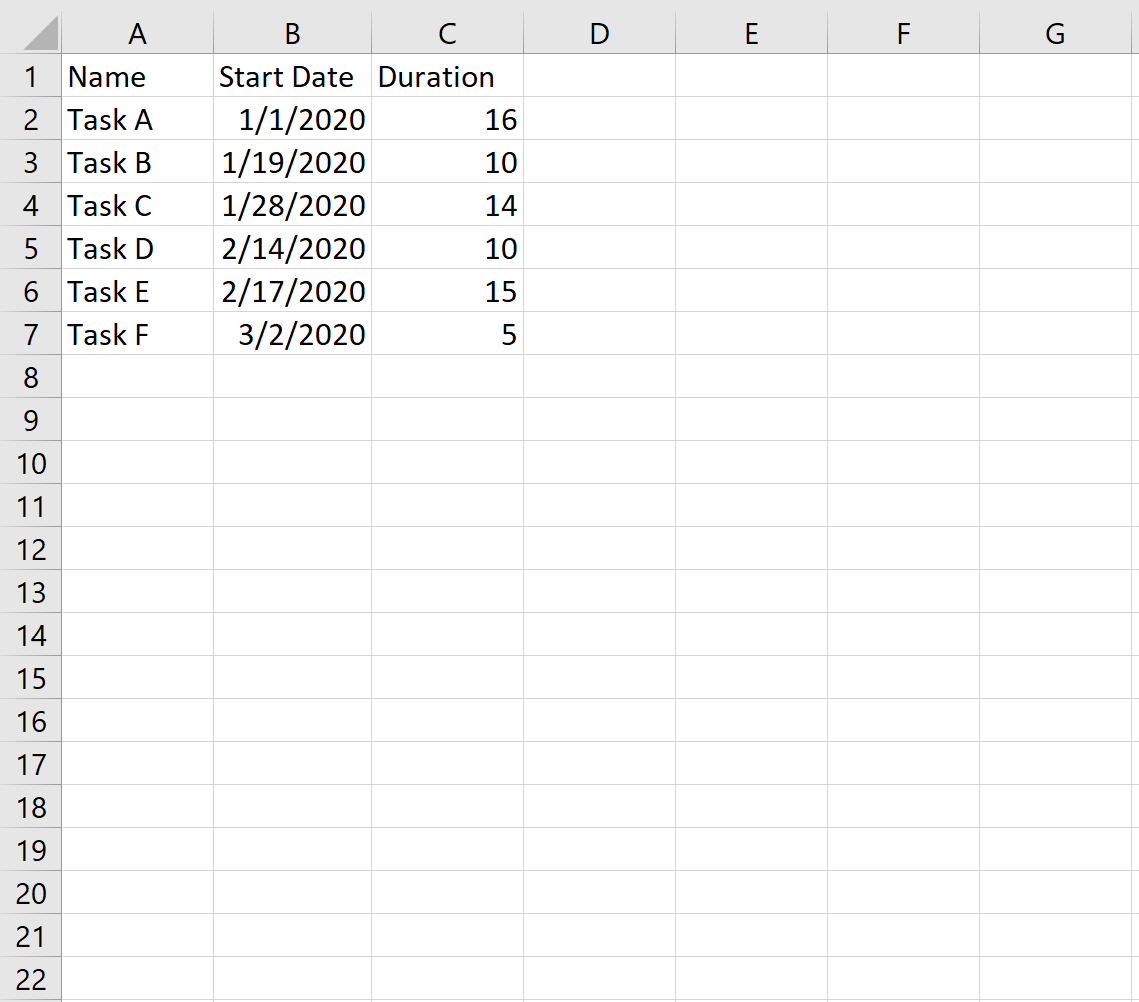
Шаг 1: Введите данные.
Введите имя, дату начала и продолжительность каждой задачи в отдельных столбцах:
Шаг 2. Преобразуйте формат даты в количество дней с 1 января 1990 г.
По умолчанию даты в Excel хранятся как количество дней с 1 января 1990 года. Чтобы создать нашу диаграмму Ганта, нам нужно преобразовать даты в числа, используя следующую формулу:
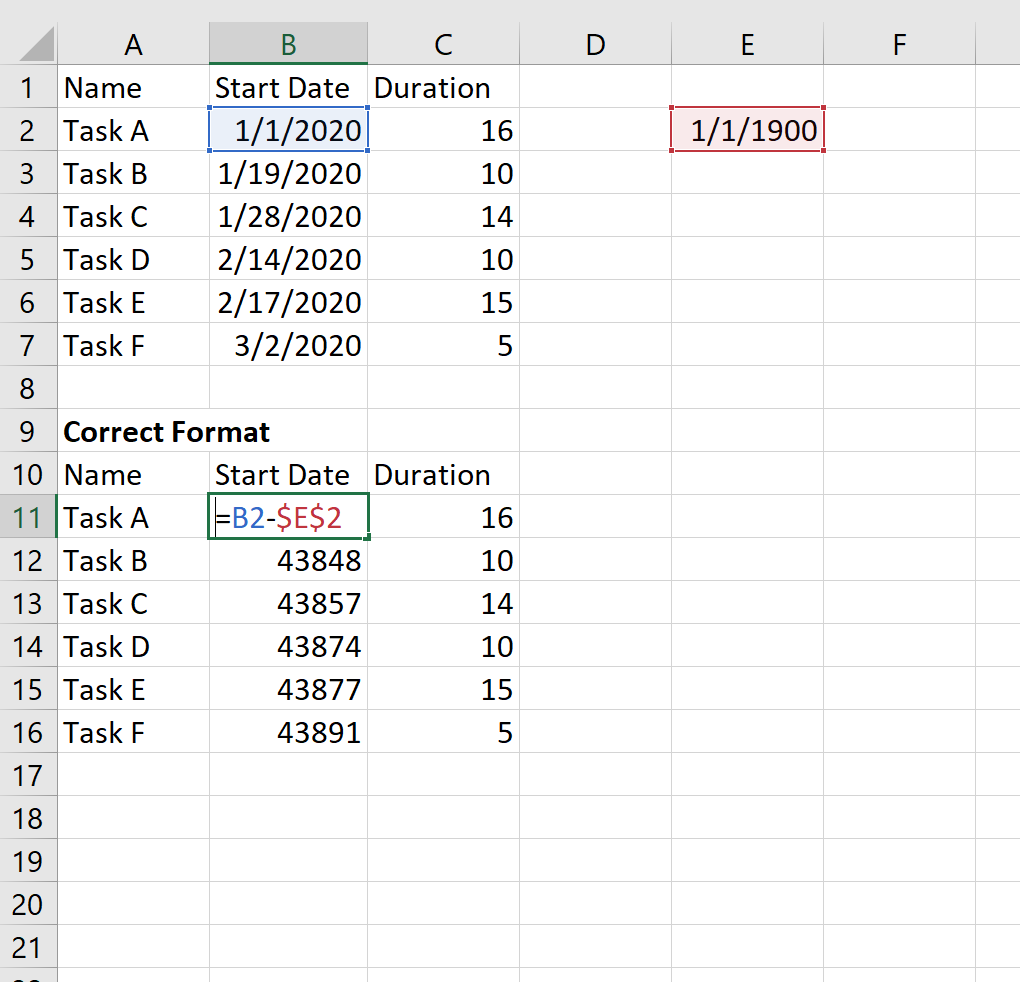
Cоздание проектной диаграммы Ганта в Excel
Шаг 3: Вставьте гистограмму с накоплением.
Затем выделите ячейки A10:C16. В группе « Диаграммы » на вкладке « Вставка » щелкните параметр « Двухмерная линейчатая диаграмма с накоплением» :
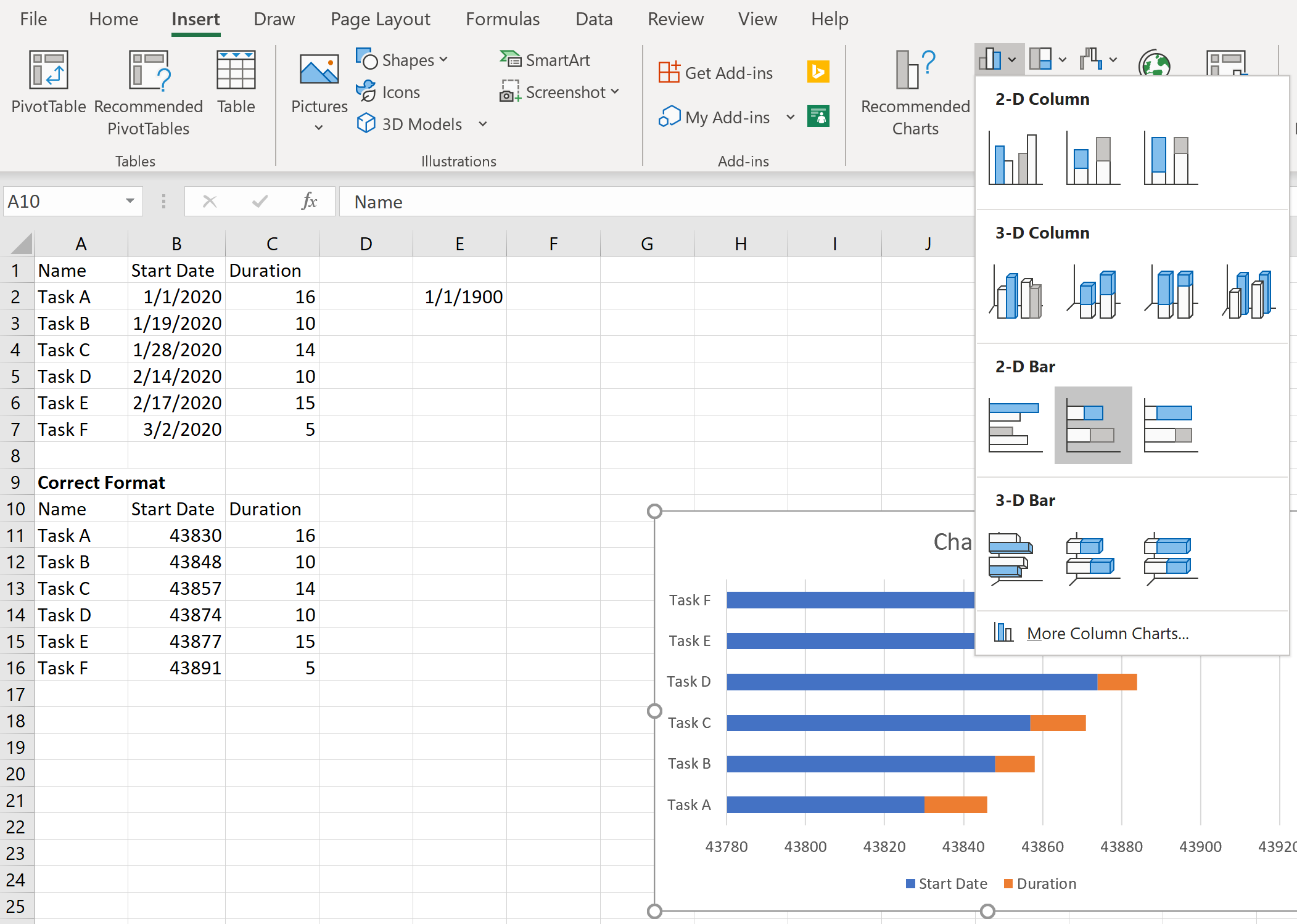
Следующая диаграмма появится автоматически:
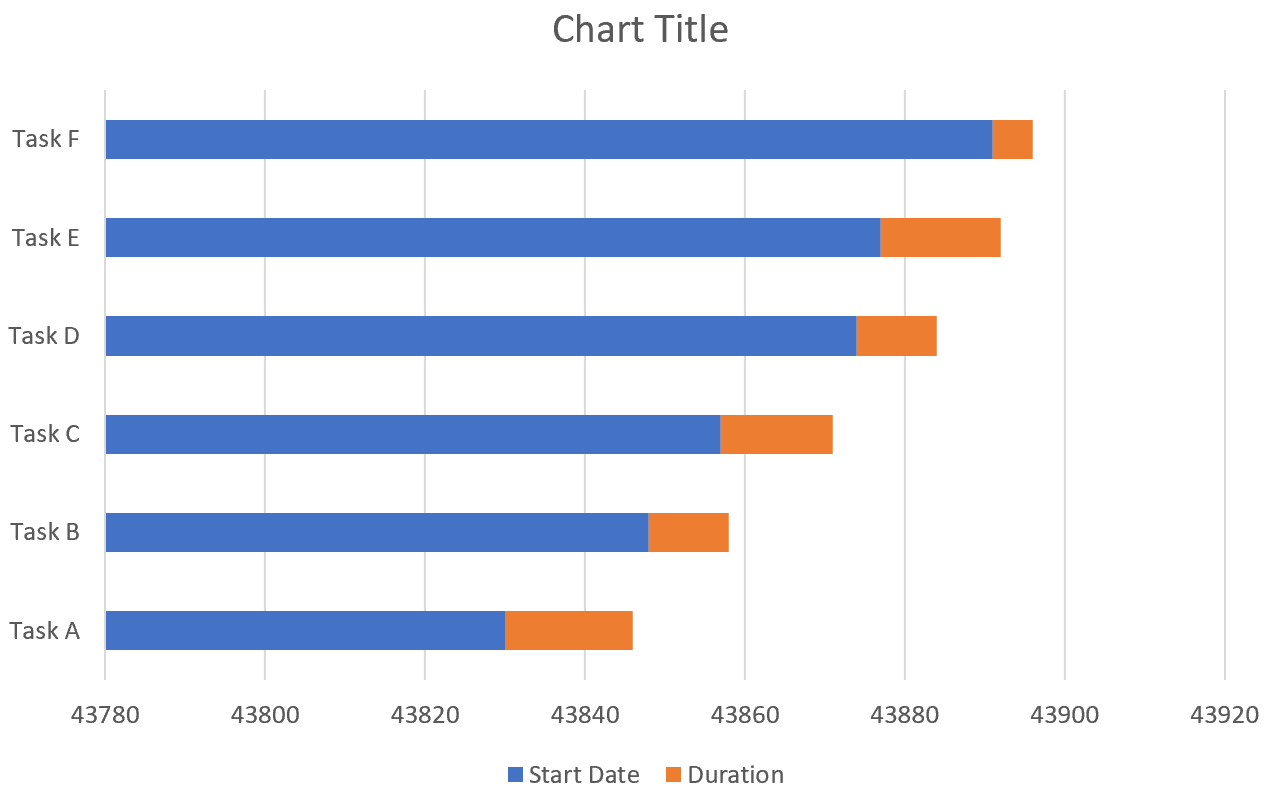
Шаг 4: Измените внешний вид диаграммы.
Наконец, мы изменим внешний вид диаграммы Ганта.
Обратный порядок заданий.
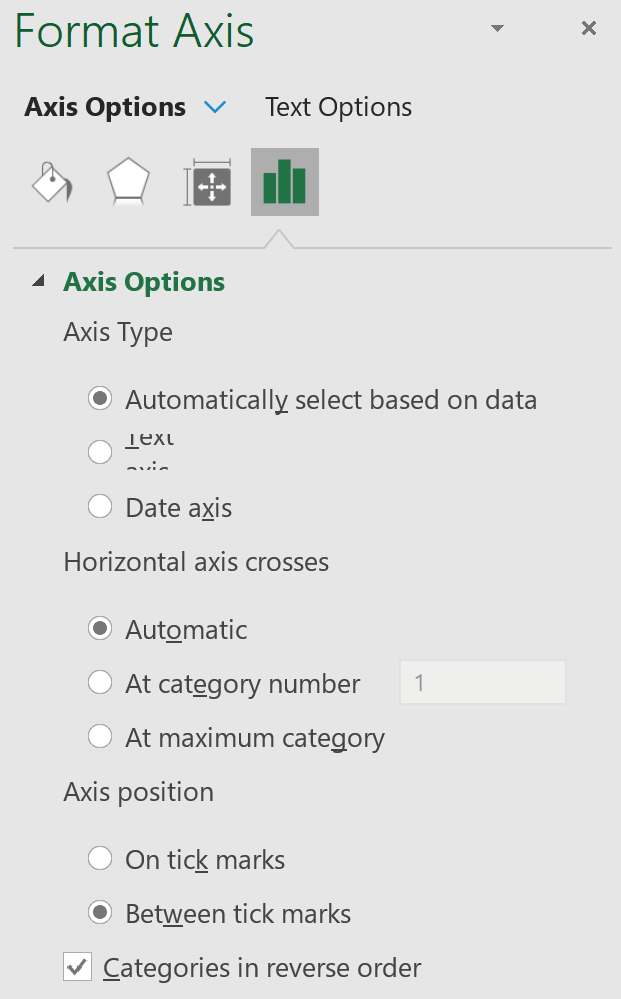
- Щелкните правой кнопкой мыши любую задачу на диаграмме. Затем нажмите «Формат оси…».
- Установите флажок рядом с категориями в обратном порядке .
Удалите синие полосы.
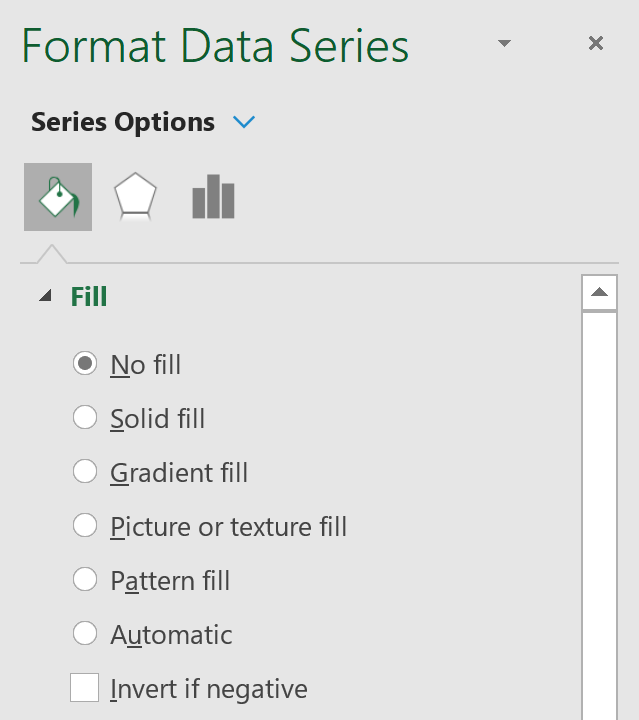
- Щелкните правой кнопкой мыши любую из синих полос. Затем нажмите Формат ряда данных…
- Щелкните значок ведра с краской, затем «Заливка», затем «Без заливки » .
Измените даты на оси X.
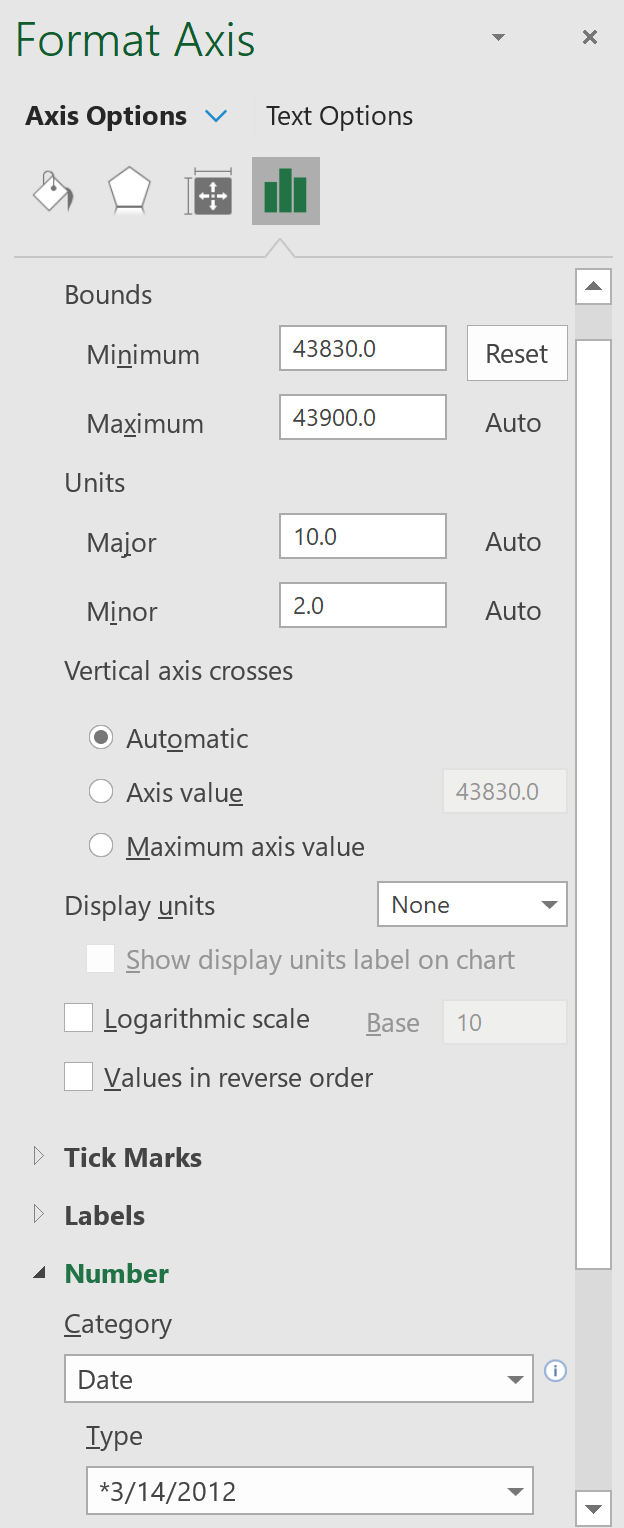
- Щелкните правой кнопкой мыши любую из дат. Затем нажмите «Формат оси…».
- В разделе « Параметры оси » измените минимальное значение на 43830, чтобы отразить самую раннюю дату первой задачи.
- В разделе « Номер » измените категорию на «Дата».
Измените название диаграммы на любое другое. Нажмите на легенду внизу и удалите ее.
Окончательный результат должен выглядеть так:
Источник: www.codecamp.ru
Как сделать диаграмму Ганта в Word [с альтернативой]
Создание диаграммы Ганта необходимо, особенно если вы хотите отслеживать и управлять планами, проектами, задачами, расписаниями и т. д. Однако, если вы не знаете, какие инструменты или программы использовать, прочитайте эту статью. Мы дадим вам бесподобные методы как сделать диаграмму Ганта с помощью Microsoft Word.
Диаграмма Ганта — Что это? Как строить? Зачем она вообще нужна?!
Вы также узнаете все, что вам нужно знать, например, о его преимуществах и недостатках. Более того, помимо Microsoft Word, в статье будет предложен еще один исключительный инструмент, который вы можете использовать. Таким образом, у вас будет еще один вариант при создании диаграммы. Поскольку вам дали подсказку об обсуждении, пожалуйста, прочитайте эту статью, чтобы получить более подробную информацию.

- Часть 1. Эффективный способ создания диаграммы Ганта в Word
- Часть 2. Плюсы и минусы создания диаграммы Ганта в Word
- Часть 3. Бонус: самый рекомендуемый инструмент для создания диаграмм Ганта
- Часть 4. Часто задаваемые вопросы о том, как сделать диаграмму Ганта в Word
Часть 1. Эффективный способ создания диаграммы Ганта в Word
Одной из эффективных программ, которую вы можете использовать для создания диаграммы Ганта, является использование Microsoft Word . Эта автономная программа полезна при создании диаграмм, диаграмм, карт, иллюстраций и многого другого. Microsoft Word предлагает множество вариантов, чтобы сделать вашу диаграмму привлекательной.
Вы можете изменить цвет, стиль шрифта, формы и т. д. Кроме того, Создатель диаграммы Ганта имеет линейчатую диаграмму с накоплением. Таким образом, вам не нужно создавать диаграмму вручную. Однако создание диаграммы Ганта в этой программе слишком сложно. В нем есть много процедур, которые вам нужно выполнить, что сбивает с толку непрофессиональных пользователей.
Кроме того, программа предлагает множество опций, которые сложно понять. Кроме того, вам необходимо получить учетную запись Microsoft или приобрести программу, чтобы получить еще одну выдающуюся функцию от этого создателя диаграмм. Но покупка его стоит дорого. Используйте приведенные ниже шаги, чтобы узнать, как использовать Microsoft Word для создания диаграммы Ганта.
Чтобы освободить место на диаграмме Ганта, откройте новый документ Word и измените ориентацию страницы с книжной на книжную. Пейзаж . Выбирать Ориентация от Вкладка «Макет» на ленте Word.

Перейдите к Вставлять вкладку и выберите Диаграмма вариант. После этого все графики появятся на экране. Выберите Бар варианты и нажмите кнопку Сложенный бар .

После этого вам нужно наметить задачи вашего проекта. После определения задач назначьте продолжительность, время начала и окончания. Затем введите описание задачи в столбец A таблицы Excel в текстовом документе. После этого переименуйте столбцы в Дата начала, дата окончания , а также Продолжительность .

Выберите два столбца и нажмите кнопку Формат ячеек вариант. Затем выберите дату и выберите нужную дату из Тип вариант.

Рассчитайте продолжительность первой задачи, поместив формулу =$C2-$B2 в ячейку D2. После этого выберите ячейку и перетащите ее заливку вниз по столбцу D.

Перейти к Фильтры диаграммы кнопку или значок Funner. Снимите флажок в левой части Дата окончания . Затем щелкните Подать заявление кнопка.

После этого график станет таким. Красный прямоугольник будет служить вехой на вашей диаграмме. Итак, после этого вы уже можете сохранить свою диаграмму Ганта, нажав кнопку Файл > Сохранить как вариант. Вот как можно добавить диаграмму Ганта в Word.

Часть 2. Плюсы и минусы создания диаграммы Ганта в Word
- Он предлагает параметры диаграммы для создания диаграммы Ганта для примеров иллюстраций.
- Это позволяет пользователям изменять диаграмму, изменяя цветовые фигуры, текст и многое другое.
- Он предлагает еще один вариант сохранить вашу диаграмму для дальнейшего сохранения.
- Он не предлагает бесплатно Шаблон диаграммы Ганта.
- Процесс создания диаграммы Ганта слишком сложен.
- Настоятельно рекомендуется обратиться за помощью к другим пользователям, особенно к опытным пользователям.
Часть 3. Бонус: самый рекомендуемый инструмент для создания диаграмм Ганта
Как вы заметили, описанные выше методы с использованием Microsoft Word слишком сложны. В нем есть много шагов, которые вы должны выполнить. В этом случае вы найдете лучшую альтернативу Microsoft Word. Если вы предпочитаете более простой способ создания диаграммы Ганта, используйте MindOnMap. Этот онлайн-инструмент поможет вам легко и быстро создать диаграмму Ганта.
Он предлагает множество элементов, которые вы можете использовать, такие как фигуры, таблицы, цвета, текст и многое другое. Кроме того, вы можете выбирать различные темы при использовании диаграммы. Кроме того, его интерфейс более понятен, а опции просты. Таким образом, профессиональные и непрофессиональные пользователи могут использовать этот генератор диаграмм Ганта.
Кроме того, MindOnMap бесплатен. Кроме того, вы можете сохранить свою диаграмму в различных форматах после создания диаграммы в этом инструменте. Он поддерживает различные выходные форматы, такие как PDF, SVG, JPG, PNG и другие. Он также доступен во всех веб-браузерах, таких как Google, Edge, Safari и других. Следуйте простым шагам ниже, чтобы создать диаграмму Ганта с помощью этого онлайн-инструмента.
Откройте любой браузер на своем компьютере и перейдите на MindOnMap Веб-сайт. Затем создайте свою учетную запись MindOnMap. Вы можете подключиться к сайту из своей учетной записи Gmail. На веб-странице нажмите кнопку Создать онлайн кнопка из среднего интерфейса. Существует также настольная версия, которую можно установить, нажав Бесплатная загрузка .

Как только новая веб-страница появится на вашем экране, нажмите кнопку Новый вариант. Затем на экране много иллюстраций. Выберите Блок-схема вариант.

Следующим шагом будет переход в верхнюю часть интерфейса и выбор Стол икона. Затем создайте таблицу для диаграммы Ганта.

Затем вы уже можете ввести все детали на графике. Кроме того, вы также можете добавить вехи в таблицу, добавив прямоугольную форму. Обратите внимание, что вы можете выбрать нужный цвет при добавлении вехи.

Для последнего шага сохраните Диаграмма Ганта нажав на Экспорт кнопка. Вы можете сохранить диаграмму в различных форматах, таких как JPG, PDF, SVG и других.

Часть 4. Часто задаваемые вопросы о том, как сделать диаграмму Ганта в Word
1. Для каких типов проектов лучше всего подходят диаграммы Ганта?
Диаграммы Ганта — лучшая иллюстрация, когда вы хотите запланировать свои задачи или спланировать проект. Эта диаграмма позволяет вам быть в курсе того, что вам нужно расставить по приоритетам в первую очередь. С помощью этого вы получите представление о том, сколько времени вам нужно потратить на выполнение той или иной задачи.
2. Какая программа Microsoft лучше всего подходит для создания диаграмм Ганта?
Согласно дальнейшим исследованиям, Excel лучше всего подходит для создания диаграммы Ганта в программах Microsoft. Excel — ведущая программа для создания простых диаграмм. Он предоставляет простую таблицу, и вы можете организовать все детали на своем графике.
3. Должен ли я сделать свою диаграмму Ганта более детализированной?
Это зависит от того, что вы предпочитаете. Может возникнуть соблазн сделать область диаграммы Ганта широкой, а детали ваших задач конкретными и выполнимыми. Но это может привести к сложному графическому изображению работы, которое сложно использовать и управлять им.
Вывод
Если вы хотите узнать самые выдающиеся способы на как сделать диаграмму ганта в ворде, лучше всего прочитать этот пост. Однако Microsoft Word предлагает сложную процедуру создания диаграммы Ганта. В этом случае используйте MindOnMap. Этот онлайн-инструмент может предложить гораздо более простой способ создания диаграммы Ганта. Это также бесплатно и доступно для всех браузеров.
Создайте свою карту разума, как вам нравится
Источник: www.mindonmap.com
ТОП-10 конструкторов диаграмм Ганта онлайн


Диаграмма Ганта — это представление графика или плана работы в виде горизонтальных полос и двух осей: временные рамки по горизонтали и этапы работы по вертикали.

Диаграмму Ганта используют маркетологи, проджекты, топ-менеджеры, бизнес-аналитики и другие специалисты, которые ведут поэтапные проекты или руководят сотрудниками.
Это инструмент для удобной визуализации и организации рабочего процесса. С помощью диаграммы Ганта вы можете координировать работу по срокам, распределению задач и декомпозировать большие цели.
В статье собрали 10 конструкторов для создания диаграммы Ганта. Читайте, какие конструкторы подходят для разных задач и бизнеса.
Онлайн-конструкторы графика Ганта
1. GanttPro
Онлайн-сервис, есть бесплатный период
Нельзя оплатить картой российского банка
Онлайн-конструктор для построения графика задач по методу диаграммы Ганта. В сервисе вы можете управлять задачами, редактировать их, распределять по сотрудникам — в конструкторе может работать целая команда.

Создать диаграмму в GanttPro можно с нуля, самостоятельно внеся все задачи. Или вы можете загрузить Excel-файл или Google таблицу со списком задач и сроками, и сервис сам построит диаграмму на основе документа.
Редактировать диаграммы и задачи можно, перетаскивая их из одного поля в другое и добавляя задачи по блокам.
Задачи можно связывать и вставлять иерархию приоритетов, прописывать регламенты к их выполнению, комментировать задачи и вести статистику рабочего времени каждого сотрудника.
Каждую новую диаграмму можно сохранять как шаблон, чтобы в следующий раз не создавать диаграмму с нуля, а просто добавить задачи в готовую структуру.
В каждом проекте пользователь видит календарь задач, их дедлайны и просрочки, может их фильтровать и сортировать по приоритету или сотрудникам. Есть интеграция с корпоративными мессенджерами и серверами.
Тарифы GanttPro:
Самый простой тариф стоит 7,99$ в месяц и включает в себя все основные функции: построение диаграммы, шаблоны и их автозаполнение, функцию связки задач, фильтрацию и так далее.
Другие тарифы отличаются расширенным функционалом:
Pro за 12,99$:
- Вы видите просроченные задачи
- Фильтры сохраняются в шаблонах
- Изменения во всех задачах по одному клику
Business за 19,99$:
- Все из тарифа Pro
- Портфель проектов — сбор всех проектов и задач в одном пространстве
- Временные затраты сотрудников и их фактическая стоимость в часах
- Учет времени и выгрузка отчетов
- Подключение API-сервиса
Enterprise (цена обсуждается индивидуально):
- Все функции Business
- Личный менеджер
- Подключение баз данных через язык разметки XML
Из России оплатить выбранный тариф можно по виртуальной международной карте или карте банка другой страны — через российские банки оплатить сервис нельзя.
2. Instagantt
Сайт: https://instagantt.com
Платная онлайн-программа с бесплатным тестовым периодом
Не принимает российские карты
Instagantt — онлайн-сервис с большим набором шаблонов диаграмм Ганта. Для использования нужно зарегистрироваться в сервисе. Можно подключить тестовый период без привязки к карте.

Instagantt сегодня — один из крупнейших сервисов для управления задачами методом Ганта. Сейчас на платформе работает более 500 тысяч пользователей, которые суммарно ведут около 15 млн проектов.
Платформа привлекает своей простотой и приятным дизайном — понятный интерфейс, обучение перед стартом и множество шаблонов делают свое дело.
Преимущества Instagantt:
- Режим командной работы на всех тарифах
- Приятный дизайн и понятный ориентированный на пользователя интерфейс
- Десятки шаблонов
Но в отличие от GanttPro, вы не можете интегрировать на платформу сервисы и корпоративные мессенджеры, кроме приложения Asana.
Вне зависимости от того, будете вы сочетать Asana с Instagantt или нет, оплата сервиса делится на 2 типа:
- Индивидуальный план работы — 7$ за месяц.
- Командный режим — 7$ в месяц за каждого члена команды.
Оплата возможна только по карте зарубежного банка.
3. Online Gantt
Сайт: https://www.onlinegantt.com/#/gantt
Бесплатный сервис, доступен в России
Бесплатный онлайн-сервис для создания простой диаграммы Ганта.

Это интерактивная доска, где вы можете только построить график работы и экспортировать его в формате excel, pdf, jpg или gantt file. Последний можно открыть повторно на Online Gantt.
Режима командной работы на сайте нет. Конструктор можно использовать только для создания и сохранения диаграммы.
Еще вы можете добавлять прогресс выполнения задачи в процентах и отображать распределение обязанностей между сотрудниками с помощью цвета, показывать последовательность и связь стрелками.
Как пользоваться сервисом — разберем чуть ниже.
4. TeamGantt
Сайт: https://www.teamgantt.com
Платный онлайн-сервис, оплата с зарубежных карт
Есть тестовый период без оплаты
Простой онлайн-конструктор на английском языке для создания диаграммы Ганта.

TeamGantt имеет такой же функционал, что и другие сервисы, но индивидуальный тариф стоит в среднем в 2 раза дороже — 19$. К нему вы можете подключить еще 5 сотрудников.
Дальше идут тарифы Pro за 49$ и Enterprise за 99$ с бесконечным количеством членов команды. Разработчики обещают общение с сотрудниками в режиме реального мнения в чатах задач и управление загруженностью работников.
В тарифах Pro и Enterprise есть отчетность, смета, расчеты почасовой оплаты и раздеелние сотрудников на команды и отделы.
В Enterprise вы получаете соглашение о гарантии безопасности вашего рабочего пространства, личного менеджера и визуализацию пути вашего клиента.
5. ProofHub
Сайт: https://www.proofhub.com
Платная онлайн-платформа с тестовым периодом
Оплата только с карт зарубежных банков
Конструктор диаграммы Ганта с умным мониторингом и построением графиков под ваши задачи. Интерфейс на английском языке. Система предлагает оптимизированные шаблоны и подсказки о загруженности сотрудников, чтобы найти скорейший (критичный) путь решения задачи.

На платформе есть отчетность и функция экспорта диаграмм в другие аналогичные сервисы.
Есть 2 тарифа использования: Essential за 45$ и Ultimate Control 85$.
На обоих тарифах безлимитное количество пользователей, но за 45$ платформа предоставляет лишь 15 гигабайт памяти для хранения данных, а за 85$ — 150 гигабайт.
И в более дорогом тарифе есть основные функции, которые в других сервисах входят в дешевые тарифы:
- Должности сотрудников
- Приоритеты
- Процент выполнения
- Доступ к API
- Отчеты о проектах и ресурсах
- Инструмент для перевода учетной записи на другой аккаунт
- Экспорт данных
Также платформа дает вам персонального менеджера проекта и функцию доступа к файлам по IP-адресам сотрудников.
6. Toggl
Сайт: https://toggl.com
Платная онлайн-платформа с бесплатным периодом
Оплата только с зарубежных карт
Самая приятная глазу платформа для планирования с яркими цветами и плавными изгибами интерфейса.
Toggl сочетает в себе планировщик задач и таймер — в системе каждый сотрудник может поставить таймер на текущую задачу, чтобы уложиться в дедлайн. Еще на платформе можно тестировать навыки соискателей с помощью дополнительного сервиса от Toggl.
В Toggl можно строить не только горизонтальные диаграммы Ганта, но и вертикальные, более привычные для пользователей Google календарей:

В остальном Toggl ничем не отличается от других платформ и больше функционирует в качестве рабочего пространства, нежели простой конструктор.
Система включает в себя 3 продукта:
- Toggl Track — сервис для отслеживания дедлайнов и напоминаниях о задачах
- Toggl Plan — планирование работы команы по диаграмме Ганта
- Toggl Hire — тестирование навыков новых сотрудников
Тарифы основного продукта — Toggl Plan: 9$ или 15$ за пользователя.
В каждом тарифе есть диаграммы, отчеты, мобильное приложение и другие стандартные функции рабочего пространства. Но за 15$ вы можете подключить клиента к вашей рабочей среде и получить гарантию безопасности вашего аккаунта.
7. ClickUp
Сайт: https://clickup.com
Онлайн-сервис. Есть вечная бесплатная версия
Можно оплатить из России
ClickUp — платформа с мобильным приложением, где вы можете построить не только диаграмму Ганта, но и другие системы планирования задач.

Например, многие пользователи ClickUp предпочитают диаграмме систему Канбан.
У ClickUp очень простой и понятный интерфейс. В процессе работы платформа дает процентные показатели выполнения задач, но выгружает слабые отчеты. Максимум, что вы можете отследить — это количество часов и задач сотрудников за определенный период.
Но у ClickUp очень удобное мобильное приложение с большим функционалом, где вы не только проверяете свои задачи, но и можете поставить новые задачи себе и коллегам.
Для каждой задачи есть отдельный чат, где можно оставлять комментарии, и система оповещений выполнения задач сотрудниками для руководителей.
В бесплатной версии можно добавлять в рабочее пространство неограниченное количество работников, но у вас есть только 100 Мб памяти для хранения данных.
Тариф Unlimited. За 7$ в месяц за участника вы получаете:
- Неограниченное количество дашбордов;
- Отслеживание целей;
- Подключение электронной почты каждого участника для оповещений;
- Разделение сотрудников на отделы.
Тариф Business. За 12$ в месяц с человека вы получите доступ к:
- Мониторингу задач;
- Автоматизации процессов;
- Отслеживанию временных затрат каждого сотрудника;
- Сохранение шаблонов задач.
И есть тариф Enterprise с корпоративным обучением, отдельным API-сервисом компании и личным менеджером.
Оффлайн-программы
Для полноты восприятия приведем и 3 оффлайн-сервиса:
1. MS Project
Оффлайн-конструктор, нет бесплатного периода
Нельзя оплатить из РФ
Программа от Microsoft для управления крупными проектами. Интерфейс программы с первого взгляда похож на Excel, но это обман — MS Project гораздо сложнее. При этом он может стать незаменимым помощником для менеджера или руководителя, если в нем разобраться.

Чем он так полезен?
MS Project автоматически создает подробную отчетность и считает смету за работу каждого сотрудника, ориентируясь на стоимость его часа.
Еще MS Project рассчитывает самый быстрый путь решения задачи и загруженность работников — так вы сразу отдаете задачу наименее загруженному сотруднику.
Сервис имеет 2 версии:
- облачную. Отправляет все базы данных и документы на облако (при этом устанавливать программу на компьютер все равно нужно).
- локальную. Хранит все данные на компьютере пользователя.
Сейчас напрямую купить MS Project из России нельзя — компания Microsoft приостановила деятельность в РФ в 2022 году. Но вы можете ее приобрести через сайты по перепродаже ПО или по карте банка другой страны.
Стоимость облачной версии — 720 рублей. Локальной — от 2 000 рублей (зависит от продавца).
Если вы владеете большим производством, то вам точно стоит разобраться в MS Project, так как он создавался для больших корпораций, которые управляют масштабными ресурсами и штатом сотрудников от 500 человек. А для маленьких проектов есть более простые онлайн-решения.
2. Microsoft Excel
Оффлайн-программа без тестового периода
Самый привычный и простой инструмент для построения диаграммы Ганта. В программе есть шаблон Gantt Excel для ее разработки.

Но автоматизировать диаграмму не получится: все данные нужно вносить вручную. В Excel вы можете:
- Распределить задачи по сотрудникам и срокам
- Делиться диаграммой с коллегами — организовать командный режим работы
- Добавлять стоимость задач и считать количество затрат
- Подсчитывать времязатраты
Excel входит в стоимость пакета Microsoft Office, который приобрести на сегодня можно только с карты зарубежного банка.
3. Numbers
Бесплатная для владельцев Мас оффлайн-программа
Аналог Microsoft Excel от Apple. В Numbers можно построить простую неавтоматизированную диаграмму Ганта (как и в Excel).

Шаблона для построения отдельной диаграммы к программе нет, но похожую систему можно создать в рамках шаблона категории Бизнес «График сотрудников».
В Numbers можно также добавлять и распределять задачи по срокам и сотрудникам, вставлять формулы для подсчет временных затрат и рассчитывать стоимость каждого сотрудника.

ЧИТАЙТЕ ТАКЖЕ
Как построить диаграмму Ганта: пример
Совет: если вы до этого никогда не строили диаграмму Ганта, то лучше нарисуйте ее хотя бы частично сначала на бумаге, а потом переносите в таблицу — так будет легче.
Или, как минимум, пропишите по столбикам задачи и сроки. Для примера разберем создание лендинга:
| Задача | Дата начала | Дата старта |
| 1. Проанализировать лендинг конкурентов | 9 августа | 10 августа |
| 2. Написать прототип своего ленда | 10 августа | 11 августа |
| 3. Проверить на предмет болей ЦА | 14 августа | 14 августа |
| 4. Сделать дизайн | 15 августа | 17 августа |
| 5. Дать правки дизайнеру | 17 августа | 18 августа |
Распределяем задачи по сотрудникам и цветам. В нашем примере полоска задачи каждого сотрудника будет обозначаться определенным цветом. Распределим сразу цвета:
| Задача | Дата начала | Дата старта | Сотрудник |
| 1. Проанализировать лендинг конкурентов | 9 августа | 10 августа | Маркетолог |
| 2. Написать прототип своего ленда | 10 августа | 11 августа | Копирайтер |
| 3. Проверить на предмет болей ЦА | 14 августа | 14 августа | Маркетолог |
| 4. Сделать дизайн лендинга | 15 августа | 17 августа | Дизайнер |
| 5. Дать правки дизайнеру | 17 августа | 18 августа | Маркетолог |
А теперь заходим на сайт Online Gantt, чтобы построить диаграмму в цифровом виде.

Как только вы попали на страницу сервиса, сразу можно начать редактировать представленную диаграмму — новую создавать не нужно.
Будьте внимательны: первая строка — это общее название и срок всей работы. Например, наш проект будет называться «Создание лендинга» и будет длиться с 9 по 18 августа (даты подтянутся автоматически после заполнения сроков входящих в проект задач).
Введем слева задачи:

Если вам не хватает представленных строк, то нажимаем «+ Add».

И вносим данные о задаче в форме:

Тут сразу заполняем:
- Name — Имя (В примере: «Дать правки дизайнеру»)
- Start Date — дата начала (Пример: 17 августа)
- End Date — дата окончания задачи (18 августа)
- Duration — длительность задачи (2 дня)
- Progress — прогресс выполнения в процентах (0%)
- Color — цвет (Синий)

Обратите внимание, что при заполнении даты неделя в календаре начинается с воскресенья, а не понедельника, а окончание и начало задач нельзя ставить на субботу и воскресенье.

Если хотите удалить задачу, но нажимаем правой кнопкой мыши по строке с задачей и кликаем «Delete».

Чтобы посмотреть информацию о задаче, снова кликаем правой кнопкой мышки по ней и выбираем «Task information».

Если хотите изменить даты задачи, то можно сделать это прямо на диаграмме, передвинув курсором границы начала и окончания полоски.

Для нашего примера мы внесем другие даты и цвета согласно таблице в остальные задачи.
Чтобы добавить стрелочку между блоками, наведите на цветной блок курсор — справа появится кружок. Это начало стрелки. Доведите его до такого же кружочка следующего блока и соедините их.

После всех изменений наша тестовая диаграмма Ганта выглядит так:

Чтобы сохранить диаграмму, нажимаем «Export» и выбираем формат:

После этого файл автоматически скачивается на ваш компьютер. Файл можно скачать только в виде картинки(PDF или JPG) или таблицы Excel.
Сделать простую диаграмму Ганта в Online Gantt легко — у нас не возникло сложностей или ошибок в системе. Подобную таблицу вы можете собрать за 5 минут.
Вывод
Диаграмма Ганта — простой инструмент для распределения и планирования задач. Построить его можно в онлайн и оффлайн-программах, среди которых есть платные и бесплатные решения.
Диаграмма Ганта удобна тем, что вы можете ее разработать как в специализированных серверах, так и с помощью обычных Excel или Google таблиц — все зависит от вашего желания и владения софтом.
Теперь вы знаете, что нужно написать перед тем, как начать строить диаграмму и как ее визуально воплотить в сервисе Online Gantt.
Вам понравилась статья? 1 0
Автор статьи
Копирайтер-маркетолог. Работаю с проектами EdTech, консалтинговыми фирмами и соцсетями с 2018 года
Источник: otzyvmarketing.ru