
Диаграмма Ганта — это инструмент планирования, управления задачами, который придумал американский инженер Генри Гант (Henry Gantt). Выглядит это как горизонтальные полосы, расположенные между двумя осями: списком задач по вертикали и датами по горизонтали.
На диаграмме видны не только сами задачи, но и их последовательность. Это позволяет ни о чём не забыть и делать всё своевременно.


Cоздание проектной диаграммы Ганта в Excel
Как строится диаграмма Ганта и из чего она состоит
Диаграмма состоит из блоков, расположенных на двух осях: по вертикали располагаются задачи, из которых состоит проект, а время, запланированное на их выполнение, служит горизонтальной осью диаграммы Ганта.

Начала горизонтальных полос — время, когда задача начинает выполняться, конец линии, соответственно, — запланированное время окончания. Задачи могут (но вовсе не обязаны) быть зависимы друг от друга. В таких случаях между ними создается линия взаимосвязи, обозначаемая стрелкой.

На иллюстрации выше вы видите, как вертикальной линией отмечен на диаграмме сегодняшний день: граница, разделяющая уже выполненное и то, что еще в процессе. Также по ней можно судить о степени выполнения задач — по заполненности цветом соответствующих им линий. Инструменты для создания диаграмм Ганта позволяют маркировать задачи различными цветами, вводя визуальное кодирование разных категорий, например, выделив красным то, что связано с программированием, а желтым — с дизайном.
Еще одной важной частью планирования по этому методу являются вехи. Ими отмечаются узловые моменты проекта, показывающие дедлайн по нескольким задачам, а значит, закрытие целого этапа проекта.

Одно из главных свойств диаграммы Ганта, про которые нельзя забывать, — это инструмент планирования. Диаграмма гибка и задачи в ней взаимосвязаны. Так что сдвиг сроков одной может приводить к изменению времени выполнения остальных и увеличению (или уменьшению) времени реализации всего проекта.
Кому пригодится диаграмма
Если вы фанат планирования и любите красивые графики, диаграмма Ганта для вас. Она поможет и с запуском интернет-магазина, и в подготовке к масштабному мероприятию. В быту диаграмма пригодится для самостоятельного планирования свадьбы, ремонта или строительства дома, путешествия или подготовки к сессии.
К примеру, фрилансер с диаграммой Ганта будет уверен, что сможет взяться ещё за один проект. А невеста, глядя на график, не будет переживать, что ничего не успевает.
В бизнесе диаграмма Ганта помогает всем. Исполнитель точно знает, что, за чем и когда нужно сделать, его начальник контролирует сроки, а клиент спокоен, если видит, на каком этапе находится процесс.
Пригодится инструмент и для презентации проекта. Заказчик или начальник увидит объём и сроки работ и поймёт, почему дизайн сайта, например, делается три месяца, а не неделю.
Как построить календарь планов с диаграммой Ганта по таблице Excel
Заполните диапазон ячеек G4:O16 на листе «Gantt» одной и той же формулой:
Теперь выделите диапазон ячеек G4:O16 чтобы присвоить ему условное форматирование:
Как видно на рисунке правило форматирования применяется для ячеек с текстовым значением «Достигнута», которое возвращают формулы в диапазоне G4:O16. Для эстетики снова используем 2 цвета заливки. Важно также отметить что на вкладке «Число» используя опцию «(все форматы)» задаем свой пользовательский формат из трех точек с запетой «;;;» — это позволит скрыть текстовое содержимое в ячейках. Получаем результат:
Перейдите на любую ячейку в диапазоне G4:O16 и откройте «Диспетчер правил условного форматирования». Для этого используйте меню «ГЛАВНАЯ»-«Условное форматирование»-«Управление правилами». Воспользовавшись кнопкой «Создать правило» создайте еще 2 правила для значений «В процессе» (желтый цвет) и «В ожидании» (красный цвет):
Теперь создадим курсор для выделения дат на графике – это сделает анализ по графику Ганта более удобным. Снова перейдите на любую ячейку в диапазоне G4:O16 и в диспетчере правил условного форматирования создайте новое правило, но уже с формулой =G$1=$F$1 и другими настройками формата ячеек:
Обратите внимание! Правило курсора должно быть в самом нижнем слое. Для управления порядком расположения правил форматирования используйте соответственные кнопки «Вверх» и «Вниз» в диспетчере. В результате получаем диаграмму Ганта с курсором выделения дат, которые указываются в ячейке F1:
Далее оформляем дизайн шапки таблицы в диапазоне B3:F3 используя градиентную заливку ячеек из двух цветов:
А также следует изменить цвет шрифта на белый в заголовках столбцов таблицы.


С чего начать работу с диаграммой Ганта
В первую очередь надо создать таблицу с исходными данными. Делать это можно где угодно: хоть на листке бумаги, хоть сразу в программе для построения диаграммы.
Для таблицы нужны три типа данных: название задачи, дата начала и длительность или прогнозируемая дата окончания задачи. Учитывайте сроки, ресурсы и бюджет проекта, чтобы указать реалистичную дату окончания.
К примеру, вы решили вдвоём сделать косметический ремонт в спальне. Таблица будет выглядеть так:

Если ремонт делает рабочая бригада, то сроки каждой задачи будут иными.


Диаграмма Ганта в Excel шаблон
Вы можете видоизменить свою диаграмму Ганта в Excel различными способами, изменяя цвет заливки, цвет границы, тень и даже применяя трехмерный формат. Все эти параметры доступны в окне «Формат данных».
Когда вы создали свой дизайн, хорошей идеей будет сохранить диаграмму Ганта в Excel как шаблон для будущего использования. Для этого щелкните правой клавишей мыши в области диаграммы, и выберите пункт «Сохранить как шаблон» в контекстном меню.


Как построить — пошагово
Необходимо распределить данные таким образом, чтобы видеть название этапов, даты их начала и окончания, а также длительность дней их выполнения.

Выделяете левой кнопкой мыши столбцы с названием работ и сроком их начала (в примере диапазон А2:В11). На верхней панели выбираете раздел Вставка и щелкаете Линейчатая с накоплением.

Появляется вот такая вставка:

Затем необходимо добавить данные о сроках выполнения каждого этапа. Для этого выделяете диапазон с данными по длительности (С3:С11), щелкаете правой кнопкой мышки и выбираете в меню строку Копировать.

Кликаете на поле с диаграммой в любом месте и нажимаете команду Вставить. Теперь в линейчатой диаграмме с накоплением синие полосы показывают даты начала выполнения задач, а красные — продолжительность.

Быстрые диаграммы Ганта + крутой шаблон GoogleDocs
У шаблона много других мелких фич, и чтобы их легче было освоить, мы написали подробную инструкцию с последовательностью действий для создания новой сметы и объяснением механики работы ключевых элементов. Можно сделать копию сметы и утащить себе, чтобы тестить:)
Вводная
Документ состоит из двух вкладок:
- Смета
- Детализация
На вкладке «Смета» представлены этапы разработки проекта с указанием средних значений по проекту, на основе которых строится календарный график по проекту, а также указаны основные показатели, интересующие Заказчика.
На вкладке «Детализация» представлена сама смета с подробной разбивкой на этап и тип работ.
Инструкция включает два блока:
- Последовательность действий менеджера при создании новой сметы;
- Краткое описание механики работы наиболее важных элементов, для того чтобы вы могли ее кастомизировать под свои нужды.
Все значения в шаблоне условные — для примера.
Создание новой сметы
- Открываем смету в Гуглдоке.
- Копируем документ себе, присваивая ему имя нужного проекта.
- Выбираем дату старта проекта.
- Чтобы смета не тупила при расчетах — удаляем подсказку «Следующий понедельник».
- Переходим во вкладку «Детализация» и формируем структуру будущего сайта и оценки соответствующих этапов и разделов. Сначала Заполняем столбцы A и B, затем проводим оценку разделов. В нашем шаблоне сметы вы найдёте типичную структуру проекта (на основе наиболее распространенных фич из проектов) и условные значения. В вашем проекте нет ЛК или Корзины? Просто удаляйте ненужную строку.
- Добавляем стоимость Лицензии Битрикс (указываем редакцию)/любой иной CMS. Для бесплатных CMS оставляем 0. Ячейки выделены желтым цветом.
- На демонстрации сметы Заказчика больше интересует ценовое предложение, поэтому после финиша оценки функционала рекомендуем скрыть столбцы с оценкой в часах (справа).
- Возвращаемся во вкладку «Смета», формируем сроки этапов, изменяя параметры в выделенных серым цветом ячейках.
- Скрываем столбцы D-J.
- В конечном счете имеем небольшой Документ, который демонстрируем Заказчику:
- Поэтапный план разработки проекта в формате диаграммы Ганта с указанием предварительной стоимости.
- Детализированное представление сметы.
- Рекомендуем в готовой смете проставить гиперссылки на соответствующие диапазоны: Этап во вкладке «Смета» — Ценовые диапазоны во вкладке «Детализация». Например, выбираем этап, нажимаем Ctrl+K(вставить ссылку, можно найти в меню). Нажимаем на кнопку «Выберите диапазон». Переходим на вкладку «Детализация», выбираем интересующий диапазон и нажимаем ОК. Нажимаем «применить». Теперь при наведении на этап — вам предлагается перейти по ссылке. При клике на ссылку — переходим во вкладку «Детализация» и видим ранее определенный нами диапазон ячеек, относящийся к текущему этапу.
- Можно добавлять дополнительные этапы/разбивать этапы на несколько спринтов — но это совсем другая история.
Дата начала проекта Устанавливается планируемая дата старта проекта. Для расчета используем недельные циклы, и поэтому важно привязывать дату старта проекта к началу недели (Понедельник той недели, на которой начинается работа по проекту). Другие даты в смете считаются автоматически, и править их не требуется (Ручная регулировка нужна для случаев, когда идет нестандартная последовательность этапов, смета разбита на несколько этапов и т. д.). Для удобства имеется дополнительный расчет следующего понедельника от текущей даты.
Дата окончания проекта
Выбирается максимальная дата в столбце «Конец этапа» + 2 недели для согласования.
«= Дата окончания — дата начала», поделенные на 4,5 (среднее кол-во недель в месяц).
Сумма значений в столбце предварительной стоимости самой сметы. Берутся средние значения как ориентир для студии и Заказчика.
Таблица сметы: этап
Перечень этапов, выстроенных в последовательности действий. Рекомендуется на момент готовности сметы вставлять гиперссылку на диапазон ячеек из вкладки «Детализация» с соответствующими стоимостными показателями.
Значения берутся из вкладки «Детализация» с конкретного диапазона.
Количество сотрудников на этап
Указывается количество сотрудников, выделенных на этап. Необходимо для расчета длительности этапа. Работает в привязке к количеству часов в неделю на 1 сотрудника.
Кол-во недель, необходимое для проведения согласований с Заказчиком. Значения выставлены по умолчанию. Влияют на дату старта следующего этапа.
Кол-во недель, на которое можно сдвинуть этап на более ранний срок (или поздний, если указать отрицательное число. Например, отпуск/отсутствие материалов или оплаты). Влияет на даты этого этапа. Выставлены по умолчанию. Затянули с оплатой на неделю, указываем для соответствующего этапа «-1».
Работает только в случае, если дата начала этапа указана ссылкой.
Количество недель, необходимое для исполнения соответствующего этапа. Считается от трудозатрат:
— Для основных этапов: объем трудозатрат делится на кол-во часов в неделю и кол-во сотрудников на этап. Проверяется ряд условий: 1) Если дробная часть полученного коэффициента менее 0,25, то целое число округляется в меньшую сторону. 2) Если дробная часть полученного коэффициента более 0,25, то целое число округляется в большую сторону. 3) Если значение получается равным 0 недель, то ставится минимум 1 неделя
— Для дополнительных этапов (ТЗ на интеграцию с 1С и Контент, они визуально выделены в шаблоне), при трудозатратах = 0, отображается 0, если больше- то как в первом варианте.
Начало и конец этапа
Первый этап, Аналитика: Агрегация требований, начинается с даты Начала проекта. Далее даты начала соответствующего этапа определяются датой окончания предыдущего, сроком согласования и запараллеливания. Для дополнительных этапов (ТЗ на интеграцию с 1С и Контент) при необходимости устанавливаются индивидуальные даты начала. По умолчанию Контент — после окончания этапа Прототипирования, ТЗ на интеграцию с 1С — после согласования ТЗ.
Вычисляется как дата начала этапа + длительность этапа
Вычисляем по формуле = Объем трудозатрат * ставку нормочаса специалиста.
Автоматизированные сервисы построения диаграммы Ганта
Если задачи слишком громоздкие для построения диаграммы вручную, а наш шаблон сложно адаптировать под ваш бизнес — стоит попробовать один из сервисов автоматического построения диаграммы Ганта.
Когда лениво настраивать связи в гугл-таблицах, а результат хочется получить быстро и просто, RealtimeBoard — то, что надо. Достаточно войти в сервис через учётную запись Фейсбука или Гугла, задать имя команде, выставить количество сотрудников и обозначить свою роль — и можно пользоваться.
Microsoft Excel
Диаграмма Ганта — это горизонтальная гистограмма, которая часто применяется в приложениях управления проектами. Хотя Excel, по сути, не поддерживает такие диаграммы, создать простые диаграммы Ганта довольно легко. Главное — правильно настроить данные. На рис. 137.1 показана диаграмма Ганта, созданная из данных в диапазоне А2:С13.
В диаграмме горизонтальная ось представляет собой общий промежуток времени для проекта, а каждый прямоугольник — задачу проекта. Человек, который смотрит такую диаграмму, сможет сразу увидеть длительность каждой задачи и определить параллельные задачи.

Рис. 137.1 Вы можете создавать простые диаграммы Ганта из линейчатой диаграммы
Столбец А содержит имя задачи, столбец В — соответствующую дату начала, а столбец С — длительность задачи в днях. Обратите внимание на то, что в ячейке А1 нет описательной надписи. Оставляя эту ячейку пустой, вы гарантируете, что Excel не использует столбцы А и В в качестве категорий осей.
Выполните следующие шаги, чтобы создать такую диаграмму.
- Выделите диапазон А1:С13, выполните команду Вставка ►Диаграммы ► Гистограмма ► Все типы диаграмм и выберите тип Линейчатая с накоплением. Нажмите кнопку ОК.
- Удалите легенду.
- Выберите вертикальную ось и нажмите Ctrl+1, чтобы вызвать диалоговое окно Формат оси.
- В диалоговом окне Формат оси перейдите в раздел Параметры оси и установите флажок обратный порядок категорий для отображения задач по порядку, начиная с верхней. Установите переключатель Горизонтальная ось пересекает в положение в максимальной категории для отображения даты в нижней части. Выполнив эти действия, нажмите кнопку Закрыть.
- Выберите ряд данных и откройте диалоговое окно Формат ряда данных.
- В этом окне перейдите в раздел Заливка и установите переключатель в положение Нет заливки, затем перейдите в раздел Цвет границы и установите переключатель в положение Нет линий. Выполнив эти действия, нажмите кнопку Закрыть. Эти шаги эффективно скрывают ряды данных.
- Выберите элемент Горизонтальная ось (значение) и вызовите диалоговое окно Формат оси.
- В окне Формат оси настройте параметры минимальное значение и максимальное значение, чтобы подобрать вид дат, которые вы хотите показать на оси. В этом примере минимальное значение — 5/3/2010, а максимальное — 7/21/2010.
- Укажите значение 7 в поле Основная, чтобы отображать интервалы в одну неделю, и используйте раздел Число для указания формата данных для подписей осей.
- Примените другие параметры форматирования по желанию.
Вы можете использовать онлайн наш файл примера диаграммы Ганта, расположенной в Office Web Apps при помощи Skydrive, и внести свои данные (изменения не будут сохраняться) или скачать себе на компьютер, для чего необходимо кликнуть по иконке Excel в правом нижнем углу.
Источник: inodroid.ru
Lego, Excel или Ganttpro: как построить диаграмму Ганта?

Диаграмма Ганта — это инструмент планирования, управления задачами, который придумал американский инженер Генри Гант (Henry Gantt). Выглядит это как горизонтальные полосы, расположенные между двумя осями: списком задач по вертикали и датами по горизонтали.
На диаграмме видны не только сами задачи, но и их последовательность. Это позволяет ни о чём не забыть и делать всё своевременно.


Как создать диаграмму Ганта в Google.Таблицах
Для совместной работы более удобной альтернативой Екселю будут Гугл.Таблицы. Здесь также можно, потратив некоторое время, сделать диаграмму Ганта. Особенность работы в этом сервисе заключается в том, что с помощью стандартных инструментов построения диаграмм эту задачу не решить – здесь приходится использовать функции условного форматирования:
- Создайте лист с полным перечнем задач и датами их начала и завершения: столбец с заданиями, столбцы с датами начала и завершения, а также полный перечень дат проекта в верхней строке – по 1 дате на 1 ячейку.
- Выделите пространство в свободной части листа (в нашем примере мы выделили ячейку E2, щелкните правой клавишей и выберите пункт меню «Условное форматирование».
- Перейдите в окно «Ваша формула» и задайте в нем формулу «=И(E$1=$B2)». Е1 означает первую ячейку с датами всего проекта, С2 обозначает ячейку с временем завершения задачи №1, а В2 – это время начала задачи №1. Обратите внимание, формула в данном виде будет верна в том случае, если первая задача прописана в ячейке А2, дата ее старта – в В2, дата окончания – в С2, а перечень дат проекта начинается с ячейки Е1.
- После того, как формула будет применена, будет автоматически сгенерирована диаграмма Ганта. Преимущество Гугл.Таблиц перед Excel не только в том, что с ними можно работать коллективно через интернет, но и в более простом изменении. Однако при вводе новых данных и редактировании текущих периодически может возникать необходимость изменения диапазона условного форматирования.

Как видно, создать диаграммы Ганта в Excel и Google вполне возможно, однако для этого потребуется иметь под рукой либо справочную информацию, либо шаблон, который все равно придется впоследствии настраивать и редактировать. Такую работу вряд ли можно назвать простой. Поэтому гораздо более удобным и эффективным способом внедрить эти практичные диаграммы в свою деятельность будет использование системы управления проектами Intasker. Здесь это можно сделать буквально за несколько секунд.
Кому пригодится диаграмма
Если вы фанат планирования и любите красивые графики, диаграмма Ганта для вас. Она поможет и с запуском интернет-магазина, и в подготовке к масштабному мероприятию. В быту диаграмма пригодится для самостоятельного планирования свадьбы, ремонта или строительства дома, путешествия или подготовки к сессии.
К примеру, фрилансер с диаграммой Ганта будет уверен, что сможет взяться ещё за один проект. А невеста, глядя на график, не будет переживать, что ничего не успевает.
В бизнесе диаграмма Ганта помогает всем. Исполнитель точно знает, что, за чем и когда нужно сделать, его начальник контролирует сроки, а клиент спокоен, если видит, на каком этапе находится процесс.
Пригодится инструмент и для презентации проекта. Заказчик или начальник увидит объём и сроки работ и поймёт, почему дизайн сайта, например, делается три месяца, а не неделю.
Проблемы выполнения плана, отслеживания эффективности, аналитики
Контроль большого количества задач с разной длительностью (а иногда находящихся в работе одновременно) весьма затруднителен. Нужно мониторить процесс выполнения: следить, какой процент уже выполнен, сколько осталось, какие задачи выполняются наиболее эффективно — данные такого наблюдения помогают анализировать работу над проектом и улучшать её в дальнейшем.
А в ситуациях, когда нужно контролировать работу сотрудников, и вовсе сложно уследить за текущими их действиями.
Или — если вы хотите видеть, на какой стадии в данный момент ваш проект, отданный на аутсорс — тоже волнительно — особенно когда вы работаете с аутсорсером впервые, или поставленная перед ним задача состоит из нескольких этапов.
Совместить требования и предпринимателя, и заказчика, и исполнителя может один простой инструмент.
С чего начать работу с диаграммой Ганта
В первую очередь надо создать таблицу с исходными данными. Делать это можно где угодно: хоть на листке бумаги, хоть сразу в программе для построения диаграммы.
Для таблицы нужны три типа данных: название задачи, дата начала и длительность или прогнозируемая дата окончания задачи. Учитывайте сроки, ресурсы и бюджет проекта, чтобы указать реалистичную дату окончания.
К примеру, вы решили вдвоём сделать косметический ремонт в спальне. Таблица будет выглядеть так:

Если ремонт делает рабочая бригада, то сроки каждой задачи будут иными.


Построение диаграммы
Смотрите также: “Как в Экселе закрепить шапку таблицы”
Для того чтобы показать и доступно объяснить, как же строится диаграмма Ганта, мы воспользуемся наглядным примером. Возьмем табличку со списком спортивных товаров, где отмечены даты их отгрузок и длительность доставки.

Обратите внимание на одну важную деталь! Столбец с наименованием товаров должен быть без названия — это обязательное условие, иначе метод не сработает. Если столбец имеет заголовок, его следует убрать.
Итак, приступим к построению диаграммы Ганта.
- Первым делом построим обычную диаграмму. Чтобы это сделать, необходимо выделить курсором нужную часть таблицы и нажать «Вставка». Здесь в блоке “Гистограмма” выбираем вид «Линейчатая с накоплением». Для наших целей, в том числе, подойдет и “Объемная линейчатая с накоплением”.

- Мы получили нашу диаграмму и можно приступать к следующему шагу.

- Теперь наша задача – убрать синий ряд, сделав его невидимым. В итоге отображаться должны только полоски с длительностью доставки. В любом месте любого синего столбца щелкаем правой кнопкой мыши и нажимаем на «Формат ряда данных…».

- В открывшемся окне переходим в пункт «Заливка», устанавливаем этот параметр как «Нет заливки» и далее закрываем окно с настройками.

- Как мы видим, на полученной диаграмме подписи данных расположены не очень удобно (снизу вверх), что может существенно затруднить их анализ. Но это можно изменить.

- В поле с наименованиями продукции кликаем мышью (правой кнопкой) и выбираем пункт «Формат оси..».

- Здесь нам нужен раздел «Параметры оси», по умолчанию мы как раз в него сразу и попадаем. Ищем параметр «Обратный порядок категорий» и ставим напротив него галочку. Теперь можно закрыть диалоговое окно.

- Легенда нам в этой диаграмме ни к чему. Давайте ее уберем, выделив мышкой и нажав на клавиатуре клавишу “Delete”.

- Обратите внимание на одну деталь. Если, скажем, требуется обозначить только период за календарный год, или какой-либо иной временной отрезок, щелкните правой кнопкой мыши по области, где расположены даты. Появится меню, в котором нас интересует пункт «Формат оси…», кликаем по нему.

- Откроется окно с настройками. Здесь в параметрах оси, если требуется, можно выставить необходимые значения дат (минимум и максимум). После внесения корректировок закрываем диалоговое окно.

- Наша диаграмма Ганта почти готова, остался лишь завершающий штрих – дать ей название.


Разумеется, можно и дальше продолжать редактировать диаграмму, ведь возможности Эксель позволяют сколько угодно подгонять ее под желаемый вид и потребности, используя инструменты во вкладе “Конструктор”. Но, в целом, с ней уже сейчас можно полноценно работать.

Методы оптимизации сетевого графика
Логико-математическое описание, формирование планов и управляющих воздействий осуществляется на базе использования особого класса моделей, называемых сетевыми моделями. После построения и расчета сетевого графика (определения его параметров), выполнения анализа графика, заключающегося в оценке его целесообразности и структуры, оценке загрузки исполнителей, оценке вероятности наступления завершающего события в заданный срок, следует приступать к оптимизации сетевого графика. Процедура оптимизации заключается в приведение графика в соответствие с заданными сроками выполнения работ, возможностями подрядных организаций и т.д. В общем случае под оптимизацией следует понимать процесс улучшения организации выполнения работ.
Для возможности оптимизации сетевой модели, все исходные данные вводятся в виде таблицы (Операции/Добавить в виде таблицы).
- Оптимизация сетевой модели по критерию «число исполнителей». Заполняется столбец Количество исполнителей Ч
- Оптимизация сетевой модели по критерию «время – стоимость» (время — затраты). В случае известных коэффициентов затрат на ускорение работ заполняется только этот столбец h(i,j). Иначе, заполняются столбцы tопт (Нормальный режим), Минимальное время работ, tmin (Ускоренный режим), Нормальная стоимость, Cн и Срочная стоимость, Cc.
Графики привязки (а) и загрузки (b) до оптимизации
1,2 6 1,3 1 1,4 5 2,5 3 2,6 1 3,6 8 4,6 4 4,7 2 5,8 6 6,8 1 7,8 3 1 12 2 3 19 4 17 5 6 7 8 18 9 10 11 12 13 14 13 15 16 17 18 10 19 20 21 22 4 23 24 25 26 1 27
Графики привязки (а) и загрузки (b) после оптимизации
1,2 6 1,3 1 1,4 5 2,5 3 2,6 1 3,6 8 4,6 4 4,7 2 5,8 6 6,8 1 7,8 3 1 12 2 3 11 4 14 5 6 7 15 8 9 10 11 18 12 13 14 15 10 16 17 18 4 19 20 21 22 10 23 24 25 26 7 27
Источник: mycomp.su
Диаграмма ганта в excel – Скачать бесплатно шаблон пример эксель
Узнайте, как создать диаграмму Гэтта в Excel. Создайте диаграмму Гэтта, чтобы представить данные, запланировать задачи проекта или отслеживать ход выполнения в Excel.
Что такое диаграмма Ганта
Диаграмма Ганта — это инструмент для визуализации рабочего процесса. Он помогает планировать проекты, управлять ими, а также структурирует рабочие процессы.
График назван в честь Генри Ганта — американского инженера, благодаря которому этот метод планирования стал известен на весь мир.
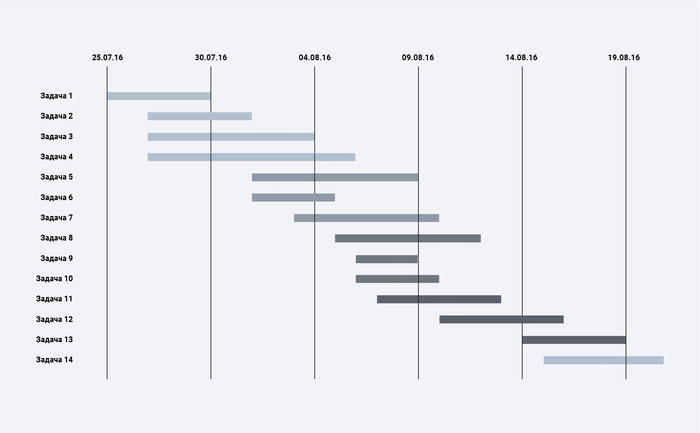
Перед вами классический пример диаграммы Ганта , которая представлена в виде столбчатого графика и выглядит так:

По вертикали вы можете увидеть задачи в хронологической последовательности. Все они должны быть выполнены для успешного завершения проекта.
По горизонтали расположена временная шкала или таймлайн. Он помогает понять, сколько времени запланировано на каждую из задач, а также на весь проект в целом.
Между осями диаграммы находятся горизонтальные полосы, которые изображают задачи. Длина полос зависит от времени, необходимого на выполнение каждой из задач.
Вы знали?
Microsoft 365 подписки предлагаются премиум-шаблоны диаграмм Гантта, предназначенные для отслеживания задач проекта с помощью визуальных напоминаний и цветовых категорий. Если у вас нет подписки на Microsoft 365 или последней Office, вы можете попробовать:
Что такое диаграмма Ганта
Диаграмма Ганта – тип визуального планирования задач, придуманный в США. Для построения используются две оси: список дел расположен вертикально, а время – горизонтально. Подобное оформление позволяет следить не только за списком задач, но и знать их последовательность, пересечение и длительность по времени выполнения.
Для построения подобного графика понадобится таблица с исходными данными, которую можно создать в специальной программе. Пользователю нужен только список дел и примерный расчет времени, которое он готов потратить на их выполнение.
Шаг 1. Формирование плана проекта
Любой проект начинается с формирования плана и определения сроков по каждой задаче. Таким образом, примерный план проекта обычно выглядит следующим образом:

Составление плана проекта
Как построить диаграмму Ганта в Excel
Как мы уже рассказывали выше, диаграмму Ганта можно создать с помощью Excel. Инструмент предлагает широкий выбор графиков всевозможных разновидностей: от классических до лепестковых гистограмм.
Однако, шаблона диаграммы Ганта в Экселе никогда не существовало. Поэтому построение графика в программе возможно только собственноручно.
В этой статье мы пошагово продемонстрируем, как построить диаграмму Ганта в Excel 2016. Однако точно таким же образом вы можете создать график в Excel 2007, 2010 и 2013 годов.
1. Внесите информацию о проекте в таблицу
Добавьте в таблицу данные о проекте: его задачах, дате начала и дате завершения, а также о длительности каждой задачи. Последний параметр можно определить по формуле: дата окончания задачи-дата ее начала.

2. Создайте линейчатую диаграмму в Excel
Перейдем к созданию графика в Экселе. Для этого:
- Выделите первый столбец таблицы, начиная от его названия и заканчивая последней задачей.
- Во вкладке «Вставка» выберите линейчатую диаграмму с накоплением.

В результате на листе появится такая диаграмма:

3. Добавьте в график данные о длительности задач
Чтобы внести в график информацию о длительности задач, нужно:
- Нажать правой кнопкой мыши по диаграмме и кликнуть в меню на «Выбрать данные».
- В новом окне «Выбор источника данных» кликнуть на кнопку «Добавить».
- Далее в окне «Изменение ряда» в поле «Имя ряда» ввести слово «Длительность».
- А в поле «Значения» добавить длительности задач, выделив область от первой ячейки (в нашем случае это D2) до последней (D7). Дважды нажать «ОК».
Теперь, кроме дат начала, в вашей диаграмме будут отображаться и длительности задач. Итог должен выглядеть таким образом:

4. Добавьте в график описания задач
Чтобы в левой части диаграммы вместо цифр появились названия задач, вам следует:
- Кликнуть правой кнопкой мыши на графике, нажать на «Выбрать данные».
- Во вновь открывшемся окне «Выбор источника данных» выделить слева строку «Дата начала», а на панели справа нажать на кнопку «Изменить».
- В появившемся окне «Подписи оси» выделить названия задач таким же образом, как в предыдущем пункте выделялись ячейки с длительностью. Далее нажать «OK». Окно теперь будет выглядеть вот так:

После повторного нажатия на «OK» перед вами появится диаграмма с названиям задач слева:

5. Преобразуйте линейчатую диаграмму в диаграмму Ганта
Для того, чтобы гистограмма стала более похожа на диаграмму Ганта, сделаем синие полосы на ней невидимыми. Для этого:
- Нажмите на любую синюю полосу на графике для того, чтобы выделить их все. После кликните по ним правой кнопкой мыши и в контекстном меню выберите «Формат ряда данных».
- В одноименном появившемся окне в разделе «Заливка и границы» выберите «Нет заливки» и «Нет линий».

Далее расположим задачи на нашей диаграмме в хронологическом порядке. Для этого:
- На графике слева выделите задачи, кликнув на них правой кнопкой мыши, и выберите «Формат оси».

- В одноименном появившемся окне отметьте галочкой пункт «Обратный порядок категорий» во вкладке «Параметры оси».

Вот и все, задачи вашего проекта теперь расположены в хронологическом порядке, так же, как и в классической диаграмме Ганта.
5. Улучшите дизайн построенной в Excel диаграммы Ганта
Напоследок внесем еще несколько изменений, которые улучшат внешний вид диаграммы Ганта. Начнем с пустого места слева от задач в области графика. Чтобы убрать его, нужно:
- Правой кнопкой мыши кликнуть на дату начала первой задачи в таблице. Выбрать «Формат ячеек» — > «Общий». Перед вами появится пятизначное число (в нашем случае 44305), запишите его. Далее важно не вносить никаких изменений и нажать в этом окне на кнопку «Отмена».

- Правой кнопкой мыши нажать на область с датами над панелью задач диаграммы. Затем открыть через меню пункт «Формат оси».
- Во вкладке «Параметры оси» в область «Минимум» вписать число, сохраненное на предыдущем этапе.
- Кроме того, во вкладке «Параметры оси» есть возможность изменить основные и промежуточные деления для интервалов дат. Чем меньше длительность проекта, тем меньшее число следует задавать в этих полях.
Ниже вы можете увидеть, какие значения мы внесли для нашего графика.

Напоследок удалим пространство между полосами на диаграмме. Для этого:
- Нажмите на любую полоску на графике, чтобы выделить все задачи, а затем кликните по ним правой кнопкой мыши и выберите «Формат ряда данных».
- Во всплывшем окне задайте «Перекрытие рядов» на 100%, а значение «Бокового зазора» отрегулируйте на свое усмотрение. Однако важно, чтобы этот показатель был значительно ниже (иногда он может быть равен и нулю).

И вот, наконец, наша диаграмма Ганта в Excel готова.

Создание диаграммы Ганта в Excel — дело довольно времязатратное. Процесс сложно назвать интуитивным, а командное взаимодействие с диаграммой Ганта в Экселе значительно усложняется из-за отсутствия возможности совместной работы над ней.
Поэтому, создание и работа с графиком Ганта в Excel больше подойдет небольшим командам, ведущим простые проекты.
Кому пригодится диаграмма
Если вы фанат планирования и любите красивые графики, диаграмма Ганта для вас. Она поможет и с запуском интернет-магазина, и в подготовке к масштабному мероприятию. В быту диаграмма пригодится для самостоятельного планирования свадьбы, ремонта или строительства дома, путешествия или подготовки к сессии.
К примеру, фрилансер с диаграммой Ганта будет уверен, что сможет взяться ещё за один проект. А невеста, глядя на график, не будет переживать, что ничего не успевает.
В бизнесе диаграмма Ганта помогает всем. Исполнитель точно знает, что, за чем и когда нужно сделать, его начальник контролирует сроки, а клиент спокоен, если видит, на каком этапе находится процесс.
Пригодится инструмент и для презентации проекта. Заказчик или начальник увидит объём и сроки работ и поймёт, почему дизайн сайта, например, делается три месяца, а не неделю.
Шаг 2. Построение данных для диаграммы Ганта
Однако с такими данными Excel работать не умеет, поэтому создадим вспомогательную таблицу с видоизмененными данными (вместо даты окончания проекта поставим длительность, т.е. количество дней необходимых для реализации данного этапа проекта):

Создание вспомогательной таблицы для диаграммы
Как построить — пошагово
Необходимо распределить данные таким образом, чтобы видеть название этапов, даты их начала и окончания, а также длительность дней их выполнения.

Выделяете левой кнопкой мыши столбцы с названием работ и сроком их начала (в примере диапазон А2:В11). На верхней панели выбираете раздел Вставка и щелкаете Линейчатая с накоплением.

Появляется вот такая вставка:

Затем необходимо добавить данные о сроках выполнения каждого этапа. Для этого выделяете диапазон с данными по длительности (С3:С11), щелкаете правой кнопкой мышки и выбираете в меню строку Копировать.

Кликаете на поле с диаграммой в любом месте и нажимаете команду Вставить. Теперь в линейчатой диаграмме с накоплением синие полосы показывают даты начала выполнения задач, а красные — продолжительность.

Шаблоны диаграммы Ганта в Excel
Для упрощения работы с графиками Ганта в Excel существует множество готовых шаблонов, подходящих для различных профессиональных сфер:
- IT.
- Маркетинг.
- Веб-дизайн.
- Розничная торговля.
- Учебный план.
- Запуск продукта.
- Консалтинг.
- Организация мероприятий,
- и другие.
Вы можете найти, выбрать и скачать бесплатно диаграмму Ганта в Excel в интернете, а также настроить шаблон под себя и сохранить для использования в будущем.
Как построить диаграмму Ганта онлайн
Как мы уже говорили, работать с диаграммой Ганта в Экселе проще, если вы ведете проект самостоятельно либо в небольшой команде. А как быть тем, кто планирует многоуровневый проект в крупной компании?
Решит эту проблему специальный инструмент для построения диаграммы Ганта. С его помощью вы можете быстро и легко создать график, управлять им, а также централизованно хранить всю информацию о плане в одном месте.
Далее мы расскажем вам, как построить диаграмму Ганта в инструменте управления проектами онлайн GanttPRO .
1. Зарегистрируйтесь в приложении, используя электронную почту либо аккаунты Microsoft, LinkedIn или Facebook.

2. Затем перейдите к добавлению нового проекта. В окне, появившемся после регистрации, нажмите «Создать новый проект». Настройте рабочий календарь, выберите дни для работы и отдыха, задайте единицу планирования проектов (от часов до месяцев).
Если вы начали работу с проектом в одном из классических приложений, а затем решили перейти в GanttPRO, мы можем предложить вам возможность импорта. В GanttPRO легко импортировать файлы форматов:
- XLSX.
- MPP (ранее мы рассказывали о том, как построить диаграмму Ганта в MS Project).
- CSV,
- и проекты из JIRA Cloud.
Таким образом, вся ранее созданная информация сохранится, и вам не придется тратить время на ее восстановление.
3. Итак, когда основные параметры будущего проекта заданы, нажмите на «Создать новый проект».

Перед вами откроется рабочее поле, где буквально за несколько секунд вы сможете начать создавать задачи. Для этого кликните на «Добавить задачу» слева от временной шкалы.
Ниже вы можете посмотреть, как выглядит уже готовый проект, созданный с помощью нашего планировщика задач онлайн .

Вся информация о проекте всегда находится в одном месте и доступна каждому участнику команды 24/7.
Преимущества работы с диаграммой Ганта в GanttPRO:
- Простой и интуитивный интерфейс, который позволяет построить график в считанные минуты.
- Возможность автоматического планирования.
- Создание подзадач, групп задач, вех и зависимостей.
- Оповещения в режиме реального времени.
- Контроль дедлайнов.
- Управление рабочей загрузкой.
- Возможность оставлять комментарии, упоминать коллег, прикреплять файлы.
- Настраиваемые колонки.
- Интеграция с JIRA Cloud, Google Drive, Slack.
- Возможность поделиться диаграммой с кем угодно с помощью ссылки.
- Управление портфелем проектов.
- Готовые шаблоны диаграммы Ганта для различных профессиональных областей.
- Создание собственного шаблона для использования в будущем.
- Возможность назначать несколько ресурсов на задачу,
- и многое другое.
С GanttPRO все эти действия не займут много времени и значительно облегчат работу над проектом.
Источник: vkspy.info