
Иногда возникают ситуации, когда необходимо очистить свое Android-устройство от следов использования. Например, это может быть полезно и необходимо при продаже смартфона или передачи его другому лицу. Что делать в данной ситуации и как быстро и эффективно удалить историю на Андроид?
Конечно, можно зайти в настройки системы, открыть пункт “Приложения” и поочередно очищать кэш необходимых программ, после чего зайти в “Телефон” и там начать очистку истории звонков.
Но как сделать всё быстро и эффективно? Здесь на помощь придут специальные утилиты призванные заниматься очисткой системы. К таким приложениям можно отнести Cleaner Booster или 1Tap Cleaner.
Программы способны производить целый комплекс очистных мероприятий, среди которых:
- Очистка оперативной памяти на устройстве
- Удаление кэша установленных приложений
- Очистка реестра
- Очистка истории телефонных звонков и SMS сообщений
- Диспетчер приложений (удаление ненужных программ)
- Очистка списка загрузок и другое.
Cleaner Booster
Как Очистить или Удалить Историю Поиска Гугл с Телефона Андроид
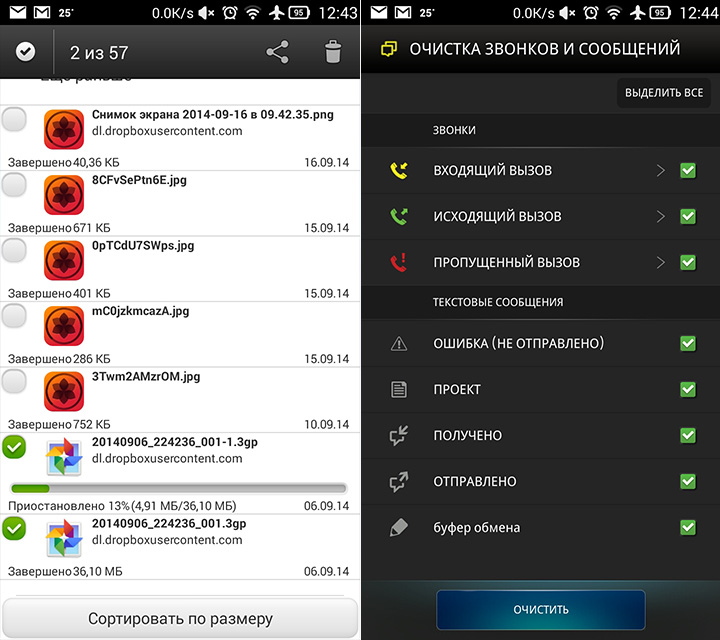
Скачать Cleaner Booster на устройство: ссылка
Установить Cleaner Booster из GooglePlay: установить
1Tap Cleaner
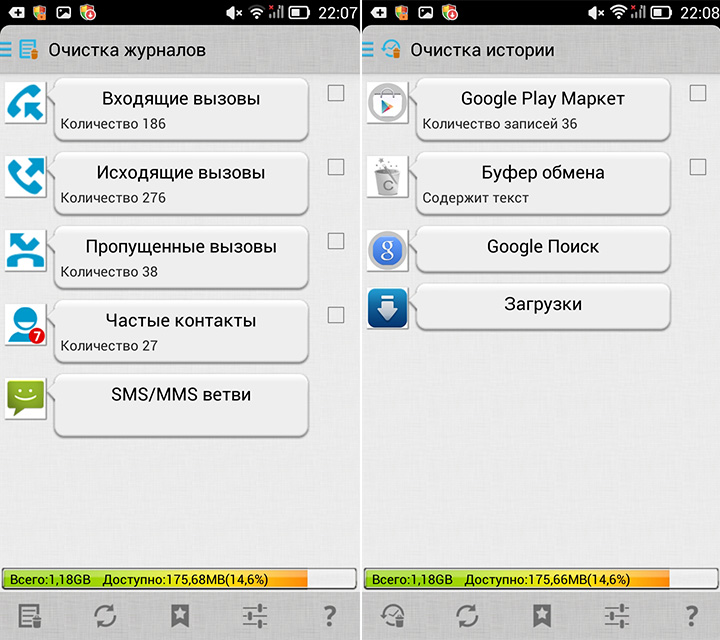
Скачать 1Tap Cleaner на устройство: ссылка
Установить 1Tap Cleaner из GooglePlay: установить
Сразу читайте:
- Удаляем аккаунт на Android
- Как сбросить настройки на Android OS
Вам помогло? Оцените статью:
/rating_on.png)
/rating_off.png) (2 гол., 3,00)
(2 гол., 3,00)
Источник: kak-na-android.ru
Правильная очистка истории планшете
Говоря об истории на планшете, люди чаще всего подразумевают журнал посещений в браузере. Но эта информация — не единственное, что сохраняется в памяти устройства. Поэтому в этой статье мы разберёмся, как очистить историю на планшете не только в браузере, но и на всём устройстве, включая некоторые приложения и звонки.

Начнём мы, естественно, с очистки журнала. Но перед этим необходимо разобраться, что такое журнал, и с чем его можно перепутать. Многие пользователи смешивают такие понятия как журнал, кэш и cookie (куки), поэтому проясним, что есть что.
- Журнал — это список всех посещений за определённый промежуток времени. Располагаются посещения в хронологическом порядке, что позволяет в случае необходимости вернуться на нужную страницу, которую вы открывали, допустим, два дня назад. Для некоторых пользователей этот инструмент незаменим, и они специально не удаляют историю. Так что подумайте, нужно ли это именно вам.
- Кэш — это буфер, в котором хранятся наиболее часто используемые данные. Устройство использует кэш, чтобы не отправлять дополнительных запросов на сервер, это значительно ускоряет работу и формирование страниц. Очищением кэша вы освободите память и заставите устройство запрашивать все данные у сервера, что может помочь для обновления какой-либо информации на страницах.
- Cookie — это фрагменты данных, которые хранятся на устройстве пользователя. Чаще всего они используются для авторизации на ресурсах и сохранения пользовательских настроек.
Принцип удаления истории во всех обозревателях одинаков, нужно найти настройки и нажать соответствующую кнопку. Поэтому мы не будем рассматривать каждый из браузеров, а разберёмся на примере одного — Яндекс.Браузера.
Яндекс.Браузер
Как почистить историю в Яндексе на планшете? Запускаем приложение и ищем заветные три точки, которые открывают доступ в настройки.

Как только мы попали в настройки, нам необходимо найти пункт «Конфиденциальность» и в появившемся меню нажать на кнопку «Удалить данные». Откроется следующая страница, где мы сможем выбрать конкретные пункты для удаления. На выбор у нас: журнал, куки, кэш и пароли. Устанавливаем галочки в нужных местах и подтверждаем свой выбор.

Работа с остальными браузерами сводится к поиску кнопки, с помощью которой можно попасть в настройки. В некоторых случаях она расположена на видном месте, а кое-где её вообще нет и нужно вызывать контекстное меню с помощью функциональных кнопок на устройстве, где-то достаточно просто сдвинуть экран в сторону. В любом случае принцип остаётся тем же: теперь мы знаем, что конкретно хотим удалить, а найти настройки — дело не трудное.
Очистка с помощью программы
Если копаться в настройках и разбираться самому нет времени или просто неохота, то можно воспользоваться специальным софтом, — например, программой «Лёгкая очистка истории». Найти её можно в Play Market, программа бесплатная, быстрая и надёжная.
Программа в состоянии очистить:

- историю на планшете Андроид;
- кэш всех приложений (это сохранённые файлы сторонних приложений, таких как Skype, например);
- буфер обмена (сохранённые фрагменты, которые вы некогда собирались копировать);
- входящие вызовы (имеются в виду звонки в самом устройстве, а не в установленных мессенджерах);
- исходящие вызовы;
- пропущенные вызовы;
- поле поиска браузеров (когда вы набираете запрос, любой браузер подсказывает продолжения, основываясь на самых частых запросах);
- историю поиска Ютуб;
- оптимизацию памяти.
Никаких особых действий для очистки производить не надо, — просто запускаем программу, выделяем нужные нам сектора для очистки и подтверждаем свой выбор. Программа неплохо оптимизирует устройство, ускоряя его работу.
Заключение
Нужно ли вам удалить историю поиска на планшете, журнал посещений или кэш — алгоритм действий не меняется, все функции находятся в одном месте. Вам достаточно лишь решить, каким способом вы будете пользоваться — ручным или автоматическим.
Если у вас появились вопросы — задайте их в комментариях!
Источник: protabletpc.ru
Как очистить историю в Яндексе на телефоне Андроид
Сегодня расскажем как удалить и очистить история в Яндексе на телефоне Андроид. Удаление истории в Яндекс на устройствах поддерживающие ОС Android будет состоять из двух частей. В первом случаи необходимо будет выполнить очистку на самом телефоне. Это самый простой вариант скрыть от посторонних глаз свою деятельность. Другой способ затрагивает людей имеющих аккаунт на Яндекс.
Тут необходимо уже выполнить удаление из интернета, куда пересылаются данные для их использования на разных устройствах.
Содержание скрыть
Процесс удаления истории из браузера Яндекс

Очищается история полностью вне зависимости от ее характера появления. То есть, если делался экспорт из одного браузера в другой, то эта информация также исчезнет. Обязательно отметьте важную вам информацию, выделив ее в отдельную категорию закладками. После очистки восстановить что-то будет невозможно.
- Для начала запустите ваш браузер на телефоне. Отыщите символ S. Он поможет открыть необходимую нам подкатегорию.
- Меню истории находится за часами – это символ, который выпадает среди остальных.
- История предоставляется к удалению выборочно. Тут есть возможность точечно выполнить очистку. Если есть необходимость в сохранении некоторых сайтов, которыми вы пользовались ранее, то обязательно определитесь с периодом чистки.

Удаляем лишние сайты
Полное удаление наиболее оптимальный вариант. Его предпочтительнее выбирать, если не хочется раскрывать сторонним лицам свою деятельность в интернете. Особенно актуально для людей использующих чужой компьютер.
-
Начальным действием становится выбор трех точек – они последовательно расположены вертикально. Тут находится все меню, отвечающее за настройки браузера.

Заходим в Настройки

Открываем раздел Конфиденциальность

Выбираем «Очистить данные»
Корректируем настройки Яндекс для глобального удаления истории
Глобальное удаление относится к процессу очистки истории из своего аккаунта.
Из под аккаунта посетите главную страницу Яндекс по полному адресу «https://yandex.ru», где графа поиска будет посредине экрана. (в короткой версии «ya.ru» этого пункта просто нет) .
- Справа, где ввод пароля от аккаунта есть меню «Настройка».
- Выпадет четыре подкатегории – нам понадобиться опуститься в самый низ до «настройки портала».

Настройка в Яндекс поиске

Настройка подсказок и сайтов
Очистка истории из Яндекс браузера на Android и интернета выполнена.
Заключение
Надеюсь вы разобрались как очистить историю в Яндексе на телефоне Андроид, а так же избавить себя от подсказок и наиболее посещаемых сайтов. Если у вас возникают трудности или другие вопросы по использованию программ на Андроид, IOS или ПК — задавайте вопросы в комментариях к этой странице или нашу группу в контакте и мы обязательно поможем вам.
Евгений Загорский IT специалист. Автор информационных статей на тему Андроид смартфонов и IOS смартфонов. Эксперт в области решения проблем с компьютерами и программами: установка, настройка, обзоры, советы по безопасности ваших устройств. В свободное время занимается дизайном и разработкой сайтов.
- Telegram
Источник: itpen.ru