
Удаление истории браузера может быть полезно, если вы используете чужой компьютер или хотите удалить свои данные на общем компьютере. Существует несколько способов удаления истории браузера на другом компьютере, в зависимости от используемого браузера.
- Очистка истории браузера в Chrome
- Удаление данных через Google Мои действия
- Восстановление удаленной истории браузера
- Как удалить историю браузера компьютера через телефон
- Как удалить историю просмотра в режиме инкогнито
- Полезные советы
- Выводы
Очистка истории браузера в Chrome
- Откройте браузер Chrome на компьютере.
- В правом верхнем углу окна нажмите на значок «Ещё».
- Выберите История.
- В левой части страницы нажмите Очистить историю.
- Укажите, данные за какой срок вы хотите удалить.
- Укажите, что именно нужно удалить из Chrome: установите флажок напротив пункта История браузера и других.
Удаление данных через Google Мои действия
Вы также можете удалить информацию о поисковом запросе, который задали в Google, или о сайте, который посетили в Chrome:
Как очистить историю Windows 10?
- Откройте страницу myactivity.google.com на компьютере.
- Прокрутите экран вниз до списка действий.
- Найдите действие, которое вы хотите удалить.
- Справа от действия нажмите на значок «Удалить».
Восстановление удаленной истории браузера
Если вы удалили историю браузера, можно попытаться восстановить ее через кэш DNS или с помощью стороннего ПО, например, RS Browser Forensics. Восстановление истории может быть возможно только если не прошло много времени.
Как удалить историю браузера компьютера через телефон
Если вы хотите удалить историю браузера на компьютере, но находитесь далеко от него, можно удалить данные через мобильный устройство:
- Откройте приложение Chrome на телефоне или планшете Android.
- В правом верхнем углу экрана нажмите на значок «Ещё».
- Выберите Очистить историю.
- В разделе «Временной диапазон»:
- Установите флажок «История браузера».
- Снимите флажки рядом с теми данными, которые не нужно удалять.
- Нажмите Удалить данные.
Как удалить историю просмотра в режиме инкогнито
В режиме инкогнито браузер не сохраняет информацию о посещенных сайтах, но если вы хотите удалить уже существующую историю просмотров, это можно сделать следующим образом:
- Откройте браузер Chrome на компьютере.
- Нажмите на три точки в правом верхнем углу.
- Выберите настройки.
- Нажмите на Очистить историю.
- Убедитесь, что в поле «История просмотров» установлен флажок.
- Выберите период времени, за который нужно удалить историю.
- Нажмите на кнопку Очистить данные.
Полезные советы
- Старайтесь очищать историю браузера регулярно, чтобы не накапливать большое количество ненужных данных.
- Если вы хотите сохранить историю браузера, создайте закладки или используйте специальный сервис, такой как Google Bookmarks или Pocket.
- Если вам нужно удалить историю браузера в общественном месте, обязательно проверьте, что вы удалили только свою историю и не удалили важные данные для других пользователей.
- Никогда не используйте общедоступные компьютеры для доступа к чувствительной информации, такой как банковские данные или личные сообщения. Лучше всего использовать личный компьютер или устройство с доступом к Интернету.
Выводы
Удаление истории браузера может помочь сохранить конфиденциальность и защитить ваши личные данные. Следуйте инструкциям для удаления истории браузера, используйте сторонние сервисы только в крайнем случае и старайтесь максимально защитить свою конфиденциальность в Интернете. Действуйте осторожно при использовании общедоступных компьютеров и при посещении веб-сайтов, которые могут стать источником утечки ваших личных данных.
Как удалить или очистить историю в браузере Гугл Хром
Как дистанционно очистить историю браузера
Дистанционно очистить историю браузера можно с помощью страницы myactivity.google.com на компьютере. На данной странице нужно прокрутить экран вниз до списка действий и найти действие, которое хотите удалить. После этого нужно нажать на значок «Удалить», который находится справа от действия. Например, можно удалить информацию о поисковых запросах, сделанных в Google, или о посещенных сайтах в Chrome. Таким образом, удаление истории браузера помогает сохранить конфиденциальность и обезопасить себя от утечки личных данных.
Чтобы очистить историю браузера на другом компьютере, необходимо выполнить несколько простых действий. В первую очередь нужно запустить браузер Chrome на компьютере. Затем в правом верхнем углу окна нужно щелкнуть на значке «Ещё» и выбрать в списке «История». В левой части страницы на экране откроется меню с настройками очистки истории.
Один раз выбрав пункт «Очистить историю», нужно установить период времени, за который нужно удалить данные. Также необходимо выбрать, какой именно контент необходимо удалить из Chrome, поставив галочку напротив пункта «История браузера и других». Это позволит полностью очистить данные и историю браузера на другом компьютере.
Источник: kombinaty.ru
Очищаем историю открываемых файлов на компьютере
Всем привет! Сегодня вам поведаю о том, как очистить историю на компьютере. Информация о том, какие манипуляции Вы совершали на своем компьютере хранится в истории, которую можно посмотреть в меню «Пуск — Документы» . Если Вы хотите скрыть от посторонних глаз весь этот список, будь то на рабочем компьютере в офисе или дома, то этот список можно очистить.
На самом деле это очень просто, даже проще, чем вы думаете, если конечно не знали этого раньше. Правой кнопкой мыши нужно кликнуть на меню «Пуск» и выбрать «Свойства» , затем в новом окне нажать «Настроить» , затем появится еще одно новое окно, в котором нужно нажать «Очистить» . Это действие еще называют: Очистить кэш на компьютере. Вот и все.
Кстати, можно выборочно удалить некоторые строчки, которые нужно. Все дело в том, что вместе с историей на компьютере очищается и история в браузере. Если Вы пользуетесь в своем браузере поиском по истории открытых ранее сайтов, то всю историю очищать не стоит.
Любая сумма на развитие сайта
Добавить страницу в—> —>
Категории: Windows Тэги: Windows браузер чайник
- Как поставить степень на клавиатуре (в квадрате, в кубе)
- Активация Microsoft Office 2019 бесплатно
- Чем открыть файл в формате XPS в Windows 10
- Отправляем Email через терминал Windows Powershell (командная строка)
- Как узнать какая видеокарта стоит на компьютере
- Активация Windows 10 навсегда бесплатно
- Как узнать какая материнская плата стоит на компьютере
- Как выключить компьютер через определенное время или по таймеру
- Как сделать скриншот на Windows 10
- Как раздать вайфай с ноутбука без роутера
пуск — свойства — настроить — а «очистить» — отсутствует…
Нужно снять две галочки: «Хранить и отображать список недавно открывавшихся элементов в меню «Пуск» и на панели задач.»
Источник: serblog.ru
Как очистить историю в Опере: 4 способа
Это несложно. Более того – удалить историю в браузере Опера можно двумя способами. Первый – это выборочное удаление нужных сайтов. А второй – полная очистка.
Зачем это нужно? Возможно, вы пользуетесь компьютером с другими членами семьи и не хотите, чтобы они видели список посещенных сайтов. Или зашли на рабочем ноутбуке в соцсети, а затем хотите почистить историю браузера. Таких причин много.
Как почистить историю в браузере Опера?
Браузер Opera отслеживает активность пользователя и сохраняет много различной информации. В том числе список посещенных сайтов. С одной стороны – это здорово, ведь при необходимости вы легко сможете найти в нем нужный ресурс и открыть его снова.
А с другой – посещенные сайты могут увидеть другие люди: ваши родные, которые тоже пользуются ноутбуком, или работодатель (если речь идет о рабочем ПК). В данном случае последствия могут быть неоднозначными. Но этого можно избежать, если знать, как очистить историю браузера Опера. В конце концов, каждый человек имеет право на конфиденциальность.
Такой способ отлично подходит в случае, если вам нужно удалить не весь список, а только один или несколько сайтов.
Итак, чтобы частично почистить историю браузера Опера, выполните следующее:
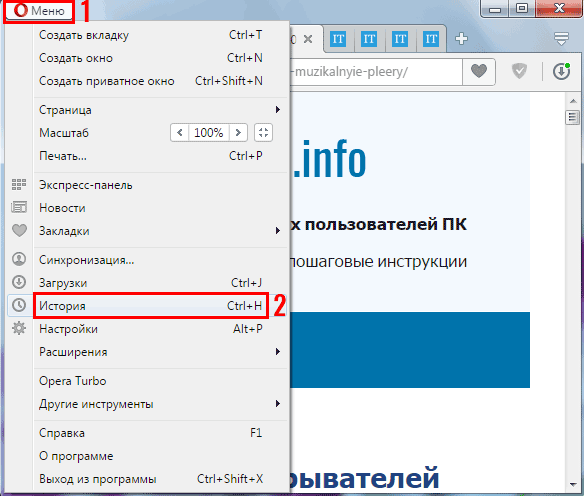
-
Щелкните Ctrl+H.
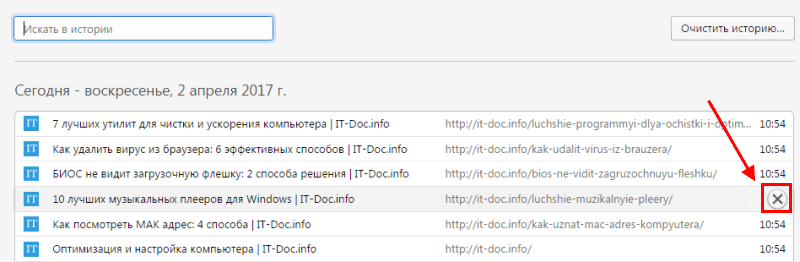
Откроется новая вкладка, в которой отображен список посещенных ранее сайтов. Найдите нужную страницу, наведите на нее курсор, а затем нажмите на крестик в правом углу.

Таким способом вы можете удалять любое количество сайтов – один за другим. Если требуется стереть весь список за определенный период (день, неделю, месяц), тогда:
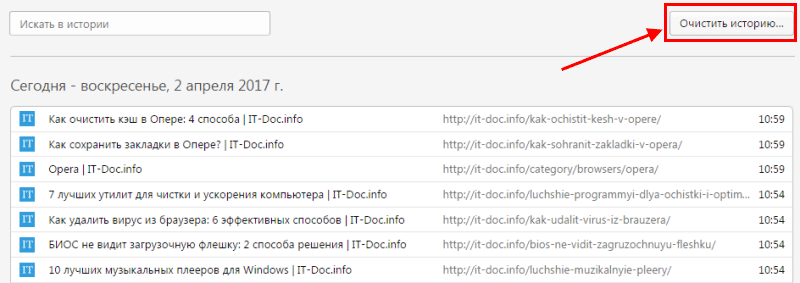
-
Нажмите в правом верхнем углу кнопку «Очистить историю».
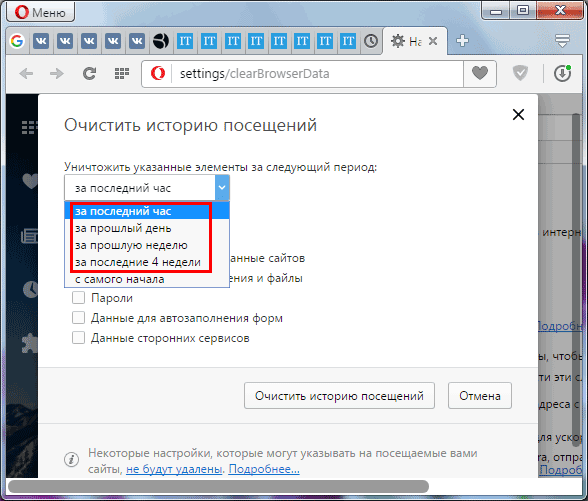
В новом окне укажите период, за который хотите стереть данные (за последний час, прошлый день, неделю, месяц).
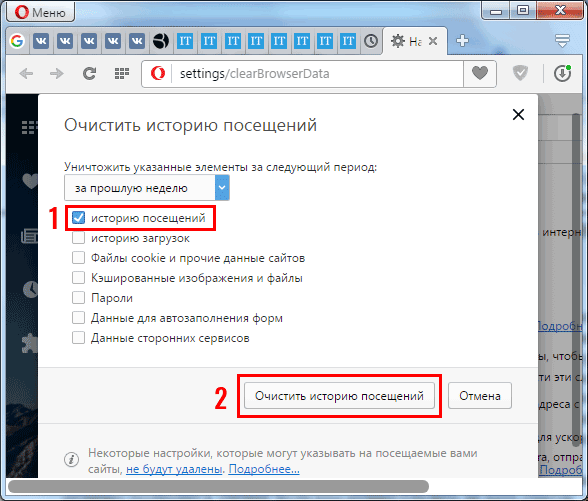
Таким образом можно удалить историю браузера Опера комплексно – т.е. за определенный период времени.
Полная очистка истории в Опере
Полное удаление выполняется здесь же. Вам лишь нужно выбрать пункт «С самого начала», поставить птичку в первом пункте и щелкнуть кнопку «Очистить».
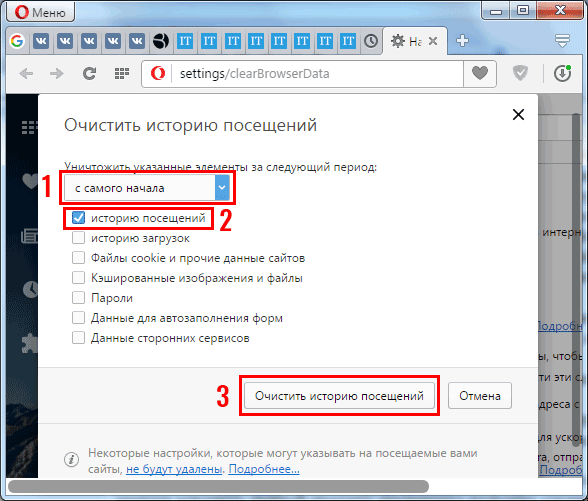
Удаленный список посещенных сайтов восстановить невозможно. Учитывайте это!
Рассмотрим еще два альтернативных способа, как удалить историю посещения сайтов в Опере. Возможно, один из них будет для вас удобнее.
-
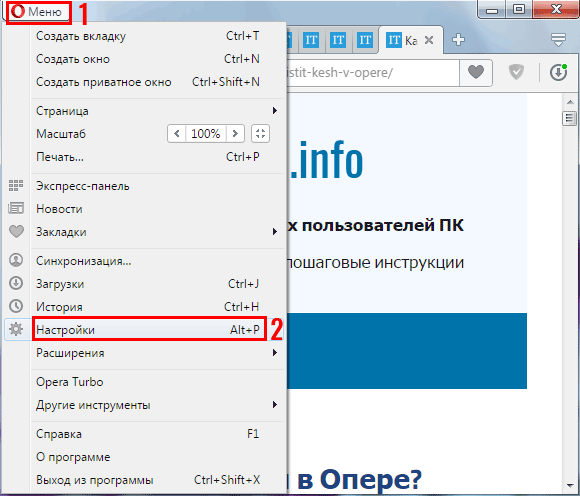
Зайдите в «Настройки», нажав Alt+P.
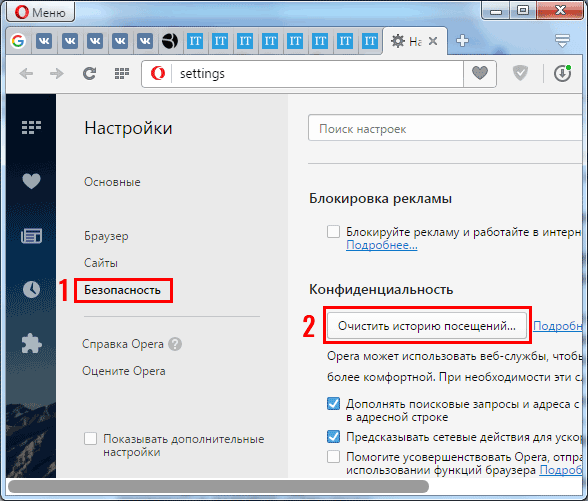
Перейдите на вкладку «Безопасность» и кликните на кнопку «Очистить».
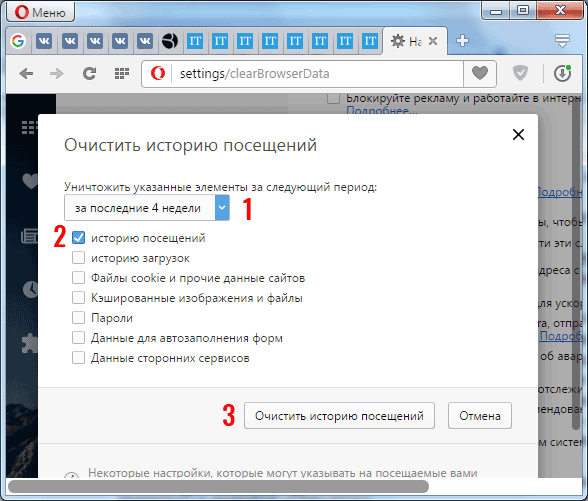
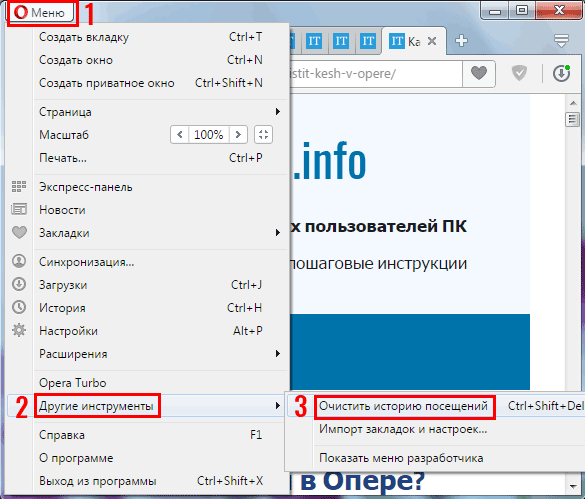
Также можно удалить историю поиска в Опере буквально за 2 клика. Нажмите Ctrl+Shift+Del или перейдите в Меню – Другие инструменты – Очистить.
Откроется знакомое уже окошко. Выбираете, что нужно и удаляете список посещенных сайтов.
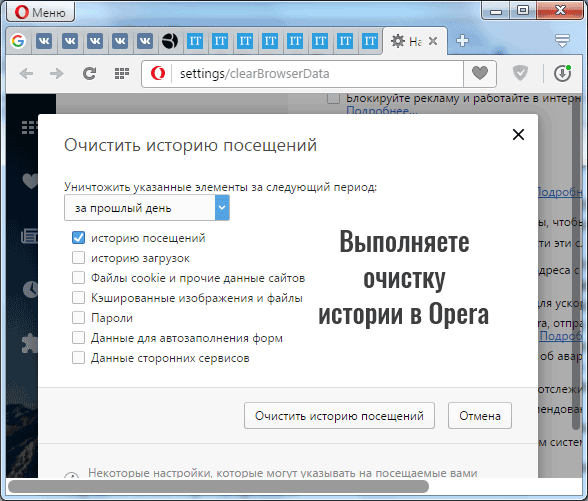
Такой вариант отлично подходит для тех, кто часто выполняет очистку истории в Опере (ведь он занимает максимум 30 секунд).
Источник: it-doc.info