
Правда ведь то, что вам не хотелось, чтоб вашу информацию, изображения или документы могли читать все, кому не лень из вашей семьи или окружения, в котором вы живёте? Создавать отдельного пользователя не вариант, так как дискового пространства и так не очень много? Тогда возникает вопрос, как запаролить папку в Windows 7? Многие опытные пользователи и так знают, как это сделать, т.к. проводят за персональным компьютером очень много времени. Именно для новичков мы предлагаем информацию о том, как поставить пароль на каталог.
После того, как пароль будет выставлен, больше никто, кроме вас самих, даже если будет попытка открыть директорию через админку, не сможет попасть в запароленую папку. Приступим:
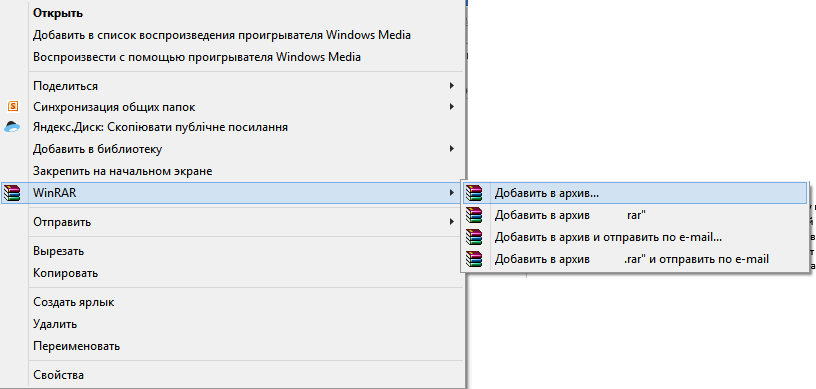
- Переходим к нашей папке. Нажимаем ПКМ на нее и выбираем добавить в архив:
- Далее мы вводим нужное нам название папки, выбираем формат архива RAR и нажимаем «Установить пароль». В окошке мы вводим пароль к архиву. После того, как пароль будет установлен, мы можем попытаться открыть архив. Открыть его удастся, но каждый файл будет запаролен. В итоге, когда мы захотим что-то открыть, нам необходимо будет ввести пароль. Снимается он непосредственно из меню архиватора.
Как установить пароль на папку без дополнительных программ
Возможно вы удивитесь, почему мы использовали для запароливания именно архиваторы. Вся суть в том, что, используя обычные программы, они не препятствуют легкому открытию «запароленых папок» программой Total Commander. Также есть куча батников, которые бы помогли запаролить папки, однако их минус в том, что при отображении скрытых файлов и папок, папка всё равно будет видна. Опять же, Тотал Командер всё равно сможет открыть папку или файл «с паролем». Удобнее вещи, чем архиватор, для решения этой проблемы нет, т.к. стандартными средствами запаролить папку нереально.
Компьютеры стали частью нашей повседневной жизни. Поэтому и здесь, как в любой сфере нашей жизни, происходят невероятные случайности. Невнимательность ли тому причиной, или другие случайные помехи — но вы удалили нужную вам информацию. Не.

Хоть домашний компьютер и называется формально персональным, всё равно ним могут пользоваться несколько человек по очереди. Такая же ситуация может быть и на рабочем ПК, которым могут пользовать пару сотрудников в разные смены. Иногда.
Папка WinSXS – неотъемлемая часть любой операционной системы версии 7 и выше. Она представляет собой архив, который хранит информацию для резервного восстановления системы. Папка пополняется файлами с каждым обновлением Windows и может.
Источник: howwindows.ru
Простые способы поставить пароль на папку, архив RAR, ZIP и 7z

Статья по теме «Безопасность» в работе с файлами. Чтобы исключить несанкционированный просмотр личной документации на компьютере — самый простой способ на папки, файлы установить пароль! То есть архивировать требуемые файлы, а уже на архив поставить пароль. Установить пароли можно на что угодно: на видео, любые файлы документации, музыку и пр.
Методов поставить на папку или файлы пароль (зашифровать личную документацию) множество. На свете много программ, которые позволяют устанавливать пароль на папку, однако, большинство программ более или менее сложны для начинающего пользователя. В этой статье расскажу о самом простом способе защитить личные данные: а именно — научимся ставить пароль на архивы RAR, ZIP и 7z:
- Установим пароль на архивы ZIP и RAR в программе WinRAR
- запускаем программу WinRAR и ставим на указанные файлы пароль
- создаём архив с паролем в 7-Zip
Если пароль WinRAR достаточно сложен символикой, то это весьма надёжный вариант защитить личные файлы от посторонних глаз и рук! К тому же, этот способ, возможно, самый лёгкий и распространённый.
Что ж, давайте по шагам рассмотрим действия по установке на файлы пароля.
В 7-Zip добавлена новая функция — очень важная и полезная, о которой нужно знать
Источник: complitra.ru
Как поставить пароль на папку или флешку
Необходимость использования пароля для файлов возникает у пользователей, за компьютером которых работает несколько человек. В этом случае хочется закрыть важную информацию от посторонних глаз, чтобы никто не смог добраться до неё. Для решения задачи можно поставить пароль на папку, где хранятся файлы.
Пароль на файлы в операционной системе
Запаролить хранитель файлов в Виндовс 7 можно при помощи файл-ключа. Также используются различные программы для установления пароля на различные файлы системы.
Для начала разберём первый вариант — создание ключа. В седьмой версии операционной системы имеется дополнительная файловая система EFS, которая защищает данные. Для закрытия некоторых папок можно сделать специальный ключ с расширением pfx, который можно разместить на компьютере или съёмном носителе.
Создание ключа:
Сделать папку с паролем таким образом можно только в том случае, если в системе Виндовс 7 есть NTFS. Если есть такая система на компьютере, то можно воспользоваться и другим вариантом по запароливанию файлов:
- В проводнике необходимо найти нужный файл, щёлкнуть мышкой, выбрать «Свойства», перейти в «Безопасность», нажать «Изменить».
- Нажать «Добавить». Внести логины людей, которым не позволено просматривать содержимое папки. Если необходимо запретить доступ всем, то нужно нажать «Все» (не ставя кавычек) и подтвердить действие, поставить галочки на «Запретить» и подтвердить действие.
Этот вариант позволит скрыть файлы от посторонних глаз. Их будут видеть только владелец и администратор.
Использование архиваторов
Создать папку с паролем можно при помощи архиваторов. Практически на каждом компьютере установлены программы WinRAR или 7-Zip.
Как защитить папку при помощи программы WinRaR:
Пользователь получает архив с паролем. Если человек не знает данных для входа, то он не сможет просмотреть содержимое.
Создание пароля для папки при помощи 7-Zip имеет такую же последовательность действий. Необходимо выбрать файл, добавить его в архив, задать пароль и подтвердить действия.
Программы для защиты данных
При помощи специальных программ можно запаролить папку на компьютере с Windows 10, 8, 9, 7. Новичкам в этом деле можно посоветовать программу LocK-A-FoLdeR. За её использование не придётся платить, она обладает несложным интерфейсом. В ней есть две главные опции:
- Unlock selected folder. Позволяет открывать закрытый файл.
- Change Master Password. Функция необходима для смены общего пароля.
Она не использует технологию по шифрованию, просто прячет файл от других пользователей. Для того чтобы использовать содержимое, необходимо запустить программу и нажать на первый вариант опций.
Вторая программа — это Folder Protector. Она использует метод шифрования. Чтобы закрыть папку, необходимо запустить программу, вписать папку, придумать пароль и указать его два раза, нажать на Protect. Программу можно использовать бесплатно, но будет доступен не весь функционал.
Третья — Password Protect USB. Она популярна среди пользователей, несмотря на платную версию. По функционалу похожа на остальные приложения. Также необходимо загрузить программу, указать файл, составить пароль два раза.
Четвёртая — DirLock. По функционалу не отличается от предыдущих вариантов. Для создания запароленного доступа необходимо нажать правой кнопкой мыши на файл, выбрать «Закрыть/Открыть», вписать код и закрыть программу. Теперь при нажатии на папочку, система будет спрашивать пароль.
Пятая — Anvide Lock Folder. Предоставляется на бесплатной основе. Для того чтобы поставить пароль на папку, необходимо запустить программу, нажать на плюс, найти её и нажать на замок. Далее необходимо ввести пароль дважды и закрыть доступ. Для просмотра папки придётся запускать программу и уже через неё открывать доступ к просмотру.
Шестая — IoBit Protected Folder. Предоставляется на платной основе. Для установки шифрования необходимо запустить программу, добавить папку с жёсткого диска и ввести пароль, подтвердить действие.
Закрытие доступа на флешку
Самым простым способом запаролить папку на флешке является использование архива. Для этого необходимо:
- Вставить съёмный носитель в компьютер.
- Открыть папку «Компьютер».
- Нажать правой кнопкой мыши на флешку.
- Выбрать «Добавить в архив».
- Перейти во вкладку «Основные» и запаролить.
- Ввести кодовое слово и подтвердить действие.
Зашифровать файл на флешке можно при помощи программ. Одной из них является BitLocker. Как использовать программу:
Таким образом, закодировать файл на компьютере можно при помощи архиваторов или специальных программ. Также можно использовать ключ, который предварительно необходимо создать.
Originally posted 2018-04-30 04:47:20.
Источник: kompy.guru