
Компьютеры, работающие под управлением операционных систем Windows, могут работать с различными файловыми системами, такими как FAT32 и NTFS. Не вдаваясь в подобности можно сказать одно, что отличаются они главным – файловая система NTFS позволяет настраивать параметры безопасности для каждого файла или папки(каталога). Т.е. для каждого файла или папки файловая система NTFS хранит так называемые списки ACL(Access Control List), в которых перечислены все пользователи и группы, которые имеют определенные права доступа к данному файлу или папке. Файловая система FAT32 такой возможности лишена.
В файловой системе NTFS каждый файл или папка могут иметь следующие права безопасности:
- Чтение — Разрешает обзор папок и просмотр списка файлов и подпапок, просмотр и доступ к содержимому файла;
- Запись — Разрешает добавление файлов и подпапок, запись данных в файл;
- Чтение и Выполнение — Разрешает обзор папок и просмотр списка файлов и подпапок, разрешает просмотр и доступ к содержимому файла, а также запуск исполняемого файла;
- Список содержимого папки — Разрешает обзор папок и просмотр только списка файлов и подпапок. Доступ к содержимому файла это разрешение не дает!;
- Изменить — Разрешает просмотр содержимого и создание файлов и подпапок, удаление папки, чтение и запись данных в файл, удаление файла;
- Полный доступ — Разрешает просмотр содержимого, а также создание, изменение и удаление файлов и подпапок, чтение и запись данных, а также изменение и удаление файла
Перечисленные выше права являются базовыми. Базовые права состоят из особых прав. Особые права — это более подробные права, из которых формируются базовые права. Использование особых прав дает очень большую гибкость при настройке прав доступа.
Список особых прав доступа к файлам и папкам:
- Обзор папок/Выполнение файлов — Разрешает перемещение по структуре папок в поисках других файлов или папок, выполнение файлов;
- Содержание папки/Чтение данных — Разрешает просмотр имен файлов или подпапок, содержащихся в папке, чтение данных из файла;
- Чтение атрибутов — Разрешает просмотр таких атрибутов файла или папки, как «Только чтение» и «Скрытый»;
- Чтение дополнительных атрибутов — Разрешает просмотр дополнительных атрибутов файла или папки;
- Создание файлов / Запись данных — Разрешает создание файлов в папке (применимо только к папкам), внесение изменений в файл и запись поверх имеющегося содержимого (применимо только к файлам);
- Создание папок / Дозапись данных — Разрешает создание папок в папке (применимо только к папкам), внесение данных в конец файла, но не изменение, удаление или замену имеющихся данных (применимо только к файлам);
- Запись атрибутов — Разрешает или запрещает смену таких атрибутов файла или папки, как «Только чтение» и «Скрытый»;
- Запись дополнительных атрибутов — Разрешает или запрещает смену дополнительных атрибутов файла или папки;
- Удаление подпапок и файлов — Разрешает удаление подпапок и файлов даже при отсутствии разрешения «Удаление» (применимо только к папкам);
- Удаление — Разрешает удаление файла или папки. Если для файла или папки отсутствует разрешение «Удаление», объект все же можно удалить при наличии разрешения «Удаление подпапок и файлов» для родительской папки;
- Чтение разрешений — Разрешает чтение таких разрешений на доступ к файлу или папке, как «Полный доступ», «Чтение» и «Запись»;
- Смена разрешений — Разрешает смену таких разрешений на доступ к файлу или папке, как «Полный доступ», «Чтение» и «Запись»;
- Смена владельца — Разрешает вступать во владение файлом или папкой;
- Синхронизация — Разрешает ожидание различными потоками файлов или папок и синхронизацию их с другими потоками, могущими занимать их. Это разрешение применимо только к программам, выполняемым в многопоточном режиме с несколькими процессами;
. Все базовые и особые права являются как разрешающими так и запрещающими.
Все разрешения файлов и папок делятся на два вида: явные и наследуемые. Механизм наследования подразумевает автоматическую передачу чего-либо от родительского объекта дочернему. В файловой системе это означает, что любой файл или папка могут наследовать свои права от родительской папки.
Это очень удобный механизм, избавляющий от необходимости назначать явные права для всех вновь создаваемых файлов и папок. Представьте, что у вас на каком-то диске несколько тысяч файлов и папок, как им всем раздать права доступа, сидеть и каждому назначать? Нет. Тут работает механизм наследования.
Создали папку в корне диска, папка автоматически получила точно такие же права, как и корень диска. Изменили права для вновь созданной папки. Потом внутри созданной папки создали еще вложенную папку. У этой вновь созданной вложенной папки права унаследуются от родительской папки и т.д. и т.п.
Результатом применения явных и наследуемых прав и будут фактические права на конкретную папку или файл. Подводных камней при этом очень много. Например, у вас есть папка, в которой вы разрешаете пользователю «Вася» удалять файлы. Потом вы вспоминаете, что в этой папке есть один очень важный файл, который Вася ни в коем случае не должен удалить.
Вы устанавливаете на важный файл явный запрет (особое право запрета «Удаление»). Казалось бы, дело сделано, файл явно защищен от удаления. А Вася спокойно заходит в папку и удаляет этот суперзащищенный файл. Почему? Потому что Вася имеет права удаления от родительской папки, которые в данном случае являются приоритетными.
Старайтесь не пользоваться назначением прав, непосредственно, на файлы, назначайте права на папки.
. Старайтесь назначать права только для групп, это значительно упрощает администрирование. Назначение прав для конкретных пользователей не рекомендуется фирмой Microsoft. Не забывайте, что в группу могут входить не только пользователи, но и другие группы.
Например. Если компьютер включен в домен, то в его локальную группу «Пользователи» автоматически добавляется группа «Domain Users»(пользователи домена), а в локальную группу «Администраторы» автоматически добавляется группа «Domain Admins»(администраторы домена), и соответственно, назначая на какую-либо папку права группе локальных пользователей, вы автоматически назначаете права для всех пользователей домена.
Не расстраивайтесь если все описанное выше сразу не очень понятно. Примеры и самостоятельная работа быстро исправят положение!
Переходим к конкретике.
Все примеры я буду показывать на примере окон Windows XP. В Windows 7 и выше сущность осталась идентичной, только окон стало немного больше.

Итак, чтобы назначить или изменить права на файл или паку необходимо в проводнике нажать правой клавишей мышки на нужный файл или папку выбрать пункт меню «Свойства»

У вас должно открыться окно с закладкой «Безопасность»

Если такой закладки нет, тогда делаем следующее. Запускаем Проводник, затем открываем меню «Сервис»—«Свойства папки…»

В открывшемся окне переходим на закладку «Вид» и снимаем галочку с параметра «Использовать простой общий доступ к файлам(рекомендуется)»
Все, теперь вам доступны все свойства файловой системы NTFS.
Возвращаемся к закладке «Безопасность».
В открывшемся окне нам доступно много информации. Сверху находится список «Группы и пользователи:», в котором перечислены все пользователи и группы, имеющие права доступа к данной папке (стрелка 1). В нижнем списке показаны разрешения для выделенного пользователя/группы(стрелка 2). В данном случае это пользователь SYSTEM. В данном списке разрешений видны базовые разрешения.
Обратите внимание, что в колонке «Разрешить» галочки имеют блеклый цвет и не доступны для редактирования. Это говорит о том, что данные права унаследованы от родительской папки. Еще раз, в данном случае все права пользователя SYSTEM на папку «Рабочая» полностью унаследованы от родительской папки, и пользователь SYSTEM имеет все права («Полный доступ»)


А вот группа «Пользователи (KAV-VM1Пользователи» имеет комбинированные права, часть из них унаследована от родительской папки(серые квадратики напротив «Чтение и выполнение», «Список содержимого папки», «Чтение»), а часть установлено явно – это право «Изменить» и «Запись»

Зачастую при просмотре или изменении прав можно ограничиться окном с базовыми правами, но иногда этого недостаточно. Тогда можно открыть окно, в котором изменяются особые разрешения, владелец или просматриваются действующие разрешения. Как это сделать? Нажимаем на кнопку «Дополнительно». Открывается вот такое окно
В данном окне в таблице «Элементы разрешений» перечислены все пользователи, имеющие права на данную папку. Точно так же, как и для базовых разрешений, мы выделяем нужного пользователя или группу и нажимаем кнопку «Изменить». Открывается окно, в котором показаны все особые разрешения для выделенного пользователя или группы 
Аналогично базовым разрешениям, особые разрешения, унаследованные от родительской папки, будут показаны блеклым серым цветом и не будут доступны для редактирования 

Как вы уже могли заметить, в окне особых разрешений для некоторых пользователей или групп есть несколько строк.
Это происходит потому, что для одного пользователя или группы могут быть различные виды прав: явные и наследуемые, разрешающие или запрещающие, различающиеся по виду наследования. В данном случае права на чтение для группы «Пользователи» наследуются от родительской папки, а права на изменение добавлены явно.
Примеры назначения прав.
. Все примеры будут идти с нарастанием сложности. Читайте и разбирайтесь с ними в такой же последовательности как они идут в тексте. Однотипные действия в последующих примерах буду опускать, чтобы сократить объём текста.
Пример 1. Предоставление права доступа к папке определенной локальной группе безопасности только на чтение.
Данная ситуация очень распространена. Предположим у вас есть локальная папка, содержимым которой вы хотите поделиться с определенным количеством пользователей. Причем доступ к данной папке перечисленным пользователям должен быть только на чтение. Как это сделать?
Сначала создадим локальную группу, в которую включим весь список нужных нам пользователей. Можно и без группы, но тогда для каждого пользователя нужно будет настраивать права отдельно, и каждый раз, когда понадобится дать права новому человеку, потребуется проделывать все операции заново. А если права предоставить локальной группе, то для настройки нового человека понадобится только одно действие – включение этого человека в локальную группу. Как создать локальную группу безопасности читаем в статье «Настройка локальных групп безопасности».
Итак. Мы создали локальную группу безопасности с именем «Коллегам для чтения», 
в которую добавили всех нужных пользователей. 
Теперь настраиваю права доступа к папке. В данном примере я сделаю права доступа созданной группе «Коллегам для чтения» на папку «Фото».

Нажимаю правой клавишей мышки на папку «ФОТО» и выбираю пункт меню «Свойства», перехожу на закладку «Безопасность».

В открывшейся закладке «Безопасность» отображаются текущие права папки «ФОТО». Выделив группы и пользователей в списке, можно увидеть, что права этой папки наследуются от родительской папки(серые галочки в столбце «Разрешить»). В данной ситуации я не хочу, чтобы кто-то кроме вновь созданной группы имел хоть какой-то доступ к папке «ФОТО».
Поэтому, я должен убрать наследование прав и удалить ненужных пользователей и группы из списка. Нажимаю кнопку «Дополнительно». В открывшемся окне, 
убираю галочку с пункта «Наследовать от родительского объекта применимые к дочерним объектам разрешения, добавляя их к явно заданным в этом окне.». При этом откроется окно, в котором я смогу выбрать, что делать с текущими унаследованными правами. 
В большинстве случаев я советую нажимать здесь кнопку «Копировать», так как если выбрать «Удалить», то список прав становится пуст, и вы можете фактически забрать права у самого себя. Да, не удивляйтесь, это очень легко сделать. И если вы не администратор на своем компьютере, или не пользователь группы «Операторы архива», то восстановить права вам будет невозможно. Ситуация напоминает дверь с автоматической защелкой, которую вы закрываете, оставляя ключи внутри. Поэтому, лучше всегда нажимайте кнопку «Копировать», а потом удаляйте ненужное.

После того, как я нажал «Копировать», я опять возвращаюсь в предыдущее окно, только уже со снятой галочкой.

Нажимаю «ОК» и возвращаюсь в окно базовых прав. Все права стали доступны для редактирования. Мне нужно оставить права для локальной группы «Администраторы» и пользователя SYSTEM, а остальных удалить. Я поочередно выделяю ненужных пользователей и группы и нажимаю кнопку «Удалить».

В результате у меня получается вот такая картина.
Теперь мне остается добавить только группу «Коллегам для чтения» и назначить этой группе права на чтение.

Я нажимаю кнопку «Добавить», и в стандартном окне выбора выбираю локальную группу «Коллегам для чтения». Как работать с окном выбора подробно описано в статье «Настройка локальных групп безопасности».

В результате всех действий, я добавил группу «Коллегам для чтения» в список базовых прав, при этом для этой группы автоматически установились права «Чтение и выполнение», «Список содержимого папки», «Чтение».
Все, остается нажать кнопку «ОК» и права назначены. Теперь любой пользователь, который принадлежит локальной группе безопасности «Коллегам для чтения», получит возможность читать все содержимое папки «ФОТО».
Пример 2. Предоставление персонального доступа пользователям к своим подпапкам в папке.
Данная ситуация тоже распространена на практике. Например, у вас есть папка для новых сканированных документов. В этой папке для каждого пользователя создана своя отдельная подпапка. После сканирования документ забирается пользователем из свой подпапки. Задача назначить права так, чтобы каждый пользователь видел содержимое только своей подпапки и не мог получить доступ в подпапку коллеги.

Для данного примера я немного перефразирую задание. Предположим у нас есть общая папка «ФОТО», в которой для каждого пользователя есть подпапка. Необходимо настроить права так, чтобы пользователь имел в своей подпапке все права, а подпапки других пользователей были бы ему недоступны.
Для такой настройки я полностью повторяю все действия из первого примера. В результате повторения у меня получаются права для всей группы «Коллегам для чтения» на чтение ко всем подпапкам. Но моя задача сделать видимой пользователю только «свою» подпапку. Поэтому, в окне базовых прав я нажимаю кнопку «Дополнительно»

и перехожу в окно особых прав, в котором выделяю группу «Коллегам для чтения» и нажимаю кнопку «Изменить» 

В открывшемся окне я меняю правила наследования, вместо значения «Для этой папки, ее подпапок и файлов» в поле «Применять:» я выбираю значение «Только для этой папки».
Это самый ключевой момент этого примера. Значение «Только для этой папки» приводит к тому, что права чтения для группы «Коллегам для чтения» распространяются только на корень папки «ФОТО», но не на подпапки. Таким образом, каждый пользователь сможет добраться к своей папке, но заглянуть в соседнюю не сможет, права на просмотр подпапок у него нет. Если же не дать такое право группе совсем, то пользователи вообще не смогут попасть в свои подпапки. Файловая система не пропустит их даже в папку «ФОТО».
В итоге, пользователи смогут заходить в папку «ФОТО» но дальше в подпапки зайти не смогут!

В окне особых прав нажимаем «ОК» и выходим в предыдущее окно, теперь в столбце «Применять к» напротив группы «Коллегам для чтения» стоит значение «Только для этой папки».
Нажимаем во всех окнах «ОК» и выходим.
Все. Теперь остается настроить персональные права на каждую подпапку. Сделать это придется для каждой подпапки, права-то персональные для каждого пользователя.
Все нужные действия вы уже делали в первом примере, повторим пройденное
На подпапке «Пользователь1» нажимаю правой клавишей мышки, выбираю пункт меню «Свойства», перехожу на закладку «Безопасность». Нажимаю кнопку «Добавить» 
и в стандартном окне выбора выбираю доменного пользователя с именем «Пользователь1». 

Остается установить галочку для разрешающего права «Изменить». При этом галочка для разрешающего права «Запись» установится автоматически.
Нажимаем «ОК». Выходим. Остается повторить аналогичные действия для всех подпапок.
Пример 3. Предоставление персонального доступа пользователю к своей подпапке на запись, с одновременным запретом изменения или удаления.
Понимаю, что тяжело звучит, но постараюсь пояснить. Такой вид доступа я называю защелка. В быту мы имеем аналогичную ситуацию с обычным почтовым ящиком, в который бросаем бумажные письма. Т.е. бросить письмо в ящик можно, но вытащить его из ящика уже нельзя. В компьютерном хозяйстве такое может пригодиться для ситуации, когда вам кто-то записывает в папку отчет.
Т.е. файл записывается пользователем, но потом этот пользователь уже ничего не может с этим файлом сделать. Таким образом, можно быть уверенным, что создатель уже не сможет изменить или удалить переданный отчет.

Как и в предыдущем примере, повторяем все действия, за исключением того, что пользователю не даем сразу полные права на свою папку, изначально в базовых разрешениях даем только доступ на чтение, и нажимаем кнопку «Дополнительно»

В открывшемся окне выделяем «Пользователь1» и нажимаем кнопку «Изменить»

В открывшемся окне мы видим стандартные права на чтение

Для того чтобы дать права пользователю создавать файлы ставим разрешение на право «Создание файлов/Запись данных», а на права «Удаление подпапок и файлов» и «Удаление» ставим запрет. Наследование оставляем стандартное «Для этой папки, ее подпапок и файлов».

После нажатия кнопки «ОК» и возврата в предыдущее окно можно увидеть существенные изменения. Вместо одной записи для «Пользователь1» появилось две.

Это потому, что установлены два вида прав, одни запрещающие, они идут в списке первыми, вторые разрешающие, они в списке вторые. Так как особые права являются нестандартными, то в столбце «Разрешение» стоит значение «Особые». При нажатии кнопки «ОК» появляется окно, к котором windows предупреждает, что есть запрещающие права и что они имеют более высокий приоритет. В переводе это означает туже ситуацию с самозакрывающейся дверью, ключи от которой находятся внутри. Подобную ситуацию я описывал во втором примере.
Все. Права установлены. Теперь «Пользователь1» сможет записать в свою папку любой файл, открыть его, но изменить или удалить не сможет.
А как же полная аналогия с реальным почтовым ящиком ?

Чтобы пользователь не смог открыть или скопировать записанный файл, нужно сделать следующее. Опять открываем разрешающие особые разрешения для «Пользователь1», и в поле «Применять:» меняем значение на «Только для этой папки»
При этом у пользователя не остается права на чтение или копирование файла.
Все. Теперь аналогия с физическим почтовым ящиком почти полная. Он сможет только видеть названия файлов, их размер, атрибуты, но сам файл увидеть не сможет.
Просмотр действующих прав.
Хочу сказать сразу, имеющаяся возможность просмотреть действующие права для папки или файла, является полной фикцией. В моем представлении такие инструменты должны давать гарантированную информацию. В данном случае это не так. Майкрософт сама признается в том, что данный инструмент не учитывает много факторов, влияющих на результирующие права, например, условия входа. Поэтому, пользоваться подобным инструментом – только вводить себя в заблуждение относительно реальных прав.
Описанный в самом начале статьи случай, с запретом на удаление файла из папки в данном случае является очень красноречивым. Если вы смоделируете подобную ситуацию и посмотрите на права файла, защищенного от удаления, то вы увидите, что в правах файла на удаление стоит запрет. Однако, удалить этот файл не составит труда. Почему Майкрософт так сделала — я не знаю.

Если же вы все-таки решите посмотреть действующие права, то для этого необходимо в окне базовых прав нажать кнопку «Дополнительно», и в окне особых прав перейти на закладку «Действующие разрешения».

Затем необходимо нажать кнопку «Выбрать» и в стандартном окне выбора выбрать нужного пользователя или группу.
После выбора можно увидеть «приблизительные» действующие разрешения.
В заключении хочу сказать, что тема прав файловой системы NTFS очень обширна, приведенные выше примеры лишь очень малая часть того, что можно сделать. Поэтому, если возникают вопросы, задавайте их в комментариях к этой статье. Постараюсь на них ответить.
Если вам понравилась статья, то «на чашку кофе» можно перевести вот сюда:
Для посетителей из РФ: кошелек ЮMoney https://yoomoney.ru/to/4100116592326121
Для посетителей из РБ: оплата через ЕРИП: «Банковские, финансовые услуги»-«Банки, НКФО»-«Альфа-Банк»-«Пополнение счета | код услуги 4485471» На счет: BY05ALFA30147131190010270000
Источник: podmoga.org
Как запаролить папку в Windows 10
За офисными компьютерами могут работать несколько человек в сутки, поэтому пользователям важно иметь возможность для сокрытия информации от посторонних глаз. В большей степени это касается проектов и ценных документов или же, наоборот, файлов личного содержания. В Windows 10 существует ряд возможностей, позволяющих установить пароль на отдельную папку.
Как поставить пароль на папку в Windows 10
Для того чтобы поставить пароль на отдельную папку в Windows 10, потребуется выбрать одну из четырёх основных возможностей для закрытия доступа к части диска:
- отдельным скриптом;
- внутренним функционалом архиватора WinRar;
- с помощью специальной программы;
- через создание виртуального жёсткого диска (не подходит для Windows 10 Home, в остальных версиях «Десятки» проблем не возникнет).
Ограничение доступа к папке с помощью скрипта
При помощи скрипта невозможно полностью защитить данные, так как создаваемая программой папка просто скрывается, а при помощи пароля открывается. Последовательность действий следующая:
- На пустом пространстве рабочего стола или другой среды, где находится защищённая информация, щёлкаем правой кнопкой мыши (ПКМ). В контекстном меню выбираем «Создать» — «Папку».
Особенности программы: - наличие «горячих» клавиш:
- не требует инсталляции с операционной системой;
- удобно использовать на съёмных носителях;
- небольшой размер установочного файла (2,2 Мб);
- добавить папку можно обычным перетаскиванием;
- программа бесплатна для использования.
Lock-a-Folder
Lock-a-Folder — небольшая программа для быстрой установки пароля на папки. Особенностью приложения является то, что используется один пароль на все директории. Не нужно придумывать для каждой папки особое слово, достаточно сделать это для утилиты, а затем добавлять пути к дисковым пространствам внутри приложения.
К сожалению, программа не имеет русского интерфейса, но особой нужды в нём нет. При установке задаётся пароль, а затем в диалоговое окно добавляются папки для сокрытия данных. Официальный сайт программы.
В интерфейсе программы выбираем пункт «Введите ключ восстановления»
Вставляем в соответствующее поле ключ и нажимаем «Разблокировать»
Также есть дополнительная возможность вернуть доступ к шифрованному объекту — отключив Bitlocker в «Панели управления»:
- В поиске прописываем «Панель управления» и выбираем лучшее соответствие.
Открываем «Панель управления», чтобы отключить Bitlocker - Переставляем отображение с «Категория» на «Значки» и выбираем апплет «Шифрование диска Bitlocker».
Изменяем отображение с «Категория» на «Значки» и выбираем «Шифрование диска Bitlocker» - И напротив диска с шифрованием щёлкаем «Отключить Bitlocker», затем соглашаемся с применением изменений и ожидаем, пока программа закончит процесс.
Напротив диска с шифрованием кликаем «Отключить Bitlocker», затем соглашаемся с применением изменений
Поставить пароль на папку в ОС Windows 10 очень просто: необходимо воспользоваться встроенным скриптом или специальной программой, не отходя при этом от инструкций выше. В таком случае ваши данные будут надёжно защищены от распространения.
Главная » Инструкции windows » Как поставить пароль на папку в windows 10/7
Имеется множество способов, которые вы можете использовать, чтобы создать папку с паролем. Большая часть из них требуют применение какого-либо программы, но у нас есть аккуратный метод, поставить пароль на файл без сторонних программ. Программу можно нечаянно удалить, что приведет к потере данных. Нашим же методом можно будет вернуть все обратно, даже если забыли пароль на файл и не можете найти свои данные. Можете посмотреть видео .
Советую посмотреть другие способы:
- EFS: Как поставить пароль на папку и файлы
- Bitlocker: Как поставить пароль на флешку и диски в Windows 10
Создать папку с паролем на windows 10 без программ
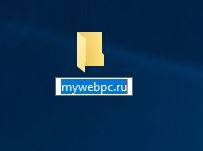
Прежде чем создать папку с паролем, создайте простую папку в любом месте. В ней будет находиться еще одна папка с защитным паролем и ваши личные данные, которые вы хотите защитить. Придумайте любое имя, не имеет значение в данном случае.
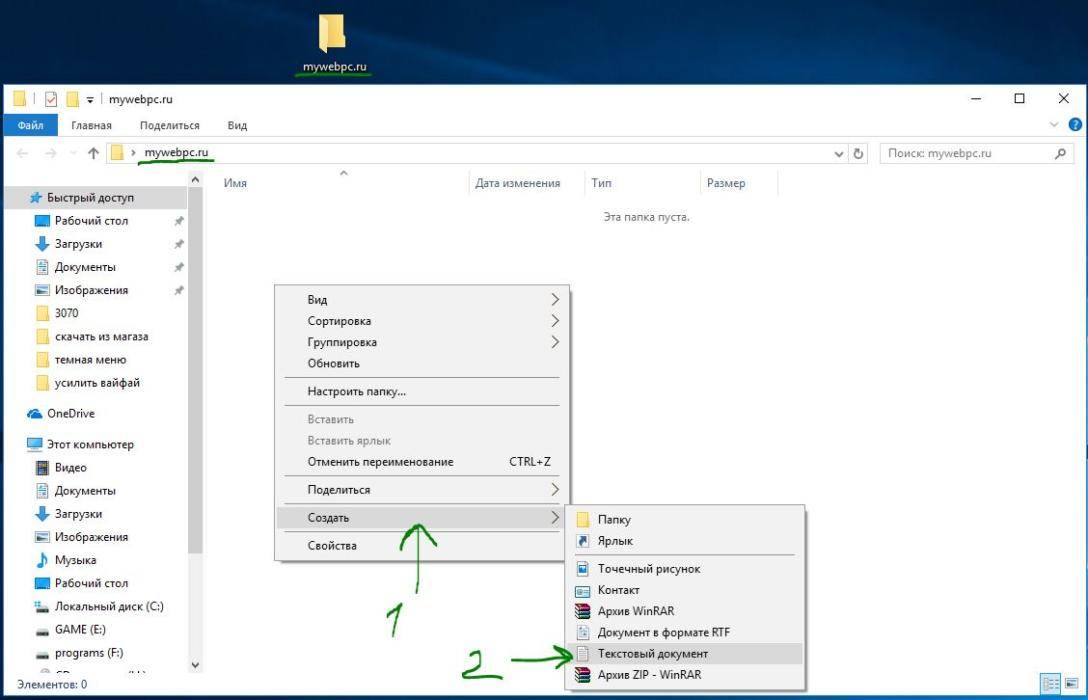
Создайте новый текстовый документ внутри этой папки, щелкнув на пустом месте в созданной папки правой кнопкой мыши. Выберите создать > текстовый документ.
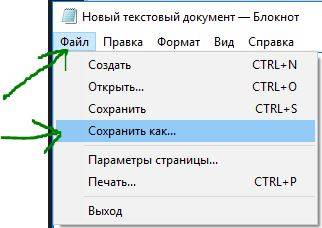
Откройте созданный новый текстовый документ. Скопируйте и вставьте следующий код в этот документ:
Измените в строке if NOT %pass% mywebpc.ru на ваш пароль, который хотите установить, где значение mywebpc.ru пароль. Затем нужно сохранить файл в виде пакетного файла. В меню «Файл» выбрать «Сохранить как».
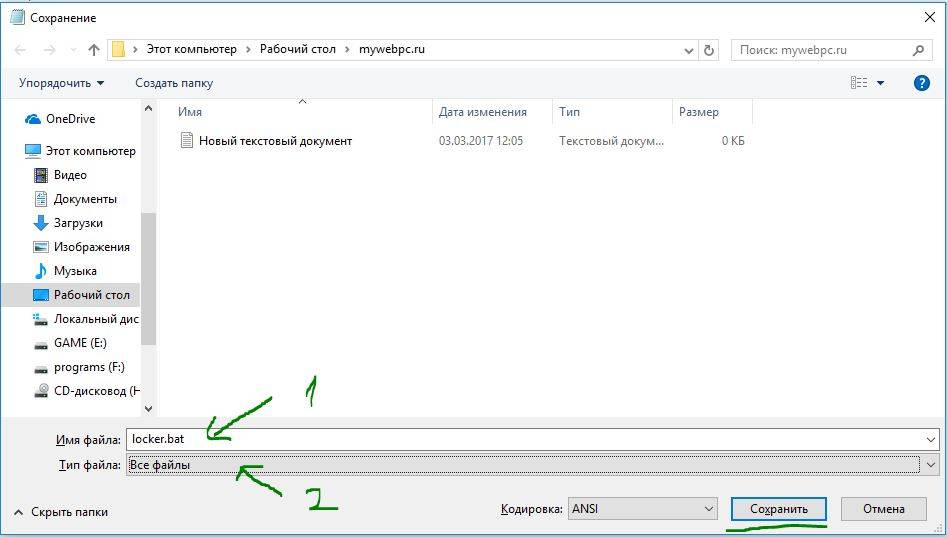
В окне Сохранить как, выберите «Все файлы» и «Сохранить как» с выпадающего списка. Имя файла «locker.bat» и затем нажмите кнопку «Сохранить».
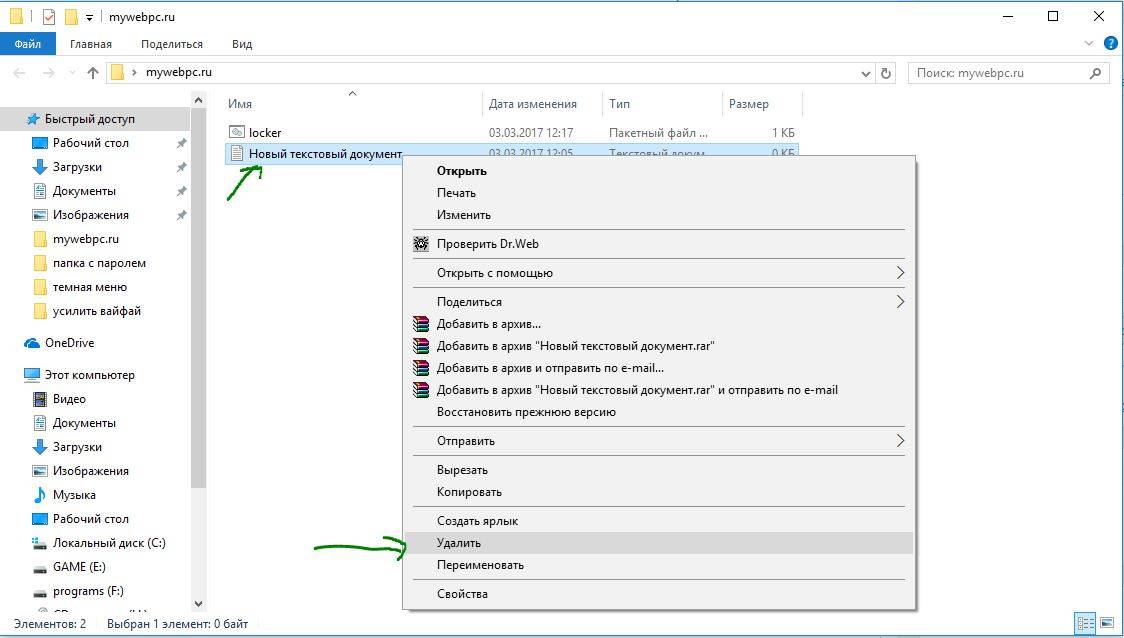
После того, как файл будет сохранен в виде пакетного файл, удалите исходный текстовый файл.
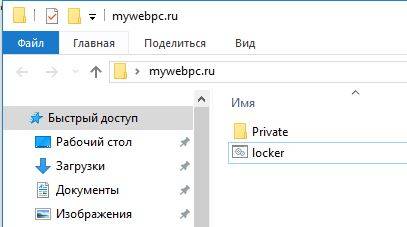
Запустите файл «locker» нажав 2 раза по нему. При первом запуске скрипта, он создаст папку с названием «Private» в той же папке, где находится пакетный файл. В этой папке «Private» вы и будете хранить свои личные данные для защиты с паролем. Добавьте свои файлы которые нужно защитить паролем в папку «private».
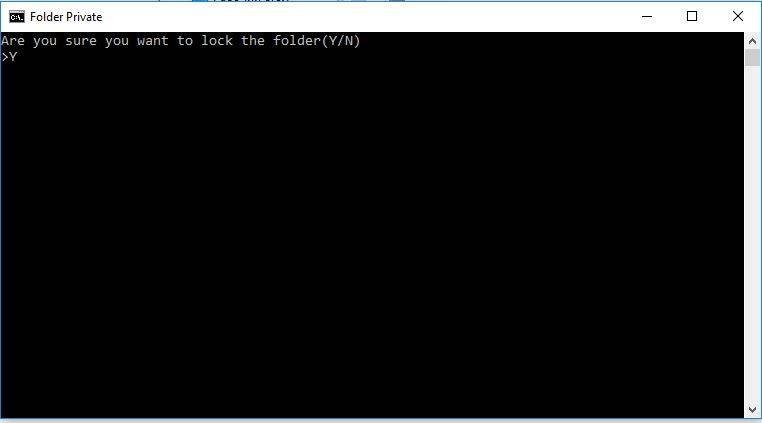
После добавления своих личных файлов в папку, запустите файл «locker.bat» снова. На этот раз вам будет предложено, заблокировать ваши данные с парольной защитой. Нажмите «Y», если согласны.
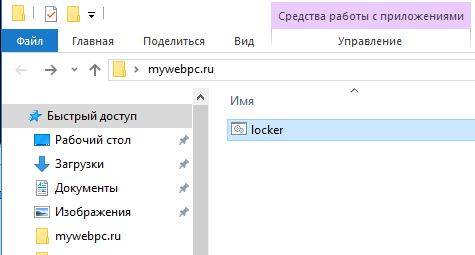
Заметите, что ваша личная папка, в которую добавляли свои личные файлы, быстро исчезает. Останется только бат-файл.
Запустив скрипт еще разок, вам будет предложено ввести пароль, который изменяли в скрипте. В данном случае у меня пароль это название сайта. При неправильном наборе, скрипт просто прекратит свою работу и закроется, нужно будет повторно запускать.
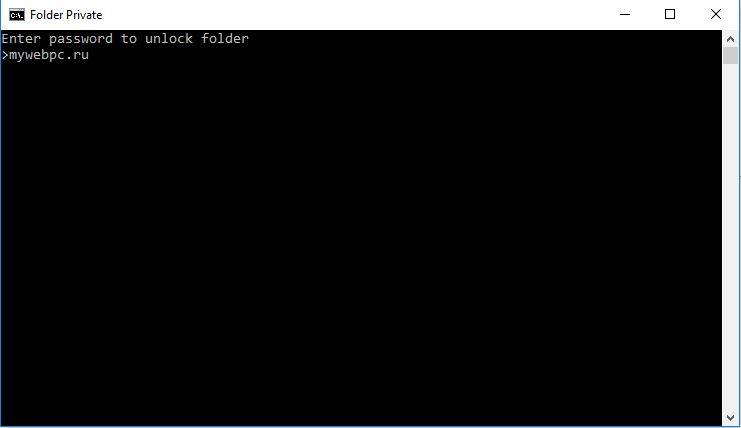
Если что-то пошло не так и вы хотите вернуть свои файлы, которые скрылись и защитились паролем, то рассмотрим как вернуть их простыми способами.
Как снова увидеть запароленные скрытые папки
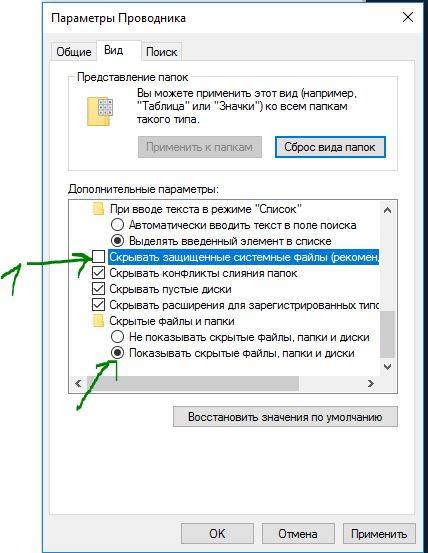
Большинство людей не знают, как настроить показ скрытых папок в windows 10, те кто знает, разберутся быстро. Прочтите тут тему как включить отображение скрытых папок на всех видах windows. Все что вам нужно: включить «показывать скрытые файлы» и снимите галочку «скрывать защищенные системные файлы».
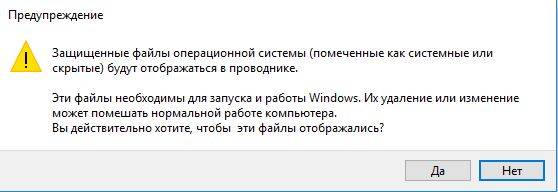
Вылезет предупреждение, которое пугает обычных пользователей. Нажимайте «Да», не бойтесь. После как найдете свои данные вернете настройки обратно.
Как снять пароль с папки bat, если забыли
Очень простой способ, но не безопасный для программистов. Пользователи которые знают с чем имеют дело, достаточно быстро догадаются в чем дело и как посмотреть ваши скрытые файлы. К примеру, я бы не догадался никогда рассмотреть четко файл «locker», он мало привлекает внимания.
Это нужно знать целенаправленно, что на компьютере есть такой скрипт, с таким бат-файлом, скрытой папкой и паролем. Сам батник можно скрыть в атрибутах и создать на него ярлык. Ярлык в свою очередь тоже можно скрыть назначив предварительно на него комбинацию клавишь.
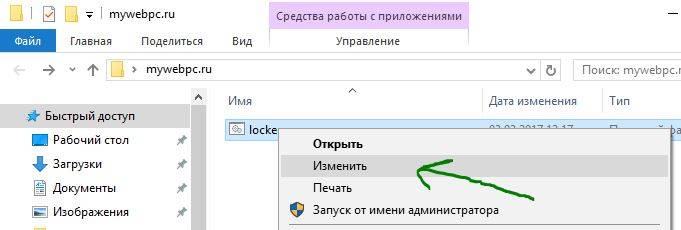
Нажмите правой клавишей мышки на исполняемом бат-файле, выберите из выпадающего меню «Изменить». В открывшимся окне ищите строку «if NOT %pass%== mywebpc.ru goto FAIL», где mywebpc.ru пароль.
Таким вот методом можно без программ создать папку с паролем, тем самым обезопасить свои файлы. Запаролить папку в windows 10 оказалось проще некуда без сторонних программ. Если программу можно удалить нечаянно и все данные под ее паролем можно не найти больше, то приведенные методы в статье легко восстановимы.
Смотрите еще:
- Правильный размер файла подкачки для стабильной работы системы
- Как отобразить скрытые файлы и папки
- Очистка диска от ненужных файлов
- Вернуть с windows xp панель быстрого запуска в windows 10
- Решено: Служба профилей пользователей не удалось войти в систему windows 10
comments powered by HyperCommentsПика конфиденциальности
У многих пользователей иногда возникает желание спрятать какую-нибудь информацию от посторонних лиц. Но не каждый знает, как защитить папку паролем или сделать что-нибудь подобное. Давайте рассмотрим, как поставить пароль на папку на Windows 10.
Как заблокировать папку
Спрятать свою информацию можно и без программ из интернета. Все необходимое есть в операционной системе. Для этого выполните следующие действия:
- Сделайте правый клик мыши на любой папке и выберите пункт «Свойства».
- В открывшемся окне перейдите на вкладку «Безопасность».
- Нажмите на «Изменить».
- У вас отобразится список пользователей и групп на вашем компьютере. Укажите нужную учетную запись. Например, «Тест пользователь».
- Сразу после этого ниже отобразится список прав, которые у него есть для этой директории. Расставьте галочки на своё усмотрение и завершите действие кнопкой «ОК».
Если вы уберете все галочки в графе «Разрешить», то в дальнейшем если «Тест пользователь» захочет открыть этот каталог, у него выйдет следующее сообщение.
Без прав администратора данный человек не сможет добраться до содержимого этой папки.
Использование архиваторов
Это альтернативный метод хранения редко используемой информации. На сегодняшний день такие программы есть на компьютере практически у всех. Рассмотрим самые популярные из них.
WinRar
Купить приложение можно на его официальном сайте.
Для архивации необходимой информации сделайте правый клик мыши на нужную папку.
После этого выберите пункты «WinRAR» – «Добавить в архив…».
В открывшемся окне вы можете указать:
- имя файла;
- его расположение;
- формат;
- и многое другое.
Самое главное, нужно кликнуть на кнопку «Установить пароль».
Сразу после нажатия вам предложат два раза ввести нужный пароль. Затем нажмите на кнопку «ОК».
В дальнейшем при открытии этого файла всегда будет выходить следующее окошко.
Без знания ключа безопасности даже вы не сможете увидеть хранящиеся там данные.
7Zip
Для вызова этой программы также сначала нужно сделать правый клик мыши.
Затем выберите пункты «7-Zip» – «Добавить к архиву…».
У этого архиватора принцип действия такой же. Только пароль вы будете вводить в таком окне:
Блокировка документов
Если вам нужно скрыть от посторонних глаз содержимое файла Microsoft Word или Excel, то необязательно ставить пароль на целый каталог. Достаточно заблокировать сам файл.
Для этого зайдите в меню «Офиса», выберите там пункты «Подготовить» – «Зашифровать документ».
Сразу после этого вас попросят ввести ключ безопасности.
Затем ещё раз, для подтверждения.
Если кто-то захочет открыть этот документ, то ему покажут следующее окошко.
Пока пароль не будет введён, содержимое файла не отобразится.
Использование виртуальных дисков
Если вы решили сделать папку с паролем, то сначала стоит попробовать альтернативный вариант с использованием шифрованных образов. Этот метод намного удобнее и не требует установки дополнительного ПО.
BitLocker в Windows
Рассмотрим поэтапно, как создавать виртуальные хранилища данных при помощи операционной системы Windows 10.
- Для начала нажмите на клавиатуре на кнопки Win + X . В открывшемся меню кликните на пункт «Выполнить».
- Введите следующую команду и нажмите на кнопку «ОК».
- Результатом этого действия станет открытие утилиты «Управление дисками».
- Выберите в меню пункты «Действие» – «Создать виртуальный жесткий диск».
- Укажите место, где будет расположен образ и его размер. При желании можете выбрать динамический размер. Как только все эти данные будут указаны, нажмите на кнопку «ОК».
Во время размещения, вам нужно вручную задать и имя файла.
- Сразу после этого у вас в списке появится новый неизвестный раздел.
- Сделайте правый клик мыши и выберите пункт «Инициализировать диск».
- В открывшемся окне нажмите на кнопку «ОК».
- Теперь у диска 1 отображается статус «Базовый», а не «Нет данных», как это было вначале.
- Снова сделайте правый клик мыши и на этот раз в новом меню кликните на пункт «Создать простой том».
- В открывшемся окне нажмите на кнопку «Далее».
- Укажите размер (он по умолчанию выставлен на максимальное значение) и нажмите «Далее».
- Укажите букву и нажмите «Далее».
- Просто продолжаем.
- В конце нажмите на кнопку «Готово».
Теперь этот раздел отображается как обычный.
Далее рассмотрим поэтапно процесс шифрования.
- Сделайте правый клик по новому тому.
- Выберите пункт «ВключитьBitLocker».
- Далее поставьте галочку напротив первого пункта.
- Введите пароль. Желательно сложный.
- Вам предложат сохранить ключ восстановления. Он будет нужен, если вы забудете свой пароль.
- После того как вы укажете удобный способ, ключ будет сохранён.
- Затем вас попросят указать режим шифровки.
- Далее нажмите на кнопку «Начать шифрование».
После того как вы завершите работу с данными, виртуальный диск нужно будет отключить. Для этого сделайте правый клик мыши и выберите пункт «Извлечь».
Работа с данными в дальнейшем
Для повторного подключения достаточно два раза кликнуть на файл диска.
Сразу после этого он отобразится в вашем компьютере.
Кликните на него два раза. После этого система попросит вас ввести ключ безопасности.
В случае правильного ввода виртуальный диск будет доступен для работы.
Не забывайте извлекать его! Если этого не сделать, то любой, кто сядет после вас за компьютер, сможет увидеть все ваши данные.
В случаях, когда описанное выше кажется очень сложным, рекомендуется ознакомиться с дальнейшей информацией, где говорится как запаролить папку при помощи дополнительного софта.
Сторонние приложения
Существуют дополнительные утилиты, которые позволяют закрыть доступ к определенным директориям. Как правило, большинство из них платные. Есть и бесплатные программы, но они обычно просто делают папку скрытой. Любой опытный пользователь при желании сможет найти её и просмотреть содержимое.
Если вы решитесь установить что-нибудь подобное, то рекомендуется посмотреть следующие примеры.
Программа TrueCrypt
В интернете можно скачать отличное приложение TrueCrypt. Оно может также зашифровать жесткий диск и сделать всё описанное выше.
В самом начале во время установки у вас появится сообщение, что эта утилита актуальна только для Windows более ранних версий. И если у вас «Десятка», то разумнее использовать Bitlocker, так как он делает то же самое.
Если у вас установлена домашняя редакция или для образовательных учреждений, то возможность шифрования дисков там отсутствует.
Folder Lock
Скачать программу можно на ее официальном сайте. Данная утилита умеет:
- скрывать любые папки, файлы и даже разделы;
- шифровать информацию и устанавливать пароль для её расшифровки.
Вначале вам предложат указать код защиты.
Пользоваться этой программой просто. Нажмите на кнопку «AddItemstoLock». После этого вам будет предоставлен выбор:
- добавить файлы;
- добавить папку;
- добавить раздел жесткого диска.
Приложение Folder Lock является платным.
Если вы забудете код, то восстановить информацию будет невозможно. Более того, он вам понадобится во время удаления этой программы.
Password Protect Folders
Данное ПО также является платным. Об этом нам сообщают в самом начале. Скачать его можно на домашней страничке. Для ознакомления укажите пункт «RunTrialVersion».
Protect Folders очень простая утилита, без множества сложных функций. Разобраться с ней сможет практически каждый.
Для начала кликните на кнопку «Lockfolders». После этого откроется окно, в котором нужно указать любой каталог и нажать на «ОК».
Затем вас попросят ввести пароль. После этого для блокировки нажмите на «LockFolder».
Anvide Lock Folder
Данная программа работает только с правами администратора. Она отлично справляется со своей задачей. При этом совершенно бесплатно.
При помощи её можно блокировать и снимать защиту сразу у большого количества объектов. Для безопасности можно указать пароль для входа.
Для того чтобы добавить папку, нажмите на «+» и укажите нужный объект.
После этого у вас в списке появится выбранный каталог. Сделайте правый клик мыши и выберите пункт «Закрыть доступ».
Затем нужно ввести два раза пароль и нажать на кнопку «Закрыть доступ».
Заключение
Самый лучший способ – это создать виртуальный зашифрованный диск. Поскольку:
- никто кроме вас не сможет его открыть;
- вам не нужно покупать дополнительное ПО;
- данные на самом деле шифруются, а не просто скрываются;
- все данные хранятся в одном файле, который можно носить с собой на флешке;
- возможность создавать образ расширяемого объема.
Если же скрываемой информацией вы не планируете пользоваться длительное время, то тогда лучше её заархивировать. Таким образом вы сможете сэкономить пространство на вашем компьютере и установить ключ безопасности.
Не используйте очень простые пароли (12345, ваш день рождения и т. п.), которые легко подобрать. Но при этом не стоит слишком «мудрить», так как очень сложный вы сможете забыть. Можно ли будет представить, что произойдёт с вами, если вы потеряете всю очень важную для вас информацию, по причине забытого пароля…
Видеоинструкция
Если не разобрались как поставить пароль на папку в Windows 10, то рекомендуется дополнительно посмотреть видео.
- https://winda10.com/zapusk/parol-na-papku-windows-10.html
- https://mywebpc.ru/windows/sozdat-papku-s-parolem/
- https://os-helper.ru/windows-10/kak-postavit-parol-na-papku.html
Источник: wind10.ru
5 простых способов сделать секретную папку в Windows
У каждого человека есть секреты, хранящиеся на жестком диске компьютера. Но что делать, если устройство используется несколькими людьми? Вывод напрашивается сам собой — создать папку, о существовании которой будет известно только ее создателю. В следующей статье пошагово разберем 5 легких методов создания тайной папки.

Упаковка в архив и смена расширения
Пожалуй, самый незамысловатый способ предусматривает наличие программы архиватора «Winrar» или «7z». В независимости от выбора софта, порядок действий остается один:
- Кликните правой кнопкой мыши по нужной папке.
- В появившемся списке выберите графу Добавить в архив…
- Снизу нажмите на кнопку установить пароль…
- Введите пароль два раза.
- Щелкните по строке шифровать имена файлов, нажмите на Ок.
- В окне найдите строку Имя архива. Символы после точки — расширение файла. Архив обозначается как .rar либо 7z.
- Измените расширение на любое другое. К примеру .jpg — файл будет отображаться как изображение.
При необходимости доступа к файлу нужно изменить расширение на rar или 7z и открыть архив. В дополнение к этому, вы можете сделать ваш архив полностью невидимым — иконка и имя не будут отображаться.
- Тремя щелчками мыши по файлу область названия станет доступна для редактирования.
- Зажав клавишу alt, введите 255, обязательно на цифровой клавиатуре справа от стрелок.
- Правой кнопкой мыши откройте свойства папки.
- В окне Имя папки нажмите Настройка → Сменить значок.
- В окне Сменить значок найдите пустое место между иконками и щёлкните на него.
- Нажмите Ок.
В итоге вы получите абсолютно прозрачный файл на рабочем столе. Чтобы открыть его, достаточно прицелиться курсором в нужное место.
Добавление в скрытые папки средствами Windows
Практически в любой модели ОС Windows есть возможность скрыть папку от чужих глаз. Конечно, если никто не собирается намеренно ее искать.
- Перейдите в Панель управления → Параметры папок.
- Во вкладке Вид найдите поле Дополнительные параметры.
- Выберите пункт Скрытые папки и файлы.
- Поставьте галку на Не показывать скрытые файлы, папки и диски.
- Нажмите Ок.
- Нажмите правую кнопку мыши на папке.
- Нажмите на пункт свойства.
- Во вкладке Общие выберите Скрытый.
- Кликните по кнопке Другие…
- Уберите галку Разрешить индексировать содержимое файлов в этой папке.
- Кликните Применить.
После всех манипуляций папка перестанет отображаться в поиске. Если вам нужно открыть содержимое, временно включите отображение скрытых файлов и папок в панели управления.
Превращение архива в часть картинки
Этот способ позволяет спрятать файл за картинкой, слив их в едином целом.
- Файл картинки и архива. Выглядит это соответственно как image.jpg и archive.rar.
- Поместите оба файла в раздел HDD так, чтобы к ним был один путь. Пример: С:
- Откройте командную строку сочетание клавиш Win+R.
- Укажите раздел: С:.
- Впишите команду copy /b image.jpg+archive.rar image2.jpg.
- Появится файл image2.jpg — картинка со скрытым архивом.
При двойном клике по нему откроется картинка. Для открытия архива понадобится:
- Кликнуть правой кнопкой мыши, в выпадающем меню выбрать Открыть с помощью…
- Затем выбрать любой доступный архиватор. В нашем случае Winrar.exe или 7z.exe.
- Так же можно просто изменить расширение файла с .jpg на .rar.
Стоит сказать о том, что при добавлении на фотохостинги загружается только изображение в ввиду сохранения трафика. Но существуют и такие, на которых попытка загрузки архива может увенчаться успехом. Однако при открытии ссылки с вашим фото прогрузится только картинка.
Установка пароля и сокрытия
Наиболее легким способом будет использовать готовую программу, например Anvi Folder Locker.
- Скачайте и установите программу.
- При первом использовании вас попросят придумать мастер-пароль и указать электронную почту: на случай, если вы его забудете.
- Перенесите интересующую вас папку в открытое окно интерфейса.
- По умолчанию все добавленные папки скрываются. Дополнительно вы можете установить пароль и заблокировать файл.
- Щелкните по файлу правой кнопкой мыши.
- В выпадающем меню нажмите на вкладку Password.
- Придумайте пароль.
- Подтвердите действие, нажав Ок.
Для доступа необходимо открыть программу, выбрать нужную папку и ввести пароль. Минус у этого метода один — необходимость в стороннем софте.
Стеганография
И на последок, необычный метод маскировки файла, очень похожий на случай с изображением, только «контейнером» для файла станет аудио файл. Это становится возможно благодаря приложению DeepSound. Так же, как и в вышеупомянутом методе, нужен файл с аудио расширением (.mp3; .wav; .cda) и сама папка. Архивировать ее не обязательно.
- В панели инструментов выберите open carriers files.
- Укажите путь к аудиофайлу. Например C:/sound.mp3.
- После появления файла в верхней области окна, кликните Add secret files.
- Выберите путь к папке, которую нужно спрятать, по аналогии выше.
- При появлении файла в нижнем поле, нажмите на Encode secret files.
- Откроется окно, в котором выберите пункт сохранения файла.
- Повторно выберите Encode secret files.
- На рабочем столе создастся временный файл в формате .tmp, который можно удалить.
Открытие содержимого аудиоконтейнера происходит в обратном порядке, только вместо Encode secret files нужно будет нажать кнопку Extract secret files. Программа интуитивно понятна в использовании и поддерживается всеми версиями Windows. Однако невозможность открыть «контейнер» без использования программы становится существенным недостатком.
Теперь, когда вы ознакомлены с этими нетрудными методами маскировки, ваши тайны всегда будут скрыты от посторонних глаз.
Источник: pcpro100.info