
Для того чтобы подписываться на каналы и ставить видео отметки «Нравится», достаточно иметь аккаунт Google. Однако если вы хотите пользоваться всеми возможностями YouTube, нужно создать свой канал. После этого вы сможете загружать видео, объединять их в плейлисты, оставлять комментарии и выполнять множество других действий.
Создать канал можно на нашем сайте для компьютеров youtube.com и на мобильном сайте m.youtube.com.
Примечание. Эта функция может быть недоступна в режиме родительского контроля на YouTube. Подробнее…
Как создать личный канал с вашим именем
Следуйте этой инструкции, чтобы создать канал, управлять которым сможете только вы из своего аккаунта Google.
- Откройте YouTube на компьютере или зайдите на мобильный сайт.
- Нажмите на фото профиля Создать канал.
- Появится диалоговое окно с предложением создать канал.
- Проверьте указанную информацию (имя и фото будут взяты из вашего аккаунта Google) и подтвердите создание канала.
Примечание. В некоторых случаях, например, если канал создан после добавления комментария на мобильном устройстве, YouTube может автоматически назначить вам псевдоним на основе названия вашего канала. Если это не удастся, выбор будет сделан случайным образом. Посмотреть и изменить такой псевдоним можно в Творческой студии или на странице youtube.com/handle.
Как создать Ютуб канал с нуля по шагам. Пошаговая инструкция. Руководство от А до Я.
Как создать канал с другим названием
Следуйте этой инструкции, чтобы создать канал, управлять которым смогут несколько пользователей.
Хотите, чтобы название канала отличалось от имени в вашем аккаунте Google? Создайте канал, связанный с аккаунтом бренда.
- Откройте YouTube на компьютере или зайдите на мобильный сайт.
- Перейдите к списку каналов.
- Вы можете создать канал для нового или уже существующего аккаунта бренда:
- Нажмите Создать канал, чтобы связать его с новым аккаунтом бренда.
- Выберите существующий аккаунт бренда из списка. Если с ним уже связан канал, то создать новый будет нельзя. Когда вы выберете такой канал, то будете перенаправлены на его страницу.
- Укажите необходимую информацию о новом канале и нажмите Создать.
- При необходимости добавьте владельцев или менеджеров канала.
Источник: support.google.com
Как создать канал на YouTube в 2022 году: от регистрации до выбора софта для видеообработки

Джимми Дональдсон (MrBeast) за 2021 год заработал 54 млн долларов на своих видео на YouTube. Хотите повторить его успех в 2022 году? Тогда прекращайте сомневаться и откладывать, сделайте свой первый шаг прямо сейчас, ведь для создания видеоконтента не обязательно покупать дорогую технику – достаточно любой камеры, удобной программы для видеообработки и запаса креативных идей. Чтобы вы могли начать, не отвлекаясь на технические нюансы, мы подготовили подробную инструкцию по тому, как создать канал на «Ютубе» с нуля, настроить его и выбрать программу для работы с вашими видео.
Прежде, чем перейдем непосредственно к тому, как создать «Ютуб»-канал, вкратце остановимся на возможностях, которые предоставляет контент-мейкерам самая популярная в мире видеоплатформа.
Возможность продвигать свои идеи. Первая возможность, которую дает создание своего YouTube-канала, продвижение своих идей и мнений – здесь каждый может завести друзей, найти единомышленников, кофаундеров для стартапа, и даже создать свое сообщество вокруг общей цели.
Возможность заработка на просмотрах ваших видео – также весомая причина создать канал и всячески его продвигать. Площадка помогает новичкам набрать первые просмотры и подписчиков, что необходимо для подключения монетизации. Так что у всех контент-мейкеров на старте равные шансы на то, чтобы попасть в список самых высокооплачиваемых YouTube-блогеров.
Возможность продвигать свой бизнес и себя как специалиста – еще один повод открыть для себя YouTube со стороны автора контента. Публикации съемок публичных выступлений, экспертных обзоров, интервью и прочего, что способно подчеркнуть профессионализм, на площадке с миллиардами зрителей со всего мира – это отличная реклама, не правда ли? Поэтому давайте переходить от теории к практике, и начнем с того, как происходит регистрация авторского профиля на YouTube.
Регистрация аккаунта
Удобнее всего создавать и проводить первичную настройку аккаунта YouTube с компьютера, по крайней мере, топовые создатели контента предпочитают работать с площадкой в десктопной версии. Тем не менее, все описанное ниже также можно сделать в мобильной версии или в официальных приложениях от Google inc. для Android и iOS.
Шаг 1. Заходим на YouTube
Откройте главную страницу YouTube и найдите в правом верхнем углу кнопку Войти, нажатие на нее откроет страницу авторизации в аккаунте Google. Если у вас уже есть почта на GMail.com, например, вы пользуетесь смартфоном или планшетом на операционной системе Android, тогда вы можете авторизоваться на YouTube с существующим логином и паролем. Если аккаунта нет – будем создавать новый.
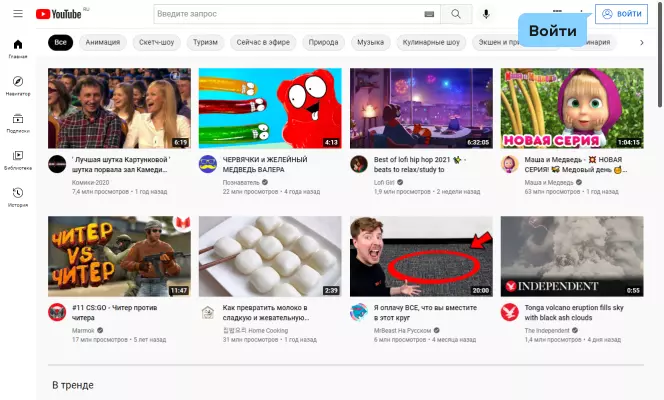
Шаг 2. Переходим к регистрации и заполняем форму
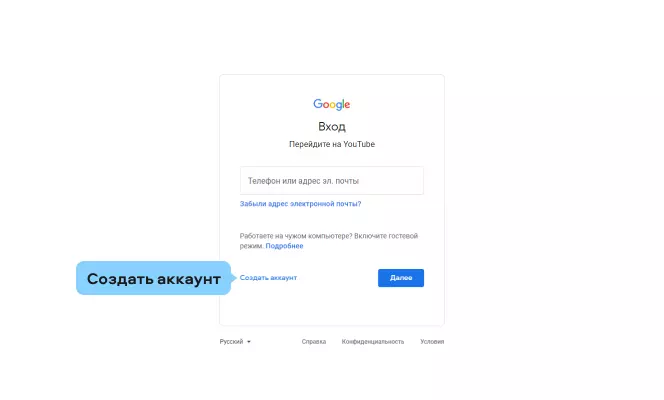
Для авторизации нужно ввести в специальное поле логин или привязанный номер телефона, потом нажать Далее для перехода к вводу пароля. Для создания нового аккаунта нужно нажать на соответствующую ссылку – Создать аккаунт.
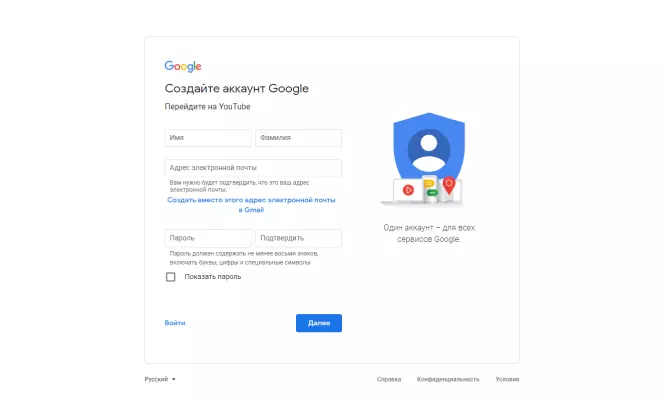
Аккаунт в Google один для всех сервисов, что очень удобно в использовании. Для его создания нужно заполнить обязательные поля формы: ввести имя, фамилию, адрес создаваемой почты (он же – логин) и желаемый пароль на вход. Впоследствии желательно включить двухфакторную верификацию, о том, что это и как работает, можно прочесть по ссылке ниже.
Как создать YouTube-канал
С аккаунтом разобрались – он создается буквально за один шаг, а потом (по желанию) пользователь может отредактировать личные данные, добавить фотографию, изменить пароль, и самое главное – создать канал для публикации видео. Создание канала на YouTube полностью бесплатное и доступно пользователям из любой страны. При том, что страну гражданства можно выбрать на свое усмотрение, желательно устанавливать ту, резидентом которой является правообладатель загружаемого видео. Это сильно упростит решение возможных проблем с установленными на уровне законодательства стран ограничениями на публикуемые материалы и затрагиваемые темы.
Шаг 1. Авторизуйтесь на YouTube
Авторизуйтесь на YouTube на компьютере или войдите в мобильную версию.
Шаг 2. Создайте канал из меню профиля
У многих владельцев аккаунта экосистемы Google inc. личный канал уже есть. Дело в том, что площадка автоматически создает канал с названием по имени пользователя сразу же, как тот создает первый публичный плейлист или добавляет в свою библиотеку существующий доступный всем по ссылке список воспроизведения.
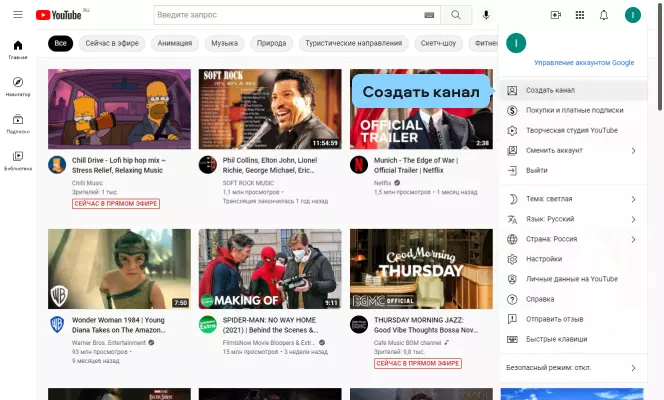
Если вы только что создали аккаунт, тогда сделать канал нужно с нуля, для этого: нажмите на аватар профиля в правом верхнем углу и в открывшемся меню выберите пункт Создать канал. Сервис предложит отредактировать автоматически сгенерированное имя канала и покажет краткую справку для контент креаторов новичков.
Те, кто аккаунтом уже пользовался и плейлисты создавал/добавлял, могут открыть автоматически созданный канал из того же меню, только нужно выбрать пункт Мой канал.
Настройка канала
Шаг 3. Внесите первичные настройки канала на YouTube
По нажатию на кнопку Мой канал в меню, открывающемуся по клику на аватар пользователя, загружается страница, с которой можно перейти к основным и дополнительным настройкам канала.
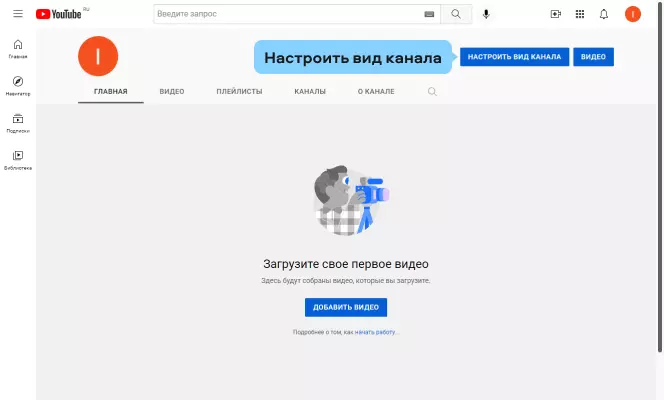
Прежде чем добавлять видео, советуют успешные видеоблогеры и контент-криэйторы, следует уделить время настройке внешнего вида канала – его главной страницы. Для перехода к настройкам нажмите на кнопку Настроить вид канала.
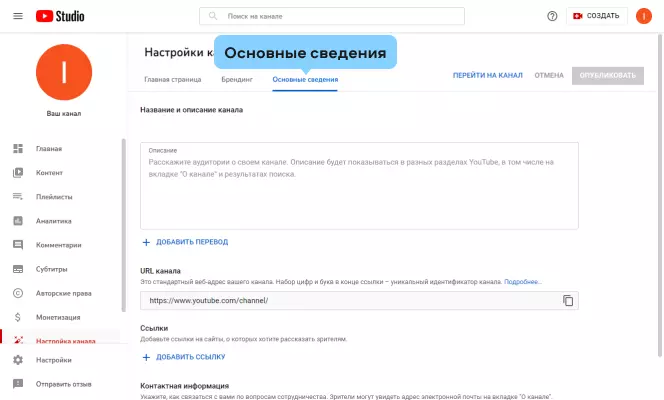
Первое, что надо сделать каждому новому пользователю – выбрать имя канала и придумать лаконичное описание, максимально понятно описывающее тип публикуемого контента. Установить имя канала и описание можно из вкладки Основные сведения.
Также очень важная на этапе первичной настройки вкладка – Брендинг. Во вкладке буквально три пункта, позволяющие загрузить на канал фото профиля, баннер и логотип.
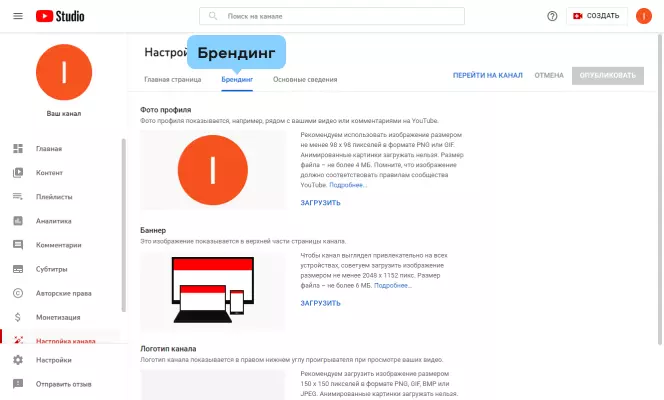
По завершении первичной настройки нужно в правом верхнем углу найти и нажать кнопку Опубликовать.
Шаг 4. Настройте дополнительные возможности
На вкладке Главная страница в Настройках канала доступны опции, которые помогают сделать главную страницу канала более привлекательной для зрителей, потенциальных и реальных подписчиков.
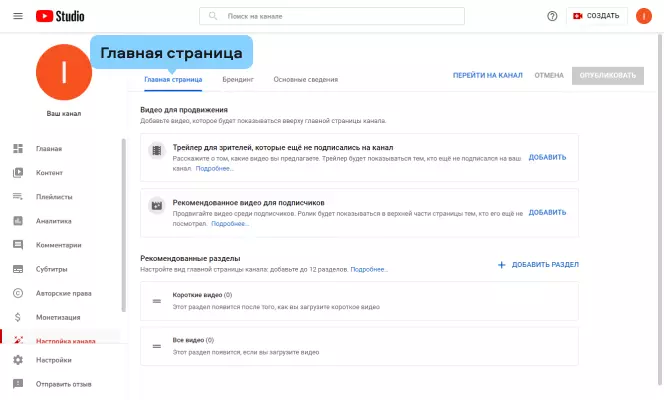
Снимите, смонтируйте и загрузите короткий трейлер канала. Расскажите в нем о себе, публикуемом контенте, планах на то, каким контентом собираетесь делиться. Когда вы загрузите трейлер из этого меню, он отобразится в верхней части канала прямо под шапкой.
Когда соберете некоторую коллекцию опубликованных видео, можно будет выбрать из них лучшие и добавить в список рекомендованных, чтобы они отображались на главной странице канала. Например, это могут быть самые полезные, популярные или просто хайповые ролики – зависит от тематики канала и типа привлекаемой аудитории.
Настройте рекомендованные разделы, это почти то же самое, что плейлисты. Это полезно, когда на вашем канале есть рубрикация, и если вы ее еще не продумали, то самое время этим заняться – проработанное юзабилити упрощает продвижение, а еще удобно организованные каналы платформа чаще рекомендует зрителям в ленте.
Шаг 5. Изучите все возможности YouTube Studio
В левой панели YouTube Studio собраны пункты, открывающие пользователю доступ к дополнительным настройкам личного канала. Давайте разберемся, что дает создателю и дистрибьютору контента каждый их них.
Контент. Переход по этой ссылке открывает страницу Контент на канале, где в виде удобной таблицы с автоматическими фильтрами по заданным параметрам отображается список всех опубликованных видео со статистикой по каждому. Отсюда же видео можно удалять и редактировать.
Плейлисты. Отсюда открываются созданные плейлисты, в том числе приватные, собранные из «отложенного на потом» контента других пользователей площадки.
Аналитика. Страница с доступом к данным статистики по просмотрам, заработку (для подключенных к системе монетизации каналов) и прочим параметрам, важным для желающих максимально раскрутиться на YouTube. На первых порах достаточно отслеживать общую информацию, но когда канал начнет монетизироваться не лишним будет разобраться с расширенной статистикой, которая открывается из основной нажатием соответствующей кнопки в правом верхнем углу страницы.
Комментарии. Подраздел для модерации комментариев к опубликованным видео.
Монетизация. Подраздел с данными и статистикой монетизации.
Как создать еще один канал
Личный канал. Если вы хотите вести второй личный канал с другой тематикой, например, то можно создать его в том же аккаунте Google, который у вас уже есть. Нажмите на аватар профиля справа вверху, далее – Сменить аккаунт, затем – Посмотреть все каналы. В открывшемся окне нажмите на кнопку Создать канал и повторите этапы создания канала, описанные вверху.
Корпоративный канал. Для создания канала, доступ к администрированию которого смогут получить сразу несколько пользователей, понадобится аккаунт бренда. Можно создать его одновременно с созданием бизнес-канала, для этого надо:
- Открыть Посмотреть все каналы.
- Нажать на кнопку Создать канал.
- Заполнить форму и поставьте галочку для согласия с тем, что создавая канал бренда вы создаете новый не персональный аккаунт.
- Нажмите Создать.
- Добавьте дополнительных владельцев или менеджеров, который будут иметь доступ к администрированию канала.
Возможности для администрирования и настройки у каналов в целом одинаковые, в том числе можно установить подпись, описание, аватарку, сделать выборку рекомендаций и плейлистов и пр.
Не будем подробно останавливаться на том, как работать с каналами с многопользовательским доступом к администрированию, эта статья написана скорее для тех пользователей, которые хотят создавать контент от своего имени – вести видеоблог. Правила платформы YouTube не запрещают на персональном канале продвигать собственный бизнес, продвигать личный бренд, организовывать тематическое сообщество, при этом делегировать администрирование можно, а вот ведение трансляций – не получится, эта опция личного YouTube-канала доступна (на январь 2022 года) только владельцу.
Полезная многофункциональная программа для создания видео на «Ютуб»
Когда канал создан, оформлен, а возможности YouTube Studio изучены хотя бы «по диагонали», нужно переходить к самому интересному – созданию контента с заявкой на популярность. Ведь чем больше просмотров набирает каждое видео, тем чаще другие ролики автора попадают в ленту рекомендаций. Также именно при наборе определенного минимума просмотров и подписок владелец канала может подавать заявку на подключение монетизации – ключевого источника денег для видеоблогеров и контент-криэйторов YouTube. Поэтому, чтобы видео были качественные и действительно креативные, полезно будет освоить тонкости видеомонтажа в какой-то не слишком сложной, но продвинутой программе, например, в Movavi Video Suite.
Movavi Video Suite – пакет программ, куда входит видеоредактор, софт для съемки скринкастов, конвертер, удобный проигрыватель для предварительного просмотра смонтированного материала и легкий сплит-каттер для склейки и нарезки роликов «на лету». По сути, Movavi Video Suite – это базовый набор для начинающего ютьюбера, который позволяет снимать видео на подключенную к компьютеру камеру, обрабатывать отснятый или загруженный с другого источника материал, делать компиляции, добавлять субтитры и заменять аудиодорожки, и не только.
Видеоредактор в Movavi Video Suite поддерживает все необходимые топовому видеоблогеру 2022 возможности:
- Работает с хромакеем;
- Склеивает видео из фрагментов в разных форматах;
- Поддерживает добавление заставок, лого и водяных знаков;
- Улучшает качество видео, стабилизирует видео;
- Имеет большую библиотеку музыки, свободной от авторских прав;
- Имеет встроенный аудиоредактор и подсистему для работы с титрами и субтитрами;
- Открывает доступ в постоянно расширяющуюся библиотеку эффектов и стикеров для реализации практически любых творческих замыслов;
- Сохраняет ролики в поддерживаемом YouTube формате без необходимости ручной настройки экспорта – по готовому встроенному пресету.
В отличие от других редакторов видео – десктопных и мобильных, продукты семейства Movavi не требуют от пользователя глубокой экспертизы в монтаже и наличия мощного компьютера для запуска. Разобраться в функциях на уровне, достаточном для монтажа своего первого видео, можно за вечер: база знаний доступна на русском и английском языках. Рекомендуемые системные требования Movavi Video Suite не выше средних для рядового рабочего компьютера. И самое главное – цена, если покупать лицензии на аналогичные по функциональности программы отдельно или подписываться на онлайн-сервисы, то потратить придется гораздо больше, чем стоит пакетная лицензия на Video Suite от Movavi.
Как видите, создать свой канал на YouTube по нашей инструкции – дело нескольких минут. Но для того, чтобы он стал популярным и начал приносить деньги, нужно освоить программу для видеообработки, вроде Movavi Video Suite или его более профессиональных аналогов сегмента high price.
Если вы готовы немного потрудиться, чтобы завоевать свой сегмент рынка видеоблогов, то сейчас – лучшее время, чтобы начать покорение YouTube. Каждый день пользователи площадки просматривают сотни тысяч часов видео, и на ваш контент тоже обязательно найдется свой зритель, надо только запастись терпением, планомерно идти к цели – набрать просмотры и подписчиков, и не бояться экспериментировать. На YouTube ценится оригинальность, а воплотить идеи в жизнь всегда можно при помощи программ пакета Movavi Video Suite.
Источник: www.movavi.ru
Полная инструкция как начать вести свой YouTube канал
Записывать видеоролики для YouTube может каждый желающий пользователь, однако для достижения успеха в этом занятии и обретения некоторой популярности придется немало потрудится. Первоначально неопытному видеоблогеру нужно понять, с чего начать Ютуб канал. Данная статья является подробным руководствам по созданию, продвижению и дальнейшему развитию проекта на видеохостинге.

С чего начать?
Сначала необходимо разобраться, с чего начать. Если вы до этого не имели никакого отношения к Ютуб, то все относительно просто – нужно создать канал и приступить к разработке плана развития. Если же канал у вас уже есть, то необходимо его подготовить. Скорее всего на нем залиты какие-то видеоролики, не относящиеся к тому контенту, который вы хотели бы видеть в дальнейшем.
Их лучше всего удалить. После этого обратите внимание на оформление канала. Если до этого вы постарались и сделали его приятным для глаз, тогда можно так и оставить, в противном случае лучшим вариантом будет удалить шапку, логотип и почистить абсолютно все. Проще говоря, необходимо привести канал в первозданный вид.
Основные проблемы
Перед началом составления пошагового плана развития стоит еще обсудить основные проблемы, которые возникают при ведении своего блога на YouTube. Отбросив все технические сложности, связанные с оформлением, созданием контента и его монтажом, пожалуй, наиважнейшая проблема заключается в психологическом аспекте автора.

Человеку, который не выступал официально на камеру, будет довольно сложно вести свою передачу. Тут необходима тренировка, которая заключается в постоянном совершенстWowании дикции и поведения в кадре. При желании можно записаться на тренинги или пройти специальные курсы. Если посещать такие мероприятия нет никакого желания, тогда можно найти много полезной информации непосредственно в интернете.
Теория – это хорошо, но необходима практика. Старайтесь как можно чаще писать сценарий и зачитывать его на камеру, после чего отсматривать и делать выводы. В первое время, если результат вас не удовлетворяет, ролики на канал можно не заливать.
Пошаговый план развития
Зачастую молодые авторы на Ютубе бросают свой блог только по одной причине – не знают как его развивать. Происходит это потому, что нет заранее составленного плана продвижения. В итоге ролики записываются, в них вкладывается «душа», а ощущение, что топчешься на одном месте. В этот момент главное не опустить руки и придерживаться изначально намеченного курса, при необходимости внося в него коррективы.

Весь процесс ведения своего канала на Ютубе условно можно поделить на девять этапов. У кого-то их может быть больше, у кого-то – меньше:
- выбор тематики канала;
- выбор способа монетизации роликов;
- составление контент-плана;
- создание канала и его первоначальная настройка;
- оформление канала;
- запись и монтаж видеороликов;
- загрузка и оптимизация видео;
- сбор информации и ее анализ;
- продвижение канала и реклама.
Чтобы составить для себя хороший план развития, необходимо разобраться в каждом вышеуказанном пункте подробнее.
Выбор ниши
Еще задолго до записи видеороликов необходимо задуматься над их тематикой. Конечно, первым делом она должна нравится именно вам, иначе вскоре работать на Ютубе станет невыносимо. Однако не стоит ограничиваться всего одним выбранным направлением. Лучше всего выбрать несколько смежных тематик и посмотреть, какая заходит зрителям лучше.

Также нужно понимать, какая у вас будет целевая аудитория. Соответственно, если контент предполагается для детей, то нельзя в роликах разговаривать «о высоком» и использовать сложную терминологию. То же относится и к великовозрастной целевой аудитории, им попросту не будет интересно слушать человека, который разговаривает с ними, как с детьми.
Выбрав тематику канала необходимо также будет ознакомиться со своими конкурентами. Вам нужно определить наиболее популярного из них и понять, как он добился успеха. Постарайтесь усовершенстWowать его модель, внеся в нее свой собственный стиль. Постоянно просматривайте работы конкурентных каналов и черпайте для себя новые приемы и фишки.
Монетизация
Несмотря на стремления автора донести какую-то важную мысль для своих зрителей, нельзя забывать о заработке. Ведь если дело не будет приносить денег, то будут только убытки. Именно поэтому на начальных этапах необходимо сразу задуматься о монетизации.
К счастью, на Ютубе есть много способов, как получать прибыль. Начиная от стандартной монетизации самой площадки и заканчивая продажей собственной продукции. Вообще-то, это довольно обширная тема, которой необходимо посвящать отдельную статью, но здесь пройдемся по самому основному.

Как было сказано, есть монетизация от самого YouTube. Подключив ее, вы будете получать отчисления от размещенной в вашем видео рекламы. Есть также сторонние партнерские программы. При их выборе необходимо учитывать специфику вашего канала. В свою очередь медиасети будут радовать автора своими бонусами. Также можно работать с рекламодателями напрямую.
Для этого необходимо в описании канала разместить свои контактные данные, чтобы они смогли с вами связаться.
Контент-план
Перед тем как приступать к записи видео, необходимо продумать, о чем они будут. Потребуется составить план хотя бы из пятидесяти видеороликов, чтобы они были на смежную тематику и в полной мере отражали позицию вашего канала. Неплохо было бы также составить структуру видеороликов и разбить их на рубрики, чтобы пользователь сразу смог найти ролик, который ему интересен.
Создание и настройка канала
После всего вышеописанного можно приступать непосредственно к созданию аккаунта на YouTube. Делается это довольно просто, регистрация на сервисе ничем не отличается от всех остальных.

Однако создать канал мало, необходимо его еще правильно настроить. В это входит ввод его названия, добавление ключевых слов для индексации поисковой системой, заполнение описания и добавление ссылок на внешние ресурсы. Также можно сразу заняться созданием плейлистов, в которые в дальнейшем будут помещаться ролики определенной рубрики.
Для облегчения загрузки новых видеороликов на канал можно также выполнить настройку шаблона: заполнить обязательные поля в описании, задать параметры отображения контента на страницах видеохостинга и так далее. Также рекомендуется присвоить каналу собственный URL-адрес. Правда, сразу же этого делать нельзя, необходимо соответстWowать специальным требованиям.
Оформление
Немаловажную роль играет оформление канала. Как говорится: «Встречают по одежде». С оформлением не все так просто. Есть множество вариантов, как его сделать. Можно заказать работу у профессионального дизайнера. В этом случае вы получите оригинальную шапку, логотип канала, тизер на главную страницу и интро перед роликом.
Однако стоит это довольно дорого, и если вы не уверены в целесообразности таких затрат, то лучше попытаться сделать все самостоятельно.

Рекомендуется сразу же после создания канала и его первоначальной настройки взяться за изменение внешнего вида главной страницы. На первых этапах деятельности на Ютубе можно использовать красивый фон, взятый с открытых источников. В качестве логотипа также можно установить красивую картинку, найденную на просторах Интернета.
А вот над интро в начале каждого видео придется постараться. Рекомендуем освоить программы по 3D-моделированию, такие, как Cinema 4D или Blander. Можно сделать заставку и в 2D. Для этого подойдет даже всем известный видеоредактор Sony Vegas. Ну а с тизером, который будет красоваться на главной странице канала можно не торопится.
Запись и монтаж видео
Как только оформление будет готово, можно переходить, пожалуй, к самому интересному в работе на YouTube – к записи видеороликов на канал. Правда, здесь не все так однозначно. Если вы планируете вести Live-блог, то понадобится обязательно высококачественная камера; сейчас каналы с разрешением картинки в 480p не приветствуются. Если же вы не планируете появляться в кадре лично, а хотите обойтись лишь своим голосом, тогда, скорее всего, понадобится программа для захвата изображения с экрана компьютера.

Несмотря на все вышесказанное, кое-что вам стопроцентно придется освоить – программы для монтажа видео. После записи будет много рабочего материала, часть из которого попросту не предназначается для публикации. Соответственно, его нужно будет вырезать. Помимо простенького монтажа, неплохо будет обучиться добавлению некоторых эффектов.
Загрузка и оптимизация видео
И вот, наконец, ролик записан, смонтирован, и его можно загружать на свой канал. На самом деле выполняется это довольно просто: заходите в Творческую студию, нажимаете кнопку «Загрузить видео», выбираете ролик на компьютере и ждете его загрузки. Однако на этом еще не все. После необходимо его оптимизировать.
Сразу в момент загрузки записи на серверы Ютуба можно заняться оформлением ролика. Необходимо это для поднятия рейтинга записи, чтобы она попала в рекомендованные к зрителям и ее смогло найти как можно больше пользователей. Необходимо заполнить описание, добавить теги, прописать цепляющие заголовки и при необходимости даже добавить опросы.
Отслеживание результатов
Поздравляем, вы уже видеоблогер, так как знаете все необходимое для публикации роликов на видеохостинге. Однако для продвижения канала потребуется также анализировать статистику просмотров и других не менее важных показателей.

К счастью, Ютуб предоставляет инструменты для анализа всех опубликованных записей. В Творческой студии есть соответствующий раздел – «Аналитика». Именно там вы можете узнать, сколько просмотров собирают ролики, какой из них наиболее популярный, выяснить почему именно он набирает большее число просмотров и так далее. Это очень хороший инструмент, научившись владеть им, автор в разы сможет увеличить показатели заинтересованности целевой аудитории.
Но при желании можно воспользоваться и сторонними сервисами. Они также помогают осуществлять сбор информации по поводу канала в целом, и роликов в частности. Но что самое главное – с их помощью вы можете анализировать чужие каналы на Ютубе.
Продвижение и реклама
Если вы успешно разобрались во всем вышесказанном и точно уверены, что все делаете верно, тогда можно задуматься о серьезном продвижении своего канала, которое подразумевает некоторые вложения. Проще всего будет купить рекламу своего канала. Однако это тоже целая наука. Вам необходимо подготовить рекламные материалы, объяснить исполнителю, как именно нужно представить ваш канал, а также постоянно собирать информации по притоку новых подписчиков. Если все сделать верно, тогда можно будет понять, откуда пользователей приходит больше всего и сосредоточится уже на едином способе продвижения.

Конечно же, при желании можно обойтись и без вложений. Как альтернатива – коллаборация. Вы можете ознакомиться с другими авторами на Ютубе и делать совместные ролики, таким образом ваши подписчики будут объединяться, а канал, соответственно, расширяться.
Выводы
Подводя итоги, хочется сказать, что вести канал на YouTube – не так-то уж и просто. Необходимо постоянно учитывать огромное количество факторов и нюансов, постоянно анализировать свою статистику и каналы конкурентов, а если еще выбрана новостная тематика, то еще нужно постоянно быть в курсе всех событий.
Единственное, что хочется пожелать – это терпения. Прежде чем делать выводы, загрузите на свой канал около 100 роликов, а потом смотрите, получается у вас работать на Ютубе или нет.
Источник: howyoutube.ru
Как создать канал на YouTube в 2022: пошаговая инструкция
1. Чтобы зарегистрироваться на Ютубе, необходимо зайти на сайт YouTube.com и в правом верхнем углу кликаем на кнопку «Войти».
2. На открывшейся вкладке, в качестве входа выбираем «Другие варианты» и в появившемся меню кликаем на «Создать аккаунт».
3. Вносим свои регистрационные данные, которые требуются для создания нового аккаунта.
При этом в качестве почты можно использовать любой e-mail — не обязательно заводить почту в Гугле. Для защиты аккаунта, лучше указать и подтвердить свой реальный номер телефона, чтобы быть уверенным в том, что никто не сможет взломать Ваш аккаунт.
В завершении необходимо подтвердить свой согласие с политикой конфидициальности и условиями использования сервиса и нажать «Далее», чтобы перейти к созданию и настройке своего канала.
Как создать канал на YouTube прямо сейчас
Шаг 1:
Создание канала
После входа на сайт, слева отобразится меню, в котором нужно выбрать «Мой канал».
Появляется всплывающее окна, где нужно задать название своего канала и нажать «Создать канал».
Шаг 2:
Название
Как выбрать название для канала? Есть несколько простых, но хороших вариантов:
- Если это личный видео дневник, то своим именем или фамилией. Также можно использовать прозвище — главное, чтобы оно легко писалось и запоминалось.
- Используйте название компании, фирмы или имя бренда для корпоративного канала.
- Самое популярное ключевое слово, написанное на латинице. Например, для строительной компании можно сделать название stroitelstvo.domov (если оно свободно). Или если это детский канал или для родителей, подойдёт Мир Детей.
Поздравляем! Канал создан, согласитесь это было не сложно? Теперь нужно придать ему соответствующий внешний облик.
Как правильно настроить YouTube-канал
Шаг 3:
Аватар для канала
Чтобы аватар для канала, нравилась и Вам и Вашим зрителям, нужно её поменять, а не оставлять дефаултной.
Для этого наводим курсор мыши на иконку человечка и нажимаем на карандаш.
Появится окно «Изменить значок канала», нажимаем «Изменить» и переходим в Google+, где необходимо загрузить фото, которое будет аватаром канала.
В качестве аватара стоит использовать личную фотографию, стилизованную иллюстрацию своего фото, логотип компании или бренда.
Шаг 4:
Шапка канала
Далее сделаем красивое оформление канала YouTube. Для этого нажимаем «Добавить оформление канала».
В качестве изображения, которое будет являться оформлением (шапкой) канала YouTube, можно использовать любую картинку или фотографию, которую Вы создадите сами или выбрать из галереи YouTube. Рекомендуемый размер для изображения 2048 на 1152 пикселя.
Мы пока выбрали по умолчанию, но эту картинку лучше использовать, как площадь, где будет описан Ваш канал или размещён какой-то оффер, если это коммерческий канал.
Шаг 5:
Вид страницы
Теперь переходим к настройкам вида. Чтобы настроить канал нажимаем на шестерёнку, рядом с кнопкой подписаться.
Здесь главное включить вид страницы «Обзор». Благодаря этому на Вашем канале появятся вкладки: главная, видео, плейлисты, каналы и о канале.
Шаг 6:
Описание
Зайдя в раздел «О канале», можно сделать описание канала, добавить электронную почту для коммерческих запросов, ссылки на сайт или социальные сети. Максимум можно добавить 5 ссылок.
Шаг 7:
Логотип
Так же можно добавить логотип канала, для этого снова нажимаем на шестерёнку, и там выбираем «расширенные настройки». Далее заходим в «Фирменный стиль» и нажимаем «Добавить логотип канала». Лучше использовать контрастное изображение в формате .png. Затем выбираем, когда это лого будет показываться: в начале видео, в конце или на всём протяжении.
После этого на Ваших видео будет показываться логотип канала.
В этом же разделе, заходим в раздел «Статус и функции», чтобы подтвердить свой канал. Это делается с помощью подтверждения по SMS.
Шаг 8:
Как сделать канал закрытым и открытым
Если Вы хотите ограничить доступ к видео, размещённым на канале, то Вы можете сделать эти видео закрытыми или доступными по ссылке. Например, если будете предоставлять доступ только тем, кто оплатил подписку, купил определённый курс или видео отдельных уроков.
- Заходим на страницу своего канала и переходим в менеджер видео.
- Рядом с роликом, которые необходимо скрыть жмём кнопу «Изменить».
На странице с роликом, ниже и чуть правее самого видео выбираем нужную опцию ограничения доступа к видео:
— доступно по ссылке;
— ограниченный доступ (по e-mail).
Таким же образом можно закрыть доступ к остальным видео или к плейлистам.
Шаг 9:
Как добавить первое видео
Ну и на десерт самое сладкое — как добавить видео. Нажимаем стрелочку в правом верхнем углу и выбираем видео на компьютере.
Начинается загрузка. Пока идёт этот процесс, мы можем выбрать название, сделать описание и задать теги.
Затем, если необходима более тонкая настройка, заходим в раздел Расширенные настройки. Здесь можно разрешить или закрыть комментарии (по умолчанию они открыты), разрешить или закрыть доступ к статистики просмотров видео (по умолчанию открыты), выбрать категорию для ролика, поставить возрастные ограничения и прочее.
Теперь нажимаем опубликовать.
Статистика созданного канала и видео
Через некоторое время, когда будет опубликовано несколько роликов, канал начнётся набирать популярность, будут приходить новые подписчики, какие-то из видео начнут «заходить», а другие нет, появится необходимость в изучении статистика канала.
Чтобы перейти в раздел статистики по каналу, на главной страницы канала нажимаем соответствующую кнопку вверху.
В просмотре статистики можно:
- посмотреть статистику за определённый временной отрезок (день, неделя, месяц, год или произвольно);
- общее время просмотра;
- среднее время просмотра;
- количество просмотров;
- комментарии, отметки нравится и не нравится;
- регионы, в которых чаще всего просматривали видео;
- с каких площадок запускалось воспроизведение (с Ютуба или с других сайтов);
- демографические данные аудитории (пол, возраст и прочее.
Детально изучив статистику по всему каналу, можно выявить ролики какого формата интересуют аудиторию, какие ошибки допускаются при создании роликов и под какую аудиторию необходимо создавать контент.
Как создать второй канал на Ютубе?
Для того, чтобы создать второй канал на Ютубе, не обязательно регистрировать новый аккаунт в Google, можно сделать его на уже созданном. Для этого там же, в правом верхнем углу кликаем на иконку своего канала, а затем нажимаем на шестерёнку.
В открывшемся окне появится информация о настройках вашего первого канала и в самом низу будет строчка «Показать все каналы или создать новый», на которую и нужно будет кликнуть.
После этого вернитесь в начало статьи и заново пройдите все этапы по настройке и оформлению.
Вместо заключения
YouTube одно из трендовых направлений, которое позволяет не только привлекать клиентов в бизнес-целей, но и зарабатывать на своём канале.
При создании канала на Ютубе определите основные цели и в соответствии с ними продумываться дальнейшие действия. Как часто будут выходить новые видео, рубрики канала, продвижение и прочее.
Например, если канал создаётся с целью привлечь новых посетителей на сайт, то лучше всего делать короткие видео, после просмотра которых человек захочет перейти на сайт, чтобы узнать больше о Вас или Вашем продукте.
Итак, мы разобрались, как создать канал на YouTube — канал создан, оформление сделано и первое видео загружено. О том, как продвигать свой канал мы расскажем в следующих статьях.
Источник: quasa.io