
Разбираем, как создать личный кабинет в Яндекс Директе, войти в него, сделать первичные настройки на уровне кампании, пополнить счет в личном кабинете и где получить ответы на возникающие вопросы.
Яндекс Директ личный кабинет регистрация
Для создания логина перейдите по ссылке . Перед Вами откроется окно регистрации. После введения личных данных и пароля, Вы можете:
- привязать аккаунт к номер мобильного телефона;
- нажать “у меня телефона” и выбрать контрольный вопрос.
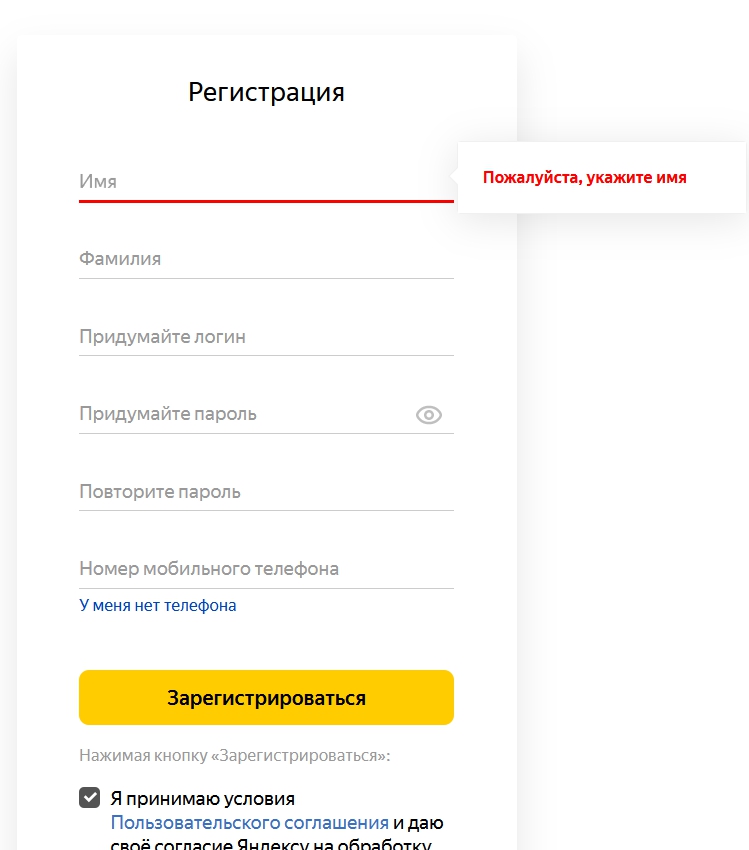
Первый вариант удобнее и надежнее. Есть только один нюанс — ограничение по количеству привязанных к одному мобильному номеру аккаунтов. Тогда система пишет что-то вроде “превышен лимит аккаунтов привязанных к вашему номеру”. В таком случае, Вам остается только второй вариант — регистрация через контрольный вопрос (см скрин ниже).
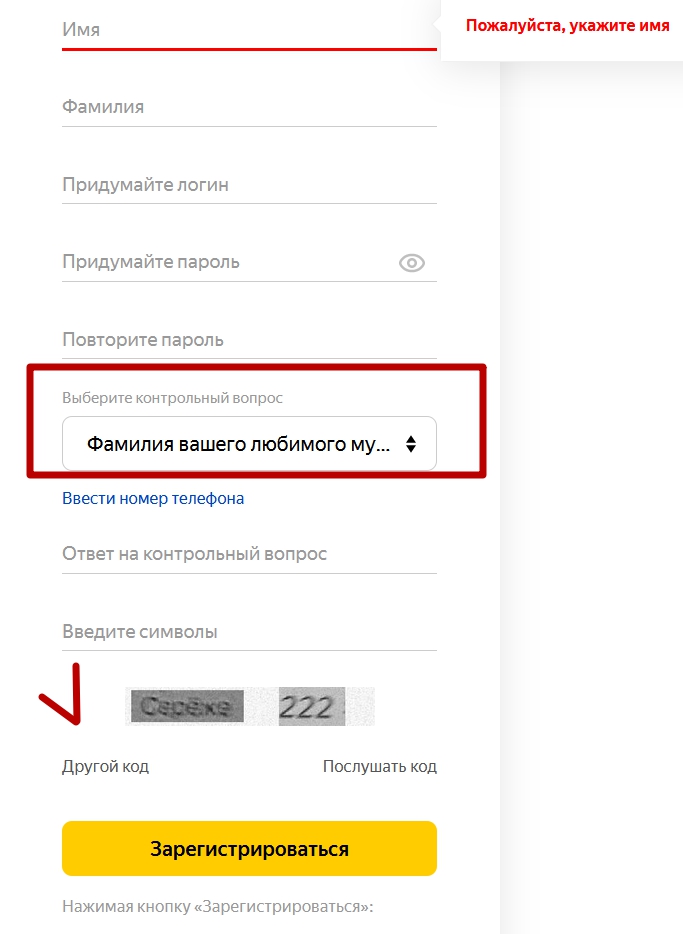
Создание Яндекс Директ. Регистрация и вход в аккаунт.
В этом случае, платформа предлагает на выбор один из вопросов:
- фамилия вашего любимого музыканта
- название улицы, на которой вы выросли
- ваш любимый киногерой
- дата рождения бабушки
- почтовый индекс родителей
- марка вашей первой машины
- фамилия вашего любимого учителя
- ваша любимая книга в детстве
- ваша любимая компьютерная игра
- задайте собственный вопрос
При выборе “задайте собственный вопрос” формулировать его следует так, чтобы не было вариаций в ответах. Например, если хотите использовать дату рождения в формате число, название месяца, год, пишите в вопросе “дата рождения без точек”.
Далее следует заполнение капчи. При желании код можно прослушать.
В случае управления несколькими аккаунтами, логины, пароли и контрольный вопрос лучше записать в отдельный файл.
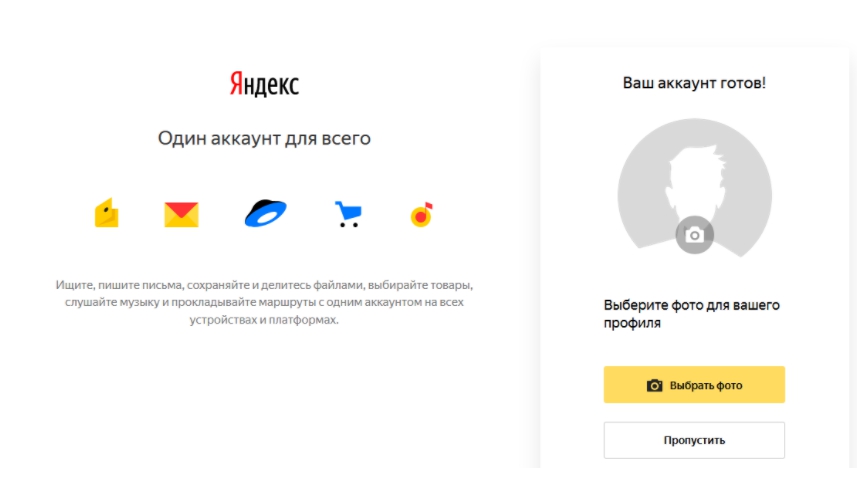
После завершения регистрации система перекинет Вас на такую страницу и предложить выбрать фото для аккаунта. Можете пропустить этот шаг.
Яндекс Директ личный кабинет вход
Последний шаг перед созданием рекламных кампаний состоит в выборе страны и валюты. Платформа обращает внимание, что изменить выбор после регистрации будет невозможно.
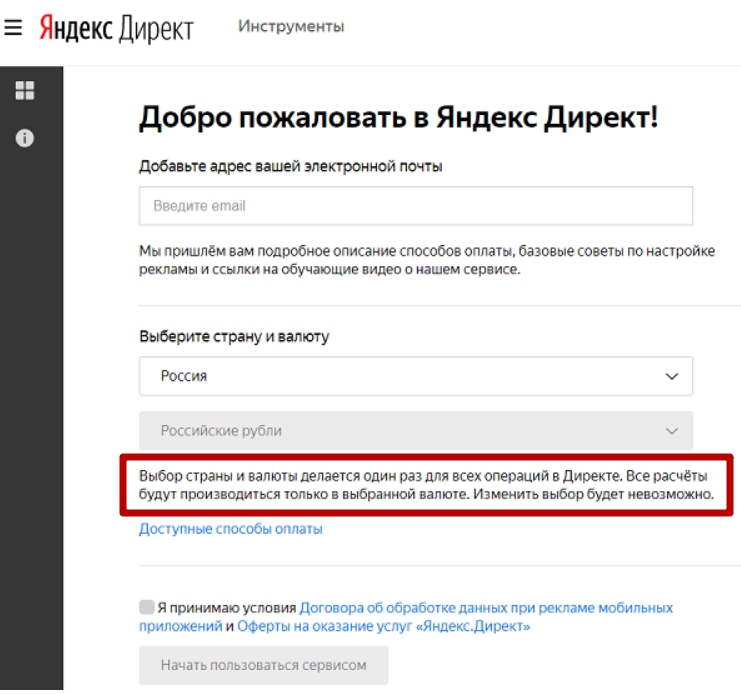
После нажатия кнопки “начать пользоваться сервисом” Вы попадете в интерфейс рекламного кабинета. В дальнейшем при входе на платформу система автоматически направит Вас в созданный аккаунт.
Если же при входе платформа запросит логин и пароль, подсмотреть пароль можно в настройках операционной системы. Для этого в правом верхнем углу браузера нажмите три точки.
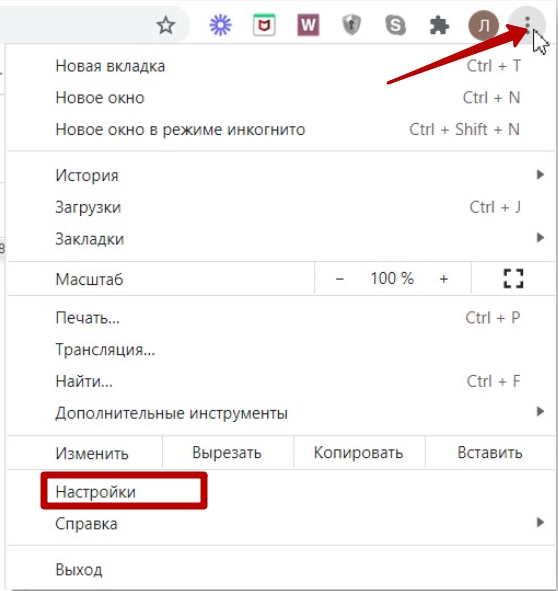
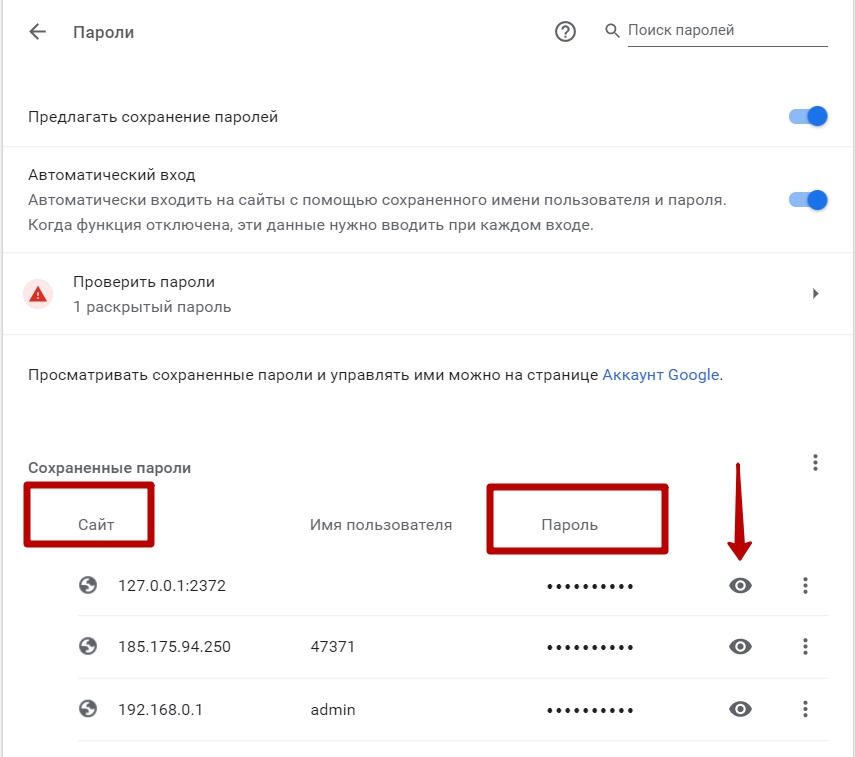
В раскрывающемся списке выберите “настройки” и в новом окне найдите раздел “пароли”. Перед Вами откроется список сайтов и пароль. Посмотреть последние можно, нажав на значок глаза.
Создать кампанию в Яндекс Директ
После перехода в интерфейс Яндекс Директа система предложит создание рекламной кампании. Кабинет предусматривает возможность создания восьми типов кампании:
- Текстово-графические объявления (универсальные объявления): подходят для рекламы большинства товаров и услуг. Здесь создают поисковые кампании и настраивают показы в РСЯ.
- Медийная кампания: имиджевая реклама с оплатой за показы (баннеры и видео).
- Реклама мобильных приложений: формат объявлений, с помощью которого можно продвигать приложения для iOS и Android.
- Смарт-баннеры: кампании для продвижения в РСЯ, работает как ретаргетинг.
- Динамические объявления: кампании для продвижения товаров на поиске, объявления и ключевые фразы к ним генерируются на основе товарного фиди или контента сайта
- Баннер на поиске: брендированный баннер, показывается справа от результатов поиска.
- Медийная кампания на Главной: премиальный баннер на главной странице Яндекса, используется для охвата максимальной аудитории, работаем модель оплаты за тысячу показов.
- Кампания с фиксированным CPM: реклама с оплатой за показы с фиксированной стоимость за тысячу показов, кампания помогает охватить аудиторию на главной странице Яндекса или видеосети.
При нажатии на тип кампании, вы переходите на окно создание кампании. На скрине мы находимся на этапе настроек кампании. В первом окне прописываем название кампании.
(!) Важно: указывайте в названии рекламируемый продукт/тип кампании/гео, например, Вокал индивидуально/РСЯ/Москва или Кредитные юристы/баннер на поиске/Москва. В дальнейшем при большом количестве кампаний в кабинете это облегчит навигацию по кабинету.
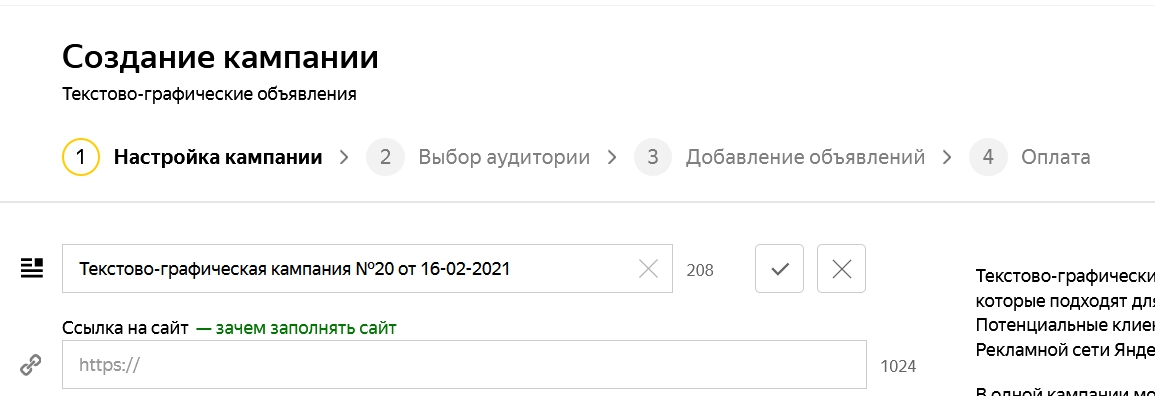
Ниже после названия кампании вставьте ссылку на сайт с UTM меткой. Обратите внимание, что между адресом сайта (на который ведет ваша реклама) и UTM меткой должен быть только один слэш, а не два.
Эту часть нужно добавить к ссылке на сайт: /?utm_source=yandexutm_campaign= utm_term=
/?utm_source= источник (можно указать или изменить вручную, как и следующий параметр)
utm_campaign= номер компании
Так, мы завершили настройки на уровне кампании. При нажатии на желтую кнопку “продолжить”, мы переходим на уровень группы объявлений. Далее задаем название группы, ключевые слова группы и настраиваем объявления.
(!) После завершения настроек, отправьте объявления на модерацию. Проверьте, как открываются ссылки на объявления, быстрые ссылки. Обратите внимание, как созданное объявление смотрится в целом.
Оплата Яндекс Директ
Рекламные кампании кабинета запускаются к показу после зачисления на счет денежных средств. При новосозданном логине удобно сначала настроить все кампании, дождаться завершения модерации, убедиться, что все ссылки работают, после чего пополнить счет.
(!) Кампании запускаются к показу сразу после прохождения модерации при наличии на счету средств. Если вы хотите временно остановить кампании, нажмите справа от названия кампании “остановить”. На модерацию это не влияет. Кампания просто не запустится после завершения модерации.
При нулевом счете кнопка “пополнить” подсвечивается красным цветом (на верхней панели рекламного кабинета рядом с логином).

При нажатии на нее, открывается окно пополнения счета. Вы заполняете сумму, которую хотите потратить на рекламные кампании аккаунта (зачислить на счет — слева) и кабинет подсвечивает сумму к оплате с учетом НДС (будет списано — справа).
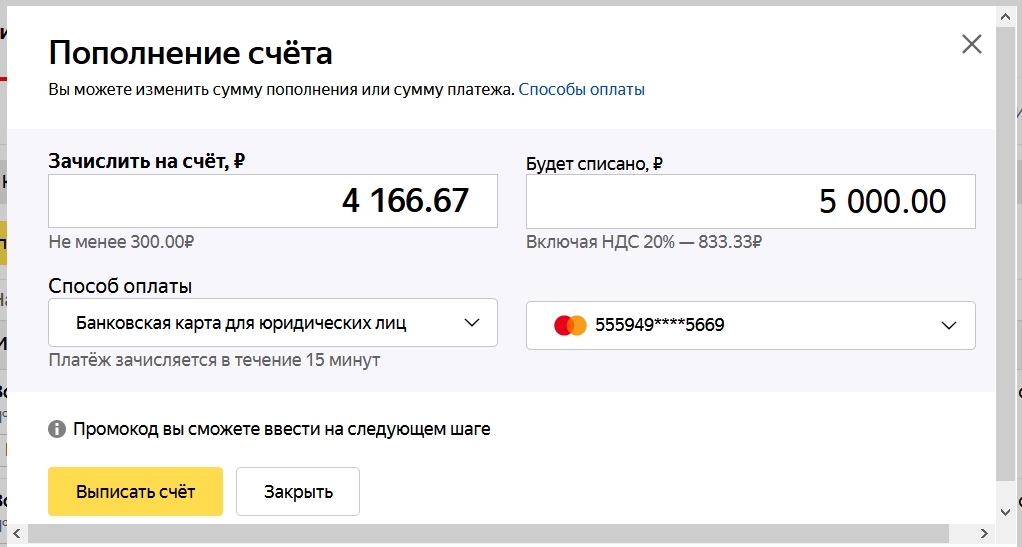
Далее в выпадающем списке выбираете способ оплаты:
- банковская карта для физических лиц
- банковская карта для юридичеких лиц
- банковский перевод
- счет с отложенной оплатой
- оплата наличными
- другие способы.
В этом разделе есть возможность настроить автоплатеж. Он означает Ваше разрешение на списание с карты средств после обнуления счета.
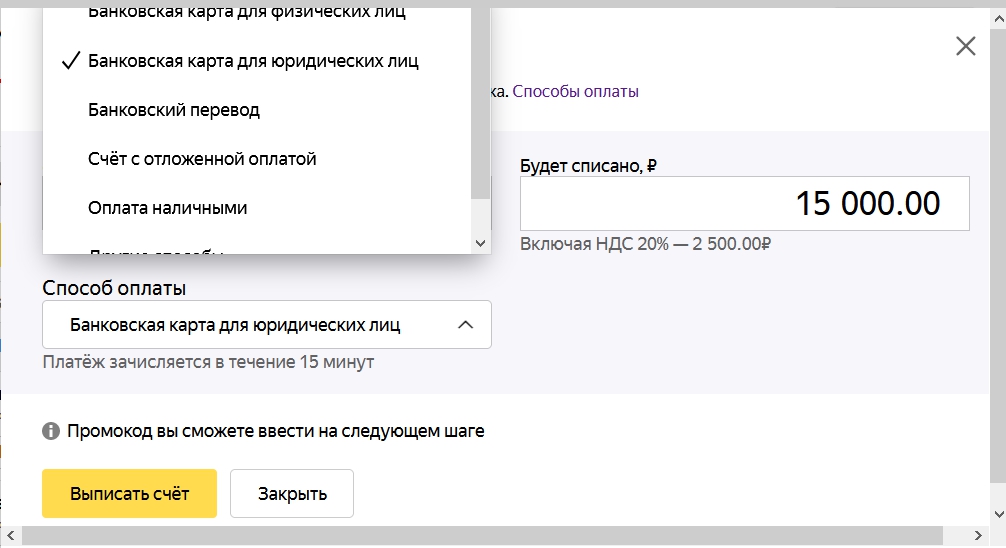
Нажимаете “выписать счет” и завершаете оплату.
Бонусная программа Яндекс Директ
С 10 февраля 2021 года действует бонусная программа платформы. Задача Яндекс Директа получить больше проектов для отработки своих алгоритмов, особенно это касается автоматических стратегий. Итак, на сегодня действуют три бонуса:
- 10% с оборота мобильных приложений (проценты начисляются как для новых, так и уже для работающих рекламных кампаний, продвигающих мобильные приложения);
- 8% с оборота для кампаний с конверсионными стратегиями (начисляется при условии использования трех типов стратегий: “оптимизация конверсий”, “оптимизация рентабельности”, “оптимизация количества конверсий для смарт-баннеров”);
- 4% с оборота для кампаний, в которых указаны хотя бы одна ключевая цель Метрики.
Подключиться к бонусной программе просто: заполняете заявку, получаете письмо подтверждение, запускаете в рекламном кабинете одно из вышеперечисленных условий, в следующем месяце получаете соответствующий возврат средств.
Детальнее ознакомиться с условиями бонусной программы Яндекс Директ и заполнить заявку можно здесь
Задать вопрос можно через форму обратной связи или по бесплатному номеру 8 800 234-24-80 (круглосуточно и без выходных).
Яндекс Директ помощь
В помощь рекламодателям разработчики платформы Яндекс Директ разработали детальную справку. Найти ответ на интересующий Вас вопрос можно через навигацию по главному меню справки (слева) или через введение в строку поиска ключевых слов. Например, прочесть о пошаговом создании рекламного аккаунта можно здесь.
Справка Яндекс Директ содержит не только пошаговый инструкции, но и правовые документы, видеокурс, правила показа объявлений и нововведения платформы. Здесь же можно найти форму для общения с модерацией, если Ваши объявления отклонены или ограничены к показу.
Команда OnContext желает Вам эффективных рекламных кампаний!
Вам могут быть интересны другие наши статьи:
Источник: on-context.ru
Как настроить Яндекс Директ: пошаговая инструкция
 В настоящее время многие покупки совершаются через или при помощи интернета, а значит бизнесу нужна реклама именно там. Хорошим помощником в этом станет Яндекс.Директ. Ведь от того, насколько эффективна будет реклама, зависит будущая прибыль любой компании.
В этой статье мы поговорим о том, как настроить Яндекс Директ самостоятельно в пошаговой инструкции. Для начала определимся с тем, что это такое. Конечно, мы уже писали о том, что из себя представляет Яндекс Директ и как он работает. Отметим, что при помощи данной системы можно настраивать, управлять и вести контекстную рекламу в Яндексе и Рекламной Сети Яндекса (РСЯ).
Если говорить простыми словами, то Яндекс. Директ показывает те или иные рекламные объявления по ключевым словам. Определенная сумма денег снимается только за клик. Поэтому здесь стоит говорить о показателе CTR или по-другому соотношении кликов к показам. Если у вас 100 показов, а кликов 10, то CTR в данном случае равен 10%.
 Занимается настройкой, управлением и ведением контекстной рекламы директолог, но можно настроить ее в Яндекс.Директ самостоятельно, следуя пошаговой инструкции. Здесь главное не совершить ошибки, которые могут негативно сказаться на настройке рекламной кампании. Их немного, но стоит запомнить. Это определить не ту стратегию, оставить включенными дополнительные релевантные фразы и не поместить счетчик Метрики. А теперь начнем настройку Яндекс Директ.
Создание кампании в Яндекс.Директ: начало

Создание кампании в Яндекс.Директ начинается с того, что у вас должен быть аккаунт Яндекса, ведь он позволяет использовать многие сервисы и инструменты: будь то Яндекс.Wordstat или Яндекс Вебмастер. После переходим в соответствующий сервис и нажимаем «Разместить рекламу». Дальше придется выбрать страну, а из кампаний «Текстово-графические объявления».
Важно правильно назвать свою кампанию, так как потом ее будет проще найти в будущем. Например, если вы продаете детские игрушки, то и кампания пусть тоже называется «Детские игрушки». Также в названии следует делать пометку «Поиск», ведь реклама создается именно для поиска. Это делается, чтобы потом не искать кампанию среди других видов рекламы.
Настройка показа объявлений в Яндекс.Директе
После названия кампании вы переходите к настройке показа объявлений в Яндекс Директ. Если хотите, чтобы реклама начала показываться аудитории сегодня же, то в поле «Даты проведения кампании» ничего не меняйте.
 Конец кампании ставится, если у нее есть ограничение в проведении. Так это распродажа или какая-нибудь акция. Тогда вам не придется заходить в объявление еще раз, чтобы его закрыть.
Также следует настроить время показа рекламы в течение дня и недели: будет это круглосуточно или только в рабочее время компании. Все зависит от того, как вы можете принимать заявки от пользователей. Для этого нажимаете на графу «Изменить» в поле «Временной таргетинг». Дальше выбирайте часы и дни, которые нужны. В рабочие дни должно получиться не меньше 40 часов.
С этим вам поможет знание основ таргетинга, при помощи которого вы определите походящую для вас аудиторию.  Для управления ставками по времени, то есть их уменьшение или увеличение, включаем в этом окне «Режим управления ставками», где процент на шкале можно ставить в пределах 0-200%. Так, например, вы запускаете рекламу по доставке еды. Значит можно увеличить ставку в выходные и вечерние часы будней. После этого не забудьте все сохранить.
Настройка географии показа в Яндекс.Директе

Следующим пунктом следует произвести настройку географии показа в Яндекс Директе. Для этого выбираем «Географию», «Регион показов» и «Изменить». В открывшемся списке выберите то, что вам подходит: тот или иной регион, город, населенный пункт. Настройка географии рекламной кампании поможет продвижению сайта в двух регионах или более.
При этом для каждого выбранного региона можно поставить свою ставку. Для этого сначала выбиваете регион или несколько регионов. После справа включаете графу «Корректировка ставок». Кроме того, не стоит забывать в «Географии» про «Расширенный географический таргетинг». Он находится внизу.
Ставя галочку в этом поле, вы расширяете возможности географического показа объявления при ограничении самой географии. Так, ваше рекламное объявление может быть показано в другом регионе, если в запросе указан ваш регион или город. Но ставит ее следует, если ваша компании работает по всей стране.
Настройка управления показами в Яндекс Директ

Для чего нужна настройка управления показами в Яндекс.Директ? Эта настройка сделает так, чтобы рекламные объявления появлялись именно в поиске. Поэтому выбираем раздел «Управление показами», «Стратегия» и нажимаем «Изменить». В этом подразделе сверху выбирается вкладка «Только на поиске», а слева – «Ручное управление ставками». После выбора жмем на «Сохранить».
Выбрав «Только на поиске» автоматически запрещаются показы объявлений в сетях. Но при этом можно сделать настройку ставки в подразделе «Корректировки ставок». В этом подразделе настраивается ставка в зависимости от пола, возраста, выхода в Сеть через компьютер или телефон/планшет. Не забудьте нажать внизу раздела «Управление показами» галочку «Останавливать объявления при неработающем сайте». Это поможет уменьшить затраты на рекламу во время, когда веб-ресурс не будет работать.
Заполнение визитки в Яндекс Директ
Теперь поговорим о заполнении визитки в Яндекс Директе. Этот раздел также очень важен. Он поможет привлечь больше посетителей, а также повысит качество рекламного объявления. Чтобы настроить раздел «Визитка», включаем его. После этого вы сможете заполнить все появившиеся разделы: от названия компании до его местоположения.
После этой настройки в поиске будет отражаться контактная информация. При нажатии на нее появится вкладка с визиткой компании.
Настройка Метрики в Яндекс.Директ

Настройка Метрики в Яндекс.Директе также важна. Это поможет собирать данные о проведении рекламной кампании по переходам на ресурс и конверсии. Что, в свою очередь, поможет в случае необходимости ее корректировать. Так, в разделе «Метрика» в подразделе «Счетчик Метрики» жмем на «Добавить». В открывшееся окно вставляем номер счетчика Яндекс. Метрики с вашего веб-ресурса.
О том, как войти в личный кабинет Яндекс Метрики мы уже писали. Отметим, что этот сервис один из важнейших инструментов в успешном ведении бизнеса и продвижении. Подраздел «Ключевые цели» можно оставить так, как он настроен «Вовлечённые сессии». Дальше ставим галочку в графе «Размечать ссылки для Метрики». Это нужно для фиксации переходов в формате HTTP.
Также для отражения статистики в деталях пометьте графу «Добавить метку «_openstat» к ссылкам».
Уведомления от Яндекс. Директ
Уведомления от Яндекс. Директ помогут вам следить за ходом проведения рекламной кампании. Настроить их можно через электронную почту и SMS-сообщения. Указав e-mail, на который будут приходить уведомления, вы можете настроить и параметры: о чем уведомлять, как часто. В SMS-сообщениях ограничитесь особо важными уведомлениями: остаток средств на счете и поступление на счет.
При этом уведомления бесплатные.
Настройка специальных возможностей Директе

Теперь поговорим о настройке специальных возможностей Яндекс. Директа. Отметим только те из них в разделе «Специальные настройки», которые будут для нас важными, чтобы рекламная кампания работала эффективно. И так, приступим. Для начала стоит прописать «минус-фразы». Это могут быть слова или несколько слов (не более 7).
Указываются они через запятую или «-». Ограничение символов без пробелов – не больше 20 тысяч всего. В этом случае объявление не будет выводится с запросами, в которых указаны «минус-фразы». А чтобы Яндекс. Директ не выводил нецелевые показы, стоит выключить функцию «Дополнительные релевантные фразы».
В этом случае система не станет подбирать самостоятельно фразы, которые посчитает релевантными. Эта функция одна из настроек, непонимание которой может привести к тому, что вы сольете бюджет в Яндекс.Директ, а результата не достигните. Также в разделе «Специальные настройки» в подразделе «Количество групп объявлений на странице кампании» стоит установить свое значение.
Изначально их указано 20. Оптимальным будет значение в 100 объявлений. Не мало важным будет настройка подраздела «Запрещение показов по IP-адресам» это нужно для того, чтобы ваша реклама не выводилась вашим же сотрудникам. Ограничение IP-адресов – не более 25. Возможность «Отображать данные из Яндекс.
Справочника» лучше оставить включенной. Это нужно для Яндекс. Карт или блока Врезка в поиске. Так реклама становится привлекательнее. Также стоит поставить галочку в графе «Не учитывать остановленные объявления конкурентов». В этом случае не будет выводится неактивная реклама конкурирующих компаний. Не лишним будет включить спецвозможность «Добавить кампанию в самые важные».
После того, как настроили все важное в этом разделе, нажимаем «Дальше» и начинаем создавать сами объявления.
Создание группы объявлений в Директе
Статьи

Одной из таких востребованных профессий является таргетолог. У данного специалиста большой потенциал в плане карьеры. В этой статье мы выясним, кто такой таргетолог, чем он занимается и как им стать.
Источник: pro-promotion.ru