
Наряду с «Яндекс.Деньги», Webmoney является крупнейшей электронной платёжной системой (ЭПС) России. Их суммарная доля превышает 80% рынка. Владелец Webmoney компания «WM Transfer» Ltd зарегистрирована в Лондоне, но её основные службы расположены в Москве.
Операции проводятся с «титульными знаками» — эквивалентами 1 грамма золота и пяти валют, наиболее популярных на европейской части бывшего СССР. Эмиссию «титульных знаков» проводят компании-партнёры «WM Transfer» Ltd. Они же гарантируют их обмен на реальные деньги.
Высокая популярность Webmoney Transfer среди отечественных пользователей обусловлена рядом её преимуществ в сравнении с конкурентами:
- распространённостью (многие интернет-магазины и аукционы готовы принимать «титульные знаки»);
- мультивалютностью;
- возможностью для всех пользователей не только отправлять, но и получать электронные деньги, что позволяет использовать ЭПС в коммерческой деятельности.
Для начала работы в системе необходимо пройти регистрацию, скачать и установить специальное программное обеспечение. Как это сделать, как создать webmoney кошелек, как управлять своим аккаунтом и совершать платежи мы рассмотрим в настоящей статье.
Как создать кошелек WebMoney
Регистрация в Webmoney
Необходимо выполнить следующие действия:
-
Зайдите на сайт webmoney.ru и в правом верхнем углу нажмите на кнопку « Регистрация ». В открывшемся окне нужно ввести номер мобильного телефона и кликнуть « Продолжить ». Эту кнопку вы будете периодически нажимать, завершая заполнение форм на каждой станице;


При регистрации пользователю присваивается идентификатор в системе (WMID) и становится доступным Webmoney Keeper Mini – простейшее средство управления электронными кошельками. Работа с ним осуществляется непосредственно из браузера без установки дополнительного программного обеспечения.
Расширение возможностей работы в ЭПС и создание кошельков — следующий после регистрации этап в освоении системы.
Рассмотрим этот процесс.
Установка программного обеспечения
Итак, вы зарегистрировались и получили Webmoney Keeper Mini как средство управления своим аккаунтом. Однако для минимизации ограничений, накладываемых системой и упрощения взаимодействия с сайтами, работающими по протоколу HTTPS, рекомендуется скачать программу webmoney в более полной версии, а именно скачать Webmoney Keeper Classic .
Сделать это можно на сайте системы, перейдя в раздел «Загрузки», ссылка на который расположена в левой части страницы.
Установка программы стандартна, нужно просто следовать появляющимся инструкциям.
В результате, в распоряжении пользователя окажется терминал следующего вида.

Кнопка « Меню » служит для выполнения различных операций, а « Инструменты » — для настройки программы.
Далее обратим внимание на четыре вкладки: «Корреспонденты», «Кошельки», «Входящие», «Мои Webmoney».
Это список участников системы, с которыми пользователь обменивался сообщениями или проводил транзакции.
Изначально список пуст. Кошельки нужно создать. Рассмотрим, как это сделать. Допустим, что мы решили создать WMZ кошелек, который служит для операций с «титульными знаками» — эквивалентами доллару США. Для этого, кликая левой кнопкой мыши, пройдём по цепочке « Меню » — « Кошельки » — « Создать новый ». В появившемся списке выбираем WMZ, а в свободное поле вводим его название (к примеру, $).
Готово.
Создание кошельков для других валют аналогично. Не нужно создавать все кошельки сразу. Удалить их потом невозможно. Не путайте свой WMID с номером кошелька (и в одном и в другом по 12 цифр). Первый является вашим паспортом в системе, а второй просто одним из расчетных счетов.
Дополнительно регистрировать кошелёк Webmoney не нужно, он привязан к идентификатору, зарегистрированному ранее.
Сюда поступают сообщения от контрагентов, информация о счетах и совершённых платежах. Использовать эту вкладку можно и в качестве ICQ.
В этом окне находятся ссылки на основные сервисы системы и руководства по их использованию.

Работа в системе
Первым делом откроем Webmoney кошелёк. Вход осуществляется путём кликанья по иконке, которая появилась на рабочем столе после установки программы. В диалоговое окно введите WMID (именно WMID, а не номер кошелька) и пароль.

Webmoney Keeper Classic готов к работе.
Перевод средств можно осуществить, нажав последовательно « Меню » — « Передать WebMoney ». После этого нужно заполнить появившуюся форму.
Для того, чтобы выписать счёт на оплату в свой адрес проходим по цепочке « Меню » — « Выписать счёт » и заполняем необходимые поля в окне, которое появилось.
Как видно, работа с кипером и кошельками проста, интуитивно понятна и сложностей вызвать не должна.
Получение аттестатов Webmoney
Каждый участник системы получает аттестат. Самый низкий его уровень – аттестат псевдонима, который выдаётся при регистрации. Формальный можно получить после ввода паспортных данных. А, пройдя их проверку, участник системы обретает персональный.
Повышение уровня аттестата снимает ограничения и расширяет возможности использования сервисов системы. Кроме того, контрагент с более высоким уровнем аттестата вызывает максимальное доверие у своих партнёров.
Итог
В настоящей статье начинающие пользователи в кратком виде получили ответы на часто задаваемые вопросы. Теперь вы знаете, как зарегистрировать WMID, как создать Webmoney кошелек, как выписывать счета и осуществлять платежи. Особых сложностей в работе с системой не существует. При проявлении минимума настойчивости каждый сможет раскрыть для себя все секреты Webmoney .
Источник: www.internet-technologies.ru
Рублевый кошелек WebMoney
В WebMoney ежедневно появляются десятки тысяч новичков, которые не знают, что и как работает. Естественно, возникают вопросы, на один из которых мы попробуем ответить. В этой статье речь пойдет о том, что такое WMR-кошелек и как его создать.
Что это такое
Не всем пользователям понятна система, по которой работает Keeper WM. Дело в том, что для каждой валюты открывается отдельный кошелек со своим номером. R-кошелек WebMoney соответствует рублевому эквиваленту. На этот счет можно получать без конвертации средства в рублях и оплачивать с него покупки и услуги. Если же нужно перевести деньги в другой валюте, всегда есть возможность совершить обмен на сайте.
Теперь, когда у нас есть представление, что такое WMR в WebMoney, разберемся, как его открыть.
Как создать
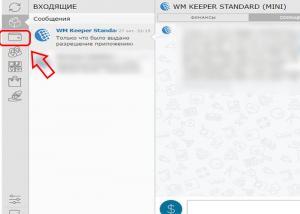
Сразу стоит отметить, что открыть электронный счет несложно, а значит, лучше не привлекать к процессу посторонних людей – это поставит вопрос безопасности вашего аккаунта под угрозу. На самом деле создать WebMoney-кошелек в рублях – дело двух минут и пары кликов мышью. Итак, выполняем следующие шаги:
- Открываем главную страницу сайта и входим в свой аккаунт.
- Выбираем раздел с кошельками.
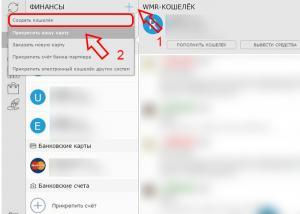
Вверху, рядом с надписью «Финансы», жмем на значок «+».
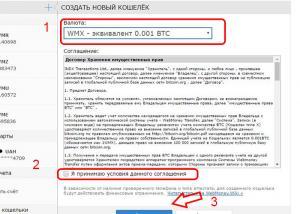
Кликаем «Создать» и на следующей странице справа из выпадающего списка выбираем нужную.
На этом регистрация WMR в WebMoney закончена. Новый счет будет отображаться в списке среди других. Теперь вы сможете пополнять счет мобильного, оплачивать покупки, услуги ЖКХ, штрафы и т.д.
Надеемся, мы помогли вам разобраться, как создать рублевый кошелек на WebMoney, и вы сможете справиться с этой задачей самостоятельно.
Регистрация и создание кошелька WMR: Видео
Источник: plategonline.ru