
· создавать веб-страницы с помощью Мастера веб-страниц.
и World Wide Web
World Wide Web — это система документов, связанных между собой гиперссылками. Гиперссылки позволяют переходить от одного документа к другому. Документы могут включать текст, рисунки, аудио- и видеофайлы. Для форматирования документов в формате HTML (основной формат файлов World Wide Web) существуют некоторые ограничения. Например, в этих документах без специальных ухищрений обычно не удается разместить текст в нескольких колонках, а также не удается выравнять его по обоим краям страницы.
Каждая веб-страница представляет собой обычный текстовый файл с указанными в виде команд параметрами форматирования для текста, графики и гиперссылок. Этот файл называется источником HTML, поскольку соответствующие команды записаны в формате языка разметки гипертекста (Hypertext Markup Language, HTML). Браузер (программа, позволяющая читать информацию в документах World Wide Web) распознает веб-страницу и отображает ее на экране так же, как в режиме веб-страницы это делает Word.
Cоздание Web-сайта с помощью Microsoft Word
Увидим, что в режиме просмотра Web текста удобно читать, так как он отображается крупными буквами и строки автоматически переносятся, адаптируясь к ширине страницы. В этом режиме просмотра текст молено редактировать и форматировать.
Сохранение документа Word как веб-страницы
В версии Word 2000 формат файлов Интернета (HTML) используется как один из форматов Word. Это значит, что может и не потребоваться специальное преобразование документов Word в формат Web. Если вы открываете уже готовую веб-страницу, то Word автоматически будет ее сохранять в этом же формате. Если вы начинаете работу с документом в Word, то для преобразования его в формат, пригодный для Интернета, вам понадобится специальная команда сохранения. Сейчас мы создадим документ, внесем в него некоторые изменения и сохраним как веб-страницу.
2. Выберите команду Вид > Разметка страницы.
Вы увидите документ, оформленный в несколько колонок (рис.1)
На экране появится окно диалога Сохранение документа, показанное на рис. 2.В нем вы можете выбрать компьютер, диск или папку для сохранения документа.
Рис.1.

Рис. 2
Кроме того, вы можете указать имя файла и его формат. Для задания заголовков веб-страниц служит кнопка Изменить заголовок. Давайте сохраним веб-страницу в нашей рабочей папке.
4. Щелкните на кнопке Мои документы. На экране отобразится содержимое этой папки.
5. Дважды щелкните на значке Работа.
6. Выделите имя файла в поле Имя файла.
7. Введите имя Мой веб-документ.
Word преобразует документ в формат HTML, чтобы его. можно было просматривать в Интернете (рис.3).

Рис. 3.
Обратите внимание, что теперь документ отображается на экране без колонок. Они могут выводиться на экран в режиме разметки страницы, но при просмотре в окне браузера они отображаться не будут (рис. 4).
Как создается веб страница в Ворде?

Рис. 4
При сохранении документов в формате HTML Word сохраняет графику и другие объекты из этого документа в отдельных файлах.
МОСКОВСКИЙ ИНСТИТУТ ОТКРЫТОГО ОБРАЗОВАНИЯ
КАФЕДРА МАТЕРИАЛЬНЫХ И ИНФОРМАЦИОННЫХ ТЕХНОЛОГИЙ
Материалы дистанционного курса
«Информационные технологии и образование»
Полилова Татьяна Алексеевна
[email protected]
Как создать web-страницу
Самый простой способ создать страницу для размещения в Интернете — воспользоваться инструментами пакета Microsoft Office. Последние версии этого пакета предоставляют возможность преобразовать обычный документ в HTML-формат с неплохим качеством кода.
Возможности Word
Подготовленный в текстовом редакторе Word документ можно легко преобразовать в web-страницу. Однако она будет выглядеть не столь привлекательно, как хотелось бы, если не предпринять дополнительные шаги. Рассмотрим несколько примеров.
Возьмем некоторый текст.
Преобразуем документ в web-страницу с помощью операции Сохранить как web-страницу… (вызывается из главного меню — позиция Файл). Тогда html-представление документа будет иметь вид:
Первое, что бросается в глаза — текст занимает все экранное пространство. Длина строки слишком большая. Для комфортного чтения на экране число символов в строке должно быть в диапазоне 50-65.
Использование таблицы
Можно в этом случае поступить совсем просто: завести в исходном документе таблицу и поместить в нее нужный текст. В таблице можно задать рамку. Тогда вид web-страницы намного улучшится, и в браузере страница будет выглядеть привлекательнее.
Фон и стиль
Желательно выбрать не слишком яркий фон, чтобы на нем хорошо читался текст. Таким фоном в предложенном списке является, например, Рисовая бумага. Вид страницы заметно преобразился:
Вставка картинки
В документ можно добавить картинку, взяв ее, к примеру, из коллекции клипов.
Нужно правой кнопкой мыши щелкнуть на картинку, выполнить операцию копирования, и далее в документе указать место для картинки и выполнить операцию вставки скопированного объекта.
Если вы вставляете картинку внутрь абзаца, то лучше изменить свойства картинки, задав обтекание текста вокруг картинки (нужно выбрать позицию главного меню Формат и далее Рисунок):
В документе при этом не будет создаваться лишнего пустого пространства.
Наконец, можно добавить картинке рамку и тень с помощью кнопок на панели Рисование — Тип линии и Стиль тени. Подобные нюансы заметно прибавляют выразительности странице.
Если панели Рисование нет на странице, то нужно установить ее, выбрав позицию главного меню Вид и далее Панели инструментов и Рисование.
Бегущая строка
Word позволяет внести на web-страницу и другие оформительские элементы, например «бегущую строку». Чтобы воспользоваться этой возможностью нужно открыть на экране панель web-компонентов (из главного меню — позиция Вид, далее Панели инструментов и Веб-компоненты). Щелчок по кнопке операции Бегущая строка открывает дополнительное окно для задания текста параметров бегущей строки.
Как обычно, в строке можно поменять шрифт и атрибуты: размер шрифта и цвет символов. Web-страница будет выглядеть на экране следующим образом:
Как сохранить веб-страницу в документ Word быстро и легко
MS Word больше
сильнее, чем вы думаете. Популярный инструмент для обработки текста используется для всех видов
задач. Не все знают это, но это также может быть использовано для открытия веб-страниц в
HTML формат
В этом посте
вы узнаете, как открыть файлы HTML в Word и сохранить их в одном из
поддерживаемые форматы файлов.
Сохранение
Веб-страницы в Word
Во-первых, откройте свой
браузер и перейдите на веб-страницу, которую вы хотите сохранить. В приведенном ниже примере мы
используя Google Chrome, но этот процесс должен работать для любого веб-браузера.
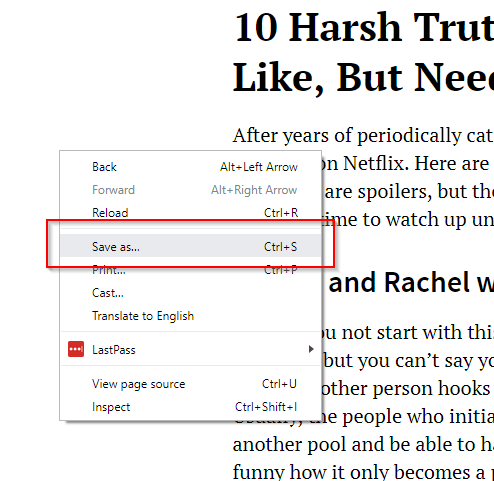
Щелкните правой кнопкой мыши
в любом месте на странице и нажмите Сохранить как,
Программы для Windows, мобильные приложения, игры — ВСЁ БЕСПЛАТНО, в нашем закрытом телеграмм канале — Подписывайтесь:)
Это подскажет
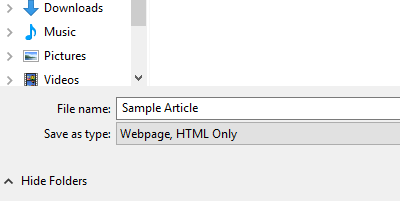
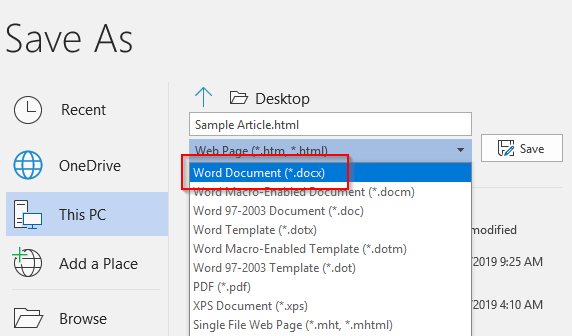
всплывающее окно Сохранить как. Отредактируйте имя файла по своему вкусу. Под Сохранить как тип, Выбрать Веб-страница, только HTML, щелчок Сохранить,
Запустите MS Word
затем откройте файл HTML, который вы хотите редактировать.
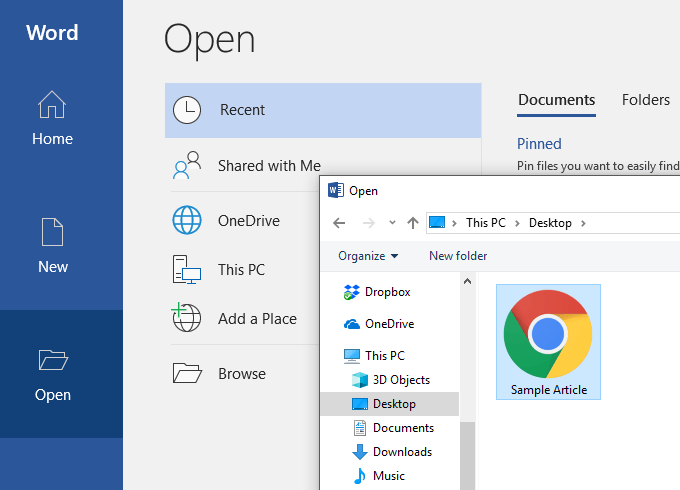
HTML-файл
откроется на Word. Однако сам документ не будет отображаться так, как он
онлайн. Для начала форматирование будет испорчено. Панель навигации, для
Например, будут разбиты и меню отображаются в отдельных строках.
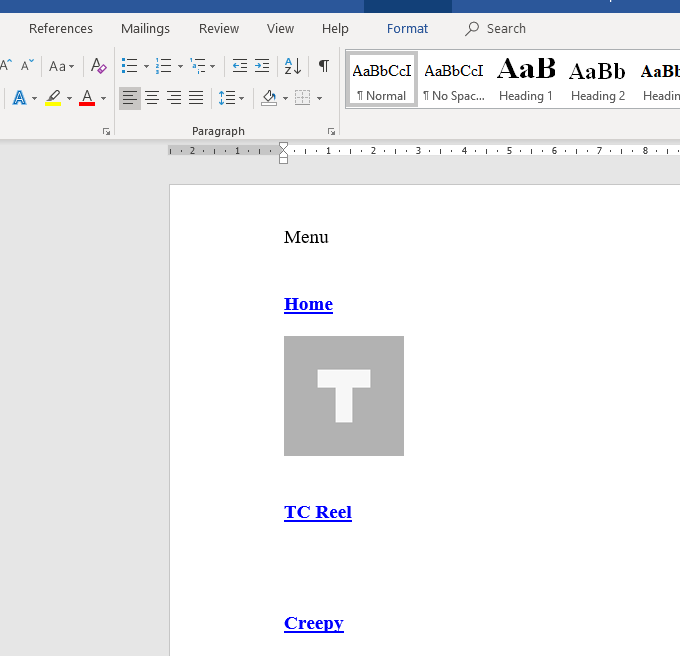
Тебе придется
отредактируйте документ вручную, чтобы сделать страницу более понятной.
Удаление бесполезно
ссылки и веб-элементы облегчат чтение статей. Использование Word Веб-макет вид делает уборку
обрабатывать это намного проще.
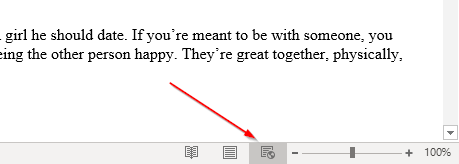
После некоторых правок
Ваш документ должен несколько напоминать его источник.
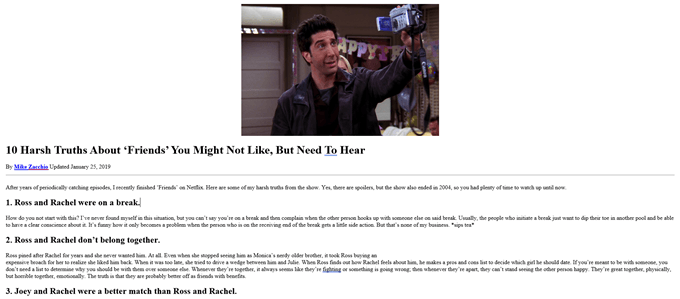
Теперь вы должны быть
возможность открыть файл в Microsoft Word.
С помощью
Альтернативные решения
Если вы не
удовлетворены первым решением, знают, что есть другие доступные методы
для сохранения веб-страниц и открытия их в Word.
Есть расширения Google Chrome, такие как Сохранить веб-страницу как документ Word это позволяет загружать HTML-файл как документ Word.
Пока конец
продукт выглядит точно так же, этот инструмент избавляет вас от необходимости загружать
веб-страница в виде файла HTML.
Установите
расширение и активировать его. Перейдите на страницу, которую вы хотите конвертировать. Нажмите на
расширение и выберите Полная страница,
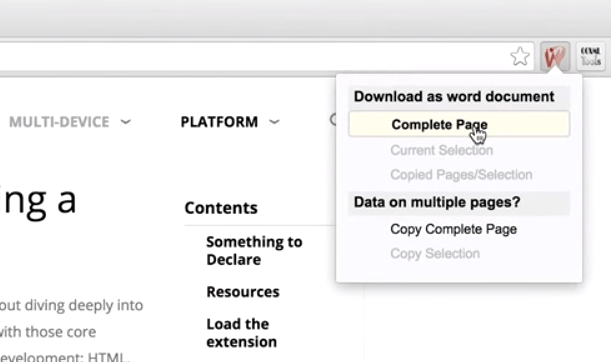
Инструмент будет
затем загрузите всю веб-страницу как документ Word.
Подсказка: Вы также можете выделить
раздел страницы и нажмите Текущий
выбор, Это позволит вам скачать определенный раздел вместо
вся страница
Вы также можете попробовать
копирование всей веб-страницы и вставка ее в Word.
Но вместо
вставив файл как обычно, вы должны будете использовать Paste Special. Щелкните правой кнопкой мыши на
Слово. Под Вставить, там должен быть
несколько вариантов. Выбрать Сохранить источник
Форматирование,
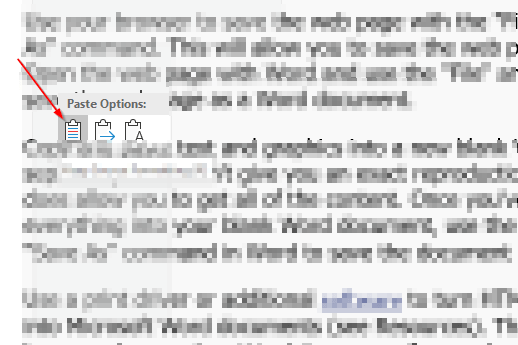
Эта опция вставки
позволяет копировать HTML-код, сохраняя при этом большую часть форматирования.
Обратите внимание, однако
что не существует идеального решения. Как только документ окажется в Word, вы, скорее всего,
внести пару правок, чтобы документ напоминал исходный материал.
Программы для Windows, мобильные приложения, игры — ВСЁ БЕСПЛАТНО, в нашем закрытом телеграмм канале — Подписывайтесь:)
Источник: zanz.ru
Как добавить новый лист в Word Online
Во время набора текста в Word Online новый лист создается автоматически. Однако нередко появляется необходимость добавить еще страницу, чтобы дописать текст или сместить его содержимое. Новый лист вставляют в начале или середине документа. Рассмотрим способы, с помощью которых сможете его добавить.

Добавляем новый лист в Word Online с помощью «горячих» клавиш
Проще всего добавить лист с помощью специальных клавиш. Этот процесс займет незначительное количество времени. Следуйте инструкции:
- Пройдите по ссылке https://word-online.ru/.
- Кликните по оранжевой кнопке.
- На новой странице введите телефон или адрес электронной почты.
- Укажите пароль.
- Далее перейдите к созданию нового документа или загрузите его с ПК.
- Поставьте указатель курсора в том месте, где заканчивается текст.
- Нажмите на клавишу — удерживайте ее, пока не добавится новый лист.
- Можете просто переместить курсор в начало первой страницы.
- Потом одновременно нажмите на Ctrl и Enter. Появится новый лист. Если вам нужно больше одного, то кликайте по клавишам, пока не добавится нужное количество.
- Если у вас текст занимает 10 страниц, а добавить лист хотите между 8 и 9, то перейдите на девятую. Поместите указатель курсора в самое начало. Снова нажмите на 2 клавиши. Новая страница появится в середине документа.

Добавление нового листа в Ворд Онлайн с помощью панели инструментов
Добавить лист можете также и через панель инструментов. Если он требуется для написания дополнительного текста, то порядок действий будет следующим:
- Откройте онлайн версию Ворда.
- Пройдите авторизацию.
- Загрузите нужный документ.
- Левой кнопкой мышки кликните в том месте, куда будете добавлять новую страницу: в начале или конце текста.
- Перейдите на панель инструментов вверху рабочего поля и выберите раздел Вставка.
- С левой стороны нажмите на пункт Пустая страница.
- Добавится чистый лист.
- Приступите к его редактированию.

Если вы хотите сдвинуть часть текста в начало следующего листа, то в этом же разделе воспользуйтесь дополнительной функцией. Пройдите ряд шагов:
- Поставьте указатель курсора в середину текста перед тем предложением, которое надо переместить.
- В меню, находящимся над рабочим полем, перейдите в категорию, где вставляются дополнительные инструменты.
- Нажмите на пункт Разрыв страницы.
- Часть текста переместится на новый лист.
- При необходимости дополните содержимое или вставьте дополнительные элементы (графики, картинки и т.п.).

Как добавить титульный лист в Word Online
Аналогичным способом по желанию добавьте титульный лист. Следуйте алгоритму:
- Откройте Ворд Онлайн и введите данные, необходимые для входа.
- Загрузите документ.
- На панели инструментов перейдите в раздел Вставка.
- В меню с левой стороны выберите добавление титульного листа.
- В появившемся перечне отметьте нужный шаблон (строгая, кубики, полоски и т.д.).
- Независимо от того, в каком месте вы поставили курсор, титульный лист появится на первой странице перед всем текстом.
- Перейдите к его заполнению. При необходимости добавьте собственное оформление.
Учитывайте тот факт, что если в документе уже был титульный лист, то при выборе другого варианта, он заменится на новый автоматически.
Частые вопросы:
- Как сделать титульный лист в Word Online
- Как отсканировать документ в Word Online
- Как сделать отступ в Word Online
- Как удалить страницу в Word Online
Источник: word-online.ru