
Цветовая схема слайда включает восемь цветов, используемых для оформления фона, линий, текста и т.д. Команда Цветовая схема слайда из меню Формат позволяет заменить цветовую схему для одного или для всех слайдов презентаций.
Каждый шаблон презентации имеет несколько цветовых схем, перечисленных на вкладке Стандартная диалогового окна Цветовая схема (рис.3.2). С помощью кнопки Применить пользователь может установить новую цветовую схему для одного слайда, а с помощью кнопки Применить ко всем — для всех слайдов презентации. Любую стандартную цветовую схему можно изменить, что выполняется на вкладке Специальное. В области Цвета схемы демонстрируются цвета всех объектов презентации в соответствии с цветовой схемой, выбранной на вкладке Стандартная. Как расширить число употребляемых цветов, описано ниже.
- Сначала щелкните на кнопке, расположенной рядом с названием объекта, цвет которого вы хотите изменить, а затем на кнопке Изменить цвет.
- В диалоговом окне Цвет фона выберите цвет для выделенного объекта и последовательно закройте все диалоговые окна.
- Если вы изменили хотя бы один из цветов стандартной цветовой схемы, в окне Цветовая схема станет доступной кнопка Добавить в стандартную схему.
Не нашли то, что искали? Google вам в помощь!
✅ БЕСПЛАТНЫЕ шаблоны для презентаций в PowerPoint | как сделать шаблон в PowerPoint | Где скачать
Цветовые темы PowerPoint
Цветовые темы — это инструмент PowerPoint, благодаря которому ваши презентации будут выглядеть единообразно и профессионально. Кроме того, правильное применение цветовых тем позволяет легко менять цвета одновременно на всех слайдах презентации. Наверняка, вы не раз сталкивались с ситуацией, когда при копировании слайдов из одной презентации в другую все объекты меняют свои цвета. Продолжайте читать и вы узнаете, как избежать этого и как с легкостью начать управлять цветами не только в PowerPoint, но и во всех офисных приложениях.
Для начала давайте разберемся, что такое цветовые темы? Цветовые темы нужны для сохранения наборов цветов, которые вы можете выбирать в цветовых палитрах, когда назначаете цвет заливки объекта или цвет текста.

Создание цветовой темы
Как изменить цветовую тему в PowerPoint? Для этого необходимо в Ленте (главном меню) программы открыть вкладку «Конструктор» и развернуть панель выбора цветовых сочетаний. В выпадающем меню Цвета будут показаны встроенные в программу готовые цветовые темы. Если выбрать одну из них, то вы увидите, что все объекты в презентации поменяли цвета автоматически.
Если вам не подходит ни одна из готовых цветовых тем, то вы можете создать свою, выбрав пункт меню «Настроить цвета» в нижней части меню. В появившемся окне вы можете настроить каждый цвет отдельно, выбирая нужное значение на цветовом диске или указав точное значение цвета в RGB или CMYK. Это может быть полезно, если вы хотите использовать точные цвета вашего бренда в вашей презентации.
Как создать шаблон оформления

Когда вы настроите все нужные вам цвета, сохраните цветовую тему под любым удобным вам название. Эта тема может быть впоследствии применена к любой другой презентации, а также ее можно использовать в других приложениях Office, таких как Word, Excel, Outlook.
Word Откройте вкладку «Конструктор» в ленте и нажмите кнопку «Цвета». В раскрывшемся меню вы найдете только что созданную в PowerPoint цветовую тему.
Excel Кнопка выбора цветовой темы находится во вкладке Разметка страницы.
Outlook Для выбора цветовой темы создайте новое сообщение и откройте вкладку «Параметры» в ленте меню.
Вернемся к процессу созданию цветовой темы. Как вы заметили, цвета в окне настройки темы разбиты на три категории:
Акцентные цвета
Шесть основных цветов, которые будут использоваться в вашей презентации. Эти цвета будут использованы для создания объектов SmartArt и Диаграмм.
Цвета категории Текст/Фон
Четыре цвета. Они не обязательно должны быть темными и светлыми как указано, но это рекомендуется, так как программа будет использовать эти цвета для текста и для фона этого текста, например, на графиках. Сочетание темного текста и светлого фона улучшит контрастность презентации и облегчит ее просмотр и восприятие для зрителя.
Цвета ссылок
Вы можете добавить свои цвета для активных ссылок и ссылок, по которым уже нажимал пользователь. Правда, эти цвета не появятся в меню выбора цветовой темы.
Инструмент Выбор цвета
Бывает сложно подобрать точный оттенок цвета, особенно, если вам нужно точно передать оттенки вашего бренда, заданные в RGB или CMYK. Начиная с версии 2013 в PowerPoint появился инструмент «Выбор цвета».

Выберите абсолютно любой объект, зайдите в Главную вкладку на ленте и в правой части вкладки выберите инструмент «Пипетка». К сожалению, инструмент работает только внутри окна программы, поэтому, если вам нужно получить образец цвета с картинки или фотографии, то ее нужно будет поместить на слайд PowerPoint.
А еще вы сможете найти в сети много бесплатных инструментов-аналогов «Пипетки», которые будут работать по всему экрану. Хороший пример такой программы — Pixie.
Цвета темы, стандартные цвета, пользовательские цвета
Теперь у вас есть настроенная цветовая тема. Осталось только не забывать использовать ее! Последовательное использование цветов темы сделает вашу презентацию по-настоящему профессиональной. Ваш отдел брэндинга будет вам благодарен! Как мы уже говорили, если вы измените один из цветов темы после ее создания, то изменения отобразятся сразу же во всей вашей презентации.
Поэтому, если у вас в компании прошел ребрэндинг или вам нужно переформатировать презентацию для другой целевой аудитории этот прием сэкономит вам много времени.
Когда вы копируете и вставляете ваши слайды в другую презентацию, эти слайды автоматически перекрашиваются в соответствии с примененной в документе цветовой темой.

Стандартные цвета отличаются от цветов темы. Они фиксированные и не будут меняться автоматически в зависимости от выбранной темы или когда вы копируете слайды. Это особенность важно понимать и правильно использовать. Допустим, вам нужно обозначить информацию, имеющую негативное влияние, красным цветом, а позитивную — зеленым.
Если будете использовать для этого цвета из цветовой схемы, то при копировании слайдов в другую презентацию красный и зеленый могут стать коричневым и синим или даже просто поменяться местами. В любом случае, это может полностью исказить смысл вашего слайда.
Это же применимо и пользовательским цветам. Иногда вам нужны дополнительные оттенки, которых нет среди цветов темы или в стандартных цветах. Например, вам нужно передать в презентации цвета другого бренда, о котором вы рассказываете. В любом цветовом меню вы можете выбрать выпадающее меню, в котором вы можете выбрать любой цвет из цветового колеса или указать точные значения RGB. Этот новый цвет так же не будет изменен при переносе слайда в другую презентацию или при смене цветовой темы.
В целом, мы рекомендуем использовать цветовые темы PowerPoint где только возможно. Так вы достигните единообразия всех ваших презентационных материалов и укрепите репутацию бренда.
Попробуйте прямо сейчас создать вашу собственную цветовую тему!
Подписывайтесь на VisualMethod в Facebook, Вконтакте или Telegram
20 стильных цветовых схем PowerPoint
Цвет — это элемент, который может, как создать, так и разрушить дизайн. Это правило относится и к дизайну презентаций. Вот почему выбор правильной цветовой схемы PowerPoint очень важен.
Но есть еще одна вещь, которую нужно учитывать — где будет представлена ваша презентация. Презентация PowerPoint на компьютере или планшете может выглядеть совершенно иначе, чем на проецируемом экране.
Когда дело доходит до выбора цветовой схемы PowerPoint, это является важным фактором. В этой подборке мы собрали 20 стильных цветовых схем PowerPoint для вдохновения. В то время как более темные цветовые схемы могут хорошо смотреться на экранах крупным планом, для проецируемых презентаций выберите более светлый фон (для лучшей читаемости).
Примечание: последний цвет в каждой схеме для фона слайда.
1. Современный синий
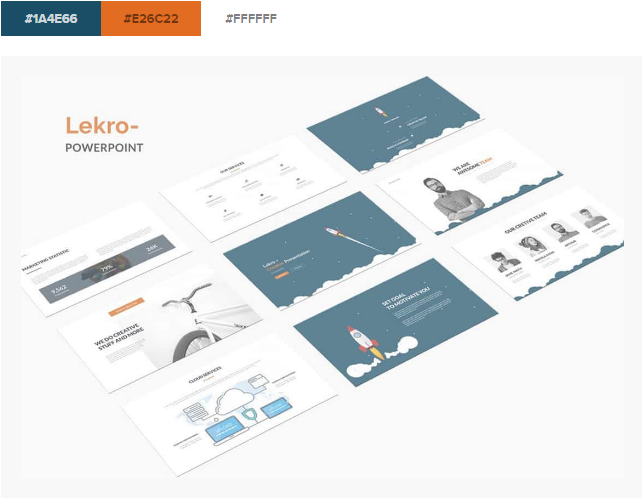
Если вы не планируете использовать фирменные цвета (возможно, будучи стартапом или независимым исполнителем, их у вас еще нет), современная цветовая комбинация может добавить правильный оттенок в презентацию PowerPoint.
Яркий серовато-синий цвет в шаблоне Lekro PowerPoint, добавляет нужное количество цветов, не перегружая контент. Кроме того, изящные оранжевые акценты помогают направлять взгляд через всю эту цветовую схему PowerPoint.
2. Черно-желтый
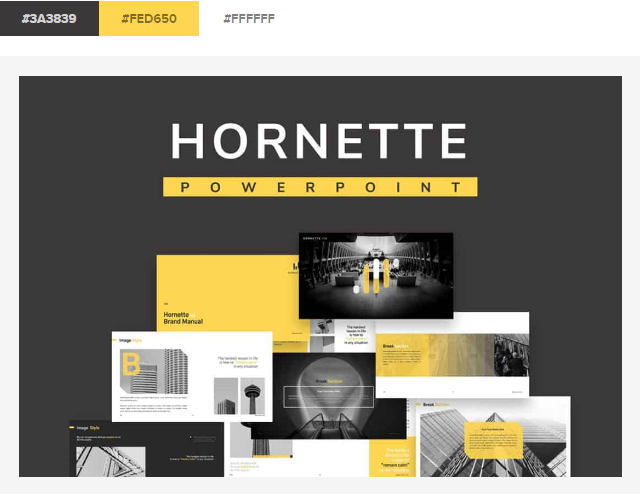
Хотя на первый взгляд черный и желтый могут показаться резкой цветовой комбинацией, она может задать тон для проекта, который должен излучать силу. Эта цветовая схема PowerPoint смягчает жесткость сочетания черноватым оттенком, который немного сероватый и выглядит более мягким.
Сочетайте эту комбинацию на светлом фоне или с черно-белыми изображениями для стильного, модного вида.
3. Монотонная зелень
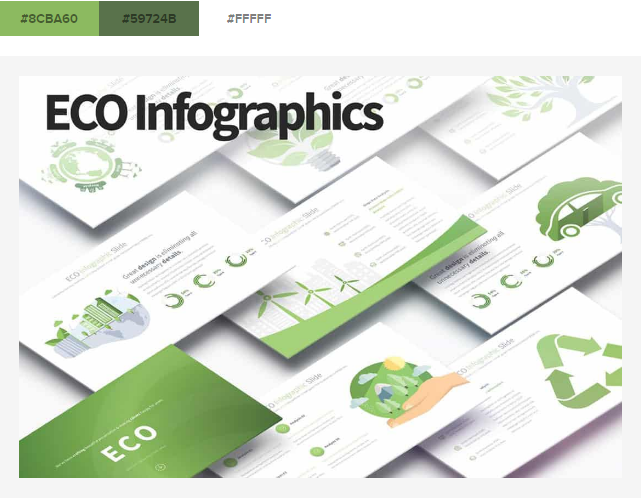
Некоторые из лучших цветовых схем для презентаций включают монотонную палитру. Что приятно в одном цветовом стиле, так это то, что вы знаете, что все всегда будет соответствовать!
Это темное и светло-зеленое сочетание простое, приятное для глаз и даже вкупе с ярким цветом создает нейтральное ощущение.
4. Оранжевый и белый

Яркий цвет может смягчить резкость строгого дизайна PowerPoint, особенно, когда используется для больших частей области содержимого, таких как фоновые образцы или для акцентирования определенных элементов.
Шаблон Sprint показывает прекрасное использование цвета с помощью простой палитры — оранжевого и белого с черным текстом. А если вы не поклонник оранжевого, измените цвет для использования с этим шаблоном, чтобы сохранить современный вид.
5. Голубой и серый
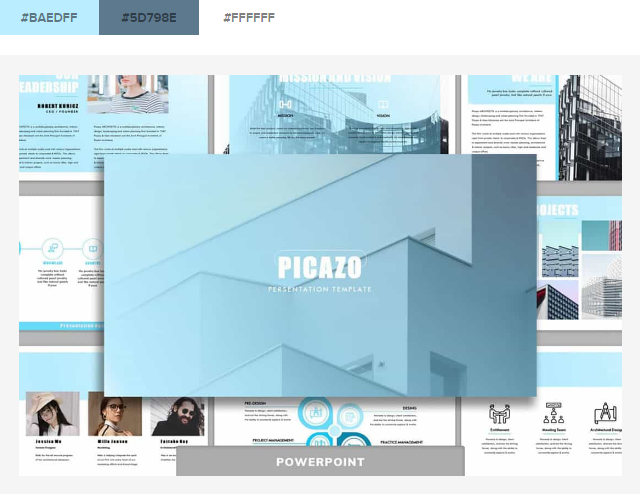
Светло синий — это классический цвет презентации, который никогда не устареет. Освежите его, сочетая голубые тона с серым или темным серовато-голубым оттенком, как показано на приведенной выше цветовой схеме.
Эта цветовая комбинация может работать практически с любым типом контента и задает тон для легкой и спокойной презентации.
6. Фиолетовый
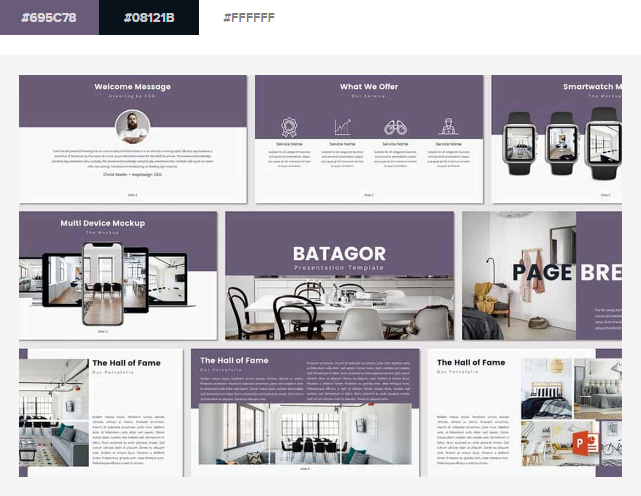
Презентации фиолетового цвета в тренде. Цвет, которого когда-то избегали в дизайнерских проектах, просто расцвел с последними цветовыми тенденциями.
Поскольку более забавные и яркие цвета стали популярными, презентация с фиолетовым фокусом может быть приемлемой для различных целей. Использование цвета в шаблоне Batagor имеет современный стиль с глубоким заголовком выделенного цвета, который лучше всего работает с изображениями.
7. Сине-зеленые градиенты

Еще одна цветовая тенденция — это использование градиентов. Она может быть применена и к презентациям PowerPоint.
Используйте градиент от синего к зеленому для мягкой и гармоничной цветовой схемы, которая не будет мешать контенту. Используйте каждый оттенок отдельно для акцентов и информационных элементов в дизайне презентации.
8. Черное и белое
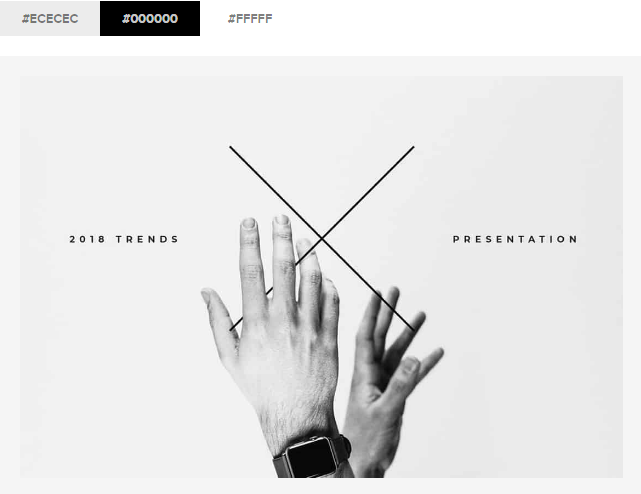
Минимализм — это тенденция дизайна, которая никогда не исчезнет. Черно-белая (или серая) презентация кричит о классовости и изысканности.
С ним также легко работать, если вы не хотите, чтобы цвет мешал вашему сообщению. И если дизайн может выделяться без цвета, вы можете быть уверены, что он работает.
9. Красный и черный
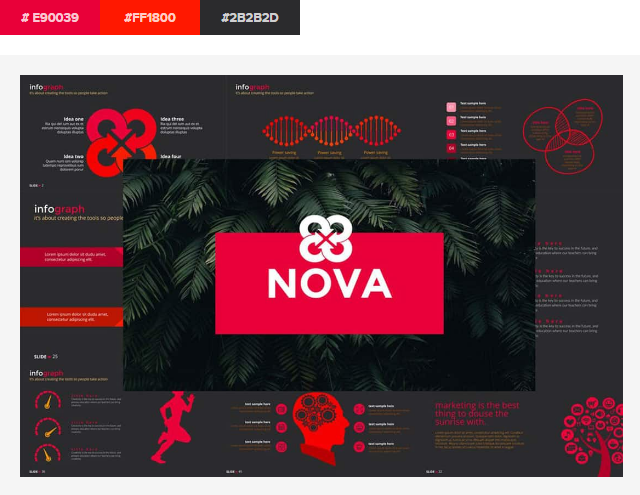
Если вы разрабатываете презентацию для просмотра на экранах, таких как настольные компьютеры или планшеты, темный фон с яркими цветными акцентами и белый текст могут хорошо работать. (Эта комбинация становится намного сложнее на экранах проекторов).
Хотя реверсивный текст и красный цвет не всегда рекомендуются, из шаблона Nova видно, что это может быть потрясающей комбинацией. Но стоит отметить, эта современная цветовая схема лучше всего подходит для конкретного контента и аудитории.
10. Монотонный синий
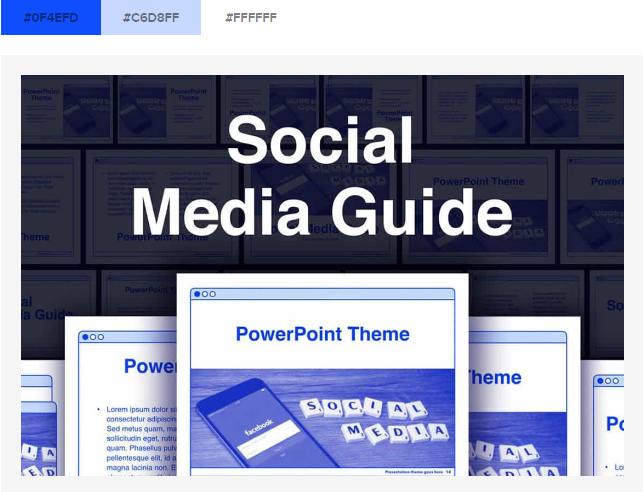
Благодаря современному тренду монотонной палитры вы можете получить массу удовольствия. Темный и светлый синий цвет в шаблоне Social Media Guide доказывает, что это очень удобная цветовая схема.
Дизайн старой школы с чувством «посмотри на меня» с таким же монотонным наложением на изображения, может быть довольно потрясающей комбинацией.
11. Синий и розовый
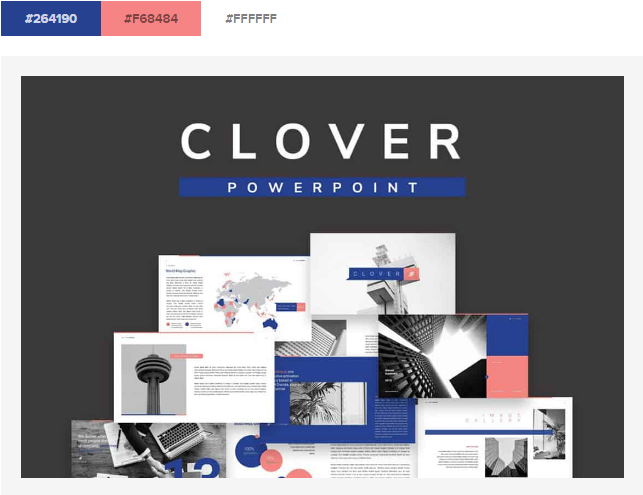
Эта цветовая схема представляет собой оттенки цветов года Pantone, начиная с 2016 года. Яркие, смелые версии розового кварца с ясностью, весельем и изысканностью.
Неожиданная комбинация задает тон при помощи сильного, заслуживающего доверия синего цвета и добавляет мягкость с бледно розовым. Цвета одинаково хорошо работают с белым или более темным фоном.
12. Синий и зеленый
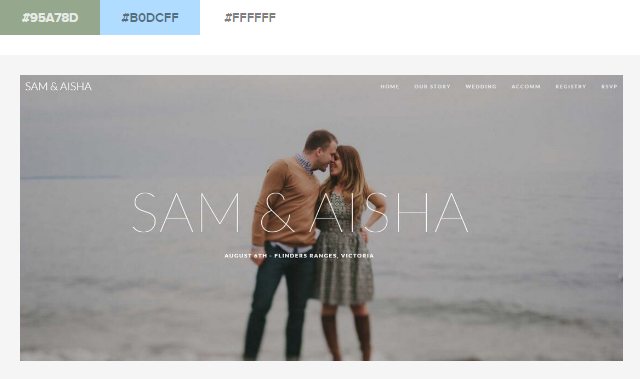
Синий и зеленый акценты могут помочь оживить черный или белый фон в шаблоне презентации. Цвета здесь могут работать с любым фоновым стилем, в зависимости от того, как вы планируете отображать презентацию.
Что приятно в этих цветах, так это то, что они довольно нейтральны — поскольку оба встречаются в природе — и могут быть легко использованы для дизайна или текстовых элементов в цветовой схеме PowerPoint.
13. Бежевый и серый
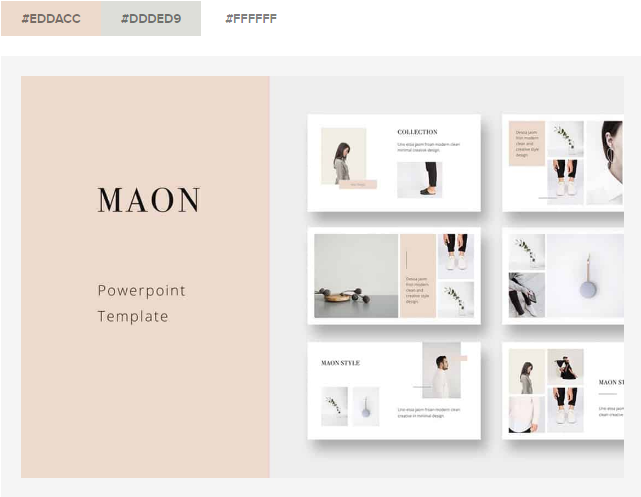
Если вы ищете более мягкую цветовую палитру, подумайте о бежевом и сером. Эти оттенки могут хорошо работать на экранах или проекторах, что делает их универсальным вариантом.
Приятной особенностью такой нейтральной палитры является то, что она дает контенту достаточно места, так что он будет истинным центром презентации.
14. Оттенки и тона
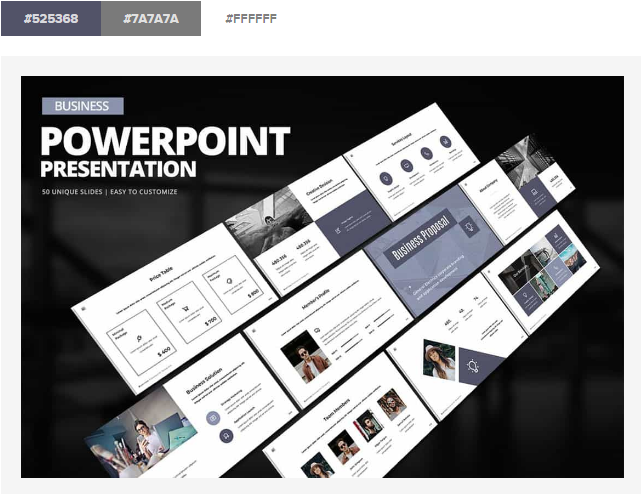
Хотя пурпурно-сине-серый шаблон презентации Business PowerPoint впечатляет, он представляет собой огромную тенденцию в дизайне презентаций. Выберите цвет — возможно, ваш доминирующий цвет бренда — и используйте оттенки и тона для цветовой схемы презентации.
Смешивая цвет с белым или черным и серым, вы получите потрясающий набор цветовых вариаций, которые соответствуют вашим сообщениям.
15. Смелая радуга
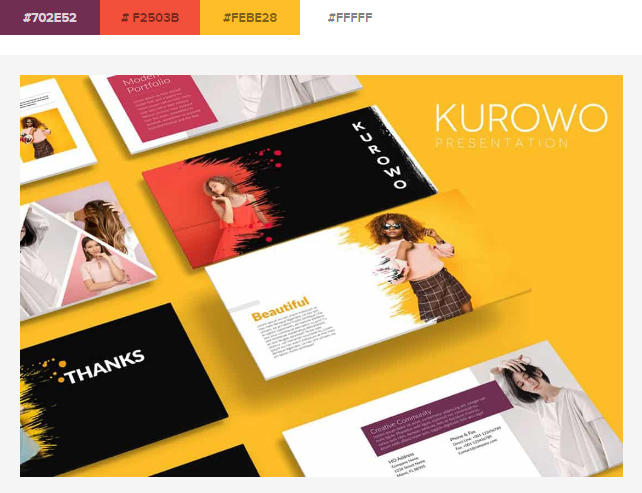
Хотя большинство цветовых схем, представленных здесь, включают только один или два цвета, яркие цветовые схемы с более широкими цветовыми вариациями имеют тенденцию к росту.
Этот особый «радужный стиль» может быть несколько сложным в использовании без правил для каждого цвета. Действуйте с осторожностью.
16. Яркие нейтралы
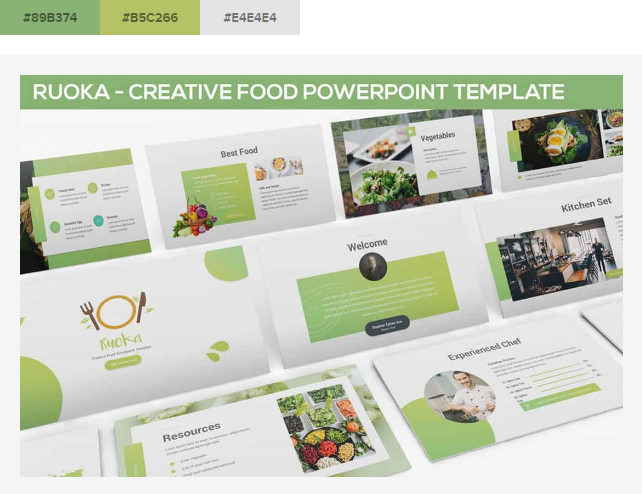
Светло-зеленый — самый яркий «нейтральный» цвет, который вы когда-либо могли использовать. Веселая палитра, которая универсальна, может быть прочной основой для цветовой палитры.
Это работает исключительно хорошо в шаблоне Rouka PowerPoint благодаря спариванию с утонченным серым фоном. Использование светлого, но не белого фона может быть очень удобно для экранных и проецируемых презентаций, поскольку это устраняет некоторые резкости белого фона. Нежная окраска легче для глаз при чтении и просмотре.
17. Насыщенные коричневые тона
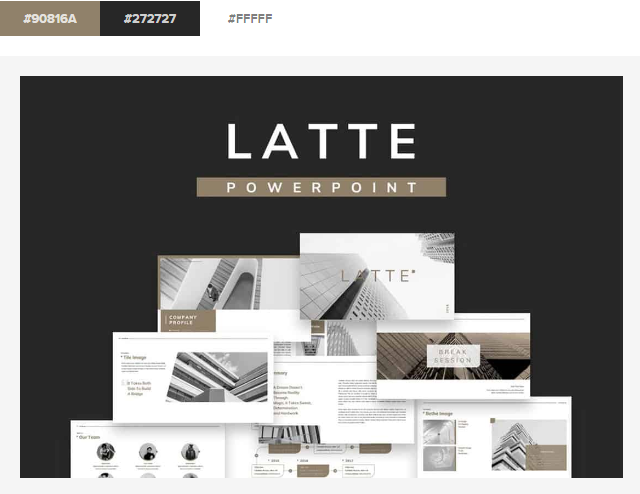
Коричневые оттенки не часто приходят на ум, когда вы думаете о создании цветовой схемы, но насыщенные коричневые тона могут быть современным вариантом.
Сочетайте нейтральный бежево-коричневый с более темным цветом для интересного контраста, который подходит практически для любого стиля контента.
18. Мятно-зеленый
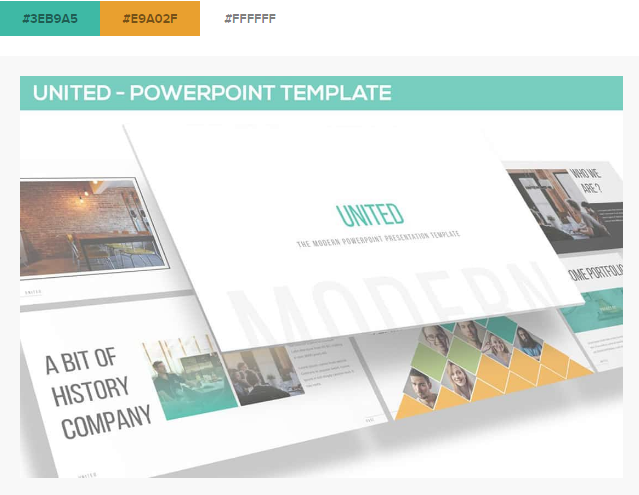
Станьте супер модным с современной и изящной палитрой мятно-зеленого и серого на белом. Хотя эта комбинация может иметь минималистичное ощущение, она также добавляет легкости в дизайн.
Добавьте еще один оттенок цвета — возможно, оранжевый — для дополнительных акцентов.
19. Темно-серый и синий
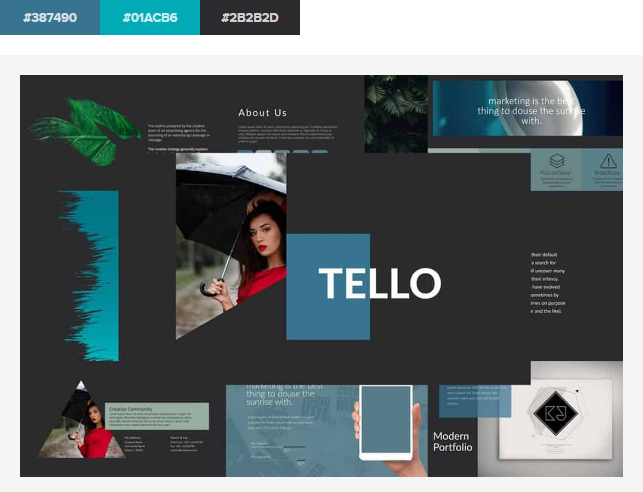
Это не более стильно, чем сочетание серого и синего. Этот новый взгляд на классическую цветовую гамму добавляет еще более яркий синий цвет, чтобы поддержать современные тенденции.
Просто будьте осторожны с текстом, используя темный фон, такой как этот. Белый цвет, вероятно, ваш лучший вариант для типографики. Кроме того, поищите шрифт с более толстыми штрихами.
20. Радужный стиль
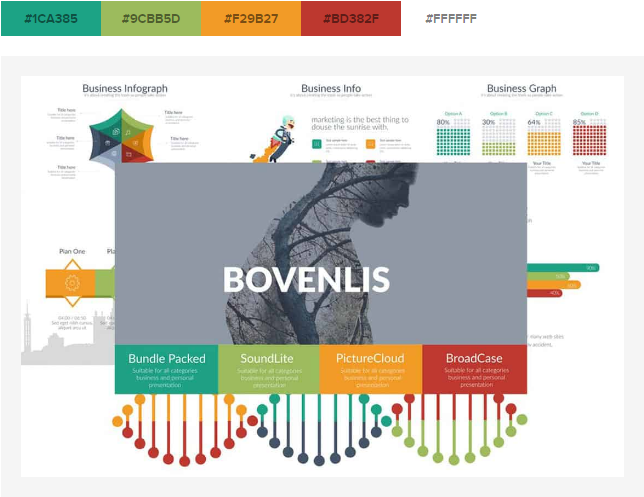
В то время как большинство дизайнеров держатся подальше от цветовых схем с более чем парой цветов, яркий вариант радужного стиля может отлично работать для презентаций. Это визуально интересно и может помочь разбить презентацию с большим количеством слайдов.
При работе с большой цветовой палитрой дайте каждому цвету цель в дизайне, чтобы общая схема выглядела целенаправленной.
Всем успешной работы и творчества!
Источник: remnabor.net
Как создать шаблон для презентации в Powerpoint самостоятельно? Как создать свой шаблон для презентации Как создать свою тему в повер поинт.
?», поэтому повторяться не буду, скажу только, что преимуществом версии 2010 является более богатый выбор встроенных тем. О том, как менять дизайн выбранного шаблона по своему усмотрению тоже можно почитать в вышеуказанной статье.
Второй способ. Добавление шаблона при создании презентации
Одним из отличий версии PowerPoint 2010 от версии 2007 является то, что из меню исчезла кнопка Office. Теперь ее роль выполняет вкладка Файл .
Чтобы создать новую презентацию на основе шаблона, нужно перейти на вкладку Файл и выбрать пункт Создать . Откроется окно доступных тем и шаблонов от Microsoft Office. Как и в PowerPoint 2007 эта коллекция содержит в себе не только шаблоны, но и схемы, диаграммы, карточки, слайды с готовыми фонами, книги, формы и т.д.

Можно пройтись по каждой категории и посмотреть имеющиеся в наличии шаблоны и другие материалы. На скриншоте, например, приведены доступные презентации для учебных заведений.

Поле поиска теперь расположено в середине окна. Это очень удобный инструмент для поиска шаблонов, которые должны отвечать определенным критериям. Например, если ввести запрос «зеленый фон», то в результате мы получим в выдаче 35 шаблонов с зеленым фоном. Экономия времени в чистом виде.

Третий способ. Альтернативные шаблоны PowerPoint
Не всегда темы, предоставляемые , удовлетворяют нашим потребностям. Но чаще всего можно найти подходящий шаблон на просторах Интернет, сделанный как профессиональными компаниями, так и большими любителями создавать шаблоны своими руками.
Сайтов, предоставляющих на платной или бесплатной основе свои шаблоны для презентаций довольно много, так что найти их не проблема. В том числе, и в нашей для создания презентаций PowerPoint.
С другими ресурсами можно познакомиться в разделе
Когда подходящий шаблон найден, то для того, чтобы на его основе начать создавать презентацию, его нужно всего лишь открыть.
Чтобы аккуратно расположить элементы в презентации PowerPoint и не тратить время на их добавление вручную, используйте шаблон (файл POTX). Это ускорит создание презентации.
Место для хранения шаблона
Замените вашим именем пользователя на этом компьютере.
Подтвердите расположение шаблона в Office
Выберите Файл > Параметры > Сохранить .
В разделе Сохранение презентаций укажите в поле Расположение личных шаблонов по умолчанию расположение, приведенное выше и подходящее для вашей операционной системы Windows.
Нажмите кнопку ОК .
Применение шаблона
Место для хранения шаблона
Шаблон, который вы сами создали или получили из другого источника, нужно сохранить в правильном расположении, чтобы его можно было легко применить к презентации.
Применение шаблона

Что такое шаблон PowerPoint?
Шаблон PowerPoint — это прообраз слайда или группы слайдов, сохраненный в файле POTX. Шаблоны могут включать макеты, цвета, шрифты, эффекты, стили фона и даже содержимое.
Вы можете создавать и сохранять собственные шаблоны, повторно использовать их и делиться ими с другими пользователями. На Office.com и сайтах партнеров также можно найти сотни бесплатных шаблонов разных типов, которые можно применять к презентациям.
Ниже приведены некоторые примеры шаблонов для Word, Excel и PowerPoint, представленные на сайте Office.com.
Слайды с содержимым
Отчеты о расходах
Заказы на покупку
Табели учета рабочего времени
Шаблон может включать следующие элементы:
1. Содержимое, которое относится к теме шаблона, например надписи Почетная грамота , Футбол .
2. Форматирование фона, например рисунки, текстура, градиентная или сплошная заливка и прозрачность. В этом примере используется сплошная заливка фона светло-синим цветом и изображение футбольного мяча.
3. Цвета, шрифты, эффекты (объемные эффекты, линии, заливки, тени и т. д.) и элементы оформления темы (например, цвет и градиент в слове «Футбол»).
4. Текстовые заполнители, в которые пользователи могут вводить уникальные сведения. Примеры на изображении выше: имя игрока , имя тренера , дата вручения и любые переменные, например год.
Представим такую ситуацию: Вы делаете презентацию, выбрали из списка подходящую тему для оформления, нужный шрифт для текста, но вот фон выбранной темы не очень подходит и хотелось бы его изменить. Если это детская презентация – поставить яркие воздушные шары, если она относится к природе – выбрать поле с цветами и озером, а если Вы представляете товары какой-либо фирмы – в качестве фона можно поставить ее логотип.
В статье мы рассмотрим, как сделать нужный Вам рисунок фоном в презентации PowerPoint, и как можно изменить прозрачность рисунка на слайде, выбранного в качестве фона.
Начнем мы с изменения шаблона в PowerPoint . Особенно полезно это будет тем, кто планирует не однократно использовать выбранную картинку в качестве фона для различных презентаций.
Открываем презентацию и переходим на вкладку «Вид» . Теперь в группе «Режимы образцов» кликаем на кнопочку «Образец слайдов» .
Выделяем первый слайд, кликаем по нему правой кнопкой мыши и выбираем из контекстного меню «Формат фона» .

Откроется соответствующее диалоговое окно. На вкладке «Заливка» ставим маркер в поле «Рисунок или текстура» . Можете выбрать в качестве фона одну из предложенных текстур. Результат будет сразу виден на слайдах.

Чтобы сделать фоном слайда рисунок, который храниться у Вас на компьютере, в поле «Вставить из» кликните по кнопочке «Файл» . Используя Проводник, найдите нужное изображение на компьютере и нажмите «Вставить» . Фон слайдов в презентации изменится.

Если Вы нашли подходящее изображение в Интернете, то сделать эту картинку фоном для слайдов в PowerPoint тоже можно. Открываем изображение в полный размер, кликаем по нему правой кнопкой мыши и нажимаем «Копировать» . Таким образом, мы поместим его в буфер обмена.

Возвращаемся к диалоговому окну «Формат фона» и кликаем на кнопочку «Буфер обмена» . Фон в презентации изменится.

В качестве фона Вы также можете выбрать любой рисунок из коллекции PowerPoint. В диалоговом окне «Формат фона» кликните на кнопочку «Картинка» , затем выберите один из предложенных рисунков и нажмите «ОК» .

После того, как Вы выберите нужное изображение в качестве фона для презентации, нажмите «Закрыть» . Чтобы вернуться к привычному виду для работы с презентацией, на вкладке «Вид» в группе «Режимы просмотра презентации» нажмите «Обычный» .

Итак, мы изменили шаблон для презентации. Теперь рассмотрим, как сохранить шаблон с выбранным изображением в качестве фона в PowerPoint .
Переходим на вкладку «Дизайн» разворачиваем список доступных тем и выбираем «Сохранить текущую тему» .


Сохраненная тема с нужным фоном слайда будет доступна в общем списке тем. При создании новой презентации, Вам просто нужно будет выбрать ее.

Если Вам нужно сделать фон для одного слайда в PowerPoint , используя выбранное изображение, выделите нужный слайд мышкой, кликните по фону правой кнопкой и выберите из меню «Формат фона» .

Теперь выбираем картинку или рисунок для фона презентации, как было описано выше, и нажимаем «Закрыть» . Измениться фон только для выделенного слайда.
Нажав кнопку «Восстановить фон» – вернется старый фон для слайда, нажав «Применить ко всем» – выбранная картинка будет установлена фоном для всех слайдов презентации.
Чтобы изменить фон, например, только со второго по пятый слайд, выделите второй слайд, нажмите «Shift» и выделите пятый. Чтобы выделить слайды, которые расположенные не рядом, зажмите «Ctrl» и выделяйте их по одному: 2, 3, 5. Кликните по любому выделенному слайду правой кнопкой мыши и выберите из меню «Формат фона». Дальше делайте все, как было описано в статье.

После того, как Вы сделали нужный рисунок фоном для слайдов в презентации, возможно, потребуется его немного доработать. Давайте разберемся, как можно сделать прозрачный фон в PowerPoint и не только.
Изменить прозрачность фона, рисунка или картинки, можно в диалоговом окне «Формат фона» . Выделите нужные слайды и откройте указанное диалоговое окно. На вкладке «Заливка» в поле «Прозрачность» передвиньте ползунок в нужное положение.
Выделять все слайды не нужно, чтобы изменения были к ним применены, после всех настроек, просто нажмите «Применить ко всем» .

На вкладке «Настройка рисунка» , можно изменить резкость, яркость и контрастность. На вкладке «Цвет рисунка» можно настроить насыщенность и оттенок.

Сделать картинку или рисунок фоном в презентации PowerPoint, не так уж и сложно. Кроме того, Вы сможете сохранить настроенный шаблон с нужным фоном и использовать его во всех последующих презентациях. Если Ваше изображение оказалось слишком ярким, измените прозрачность фона, чтобы зрители не отвлекались на него и могли нормально воспринять информацию, представленную на сладах.
(1 оценок, среднее: 1,00 из 5)
Вебмастер. Высшее образование по специальности «Защита информации».. Автор большинства статей и уроков компьютерной грамотности
Обсуждение: 9 комментариев
- При команде «Формат фона» программа растягивает изображение на весь слайд. А как уменьшить размер изображения по площади, как если бы мы перетаскивали уголок изображения? Мне нужно чтобы изображение по размеру вписывалось в шаблон, а то оно большое. Я уменьшал размер изображения в ФШопе, но оно все-равно растягивается на весь лист. Ответить
Не секрет, что имеющиеся программе Microsoft PowerPoint шаблоны для создания презентаций не всегда соответствуют запросу. В связи с чем стоит разобраться, как сделать свой фон в презентации PowerPoint из рисунка самостоятельно, затрачивая на это минимум времени. Под рисунками в данном случае будем понимать разнообразные картинки, созданные с помощью редакторов, онлайн, а также фотографии.
Вставка картинки в фон через корректировку шаблона презентации.
В первую очередь рассмотрим не самый быстрый путь по изменению фона при подготовке шаблона презентации. Однако он более правильный, если нужно многократно использовать результат как шаблон, а не просто одноразово сделать презентацию.
При такой переделке можно будет увидеть, каким образом новый фон отображается на всех вариантах макетов шаблона. Главный плюс такого подхода — это возможность своевременно изменить расположение частей каждого слайда, если они плохо сочетаются с картинкой.
Используем для демонстрации PowerPoint 2010. Весь процесс, в целом, похож и в других версиях программы повер пойнт — от 2007 до 2016.
1. Образец слайдов
Выбираем вкладку ВИД, затем в группе РЕЖИМЫ ОБРАЗЦОВ нажимаем на кнопку ОБРАЗЕЦ СЛАЙДОВ.
2. Формат фона
Правой кнопкой мыши щелкаем по первому слайду презентации и выбираем формат фона.

3. Заливка
В открывшейся вкладке ФОРМАТ ФОНА в режиме ЗАЛИВКА выбираем РИСУНОК ИЛИ ТЕКСТУРА. Вы заметите, что фон слайда в шаблоне автоматически изменится на текстуру по умолчанию.

4. Текстуры
Если хотим вставить фон из имеющийся текстуры программы PowerPoint, то с помощью кнопки ТЕКСТУРА выбираем рисунок фона из предлагаемых.
5. Вставка рисунка
Доступно несколько вариантов вставки рисунка — из файла, из буфера обмена, из организатора (картинка)
- Из файла. Нажимаем на ФАЙЛ и выбираем нужный рисунок на собственном компьютере.
- Из буфера обмена. Этот вариант наиболее удобен, если вы ищите фон для презентаций в Интернете. Рассмотрим, как можно это сделать. Запускаем images.yandex.ru и вводим в поисковую строку «фон для презентации». Количество предлагаемых фонов просто огромно. Можно сразу скопировать изображение для вставки фона, но оно слишком сжато, и качество такого фона будет не очень высоким.

Для более высокого качества фона нужно перейти на изображение, а затем просто скопировать его с помощью меню правой кнопки мыши. Можно также скачать изображение на компьютер и вставлять затем через ФАЙЛ.

Возвращаемся в создаваемую презентацию PowerPoint и жмем БУФЕР ОБМЕНА. Скопированное изображение вставляется, и фон для вашей презентации создан.
- Хорошим ресурсом для создания фона из рисунка является и собственный организатор PowerPoint. Итак, нажимаем кнопку КАРТИНКА и ищем подходящую, в том числе и сайта Microsoft.

Шаблон с новым фоном для презентаций можно сохранить, выбрав при сохранении в ТИПЕ ФАЙЛОВ формат «Шаблон PowerPoint».
Вы обратили внимание, что при работе с первым слайдом меняется фон всей презентации. Если же вам нужно изменить фон отдельного слайда, то все эти действия нужно выполнять именно с ним. Тогда все остальные слайды презентации PowerPoint останутся без изменения. Так можно при желании сделать собственный фон для каждого .
Быстрый способ добавить свой фон картинку
Второй вариант сделать фон из изображения проще, быстрее и в большинстве случаев достаточен. Для полноты представления будем работать с Microsoft PowerPoint 2013.
Как изменить прозрачность фона, картинки или рисунка в PowerPoint
Случается, что выбранный вами рисунок слишком яркий. Это может негативно сказаться на восприятии информации на слайдах и на самой презентации в целом. Значит необходимо уменьшить насыщенность рисунков.
Клик правой кнопки мыши на объекте, далее через все тот же ФОРМАТ ФОНА, если картинка предварительно заполнила собой все пространство. Или ФОРМАТ РИСУНКА, если для создания фона достаточно просто вставить картинку в какой-то части слайда презентации, не меняя подложку.
Потом ЗАЛИВКА — РИСУНОК И ТЕКСТУРА. Находим ползунок ПРОЗРАЧНОСТЬ и сдвигаем его вправо. Это позволит сделать в PowerPoint картинку, рисунок, фон слайда более прозрачными.


Изменения видны по мере движения ползунка или замены цифр процента прозрачности справа.

О том, где можно бесплатно скачать фоны для презентаций, читайте в материале о бесплатных источниках .
Презентация в PowerPoint — это один из множества инструментов для визуального дополнения устного выступления перед группой людей. Иногда для нее требуется уникальное оформление, отсутствующее в программе изначально. Существует немало способов в такой презентации сделать свой фон и добавить новые шаблоны. Как это осуществить, расскажет данная статья.
Добавление шаблона для презентаций с сайта Microsoft Office
Главный инструмент для изменения внешнего вида документа, созданного с помощью PowerPoint, — встроенные темы. Они достаточно универсальны, но иногда их оформление не подходит к теме доклада. В этом случае можно добавить другие шаблоны, загрузив их с официального сайта Microsoft. Чтобы это сделать в PowerPoint 2007 или 2010, нужно:
- Перейти во вкладку «Дизайн» и полностью развернуть список всех доступных тем.
- В нижней части нового меню выбрать подпункт «Другие темы. ».
- В открывшемся окне браузера выбрать в одной из категорий нужное оформление и перейти на страницу его загрузки.

- На ней нажать кнопку «ЗагрузитьСохранить» и выбрать место для сохранения шаблона.

Чтобы навсегда добавить новый шаблон в PowerPoint 2007, нужно:
- Выполнить первый шаг из предыдущего алгоритма.
- Выбрать пункт «Поиск тем» и в окошке Проводника открыть ранее загруженный шаблон.

- В выпадающем меню выбрать подпункт «Сохранить текущую тему».

- В новом окошке, не изменяя настроек, нажать кнопку «Сохранить».

В этих двух алгоритмах и заключается первый способ того, как сделать свой фон в презентации.
Использование изображения
Иногда требуется, чтобы на заднем фоне слайда присутствовал логотип фирмы или флаг государства. Достичь такого результата можно, использовав картинку. Способ того, как сделать в презентации свой фон с ее помощью, заключается в следующем:
- Нужно вызвать окно «Формат фона». Сделать это можно двумя путями. Первый: нажать правой кнопкой мыши на листе и выбрать одноименный подпункт меню. Второй: в блоке «Фон» вкладки «Дизайн» кликнуть по кнопке «Стили» и перейти в подраздел «Формат фона».
- В открывшемся окне в разделе «Заливка» поставить отметку около строки: «Рисунок или текстура».
- Нажать на кнопку «Файл» для использования собственного изображения или «Клип» для встроенного.

- Во втором субблоке можно настроить положение, размер и прозрачность фоновой картинки на слайде.
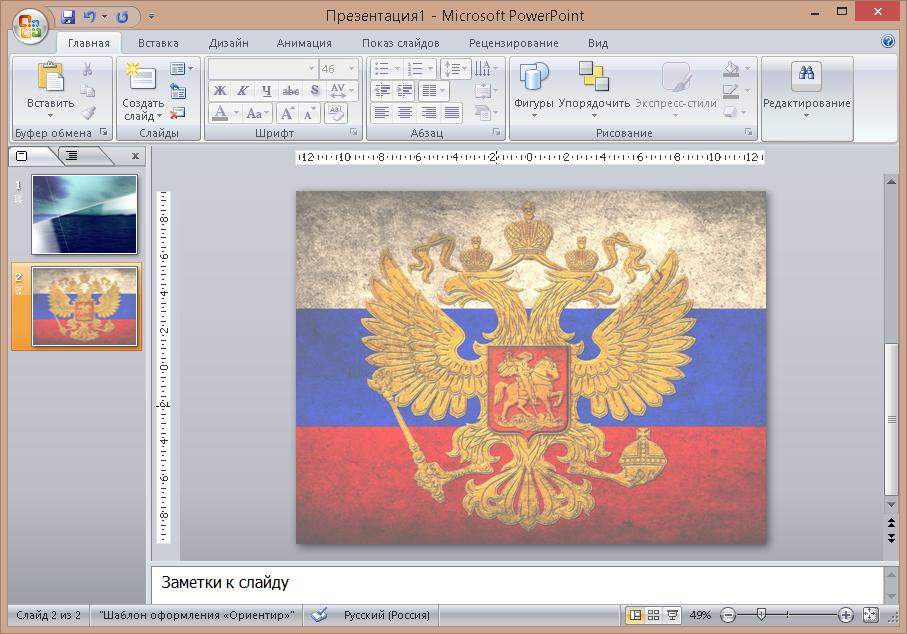
Примечание. Если диалоговое окно вызывается с помощью ПКМ, то новый фон будет использоваться только на этом слайде. При использовании ленты инструментов изображение добавится на все имеющиеся и добавляемые листы.
Третий способ: заливка фигуры
Он позволяет разместить фоновое изображение в любой части листа с требуемыми размерами. Алгоритм того, как в презентации сделать свой фон с помощью фигуры, следующий:
- Вставить любую фигуру, воспользовавшись одноименной кнопкой во вкладке «Вставка».

- Отредактировать ее параметры с помощью кнопки «Формат».
- Щелкнуть правой клавишей мыши по фигуре и выбрать в контекстном меню пункт «Формат фигуры рисунка».

- В диалоговом окне перейти в подраздел «Заливка» и выполнить шаг № 3 из второго способа.
Дополнительно изменить параметры изображения можно, переключившись в раздел «Рисунок». В нем расположены инструменты регулировки яркости, контрастности и цветовой гаммы (кнопка «Перекрасить») рисунка.

Всеми 3 способами того, как сделать свой фон в презентации PowerPoint 2007, можно пользоваться и в более новых версиях этого приложения.
Источник: aggregator-mlm.ru
Применение темы презентации
В сети можно найти много готовых тем и шаблонов для презентации. Искренне не советую ими пользоваться. В готовых темах, распространяемых Интернетом, много полезной площади слайда «съедается» оформительскими наворотами. Но всё же… чем нам может помочь применение темы презентации?
По окончании урока вы сможете:
- Сохранить презентацию как тему презентации
- Применить тему презентации к готовой презентации
1. Сохранение темы

Скачайте презентацию «Школьная доска» Откройте презентацию «Школьная доска»:

Шаг 1. Сохраняем презентацию «Школьная доска» как тему презентации (лента Файл → команда Сохранить как → кнопка Обзор):

Открылось рабочее окно «Сохранение документа»:
Презентация «Школьная доска» (1) , тип файла – Презентация PowerPoint (2) , находится на Рабочем столе (3) . Но это у меня. У вас, полагаю, презентация «Школьная доска» находится в папке «Загрузки», так как вы скачивали эту презентацию.

Шаг 2. Задаём тип файла «Тема Office» (кнопка выпадающего меню напротив поля Тип файла):

и получаем такую картину:
Адрес расположения презентации сменился с C:UsersklimenkoeDesktop на адрес расположения темы «Школьная доска» C:UsersklimenkoeAppDataRoamingMicrosoftШаблоныDocument Themes.
Сменился не только адрес, но и расширение файла. Если презентация имеет расширение *.pptx, то файл темы презентации имеет расширение *.thmx.
Теперь тема «Школьная доска» доступна вам непосредственно в программе PowerPoint. Проверим?
Для чистоты эксперимента закроем программу PowerPoint.
Шаг 3. Запускаем программу PowerPoint. Полагаю, у вас создалась новая презентация с размерами 4:3?

Шаг 4. Открываем палитру Тем презентаций (лента Дизайн → группа команд Темы → кнопка выпадающего меню):

Шаг 5. Щёлкаем ЛМ по иконке с темой «Школьная доска и начинаем работать с презентацией:
- Лента Дизайн → группа команд Тема → команда Сохранить текущую тему (Секрет 3)
- Лента Файл → команда Сохранить как → тип файла Тема Office (Секрет 4)
И в том и в другом случае тема сохраняется в папке по адресу C:UsersklimenkoeAppDataRoamingMicrosoftШаблоныDocument Themes.
Есть ещё и третий способ: просто положить файл с расширением *.thmx в папку C:UsersklimenkoeAppDataRoamingMicrosoftШаблоныDocument Themes. Правда сначала нужно сделать файл с таким расширением, потом разыскать папку Document Themes, а это дело не быстрое. Но в любом случае тема презентация появится на палитре Тем в разделе Пользовательские.
Выбирайте сами свой путь сохранения пользовательских тем презентаций.
А теперь вопрос: в чём преимущество применения пользовательских тем?
2. Практическое применение темы презентации
Из моего опыта могу утверждать, что создание презентации занимает меньше времени, чем оформление и редактирование этой же презентации. Сколько раз я слышала от заказчиков: смените цвета, мне не нравится шрифт, уберите тень на иллюстрациях! Если презентация сделана вручную, то вручную же и редактируется. И при наличии презентации, скажем в 54 слайда, работа может затянуться. А если надо сделать 15 презентаций, оформленных в едином ключе?

Вот посмотрите мою палитру Тем:
Зачем мне встроенные темы презентаций, если я ими не пользуюсь? А новые темы я создаю по мере необходимости.
А теперь займёмся практическим применением пользовательской темы.
Скачайте презентацию тут. Презентация называется «Аренда» и сделана для несуществующей компании. Не могу же я нарушать чьи-то авторские права.

Шаг 1. Откройте презентацию «Аренда»:
Как видите, в презентации «Аренда» 44 слайда.

Шаг 2. Назначьте презентации «Аренда» тему «Школьная доска» (лента Дизайн → группа команд Тема → кнопка выпадающего меню → палитра Тем → раздел Пользовательские → тема «Школьная доска»):

Получили такую картину:
Собственно, всё! Конечно, надо просмотреть всю презентацию, убедиться, что всё на месте.
Но…Попробуйте сделать тоже самое с презентацией «Презентация диплома» (скачайте её тут)

Шаг 1. Откройте презентацию «Презентация диплома»:

Шаг 2. Назначьте презентации «Презентация диплома» тему «Школьная доска» (лента Дизайн → группа команд Тема → кнопка выпадающего меню → палитра Тем → раздел Пользовательские → тема «Школьная доска»):
Почему так получилось? Потому, что автор презентации не поленился и вручную разукрашивал каждый слайд. Вы обратили внимание, что номера страниц где в кружочке, а где в вытянутом овале? А жёлтые буква на ультрамариновом фоне?
| Понять и запомнить! | Важно, чтобы исходная презентация не содержала ручного форматирования при оформлении. |
Поэтому делаем вывод: важно изначально работать в какой-то определённой теме презентации, не допуская ручного форматирования. Тогда переоформление презентаций будет занимать минимальное время!
Теперь вы сможете:
- Сохранить презентацию как тему презентации
- Применить тему презентации к готовой презентации
- powerpoint
- Дизайн документов
- Дизайн презентаций
- пользовательская тема презентации
- применение темы презентации
- создание презентации
- тема презентации
- Экономит время
Источник: prooffice24.ru