
Вебинары (от англ. webinar), или онлайн-семинары, стали сегодня неотъемлемой частью нашей жизни. Ежедневно проводятся тысячи вебинаров на самую различную тематику. Вебинар – это удобный способ обучаться чему-то или работать дистанционно, общаться со специалистами и руководителями в режиме реального времени.
Но есть у вебинаров и свой недостаток: как только трансляция завершилась, просмотр уже не доступен, а скачать видеозапись возможно далеко не всегда. Но что делать, если вам нужна запись вебинара для повторного просмотра? Читайте эту статью, чтобы узнать, как записать вебинар.
Как записать вебинар на компьютер, используя Movavi Screen Recorder
С Movavi Screen Recorder вы без труда сможете сохранить себе запись вебинара в любом подходящем формате, и важная информация останется под рукой. Вы можете записывать все происходящее на экране: онлайн-видео или презентацию, беседу по Skype, работу в программах и многое другое. Записывать можно без ограничения по времени или установив собственный таймер.
Запись с экрана со звуком – не единственная функция Movavi Screen Recorder. Видео и аудио можно нарезать на фрагменты и монтировать, загружать и смотреть на мобильных устройствах.
Загрузите нужную версию программы для Windows или macOS – скачивание доступно без регистрации. А чтобы узнать, как сделать запись вебинара в Movavi Screen Recorder, прочитайте простой пошаговый гайд.
Шаг 1. Установите программу для записи вебинаров
Запустите установочный файл Movavi Screen Recorder. Следуйте инструкциям по установке, которые появятся на экране вашего компьютера.
Шаг 2. Задайте настройки захвата
После запуска программы на экране появится виджет с инструментами. Для начала записи нужно нажать на иконку камеры. Затем наложите рамку захвата на область экрана, которую будете записывать.
Убедитесь, что иконка Системный звук активирована, и можете начинать запись. Дополнительно можно подключить запись звука с микрофона и изображения с веб-камеры.
Шаг 3. Запишите видео
После начала трансляции кликните по кнопке Начать запись.
По окончании вебинара нажмите кнопку Стоп. Пока идет запись, не следует переключаться на другие окна. Процессом записи также можно управлять с помощью клавиатуры: пользователи Windows могут начать и остановить запись нажатием клавиши F10. Пользователям Mac для этого нужно нажать комбинацию ⌥ ⌘ 2. После завершения записи видео автоматически сохраняется на жестком диске в формате MKV и открывается в окне превью.
Шаг 4. Удалите ненужные фрагменты (по желанию)
В окне превью вы можете воспроизвести получившийся ролик. Если вы хотите удалить какие-то фрагменты, поместите маркер в нужное место и нажмите на иконку ножниц. Затем с помощью ползунков укажите начало и конец фрагмента, который хотите удалить, и нажмите на иконку корзины.
Шаг 5. Сохраните готовое видео
Если вы готовы сохранить результат, нажмите Экспорт. В новом окне сохранения можно указать имя файла, путь сохранения, формат видео и другие параметры. Нажмите кнопку Сохранить и дождитесь завершения обработки. Всего пара минут и ваша видеозапись полностью готова!
Отлично! Вот и все что нужно знать для захвата экрана со звуком и записи вебинаров с помощью программы Movavi Screen Recorder!
Как записать вебинар с экрана со звуком онлайн
Если вы не хотите скачивать и устанавливать ПО на свой компьютер, вы можете записать вебинар с помощью онлайн-рекордера. Здесь мы опишем одну из программ, которая поможет вам записать вебинар онлайн – Screen Capture. Эта программа проста в использовании и бесплатна. Для того, чтобы сделать запись экрана с помощью Screen Capture, следуйте инструкции ниже.
-
Перейдите на сайт программы.
Запись вебинара с помощью сервиса Webinar
Webinar.ru – это удобная программа для вебинаров. Платформа позволяет проводить вебинары для аудитории любого размера. Если вы ведущий вебинара, запись сохранится у вас автоматически. У вас также будет доступ к редактированию записи, и вы сможете отправить видео всем участникам вебинара. Ниже вы найдете краткую инструкцию по записи вебинара на платформе Webinar.ru.
-
Зарегистрируйтесь на платформе и проведите вебинар.
Программы записи с полезными функциями для ведущих
Поскольку вебинары бывают разных форматов, у их участников могут быть разные потребности. Презентация с докладчиком или онлайн-занятие с преподавателем – в подобных форматах могут понадобиться дополнительные функции для работы с аудиторией. Вот пара полезных программ, которые могут облегчить ведущим работу.
UVScreenCamera
Помимо стандартного набора функций для захвата экрана и звука из разных источников, программа имеет средства для креативного монтажа. В записанном видео можно вставлять и удалять фрагменты, добавлять переходы и эффекты, текстовые комментарии и многое другое. Кроме того, ведущий трансляции может в прямом эфире рисовать на экране, направляя внимание зрителей.
Готовое видео можно экспортировать в различных форматах и даже создавать GIF-анимацию. Если информация из вебинара представляет особую ценность, то запись и снимки можно защитить от копирования.
Free Screen Recorder
Это простая программа с простым интерфейсом и базовым набором инструментов. Она подойдет, если широкий функционал не требуется. Захват можно вести из указанной вручную области экрана или выделив нужное окно. После окончания работы записанный фрагмент можно экспортировать в подходящем формате, а сделанные скриншоты сразу отправить на распечатку.
Если вы записываете довольно много, например отдельные ответы каждому ученику, то вам может пригодиться возможность каталогизировать записи. Главный бонус для пользователей, которые ведут вебинар – это возможность публиковать свой контент на защищенной платформе с монетизацией. А возможность собирать отзывы и статистику поможет улучшить взаимодействие со зрителями.
Часто задаваемые вопросы
Как записать конференцию в Zoom?
Zoom имеет встроенную функцию записи конференции. Получить к ней доступ могут как создатель конференции, так и остальные пользователи. Для начала записи нужно кликнуть по кнопке Запись внизу экрана. После этого на ее месте появятся кнопки Пауза и Стоп, с помощью которых можно приостановить или закончить запись.
Просмотреть запись можно в приложении, перейдя в раздел Конференции, а затем в раздел Записано. Также можно открыть файл на своем компьютере, записи сохраняются на системном диске в папке Документы.
Подробную инструкцию читайте в этой статье:
Как записать онлайн-вебинар?
Если потребность записать онлайн-конференцию есть, а нужного функционала на платформе нет, то на помощь придет специальный софт. Для записи через Movavi Screen Recorder нужно открыть приложение, нажать на иконку камеры на виджете, выделить нужную часть экрана и нажать Начать запись. По окончании запись можно отредактировать прямо в приложении, а также экспортировать, поделиться или перенести в полноценный видеоредактор Movavi Video Editor для более серьезного монтажа.
Как записать вебинар с телефона?
Процесс записи конференции с телефона принципиально не отличается от записи на ПК или ноутбуке. Можно воспользоваться встроенными средствами iPhone, устройств на Android и платформ для конференций. Или установить подходящее приложение, например бесплатные Record it! c App Store или Mobizen с Google Play.
Другие полезные инструкции
Источник: www.movavi.ru
Как провести бесплатный вебинар в GetCourse
Интересная штука – вебинар. Кажется все настроено, все проверено, а вот в самый неподходящий момент, что-то не работает. Сегодня рассмотрим как провести вебинар в GetCourse без единой проблемы. По привычке, разобъю все на шаги. Мне так удобнее, да и вам будет тоже.
Однако условимся, что формат проведения вебинара будет следующий: Презентация будет показываться в самом GetCourse, а видео – трансляция будет проходить через YouTube.
Настройка вебинарной комнаты
Условимся, что аудитория у вас уже собрана в отдельную группу и настроены все рассылки (Как это сделать можно будет в скором времени прочитать в отдельной статье).
Итак, нам нужно создать саму вебинарную комнату, для этого перейдите в вебинары, нажав на иконку домика (1) и выбрав раздел “Вебинары” (2).

Нажимаем зеленую кнопку “Создать вебинар” и заполняем необходимые поля, для настройки вебинара, где:
Создаем вебинар
“Прямой эфир” – значит вебинар будет живой, а не видео в записи.
“Название” – здесь указываем название вебинара для администратора.
“Описание” – указываем дополнительную информацию, которая поможет пояснить суть.
“Дата начала” – дата и время начала трансляции.
“Страница после завершения” – здесь вы можете выбрать страницу, куда попадут пользователи после завершения вебинара. Учтите, что можно выбрать страницы только созданные в системе GetCourse.
“Доступ” – есть три варианта на выбор: 1 – “для всех”, 2 – “только авторизованные”, 3 – “только для группы”. “Для всех” позволяет просматривать ваш вебинар любому пользователю у кого будет ссылка на вашу вебинарную комнату. “Только авторизованные” позволяет смотреть ваш вебинар тем кто зарегистрирован в вашей учебной системе и вошел с выданным логином и паролем. “Только для группы” – позволяет дать доступ к трансляции определенной группе.
Внимание! Будьте осторожны с доступом “Только для группы” и «Только авторизованные», так как нужно учитывать, что ученик может заходить в вашу учебную систему с разных устройств. Поэтому необходимо заранее подумать, как обеспечить ему удобный вход с разных устройств в вашу трансляцию.
“Редирект для тех, у кого нет доступа” – как раз позволяет решить проблему выше. Например если человек перейдет по ссылке в вебинарную комннату, но в настройках стоит «Только для группы» и данный человек не входит в эту группу или неавторизован со своего устройста, то его переадресуют на указанную в этом пункте страницу, и уже на ней он сможет авторизоваться и автоматически попасть в вебинар.
“Требовать ввода имени для зрителей” – по умолчанию включено. Рекомендую для бесплатных и автовебинаров оставить включенным. Однако, если вы проводите вебинар для уже авторизованных участников (платный вебинар или для своих учеников), то можно отключить, так как при входе их имена автоматически подхватятся.
“Продающие блоки” – выбераем заранее созданную кнопку или баннер, при нажатии на который зрители попадут на продажную страничку курса или чего-то, что вы планируете продавать.
“Презентации” – здесь выбераем презентацию которую будем показывать. Как обычно загружаем ее заранее, а не за 15 минут до эфира:-)
Дополнительные настройки
Чтобы открыть дополнительные настройки, нажмите на текст со стрелочкой “Дополнительно”.
“Транслировать через” – здесь выбераем тот параметр через который проводим трансляцию. Если вы проводите трансляцию через YouTube, то отмечаете его. Если через Obs Studio или что-то другое, например Zoom, то выбираете “Видеокодер”. Так же трансляцию можно проводить через сам GetCourse, тогда выбираем “Браузер”.
“Отображение в смартфонах” – рекомендую выбирать стандартное, так как “Один экран без прокрутки” чсто вызывает проблемы на разных телефонах.
“Показывать зрителям количество онлайн” – рекомендую оставлять включенным, однако на автовебинаре частно этот параметр выключаю, чтобы зрители не видели сколько их, и тем саммы можно спокойно создавать раные сценарии.
“Страница перед началом” – здесь выбераем заранее созданную страницу в системе, чтобы перед началом вебинара зрители видели её, а не стандартную заглушку.
Все параметры заполнены, нажимаем зеленую кнопку “Сохранить”
Ссылка для зрителей
После того как нажали кнопку “Сохранить” вы автоматически попадете в вебинарную комнату в качестве ведущего. И в правом верхнем углу вы увидете блок “Режим ведущего. Ссылка для зрителей”

Нажмите на текст “Ссылка для зрителей” правой кнопкой и скопируйте ссылку. Она будет иметь вид “https://домен в геткурсе/pl/webinar/show?id=2551031view=1” можно удалить из нее.
Создаем продающий блок
Теперь приступаем к созданию продающего блока для вебинара. В нашем формате это кнопка, которая будет вести на страничку продажи курса.
Для создания блока переходим в вебинары, как это делали ранее и нажимаем кнопку “Продающие блоки” (1)

Нажимаем кнопку “Создать” и задаем название для администратора, затем нажимаем “Сохранить”

В созданном блоке внизу выбираем элемент “Кнопка” (1)

В появившемся блоке с кнопкой нажимаем “Настройки”

Теперь заполняем следующие поля

“Надпись на кнопке” (1) – название для зрителей во время вебинара.
“Размер” (2) – размер кнопки рекомендую выбирать MD (средний размер).
“Выберете цвет” (3) – здесь выбираем цвет для вашей кнопки:

При нажатии кнопки “Выберете цвет” появится новое окно, где (1) – цвет для текста кнопки, (2) – цвет для фона. После того как вы выбрали ваши цвета, нажмите кнопку “Применить”.
“Действие при клике” (4) – здесь рекомендую “Переход по ссылке”, чтобы при нажатии зрители переходили на указанную ссылку ниже.
“Ссылка” (5) – указываем ссылку на ваш сайт, куда перейдут зрители при нажатии на кнопку
До этого мы настроили действие когда зритель нажимает на саму кнопку, но также есть возможность настроить действия для всего блока.
“При клике на весь блок” (6) – здесь рекомендую “Переход по ссылке”, чтобы при нажатии зрители переходили на указанную ссылку ниже.
“Ссылка” (7) – указываем ссылку на ваш сайт, куда перейдут зрители при нажатии на блок.
Теперь вверху нажимаем “Сохранить и закрыть” (8) для применения настроек. На этом создание продающего блока завершено.
Далее переходим в настройки вебинарной комнаты, как делали это в разделе 1 и в поле “Продающие блоки” выбираем созданный нами продающий блок.

Далее нажимаем кнопку “Сохранить”.
Добавляем презентацию
При создании презентации для вебинара, если планируете показывать ее через стандартный функционал GetCourse, нужно использовать пропорции 16:9 и формат pdf.
Переходим на страницу вебинары как делали это ранее и нажимаем кнопку “Презентации”

Нажимаем кнопку “Добавить”, затем в поле “Название” указываем название презентации для администратора, затем нажимаем на кнопку “Browse” и выбираем нужную презентацию.

После того как выбрали презентацию, нажимаем “Сохранить”.
Далее переходим в настройки вебинарной комнаты, как делали это в разделе 1 и в поле “Презентации” выбираем созданную нами презентацию.

Далее нажимаем кнопку “Сохранить”
День вебинара
Важно понимать, что за день до реального вебинара нужно провести тестовый, хотя бы минут 30, чтобы проверить качество звука, качество видео и предостеречь себя от технических проблем, например как треск звука или обрезанная презентация, когда был сделан неверный дизайн.
Качество интернет соединения очень важно, поэтому закройте у себя на компьютере все программы, которые не связаны с вебинаром, подключите компьютер по кабелю напрямую к роутеру, телефон переведите на бесшумный режим и подключите его к интернету через мобильную передачу данных
Как и писал в начале, формат вебинара будет максимально простым. Презентацию показываем через стандартный функционал GetCourse, трансляцию ведем через YouTube и добавляем ссылку в вебинарную комнату GetCourse. Итак приступаем.
За 30 мин до вебинара
До начала вебинара еще много времени, поэтому нам нужно открыть вебинарную комнату. Для этого перейдите на страницу вебинаров, нажав на домик (1), затем на ссылку “Вебинары” (2).
Из списка вебинаров выбераем тот который у нас сегодня, нажимаем на название

После чего попадаем внутрь вебинарной комнатыю Теперь нам нужно открыть комнату для зрителей нажав на “Открыть комнату” (1) и включить чат, нажав на кнопку “Включить чат” (2)

На этом достаточно, теперь переходим к следующему шагу
За 1 мин до вебинара
YouTube
Время пришло, пора начинать вебинар. Сначала переходим на страницу YouTube. Нажимаем на иконку видеокамеры с плюсиком (1) и выбираем “Начать трансляцию”

Если вы до этого не давали доступ YouTube к вашей камере и микрофону, то он попросит это сделать. Для этого в пункте (1) выберете вашу веб-камеру, в пункте (2) – микрофон, в пункте (3) нажмите кнопку “Allow” или “Разрешить” если у вас на русском языке.

Дале вам откроется новое окно, где будет настройка трансляции. Она состоит из трех шагов: “Сведения”, “Настройка трансляции”, “Доступ”.

Заполняем поля в разделе “Сведения». Начнем по порядку.
“Название (обязательное поле)” – указываем название трансляции, желательно сделать его таким же как и название вебинара
“Описание” – указываем описание трансляции, желательно взять из описания вебинара
“Категория”, “Значок”, “Плейлисты” – не обязательны
“Аудитория” – здесь выбираем “Нет, это видео не для детей”
“Возростные ограничения” – здесь выбираем “Видео подходит для зрителей младше 18 лет”
Нажимаем кнопку “Далее” и попадаем в раздел “Настройки трансляции»
“Чат” – снимаем галочку с “Чат”, “Запись чата”, так как чат будет работать внутри самой вебинарной комнаты
“Участники чата” – выбираем “Все зрители”
“Отправка сообщений” – по умолчанию выключена, но и мы ничего не трогаем
Нажимаем кнопку “Далее” и попадаем в раздел “Доступ»
“Тип доступа” – выбираем “Доступ по ссылке”
Нажимаем кнопку “Готово», после чего попадаем на страницу трансляции, где нам необходим проверить настройки в пункте (1) – правильно ли выбрана веб-камера, если нет то выбрать нужную, (2) – правильно ли выбран микрофон, если нет, то выбрать другой. И далее нажать на кнопку “Начать эфир” (3)

Трансляция началась, но нам нужно завершить настройку, для этого нажмите кнопку “Изменить” (1) в правом нижнем углу

У вас появится окно настройки трансляции и вы окажетесь в разделе “Сведения”. Вам необходимо пролистать вниз до раздела “Разрешить встраивание видео” и поставить напротив нее галочку и нажать кнопку “Сохранить”. Если у вас галочка уже стоит, то нажмите “Отмена”

После вы снова вернетесь в кно трансляции, теперь нам нужно получит ссылку на трансляцию, для этого нажмите на иконку со стрелочкой (1)

После чего скопируйте ссылку на трансляцию нажав на иконку (1)

Теперь на нужно перейти в вебинарную комнату
GetCourse
Внутри вебинарной комнаты копируем полученную ссылку в поле (1) и нажимаем кнопку “Сохранить”. И теперь можно нажать кнопку “Начать трансляцию” (3)

Поздравляю, вебинар начался и вы ведущий!!
Во время вебинара
Презентация
Вы можете показывать презентацию через интерфейс ведущего, чтобы это сделать, надо нажать на кнопку “Вид” (1) и выбрать удобный для вас формат (2). После выбора формата показа, вы сможете переключать слайды в поле (3), для этого просто нажмите на слайд.

Продающий блок
Чтобы показать ранее добавленный продающий блок, нажмите на кнопку “Продающие блоки” (1) и выберете название вашего продающего блока (2)

Чат
Работа с чатом осуществляется справа от вашего видео (1) – здесь пишете ваши комментарии и ответы, (2) – отправляет текст который вы написали, (3) – позволяет открыть отдельно чат в новом окне, это удобно если у вас несколько мониторов.

Завершение вебинара
Чтобы завершить вебинар, необходимо вернутся на страницу YouTube трансляции и нажать кнопку “Завершить трансляцию”

Далее возвращаемся на страничку вебинарной комнаты и здесь нажимаем на кнопку “Закрыть комнату” (1), дожидаемся окончания отсчета, затем нажимаем на кнопку “Отключить чат” (2)

На этом ваши действия окончены, поздравляю, ваш вебинар дожен пройти успешно. Ниже приведу краткие ответы на вопросы
Ответы на вопросы
Почему запускается вебинар в таком порядке?
Все просто, с недавних пор за YouTube трансляцией замечена большая проблема. Дело в том, что, если создать трансляцию заранее и скопировать ссылку в вебинарную комнату, а уже за 1 минуту до начала вебинара запустить трансляцию, то очень часто слитает галочка “Разрешить встраивание видео” в настройках трансляции YouTube. А это грозит большой проблемой, так как вам надо будет снова лезть в настройку трансляции ставить галочку напротив “Разрешить встраивание видео”, да и еще зрители, вместо вашего видео будут видеть надпись “Пользователь запретил показывать данную трансляцию”. И понадобиться всем зрителям перезагружать заново страничку вебинара.
Как скачать трансляцию?
После проведения вебинара дождитесь 12 часов, и вы сможете скачать запись трансляции прямо через YouTube. Если вы не знаете как это сделать, то у меня есть статья на эту тему

Для меня стало большим удивлением насколько часто просят помочь со скачиванием трансляции с YouTube. Особенно это актуально для онлайн школ и курсов. Читать “Как скачать трансляцию с YouTube”
Источник: webvova.ru
Вебинар: что такое, как подготовиться и провести

Вебинары давно стали частью корпоративной культуру и эффективным бизнес-интрументом.
Рассказываем как сделать так, чтобы онлайн-встреч с вами ждали и записывали каждое слово.
Вебинар — это семинар, но в онлайн формате.

Что нужно для проведения вебинара?
Вебинарная комната. Если вы планируете часто выходить в прямые эфиры, лучше всего выбрать специальную платформу. Критериев ее выбора много: лимит на количество участников, лимит на спикеров, время хранения материала, наличие мобильной версии и так далее.
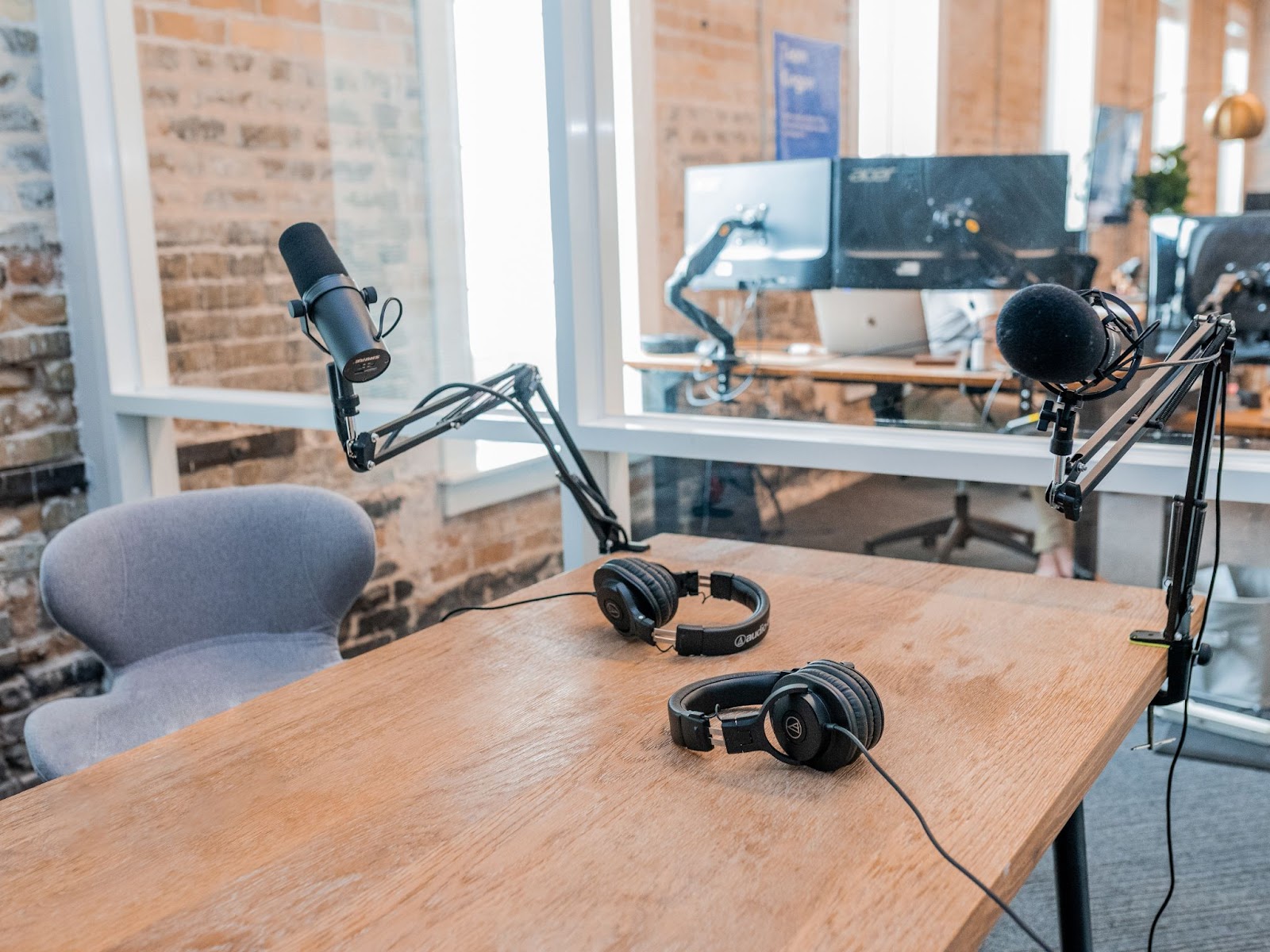
Оборудование. Помимо ноутбука или компьютера с хорошим интернетом, нужен микрофон: настольный, USB-микрофон, петличку или гарнитуру с микрофоном.
Освещение. Если проводите вебинар не днем, а в вечернее время, потребуются лампы с нейтральным белым светом. И однотонный фон, чтобы ничего не отвлекало зрителей.
Структура вебинара
Чаще всего вебинар состоит из трех частей:
Приветствие
Блок до 5-10 минут, для проверки связи, представления спикеров и рассказ, чем будет эта встреча полезной. Это время нужно и немного опаздывающим участникам, кто хотел, но заработался и забыл про время.
Контентная часть
Самый главный блок, самый большой по времени. Здесь проходит основная презентация продукта или услуги.

Ответы на вопросы
Завершающий блок вебинара. Во время трансляции участники задают вопросы в чате. Если отвечать на них по ходу презентации, можно выйти из тайминга и сильно затянуть вебинар. Чтобы не отвлекаться на вопросы во время презентации, на них отвечают в конце. Вопросы часто повторяются, поэтому отвечают на самые популярные.
Для чего презентация?
Вебинар проходит в формате говорящая голова + презентация. Презентация нужна и спикеру и участнику вебинара.
Спикеры тоже люди, волнуются, стараются раскрыть тему, могут увлечься или отвлечься на вопрос. Презентация помогает не упустить логику повествования, держаться в тайминге и ничего не забыть.
Зрителю презентация нужна, чтобы лучше и легче воспринимать информацию. Если человек не может смотреть видео со звуком, благодаря презентации он все равно поймет о чем речь.
Плюсы вебинаров
Взаимодействие. В интерактивном формате можно делиться информацией и нативно продавать продукт или услугу.
Бюджетность. Вы не арендуете конференц-зал на 200 мест. Вебинар можно вести с рабочего места/из дома/гостиницы.
Удобство. Как со стороны организующей: нужно ехать, что-то специально делать. Так и со стороны участвующей:человек может лежать на диване дома, пить кофе, гладить любимого кота и слушать спикера.
Минусы вебинаров
Стабильный интернет. Скажи мне, как ты провел вебинар, и я скажу тебе, сколько у тебя клиентов. Самое главное условие проведение вебинара – это стабильность интернета. Если эфир будет виснуть, дергаться, вас начнет выкидывать из системы, то вы быстро потеряете набранную аудиторию.

Сбор аудитории. Заранее проводится серьезная работа по поиску и сбору целевой аудитории.
Как определить свою целевую аудиторию, читайте нашу статью.
Помедленнее, я записываю. Обычно спикер не повторяет информацию дважды. И не всегда участники успевают записать. Для этого существует запись вебинара, чтобы еще раз можно было послушать информацию.
Куда нажать? Чтобы стать участником вебинара, нужна техника и понимание, как подключиться и что делать, если нет звука, видео или возникла какая-то другая проблема.
Лайфхаки проведения вебинара
Один вебинар — одна тема.
Не рекомендуем проводить встречу дольше 1,5 часов. Это оптимальное время, когда аудитория может внимательно вас слушать. За это время не получится раскрыть 3-4 темы, поэтому выбирайте одну и подробно раскрывайте ее.
Приглашайте только на вебинар.
Когда вы делаете рассылку по собранной базе, говорите только про вебинар. Здесь не нужно продавать товар или услугу или говорить, что будете это делать во время встречи. Акцентируйте внимание аудитории только на дату, время и тему мероприятия.
Дьявол в деталях.
Редкий вебинар проходит без технических сбоев. Поэтому заранее напишите что делать, если не слышно или не видно спикера/ не подключиться к вебинару. Набросайте список вопросов, которые могут задать участники вебинара и заранее пропишите к ним ответы.
Больше практического контента.
Ценность вебинара не в красивых словах, а в трансляции вашего опыта. Уделите максимальное время кейсам, статистике. Чем уникальнее будет информация, тем больше людей придет ее послушать и тем дольше они проведут время с вами в онлайн.
Вы не один.
Хоть вебинар и сравнивают часто со сценой, это все-таки не театр одного актера. Чтобы вебинар прошел легко и интересно, общайтесь с участниками, задавайте вопросы, шутите, попросите рассказать своем опыте. То есть вовлекайте аудиторию.
Источник: platrum.ru