Популярность Интернета стремительно увеличивается, ежедневно множество новых пользователей задаются вопросом: «как создать свой блог бесплатно?». Серьёзная обучающая литература, профильные учебники сиротливо пылятся в сторонке – каждый заинтересован получить чёткий, ясный и лаконичный ответ. Читатели статьи «Как создать свой сайт» — уже могли ознакомиться с одним из доступных методов.
Однако, несмотря на эффективность, предложенная схема требует определённых умственных усилий, а любое промедление – есть потеря запала и энергии, скоротечно улетучивающихся с каждым часом промедления. Современные CMS ( системы управления сайтом ), в число которых входит WordPress ( далее WP ): позволяют с лёгкостью бесплатно создать блог самому – и почти без усилий! Следование инструкции – эффективно проведет пользователя через мир интуитивно-понятного интерфейса WP.
Создать сайт сейчас! Выбрать конструктор сайта
Что требуется от вас? – Проявите чуточку терпения и внимательно следуйте указаниями подробной пошаговой инструкции, которая расположена чуть ниже. Тридцать минут. Уделите всего лишь тридцать минут личного времени – и обретёте знание, как в интернете создать свой блог бесплатно, и не абы какой блог! — А красивый, полнофункциональный, рабочий – который останется в вашем полном распоряжении.
Как создать свой Блог на WordPress | Полная инструкция по созданию сайта для новичков
Для образцово-показательного примера установим цель: создать свой блог, где будут освещаться подробности жизни и мироощущения автора. А дабы отринуть сомнения – посмотрите на скриншоте, чем вы будете владеть всего через полчаса или быстрее (все зависит от вашей скорости)!
Подготовка к установке WordPress
Почему движок WP пользуется столь бешеной популярностью? Элементарность процесса творения и огромные возможности – само собой, но также удивительная неприхотливость технической составляющей. Достаточно настроить раз — и лишь уведомления об выходящих обновлениях мелькают в панели управления и мгновенно исчезают после подтверждения « обновить ».
Взяв силу воли в кулак и уделив немного внимания – вы узнаете хитрости установки и настройки сайта на WordPress для локального сервера. А прямо сейчас – первое задание! Скачайте WordPress — дистрибутив движка с главной страницы официального сайта: http://ru.wordpress.org.

Мгновенное выкладывание сайта на просторы интернета – не лучшая идея (вопрос репутации и редкой индексации контента поисковиками). Настоятельно рекомендуется освоиться в CMS, организовать качественный дизайн, на личный вкус вкрутить все гаечки и винтики. локальный сервер – идеальный выход! Чтобы запускать сайт в пределах компьютера – понадобится программа «Denwer».
Не опасайтесь – места «кушает» очень мало, устанавливается «на раз» и систему не грузит. Подробнее описано в статье «Как создать свой сайт», а пока – второе задание! Скачайте установочный пакет с главной страницы официального сайта: http://www.denwer.ru.
Создание блога на WordPress с нуля | Блог на Вордпресс для чайников за 5 минут

Важный момент! После нажатия кнопки « Скачать Денвер » необходимо выбрать версию PHP 5.3 — и только после этого нажимать « скачать ». Потребуется ввести личные данные – не пугайтесь. Единственное, что важно – email должен быть реальным, именно туда приходит ссылка для скачевания. На том же сайте сможете найти подробные обучающие видеоуроки.
Установка WordPress на локальный сервер
Скачали Denwer? Установили? – Переходим в папку « home », которая по умолчанию располагается по адресу: C:WebServershome . Внутри « home » создаём папку, в качестве имени задаём название сайта (любое), например, « sait.ru », внутри созданной папки прописываем вторую с постоянным именем « www » — сюда копируем файлы из дистрибутива WordPress. Сравните со скриншотом – должно получиться также! Обратите особое внимание на адресную строку.

Теперь к делу! Непосредственно процесс установки WordPress:
- Запускаем Денвер с ярлыка на рабочем столе « Start Denwer ».
- Открываем окно браузера и в адресной строке введите строку: http://127.0.0.1/denwer/ .
- Откроется страница: прокручеваем вниз, пока не увидим строку « phpMyAdmin — администрирование СУБД », нажимаем.


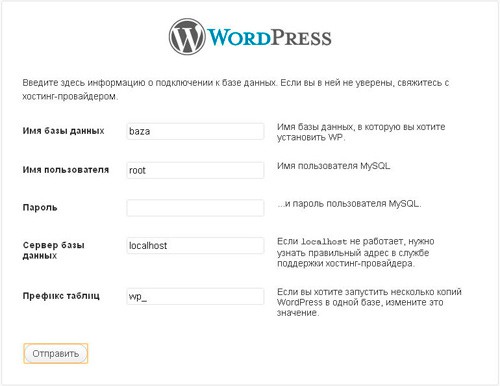
Имя базы данных: baza (имя, которое мы дали базе данных в пункте 4) Имя пользователя: root (для локального сервера имя пользователя должно быть всегда такое!) Пароль: (оставляем пустым) Сервер базы данных: localhost (в этой строке ничего не трогаем) Префикс таблиц: wp_ (в этой строке ничего не трогаем)
Нажимаем « Отправить ».


Смена шаблона для блога на WordPress
На просторах сети располагается огромное количество бесплатных шаблонов для сайтов на WordPress – любые тематики и жанры. Только по запросу « бесплатные темы для WordPress » — выдаются десятки тысяч вариантов.
Конкретно для этого блога, тема подбиралась на случайном сайте. Для смены стиля следуйте инструкции.
- Скачать понравившуюся тему оформления ( для вашего удобства, тему используемую в примере можно скачать здесь ).
- Перенести в раздел C:WebServershomesait.ruwwwwp-contentthemes папку со скаченной темой.
- Зайти в админ-панель сайта, вбив в адресную строку браузера: http://sait.ru/wp-admin (здесь потребуется ввести логин и пароль, полученные в п.6 раздела « Установка WordPress на локальный сервер »).
- В меню слева выбираем пункт « Внешний вид » / « Темы ».
- Выбираем скаченную нами тему и нажимаем « Активировать ». Вуаля! На всю процедуру от силы уходит минута.

Настройка WordPress
Основная настройка блога на WordPress делится на два этапа:
- Установка и настройка всех первостепенных дополнений;
- Настройки безопасности WP.
Полезные плагины для WordPress
Функциональность CMS определяется возможностями дополнительных расширений. На сегодняшний день создание сайта на WordPress даже не представляется без использования ряда полезных плагинов. Единственный момент – каждое устанавливаемое дополнение увеличивает нагрузку на сервер и, соответственно, замедляет скорость работы сайта, поэтому важно уметь выделять лишь важные плагины и отбрасывать лишние.
Скачанные плагины могут быть запакованы, как в одиночный PHP-файл, так и в папку со списком файлов стилей, параметров и дизайна. Вы можете не тратить время и «скачать» все одним архивом. Распаковывайте в папку « plugins », активируйте и пользуйтесь!
Установка и настройка плагинов в WordPress
Думаете, будет сложно? — Ошибаетесь!
- Скачиваем плагин (файл или папка с файлами);
- Копируем в папку: C:WebServershomemyblog.ruwwwwp-contentplugins ;
- Заходим в панель администратора и активируем через раздел меню « Плагины ».

После активации некоторых плагинов может потребоваться их ручная настройка.
Настройка плагина Rus-To-Lat
Основополагающее дополнение, рекомендуемое для установки в первую очередь (чтобы адреса уже на старте имели вполне человеческий облик). Внутренние настройки отсутствуют, но минимальная корректировка понадобится:
- В разделе меню « Параметры » выбираем пункт « Постоянные ссылки »;
- В окне настроек меняем пункт «По умолчанию» на « Произвольно », а в противоположном поле делаем запись: /%postname%/ .
Данное изменение означает, что адрес вновь создаваемых страниц будет совпадать с названиями, указанными в записях. Для завершения нажимаем « Сохранить изменения ».
Anti-Xss Attack – настройка не требуется.
Настройка плагина Dagon Design Sitemap Generator
После активации плагина находим во вкладке « Параметры» пункт «DDSutemapGen ». На странице с настройками достаточно изменить язык в поле « Language » — выбрав « Russian » и нажав « Update options » — изменения мгновенно вступят в силу. Другие опции можно оставлять по умолчанию, но при желании можно провести более тонкую настройку.

Далее создаём новую страницу, где будет отображена карта своего блога (раздел « Страницы », пункт « Добавить новую »).
Условия создания страницы:
Настройка плагина Platinum SEO Pack
- Home Title
- Home Description
- Home Keywords (comma separated)

Как заполните — сохраняем изменения нажатием кнопки « Update Option ».
Настройка плагина Si Captcha Anti-Spam
Для этого плагина достаточно активации. Для профессионалов доступны тонкие настройки тут же, которые можно вызвать нажатием « Settings »:

Настройка плагина Google XML Sitemaps with Multisite support
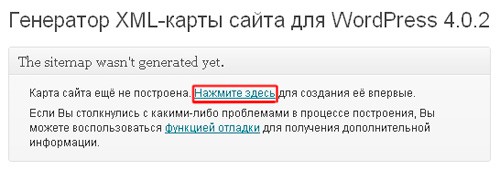
После активации плагина нужно войти в раздел настроек « Settings » — и на вновь открывшейся странице создать карту сайта, как показано на скриншоте ниже:
Настройка плагина WP-Polls
Как и Platinum SEO Pack — это дополнение создает новый пункт меню « Polls » в админ-панели.
Кнопка « Add Polls » создаёт новый опрос.

Код опроса вручную вставляется непосредственно на сайт – для этого необходимо войти во вкладку « Виджеты » в разделе « Внешний вид ».
Виджет «Polls» является установленным модулем с опросами, а чтобы он появился на сайте — достаточно перетащить в колонку справа, зажимая левую кнопку мыши на виджете. Сделали? Тогда у вас появится возможность настройки вывода опросов на сайт.

- Title – заголовок модуля опросов, например, « Наш опрос ».
- Display Polls Archive Link Below Poll? – Показывать посетителям ссылку на закрытые опросы?
- Yes — Да
- No – Нет
- Poll To Display : — Опрос на сайте
- Do NOT Display Poll (Disable) – Отключить показ опросов
- Display Random Poll – Показывать случайный опрос из списка активных
- Display Latesr Poll – Показывать последний созданный опрос
Ниже перечислены активные опросы, выбирайте любой – и посетители увидят на сайте только его!
Установка и настройка CMS торжественно объявляется закрытой. Вы могли увидеть, насколько легко создаётся каркас, меняется дизайн и устанавливаются плагины. Так мы почти ответили на вопрос как создать блог на WordPress – девять десятых пути уже проделано! Осталось совсем чуть – соберитесь, начинается самое интересное.
Начало работы с WordPress
Наиболее незначительный, но самый сокровенный этап. Контрольный выстрел, финальная проверка, как создать свой блог бесплатно в интернете. Получится ли. В верхнем разделе меню « Записи » располагается пункт « Рубрики » — от полноценного сайта вас отделяет лишь шаг!

Дополнительные объяснения, в общем-то, не нужны – процесс интуитивно понятный и лишен каких-либо тонкостей. Каждое поле, нуждающееся в заполнении, снабжено подсказкой на русском языке – а это полностью исключает большинство затруднений.
Сгенерируйте необходимое количество рубрик – и можно приступать к созданию первого поста. Выберите пункт « Добавить новую » в « Записях ». Создание поста для блога на WordPress принципиально не отличается от работы в стандартном текстовом редакторе.
Создаётся заголовок, выбирается оптимальная рубрика для будущей записи, создаётся непосредственно пост. Панель горячих кнопок позволяет справиться с примечательным форматированием текста.
А если какие-либо нюансы остались непонятными… смотрите видео! Наглядный пример, что создать блог бесплатно – очень легко!
Видео поможет вам наглядно убедиться насколько легко создать сайт на WordPress
Теперь вы знаете, как создать свой блог в интернете на WordPress – трудностей появиться не должно. Не откладывайте на завтра блог, который, может заработать уже сегодня! В случае, если уже имеется блог или долгоиграющие планы – полезно будет ознакомиться с методами «заработка на сайте».
Процесс создания сайта на WordPress показался сложным? Не беда! Воспользуйтесь уникальным конструктором сайтов Wix – минимум действий, максимум результата! Или вы можете выбрать один из лучших конструкторов сайтов в нашем обзоре.
Создать сайт сейчас! Выбрать конструктор сайта
В Wix вы найдете встроенный редактор Draghttps://www.internet-technologies.ru/how-to-create-a-website-with-wordpress.html» target=»_blank»]www.internet-technologies.ru[/mask_link]
Как создать блог самому бесплатно

Привет, друзья! Как создать блог самому бесплатно на платформе Blogger, пошаговая инструкция для вас, дорогие новички. А сначала немного информации для моих читателей. Данный блог «WordPress Mania» более успешен, чем мой другой веб-ресурс «Школа Bloggera» (который будет скоро удалён) и поэтому я решил объединить два блога в один. Здесь, к тематике WordPress будет добавлена рубрика о бесплатной платформе для ведения блогов — Blogger Google.

Большинство статей будут сюда перенесены в ручную, использовать плагин для импорта материала с WordPress на WordPress не имеет смысла, так как картинки к инструкциям не переносятся с блога на блог, их всё равно надо добавлять ручками. При переносе инструкций заодно буду править статьи и фото (блогер постоянно меняется и картинки устаревают). И так, товарищи, мой блог теперь будет о Blogger и WordPress. Надеюсь, это будет полезно и вам, и мне.
Что такое блог и Blogger
Что такое блог? Блог (англ. blog, от web log — интернет-журнал событий, интернет-дневник, онлайн-дневник) — веб-сайт, основное содержимое которого — регулярно добавляемые записи, содержащие текст, изображения или мультимедиа.
Людей, ведущих блог, называют блогерами. Совокупность всех блогов Интернет принято называть блогосферой. Для блогов характерна возможность публикации отзывов, то есть, комментариев посетителями. Сайт Blogger.com стал самым первым бесплатным блоговым сервисом (блогохостингом), где мы с вами сейчас и создадим свой первый веб-ресурс, то есть, блог.
Справка : Blogger — сервис для ведения блогов, с помощью которого любой пользователь может бесплатно создать свой блог, не прибегая к программированию и не заботясь об установке и настройке программного обеспечения. Веб-сервисом Blogger владеет корпорация добра Google. Почему стоит создать свой персональный блог на Blogger? Преимущество бесплатного блогохостинга:
- Blogger имеет огромное количество разнообразных бесплатных шаблонов, как стандартных, так и пользовательских (бесплатных и платных);
- Blogger представляет возможность разместить блог на собственном домене (привязать персональный домен);
- На бесплатном блогохостинге есть возможность вести блог коллективом из нескольких авторов;
- Blogger разрешает автору блога зарабатывать деньги посредством размещения рекламы с помощью принадлежащего Google сервиса Google AdSense;
- Имеется доступ пользователя к коду шаблона Blogger, у вас будет возможность существенно менять оформление блога, а с помощью виджетов/гаджетов вы сможете расширить и дополнить функциональность блога, то есть, пользователь сможет создать свой индивидуальный и неповторимый стиль блога Blogger.
Как создать бесплатный блог на Blogger
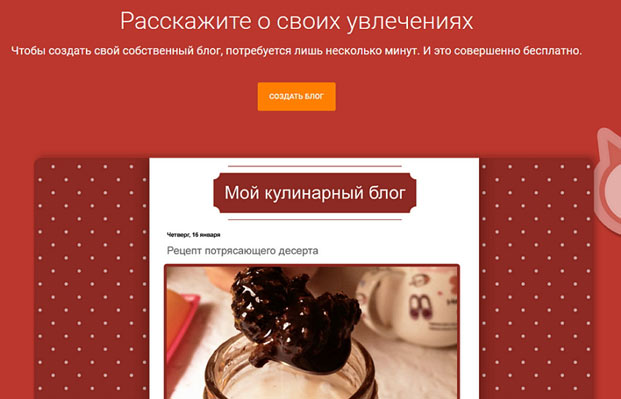
Зайдите на страницу blogger.com и нажмите кнопку Создать блог:
или войдите в свой аккаунт. Если у вас нет аккаунта, создайте его, создавая аккаунт Google вы создадите свою электронную почту на Gmail.
Аккаунт Google, с которым вы сможете пользоваться другими полезными и нужными сервисами Google, например облачным хранилищем Google Диском, социальной сетью Google Plus, Google Play, создать бесплатный блог на Blogger и зарабатывать на нём с помощью сервиса Google AdSense, загружать видео на YouTube и многими другими.
После того, как вы вошли, выберите тип профиля — Профиль Google Plus или Профиль Blogger. Вы можете выбрать, какой профиль будут видеть ваши читатели блога: Google+ или Blogger:
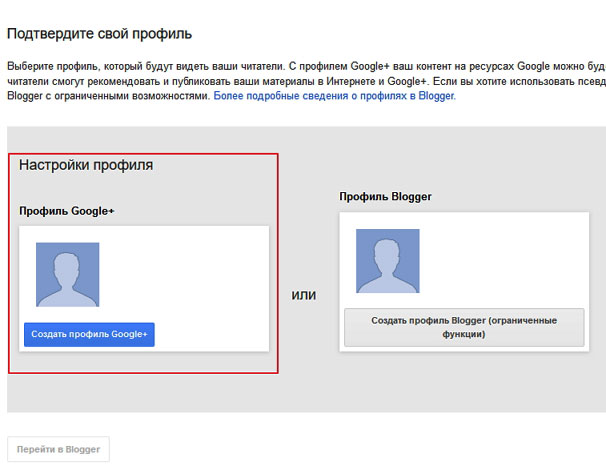
Если вы выберите профиль Google Plus, тогда вы создадите профиль в социальной сети Google + (создать профиль в социальной сети Google + вы сможете и потом):
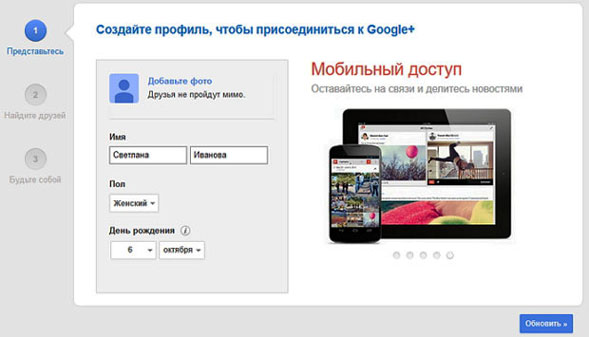
Так, как речь идёт о создании блога (инструкция будет о профиле Blogger) выберите профиль Blogger. Для создания профиля Blogger введите своё имя или какой нибудь псевдоним:
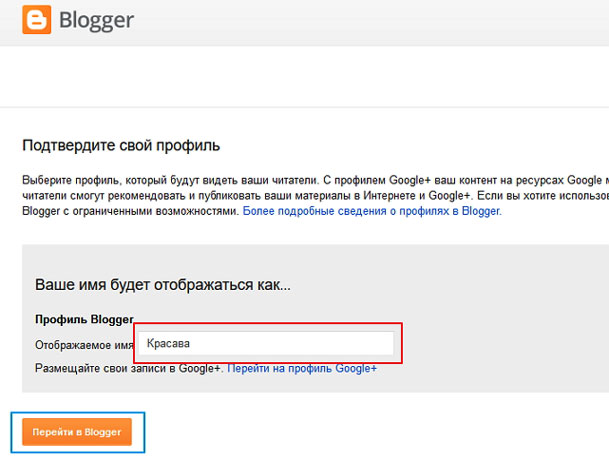
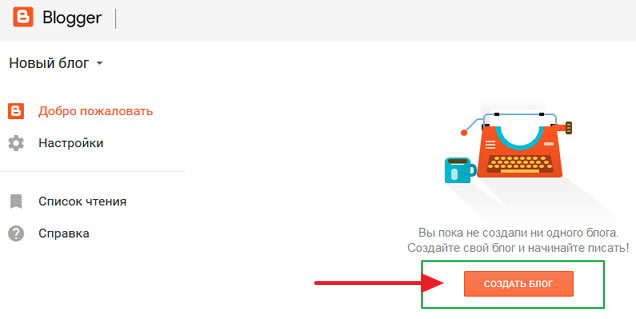
Далее, нажмите кнопку «Перейти в Blogger». На открывшейся странице вы можете в несколько шагов создать свой собственный блог на платформе Blogger. Для этого, нажимайте кнопочку «Создать блог»:
Откроется окно где вам будет нужно ввести название блога, адрес на английском языке или на транслите например, так: damskijklub.blogspot.com. Обратите внимание, если URL адрес уже занят, то будет всплывать подсказка (этот адрес уже занят). Подбирайте адрес для своего блога покороче и чтобы он был запоминающий:
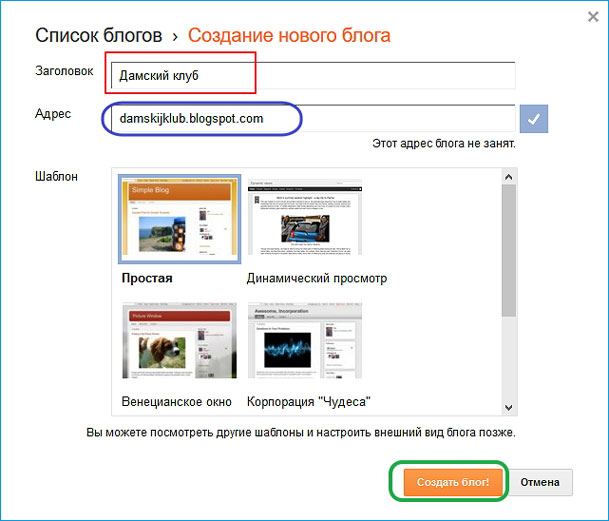
Выберите шаблон (вы можете посмотреть другие шаблоны и настроить внешний вид блога позже). После этого, нажмите «Создать блог». Через несколько секунд ваш будет создан. Откроется новая страница с информацией о вашем блоге, то есть, панель управления веб-ресурса и где вы можете очень легко управлять им (разделы управления слева):
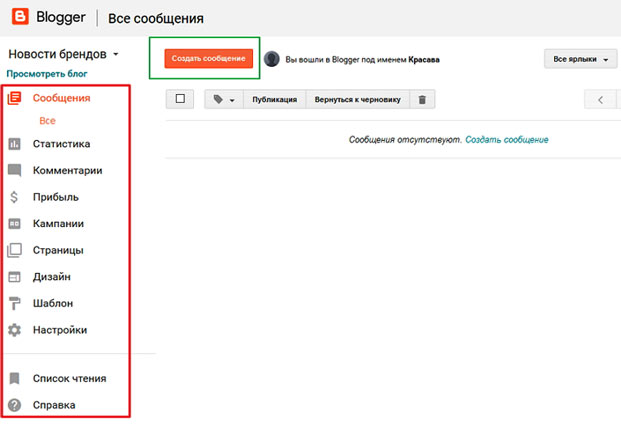
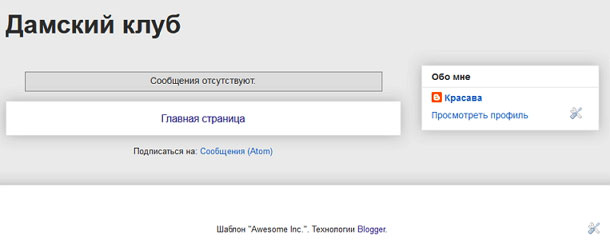
Нажав кнопку в верхнем меню «Просмотреть блог» вы можете взглянуть на свой новый созданный блог. Он ещё пустой и вам предстоит наполнить его статьями/сообщениями. Добавить красивое фото/картинки, а также оформить дизайн, установить полезные виджеты и так далее:
На бесплатном блогохостинге вам можно будет создать до 100 различных блогов, а в последствии их монетизировать (месяца через три), то есть, зарабатывать на нём. При условии конечно, что вы будете развивать свой блог, писать уникальный текст, чтобы к вам приходили постоянные читатели и также, заходили посетители из поисковых систем за нужной для них информацией. Все ваши созданные блоги будут отображаться на вашей домашней странице Blogger, где вы также можете легко управлять ими. Добавлять сообщения, просматривать статистику, менять шаблон, устанавливать дополнительный виджеты и многое, многое другое. Осваивайтесь, попробуйте написать первое сообщение в блог, нажав кнопку «Создать сообщения». Откроется редактор сообщений Blogger:
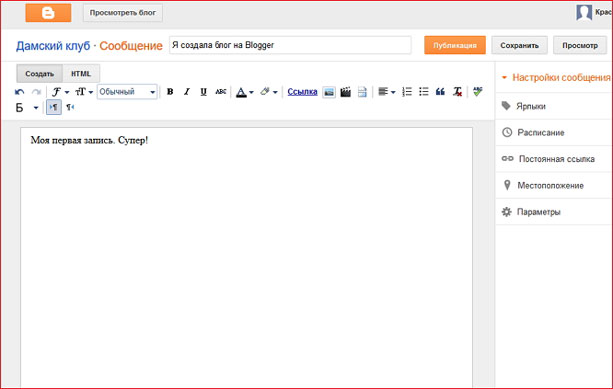
Здесь, вы можете проявить свои писательские таланты. Вставлять фото, редактировать записи, сохранять статью как черновик, присваивать ярлыки своим сообщениям и многое другое. Тренируйтесь, если не получается с первого раза, не расстраивайтесь, ведь всё происходит когда то в первые. Не даром говорят, что Москва не сразу строилась и Билл Гейтс не сразу создал Microsoft, а Марк Цукерберг свою социальную сеть Facebook. Если возникнут вопросы, то для вас мой данный блог в помощь, то есть, начинающим осваивать платформу Blogger.
Через какое то время, когда наберётесь опыта станете профессионалом, то ваш блог будет выглядеть намного качественно. Приведу примеры созданных мной блогов на платформе Blogger.
Примеры блогов созданных на Blogger
Блог созданный в помощь новичкам, пользователям Blogger.
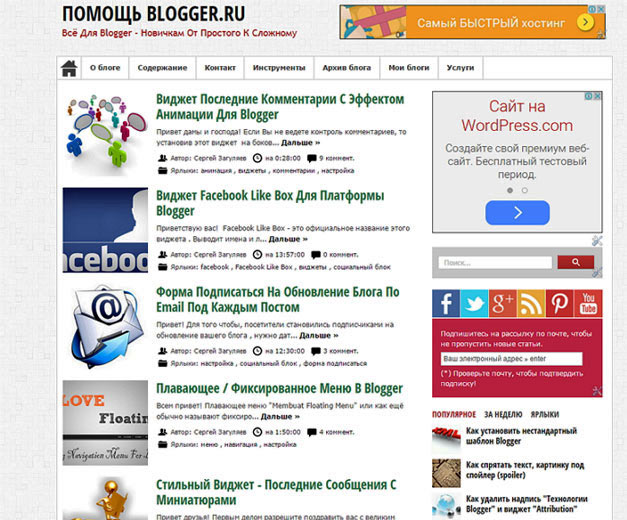
Блог на бесплатном движке Blogger.
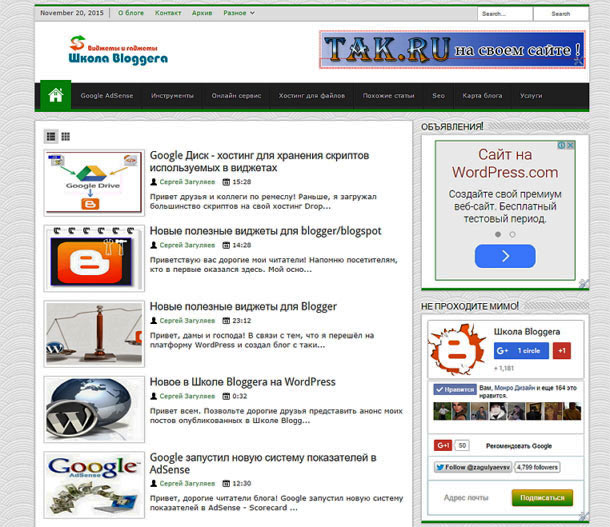
Примеров, блогов созданных с помощью Blogger, приводить можно бесконечно, жизни на это не хватит. Поэтому остановимся на этом. Данного урока вам хватит вполне, для первого ознакомления с Blogger, а далее, буду вас знакомить с возможностями Blogspot и как зарабатывать на блоге. А пока посмотрите видео — как создать аккаунт Google и создать блог на Blogger.
Аккаунт Google. Создание бесплатного блога на Blogger — Видео
Создать свой персональный блог очень легко, даже не опытным пользователям. Удачи и до новых встреч.
Источник: wordpressmania.ru
Как создать свой блог бесплатно: пошаговая инструкция. Лучшие платформы для создания блога

Как создать свой блог бесплатно? Пошаговые инструкции можно встретить на каждом сайте, но вот разобраться, что действительно работает, а какие моменты можно даже не брать во внимание, порой бывает сложно. В нашей статье содержится самая достоверная информация, поэтому читайте и применяйте на практике.
Что такое блог?

Перед поиском пошаговой инструкции, как создать свой блог бесплатно, нужно понять, почему выгоднее заводить именно его, а не информационный сайт.
Начнем с понятия. Блогом называют место, в котором человек может свободно выражать свои чувства, мысли, говорить о достижениях в любой удобной для него форме. Это может быть:
- Записи текста. С самого начала только так можно было выразить себя, но даже с развитием технологий и блогов текст до сих пор пользуется наибольшей популярностью.
- Изображения. С помощью картинок можно очень точно передать все важные моменты.
- Видео и аудиозаписи. Красивые ролики и музыка позволяют заинтересовать как можно больше людей.
Прародителем блога был обыкновенный личный дневник, где люди записывали события из жизни или делились переживаниями. Со временем такие онлайн-дневники стали способом заработка, и неудивительно, что это разлетелось в массы.
Почему нужно вести блог?
Можно просто причитать пошаговую инструкцию, как создать свой блог бесплатно и сделать, но лучше разобраться в причинах и выделить свою.
Итак, по каким причинам люди начинают вести блог?
- Реклама. Блог может принадлежать не только человеку, но и какой-то компании. В этой ситуации страница будет объединена одной темой, чтобы привлекать потенциальных покупателей.
- Новости. Страница является хорошей площадкой для журналистов. Зачастую людей интересуют именно новости из различных сфер, тем более что последние записи отображаются в самом верху страницы.
- Личные мысли. Такой подход уже считается традиционным, ведь его главным достоинством стала возможность делиться собственными рассуждениями на какую-то тему, причем сделать это можно анонимно.
- Дополнительный, а то и основной заработок. Популярные блогеры неплохо зарабатывают на рекламе. По этой причине многие и заводят аккаунты, пытаясь привлечь как можно больше людей.
Чем отличается блог от сайта?