

Подготовка к созданию канала на YouTube: создаем Google-аккаунт
Чтобы создать канал на YouTube, вам нужен аккаунт Google. Без почты Gmail зарегистрироваться не получится. Если у вас уже есть Google-аккаунт, то переходите к следующему разделу — к пошаговой инструкции по созданию YT-канала.
Создать аккаунт Google просто: зайдите на официальный сайт видеохостинга Ютуб и нажмите кнопку «Войти» — она находится в правом верхнем углу интерфейса.

Откроется вкладка входа на платформу. Здесь нажмите кнопку «Создать аккаунт». Выберите для кого вы создаете профиль: например, для себя или для управления бизнесом.

КАК СОЗДАТЬ КАНАЛ НА ЮТУБЕ С ТЕЛЕФОНА В 2022 ГОДУ
На следующем этапе укажите персональные данные: имя и фамилию, придумайте надежный пароль. Еще вам нужно создать новую почту — для этого нажмите на синюю кнопку «Создать вместо этого адрес электронной почты в Gmail».

После этого придумайте имя пользователя для вашей почты. Можно использовать буквы латинского алфавита, цифры и точки. Чтобы продолжить работу нажмите кнопку «Далее».
На последнем этапе укажите дату рождения и пол. Также вы можете указать свой номер телефона или резервный адрес электронной почты. Эти данные нужны для дополнительной защиты вашего аккаунта. Номер не будет виден другим пользователям.

Чтобы продолжить нажмите кнопку «Далее». Примите условия использования и политику конфиденциальности. Аккаунт Google создан. Вы будете перенаправлены на главную страницу видеохостинга YouTube.
Как создать канал на YouTube с нуля: пошаговая инструкция
Теперь создадим канал на YouTube. На предыдущем этапе мы зарегистрировали Google-аккаунт (сделали почту Gmail) и вошли через этот аккаунт на YouTube.
Нажмите на иконку своего профиля в правом верхнем углу. Откроется меню, где нужно выбрать функцию «Создать канал».

Укажите основные сведения: название своего канала. Например, если вы создаете профиль для бизнеса — то введите название компании. Если личный блог, то можете указать свои настоящие имя и фамилию.
Также на этом этапе вы можете загрузить аватарку — для этого нажмите кнопку «Загрузить изображение» и выберите аву. Но это необязательно — загрузить аватарку можно позже.

Чтобы завершить процесс нажмите кнопку «Создать канал». Сразу после этого вы попадете на главную страницу своего нового Ютуб-канала.
Пока здесь пусто: нет ни обложки, ни аватарки, ни описания. Также YouTube предлагает сразу загрузить первое видео.
Создаем YT-канал с телефона
Создать канал на YouTube можно с телефона. Это также просто: откройте приложение YT на смартфоне (или планшете) и войдите в свой Google-аккаунт.
Далее — нажмите на иконку своего профиля в правом верхнем углу. Откроется меню. Здесь перейдите в раздел «Мой канал».

Укажите основную информацию: название канала (в поле «Имя»). Также можете загрузить аватарку.

Нажмите кнопку «Создать канал». Готово — вы сделали свой первый Ютуб канал с телефона.
Базовое оформление канала
После того, как вы создали свой Ютуб-канал, его нужно подготовить к продвижению. И первый этап подготовки — оформление.
Давайте сделаем базовое оформление канала: загрузим баннер и аватарку, добавим описание.
Загружаем обложку (шапку)
Обложка канала (шапка/баннер) — основной элемент оформления. Он показывается в верхней части страницы канала.

Чтобы добавить баннер, нажмите кнопку «Настроить вид канала».

Вы попадете в творческую студию YouTube. В разделе с настройками канала перейдите во вкладку «Брендинг».
Здесь есть подраздел «Баннер». Нажмите кнопку загрузить и выберите нужное изображение с вашего устройства.

Рекомендуемые технические параметры баннера: размер изображения — не менее 2048 x 1152 пикс., размер файла — не более 6 МБ.
Загружаем аватарку
Загрузить аватарку также просто: зайдите в творческую студию YouTube (кнопка «Настроить вид канала») и загрузите нужное фото профиля в разделе «Брендинг».
Рекомендуемые технические параметры аватарки: размер изображения — не менее 98 x 98 пикселей в формате PNG или GIF; размер файла — не более 4 МБ.
Делаем описание
Также не забудьте сделать описание канала. Для этого зайдите в творческую студию YouTube и перейдите во вкладку «Основные сведения».
В поле «Описание» расскажите аудитории о своем канале: например, информацию о себе или своей компании. Не забудьте рассказать, какой контент вы публикуете. Пользователи увидят эту информация в разных разделах YouTube, в том числе на вкладке «О канале» и результатах поиска.

Также в этом разделе можно изменить название канала, добавить контактную информацию (электронную почту для связи) и ссылки на другие социальные сети.
Создание второго YT-канала
Если вы хотите создать второй Ютуб-канал на одном Гугл-аккаунте — например, англоязычный, — то зайдите на главную страницу YT и кликните на аватарку основного канала.
Откроется меню, в котором нужно перейти в раздел «Настройки».

В подразделе «Мой канал» нажмите кнопку «Создать канал».

Введите название нового канала. Также отметьте галочкой пункт о том, что вы понимаете, что создаете новый аккаунт Google с отдельными настройками. Нажмите кнопку «Создать».

Готово, вы успешно создали второй Ютуб-канал.
Как быстро набрать первую аудиторию: подписчиков и просмотры
Теперь давайте поговорим о том, как набрать первую аудиторию на YouTube — просмотры и подписчиков. Рассмотрим платные и бесплатные методы раскрутки.
Публикуйте качественный контент
Изучите интересы своей целевой аудитории — для этого найдите популярные ролики в своей нише, чтобы понять, что нравится зрителям. Постоянно экспериментируйте с форматами контента — пробуйте разные направления и жанры: например, гайды, видеолайфхаки, подборки и т.д.
Добавляйте ключевые слова
Обязательно оптимизируйте ролики под поисковые запросы. Для этого добавляйте ключевые слова для видео.
Например, если вы сделали обзор на новый iPhone 13, для видеоролика подойдут такие «ключи»: обзор iphone 13, iphone 13 мини обзор, обзор на мой iphone 13.
Для подбора ключевых слов мы рекомендуем использовать эти сервисы:
- Планировщик ключевых слов от Google.
- Keyword Tool — сервис для подбора поисковых подсказок в YouTube.
Используйте ключевые слова в тегах, а также в заголовке и описании ролика.
Накрутка
Попробуйте накрутку. Для этого используйте сервис SMMYT. На сайте можно заказать комплексную накрутку показателей: например, есть пакетное предложение «5 000 просмотров видео, 150 лайков и 200 репостов».

Также здесь можно накрутить подписчиков (от 4.19 руб.); комментарии (от 2.99 руб), часы просмотров, лайки и дизлайки. Есть услуга продвижения под ключ.
Делайте «посев» роликов
Размещайте ссылки на свои видео на внешних площадках: например, в группах во Вконтакте. Если у вас есть свой сайт или раскрученный профиль в другой социальной сети — например, в Instagram или Telegram, — то обязательно делитесь своими видео на этих платформах.
Источник: smm-tips.ru
Как сделать канал на Ютубе на телефоне

Многие пользователи привыкли смотреть различные интересные видео прямо на компьютере, не обращая внимания на то, что существует мобильное приложение Ютуб на телефоне. Тем, кто привык просматривать ролики на ПК, достаточно сложно перейти на мобильное устройство. С другой стороны – это может быть намного удобнее, нежели обычный экран компьютера, потому что пользователь может просматривать быстро любые видео прямо на маленьком экране, а также смотреть их везде. С компьютером такого удовольствия получить нельзя.
Возможности мобильного приложения Ютуб для телефона
Несмотря на это, на телефоне доступны специальные возможности, которые есть только для обладателей мобильной версии. Как только на канале того блогера, на которого подписан пользователь, выйдет какое-то новое видео, человек может сразу получить уведомление на телефон, если кнопка уведомлений активирована.
Преимущества мобильной версии заключаются в том, что:
- Видео даже на маленьком экране;
- Приложение бесплатно, то есть любой пользователь может превратить свой телефон в телевизор;
- Только в мобильном приложении уведомления приходят моментально. Пользователь не пропустит видео своего любимого блогера.
Мобильное приложение от Ютуб – это отличная возможность для тех людей, кто хочет постоянно иметь доступ к любимым ютуб-каналам, а также получать моментальные уведомления и смотреть видеоролики одним из первых.
Как создать канал на Ютубе с телефона
Если пользователь хочет стать популярным, то ему необходимо завести собственный канал, а также публиковать на нем различные видео практически каждый день.
Встает вопрос о том, какими способами пользователь может создать свой канал? Самый популярный вариант – создание через компьютер. Но что же тогда делать тем, кто не может позволить себе такого? Можно достаточно просто и быстро создать собственный канал прямо на телефоне.
В первую очередь необходимо скачать приложение, а после перейти к алгоритму создания канала.
Создание канала
Сам алгоритм делится условно на несколько шагов. Если обобщить, то выделяют два шага: создание профиля в Гугл, а после уже и регистрация канала.
Для начала пользователю необходимо создать свой собственный профиль в аккаунте Гугл. Более подробно о том, что такое профиль в Гугл, зачем он нужен и каким образом его создать, можно посмотреть в этом видео
Если говорить вкратце, то такой аккаунт будет являться связующей цепочкой для всех сервисов от Гугл. Если у пользователя уже имеется свой профиль, то он может пропустить этот шаг. На самом деле, все довольно-таки просто:
- Для начала необходимо запустить само приложение. Делается это только после скачивания с официального источника. Как правило, Ютуб уже заранее установлен на телефоне системы Андроид. Если такой программки нет, то необходимо прежде всего установить её через официальный источник Плей маркет.
- После входа в приложение кликаем на аватар, который располагается в правом верхнем углу;
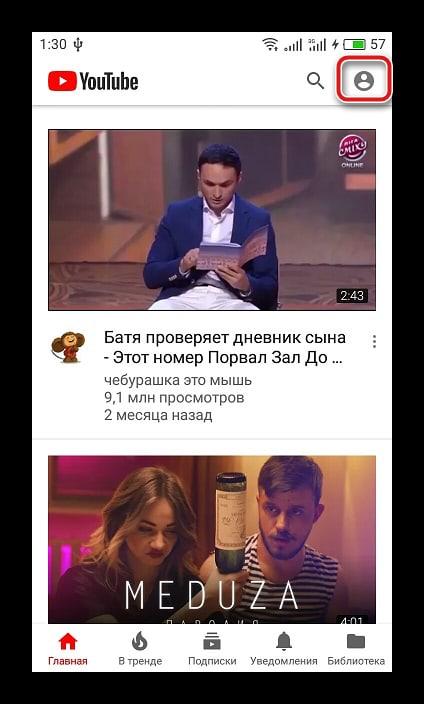
- После этого система предложит войти в собственный профиль;
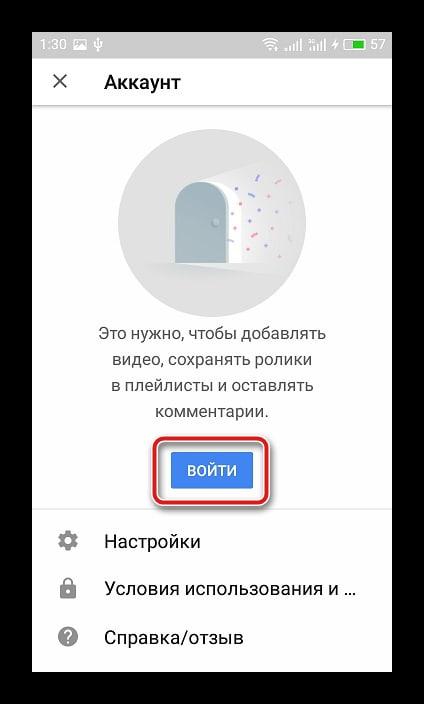
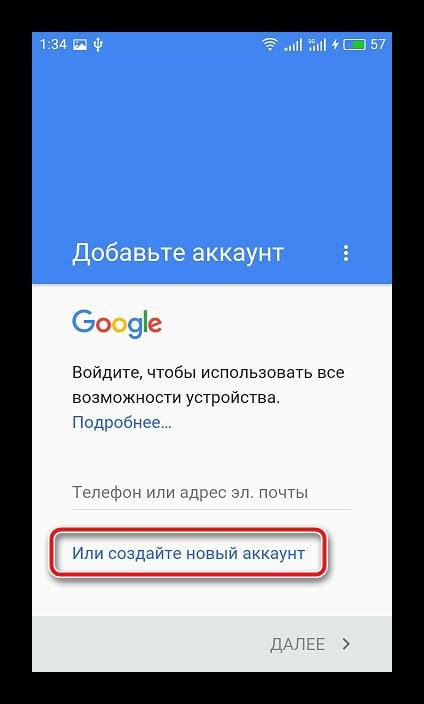
- После этого выбираем аккаунт для входа, если ранее он был зарегистрирован. Если же нет, то необходимо кликнуть на плюс, который располагается в правом верхнем углу всплывающего окна;
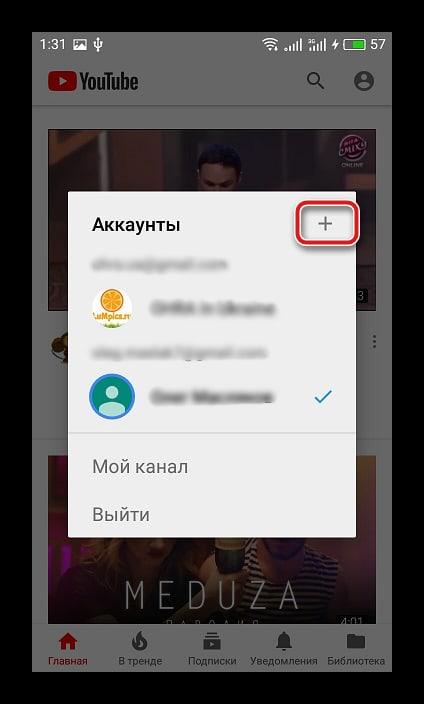
- Вводим все те данные, которые потребует система для того, чтобы создать новый аккаунт. А именно — имя и фамилия, дата рождения и пол;
- Пользователь должен придумать имя своей учетной записи;
- После нужно придумать надежный пароль;
- Стоит также привязать номер телефона, чтобы, если аккаунт взломают, пользователь смог достаточно быстро восстановить доступ;
Это только половину пути к созданию нового ютуб – канала.
Далее нужно провести подобный алгоритм с регистрацией странички в Ютуб, чтобы пользователь смог выставлять свои необычные роли, добавлять из в различные плейлисты, чтобы их смогли посмотреть другие люди:
- Кликаем все на ту же кнопку аватара, которая располагается в правом верхнем углу. Она видна сразу после того, как человек перешел в приложение;
- После кликаем на кнопку «Войти» и выбираем тот аккаунт, через который хотелось бы создать собственный аккаунт. Создавая страничку через определённую почту, стоит помнить о том, что она автоматически привязывается к нему, то есть в дальнейшем будет достаточно проблематично привязать отличную страничку.
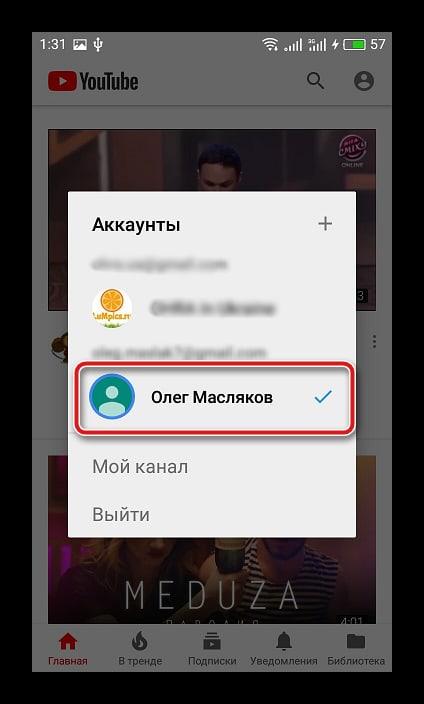
- Теперь пользователю должен кликнуть на кнопку «Создать канал».
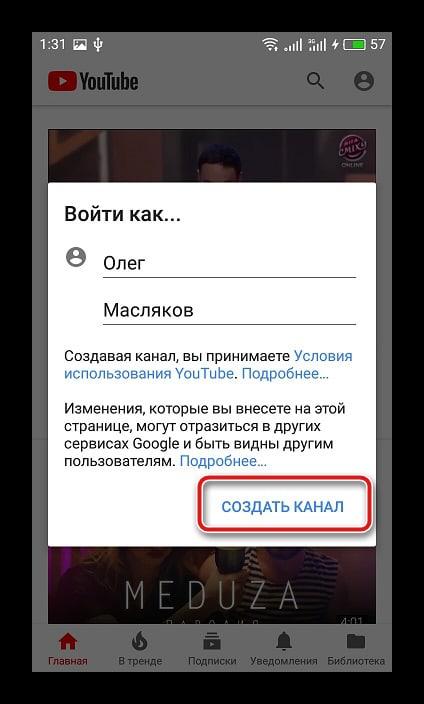
Таким образом он автоматически создастся под тем именем, которое указал человек на своей страничке в Гугл. Теперь осталась настроить его правильным образом, чтобы в дальнейшем не возникало проблем при входе или же другими действиями.
Настройка канала
Настройка также проходит в несколько простых шагов. Пользователю нужно настроить свои специальные параметры конфиденциальности, а также некоторые дополнительные пункты, о которых стоит также поговорить далее и рассмотреть подробнее:
- На главной страничке, на которую можно перейти через аккаунт. Кликаем на специальный значок под названием «Настройки». Напоминает он обычную шестеренку;
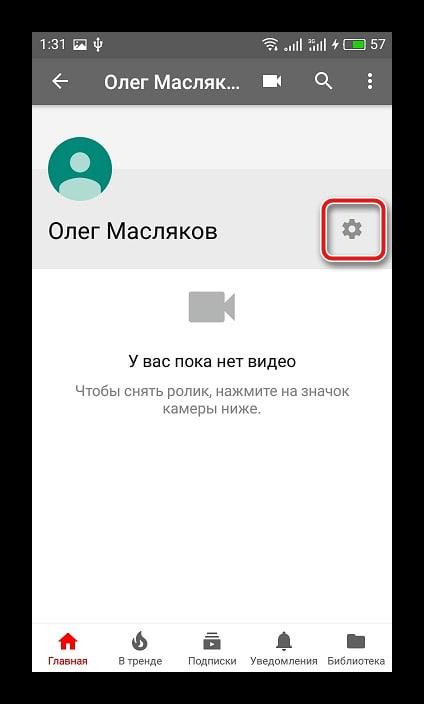
- В этом окне пользователь увидит некоторые настройки, которые он может изменить, начиная с того, чтобы подкорректировать конфиденциальность, заканчивая тем, чтобы добавить описание канала, поменять имя или же баннер;
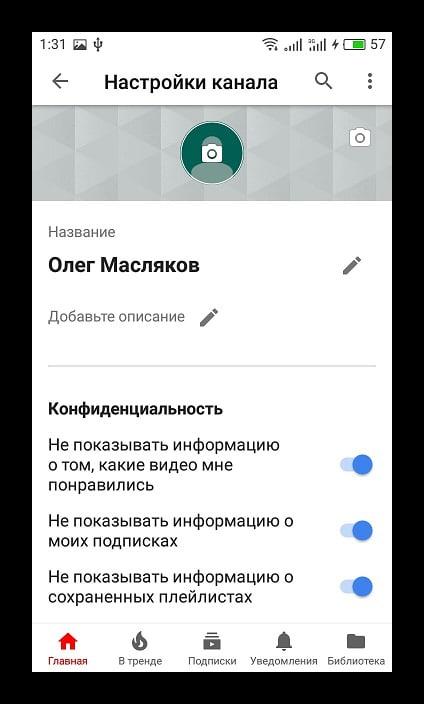
- Как говорилось ранее, здесь можно просто и легко загрузить аватарку с галереи;
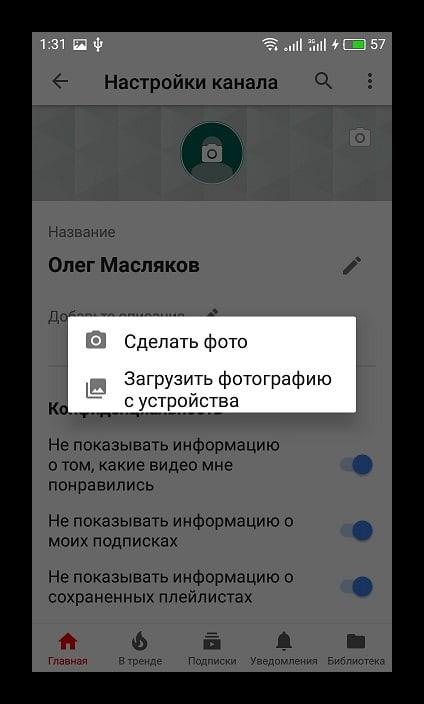
- Баннер загружается точно таким же образом. Нужно просто выбрать необходимую открытку с галереи.
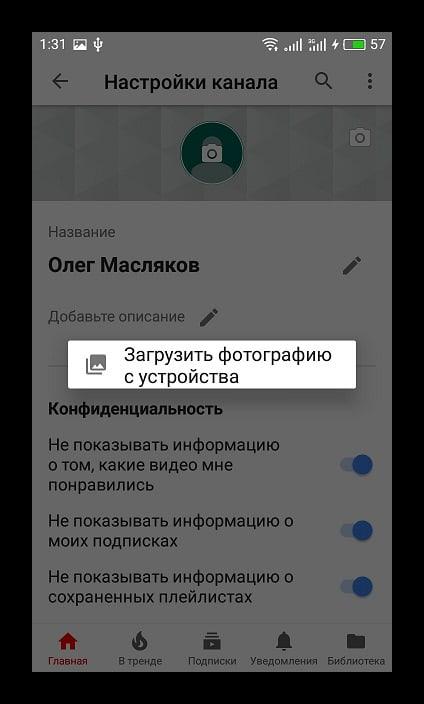
На этом весь основной процесс создания и настройки можно считать завершенным. Теперь все зависит от того, какая судьба будет у ютуб-канала, какими темпами будет развиваться канал человека, как ему лучше выгладывать видео и другие факторы, о которых стоит упомянуть также.
Как выложить видео с телефона в Ютуб
Так как у человека, который создал канал с телефона, может и не быть возможности выставить видео прямо на компьютере, он может это сделать на телефоне. Огромным преимуществом данного способа является то, что можно даже редактировать то видео, которое получится в итоге.
Обратите внимание! Весь процесс представлен на операционной версии Айфона, но он не отличается от того, как устроено все на Андроиде.
- Для начала открываем приложение. Как правило, если человек пользуется программкой достаточно часто, то целесообразно будет установить ярлык прямо на нижний экран;
- После этого мы кликаем на кнопку камеры, которая располагается на верхней панели. Она и отвечает за снятие и загрузку видео. Кликаем по нему;
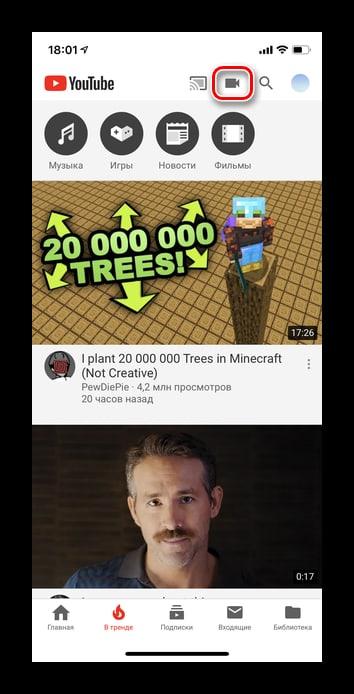
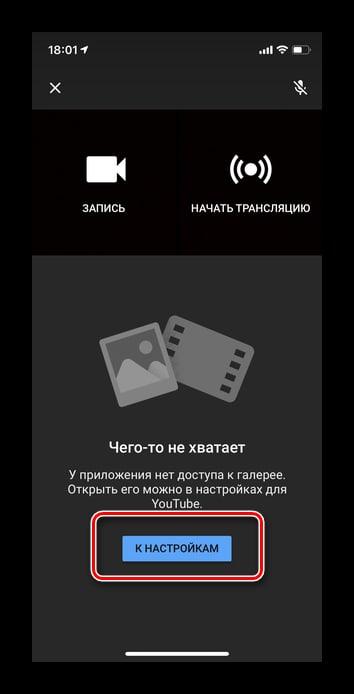
- Далее пользователь может посмотреть, какие настройки у него установлены. Необходимо открыть доступ к файлам, чтобы программка могла беспрепятственно брать видеоролики прямо из галереи. Чтобы предоставить доступ, переходим в настройки. Об этом также сообщит Ютуб;
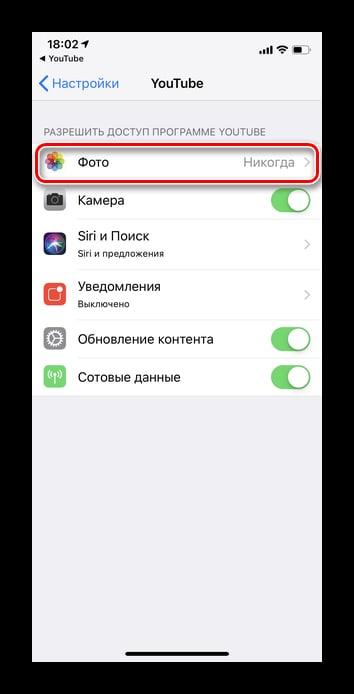
- После этого кликаем на раздел «Фото» и переключаем на раздел «Чтение и запись»;
- После обратно переходим в приложение и выбираем то видео, которое хотелось бы загрузить. Также можно подредактировать скорость, обрезать, добавить эффекты.
- Кликаем на «Далее» после обработки;
- Теперь указываем название и описание видео, не забываем про «Открытый доступ».
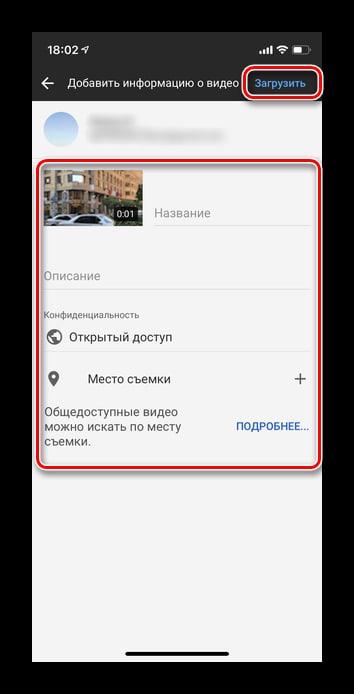
После таких манипуляций просто кликаем на кнопку «Загрузить» и дожидаемся окончания процедуры. Таким образом легко и просто можно загрузить видео.
Как удалить загруженное видео
Этот алгоритм безумно прост и понадобится в том случае, если человеку не понравилось то видео, которое он загрузил или же выложил по ошибке. Для этого нужно:
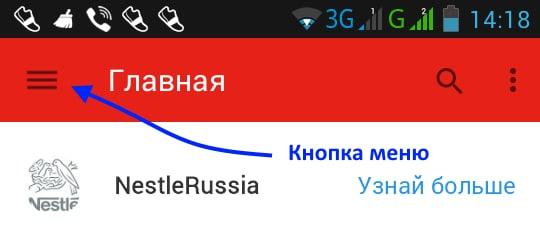
- Открыть само приложение Ютуб;
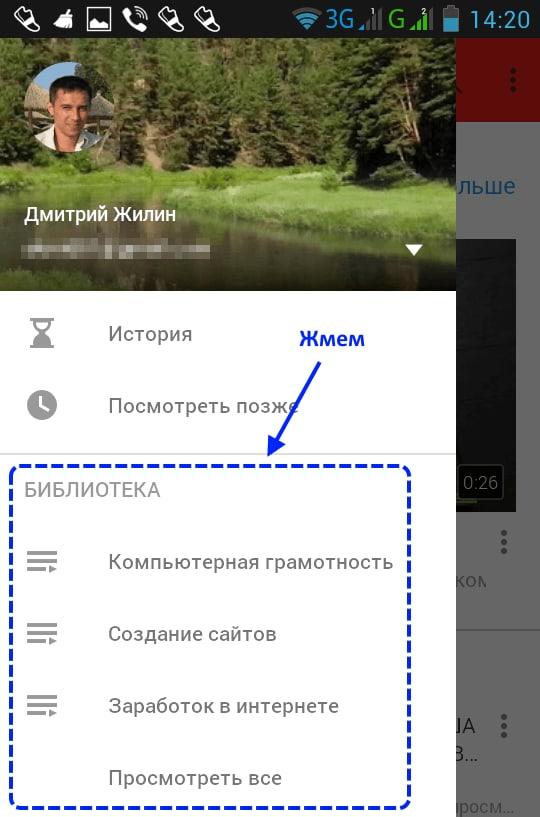
- После этого кликаем на кнопку в виде трех горизонтальных полосок;
- Кликаем на список загруженных каналов;
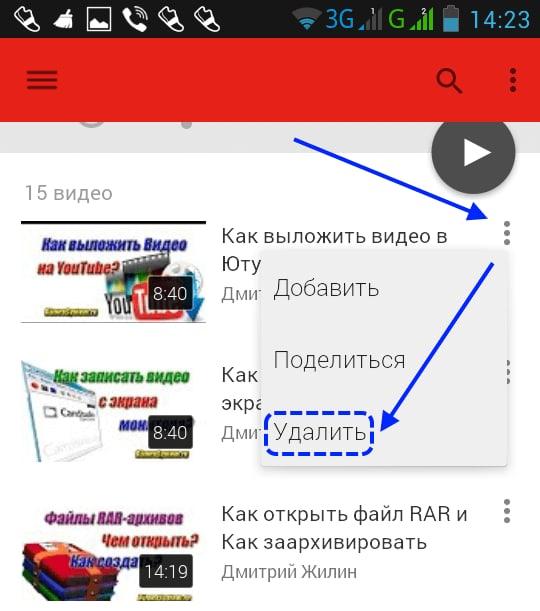
- Удаляем нужно видео достаточно просто при помощи клика на три точки, после на кнопку «Удалить».
Возможные проблемы
Несколько лет работал в салонах сотовой связи двух крупных операторов. Хорошо разбираюсь в тарифах и вижу все подводные камни. Люблю гаджеты, особенно на Android.
Задать вопрос
Вопрос эксперту
Не загружается видео.
Причинами могут являться разные факторы, например:
• Плохое интернет – соединение;
• Ограниченный доступ канала;
• Глюки ютуба.
Чтобы исправить каждый фактор, необходимо его проверить.
Если у пользователя плохой интернет, то нет смысла долго размышлять. Необходимо найти точку со стабильным интернетом, достаточно мощным, чтобы видео и его качество не снизилось.
Если проблема в ограниченном доступе, который возникает после того, что пользователь нарушил права, то необходимо разбираться с администрацией Ютуба.
Стоит запрет на выпуск.
Глюки сервера необходимо переждать.
Стоит запрет на выпуск.
Если такое случилось, то значит человек нарушил определённые права комьюнити Ютуба. Необходимо также разбираться напрямую с администрацией.
Не открывается программка.
Скорее всего, это также плохой интернет или же глюки сервера, которые должны в скором времени решиться.
Источник: tarifkin.ru
Как создать канал на YouTube
Как зарегистрироваться в Ютубе и создать канал – это задача для всех, кто хочет не просто просматривать разные интересные ролики, но и комментировать их, а также выкладывать своё видео. Всё это требует дополнительных возможностей, плюс обязательной авторизации и идентификации пользователя. Все эти задачи легко решаются путём регистрации.
Важно заметить, что Youtube является одним из сервисов Google. Поэтому если вы зарегистрированы в почте Google (gmail) или других его сервисах, то автоматически зарегистрированы и на Ютуб. И наоборот: пока вы не заведёте почтовый ящик на gmail, зарегистрироваться на Ютуб не получится.
Никакие другие почтовые ящики для регистрации не подойдут!
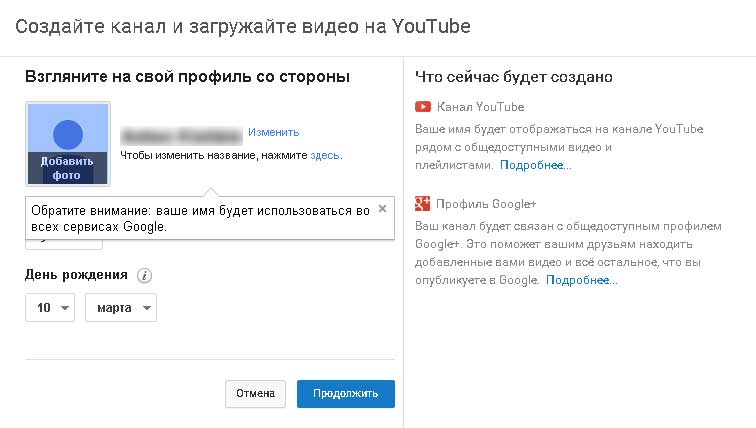
Создание канала на Youtube – это не то же самое, что регистрация. Данное действие больше напоминает создание страницы в соцсети, так как вы становитесь видны другим пользователям, можете оставлять подписанные вашим именем комментарии. Наконец, созданный аккаунт является популярным способом заработка, доступным для тех, чьё видео интересно многим людям.
Как создать канал на Youtube
При заходе на Youtube.com, вам не придётся долго думать над тем, как создать канал, потому что данный ресурс наверняка сам предложит вам это сделать.
Подобное предложение поступает в следующих случаях:
- Вы пробуете загрузить своё первое видео.
- Вам хочется оставить новый комментарий к чужому видео.
- Вы пытаетесь создать плейлист на данном сайте.
Во всех этих ситуациях сайт предложит вам завести свой профиль: появится соответствующая кнопка, нажав на которую, вы перейдёте на этап регистрации.
Следующий раздел нашей инструкции поможет вам найти ответ на два наиболее популярных вопроса:
- Как создать канал на Ютубе после регистрации с компьютера.
- Как создать канал на Youtube с телефона.
В обоих этих случаях вам понадобится сделать следующее:
- Открыть Youtube.
- Нажать «Войти».
- Нажать «Создать аккаунт».
Разница между компьютером и смартфоном состоит в том, что в первом случае вам потребуется открыть сайт Youtube.com через браузер, во втором – скачать приложение Youtube с Google Play (для Android) или App Store (для iOS).
Если вы пользуетесь компьютером, то кнопка «Войти» находится в правом верхнем углу экрана. Если телефоном, то в том же углу располагается специальный значок меню, в котором вы найдёте данную кнопку.
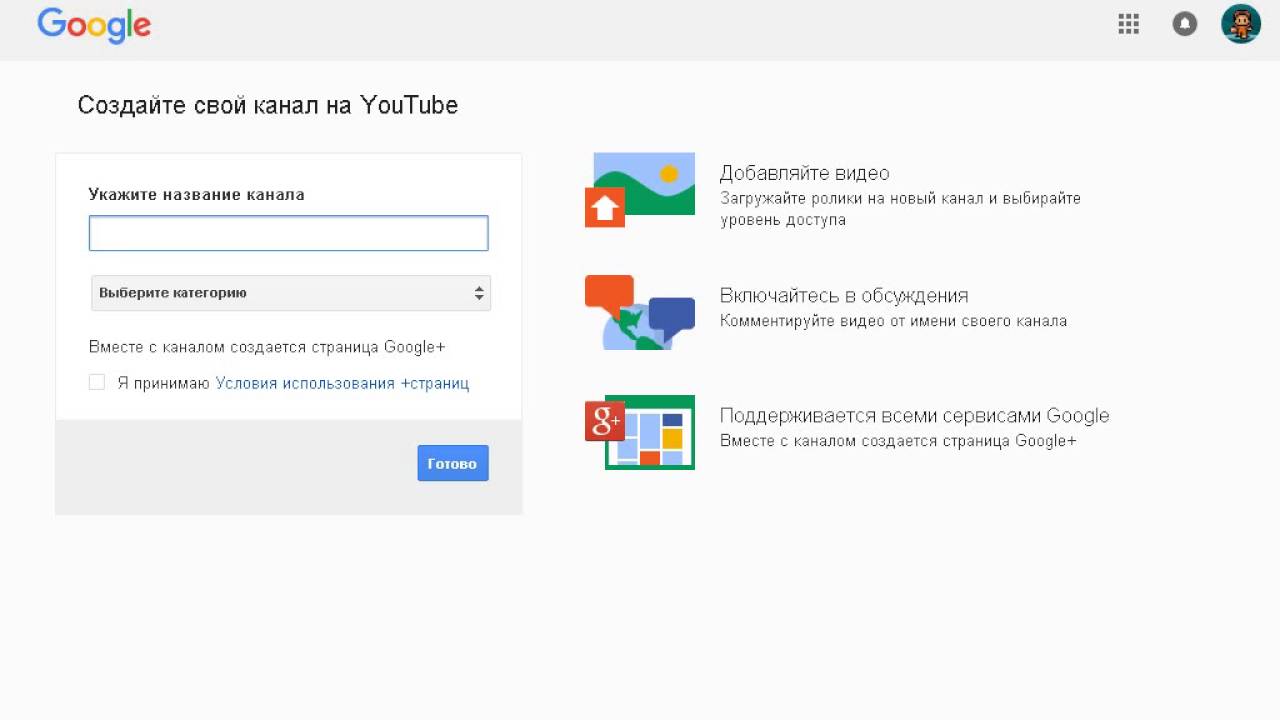
Далее, через какое бы устройство вы ни вошли, перед тем как сделать канал на Ютубе, вам придётся зарегистрироваться.
Проходим простую пошаговую регистрацию:
- Вводим адрес почты и придумываем пароль.
- Получаем на почту письмо и нажимаем на ссылку для подтверждения.
- Заходим на свой новый аккаунт Ютуб с телефона или компьютера, используя только что придуманный пароль.
Важно: вашим логином, а соответственно и именем вашего аккаунта, будет являться ваш логин почты. Сменить это название на другое не получится. Перед тем как открыть канал на Ютубе, задумайтесь, насколько вам нравится имя вашего почтового ящика в системе gmail. Если вам не хочется, чтобы ваш аккаунт носил такое же имя, сделайте ещё один ящик.
Если вы сделаете все перечисленные выше шаги, то получите бесплатно аккаунт на самом популярном видеохостинге.
Однако бывают ситуации, когда одного аккаунта недостаточно и нужно добавить ещё. Поэтому поговорим о том, как создать второй канал на Youtube.
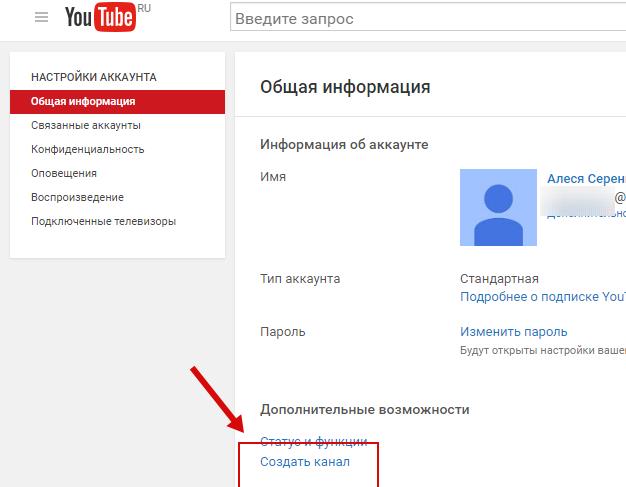
Как создать второй канал на Ютуб
Как зарегистрировать канал на Ютубе, если один канал уже существует?
Сделать это несложно.
- Заходим в приложение Ютуб либо на сайт через браузер.
- Нажимаем на свой аватар и кликаем на «Настройки».
- Выбираем «Показать все каналы или создать новый».
- Выбираем вариант «Создать новый».
Перед тем как завести канал на Youtube при наличии одного ранее открытого, вам не придётся заводить новую почту, так как к одной почте можно привязать сразу два профиля.
Если вас интересует, как открыть свой канал на Youtube, не забывайте о том, что подойдут только адреса электронной почты, которые открыты на площадке Google.
После того как вы добавите второй аккаунт на хостинге, вы сможете переключаться между ними, используя всё ту же кнопку «Показать все каналы или создать новый».
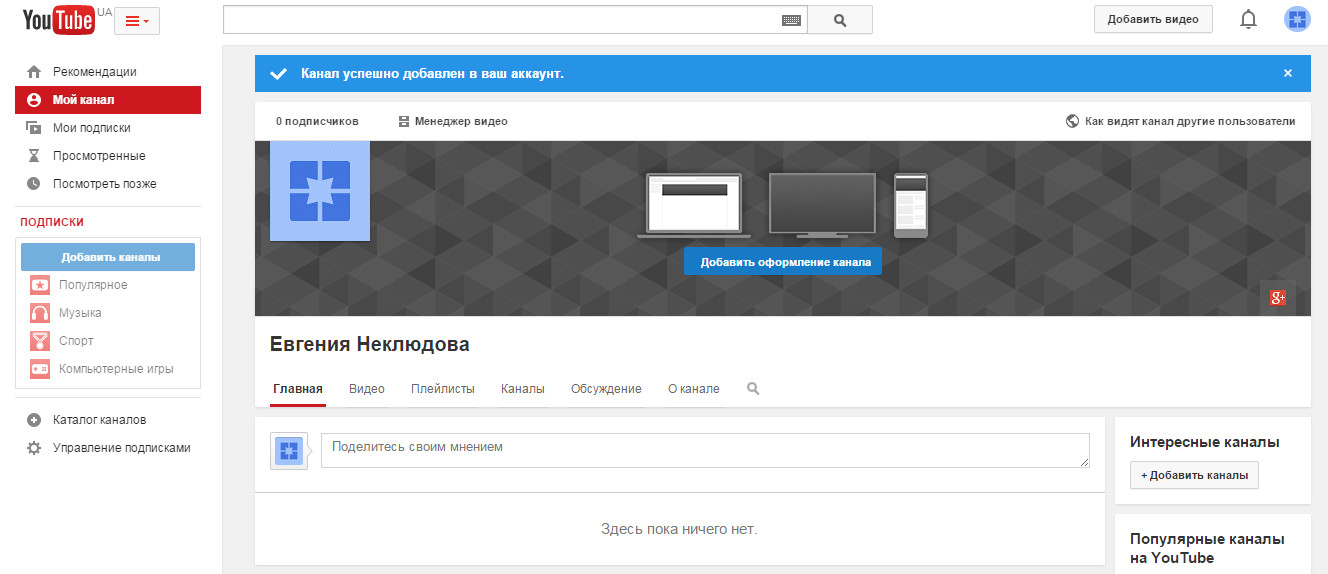
Что даёт создание аккаунта на Ютуб
Вопрос, как бесплатно сделать свой канал на Ютубе, актуален и для тех, кто просто хочет пользоваться видеохостингом в более комфортном формате (добавлять записи в избранное, настраивать плейлист), и для желающих делиться интересными записями со своими друзьями. Наконец, как создать свой канал на Ютубе бесплатно – это первая задача для тех, кто хочет зарабатывать размещением своего видео на данном сервисе.
Итак, в нашей статье мы рассказали, как сделать канал на Youtube, а также как добавить канал на Ютубе, если один у вас уже создан. Надеемся, что данная инструкция окажется для вас полезной.
Источник: digitalnews.ru
Как создать канал на Ютубе

Каждый день сотни миллионов пользователей со всего мира посещают Ютуб. Это вторая по популярности поисковая система в мире (первая – сам Гугл). Стать активным участником этого сообщества можно абсолютно бесплатно. В этой статье мы расскажем, как зарегистрироваться в Ютубе и создать канал, а также как залить свое первое видео и правильно его оформить.
Как создать канал на Ютубе. Пошаговая инструкция со скриншотами

Перед созданием канала на YouTube необходимо создать аккаунт в Гугл. Ранее эти аккаунты разделялись, но теперь все операции с YouTube авторы могут выполнять только будучи авторизованным в своем Гугл-аккаунте.
Создание аккаунта в Гугл
Итак, заходим на главную страницу youtube.com и смотрим в правый верхний угол. Нажимаем “Войти”:

В открывшемся окне Google предлагает ввести адрес электронной почты или номер телефона:

Поскольку вы пока не являетесь зарегистрированным пользователем, то следует нажать ссылку ”Создать аккаунт”.

Теперь время ввести регистрационные данные.
Важно! Вы не должны обязательно использовать почту от Гугл – gmail. Если вы предпочитаете сервисы Яндекса или Мэйл.ру, это не проблема. Тем не менее, для упрощения работы с Ютубом, конечно же, стоит предварительно зарегистрировать ящик на gmail.
Адрес почты понадобится подтвердить. Введите код, полученный в письме, нажмите “Подтвердить”, и вы станете полноценным пользователем аккаунта Гугл.

Определить, что регистрация прошла успешно очень просто. Для этого достаточно посмотреть в верхний правый угол. Там, где раньше была ссылка “Войти”, должен находиться ваш аватар.
Нажмите на него, и вы увидите опции и настройки, которые предоставляет Гугл. Среди них – управление своим аккаунтом.

Первый пункт этого списка – “Мой канал”. Нажмите на него, и вам поступит предложение создать свой канал.

Введите имя и фамилию и нажмите “Создать канал”.
Теперь вас можно поздравить: вы стали ютубером. Правда, пока что на вашем канале ни одного подписчика и ни одного видео. Но перед тем, как залить видео на ютуб, стоит провести настройку.
Настройка аккаунта
Перед загрузкой первого видео следует разработать общую концепцию канала. Многие видеоблоггеры теряют мотивацию именно после того, как загрузят несколько первых видео. Объяснение этому простое: они знают, как создать канал на youtube, как залить видео на ютуб, но не продумали заранее общей концепции своего контента.
Вы должны четко понимать, кто ваша целевая аудитория, попросту говоря, для кого вы заливаете видео на ютуб.
Отталкиваясь от этого, следует разрабатывать дизайн обложки, аватарки и сам стиль подачи информации.
Аватарка
Оформление канала стоит начинать с дизайна аватарки. Это небольшое изображение, которое появляется возле вашего имени при написании комментариев. Чаще всего это фотография видеоблогера, обработанная в Фотошопе на компьютере. Вы можете почерпнуть идеи, изучив аватарки ваших любимых блогеров. Кстати, красивую аватарку стоит создать даже в том случае, если вы не создаете свой канал, а просто является пассивным пользователем Ютуба.
Итак, зайдите на страницу вашего канала: нажмите на имеющуюся аватарку и выберите пункт “Мой канал”.

Далее просто нажмите на аватарку, и вы получите приглашение перейти в профиль Google Plus для того, чтобы изменить ее именно там:

Далее все просто: загрузите свое фото или любое другое изображение, и оно станет вашей аватаркой на Google+ и на Ютубе.
Обложка
Обложка канала – это словно обложка книги. Ее не видят те пользователи, которые первый раз попали на ваш канал, но на нее обязательно обращают внимание те, кто решил ознакомиться с вашим творчеством подробнее.
Для настройки зайдите на страницу канала и нажмите “Настроить вид страницы” и добавьте оформление канала.

Для этого придется загрузить изображение с компьютера. Будьте внимательны! Многие ютуберы не понимают, что такое обложка и какого размера она должна быть. Дело в том, Ютуб самостоятельно определяет нужный размер под каждое устройство. Поэтому если вы работаете, например, на смартфоне, то обложка небольшого размера, которая идеально выглядит на мобильном устройстве с небольшой диагональю экрана, будет выглядеть очень неуклюже на 24-дюймовом мониторе с разрешением Full HD.

Ютуб рекомендует загружать изображение размером 2560 на 1440 пикселей. Поэтому обязательно приведите файл, который будет служить вашей обложкой, к нужному размеру!

К обложке требования простые: взглянув на нее, пользователь сразу должен понимать, что это за канал, и что здесь его ожидает. Многие помещают на это изображение название канала и расписание, по которому выходят ролики. Просто ваше личное фото или скачанный из интернета пейзаж Большого Каньона ничего о канале не расскажут.
Защита Ютуб канала от взлома
Гугл предоставляет дополнительные возможности для защиты вашего Ютуб канала с помощью двухфакторной аутентификации.
Вы можете указать номер телефона, на который будут приходить СМС при входе с другого устройства (телефона, планшета или компьютера) или другого IP-адреса.
Таким образом, при потере смартфона или ноутбука вы потеряете доступ к сервисам Гугл лишь кратковременно и сможете восстановить его, получив смс.
Настройка двухэтапной аутентификации начинается со страницы myaccount.google.com
Существует четыре варианта дополнительного подтверждения входа в аккаунт Гугл:
- SMS;
- Телефонный звонок;
- Электронный ключ;
- Вход в аккаунт подтверждается нажатием ссылки “Да”.
Наиболее популярные и самые надежные способы – это подтверждение по SMS или получение телефонного звонка.
Просто добавьте номер телефона и подтвердите его.
Многие ютуберы совершают одну и ту же ошибку: добавляют свой главный номер телефона, которым регулярно пользуются на том же устройстве, с помощью которого выходят в Интернет. Несложно догадаться, что в случае кражи смартфона, злоумышленник получит и доступ к аккаунту Гугл, и возможность получить SMS, что даст ему возможность осуществить все что угодно – и другой номер привязать, и даже удалить канал.
Правилом хорошего тона у серьезных ютуберов является покупка недорогого телефона и отдельной сим карты специально для приема подтверждающих SMS.
Как создать второй канал на Ютубе
Ютуб не ограничивает пользователей в количестве создаваемых каналов. Но надо быть осторожным: создавать десять каналов каждый день не стоит: фильтры Ютуба могут заподозрить в спаме и приостановить действие аккаунта Гугл.
Для того чтобы создать второй канал на Ютубе надо нажать на аватарку, а после – на “шестеренку”, которая расположена справа от пункта “Творческая студия”.
На открывшейся странице у вас появится возможность создать еще один канал.

Вам будет предложено создать новую страницу Google+, для этого просто введите ее название и нажмите “Создать”.

Все! Теперь вы создали второй канал. Убедитесь в этом: посмотрите на аватарку: она отличается от предыдущей.
Переключаться между каналами тоже очень просто. Для этого достаточно нажать на аватарку и воспользоваться пунктом меню “Сменить аккаунт”
Как залить первое видео на канал (алгоритм со скриншотами)
Залить первое видео на канал не так уж и просто. Процедура состоит из нескольких шагов.
Для начала необходимо нажать на вертикальную стрелочку, которая расположена в верхнем меню.

Вам будет предложено выбрать файлы для загрузки или перетащить их мышью.
Не забудьте определить параметры доступа. Вы можете сделать видео общим для просмотра любым пользователем Интернета, отложить публикацию, или сделать видео доступным только по ссылке.

Загрузка видео, как правило, процесс не мгновенный. На его длительность влияют два параметра – скорость вашего Интернета и скорость серверов самого Ютуба. В среднем, загрузка 10-минутного ролика качества Full HD у среднестатистического пользователя Интернета занимает 10-20 минут.
Не стоит загружать видео на YouTube, когда вы пользуетесь мобильным Интернетом с дорогим трафиком.

Пока видео загружается, вы можете заняться его оформлением:
Существуют и другие параметры, в частности, можно создавать плейлисты или добавлять свои значки видео, созданные в Фотошопе, но для первого ролика этих четырех пунктов вполне достаточно.
Как раскрутить новый канал на Ютубе
Раскрутка канала не менее важна, чем создание качественного контента.
Из актуальных на 2018 год способов можно выделить следующие:
- Продвижение роликов в социальных сетях;
- Коллаборации с известными блогерами;
- Покупка рекламы в Google AdWords.
О том, какие способы продвижения канала на Ютуб сейчас актуальны, читайте в нашей статье: «Как раскрутить свой канал на Ютубе»
Источник: richtalk.ru