
Через Консоль администратора можно добавлять сотрудников по одному. Для оформления ящика вам нужно будет знать только имя и фамилию пользователя. Дополнительно можно указать действующий ящик сотрудника, на который придет сообщение с данными для входа. Пароль генерируется автоматически или вводится вручную.
Если вам нужно добавить сразу нескольких человек — воспользуйтесь CSV-файлом. Для этого выберите в Консоли администратора значок плюса и «Массовая загрузка». Вам будет доступен образец файла. Отредактируйте таблицу, заполнив имя, фамилию, адрес действующего ящика для сообщения с входными данными, пароль и путь к .
Прикрепите файлы и загрузите их на сервис.
Добавление сотрудников в адресную книгу может занимать до суток.
Что делать, если войти не получается
На компьютере
1 . Откройте сайт google.ru.
2 . Нажмите на пункт «Почта».
3 . Щелкните по «Забыли адрес эл. почты?»
Откроется окно восстановления с помощью номера телефона или резервного электронного адреса. Рассмотрим оба варианта.
Как создать почту с телефона | Gmail
Восстановление пароля с помощью телефона
Введите в поле номер телефона, к которому прикреплен электронный адрес и нажмите «Далее».
Напечатайте Имя и Фамилию.
Откроется запрос на отправку смс кода подтверждения. Нажмите «Отправить».
Вставьте код, полученный в смс, и нажмите «Далее».
Откроется окно с выбором аккаунта. Щелкните по вашему адресу.
Выйдет запрос ввести пароль. Допустим, вы его помните. Значит, щелкните по «Забыли пароль?» внизу.
Появится запрос ввести последний пароль, который помните. Нажмите на кнопку «Другой способ».
Выйдет окошко с предложением отправить код в смс на прикрепленный номер. Нажмите «Отправить».
Введите код из смс и нажмите «Далее».
Придумайте новый пароль и нажмите «Далее».
Пароль изменен, и вы вошли в аккаунт. Нажмите «Перейти в Gmail».
Восстановление пароля с помощью резервного адреса почты
Введите электронный адрес, к которому прикреплен ваш ящик.
Укажите ваше Имя и Фамилию.
Выйдет окошко с предложением отправить код на резервный электронный адрес.
После отправки на этот ящик придет сообщение об успешном восстановлении.
Для восстановления пароля нажмите «Забыли пароль?».
Выйдет запрос ввести последний пароль, который помните. Щелкните по «Другой способ».
Выберите пункт «У меня нет доступа к телефону».
Откроется окно с предложением отправить код на резервный электронный адрес.
После отправки перейдите в указанный ящик. На него придет сообщение с кодом.
Введите полученный код.
Затем введите новый пароль к электронному адресу.
Вот и все – пароль успешно изменен! Теперь можно открыть свою почту Google.
На телефоне
Восстановление доступа через приложение Gmail
Запустите приложение Gmail. Выберите пункт «Добавить адрес электронной почты».
Выберите «Google» и нажмите на «Забыли адрес эл. почты?».
Откроется окно восстановления с помощью номера телефона или резервного электронного адреса. Рассмотрим оба варианта.
С помощью номера телефона
Введите в поле номер телефона, к которому прикреплен электронный адрес.
Укажите Имя и Фамилию.
Откроется окошко с предложением отправить код.
Отправьте его и напечатайте полученный код в поле.
Откроется окно с вашим аккаунтом. Нажмите не него.
Выйдет запрос ввести пароль. Допустим, вы его не помните. Значит, нажмите на «Забыли пароль?».
Выйдет запрос ввести последний пароль, который помните. Нажмите «Другой способ».
Выйдет окошко с предложением отправить код в смс на прикрепленный номер. Нажмите на кнопку «Отправить».
Введите код из смс.
Придумайте новый пароль.
Выйдет окошко с предложением принять условия использования. Нажмите «Принимаю».


Аккаунт добавлен и восстановлен.
С помощью резервного электронного адреса
Введите адрес дополнительного ящика, к которому прикреплена почта Gmail.
Укажите ваше Имя и Фамилию.
Выйдет окошко с оповещением об отправке кода на ваш резервный электронный адрес. Нажмите на кнопку «Отправить».
Перейдите в резервный ящик. Введите код из письма.
Нажмите на аккаунт, выберите «Забыли пароль».
Выберите «Другой способ».
Нажмите на пункт «У меня нет доступа к телефону».
Выйдет окошко с оповещением об отправке кода на ваш резервный электронный адрес.
Нажмите «Отправить» и перейдите в ваш резервный ящик. На него придет код, который нужно ввести в форму восстановления.
Затем придумайте новый пароль для входа.
Выйдет окошко с предложением принять условия использования. Нажмите «Принимаю».
Аккаунт восстановлен и добавлен в приложение!
Некоторые пользователи могут испытывать трудности при входе в различные сервисы, в том числе почтовые. У некоторых не получается войти в аккаунт Gmail (почтовый сервис Google). На самом деле войти в почту не так сложно, нужно лишь иметь логин и пароль.
Первое — откройте сайт по адресу Gmail.com (просто введите его в адресную строку браузера и нажмите Enter на клавиатуре).
Есть два варианта стартовых страниц (на момент написания статьи). На первой прямо по центру есть кнопка «Создать аккаунт». Не нажимайте на нее, а посмотрите в правый верхний угол, там будут дополнительные ссылки, в том числе строка «Войти», нажмите на нее.
Нажали, после чего видите страницу, которая в некоторых случаях автоматически загружается при вводе Gmail.com в адресную строку.
Введите логин от почты, который вы должны знать, затем нажмите «Далее».
Укажите пароль и нажмите «Далее».
Если почтовый ящик привязан к номеру телефона, укажите код, который придет на номер и нажмите «Далее».
Вы вошли в почтовый ящик.
Импорт, сбор почты
Перенесите контакты с других ящиков. В настройках переходим «Аккаунты импорт». Произведите соответствующие настройки.
- Импорт почты, контактов. Укажите ящик с которого переносятся письма. Это работает для существующих сообщений, новые не будут переноситься;
- Добавить аккаунт. Пропишите ящик, с которого Gmail будет импортировать почту. Настройте ее для сбора с нескольких старых ящиков.
Папки и ярлыки
Используются для сортировки писем. По умолчанию предлагается набор ярлыков и папок. Настройте их под свои потребности. Нажимаем значок шестеренки далее настройки. На вкладке «Ярлыки» с помощью активации «да/нет» отключите или удалите их.
Там же создайте новый ярлык.
Темы
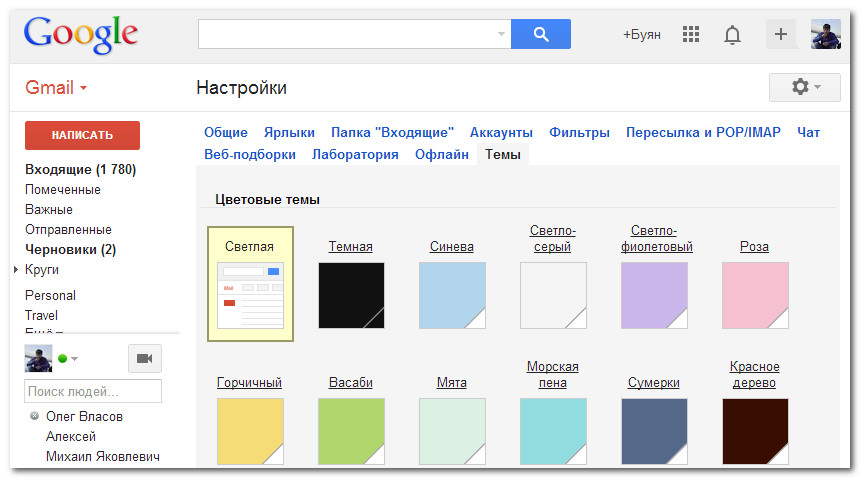
По умолчанию почта открывается на белом фоне. Чтобы ее изменить нажимаем значок шестеренки, далее «Темы».
Выберите понравившийся вариант, нажмите кнопку «Сохранить».
Вход в Gmail.com без пароля — восстановление пароля
Данная служба относится очень внимательно к трудностям пользователей и все шаги по восстановлению почты уже тщательно проработаны. Технической службой продумана методика уточнений, по которой можно с большой вероятностью определить настоящего владельца. В данной инструкции будет рассмотрен самый сложный метод — без доступа к номеру мобильного телефона и не имея прикреплённого второго почтового ящика:
на странице ввода пароля от электронной почты нужно нажать ссылку «Нужна помощь»;
откроется страница с выбором вероятных проблем, где необходимо выбрать «Я не помню пароль» и указать адрес почты (если он не появится автоматически). После этого, нажать кнопку «Продолжить»;
на следующей странице нужно указать пароль в том виде, в котором он запомнился и выбрать «Продолжить» или «Затрудняюсь ответить»;
будет предложено воспользоваться номером телефона. Т.к. в данной инструкции рассматривается метод без доступа к номеру телефона, то отмечается пункт «Я не могу воспользоваться телефоном»;
вводятся даты последнего входа в почту gmail.com и регистрации;
следующий шаг — ответ на секретный вопрос, введённый при регистрации. Здесь можно ввести правильный ответ и выбрать «Продолжить» или нажать на кнопку «Пропустить этот вопрос», если сам вопрос забыт;
все последующие шаги направлены на доказательство своей принадлежности к данному ящику. Каждый пропуск вопроса будет только растягивать процедуру восстановления почты гмайл (gmail.com). По завершению, система обработает все данные ответы и предоставит доступ к почтовому ящику.
В последующем, лучше перестраховаться от таких случаев и записать данные в надёжном месте. Не помешает прикрепить к почте действующий номер телефона или второй почтовый ящик. Сделать это можно в настройках профиля аккаунта
Регистрация в Gmail
Первое, о чём надо помнить, — это адрес gmail.com. Именно .com. Не путайте с gmail.ru. Этот домен не имеет к Гуглу никакого отношения, хотя поисковик, вероятно, и пытался отсудить этот адрес. Впрочем, сейчас .ru вообще не доступен.
Если вам комфортнее смотреть видео, чем читать текст, посмотрите видеоинструкцию, демонстрирующую процесс регистрации. Отмечу, что это видео немного устарело, в интерфейсе Гмейла произошли изменения, но в целом процедура регистрации осталась прежней.
Переходим на https://www.google.com/intl/ru/gmail/about/ и оказываемся в лендинге. Большая красная кнопка «Создать аккаунт» говорит сама за себя.
Заполняем все поля исходя из целей регистрации. Если вы создаёте личный аккаунт, занимаетесь контекстной рекламой или хотите получить сертификат Google AdWords, введите настоящие личные данные, так как они будут отображаться в профиле Partners и на вашем сертификате. Если аккаунт создаётся чисто в рабочих целях, например, для аккаунта AdWords конкретного проекта, можете оставить достоверность данных на личное усмотрение.
Так как гугловская почта мегопопулярна, большинство красивых адресов уже заняты. Но в почтовых адресах разрешено использовать точки, так что вы можете зарегистрировать ящик по домену вашего сайта. Такой адрес вряд ли будет занят. Например, [email protected].
Обратите внимание на поля мобильного телефона и запасной почты. Телефон можно пропустить (но для личного аккаунта лучше указать), хотя Гугл может потребовать ввести номер, если с вашего IP обнаружится подозрительная активность (несколько регистраций ящиков подряд)
Запасную почту советую указывать всегда, чтобы была возможность восстановить забытый пароль. Понятно, что альтернативная почта должна существовать и у вас должен быть доступ от неё, так как на неё придёт письмо с кодом подтверждения.
Придумайте сложный пароль. Всякие QWERTY и 12345 — это просто подарок для любителей взламывать чужие аккаунты. Пароль должен быть сложным, содержать буквы в верхнем и нижнем регистре, цифры и спецсимволы. Если вам самому трудно придумать такой пароль, воспользуйтесь сервисом KeePass. Он генерирует и хранит сложные пароли, так что вам не надо учить их наизусть или записывать на листике.
Если вы корректно заполнили все поля, откроется приветственное окошко, всячески расхваливающее почту Gmail. В самом ящике будет лежать парочка писем о том, что вы новый пользователь гуглопочты и что теперь вы можете перенести сюда всю свою почту из других ящиков.
Что делать, если войти не получается
На компьютере
1. Откройте сайт google.ru.
2. Нажмите на пункт «Почта».
3. Щелкните по «Забыли адрес эл. почты?»
Откроется окно восстановления с помощью номера телефона или резервного электронного адреса. Рассмотрим оба варианта.
Восстановление пароля с помощью телефона
Введите в поле номер телефона, к которому прикреплен электронный адрес и нажмите «Далее».
Напечатайте Имя и Фамилию.
Откроется запрос на отправку смс кода подтверждения. Нажмите «Отправить».
Вставьте код, полученный в смс, и нажмите «Далее».
Откроется окно с выбором аккаунта. Щелкните по вашему адресу.
Выйдет запрос ввести пароль. Допустим, вы его помните. Значит, щелкните по «Забыли пароль?» внизу.
Появится запрос ввести последний пароль, который помните. Нажмите на кнопку «Другой способ».


Выйдет окошко с предложением отправить код в смс на прикрепленный номер. Нажмите «Отправить».
Введите код из смс и нажмите «Далее».
Придумайте новый пароль и нажмите «Далее».
Пароль изменен, и вы вошли в аккаунт. Нажмите «Перейти в Gmail».
Восстановление пароля с помощью резервного адреса почты
Введите электронный адрес, к которому прикреплен ваш ящик.
Укажите ваше Имя и Фамилию.
Выйдет окошко с предложением отправить код на резервный электронный адрес.
После отправки на этот ящик придет сообщение об успешном восстановлении.
Для восстановления пароля нажмите «Забыли пароль?».
Выйдет запрос ввести последний пароль, который помните. Щелкните по «Другой способ».
Выберите пункт «У меня нет доступа к телефону».
Откроется окно с предложением отправить код на резервный электронный адрес.
После отправки перейдите в указанный ящик. На него придет сообщение с кодом.
Введите полученный код.
Затем введите новый пароль к электронному адресу.
Вот и все – пароль успешно изменен! Теперь можно открыть свою почту Google.
На телефоне
Восстановление доступа через приложение Gmail
Запустите приложение Gmail. Выберите пункт «Добавить адрес электронной почты».
Выберите «Google» и нажмите на «Забыли адрес эл. почты?».
Откроется окно восстановления с помощью номера телефона или резервного электронного адреса. Рассмотрим оба варианта.
С помощью номера телефона
Введите в поле номер телефона, к которому прикреплен электронный адрес.
Укажите Имя и Фамилию.
Откроется окошко с предложением отправить код.
Отправьте его и напечатайте полученный код в поле.
Откроется окно с вашим аккаунтом. Нажмите не него.
Выйдет запрос ввести пароль. Допустим, вы его не помните. Значит, нажмите на «Забыли пароль?».
Выйдет запрос ввести последний пароль, который помните. Нажмите «Другой способ».
Выйдет окошко с предложением отправить код в смс на прикрепленный номер. Нажмите на кнопку «Отправить».
Введите код из смс.
Придумайте новый пароль.
Выйдет окошко с предложением принять условия использования. Нажмите «Принимаю».
Аккаунт добавлен и восстановлен.
С помощью резервного электронного адреса
Введите адрес дополнительного ящика, к которому прикреплена почта Gmail.
Укажите ваше Имя и Фамилию.
Выйдет окошко с оповещением об отправке кода на ваш резервный электронный адрес. Нажмите на кнопку «Отправить».
Перейдите в резервный ящик. Введите код из письма.
Нажмите на аккаунт, выберите «Забыли пароль».
Выберите «Другой способ».
Нажмите на пункт «У меня нет доступа к телефону».
Выйдет окошко с оповещением об отправке кода на ваш резервный электронный адрес.
Нажмите «Отправить» и перейдите в ваш резервный ящик. На него придет код, который нужно ввести в форму восстановления.
Затем придумайте новый пароль для входа.
Выйдет окошко с предложением принять условия использования. Нажмите «Принимаю».
Аккаунт восстановлен и добавлен в приложение!
- https://pc4me.ru/3122.html
- http://compdude.ru/how-enter-gmail-com-email-username-and-password-if-already/
- https://xn—-8sbdndnenfvg5dxc1cj.xn--p1ai/gmail-com.html
- https://xn--b1ae3a1a.xn--p1acf/gmail
- https://zapravkacity.ru/kompyuternaya-pomoshch/kak-zajti-v-elektronnyj-yashhik-gmail.html
Как работать с сервисом
При наличии аккаунта в почту можно попасть с любого сервиса Google. Например, при открытии поиска справа вверху нажмите кнопочку в виде маленьких черных квадратов. Откроется доступ ко всем сервисам.
Интерфейс
Сервис удобный. Легко найти что и где находится. Почта делится на:
- «Несортированные». Здесь находятся письма не попавшие в другие вкладки»;
- «Соцсети». Письма из социальных сетей;
- «Промоакции» рекламные рассылки на которые вы подписались;
- «Форумы» рассылки ответы из форумов;
- «Оповещения» уведомления о платежах и счетах.
Чтобы их активировать нажмите «+».
Подпись
Допишите к каждому отправленному письму информацию, которая добавится автоматически при отправке. Например, контактная информация фирмы, или адрес сайта. Для этого нажимаем значок шестеренки, далее «Настройки». Новую страницу прокрутите вниз пока не увидите пункт «Подпись». В специальном поле пропишите информацию.
Если вы будете использовать ящик для общения с коллегами по работе, заполните ее презентабельно. При открытии ящика проверяется, может ли браузер загрузить эти функции. Если обнаружится несоответствие, загрузится html-версия. Если почта не открывается, переключитесь в этот режим. Для этого нажмите ссылку внизу окна «Загрузить упрощенную версию».
Преимущества
Вы можете создать электронную почту Gmail.com бесплатно. Удобно что при регистрации вам не нужно отказываться от старых ящиков. Сервис предлагает настроить прием и отправку писем на них. Это удобно.
Это универсальное решение.
Безопасность
Рекомендую сразу установить настройки, которые будут описаны. Это в целях безопасности. Нажимаем справа вверху значок шестеренки далее «Настройки». Внизу в подвале страницы есть ссылка «Дополнительная информация». Нужна для настройки и отправки оповещений о подозрительных файлах.
Например, если в «Тип доступа» левая колонка, вместо «Браузер» появится «РОР», это повод задуматься. Тогда перейдите на страницу безопасности: https://support.google.com/mail/answer/7036019?visit_id=1-636592386066241402-3361737921rd=2.
Двойная авторизация
Справа вверху нажмите на аватар, далее кнопку «Мой аккаунт». В этом окне нажимаем ссылку «Безопасность вход». Здесь настройте пароль и код подтверждения присылаемый на мобильный телефон.
Зачем нужен электронный ящик Gmail
Конечно, в первую очередь, почта нужна, чтобы отправлять и получать электронные письма. Кроме текста, можно пересылать документы, фотографии и другие файлы.
Но Гугл создал еще кучу других полезных сервисов, которые также становятся вам доступы после получения ящика на gmail.com. Немного о наиболее популярных:
Диск (google.com/drive). Бесплатное хранилище для ваших файлов объемом 15 ГБ. Туда можно загружать данные с компьютера, телефона или планшета, а потом открывать или скачивать их удаленно (например, с другого устройства). Или же сделать какие-то файлы доступными для других пользователей.
Документы (google.com/docs). Через этот сервис можно создавать документы, таблицы, презентации и формы. Они сохраняются в ваш Гугл диск и в любой момент их можно будет переслать, скачать, а также отредактировать, в том числе, и несколькими людьми сразу.
Фото (photos.google.com) – сервис для хранения фотографий с удобной сортировкой.
YouTube (youtube.com). Самый известный в мире видеохостинг. Через аккаунт в Gmail можно подписываться на интересные каналы, а также публиковать свои ролики и даже на них зарабатывать.
Google Play (play.google.com) — приложения, игры, книги, музыка и фильмы для телефонов и планшетов на Android.
Все это становится автоматически вашим после получения почты в Gmail. То есть вместе с ящиком вам дается аккаунт в каждой из этих систем, которыми, к слову, вовсе необязательно пользоваться.
Как войти в почту Gmail, если логин и пароль уже есть
Для того, чтобы воспользоваться всеми функциями почтового сервиса Gmail, необходимо войти в нее. Для этого вам понадобиться любой браузер (Google Chrome, Mozilla Firefox, Opera, Internet Explorer и т.д). Давайте разберем процедуру входа на примере браузера Internet Explorer, так как он по умолчанию присутствует во всех операционных системах.
Способ 1: вход в почтовый сервис Gmail с помощью сайта Google
- Запускаем Internet Explorer. В Windows 10, например, необходимо нажать кнопку «Пуск». В списке всех установленных приложений необходимо найти папку «Стандартные-Windows». Нажав на нее вы увидите в списке программу Internet Explorer.
- В адресную строку прописываем адрес сайта Google
Выбрав тот или иной вариант, вы попадете на страницу с почтой и сможете сразу начать пользоваться всеми ее функциями.
Способ 2: доступ к почте Gmail через список сервисов
Если вы постоянно пользуетесь почтой Gmail, то самым правильным решением для вас станет использования браузера Google Chrome для этих целей. Он предоставляет доступ ко всем службам Google буквально в 2 клика мышью. Скачать этот браузер вам предложат при переходе на главную страницу Google в любом браузере.
- Скачиваем браузер и устанавливаем его. По умолчанию в верхней левой области браузера находится кнопка «Сервисы».
- Нажав на нее, вы попадете на страницу с сервисами Google. Выбираем приложение «Gmail».
- Если вы ранее уже вводили свой логин и пароль, то вас сразу же перенаправит на страницу с вашей почтой. В противном случае, вам нужно будет ввести свой логин и пароль в соответствующих полях.
Если вы постоянно пользуетесь электронной почтой Gmail, не забывайте про надлежащую защиту. Установите сложный пароль, привяжите номер мобильного телефона к аккаунту и установите резервный адрес почты. Не забывайте, что почтовый сервис компании Google, как и любое онлайн приложение, может быть взломан злоумышленниками.
Лидирующий сервис со своей встроенной поисковой системой и с возможностью создания электронной почты, это все про Gmail com. Почта, где вход в личный кабинет, открывает перед вами дверь с доступом на любой современный портал. Всего несколько лет назад, показатель уникальности посетителей за один год, смог не просто переплюнуть, а с лихвой даже оставил позади такие зарубежные сервисы как Майкрософт и Хотмаил.
Каждому из пользователей доступно создание и отправка писем, при необходимости можете даже запрограммировать отправление на любую дату и время. Соответственно вы можете, без каких либо сложностей принять, сортировать, пересылать и удалять сообщения. Но что самое приятное в почте от гугл, что сервис бесплатно предоставляет доступ к 10 ГБ памяти на их серверах для хранения любой информации. Сейчас сервис открыт для всех и зарегистрироваться может любой желающий.
Как зарегистрироваться в Gmail.com и создать новый почтовый ящик электронной почты E-mail
1. Откройте страницу создания учетной записи Google.
2. В форме введите имя и фамилию.
3. Придумайте логин (имя пользователя), например, мы создали [email protected] (см. скриншот ниже). Логин должен включать по меньшей мере шесть символов. Уже существующий адрес, принадлежащий другому пользователю, использовать нельзя.
4. Установите надежный пароль. В идеале пароль должен содержать не менее 8 символов. Используйте в пароле прописные (большие) и строчные (малые) буквы латинского алфавита, цифры и другие символы.
ПО ТЕМЕ: Как правильно придумывать сложные пароли и не забывать их — совет от хакера.
5. При необходимости укажите текущий электронный адрес для восстановления аккаунта (необязательно). Нажмите «Далее».

6. Введите действующий номер телефона, а также дату рождения и пол. Нажмите «Далее».

7. Подтвердите номер телефона. Нажмите кнопку «Отправить», после чего Google отправит на этот номер телефона SMS с кодом.

8. Введите полученный код в соответствующее поле и нажмите «Подтвердить».

9. При желании добавьте номер телефона в аккаунт для использования в других сервисах Google (не обязательно).


10. Ознакомьтесь с условиями использования, пролистайте страницу в самый низ и нажмите кнопку Принимаю.

После выполнения требуемых действий, вы получите доступ к своему новому почтовому ящику Gmail.
Как установить Gmail на компьютер или ПК?
Чтобы получить неограниченный доступ к почте на ПК, следует выполнить указанные ниже действия. Всего три простых шага, и пользователь может в полной мере использовать возможности отправки, получения писем. Что необходимо сделать:
- Загрузить эмулятор приложения Андроид. Эмуляторы Bluestacks 5, LDPlayer и Nox App Player помогают в установке программы на ПК и облегчают ее использование и запуск приложений Android. Рекомендуется воспользоваться Bluestacks 4. Распространенная программа для использования.
- Установить эмулятор на компьютер с Виндовс. Сделать это можно путем подсказок. Как только процесс скачивания окончен, необходимо перейти в папку загрузок и начать установку. Достаточно нажать на приложение и начнется установка эмулятора. Нужно принять лицензионное соглашение и следовать инструкциям на экране. О том, что пользователь сделал все правильно, сообщит система.
- Поиск почты. Если эмулятор не запустился автоматически, следует найти, куда программа была сохранена и нажать для запуска на иконку. В меню Bluestacks 5 следует найти почту Gmail. Система быстро отыщет нужную программу. Далее нужно нажать на кнопку – установить и начнется процесс установки на ПК почты.
После того, как пользователь получит сообщение системы о том, что процесс завершен, он может нажать на иконку и начать использовать почту. Кроме поиска в меню эмулятора, можно добавить apk-файл через меню в эмуляторе и перетаскивание файла в окно. Это проще и быстрее.
Bluestacks 5 считается самым популярным эмулятором. Его удобно использовать, нет ограничений или сложностей в применении. С его помощью можно скачать почту Gmail на ПК, ноутбук или нетбук. Алгоритм действий такой же, как описано выше.
Создание электронной почты занимает всего несколько минут. Необходимо обязательно придумать надежный пароль. Система достаточно защищена, но во избежание вмешательств со стороны, рекомендуется 1 раз в 2-3 месяца менять пароль, обновляя его. Как пользоваться программой Gmail на ПК можно прочитать при скачивании файла на устройство.
Как добавить в Gmail учетную запись электронной почты Outlook или Yahoo
Gmail позволяет добавлять учетные записи электронной почты таких сторонних сервисов, как Outlook, Yahoo, Exchange, и так далее. Для этого:
- Нажмите на кнопку с изображением трех горизонтальных линий, которая находится в левом верхнем углу;
- Нажмите на стрелку, расположенную напротив имени учетной записи;
- Выберите «Добавить аккаунт»;

- Выберите из списка нужный сервис;
- Введите адрес вашей электронной почты и пароль.

Как в Gmail объединить несколько почтовых ящиков
Если у вас имеется две или более учетных записей электронной почты на одном и том же устройстве, Вы можете объединить их, и видеть все сообщения электронной почты в одном окне. Для этого:
- Нажмите на кнопку с изображением трех горизонтальных линий, которая находится в левом верхнем углу;
- Выберите «Вся почта»;
- В открывшемся окне в хронологическом порядке будут отображены все ваши письма.

Куда и как перенести ящик Gmail
Несмотря на то, что блокировка Gmail в России не планируется, стоит всё-таки перенести данные в другой почтовый сервис — например, в Yandex. Почтовый сервис Яндекса будет как бы копировать письма себе, в Гугле-почте они при этом не исчезнут. Давайте сделаем это прямо сейчас и не будем переживать за сохранность своих писем! Вы больше не будете постоянно думать, работает ли Гугл почта в России сегодня.
- Зайдите с компьютера в свой почтовый ящик на Яндексе.
- Нажмите «Настройки» — значок шестерёнки справа наверху.

Перейдите в раздел «Сбор почты с других ящиков».

Кликните по кнопке «Gmail».

- Авторизуйтесь в своём аккаунте Гугл.
- Разрешите Яндексу доступ к аккаунту.
Разбираемся в Яндекс.Метрике и рассказываем, как настроить цели.
Готово! Сбор почты начнётся через несколько минут в автоматическом режиме!
Импорт, сбор почты
Перенесите контакты с других ящиков. В настройках переходим «Аккаунты импорт». Произведите соответствующие настройки.
- Импорт почты, контактов. Укажите ящик с которого переносятся письма. Это работает для существующих сообщений, новые не будут переноситься;
- Добавить аккаунт. Пропишите ящик, с которого Gmail будет импортировать почту. Настройте ее для сбора с нескольких старых ящиков.
Папки и ярлыки
Используются для сортировки писем. По умолчанию предлагается набор ярлыков и папок. Настройте их под свои потребности. Нажимаем значок шестеренки далее настройки. На вкладке «Ярлыки» с помощью активации «да/нет» отключите или удалите их.
Там же создайте новый ярлык.
Темы
По умолчанию почта открывается на белом фоне. Чтобы ее изменить нажимаем значок шестеренки, далее «Темы». Выберите понравившийся вариант, нажмите кнопку «Сохранить».
Как в Gmail архивировать или удалять электронную почту
- Нажмите и удерживайте палец на нужном вам сообщении;
- Нажмите на кнопку «Архивировать», которая изображена в верхней части окна;
- Если Вы хотите удались письмо, нажмите на кнопку «Удалить» (кнопка с изображением мусорной корзины).

Вы также можете удалять или архивировать письма при помощи свайпа по области предварительного просмотра. Чтобы настроить, какое действие будет выполняться при свайпе:
- Нажмите на кнопку с изображением трех горизонтальных линий, которая находится в левом верхнем углу;
- Выберите «Настройки»;
- Выберите «Общие настройки»;

- Выберите пункт «Действие по умолчанию»;
- Выберите между «Архивировать» и «Удалять».

Получите G Suite бесплатно, если вы соответствуете требованиям
Вы не поверите, но вам, возможно, даже не придется создавать собственный домен Gmail с помощью нашего трехэтапного обходного пути. Есть два случая, когда ваша компания может получить G Suite бесплатно:
- Если ваша компания некоммерческая, ознакомьтесь с Google для некоммерческих организаций Здесь вы можете зарегистрироваться как некоммерческая организация и получить полный доступ к G Suite Basic, не платя ни копейки.
- Сходным образом, G Suite Education доступен для школ, который включает полный набор продуктов, видеоконференцсвязь и неограниченное хранилище.
В обоих случаях не только возможно, но и невероятно легко создать бесплатные адреса электронной почты, используя домен своего веб-сайта через G Suite. Более того, вы можете сделать это для каждого члена вашей команды. Проверьте Google документация для начала.
Восстановление пароля
Восстановление пароля для входа в почту gmail – это достаточно кропотливый процесс, так как компания заботится о безопасности своих пользователей. Соответственно, данная процедура построена таким образом, чтобы доступ получил именно владелец аккаунта, а не третьи лица.
Если это действительно ваша почта, то чтобы вернуть возможность входа в электронную почту gmail.com, перейдите к окну авторизации и нажмите на кнопку восстановления доступа. В частности вам нужно:
- Зайти на сайт https://mail.google.com/.
- Нажать на клавишу «Войти».
- Ввести адрес электронной почты, пароль от которой вы не помните.
- Нажать на клавишу «Далее», а затем в новом открывшемся окне — на кнопку «Забыли пароль?».
После этого вам будет предложено указать последний пароль с данного аккаунта, который вы можете вспомнить. Это может быть старый пароль, или он может быть максимально похож на ваш нынешний – это покажет, что вы имеете представление о том, каким мог быть идентификатор.

Если вы давно не совершали вход в почту gmail.com, и не можете вспомнить ни одного варианта пароля, то можете выбрать другой способ восстановления — через номер телефона. Вам нужно будет указать номер, на который вы регистрировали аккаунт, и получить специальный проверочный код.

Нет доступа к этому номеру? Есть другой вариант восстановления – указать, когда вы создали почту, или когда последний раз посещали ее.

Хотя бы один из этих способов должен вам помочь, но самый популярный – по номеру телефона. Именно поэтому еще на этапе регистрации рекомендуется «привязать» к своему аккаунту свой телефон, который позволит вам предотвратить полную утерю доступа к почте Google.
Настройка Джимейл
Итак, вам удалось создать почту Gmail и аккаунт Google, теперь у вас есть заветный ящик. Если вы планируете использовать аккаунт в других целях, например, для сбора семантики в AdWords в программе KeyCollector или вам просто нужен ящик, чтобы заниматься крауд-маркетингом (регистрироваться на форумах), настройку можете вообще пропустить. Если же вы планируете работать с почтой вплотную, нужно разобрать ещё несколько моментов.
Обзор интерфейса
Корреспонденцию в Джимейл можно распределять по нескольким вкладкам-рубрикам.
Несортированные — сюда попадают письма, не попавшие в другие вкладки;
Соцсети — сюда попадают уведомления из социальных сетей и т
Промоакции — сюда попадают всякие рекламные рассылки, на которые вы имели неосторожность подписаться;
Оповещения — сюда приходят автоматические уведомления о платежах, счетах и т. д.;
Форумы — сюда приходят оповещения с форумов, рассылки и т
По умолчанию включены только 3. Включить или отключить остальные можно путём нажатия на плюсик справа от крайней вкладки.
Как показывает практика, гмейл не всегда корректно определяет, в какую вкладку помещать ту или иную корреспонденцию. Например, в «Промоакции» могут приходить рассылки из ваших любимых блогов. А во вкладку «Соцсети» — уведомления от Google Analytics.
Вы можете перетаскивать письма из одной вкладки в другую. Перед вами откроется окошко с вопросом «Всегда помещать письма с данного адреса в данную вкладку?«. Смело нажимайте «Да«.
Когда закончите с настройкой вкладок, можно приступить к выбору темы оформления ящика.
Безопасность работы в аккаунте ГМайл
Возможности, предоставляемые системой в плане безопасности, впечатляют, поэтому в качестве первого шага после регистрации обязательно уделите время организации должной защиты своей почты, это поможет избежать множества неприятностей в дальнейшем.
Все эти настройки (с включением двухэтапной аутентификации для входа в учетную запись), которые осуществляются на странице безопасности, мною подробно описаны в публикации о создании общего аккаунта Google, поэтому повторяться не имеет смысла.
Кроме опции подтверждения входа в ГМайл (а значит, и во все другие сервисы Google) с помощью мобильного телефона тут можно сменить пароль при необходимости, указать резервный адрес электронной почты, закрыть доступ для непроверенных и ненадежных приложений, а также совершать иные действия по усилению уровня защищенности своей учетной записи.
Пожалуй, укажу еще на одну важную деталь в плане безопасности, так как она непосредственно связана с интерфейсом почтового ящика. Это ссылка «Дополнительная информация», находящаяся в самом низу справа, после клика по которой откроется вот такое окошко:
При необходимости вы можете завершить открытые для данного аккаунта сеансы на всех устройствах нажатием на соответствующую кнопку, если такая ситуация имеет место быть (это будет очередным широким шагом к повышению безопасности).
В присутствующей здесь табличке можно ознакомиться с последними действиями, совершенными в данной учетной записи, с указанием местоположения (IP-адреса).
Если при изучении данной информации вы отметили какое-то незнакомое устройство (например, вместо браузера, с которого вы совершаете вход, будет значится другое приложение) либо ай-пи, то это уже повод обеспокоиться, в результате немедленно поменять пароль для верности, а уж затем внимательно изучить рекомендации от службы Джимейл по защите аккаунта.
- https://snarkfog.net/kak-sozdat-pochtu-gmail-registraciya-i-nastrojka/
- https://public-pc.com/kak-sozdat-elektronnuyu-pochtu-gmail-podrobnoe-rukovodstvo/
- https://goldbusinessnet.com/seo-programmy-i-servisy/gmail-registraciya-vhod-v-pochtu-gugl-sozdanie-ehlektronnogo-pochtovogo-yashchika-nastrojki/
- http://alenakraeva.com/new-digital-world/sozdat-pochtu-na-gmail-com/
- https://inforegistration.ru/pochta/sozdat-gmail
- https://www.pc-pensioneru.ru/gmail-registraciya.htm
- https://copirayter.ru/step-by-step-guide-how-create-setting-up-gmail-account-from-google/
- https://geekhacker.ru/kak-sozdat-pochtu-na-gmail/
Источник: domikexpert.ru
Регистрация почтового ящика Gmail. Инструкция с фото
Зарегистрироваться в Gmail – значит не только обзавестись удобным, надежным и защищенным от спама электронным почтовый ящиком, но еще и получить авторизированный доступ к многочисленным сервисам: например, Гугл Карты, Календарь Google или видеохостинг YouTube. Зарегистрироваться в Gmail может любой пользователь. Чтобы завести почту на gmail.com, необходимо выполнить 12 простых шагов. Однако не пугайтесь – вряд ли вы потратите на них более трёх минут.
Шаг 1
Первым делом перейдите по ссылке: http://mail.google.com.
Шаг 2
На открывшейся странице вы увидите кнопку «Создать аккаунт». Нажатие на неё откроет небольшую анкету с полями для заполнения.
Шаг 3
Имя и Фамилия: желательно вписать настоящие, чтобы получатели ваших писем знали, кто их отправил).
Шаг 4
Имя пользователя: другими словами — логин, который также будет являться основной частью электронного адреса перед расширением gmail.com.
Шаг 5
Пароль. Его нужно будет повторить для подтверждения, мы рекомендуем не использовать даты рождения или набор из цифр подряд во избежание взлома недоброжелателями – лучше всего выбирать сочетание цифр и букв или понимаемые только вами комбинации. Отличный вариант — написание русского слова в английской раскладке с добавлением нескольких цифр.
Шаг 6
Дата, месяц и год рождения (тут, мы полагаем, вы справитесь).
Шаг 7
Пол: кроме двух основных вариантов, есть еще третий – можете не указывать мужчина вы или женщина.
Шаг 8
Мобильный телефон: ваш личный номер понадобится только в том случае, если вы забудете пароль, ни в каких других целях он не будет использоваться.
Шаг 9
Запасной адрес электронной почты: сюда придет уведомление о полученном аккаунте, кроме того, ранее созданный ящик поможет восстановить пароль.
Шаг10
Докажите, что вы не робот: в этом поле от вас потребуется ввести расположенные над ним символы дабы подтвердить что вы — человек..
Шаг11
Страна: указав свою страну, вам будет легче работать с сервисом Google Maps и находить друзей в Кругах.
Шаг12
Принятие условий использования и согласие с политикой конфиденциальности: напротив этого пункта нужно будет просто поставить галочку.
Теперь у вас есть новая почта Gmail — регистрация завершена. Вы увидите поздравительное сообщение и кнопку «Вперёд», клик по которой переведет вас уже непосредственно к новосозданному электронному ящику. Здесь вас уже будет ждать парочка приветственных писем от Google и предложение заполнить профиль в социальной сети Google +. Вы сможете загрузить фотографию на аватар, указать интересы, любимые места, найти знакомых, а главное – пользоваться одним из самых совершенных почтовых сервисов в мире!
Источник: softobase.com
Регистрация на gmail com создание почтового ящика. Как создать и защитить свой почтовый ящик Gmail
Gmail.com (джимейл или гмайл) — это крупнейший в мире почтовый сайт. Принадлежит он поисковику Google. Здесь можно бесплатно создать электронную почту, а также вместе с ней получить Диск (хранилище для своих файлов).
1 . Открываем сайт gmail.com . Нажимаем на «Создать аккаунт» внизу.
2 . Заполняем форму с правой стороны.
Имя и фамилия . Здесь нужно указать свои данные, желательно настоящие. Ведь если вдруг у вас в будущем возникнут сложности со входом в ящик, то благодаря этой информации можно будет вернуть доступ. При желании эти данные потом можно будет скрыть.
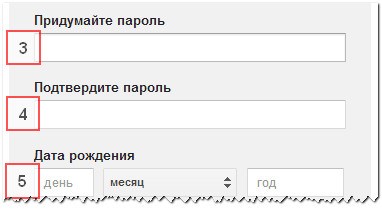
Имя пользователя . Очень важное поле — это и будет название вашего ящика (логин). Оно должно состоять только из английских букв, также можно использовать цифры и точки. Его нужно просто придумать и напечатать.
Это и есть адрес электронной почты (e-mail), куда будут поступать письма. Именно его и нужно будет сказать человеку, чтобы он смог вам что-нибудь прислать.
С выбором имени пользователя могут возникнуть проблемы. Дело в том, что каждый такой логин уникален — он принадлежит только одному человеку. И очень многие названия уже зарегистрированы, а, значит, выбрать их нельзя.
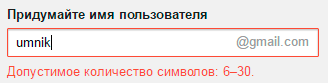
Допустим, я хочу получить логин umnik . Печатаю его в поле и нажимаю кнопку Enter на клавиатуре. Система такое имя не разрешает — говорит, слишком короткое.
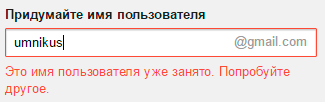
Ладно, значит, дописываю еще пару букв и нажимаю Enter. Но Гуглу опять не нравится: оказывается, такое имя уже кем-то занято.
Чуть ниже система показывает логины, которые свободны для регистрации. Гугл их автоматически сложил из моего имени и фамилии, а также добавил что-то похожее на придуманное мною.
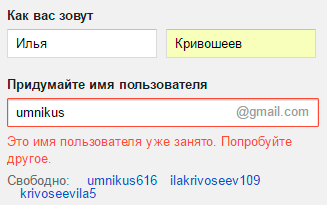
Можно выбрать любое из них. Но я советую еще немного потрудиться и подобрать что-то лучше — короче и проще для запоминания. Дело в том, что это название сменить уже будет нельзя.
Конечно, можно потом зарегистрировать другой ящик, настроить переадресацию писем на него из старого адреса. Но зачем такие сложности, если можно сразу выбрать нормальное название.
Чтобы упростить задачу, после ввода желаемого логина нажимайте на кнопку Enter и смотрите, что предлагает система. Она будет показывать разные свободные названия после каждого нажатия. Может, что-то и подойдет.
Если имя свободно для регистрации, то после нажатия на Enter, поле для его ввода не будет подсвечено красным.

Многие сначала не понимают, как важно иметь хороший адрес. Конечно, если почта нужна не для переписки, а для чего-то другого (регистрации в Google Play, например), то подойдет любое название. Но если вы планируете получать на нее письма, то адрес очень и очень важен.
В идеале он должен быть простым и не слишком длинным, таким, чтобы можно было продиктовать по телефону. Желательно все же без цифр и точек. И никаких «пупсиков», «красоток» и «кисочек»!
Весьма забавно, когда на визитке серьезного дядьки написано puzatik45.
Пароль и подтверждение пароля . Здесь нужно напечатать буквенно-числовой код, которым вы будете свой ящик открывать. В нем могут быть использованы только буквы английского алфавита и цифры, размер должен быть не менее восьми символов. Очень желательно, чтобы буквы были разного регистра (и большие и маленькие) — так хакерам будет сложнее взломать ящик.
Обязательно запишите этот пароль в надежное место!
Проверено: забывается он моментально, а вот войти без него в свою почту вы просто-напросто не сможете.
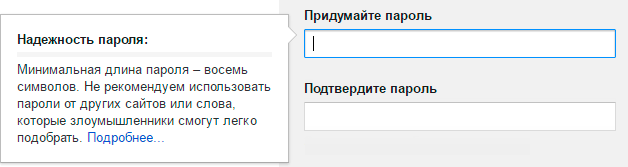
Дата рождения, пол . Эти поля тоже обязательны для заполнения. Информация из них нигде использоваться не будет. Как и в случае с именем/фамилией, лучше указывать свои настоящие данные. Так будет проще вернуть доступ к ящику, если со входом возникнут проблемы.
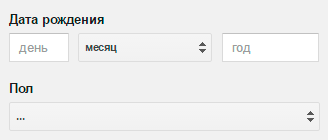
Другая информация . Мобильный телефон, запасной адрес эл. почты и страна — эти данные можно не указывать.
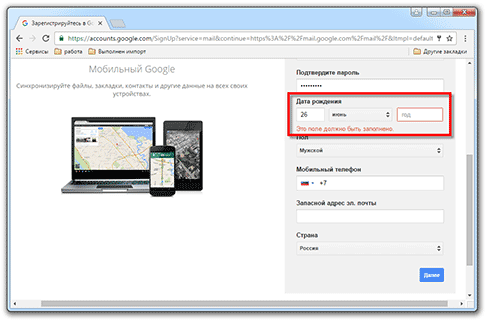
3 . После заполнения всех обязательных полей нажимаем «Далее». Если система не пускает, значит, какое-то поле заполнено не так, как надо. Оно будет подсвечено красным, а чуть ниже написано, что с ним не так.
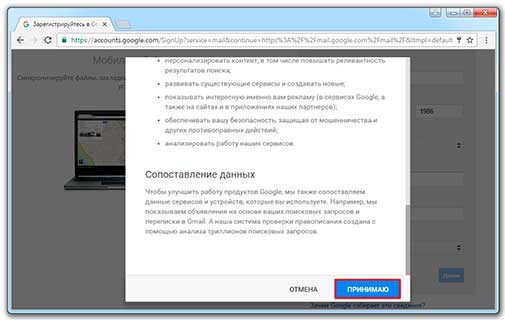
4 . Появится окошко, в котором будут написаны условия регистрации в почте gmail.com. Их нужно принять, иначе ящик вы не получите.
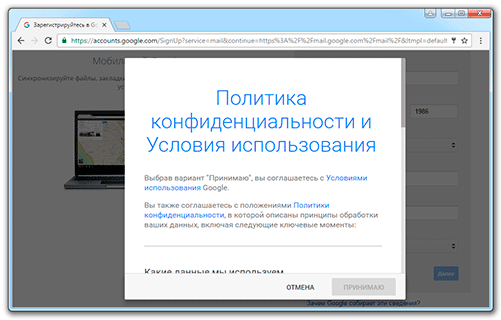
Кнопка «Принимаю» станет доступна только после того, как вы с ними ознакомитесь.
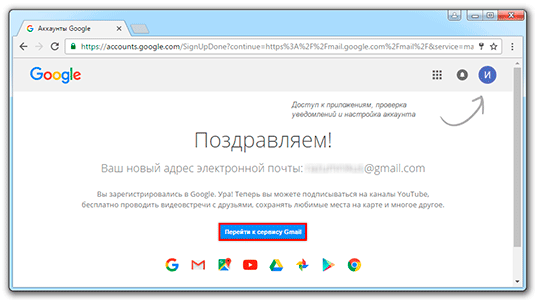
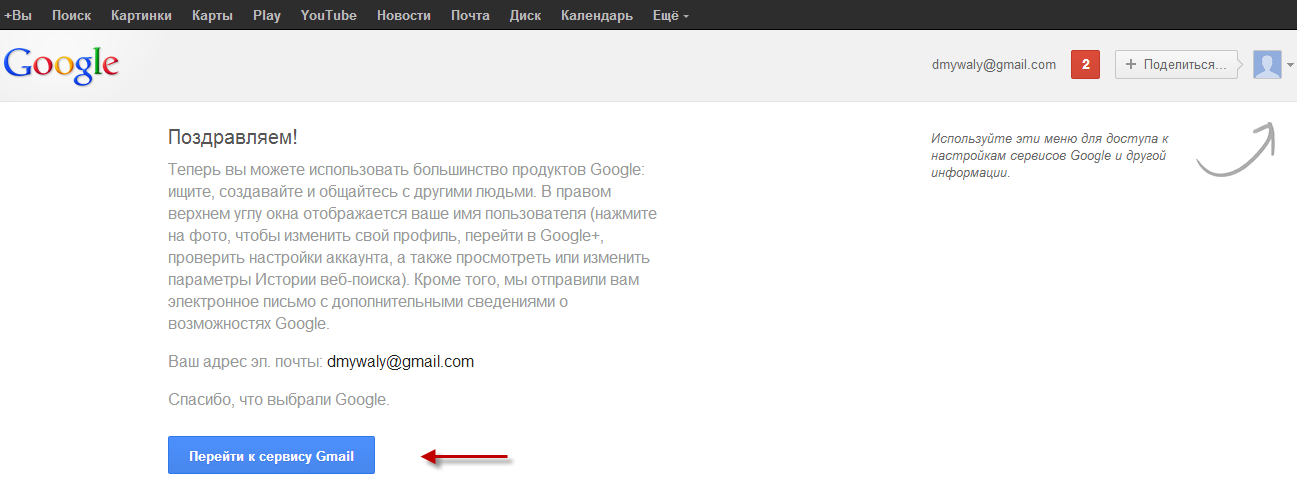
Вот и всё! Ящик зарегистрирован и Гугл с радостью сообщает его адрес. Записываем его в надежное место и нажимаем на «Перейти к сервису Gmail».
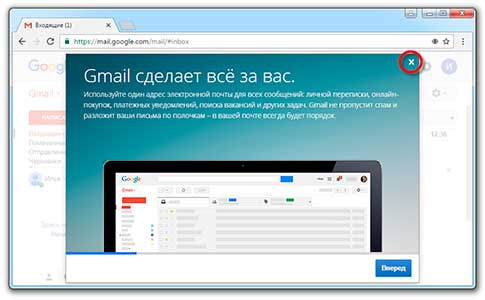
Сразу после этого откроется ваша новая почта
Адрес электронной почты
Пример правильно написанного адреса:
Именно такое вот полное название и нужно диктовать людям, писать на визитках, сайтах и в других местах. Если вы дадите человеку лишь укороченный вариант, письмо он отправить не сможет — оно просто не дойдет. Но только адрес должен быть ваш собственный, а не тот, который написан на этой картинке:)
Как узнать адрес своего ящика
Как только вы попали в свой новый ящик, Гугл вас приветствует и кратко рассказывает о возможностях почты. Окошко это мы закрываем — больше оно появляться не будет.
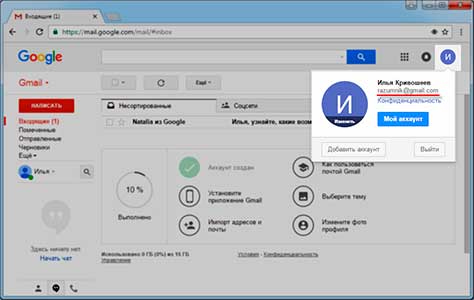
Чтобы узнать адрес своей почты на Гмайл, нужно нажать на значок с буквой вашего имени вверху справа. Появится небольшое окошко, где он будет написан.
Как войти в свою почту после регистрации
Хорошо, ящик у нас есть. Но как в него попасть спустя время: день, два, месяц, год…
Все очень просто: обычно программа для Интернета (браузер) помнит данные от почты и загружает ее автоматически. Вам нужно только открыть сайт Гугл , и в правом верхнем углу нажать на картинку с маленькими квадратиками, где выбрать значок почты.
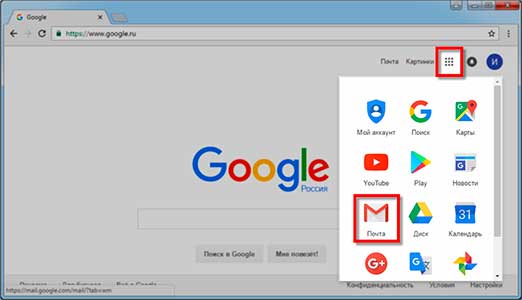
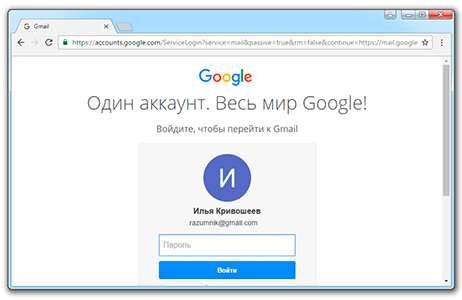
Сразу после этого должен открыться ваш ящик с новыми и старыми письмами. А если вдруг программа для Интернета забудет данные от почты, то нужно будет их ввести.
Зачем нужен электронный ящик Gmail
Конечно, в первую очередь, почта нужна, чтобы отправлять и получать электронные письма. Кроме текста, можно пересылать документы, фотографии и другие файлы.
Но Гугл создал еще кучу других полезных сервисов, которые также становятся вам доступы после получения ящика на gmail.com. Немного о наиболее популярных:
Диск (google.com/drive). Бесплатное хранилище для ваших файлов объемом 15 ГБ. Туда можно загружать данные с компьютера, телефона или планшета, а потом открывать или скачивать их удаленно (например, с другого устройства). Или же сделать какие-то файлы доступными для других пользователей.
Документы (google.com/docs). Через этот сервис можно создавать документы, таблицы, презентации и формы. Они сохраняются в ваш Гугл диск и в любой момент их можно будет переслать, скачать, а также отредактировать, в том числе, и несколькими людьми сразу.
YouTube (youtube.com). Самый известный в мире видеохостинг. Через аккаунт в Gmail можно подписываться на интересные каналы, а также публиковать свои ролики и даже на них зарабатывать.
Google Play (play.google.com) — приложения, игры, книги, музыка и фильмы для телефонов и планшетов на Android.
Google+ (plus.google.com) — социальная сеть.
Все это становится автоматически вашим после получения почты в Gmail. То есть вместе с ящиком вам дается аккаунт в каждой из этих систем, которыми, к слову, вовсе необязательно пользоваться.

Популярность электронной почты в современном мире с каждым днем набирает обороты. Ее используют абсолютно все интернет-пользователи. Без нее не удастся зарегистрироваться ни на одном сайте. Растет постоянно и количество компаний, которые предлагают пользователям свои почтовые сервисы.
Gmail — самый популярный почтовый сервис в мире, распространяемый на бесплатной основе компанией Google. Это не удивительно, ведь помимо качественной защиты почтовой службы, Google обеспечивает своих пользователей постоянной поддержкой и предоставляет доступ к многим популярным мультимедийным сервисам и службе хранения файлов.
Как войти в почту Gmail, если логин и пароль уже есть
Для того, чтобы воспользоваться всеми функциями почтового сервиса Gmail, необходимо войти в нее. Для этого вам понадобиться любой браузер (Google Chrome, Mozilla Firefox, Opera, Internet Explorer и т.д). Давайте разберем процедуру входа на примере браузера Internet Explorer, так как он по умолчанию присутствует во всех операционных системах.
Способ 1: вход в почтовый сервис Gmail с помощью сайта Google
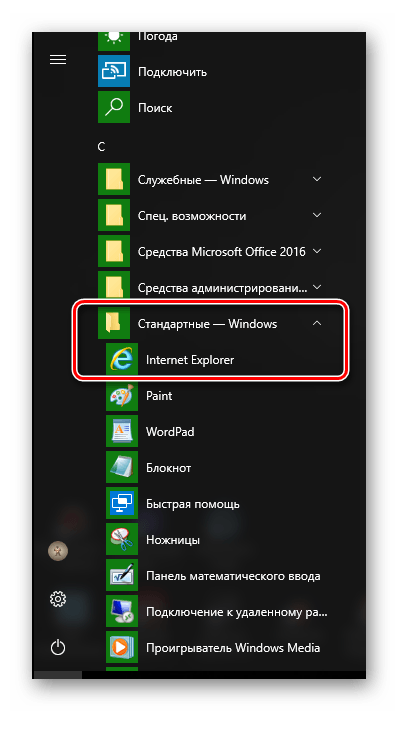
Выбрав тот или иной вариант, вы попадете на страницу с почтой и сможете сразу начать пользоваться всеми ее функциями.
Способ 2: доступ к почте Gmail через список сервисов
Если вы постоянно пользуетесь почтой Gmail, то самым правильным решением для вас станет использования браузера Google Chrome для этих целей. Он предоставляет доступ ко всем службам Google буквально в 2 клика мышью. Скачать этот браузер вам предложат при переходе на главную страницу Google в любом браузере.
Если вы постоянно пользуетесь электронной почтой Gmail, не забывайте про надлежащую защиту. Установите сложный пароль, привяжите номер мобильного телефона к аккаунту и установите резервный адрес почты. Не забывайте, что почтовый сервис компании Google, как и любое онлайн приложение, может быть взломан злоумышленниками.
Любой желающий на своем домене может использовать гмейл как почту для сотрудников корпорации или же для своего сайта , создавая почтовые ящики для пользователей. В такой ситуации после символа собаки будет идти домен пользователя.
Заполнив логин и пароль, нажмите кнопку «Войти» . Эти действия позволяют открыть папку, которую вы установите для отображения по умолчанию. По умолчанию будет открываться папка «Входящие».
Кроме этого вы можете настроить свои сборщики писем , типа Outlook или The bat. Специалисты компании google постарались на славу. Настройки IMAP занимают не более 5 минут. А главное, вам не придется каждый раз вводить логин и пароль. Они будут храниться в программе, предназначенной вводить их за вас самостоятельно.
Почта Gmail – продукт от всемирно известной компании Google. Официально в открытый доступ она попала в далеком 2004 году , и с этого момента создать почту на gmail com мог любой желающий.
Мало кто верил в то, что почта будет такой, как ее представили в пресс-релизе. Сомнения подогрела дата оглашения о старте первого, после поисковой системы, большого проекта от Google. Первое апреля как-никак. О том, что мировой гигант собирается предоставлять сервис бесплатной почты стало известно за день до старта. The New York Times написало об этом 31.03.2004. В нем говорилось, что создать почту можно будет абсолютно бесплатно .
Отличительной чертой инновационного почтового сервиса стал размер почтового ящика . 1 гигабайт на то время казалось просто фантастической цифрой. Это было в 500 раз больше, чем у существовавшего на то время конкурента Hotmail от еще одного американского гиганта Microsoft. Именно это и ассоциировало новость первоапрельской шуткой.
Однако первого апреля Google представила пресс-релиз. Но даже это не всех журналистов и пользователей убедило в правдивости новости. Настолько революционным было известие. Но все оказалось правдой. Продукт моментально вытеснил своих конкурентов (Yahoo mail, Hotmail) с рынка. Не удивительно, ведь создать почту на gmail com хотел практически каждый активный пользователь интернета.
Этим продуктом Google создала тренд развития сети интернет на ближайшие годы.
Кроме того, всем, кто решил создать почту на gmail, предоставлялась инновационная функция – поиск по почте . На тот момент google первым внедрил такую уже привычную для нас функцию. А вот какой-то десяток лет назад это было настоящим прорывом. Почта gmail com, регистрация на которой так и осталась абсолютно бесплатной, динамически развивается и по сей день.
Как создать почту на gmail com?
Процесс создания аккауна на джимейл максимально упрощен . Почтовый ящик gmail, регистрация которого происходит путем посещения сайта gmail com и нажатием кнопки «Создать аккаунт» – это ваше окно в окружающий мир.
Второй вариант: можно зайти на сайт google ru и в верхней части в меню выбрать «Почта» и уже там кликнуть по кнопке «Создать аккаунт ».
Форма регистрации, которая откроется, содержит только самые необходимые вопросы, ответить на которые не составит труда. Специалисты корпорации позаботились о новых пользователях и прописали по максимуму понятные подсказки. Ключевое, что надо заполнить – уникальный логин и персональный пароль .
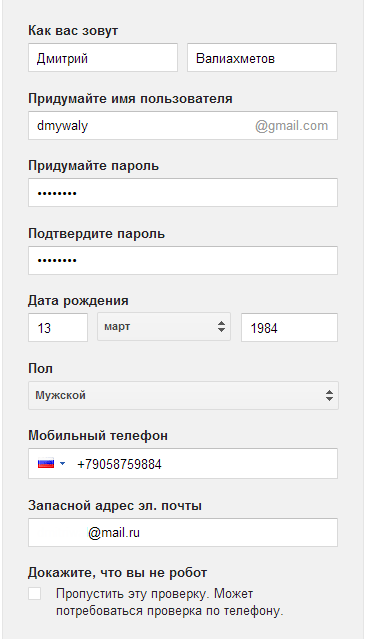
Так как почтовый сервис существует уже более десяти лет, то придумать уникальный логин будет не так то просто. В случае, если желаемое имя пользователя уже занято, то система предложит вам производные от желаемого логина , которые на данный момент свободны. Вы можете выбрать из предложенных вариантов, либо же придумать новую вариацию.
Так же при регистрации необходимо будет указать свой мобильный телефон и резервную почту . Не бойтесь указывать эти персональные данные. Это необходимо, прежде всего, для безопасности вашего почтового ящика. В случае, если вы забудете пароль, вы сможете без труда восстановить его либо на телефон, либо на альтернативный почтовый ящик.
К тому же, в случае попытки взлома почтового ящика злоумышленниками, им будет гораздо сложнее сделать это. Однако, телефон можно не указывать. Вместо него будет достаточно указать секретный вопрос и ответ на него. В целях безопасности выбирайте вопрос и ответ такие, что бы их знали только вы. Заполнив все поля, нажмите кнопку «Далее» для того, чтобы создать свою первую гугл почту.
Основные настройки гугл почты
Для того, чтобы настроить ваш почтовый ящик, персонализировать его, и создать комфортные условия для дальнейшей эксплуатации совершите действия, описанные в разделе почта-гугл вход.
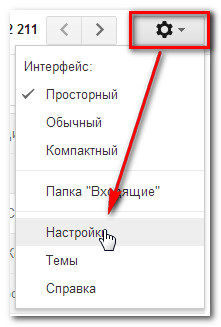
Тут вы можете создать свою собственную адресную книгу контактов, для быстрого написания писем, настроить язык самой почты, выбрать тему оформления, задать стиль текста и многое-многое другое.
- Цепочки – переписка между одними получателями с одинаковой темой группируются в список беседы. Это дает возможность не упустить ни одно письмо из переписки и всегда быть в курсе событий.
- Уведомления – поверх всех окон будут выскакивать полупрозрачные уведомления о том, что поступил новый e-mail. Очень актуально, если вы не хотите пропустить e-mail и при этом занимаетесь другой работой на ПК.
- Маркеры важности – система будет отображать специальный значок рядом с письмами, отправитель которых пометил их как важное.
- Категории – сортировка писем по определенным категориям. Это дает возможность отделить наиболее важные письма, промаркировать их по определенным параметрам и распределить по папкам.
Ну и, конечно же, стандартные, но весьма полезные фичи, которые могут найти пользователи google mail в настройках своей почты: автоответчик, подпись и фильтры .
Безусловно, все эти дополнительные настройки помогут вам сделать максимально комфортным пользование почтовым сервисом от компании Google.
Отдельно стоит описать сервис, который интегрирован в почту – «Задачи» . Этот, казалось бы, обыденный электронный органайзер, не такой простой, как на первый взгляд. Он способен напоминать вам по электронной почте или в виде смс сообщения, что через определенное время у вас запланирована, например, встреча. Поставив задачу даже на год вперед, будьте уверены, что сервис не забудет о ней. Если же ваши планы поменялись, можно удалить задачу. И от нее следа не останется.
Кстати, про контакты. Их можно экспортировать и импортировать . Это очень удобно, в случае, если у вас несколько почтовых аккаунтов и вы хотите использовать одинаковые контакты для переписки.
Как отправить электронное письмо с gmail?
- Для того, чтобы отправить email, надо открыть сайт гугл-почта , войти в свой аккаунт и нажать на кнопку «Написать».
- Откроется окно, в котором необходимо заполнить получателя, тему и текст письма . Получателя можете выбрать из персональной адресной книги.
- Если у вас есть желание отправить документ, картинку или любой другой файл – нажмите на пиктограмму в виде канцелярской скрепки.
- В диалоговом окне выберите на ПК файл , который вам надо отправить, либо вставьте ссылку, если файл уже размещен в интернете.
- Нажмите кнопку «Открыть» . Начнется процесс загрузки файла.
- Скорость загрузки будет зависеть от размера файла и скорости доступа к сети интернет. О прогрессе загрузки вас будет извещать заполняющаяся синяя полоска.
В случае, если вам необходимо отправить файл большого объема – то его не надо прикреплять к письму. Загрузите его на сервис Гугл диск, а адресату отправьте только ссылку на него. Это значительно ускорит как вашу отправку, так и процесс получения письма.
К тому же отправлять тяжелые письма – моветон. Помните, чем больше будет размер вашего письма, тем дольше оно будет доставляться получателю. Все ваши отправленные письма вы сможете найти в соответствующей папке.
Источник: crabo.ru