
Если вы решили завести себе почтовый ящик, но понятия не имеете как это сделать, то данная статья для вас. Это пошаговая инструкция как завести себе почтовый ящик.
Шаг 1 — Выбор сервиса:
Сейчас существует огромное множество сервисов, где можно создать почтовый ящик. Первым делом нужно выбрать сервис, где вы будете создавать себе почтовый ящик. Наиболее популярные сервисы в России это:
В принципе — особой разницы, где создавать почтовый ящик нет, т.к. все эти сервисы работают по схожему принципу и имеют схожие функции.
От того, какой сервис вы выберите для создания почты будет зависеть следующее:
Шаг 2 — Начало регистрации:
И так, сервис вы выбрали. В этой статье я буду рассматривать регистрацию ящика на Mail.ru. Ссылки на инструкции для других сервисов внизу статьи.
Первым делом необходимо зайти на сайт Mail.ru, для этого введите в адресной строке браузера «Mail.ru» (без кавычек) или же просто нажмите на следующую ссылку -> перейти на сайт Mail.ru. Когда вы перейдёте на сайт Mail.ru, нажмите на «Регистрация в почте» как это показано на картинке ниже:
Как создать новый почтовый ящик (e-mail) Просто и понятно
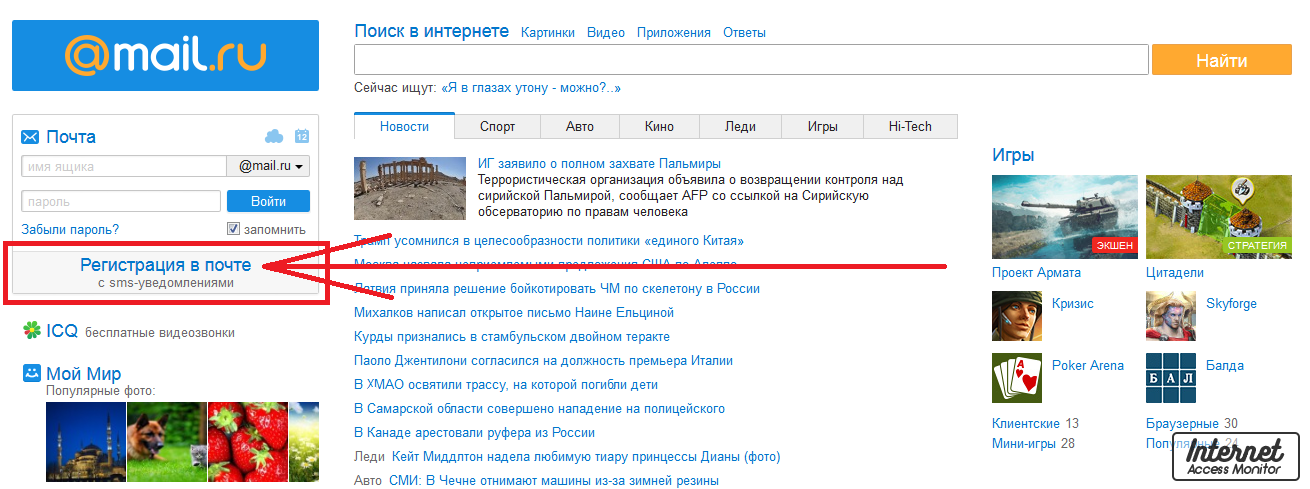
После этого перед вам откроется непосредственно страница регистрации почтового ящика, где вам нужно ввести все необходимые данные.
Шаг 3 — Регистрация почты:
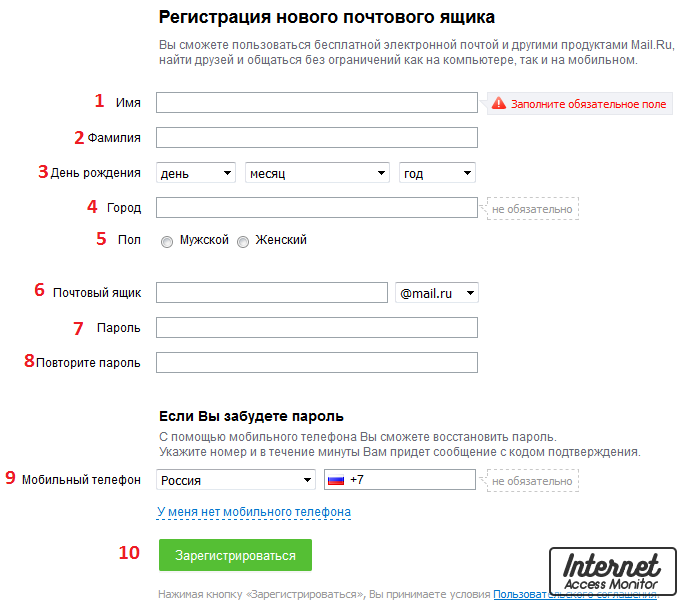
Теперь необходимо заполнить нужные поля:
Я отметил каждое из полей цифрами, давайте разберём, что нужно вводить в каждое из них:
1 Ваше имя. Можно вводить как русскими, так и английскими буквами.
2 Ваша фамилия. Можно вводить как русскими, так и английскими буквами.
3 Дата вашего дня рождения. Кликните по слову день/месяц/год и откроется выпадающий список, откуда можно выбрать нужную дату.
4 Ваш город. Нажмите, на пустое поле левой кнопкой мыши и перед вами откроется список, где вы сможете выбрать свой город. Поле необязательное, можете оставить его пустым, если хотите.
5 Ваш пол. Просто кликните на кружок рядом с нужным полом.
6 Адрес вашего будущего почтового ящик. Это поле можно заполнять только английскими буквами. Данный адрес будет использоваться вами для входа в вашу почту, так что обязательно запомните или запишите его,
7 Пароль, который будет необходим для входа в ваш почтовый ящик. Придумайте надёжный пароль (не используйте дни родения и и подобное в качестве пароля, т.к. такие пароли очень легко взломать) и запомните, а лучше запишите его.
8 Введите пароль ещё раз, для точности.
9 Номер вашего сотового телефона. Вводить необязательно. Если у вас нет телефона, то можете нажать на надпись «У меня нет мобильного телефона» чуть ниже этого поля.
10 Зарегистрироваться — нажмите эту кнопку, чтобы создать почтовый ящик.
Вот и всё. После того, как вы правильно заполните все поля. Нажмите «Зарегистрироваться» и ваш почтовый ящик будет создан.
Как создать электронную почту Gmail.com
Шаг 4 — Вход в почту:
После регистрации вы автоматически будете перенаправлены в свой почтовый ящик, откуда сможете сразу же посылать почтовые сообщения кому хотите. Но, как зайти в свой почтовый ящик потом? Очень просто!
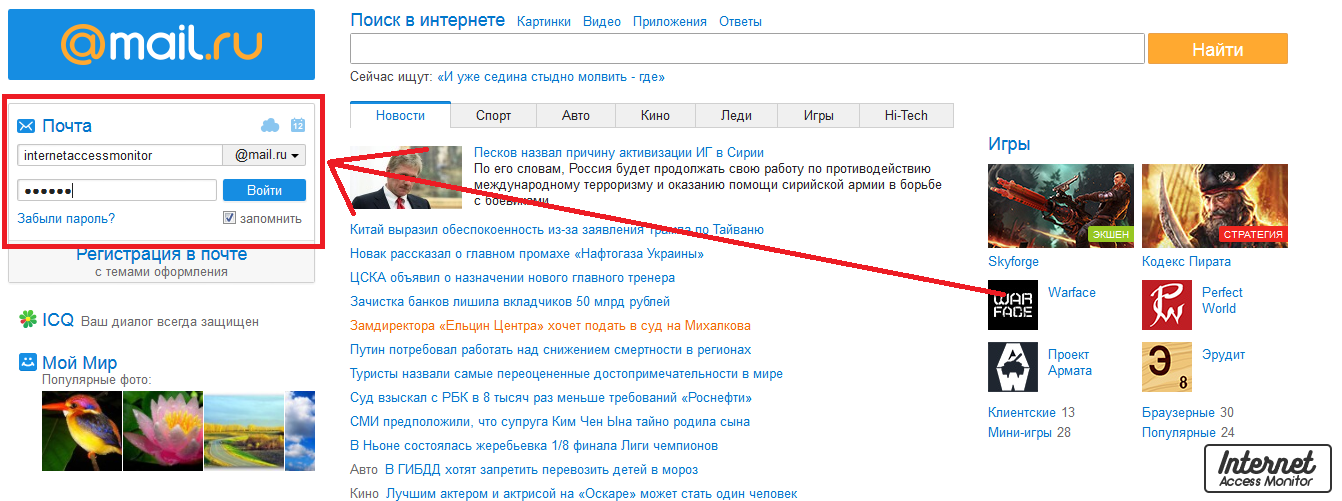
Чтобы попасть к себе в почтовый ящик нужно для начала зайти на сайт Mail.ru, для этого введите в адресной строке браузера «Mail.ru» (без кавычек) или же просто нажмите на следующую ссылку -> перейти на сайт Mail.ru. Когда вы перейдёте на сайт Mail.ru, введите свой логин и пароль от почты в специальные поля, как это показано на картинке ниже и нажмите «Войти»:
После этого вы попадёте в свой почтовый ящик, где сразу сможете приступить к чтению почты.
На этом всё. Если остались вопросы, то задавайте их в комментариях.
Инструкции по созданию почтовых ящиков на других сервисах по ссылкам ниже:
Как бесплатно создать электронную почту
В этом уроке я покажу, как создать электронную почту на компьютере или телефоне. Мы научимся регистрировать ящик в бесплатных почтовых сервисах Mail.ru, Yandex.ru, Gmail.com.
Что такое электронная почта
Электронная почта – это уникальный адрес в интернете, на который люди со всего мира могут писать сообщения и добавлять к ним вложения. Главное отличие такого ящика от обычного – то, что сообщения доставляются моментально в цифровом виде.
Другие названия электронной почты: email, электронный ящик, мыло, майл.
Обслуживают электронные ящики специальные сайты – почтовые сервисы. Наиболее надежные: Яндекс, Gmail.com (google), Mail.ru. Для получения нового адреса нужно заполнить анкету в одном из этих сервисов. А именно ответить на несколько вопросов о себе, выбрать логин и придумать надежный пароль.
Логин – это основная часть названия ящика. Он должен быть уникальным в системе, написан английскими буквами (можно использовать цифры, точку, дефис).
Лучше всего в качестве логина указать фамилию, первые буквы имени и отчества, например, konstantinov.i.k . Если в сети существует такой пользователь, можно поменять последовательность или добавить цифры (например, день рождения).
Пароль – это буквенно-цифровой код, которым будет открываться ящик. Он должен быть надежным, чтобы злоумышленники не смогли подобрать его через специальные словари.
Как бесплатно создать электронную почту
В этом уроке я покажу, как создать электронную почту. Сначала мы выберем почтовый сервис, а потом быстро зарегистрируемся. Сразу после этого мы получим новый ящик в интернете (email).
Где можно бесплатно сделать почту
Чтобы завести электронную почту, нужно зарегистрироваться на каком-нибудь почтовом сайте. Таких сайтов в интернете несколько и самые известные это Яндекс, Gmail.com (Гугл) и Mail.ru.

На каком же из них лучше сделать адрес? По большому счёту это не важно – они все примерно одинаковые. И по возможностям, и по удобству, и по безопасности. Какие-то чуть лучше по одним критериям, другие – по другим. Но разница несущественная.
С основной своей функцией – приём и отправление писем в любую часть мира – все эти сайты справляются одинаково хорошо.
Пошаговая инструкция по регистрации нового адреса
Итак, вы определились с сайтом, на котором хотели бы создать электронную почту. Теперь на нем нужно открыть адрес, а для этого пройти регистрацию.
Регистрация — это всего лишь заполнение небольшой анкеты. Вам нужно будет ответить на несколько вопросов о себе, выбрать для ящика название и придумать пароль.
Заполнение анкеты – дело хоть и простое, но крайне важное. Ведь от этого зависит не только то, какой у вас будет адрес, но и возникнут ли в будущем с ним проблемы. Часто люди не уделяют регистрации должного внимания, а потом не могут войти в свой ящик.
Сейчас я подробно расскажу и покажу на картинках, что и куда нужно печатать, чтобы грамотно настроить электронную почту на компьютере или ноутбуке.
Открывайте инструкцию для своей почты и приступайте к регистрации!
Gmail.com
Gmail.com – это электронная почта от Google (Гугла). Чтобы ее создать, нужно зарегистрировать новый аккаунт. Сейчас я покажу, как это делается.
1. Переходим по ссылке gmail.com
Обычно сразу открывается страница входа в ящик. Но так как у нас его еще нет, нажимаем на «Другие варианты» и выбираем «Создать аккаунт».
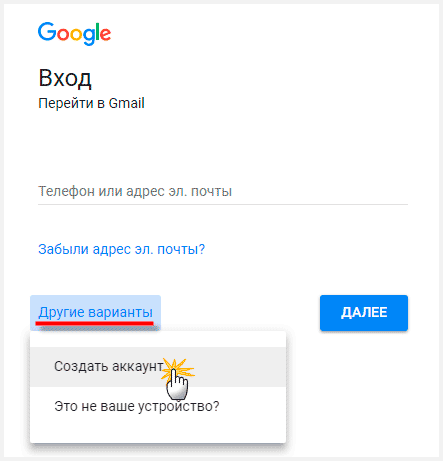
2. Заполняем регистрационную анкету и нажимаем на кнопку «Далее».
Покажу, как эту анкету заполнил я. Вам же нужно напечатать туда свои данные. Подробнее о заполнении читайте дальше.
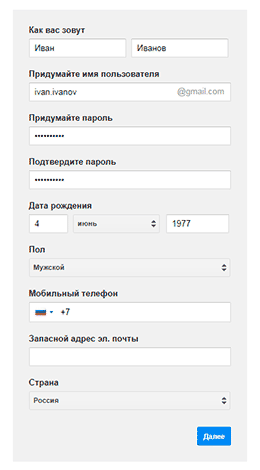
Как вас зовут. Печатаем сюда свое имя и фамилию. Лучше печатать настоящие, но можно и выдуманные.
Имя пользователя должно состоять строго из английских букв. Может включать в себя цифры и точки.
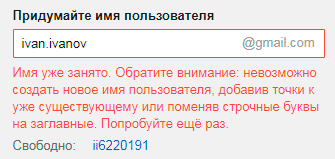
Многие имена уже заняты другими людьми, но система подскажет, что в этом случае делать. Кроме того, будет предложено одно или несколько похожих имен, которые пока свободны.
Придумайте пароль. Пароль – этот тот ключ, которым вы будете открывать свой ящик. Он должен состоять минимум из восьми знаков. Это могут быть цифры, английские буквы, а также и цифры и буквы.
Пароль при вводе набирается точками. Кроме того, он чувствителен к размеру букв. Это значит, что почта не откроется, если потом вместо большой буквы набрать маленькую.
Подтвердите пароль. Сюда печатаем то же самое, что и в предыдущем поле – те же самые буквы-цифры.
Обязательно запишите в надежное место указанное имя пользователя и пароль. Без этой информации могут возникнуть проблемы с доступом к почте.
- Дата рождения. Указываем здесь день, месяц и год своего рождения.
- Пол. Выбираем свой пол. Кроме женского и мужского, можно выбрать «Другой» или «Не указан».
- Мобильный телефон. Поле для печати своего номера телефона.
- Запасной адрес эл. почты. Если у вас уже есть адрес почты (не важно, на каком она сайте), можете его сюда добавить. А можете и не добавлять.
- Страна. Обычно автоматически указывается правильная страна. Если это не так, установите свою страну.
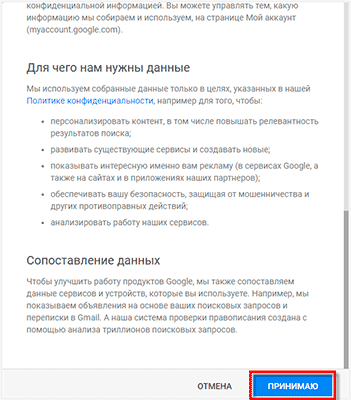
3. Нажимаем на «Далее» и появляется окошко «Политика конфиденциальности и Условия использования». Текст в окошке нужно прокрутить вниз (а лучше еще и прочитать) и нажать «Принимаю».
Вот и всё! Ящик зарегистрирован и Гугл с радостью сообщает его адрес. Записываем его в надежное место и нажимаем на «Перейти к сервису Gmail».
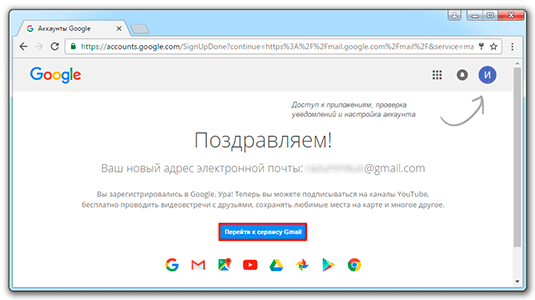
Сразу после этого откроется ваша новая почта.
Как узнать свой email и правильно его ввести
Email (емайл) – это адрес электронной почты, уникальное название личного ящика в интернете. Это то самое имя/логин, которое вы выбирали при создании электронной почты. Но кроме этого в email входит еще и приставка:
Чтобы корректно ввести email, нужно написать логин и правильную приставку. Без пробелов и лишних точек.
Например, я хочу написать на визитке свой адрес почты, которую зарегистрировал на gmail.com. При регистрации я выбрал имя пользователя ivan.petrov35. Значит, написать нужно следующее: [email protected]
Если бы у меня был ящик с таким же названием, но на Яндексе, надо было бы указывать такой адрес: [email protected]
На заметку: адрес своей электронной почты (email) можно узнать через правый верхний угол ящика.
Источник: speedtest24net.ru
Как создать свой электронный ящик
Если вы работаете или много общаетесь в интернете, личный почтовый ящик вам просто необходим. Обмениваться текстами, фотографиями, программами очень удобно по электронной почте. Регистрация на сайтах предполагает наличие почтового ящика. Создать его несложно. В интернете существует много специальных серверов.

Статьи по теме:
- Как создать свой электронный ящик
- Как сделать свою электронную почту
- Как открыть новую почту
Вам понадобится
- — браузер;
- — подключение к интернету.
Инструкция
Зайдите на один из сайтов, предоставляющих услуги бесплатной электронной почты. Это yandex.ru, rambler.ru, mail.ru, KM.ru, HotBox.ru. На главной странице есть окошечки «Имя» и «Пароль». Ниже располагается ссылка «Регистрация в почте». Нажмите на нее. Перед вами форма регистрации.
Полей для заполнения много. Среди них есть такие, которые являются обязательными. Они отмечены красной звездочкой. Оставлять ли о себе реальные сведения, решайте сами.
Придумайте название своего почтового ящика. Оно должно быть легким для запоминания, красиво звучать и, конечно, быть оригинальным. Неплохо, если название ящика удобно продиктовать. К сожалению, большинство соответствующих этим требованиям названий уже занято. Некоторые используют имена, даты рождения, номера телефонов.
Вероятность, что эти названия свободны, выше. Кроме того, запомнить их легче. Имейте в виду, что на сервере mail.ru, помимо этой зоны, есть еще и bk.ru, inbox.ru и list.ru. Возможно, именно на них желаемый адрес свободен.
Следующий шаг – выбор пароля. Обычно требования к нему оговорены в форме регистрации. Обратите внимание на доступное количество знаков, язык, на котором должен быть пароль. Постарайтесь скомбинировать строчные буквы с заглавными. Используйте цифры и знаки, если это возможно. Такой пароль будет надежным. Кстати, степень надежности пароля также указывается при регистрации.
Запишите его, чтобы не забыть. Конечно, вы всегда сможете восстановить пароль, но это не очень удобно.
После того как вы заполнили все поля, почтовый ящик будет зарегистрирован. Зайдите в него. Будьте внимательны при вводе значений в поля «Имя» и «Пароль». Проследите, чтобы клавиатура была в нужном для написания учетных данных режиме. Вы сразу же получите письмо от администрации сервера.
Ваш почтовый ящик работает.
Кроме бесплатной личной электронной почты существуют также корпоративные почтовые ящики. Если в вашей компании есть такая почта, обратитесь к специалисту, который поможет вам завести собственный ящик. Помните только, что при увольнении из компании вы лишитесь доступа к нему.
Вы можете иметь и собственную, абсолютно индивидуальную почту. Для этого вам нужно зарегистрировать свой домен. После регистрации настройте почту в панели управления.
Совет полезен?
Статьи по теме:
- Как зарегистрировать емейл
- Как завести бесплатный почтовый ящик
- Как создать электронную почту
Добавить комментарий к статье
Похожие советы
- Как зарегистрировать свой ящик
- Как завести новый ящик
- Как создать новый Мейл
- Как создать свою почту
- Как создать электронный адрес
- Как создать новый адрес
- Как правильно зарегистрировать e-mail
- Как создать свой почтовый ящик бесплатно
- Как зарегистрировать электронную почту
- Как зарегистрировать электронный ящик
- Как создать e-mail
- Как создать свой почтовый ящик com
- Как зарегистрировать новую почту
- Как сделать новый почтовый ящик
Источник: www.kakprosto.ru
Как создать электронную почту

Электронная почта, при использовании интернета, позволяет отправлять и получать электронные письма, а так же прикрепленные файлы. Кроме того служба позволяет регистрироваться на сайтах и форумах, для общения или доступа к дополнительной информации. Как создать электронный ящик, рассмотрим на примере сервиса Gmail, Яндекс и Mail.ru.
Создание электронной почты Gmail
Для создания электронной почты, необходимо перейти на страницу регистрации . Важно отметить, под созданием аккаунта Google, подразумевается регистрация почтового ящика Gmail, используемого для всех сервисов поискового гиганта.
На странице регистрации, необходимо: Ввести «имя» и «фамилию». Вводить настоящие данные не обязательно, подойдет псевдоним. При необходимости, в дальнейшем эта информация редактируется в настройках.

Придумать и ввести пароль, содержащий не менее 8 знаков, включая буквы, цифры и символы. Повторить пароль и нажать на кнопку «Далее». Часто введенное «имя пользователя» занято. Требуется использовать предложенные свободные варианты или придумать другое название.

После успешной регистрации электронной почты, появится новое окно, с предложением ввести дополнительные данные: номер сотого телефона, резервные электронный ящик, пол и дату рождения. Первые два пункта не обязательны к заполнению.

После введения требуемой информации, необходимо нажать далее. Откроется новое окно, с «Политикой Конфиденциальности и Условиями использования». Желательно ознакомится с предоставленной информацией, при согласии, нажать на кнопку «принимаю».

На этом этап создания электронной почты окончен. Дополнительно сервис предлагает внести изменения в настройки аккаунта. К чему можно вернуться в любое время.

Как создать электронную почту в Яндексе
Для создания электронного ящика в Яндексе, необходимо пройти разовую бесплатную регистрацию. Созданная учетная запись используются для доступа ко всем сервисам Яндекса. Инструкция: Перейти на страницу регистрации новой учетной записи.

Заполнить данные: Имя и Фамилию, логин – название электронной почты, пароль и номер телефона. Если телефонный номер отсутствует, тогда придется ввести проверочное слово и ответить на вопрос-ответ – необходимо при восстановлении пароля. Так же важно учесть, после регистрации изменить название электронного ящика невозможно. Принять пользовательское соглашение, предварительно желательно ознакомится с условиями. Затем нажать на кнопку «Зарегистрироваться».

На этом регистрация электронного ящика окончена. Далее необходимо указать, по желанию, дополнительную информацию, настроить «двухфакторную аутентификацию» — для лучшей безопасности аккаунта и т.д.

Как создать электронную почту Mail.ru
Создание электронного ящика в сервисе Mail.ru, происходит после бесплатной разовой регистрации. Так же электронный ящик используется для работы со всеми сервисами Mail.ru. Алгоритм действий следующий: Открыть страницу регистрации нового электронного ящика.

В отмеченных полях ввести информацию: Имя и Фамилию, так же подойдет псевдоним; дату рождения; пол; название почтового адреса. Важно отметить, изменить название почтового ящика после регистрации, как другие данные, нельзя. Если введенное название почтового адреса занято, система предложит ввести свободный адрес, основанный на введенных выше данных.

Требуется указать пароль, состоящий не менее чем из шести символов. Если пароль состоит только из цифр, необходимо указать хотя бы одну букву. Для восстановления пароля, так же требуется ввести номер сотового телефона. При отсутствии номера, система предложит указать необязательный адрес другой электронной почты.
Для жителей всех стран, кроме России, ввод номера телефона обязателен, иначе окончить регистрацию невозможно. После нажатия кнопки «Зарегистрироваться», появится окно с ведением проверочного кода.

На этом этапе регистрация электронной почты окончена. По желанию пользователя, следует ввести дополнительную информацию и настроить аккаунт.
Источник: androfon.ru