
Оплата услуг и покупок кредитной картой банка — быстро, просто и удобно. Казалось бы, нет ничего лучше для мелких покупок, оплаты мобильных счетов и прочих цифровых продуктов. Однако вершиной экономического и технического прогресса являются платежные небанковские сервисы, самым популярным из которых в РФ является ЮMoney.
Сегодня мы расскажем о ЮМани, что это такое, каким образом он выгоден частному бизнесу и рядовому гражданину. Мы рассмотрим все аспекты и способы использования отечественного электронного кошелька.
Что такое ЮМани
ЮMoney это сервис для осуществления платежей в электронном виде. Иными словами, это электронный кошелек, не являющийся полноценным банком, но работающий в экосистеме Сбербанка.
С помощью него можно осуществлять операции:
- Покупки и продажи товаров через интернет;
- Оплата штрафов и коммунальных платежей;
- Оплата цифровых услуг (игры, лицензионные программы, программное обеспечение и т.п.);
- Покупка билетов на массовые мероприятия, транспорт;
- Пополнение счета мобильной связи и интернета;
- Заработок в сети фрилансом (копирайтинг, создание лэндингов, продажа фотографий и другое);
- Оплата образовательных курсов и онлайн-уроков.
Это далеко не полный список возможностей, которые предоставляет ЮМани.
Как создать свой первый биткоин кошелек, даже если ты бабушка
Откуда взялись ЮМани
Абсолютное большинство пользователей, в том числе и я, были сильно удивлены, когда в один прекрасный день привычный Я.Деньги перестал существовать. На вопрос, куда пропали Яндекс.Деньги в браузере и мобильном приложении, и с чем это связано сервис не давал внятного ответа.
Из новостных ресурсов и тематических статей стало известно, что ребрендинг летом 2020 года связан с покупкой оставшихся 25-ти процентов акций Яндекса Сбербанком. Последний стал стопроцентным акционером электронной платежной системы.
ЮМани это тот же Я.Деньги, но с некоторыми ограничениями, препятствующими вывод российской валюты за рубеж. Так, вначале 2021 года Центральный Банк России ограничил платежи с помощью ЮMoney в адрес полулегальных азартных контор (казино, ставки на спорт) и зарубежных компаний.
Регистрация на ЮМани
Чтобы начать пользоваться услугами сервиса, нужно завести свой финансовый счет в системе, а для этого нужна регистрация в ЮМани с указанием почтового адреса, мобильного телефона и уникального пароля, который вы должны придумать.
Как регистрироваться на ЮМани впервые
Требования для первоначальной регистрации клиентов невелики, в сравнении с открытием счета в банке.
Чтобы получить электронный кошелек ЮMoney, необходимо иметь: личный номер мобильного телефона и действующий адрес электронной почты.
Как зарегистрироваться на ЮМани:
- Зайти в приложение со смартфона или на сайт https://yoomoney.ru с браузера;
- Указать ваш номер телефона и ввести код подтверждения из смс;
- Указать почтовый адрес email, дождаться получения сообщения и ввести проверочный код;
- Придумать уникальный пароль для входа в кошелек.

КИВИ КОШЕЛЁК КАК СОЗДАТЬ/ ПОШАГОВАЯ ИНСТРУКЦИЯ/ Регистрация Qiwi кошелька
Номер телефона можно использовать из любой страны, главное правильно указать цифру кода перед ним, например, для РФ это +7, а для Украины это +3. Пароль авторизации в системе должен иметь как минимум одну заглавную и одну строчную латинскую букву, а также одну цифру.
Лайфкак: В качестве эксперимента попробовал зарегистрировать кошелёк ЮМани без аккаунта Яндекса и получилось! Ввел телефон и email от Mail.ru. Успешно завершил регистрацию нового кошелька с анонимным статусом.
Если у вас раньше были Яндекс.Деньги
Большая часть пользователей платежной системы состоит из бывших «Яндексовцев» — владельцев кошельков Я.Деньги. Поэтому вопрос перехода на новую платформу более чем актуален.
Перерегистрация требует от пользователей создание нового пароля, подтверждение номера мобильного телефона и логин в сервисах Яндекса.
У владельцев кошельков остаются их расчетные счета и деньги на них, паспортные данные о пользователе (если они есть).
Обратите внимание! Завести кошелек с помощью аккаунта соцсетей, как это было в Я.Деньги, уже не получится. Тем, у кого регистрация была привязана к социальным сетям, придется ввести все вышеуказанные данные.
Важно! Если у вас возник вопрос, куда пропал сервис Яндекс. Деньги, то ответ вы можете получить на сайте https://yoomoney.ru. Именно туда переехали все ваши финансы.
Идентификация, статусы
Завести кошелек это лишь пол дела. Ведь на этом этапе вы получаете самый базовый статус — Анонимный. Его недостаточно для полноценного использования сервиса, поэтому теперь рекомендуется внести личные данные.

Вот краткий перечень возможностей всех статусов ЮМани:
- Анонимный — рублевый кошелек с максимальным объемом 15000 рублей и возможностью его пополнения банковской картой. Обналичивание анонимного счета недоступно.
- Именной — рублевый кошелек объемом 60000 рублей, пополняемый картами и интернет-банками. Доступны переводы на другие кошельки YooMoney, счета и карты банков. Обналичка до 5000 рублей в сутки. Именной статус могут иметь только граждане РФ.
- Идентифицированный — мультвалютный кошелек объемом до 500 000 рублей и возможностью одноразового вывода 100 000 рублей. Разрешены переводы в любую точку мира (Western Union, Юнистрим) и кошельки других платежных систем. Его могут получить граждане России, Украины, Белоруссии, Казахстана и других стран.
Чтобы получить второй или третий статус, необходимо идентифицировать себя одним из нижеперечисленных способов.
С другого кошелька ЮМани
Если у Вас уже есть идентифицированный кошелек, то вам не придется указывать данные паспорта. Просто используйте данные ранее имеющегося профиля:
- Зайдите на сайт https://yoomoney.ru и войдите в старый кошелек;
- Кликнуть по «Скопировать идентификацию» во вкладке со способами;
- В поле формы указать данные не идентифицированного кошелька;
- Аналогичным образом зайти в новый кошелек и кликнуть по уведомлению об утверждении верификации.
Процесс не требует комиссии или большого количества времени.
С помощью Сбербанк Онлайн
Если вы являетесь клиентом Сбербанка, имеете привязку Сбербанк Онлайн к тому же номеру оператора МТС Россия, что и кошелек, то это отличный способ пройти верификацию.
- На сайте сервиса выбрать способ «Сбербанк ID»;
- Подтвердить отправку запроса на доступ к данным из банка;
- В появившемся поле указать недостающие паспортные данные (если таковые не были предоставлены в банке при открытии счета);
- Проверить введенные данные и отправить их на обработку.

В течении нескольких минут на кошелек придет уведомление о верификации. Подтвердите ее не раньше 180 дней, в противном случае процесс нужно будет повторять заново.
В салоне Связной или Евросеть
Посетив магазин сети «Связной» или «Евросеть», вы можете идентифицировать свой анонимный кошелек, заплатив 300 рублей наличными и предоставив следующие документы:
- Паспорт — для граждан РФ и Беларуси;
- Паспорт, загранпаспорт (с визой, при необходимости) и миграционную карту — для граждан других государств.
Действовать нужно в такой последовательности:
- Прийти в магазин «Связной» или «Евросеть»;
- Как ни странно, сотрудники могут быть не в курсе услуг для кошелька ЮМани, и что это вообще такое. Если вас не понимают, то сообщаете артикул: 457015 — если вы гражданин РФ, 652784 — для граждан РБ, 652783 — для иностранных граждан;
- Предоставить номер электронного кошелька и документы из списка;
- Оплатить услугу и забрать чек;
- Узнать, успешно ли прошла идентификация.
Если все прошло успешно — зайдите в ЮMoney со смартфона и подтвердите идентификацию. Если уведомления нет — сразу обратитесь к персоналу и с просьбой перепроверить данные или заново ввести их.
В пункте приема платежей «Юнистрим»
Все граждане с 18 лет могут идентифицировать ЮМани-кошелек в отделениях «Юнистрим». Для этого нужно взять вышеперечисленный перечень документов и 100 рублей наличными.
Для этого вам нужно:
- Лично посетить офис «Юнистрим»;
- Сказать сотруднику, что вы хотите пройти идентификацию кошелька ЮМани;
- Предоставить документы и дать номер кошелька;
- Проверить два экземпляра заявления на отсутствие ошибок данных и подписать их. Получить один экземпляр на руки.
- Заплатить деньги, забрать чек.
В течении пары минут на кошелек придет уже известное уведомление — подтвердите его с мобильного приложения, не выходя из офиса.
В офисе системы Contact
Чтобы не повторяться, последовательность действий в отделениях «Contact» та же, как и в двух предыдущих способах, за исключением некоторых моментов:
- Код артикула услуги XYND (сказать сотруднику);
- Стоимость услуги — 250 рублей, из которых 100 зачислятся на ваш кошелек.
Не забудьте показать сотруднику паспорт, сказать номер счета ЮМани. Уведомление для подтверждения действия придет на смартфон через несколько минут.
В почтовом отделении
Наименее востребованный и самый длительный способ идентификации в ЮMoney — через почтовое отделение «Почта России». Им могут пользоваться граждане всех стран.
Для этого вам потребуется следующий пакет документов:
Важно! Если в вашей стране заверять копии паспорта невозможно, то заверьте вашу подпись в заявлении. Если ваши документы не на русском языке — переведите их у переводчика, и лишь потом заверяйте у нотариуса.
Находясь в России, у вас есть два варианта отправки документов в ЮМани:
- Послать заказное письмо, с указанием адреса 115035, г. Москва, а/я 57, ООО НКО «ЮМани»;
- Курьерской службой на адрес г.Москва, ул. Садовническая, дом 82, строение 2.
Срок доставки письма, как правило, занимает больше недели. Обработка данных в офисе длится не более одной недели. Исходя из этого, рассчитывать на получение уведомления для верификации кошелька можно не ранее двух недель с момента отправки документов, в зависимости от места проживания отправителя.
Как пополнить кошелек
Итак, вы идентифицировали свой кошелек одним из вышеописанных способов, разблокировав для себя все возможности платежной системы. Теперь пора рассказать, как пользоваться ЮМани и пополнять личный счет.
Виртуальная карта ЮМани
Сервис ЮMoney предлагает всем клиентам выпустить бесплатную виртуальную платежную карту. Она представляет собой ваш кошелек, но подходящий для оплаты товаров и услуг через банковские терминалы, обналичивание средств в банкоматах с NFC и перевода денег «с карты на карту».
Вот основные преимущества виртуалки:
- Выпуск, обслуживание, платежи (в рублях) — бесплатно и без комиссии;
- Постоянный кэшбэк при оплате в интернете и через терминалы;
- Пополнение счета через Сбербанк и Связной без комиссии;
- Оплата устройствами с NFC (Google Pay, Samsung Pay, MiBand Pay и др.)
Перед тем, как пользоваться виртуальной картой ЮMoney, нужно:
- Зайти на сайт сервиса или в мобильное приложение ЮМани;
- Перейти в раздел «Карты», где в поле «Выпустить карту» выбрать виртуальную;
- Выбрать платежную систему (VISA или Mastercard), выбрать скин для нее и нажать «Получить бесплатно».

Карта будет моментально готова, и ей можно пользоваться сразу после выпуска.
Если что-то пойдет не так — служба поддержки ЮМани
Для решения всех проблем и ответов на интересующие клиентов вопросы имеется Служба поддержки ЮMoney по ссылке https://yoomoney.ru/feedback. На данной странице указан номер телефона для быстрой связи с сотрудниками сервиса.
Также на сайте есть заготовленные формы для заполнения. Таким образом проблема будет быстро определена и будет найдено правильное решение. Специально для бывших «Яндексовцев» на странице есть инструкция по переходу из старой системы в новую.
Как удалить кошелёк ЮМани
Если по какой-то причине вам уже не нужен электронный кошелек ЮMoney, то его можно безвозвратно удалить.
- Зайти на сайт сервиса под своими учетными данными и нажать на символ шестеренки в своем профиле (Настройка);

- Зайти в настройки аккаунта, где выбрать пункт «Хочу удалить кошелек»;

- Ознакомляемся с сообщением о потере бонусных баллов при удалении кошелька и жмем «Понятно»;

- Ждем SMS с кодом для удаления и вводим его в свободное поле всплывшего окна;
- Получаем уведомление об удалении кошелька.
Стоит помнить, что, удалив кошелек, восстановить его не получится, а завести новый на текущий электронный почтовый адрес уже не получится. При переводе денег на закрытый счет отправитель получит средства обратно с уведомлением об ошибке. Паспортные данные владельца, вероятно, так и останутся в базе ЮMoney, и удалить их собственноручно невозможно.
Источник: compforlife.ru
Как создать электронный кошелек WebMoney для новичка
Доброго времени суток. Сегодня мы будем подробно разбираться как создать электронный кошелек WebMoney, а также в регистрации и использовании этой платежной системы.
Хотелось бы сразу сказать, что данная электронная система расчётов является наиболее популярной среди пользователей интернета в России и СНГ. Функционирует она с 1998 года и считается довольно удобной и более чем стабильной и безопасной, хотя имеет множество противоречивых отзывов в рунете.
Для начала работы и создания кошельков потребуется зарегистрироваться на официальном сайте WebMoney и получить себе WMID (WM-идентификатор), который будет Вам присвоен сразу после регистрации в системе.
Регистрация WebMoney
Переходим на сайт по ссылке ниже.
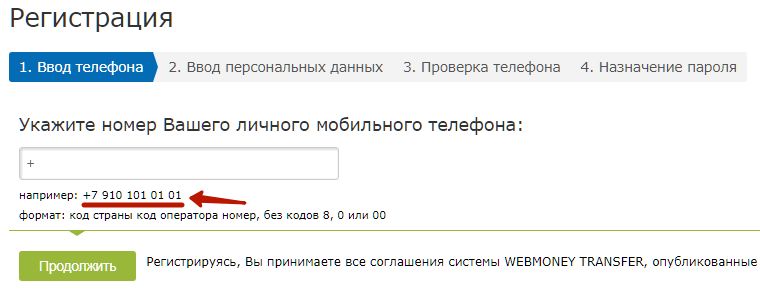
После перехода первым делом от Вас потребуется ввести номер Вашего мобильного телефона. Пример ввода есть сразу под полем, где следует указывать номер.
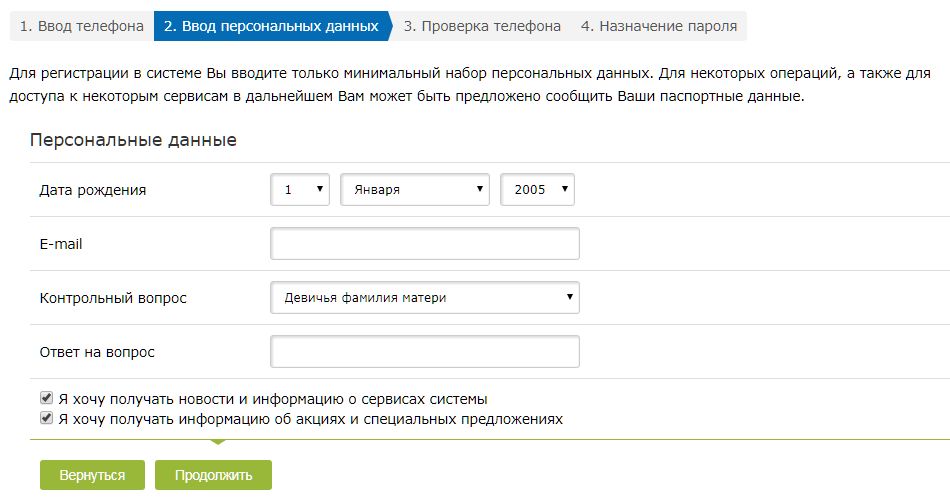
Вторым шагом от Вас потребуется указать минимальный набор своих персональных данных. Потребуется заполнить дату рождения, e-mail, выбрать контрольный вопрос и задать на него ответ, а также отметить или снять галочки связанные с получением новостей и информации об акциях от системы.
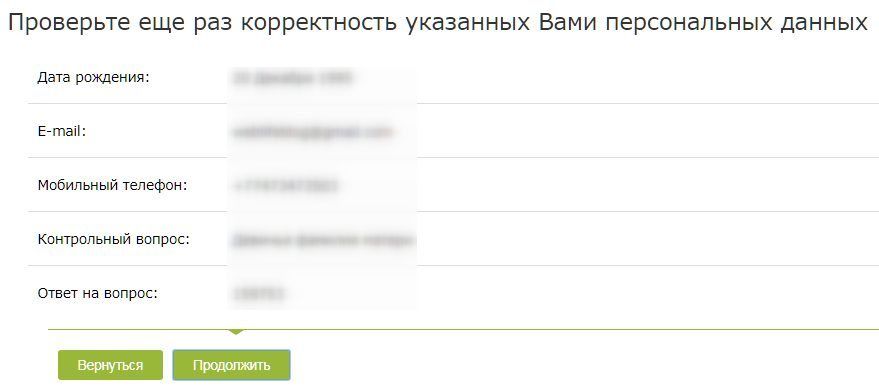
Проверьте корректность данных и нажмите на кнопку «Продолжить».
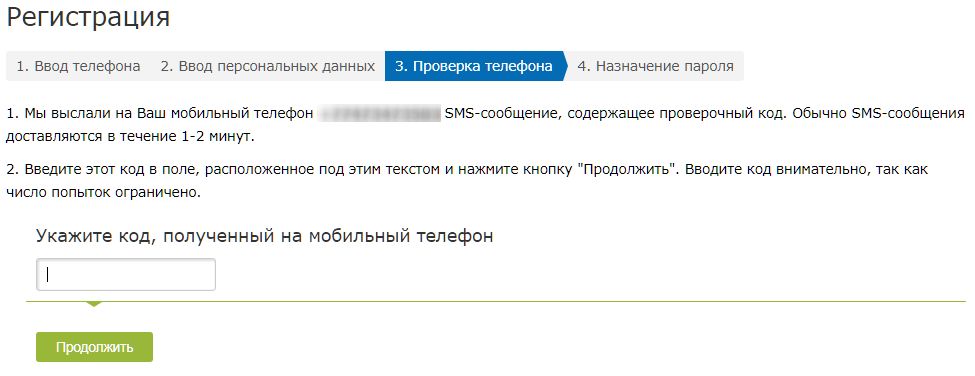
Далее на указанный Вами телефон будет отправлено сообщения с кодом для подтверждения.
После этого останется только придумать пароль и ввести символы с картинки.
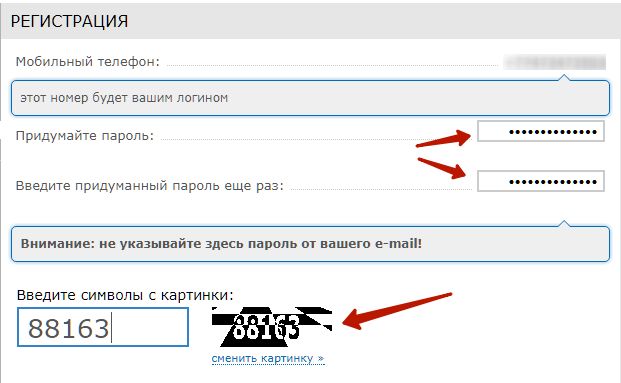
Вот и всё. Вы успешно прошли регистрацию в WebMoney и теперь можете спокойно попасть в свой аккаунт используя номер телефона и только что введенный пароль на официальном сайте. Для этого нажмите на кнопку «Вход».
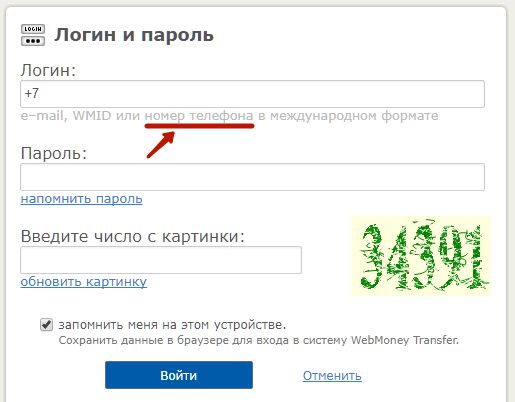
Введите свои данные и число с картинки.
Если все проделано верно, то Вы быстро попадете в свой аккаунт и Ваш созданный WMID будет отображаться вместо кнопок «Регистрация» и «Вход» в верхней части страницы.
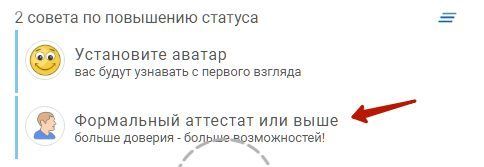
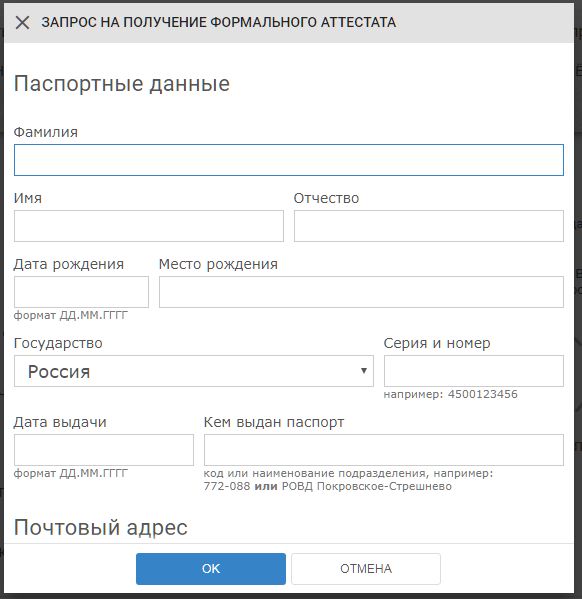
Настоятельно рекомендую сразу же получить «Формальный аттестат» (он нужен для получения доступа ко всем основным возможностям системы, таким как создание кошельков). Для этого требуется заполнить свои паспортные данные и приложить скан или фото паспорта. Не стоит волноваться, т.к. данная процедура нужна исключительно для подтверждения Вашей личности.
Для получения аттестата найдите такую или подобную ссылку.
Введите данные для запроса аттестата в появившемся окошке.
После не очень долгой проверки «Формальный аттестат» будет Вам выдан, а вместе с ним и доступ к функционалу платежки.
Как создать кошелек WebMoney?
В системе существует несколько типов кошельков на которых можно хранить «титульные знаки» (эквиваленты разных валют). Для начала перечислим основные, которые могут быть Вам интересны:
Можно конечно завести все кошельки сразу, но я рекомендую создавать их по мере надобности. В любом случае это Ваше личное дело.
Если возникнет потребность перевести WebMoney на WebMoney, QIWI, Яндекс.Деньги, карту Сбербанка или другие электронные платежки, то рекомендую воспользоваться сервисом мониторинга обменников — BestChange. Всего за пару кликов Вы сможете подобрать наиболее выгодный курс обмена.
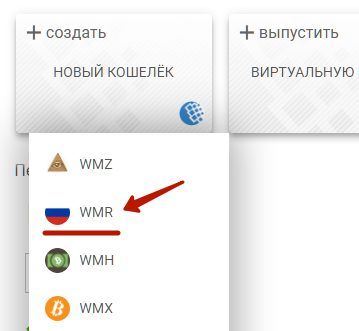
Давайте разберемся на конкретном примере и создадим себе первый WMR кошелек. Для этого нажмите на кнопку Создать новый кошелек и выберете нужный из выпадающего списка.
Прочитайте открывшееся соглашение, если интересно и примите его условия.
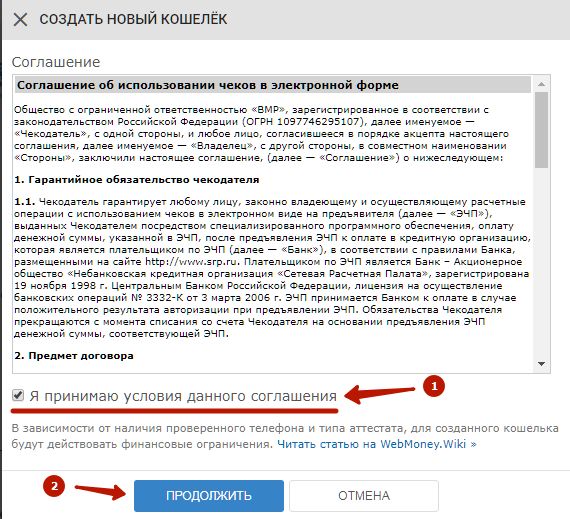
Если все сделано правильно, то появится номер Вашего нового кошельки и предложение установить на него лимиты. Можете заполнить, а можете проигнорировать.
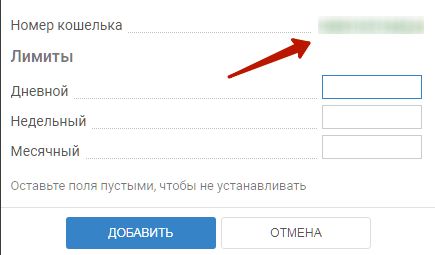
Точно таким же образом можете заводить кошельки привязанные к другим валютам.
Заключение
Я думаю, что описал довольно подробно процессы начала работы с данной электронной системой расчетов. Если вдруг после создания аккаунта у Вас возникнет желание заработать немного WebMoney, то можете поискать информацию об этом на страницах моего блога и начать стоит с заработка на кликах — это самый простой способ заработка для новичка.
Спасибо за чтение моей статьи. Надеюсь что информация оказалась полезной!
Понравился материал? Поделись! 😉
Источник: weblifeblog.ru
Как создать сайт с нуля. Пошаговая инструкция
Как создать свой сайт с нуля. Пошаговая инструкция по созданию и продвижению сайта для новичков
Создаем электронные кошельки
Дек.20, 2010
А как же без них, куда же будут приходить наши кровные заработанные? Для электронных расчетов нам вполне достаточно иметь кошельки в двух платежных системах: Яндекс.Деньги и Webmoney.
Как создать электронный кошелек в платежной системе «Яндекс.Деньги»
При регистрации почтового ящика в Яндексе вы вводили некоторый логин и пароль. Теперь с их помощью вы можете пользоваться любыми службами Яндекса. Итак, с помощью логина и пароля входим в систему «Яндекс.Деньги» и нажимаем на большую красную кнопку: «Открыть счет в Яндекс — Деньгах».
Вам предложат придумать платежный пароль. Этот пароль должен отличаться от вашего пароля в Яндексе. Придумайте некую комбинацию из букв и цифр и запомните (а для надежности запишите). При любых платежных операциях через Яндекс-кошелек вы должны будете вводить платежный пароль.
Заполняем остальные поля и жмем «Открыть счет в Яндекс-Деньгах». Все!
Как создать электронный кошелек в платежной системе WebMoney
Возьмите в руки бубен, здесь придется поплясать.
На Главной странице нажимаем «Выбрать» рядом с желтым муравьем — Classic . Эта версия наиболее оптимальна для начала работы с веб-мани.
Далее вам будет предложено заполнить необходимые для регистрации стандартные поля. Советую указывать реальные данные — в случае возникновения проблем с вашим электронным кошельком без них вы не сможете восстановить контроль над вашим аккаунтом. А проблемы с кошельком непременно будут — к сожалению, наряду с параноидальной заботой о безопасности Web-Money отличается просто обезоруживающим недружелюбием к пользователю. Более «интуитивно непонятной» платежной системы мне встречать не доводилось.
Итак, заполняем поля и жмем «Продолжить». У вас попросят код подтверждения. Не закрывая окно, проверьте почту, которую указывали при регистрации — код будет там. Вводим и жмем «Продолжить».
Теперь снова попросят ввести регистрационный код, но уже тот, что придет вам в виде SMS на указанный при регистрации телефон. («Сема, а ты дверь на цепочку закрыл? Нет. Ну конечно, заходите, люди добрые, берите что хотите»)
После того, как подтверждение вашего почтового ящика и мобильного телефона будет получено, начнется загрузка и установка на ваш компьютер программы WebMoney Classic. Устанавливается она самым обычным, стандартным способом. Со всем соглашайтесь и жмите «далее».
В меню «Пуск» появится иконка с желтым муравчиком. При первом запуске программы ставим галочку «зарегистрироваться» и жмем ОК:
Далее снова вас попросят ввести код, присланный на почтовый ящик. Затем — придумать код для доступа к вашему электронному кошельку. Запомните и запишите (ЗАПОМНИТЕ И ЗАПИШИТЕ. ). Затем жмем «Далее» и стучим по клавиатуре пальцами для генерации файла ключей. Оно будет долго думать, создавая вам этот файл, после чего объявит, что вам присвоен личный идентификационный номер WMID. Он не представляет собой какой-то секретной информации, но вам стоит его записать, пригодится.
Далее вам нужно будет прописать путь на вашем компьютере или на сменном носителе, где будет этот файл храниться. Пожалуйста, не забывайте, где хранится этот файл, он понадобится в случае необходимости восстановления утерянных данных. Для доступа к этому файлу надо придумать еще один пароль. Да-да, WebMoney сильно заботится о сохранности наших денег.
Кроме того, сделайте копию этого файла и сохраните ее на диске или флешке. У меня есть специальная флешка, где я храню всякие важные данные.
И на последнем шаге вас попросят ввести код активации, который будет выслан вам на e-mail. Копируем, вставляем, жмем «Далее» и «Готово». Уф, все. Да здравствует паранойя.
Итого, у вас должно быть записано:
- ваш личный идентификатор WMID
- пароль для доступа к программе WebMoney Classic
- файл ключей .kwm и место, где вы его сохранили
- пароль для доступа к файлу ключей
Итак, мы создали электронные кошельки в двух платежных системах — WebMoney и Яндекс-Деньги. Для работы в русскоязычном интернете этого будет вполне достаточно.
Еще на эту тему:
Источник: blogobabki.ru